
ESP32 Failed to Connect: solución con BOOT, driver y cable
¿Error Failed to connect: Timed out waiting for packet header en tu ESP32? Arréglalo con el botón BOOT, driver CP2102/CH340, cable y un condensador de 10 µF.

El error ESP32 failed to connect, cuyo mensaje completo es "A fatal error occurred: Failed to connect to ESP32: Timed out waiting for packet header", es el problema más habitual al subir código al ESP32. El Arduino IDE termina de compilar, en la ventana inferior aparece "Connecting........_____....." y, tras unos 20 segundos, la subida se detiene con este mensaje. La respuesta corta: el ESP32 no pudo entrar en modo de descarga (download mode). Muchas veces basta con mantener pulsado el botón BOOT de la placa durante la subida; si no funciona, la causa suele ser el cable, el driver USB (CP2102 o CH340), un puerto equivocado o un circuito conectado a pines de arranque como GPIO0 y GPIO12.
En esta guía aprenderás el mecanismo que hay detrás del error, es decir, qué pines mira el ESP32 al arrancar para pasar al modo de programación. Después verás una lista de comprobación de cinco minutos, la instalación del driver, la solución del condensador de 10 µF que te permite subir código sin pulsar BOOT y las conexiones especiales para el ESP32-CAM y los módulos ESP32-WROOM sueltos. Si acabas de conocer el ESP32, empieza por ¿Qué es el ESP32?.

¿Qué es el error Failed to connect y por qué aparece?
El Arduino IDE envía el código al ESP32 con un programa llamado esptool. esptool habla por el puerto serie con el bootloader que está grabado de forma permanente en la ROM del chip. Para que ese bootloader empiece a escuchar, el ESP32 debe arrancar con el pin GPIO0 en LOW en el momento del reset. En las placas de desarrollo, de esto se encarga un circuito de reset automático de dos transistores conectado a las líneas DTR y RTS del chip USB-serie: esptool primero resetea el chip tirando del pin EN y, a la vez, mantiene GPIO0 en LOW para meterlo en modo de descarga. Si falla cualquier paso de esta secuencia, esptool no recibe respuesta a su paquete de sincronización y muestra "Timed out waiting for packet header". Es decir, el error significa que el ordenador llegó al puerto, pero el chip no respondió como se esperaba.
| Mensaje de error | Significado | Dónde mirar primero |
|---|---|---|
| Failed to connect to ESP32: Timed out waiting for packet header | El chip no entró en modo de descarga o no respondió | Botón BOOT, cable, condensador de 10 µF |
| Failed to connect to ESP32: No serial data received | No llegan datos por el puerto (versiones nuevas de esptool) | Cable, puerto seleccionado, conexión TX/RX |
| Wrong boot mode detected (0x13)! The chip needs to be in download mode | El chip arrancó en modo normal, GPIO0 no estaba en LOW | Botón BOOT o circuito conectado a GPIO0 |
| Invalid head of packet (0x...): Possible serial noise or corruption | Los datos llegan dañados | Pon Upload Speed a 115200, cambia el cable |
| Could not open port / Access is denied / Permission denied | Otro programa usa el puerto o faltan permisos | Cierra los terminales serie; en Linux, grupo dialout |
| This chip is ESP32-S3, not ESP32. Wrong --chip argument? | Placa equivocada seleccionada en el Arduino IDE | Elige el chip correcto en Herramientas > Placa |
| MD5 of file does not match data in flash! | Hay conexión, pero la escritura en flash falla | GPIO12, alimentación, ajustes de flash |
¿Cómo entra el ESP32 en modo de descarga? Los pines strapping
En cada arranque, justo al soltar el reset, el ESP32 lee el estado de unos pocos pines y decide cómo arrancar. Estos pines se llaman pines strapping (de configuración de arranque). Después del arranque se pueden usar como entradas y salidas normales, pero si en el momento del reset están en un nivel incorrecto, provocan problemas de subida o de arranque. Si configuras el monitor serie a 115200 baudios, pulsas EN con BOOT presionado y ves la línea "boot:0x3 (DOWNLOAD_BOOT(UART0/UART1/SDIO_REI_REO_V2)) waiting for download", el chip ha entrado en el modo correcto. En un arranque normal aparece "boot:0x13 (SPI_FAST_FLASH_BOOT)".
| Pin | Resistencia interna | Para el modo de descarga | ¿Qué pasa si es incorrecto? |
|---|---|---|---|
| GPIO0 | Pull-up | LOW (botón BOOT pulsado) | El código se ejecuta, pero no se puede subir (boot:0x13) |
| GPIO2 | Pull-down | LOW o sin conectar | La subida se detiene con "Timed out" |
| GPIO12 (MTDI) | Pull-down | LOW o sin conectar | La flash se alimenta a 1,8 V, fallan la escritura y el arranque |
| GPIO15 (MTDO) | Pull-up | Da igual | Si está en LOW, se silencian los mensajes de arranque |
| GPIO5 | Pull-up | Da igual | Afecta a la temporización SDIO, normalmente no da problemas |
| EN (CHIP_PU) | Pull-up externo de 10 kΩ | HIGH tras el reset | Si se queda en LOW, el chip no arranca nunca |
Solución paso a paso: lista de comprobación de 5 minutos
- Prueba el botón BOOT: pulsa Subir y, en cuanto veas "Connecting..." en la ventana inferior, mantén pulsado BOOT; suéltalo cuando empiecen a aparecer las líneas "Writing at 0x00010000...".
- Cambia el cable: muchos cables de carga de móvil no tienen líneas de datos. Si al conectar la placa el ordenador no emite el sonido de dispositivo nuevo, el cable es el primer sospechoso.
- Revisa el puerto: en Herramientas > Puerto, conecta y desconecta la placa para ver qué puerto aparece y desaparece, y selecciona ese.
- Instala el driver: lee el nombre del chip USB de la placa (CP2102, CH340 o CH9102) e instala el driver correspondiente.
- Elige la placa correcta: para los ESP32 clásicos usa "ESP32 Dev Module"; para ESP32-S3 y C3 usa sus propias definiciones de placa.
- Baja la velocidad: reduce Herramientas > Upload Speed de 921600 a 115200.
- Desmonta el circuito: desconecta todo lo que esté unido a los pines GPIO0, GPIO2, GPIO12, GPIO1 (TX) y GPIO3 (RX) y prueba con la placa conectada solo al USB.
- Comprueba la alimentación: conecta la placa directamente a un puerto trasero del ordenador en lugar de un alargador o multiplicador USB; los puertos del panel frontal y los hubs pasivos pueden dar poca corriente.
Cable USB y selección del puerto
Los problemas de cable son tan comunes que en los foros la primera pregunta siempre es "¿has probado con otro cable?". Los cables fabricados solo para carga no tienen los hilos de datos D+ y D−; la luz de la placa se enciende, pero el ordenador no ve ningún puerto serie. En los cables largos, finos y baratos, las líneas de datos captan ruido y aparecen errores como "Invalid head of packet". Usa un cable de datos de buena calidad y de menos de un metro. Si en la lista de puertos hay varias opciones (por ejemplo COM1 y COM5), COM1 suele ser el puerto de la propia placa base; el del ESP32 es el número nuevo que aparece al conectar la placa. Si la placa desaparece de la lista de puertos cada pocos segundos, el problema no está en el software; revisa el cable, la entrada USB o la alimentación.
Instalación del driver CP2102 y CH340
El chip ESP32 clásico no sabe hablar USB; un pequeño chip conversor USB-serie de la placa traduce el USB del ordenador a la línea UART0 del chip (GPIO1 TX, GPIO3 RX). Si no hay un driver adecuado para ese chip, el puerto no aparece o queda como dispositivo desconocido con un signo de exclamación amarillo en el Administrador de dispositivos. Puedes saber qué chip tiene tu placa leyendo el texto del pequeño integrado que hay junto a la entrada USB. Para saber más sobre estos conversores, consulta Conversor USB-TTL.
| Chip | ID USB (VID:PID) | Driver | Nombre en Windows |
|---|---|---|---|
| CP2102 / CP2104 | 10C4:EA60 | Silicon Labs CP210x VCP | Silicon Labs CP210x USB to UART Bridge (COMx) |
| CH340 / CH340C | 1A86:7523 | WCH CH341SER | USB-SERIAL CH340 (COMx) |
| CH9102 | 1A86:55D4 | WCH CH343SER | USB-Enhanced-SERIAL CH9102 (COMx) |
| FT232RL (adaptador externo) | 0403:6001 | FTDI VCP | USB Serial Port (COMx) |
| ESP32-S3 / C3 con USB nativo | 303A:1001 | No hace falta en Windows 10/11 | Dispositivo serie USB (COMx) |

En Windows deberías ver el nombre de tu placa en Administrador de dispositivos > Puertos (COM y LPT). Las versiones recientes de macOS suelen reconocer por sí solas los chips CP210x y CH34x; el puerto aparece como /dev/cu.usbserial-XXXX o /dev/cu.SLAB_USBtoUART. En Linux el puerto es /dev/ttyUSB0 y, si recibes "Permission denied", debes añadir tu usuario al grupo dialout (sudo usermod -a -G dialout $USER) y cerrar sesión y volver a entrar. En Ubuntu, si el CH340 desaparece justo después de conectarlo, puede que el paquete brltty, instalado para lectores de pantalla, se esté apropiando del puerto; desinstalarlo lo soluciona. Para ver automáticamente qué puerto pertenece a qué chip, puedes ejecutar en tu ordenador este pequeño script de Python (requiere pyserial):
1# Bilgisayardaki seri portları ve USB yongalarını listeler / Lists serial ports and USB chips
2# Kurulum / Install: pip install pyserial
3from serial.tools import list_ports
4
5CHIPS = {
6    (0x10C4, 0xEA60): "CP2102 / CP2104",
7    (0x1A86, 0x7523): "CH340",
8    (0x1A86, 0x55D4): "CH9102",
9    (0x0403, 0x6001): "FT232RL",
10    (0x303A, 0x1001): "ESP32-S3 / C3 dahili USB / native USB",
11}
12
13ports = list_ports.comports()
14if not ports:
15    print("Port yok: kablo ya da surucu / No ports: cable or driver")
16for p in ports:
17    chip = CHIPS.get((p.vid, p.pid), "bilinmiyor / unknown")   # VID:PID eşleşmesi / VID:PID match
18    print(p.device, "|", p.description, "|", chip)
Solución del condensador de 10 µF: subir código sin pulsar BOOT
En algunas placas ESP32 baratas tienes que pulsar BOOT en cada subida. La causa suele ser la temporización del circuito de reset automático: el pin EN debe volver a HIGH mientras GPIO0 sigue en LOW. Si el condensador de EN de la placa es demasiado pequeño o no existe, el chip despierta después de que se suelte GPIO0 y arranca en modo normal. La solución es añadir un condensador de 10 µF entre EN y GND. Si usas uno electrolítico, la pata larga (+) va a EN y la corta (−) a GND. Junto con la resistencia pull-up de 10 kΩ de la placa, la constante de tiempo es τ = R × C = 10 kΩ × 10 µF = 0,1 segundos; es decir, EN sube lentamente y el chip despierta cuando GPIO0 todavía está en LOW. Puedes probar otros valores con la calculadora de constante de tiempo RC. Para probar, basta con conectar el condensador a los pines EN y GND de la placa en una protoboard; si quieres una solución permanente, suéldalo a esos dos pines. Para conocer los tipos de condensadores, consulta ¿Qué es un condensador?.
Ajustes del Arduino IDE: placa, velocidad y puerto serie
- Placa: para los DevKit clásicos elige "ESP32 Dev Module"; para el ESP32-CAM, "AI Thinker ESP32-CAM". Elegir un chip equivocado da el error "Wrong --chip argument".
- Upload Speed: los 921600 por defecto son inestables en algunas placas con CH340 y con cables largos; 115200 es lento, pero el valor más seguro.
- Flash Mode y Frequency: si recibes errores durante la escritura, prueba con Flash Mode en DIO y Flash Frequency en 40 MHz.
- Programas que ocupan el puerto: si hay abierto un programa de terminal que usa el mismo puerto, una segunda ventana del IDE o el software de una impresora 3D, el puerto está ocupado; ciérralos todos.
- Paquete de placas ESP32: un paquete esp32 muy antiguo puede no reconocer las revisiones nuevas del chip; actualiza a la última versión desde el Gestor de placas. Para los pasos de instalación te servirá Instalación del Arduino IDE.
- Erase All Flash: si un código subido antes reinicia la placa continuamente y bloquea el puerto, activa en el menú Herramientas la opción Erase All Flash Before Sketch Upload y sube el código con el botón BOOT.
¿Subida correcta? Código de prueba
1// Yükleme testi: çip bilgisini yazdırır, dahili LED'i yakıp söndürür / Upload test: prints chip info, blinks the onboard LED
2const int LED_PIN = 2;            // çoğu DevKit'te dahili LED / onboard LED on most DevKits
3bool ledOn = false;
4
5void setup() {
6  Serial.begin(115200);
7  delay(500);
8  pinMode(LED_PIN, OUTPUT);
9  Serial.println();
10  Serial.println("Yukleme basarili / Upload OK");
11  Serial.printf("Cip / Chip: %s rev %d\n", ESP.getChipModel(), (int)ESP.getChipRevision());
12  Serial.printf("Cekirdek / Cores: %d\n", (int)ESP.getChipCores());
13  Serial.printf("Flash: %u MB\n", (unsigned)(ESP.getFlashChipSize() / (1024 * 1024)));
14  Serial.printf("Cip kimligi / Chip ID: %012llX\n", (unsigned long long)ESP.getEfuseMac());
15}
16
17void loop() {
18  ledOn = !ledOn;
19  digitalWrite(LED_PIN, ledOn ? HIGH : LOW);   // saniyede bir yanıp söner / blinks once per second
20  delay(500);
21}
Cuando se haya subido este código, configura el monitor serie a 115200 baudios y pulsa el botón EN. Si ves el modelo del chip (p. ej. ESP32-D0WD-V3), su revisión, el número de núcleos y el tamaño de la flash, tanto la subida como la comunicación serie funcionan bien; además, el LED integrado del GPIO 2 parpadeará una vez por segundo. Si ves caracteres sin sentido, la velocidad en baudios es incorrecta; si no ves nada, el problema no está en la subida sino en la configuración del monitor serie. El artículo Monitor serie de Arduino explica este tema con detalle. Como GPIO 2 también es un pin strapping, si vas a conectar un LED externo ahí, usa una resistencia en serie y no añadas una resistencia pull-up.
Cómo subir código al ESP32-CAM
La placa AI Thinker ESP32-CAM no tiene entrada USB ni circuito de reset automático; por eso el error failed to connect es mucho más frecuente aquí. Para subir el código necesitas un conversor USB-TTL (FT232RL, CP2102, CH340) o el adaptador ESP32-CAM-MB que se acopla debajo de la placa. Lo importante es que, durante la subida, el pin IO0 esté conectado a GND y que el chip se resetee en ese estado. Detrás del lado de la cámara hay un pequeño botón RST. Incluso con el adaptador MB, a veces tendrás que mantener pulsado el botón IO0 del adaptador y pulsar el botón RST del ESP32-CAM. Para proyectos con cámara, echa un vistazo a ESP32-CAM.
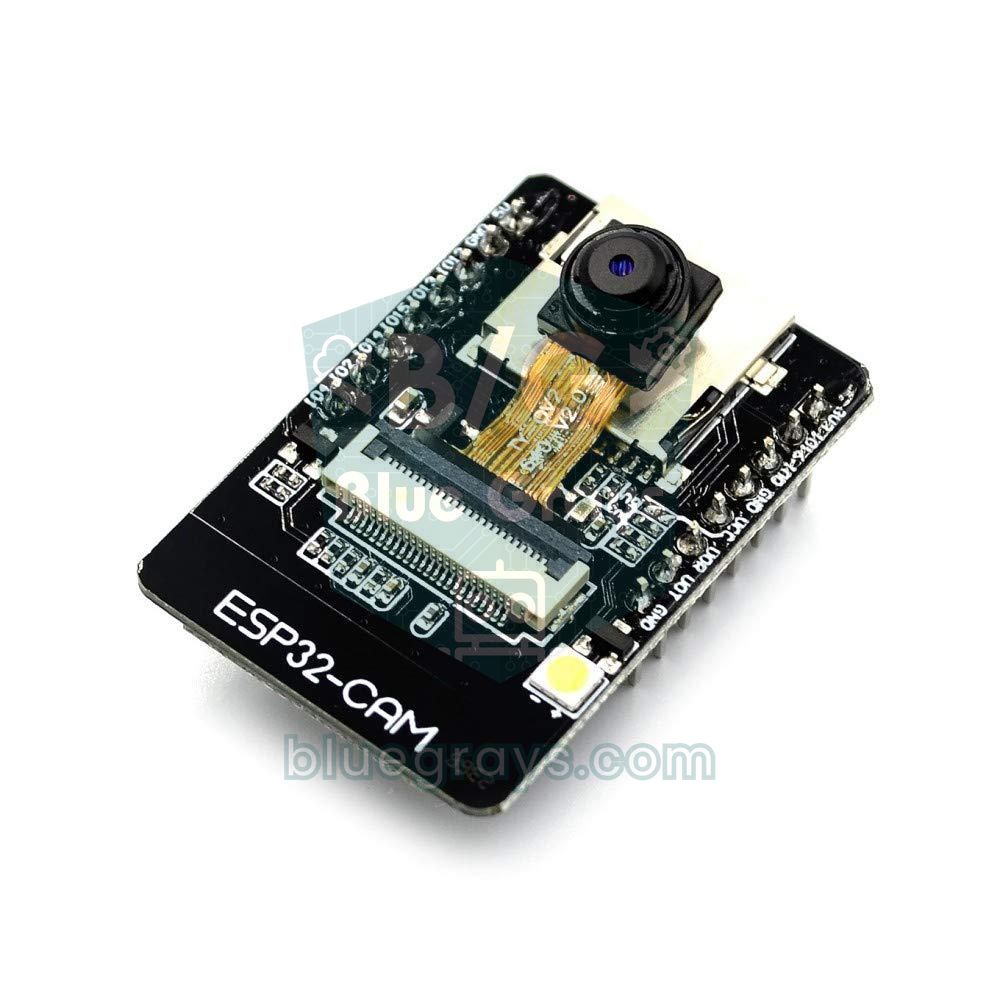
| Pin del USB-TTL | ESP32-CAM | Módulo ESP32-WROOM suelto | Nota |
|---|---|---|---|
| 5V (VCC) | 5V | — | Alimenta el ESP32-CAM por el pin de 5V |
| 3.3V | — | 3V3 (se recomienda un regulador externo) | La salida de 3,3 V del adaptador suele ser insuficiente |
| GND | GND | GND | La masa común es imprescindible |
| TX | U0R (GPIO3) | RXD0 (GPIO3) | Se conecta cruzado |
| RX | U0T (GPIO1) | TXD0 (GPIO1) | Se conecta cruzado |
| — | IO0 → GND (durante la subida) | GPIO0 → GND (botón BOOT) | Se quita al terminar la subida |
| DTR / RTS (si hay) | No se usan | Al circuito de reset automático | Opcional |
- Coloca el selector de nivel lógico del adaptador USB-TTL en 3,3 V y conéctalo según la tabla.
- Pon un cable puente entre IO0 y GND.
- En el Arduino IDE elige la placa AI Thinker ESP32-CAM y el puerto correcto; para códigos grandes usa un Partition Scheme adecuado.
- Pulsa el botón RST de la placa una vez; en el monitor serie deberías ver "waiting for download".
- Pulsa Subir; si "Connecting..." tarda mucho, pulsa RST una vez más.
- Al terminar la subida, quita el cable IO0-GND y pulsa RST para ejecutar el código.
Circuito mínimo para un módulo ESP32 suelto (WROOM)
Si diseñas tu propia placa o usas directamente el módulo ESP32-WROOM-32, tienes que montar tú todo lo que una placa de desarrollo ofrece ya hecho. El circuito mínimo de programación consta de: un regulador de 3,3 V que dé al menos 500 mA (p. ej. AMS1117 3.3V) con dos condensadores de 10 µF y 100 nF justo al lado; en el pin EN, un pull-up de 10 kΩ a 3V3, un condensador de 1 µF a GND y un botón de reset a GND; en GPIO0, un pull-up de 10 kΩ y un botón BOOT a GND. Conecta las líneas TX0 y RX0 cruzadas al adaptador. Para subir código, mantén pulsado BOOT, pulsa y suelta RESET, y después suelta BOOT. Si quieres subida automática, puedes conectar las líneas DTR y RTS del adaptador a EN y GPIO0 con el circuito cruzado de dos transistores NPN de los DevKit. Los pines GPIO6–GPIO11 están conectados a la memoria flash dentro del módulo; no conectes nada a ellos, porque el chip no podría leer la flash y la subida fallaría. Puedes comprobar la función de cada pin en la herramienta de mapa de pines.
Errores comunes y cómo solucionarlos
| Síntoma | Causa probable | Solución |
|---|---|---|
| La lista de puertos está vacía | Cable de solo carga o falta el driver | Usa un cable de datos, instala el driver CP2102/CH340 |
| "Connecting...." y luego Timed out | El chip no entra en modo de descarga | Mantén pulsado BOOT o añade 10 µF entre EN y GND |
| El error solo aparece con el circuito conectado | Módulo conectado a GPIO0, GPIO2, GPIO12 o TX/RX | Mueve la conexión a otro pin |
| La subida se interrumpe a medias | Alimentación insuficiente o cable con ruido | Puerto USB trasero, cable corto, 115200 baudios |
| La placa se reinicia sin parar y el puerto desaparece | El código cargado se cuelga o hay brownout | Conecta con BOOT pulsado, sube con Erase All Flash |
| La subida termina pero el código no se ejecuta | La placa sigue en modo de descarga | Quita la conexión de IO0 y pulsa EN/RST |
| En Mac/Linux hay puerto pero no hay acceso | Permisos o un programa en conflicto | Grupo dialout, desinstala brltty |
Aunque el error Failed to connect asusta, casi siempre se debe a un pequeño detalle de hardware: un botón, un cable, un driver o un módulo conectado al pin equivocado. Si aplicas la lista de comprobación en orden, la mayoría de las placas vuelven a aceptar código en pocos minutos. Si tienes problemas parecidos con placas Arduino, también te servirá Arduino no sube el código. Cuando tu placa ya acepte código sin problemas, en la app de BlueGrays puedes seguir con proyectos de ESP32 como encender un LED, control de pulsadores, semáforo y actualización OTA, con esquemas de conexión y código paso a paso.
Preguntas frecuentes
¿Para qué sirve el botón BOOT del ESP32?
El botón BOOT conecta el pin GPIO0 a GND. Si el ESP32 ve GPIO0 en LOW en el momento del reset, en lugar de ejecutar su propio código espera código nuevo por el puerto serie con el bootloader de la ROM. En las placas con el circuito de reset automático bien diseñado no hace falta pulsarlo; en las que no, debes mantenerlo pulsado durante la subida.
Mi ESP32 no aparece en el ordenador, ¿qué hago?
Primero cambia el cable; los cables de solo carga no tienen líneas de datos. Después identifica el chip USB de la placa (CP2102, CH340 o CH9102), instala el driver correspondiente y comprueba si aparece un nuevo puerto COM en Puertos del Administrador de dispositivos. Si sigue sin aparecer, prueba con otra entrada USB.
¿Tengo que pulsar BOOT en cada subida?
No. Normalmente se debe a una carencia en la temporización del reset automático de la placa. Añadir un condensador de 10 µF entre EN y GND hace que EN suba más despacio y, con ello, la mayoría de las placas aceptan código sin pulsar el botón. Si el condensador es electrolítico, la pata positiva va a EN.
¿Es mejor CP2102 o CH340 para el ESP32?
Ambos programan el ESP32 sin problemas; la diferencia suele estar en el driver. Las placas con CP2102 necesitan el driver de Silicon Labs y las de CH340, el de WCH. Como algunas placas con CH340 son inestables a 921600 baudios, conviene bajar la velocidad de subida a 460800 o 115200.
¿Por qué no se sube el código al ESP32-CAM?
Como el ESP32-CAM no tiene circuito de reset automático, durante la subida el pin IO0 debe estar conectado a GND y la placa debe resetearse en ese estado con el botón RST. Además, el TX del adaptador debe ir a U0R y el RX a U0T, cruzados, y la placa debe alimentarse por el pin de 5V con corriente suficiente. No olvides quitar la conexión IO0-GND al terminar.
¿El error Timed out waiting for packet header significa que la placa está dañada?
Casi nunca; el error suele indicar que no se pudo entrar en modo de descarga. Si al configurar el monitor serie a 115200 baudios y pulsar EN ves los mensajes de arranque, el chip está sano. Solo si no se enciende ningún LED, el regulador se calienta en exceso y el puerto no aparece nunca, puede haber una avería de hardware.
Proyectos para hacer después de leer esto
Ver todos los proyectos
Parpadeo del LED interno del ESP32
Parpadeo del LED azul incorporado en el ESP32 DevKit V1. ¡No se necesitan componentes externos! El primer proyecto que debe probar cuando compra un ESP32. GPIO 2 está conectado al LED interno.

LED Parpadeante con ESP32
Enseña el uso básico de la salida GPIO con ESP32. Conseguimos un efecto de parpadeo encendiendo y apagando un LED desde el pin digital. Versión para ESP32 del clásico proyecto blink en Arduino UNO; los comandos básicos de blink en el entorno Arduino son los mismos, pero la distribución de pines y los niveles GPIO de 3,3 V del ESP32 difieren de los del Arduino UNO.

Control de LED con pulsador en ESP32 (Push)
El LED se enciende cuando se pulsa el botón y se apaga cuando se suelta. Muestra cómo se utiliza el pin de entrada digital del ESP32 y la resistencia pull-up interna. Gracias al modo INPUT_PULLUP, no se necesita ninguna resistencia externa.

Control de LED con botón en ESP32 (Toggle)
Cada vez que se pulsa el botón, cambia el estado del LED: si está encendido se apaga, si está apagado se enciende. Patrón de conmutación clásico. Con debounce limpiamos el ruido mecánico del pulsador para garantizar una sola conmutación con una sola pulsación.

ESP32 Semáforo
Simulación de un semáforo real con 3 LED rojo-amarillo-verde. Los tiempos se aproximan a la lógica del tráfico real: rojo largo, amarillo corto, verde largo. Ejemplo clásico de control GPIO secuencial.

Lectura de la intensidad luminosa con el módulo LDR del ESP32
Visualización en tiempo real en el monitor serie del valor bruto del ADC del módulo LDR y del porcentaje relativo de luz calculado a partir de referencias de oscuridad y claridad. Este porcentaje no es una medición en lux. Explica el funcionamiento de la calibración del módulo. Es recomendable realizarlo antes del Proyecto 10, ya que se utiliza para determinar el valor umbral.

Actualización OTA del ESP32 — Instalación inalámbrica del firmware (con pantalla LCD)
Aprenderás a cargar un firmware nuevo en el ESP32 por Wi-Fi, sin cable USB. Con la biblioteca ArduinoOTA, el ESP32 se hace visible en la red y aparece automáticamente como bluegrays-ota en la pestaña "Network port" del Arduino IDE. La primera carga se hace por USB; después, todas las actualizaciones son inalámbricas, algo clave para los dispositivos instalados sobre el terreno.

Conexión Wi-Fi STA con ESP32 (con pantalla LCD)
En este proyecto, conectamos el ESP32 a la red Wi-Fi doméstica en modo Station (STA) de forma segura y tolerante a fallos. Separamos el SSID y la contraseña en el archivo secrets.h para evitar que se filtren a Git, configuramos un mecanismo de reconexión automática y mostramos el nivel de señal RSSI y la dirección IP en una pantalla LCD I2C. El LED interno actúa como indicador de estado.