
ESP32 enviar mensaje WhatsApp: avisos de sensor con CallMeBot
Enviar mensajes de WhatsApp con ESP32: API key de CallMeBot, codificación URL, avisos de temperatura y puerta, límite de mensajes y depuración de errores.

Enviar mensajes de WhatsApp con el ESP32 es una de las formas más prácticas de enterarte al instante en tu móvil cuando un sensor de casa supera un umbral. Si se abre la puerta, sube la temperatura de la nevera o baja el agua del depósito, el ESP32 se conecta a internet y te deja un mensaje en WhatsApp con una sola petición HTTPS. No necesitas un servidor de pago ni una autenticación complicada: el servicio gratuito CallMeBot te da una API key y reenvía directamente a tu número de WhatsApp las peticiones web que le lleguen.
En esta guía aprenderás a conseguir la API key, por qué y cómo los mensajes con acentos y caracteres especiales necesitan codificación URL, y cómo enviar el primer mensaje de prueba. Después montarás un sistema de avisos real con un sensor de temperatura DHT22 y un sensor de puerta reed, limitarás la frecuencia de mensajes para que tu móvil no se llene de notificaciones y depurarás errores leyendo las respuestas del servidor. Si aún no conoces el ESP32, antes echa un vistazo a ¿Qué es el ESP32?.
¿Qué es CallMeBot y cómo llega el mensaje del ESP32 a WhatsApp?
WhatsApp no ofrece una API abierta que los dispositivos puedan usar directamente con cuentas personales. CallMeBot es un puente: un bot con su propia cuenta de WhatsApp que envía mensajes a los números que le dan permiso. Desde el ESP32 haces una petición GET a api.callmebot.com/whatsapp.php con tu número de teléfono, tu API key y el texto del mensaje; el servicio pone la petición en cola y en unos segundos el mensaje llega a tu WhatsApp desde el número del bot. Para el ESP32, todo se reduce a abrir una página web. El servicio es gratuito para uso personal, pero al ser un servicio de terceros mantenido por una persona, los límites y las reglas pueden cambiar con el tiempo. Por eso no lo uses como único canal de aviso en situaciones críticas como un incendio o una fuga de gas; añade un zumbador local o un segundo canal.
| Método | Configuración | Coste | Cuándo conviene |
|---|---|---|---|
| CallMeBot (WhatsApp) | API key con un solo mensaje | Gratis para uso personal | Avisos sencillos a tu propio móvil |
| Bot de Telegram | Token con BotFather | Gratis | Comandos bidireccionales, fotos, mensajes a grupos |
| WhatsApp Business Cloud API | Cuenta de empresa de Meta y plantilla aprobada | Puede cobrarse por mensaje | Avisos comerciales a clientes |
| Correo (SMTP) | Requiere contraseña de aplicación | Gratis | Informes detallados, resúmenes diarios |
¿Cómo se consigue la API key de CallMeBot?
- Guarda en la agenda de tu móvil el número actual del bot que aparece en la página de WhatsApp del sitio de CallMeBot; como el número cambia de vez en cuando, compruébalo siempre allí y no en otra fuente.
- Envía a ese contacto por WhatsApp exactamente la frase I allow callmebot to send me messages.
- En poco tiempo recibirás una respuesta que empieza por "API Activated for your phone number" e incluye el valor de APIKEY; apunta ese número.
- Si no llega respuesta, no repitas el mensaje una y otra vez; espera un rato (si hace falta, hasta el día siguiente) y vuelve a intentarlo, porque la activación puede tardar cuando el servicio está saturado.
- Puedes hacer la primera prueba sin el ESP32: escribe en la barra de direcciones del navegador una URL con el formato de abajo, usando tu número y tu clave; si te llega el mensaje, tu cuenta está lista.
La URL del mensaje y la codificación URL
La dirección de la petición tiene tres parámetros: phone (el número con prefijo de país; en España empieza por +34 y no se escribe ningún 0 inicial), apikey y text. Una petición de ejemplo se ve así: api.callmebot.com/whatsapp.php?phone=%2B34600123456&apikey=123456&text=Puerta%20abierta. En las URL, caracteres como el espacio, &, ?, # y + tienen significado especial; por ejemplo, un & en tu mensaje corta el texto y lo que sigue se interpreta como un parámetro nuevo, y el + puede interpretarse como un espacio. Las letras con acento como á, é, ñ o ü ocupan dos bytes en UTF-8 y no pueden ir tal cual en una URL. La solución es escribir cada byte no seguro como un signo de porcentaje seguido de dos dígitos hexadecimales; esto se llama codificación URL (percent-encoding).
| Carácter | Bytes UTF-8 | Forma codificada |
|---|---|---|
| espacio | 0x20 | %20 |
| + | 0x2B | %2B |
| & | 0x26 | %26 |
| ı | 0xC4 0xB1 | %C4%B1 |
| ş | 0xC5 0x9F | %C5%9F |
| ü | 0xC3 0xBC | %C3%BC |
| ° | 0xC2 0xB0 | %C2%B0 |
| salto de línea | 0x0A | %0A |
En los códigos de abajo hay una pequeña función urlEncodeText() que hace esto: deja tal cual las letras, los números y los caracteres - _ . ~, y convierte cualquier otro byte al formato %XX. Como el IDE de Arduino guarda los archivos fuente en UTF-8, una palabra como "Temperatura" o "Sıcaklık" que escribas en el código se envía con los bytes correctos y se ve bien en WhatsApp. Si prefieres algo ya hecho, la biblioteca UrlEncode del Gestor de bibliotecas hace lo mismo con la función urlEncode(). Para añadir un salto de línea al mensaje basta con escribir \n en el texto; la función lo convierte en %0A. El formato de WhatsApp también funciona: si pones una palabra entre asteriscos, se verá en negrita.
Primera prueba: un hola desde el ESP32 a WhatsApp
- En el IDE de Arduino instala el paquete de placas ESP32 y elige ESP32 Dev Module como placa.
- Cambia en el código los valores WIFI_SSID, WIFI_PASS, PHONE y API_KEY por tus datos; escribe el número con el formato +34600123456.
- Sube el código y abre el Monitor Serie a 115200 baudios.
- Tras conectarse al Wi-Fi, deberías ver en el Monitor Serie el código HTTP 200 y el texto de respuesta de CallMeBot; en unos segundos el mensaje llega a tu móvil.
1#include <WiFi.h>
2#include <WiFiClientSecure.h>
3#include <HTTPClient.h>
4
5const char* WIFI_SSID = "WIFI_ADIN";       // Wi-Fi ağ adı / Wi-Fi network name
6const char* WIFI_PASS = "WIFI_SIFREN";     // Wi-Fi şifresi / Wi-Fi password
7const char* PHONE     = "+905551234567";   // ülke kodlu numaran / your number with country code
8const char* API_KEY   = "123456";          // CallMeBot API anahtarı / CallMeBot API key
9
10// UTF-8 metni URL için kodlar / URL-encodes UTF-8 text
11String urlEncodeText(const String &s) {
12  const char *digits = "0123456789ABCDEF";
13  String out;
14  out.reserve(s.length() * 3);
15  for (unsigned int i = 0; i < s.length(); i++) {
16    uint8_t c = (uint8_t)s[i];
17    bool safe = (c >= 'A' && c <= 'Z') || (c >= 'a' && c <= 'z') ||
18                (c >= '0' && c <= '9') || c == '-' || c == '_' || c == '.' || c == '~';
19    if (safe) {
20      out += (char)c;
21    } else {
22      out += '%';
23      out += digits[c >> 4];
24      out += digits[c & 0x0F];
25    }
26  }
27  return out;
28}
29
30// WhatsApp mesajı gönderir / sends a WhatsApp message
31bool sendWhatsApp(const String &message) {
32  if (WiFi.status() != WL_CONNECTED) {
33    Serial.println("Wi-Fi yok / no Wi-Fi");
34    return false;
35  }
36  WiFiClientSecure client;
37  client.setInsecure();                      // sertifika doğrulaması yok / no certificate check
38  HTTPClient http;
39  String url = String("https://api.callmebot.com/whatsapp.php?phone=") +
40               urlEncodeText(PHONE) + "&apikey=" + API_KEY +
41               "&text=" + urlEncodeText(message);
42  if (!http.begin(client, url)) {
43    Serial.println("Baglanti baslatilamadi / begin failed");
44    return false;
45  }
46  http.setTimeout(10000);                    // 10 sn zaman aşımı / 10 s timeout
47  int code = http.GET();
48  if (code > 0) {
49    Serial.printf("HTTP %d\n", code);
50    Serial.println(http.getString());        // CallMeBot yanıtı / CallMeBot reply
51  } else {
52    Serial.printf("Hata / error: %s\n", HTTPClient::errorToString(code).c_str());
53  }
54  http.end();
55  return code == 200;
56}
57
58void setup() {
59  Serial.begin(115200);
60  WiFi.mode(WIFI_STA);
61  WiFi.begin(WIFI_SSID, WIFI_PASS);
62  Serial.print("Wi-Fi baglaniyor / connecting");
63  unsigned long start = millis();
64  while (WiFi.status() != WL_CONNECTED && millis() - start < 20000) {
65    delay(500);
66    Serial.print(".");
67  }
68  Serial.println();
69  if (WiFi.status() == WL_CONNECTED) {
70    Serial.print("IP: ");
71    Serial.println(WiFi.localIP());
72    sendWhatsApp("Merhaba! ESP32 çevrimiçi.\nSıcaklık testi: 24,5 °C");
73  } else {
74    Serial.println("Wi-Fi baglantisi kurulamadi / Wi-Fi failed");
75  }
76}
77
78void loop() {
79}| Fragmento de código | Función |
|---|---|
| WiFiClientSecure + setInsecure() | Establece la conexión HTTPS cifrada pero no verifica el certificado del servidor |
| urlEncodeText() | Convierte el signo + del número y los caracteres especiales o con acento del mensaje al formato %XX |
| http.begin(client, url) | Prepara la petición; el parámetro client es imprescindible para HTTPS |
| http.GET() | Envía la petición; un valor positivo es el código HTTP y uno negativo es un error de conexión |
| http.getString() | Lee el texto de respuesta de CallMeBot; ahí se explican los errores |
| http.end() | Cierra la conexión y libera la memoria utilizada |
Circuito: conexión del sensor de temperatura y del sensor de puerta
El sistema de ejemplo tiene dos sensores. El DHT22 mide la temperatura con una precisión de unos ±0,5 °C y usa un solo hilo de datos; si usas el sensor sin módulo, añade una resistencia pull-up de 10 kΩ entre el pin de datos y 3,3 V (las versiones en módulo ya la traen). Para la puerta usamos un interruptor reed: el reed se pega en el marco y el imán en la hoja de la puerta. Con la puerta cerrada el imán cierra el contacto y el pin se conecta a GND (LOW); al abrirse la puerta, el contacto se abre y la resistencia pull-up interna pone el pin en HIGH. Puedes ver cómo funciona el reed con detalle en Interruptor reed. Como el Arduino Uno no tiene Wi-Fi, en la tabla solo aparecen placas con Wi-Fi.
| Conexión | ESP32 | ESP8266 (NodeMCU) | Raspberry Pi Pico W |
|---|---|---|---|
| DHT22 VCC | 3V3 | 3V3 | 3V3(OUT) |
| DHT22 DATA | GPIO 4 | D2 (GPIO 4) | GP16 |
| DHT22 GND | GND | GND | GND |
| Reed terminal 1 | GPIO 27 | D5 (GPIO 14) | GP15 |
| Reed terminal 2 | GND | GND | GND |
Aviso al superar un umbral: alarma de temperatura y de puerta
En un sistema de avisos real, la pregunta más importante es "¿cuándo debo enviar un mensaje?". Si mandas un mensaje cada 5 segundos mientras la temperatura siga por encima de 30 °C, recibirás 12 avisos por minuto. Para evitarlo, el código usa dos técnicas. La primera es la histéresis: la alarma se activa a 30 °C pero no se restablece hasta que la temperatura baja a 28 °C; así un valor que oscila entre 29,9 y 30,1 no te inunda de notificaciones. La segunda es el tiempo de espera (cooldown): entre dos mensajes del mismo tipo deben pasar 10 minutos para la temperatura y 1 minuto para la puerta. En el sensor de puerta no detectamos el estado continuo, solo el instante de la transición de cerrada a abierta. Para el código, instala desde el Gestor de bibliotecas la biblioteca DHT sensor library (Adafruit) con sus dependencias.
1#include <WiFi.h>
2#include <WiFiClientSecure.h>
3#include <HTTPClient.h>
4#include <DHT.h>
5
6const char* WIFI_SSID = "WIFI_ADIN";
7const char* WIFI_PASS = "WIFI_SIFREN";
8const char* PHONE     = "+905551234567";
9const char* API_KEY   = "123456";
10
11#define DHT_PIN  4      // DHT22 veri pini / DHT22 data pin
12#define DOOR_PIN 27     // reed röle / reed switch
13
14DHT dht(DHT_PIN, DHT22);
15
16const float TEMP_HIGH  = 30.0;                // alarm eşiği / alarm threshold
17const float TEMP_RESET = 28.0;                // sıfırlama eşiği (histerezis) / reset threshold (hysteresis)
18const unsigned long READ_MS     = 5000;       // ölçüm aralığı / read interval
19const unsigned long TEMP_GAP_MS = 600000UL;   // sıcaklık mesajları arası 10 dk / 10 min between temp messages
20const unsigned long DOOR_GAP_MS = 60000UL;    // kapı mesajları arası 1 dk / 1 min between door messages
21const unsigned long MIN_GAP_MS  = 15000UL;    // iki istek arası en az 15 sn / at least 15 s between requests
22
23bool tempAlarm = false;
24bool lastDoorOpen = false;
25unsigned long lastRead = 0;
26unsigned long lastTempMsg = 0;
27unsigned long lastDoorMsg = 0;
28unsigned long lastRequest = 0;
29
30// UTF-8 metni URL için kodlar / URL-encodes UTF-8 text
31String urlEncodeText(const String &s) {
32  const char *digits = "0123456789ABCDEF";
33  String out;
34  out.reserve(s.length() * 3);
35  for (unsigned int i = 0; i < s.length(); i++) {
36    uint8_t c = (uint8_t)s[i];
37    bool safe = (c >= 'A' && c <= 'Z') || (c >= 'a' && c <= 'z') ||
38                (c >= '0' && c <= '9') || c == '-' || c == '_' || c == '.' || c == '~';
39    if (safe) {
40      out += (char)c;
41    } else {
42      out += '%';
43      out += digits[c >> 4];
44      out += digits[c & 0x0F];
45    }
46  }
47  return out;
48}
49
50bool sendWhatsApp(const String &message) {
51  if (WiFi.status() != WL_CONNECTED) {         // ESP32 kendisi yeniden bağlanır / ESP32 reconnects itself
52    Serial.println("Wi-Fi yok / no Wi-Fi");
53    return false;
54  }
55  if (lastRequest != 0 && millis() - lastRequest < MIN_GAP_MS) {
56    Serial.println("Cok sik istek, atlandi / too frequent, skipped");
57    return false;
58  }
59  lastRequest = millis();
60  WiFiClientSecure client;
61  client.setInsecure();
62  HTTPClient http;
63  String url = String("https://api.callmebot.com/whatsapp.php?phone=") +
64               urlEncodeText(PHONE) + "&apikey=" + API_KEY +
65               "&text=" + urlEncodeText(message);
66  if (!http.begin(client, url)) {
67    return false;
68  }
69  http.setTimeout(10000);
70  int code = http.GET();
71  if (code > 0) {
72    Serial.printf("HTTP %d: %s\n", code, http.getString().c_str());
73  } else {
74    Serial.printf("Hata / error: %s\n", HTTPClient::errorToString(code).c_str());
75  }
76  http.end();
77  return code == 200;
78}
79
80void setup() {
81  Serial.begin(115200);
82  pinMode(DOOR_PIN, INPUT_PULLUP);             // kapalı kapı = LOW / closed door = LOW
83  dht.begin();
84  WiFi.mode(WIFI_STA);
85  WiFi.begin(WIFI_SSID, WIFI_PASS);
86  unsigned long start = millis();
87  while (WiFi.status() != WL_CONNECTED && millis() - start < 20000) {
88    delay(500);
89    Serial.print(".");
90  }
91  Serial.println(WiFi.status() == WL_CONNECTED ? "\nWi-Fi OK" : "\nWi-Fi yok / no Wi-Fi");
92  lastDoorOpen = digitalRead(DOOR_PIN) == HIGH; // açılıştaki durum / initial state
93}
94
95void loop() {
96  unsigned long now = millis();
97
98  // Kapı: yalnızca kapalı -> açık geçişi / door: only closed -> open edge
99  bool doorOpen = digitalRead(DOOR_PIN) == HIGH;
100  if (doorOpen && !lastDoorOpen) {
101    if (lastDoorMsg == 0 || now - lastDoorMsg >= DOOR_GAP_MS) {
102      if (sendWhatsApp("Kapı açıldı!")) {
103        lastDoorMsg = millis();
104      }
105    } else {
106      Serial.println("Kapi acildi, bekleme suresinde / door opened, in cooldown");
107    }
108  }
109  lastDoorOpen = doorOpen;
110
111  // Sıcaklık: 5 sn'de bir oku / temperature: read every 5 s
112  if (now - lastRead >= READ_MS) {
113    lastRead = now;
114    float t = dht.readTemperature();
115    if (isnan(t)) {
116      Serial.println("DHT22 okunamadi / read failed");
117    } else {
118      Serial.printf("Sicaklik / temp: %.1f C\n", t);
119      if (!tempAlarm && t >= TEMP_HIGH) {
120        if (lastTempMsg == 0 || now - lastTempMsg >= TEMP_GAP_MS) {
121          String msg = String("Uyarı: sıcaklık ") + String(t, 1) + " °C (eşik " + String(TEMP_HIGH, 1) + " °C)";
122          if (sendWhatsApp(msg)) {
123            tempAlarm = true;
124            lastTempMsg = millis();
125          }
126        }
127      } else if (tempAlarm && t <= TEMP_RESET) {
128        tempAlarm = false;                       // alarm sıfırlandı / alarm reset
129        sendWhatsApp(String("Sıcaklık normale döndü: ") + String(t, 1) + " °C");
130      }
131    }
132  }
133  delay(20);
134}
Como el código usa temporización basada en millis(), loop() nunca espera mucho tiempo; solo mientras se envía el mensaje la conexión HTTPS tarda de 1 a 3 segundos. La comprobación de MIN_GAP_MS dentro de sendWhatsApp() deja al menos 15 segundos entre dos peticiones sea cual sea el motivo; si tu API key es incorrecta o el servicio devuelve error, el código no satura el servidor con peticiones. Un evento que llegue en ese breve intervalo no se envía como mensaje, solo se escribe en el Monitor Serie. Si un mensaje de temperatura no se envía con éxito, la bandera tempAlarm no pasa a true, así que se reintentará en las siguientes mediciones. El DHT22 no debe leerse con más frecuencia que cada 2 segundos; aquí se lee cada 5 y, si la lectura falla (NaN), se escribe el error sin enviar mensaje. Los detalles de usar millis en lugar de delay los tienes en millis y delay.
¿Por qué es imprescindible limitar la frecuencia de mensajes?
CallMeBot es un servicio gratuito y, para evitar abusos, puede bloquear temporalmente los números que envíen demasiadas peticiones en poco tiempo. Como los límites exactos pueden cambiar, lo más seguro es diseñar el sistema de avisos para que nunca supere unos pocos mensajes por minuto. Además, te conviene: un móvil que suena todo el rato acaba ignorándose y se te pasa una alarma real. Un buen aviso es raro y significativo.
- Envía por eventos: manda un mensaje una sola vez cuando cambie el estado (puerta abierta, umbral de temperatura superado) y no lo repitas mientras dure.
- Deja histéresis: elige umbrales de alarma y de reinicio separados al menos 1–2 °C; con valores inestables como la humedad, deja un margen aún mayor.
- Tiempo de espera por tipo: usa tiempos como 1 minuto para la puerta y 10–30 minutos para la temperatura.
- Mensaje resumen: si hay muchos eventos en poco tiempo, cuéntalos y avisa en un solo mensaje, por ejemplo "la puerta se abrió 7 veces en los últimos 10 minutos".
- Límite diario: con un contador, permite como máximo, por ejemplo, 50 mensajes al día; al llegar al límite escribe solo en el Monitor Serie.
- Limita el mensaje de arranque: si el ESP32 envía un mensaje de "en línea" cada vez que se reinicia, las fluctuaciones de alimentación pueden provocar una lluvia de avisos; si hace falta, quita ese mensaje.
Raspberry Pi Pico W con MicroPython
La Pico W, que tiene Wi-Fi, también puede usar el mismo servicio; el módulo urequests de MicroPython admite peticiones HTTPS. El código de abajo lleva la misma lógica de codificación URL a Python, lee el DHT22 en GP16 y el reed en GP15. En la versión de MicroPython para la Pico W el módulo dht viene integrado, así que no necesitas copiar ningún archivo adicional. Este código no funciona en la Pico clásica, que no tiene Wi-Fi. Si eres nuevo en MicroPython, Fundamentos de MicroPython es un buen punto de partida.
1import network
2import time
3import urequests
4import dht
5from machine import Pin
6
7SSID = "WIFI_ADIN"
8PASSWORD = "WIFI_SIFREN"
9PHONE = "+905551234567"     # ülke kodlu numara / number with country code
10API_KEY = "123456"          # CallMeBot API anahtarı / CallMeBot API key
11
12TEMP_HIGH = 30.0            # alarm eşiği / alarm threshold
13TEMP_RESET = 28.0           # sıfırlama eşiği / reset threshold
14DOOR_GAP = 60000            # kapı mesajları arası 1 dk / 1 min between door messages
15
16sensor = dht.DHT22(Pin(16))
17door = Pin(15, Pin.IN, Pin.PULL_UP)   # kapalı kapı = 0 / closed door = 0
18
19def url_encode(s):
20    out = ""
21    for b in s.encode("utf-8"):
22        if 48 <= b <= 57 or 65 <= b <= 90 or 97 <= b <= 122 or b in (45, 46, 95, 126):
23            out += chr(b)
24        else:
25            out += "%{:02X}".format(b)
26    return out
27
28def send_whatsapp(msg):
29    url = ("https://api.callmebot.com/whatsapp.php?phone=" + url_encode(PHONE)
30           + "&apikey=" + API_KEY + "&text=" + url_encode(msg))
31    try:
32        r = urequests.get(url)
33        ok = r.status_code == 200
34        print("HTTP", r.status_code, r.text)
35        r.close()
36        return ok
37    except Exception as e:
38        print("Hata / error:", e)
39        return False
40
41wlan = network.WLAN(network.STA_IF)
42wlan.active(True)
43wlan.connect(SSID, PASSWORD)
44for _ in range(40):                    # en fazla 20 sn bekle / wait up to 20 s
45    if wlan.isconnected():
46        break
47    time.sleep(0.5)
48print("IP:", wlan.ifconfig()[0])
49
50last_open = door.value() == 1
51last_door_msg = None
52temp_alarm = False
53last_read = time.ticks_ms()
54
55while True:
56    now = time.ticks_ms()
57    is_open = door.value() == 1
58    if is_open and not last_open:      # kapalı -> açık / closed -> open
59        if last_door_msg is None or time.ticks_diff(now, last_door_msg) >= DOOR_GAP:
60            if send_whatsapp("Kapı açıldı! (Pico W)"):
61                last_door_msg = time.ticks_ms()
62    last_open = is_open
63
64    if time.ticks_diff(now, last_read) >= 5000:
65        last_read = now
66        try:
67            sensor.measure()
68            t = sensor.temperature()
69            print("Sicaklik / temp:", t)
70            if not temp_alarm and t >= TEMP_HIGH:
71                if send_whatsapp("Uyarı: sıcaklık {:.1f} °C".format(t)):
72                    temp_alarm = True
73            elif temp_alarm and t <= TEMP_RESET:
74                temp_alarm = False
75                send_whatsapp("Sıcaklık normale döndü: {:.1f} °C".format(t))
76        except OSError:
77            print("DHT22 okunamadi / read failed")
78    time.sleep_ms(50)
Uso con ESP8266 (NodeMCU, Wemos D1 Mini)
En las placas ESP8266 la lógica es exactamente la misma; solo cambian los archivos de cabecera. En lugar de WiFi.h incluye ESP8266WiFi.h y en lugar de HTTPClient.h incluye ESP8266HTTPClient.h. La clase WiFiClientSecure del ESP8266 se basa en BearSSL y se usa igual con setInsecure(); la línea http.begin(client, url) también funciona sin cambios. Como el ESP8266 tiene mucha menos RAM que el ESP32, una conexión TLS consume una parte importante de la memoria; si la usas junto con bibliotecas grandes, reduce las concatenaciones de String y no olvides llamar a http.end() al terminar la petición. Para los números de pin usa la columna ESP8266 de la tabla.
Ideas de proyectos con avisos por WhatsApp
- Alarma de movimiento: envía un mensaje si un sensor PIR detecta movimiento cuando no hay nadie en casa.
- Aviso de fuga de gas: cuando el sensor de gas MQ-2 supere el umbral, haz sonar un zumbador y escribe a WhatsApp.
- Detector de inundación: avisa cuando se moje un sensor de nivel de agua colocado bajo la lavadora.
- Recordatorio de riego: envía un mensaje de "la maceta tiene sed" cuando el sensor de humedad del suelo detecte sequedad.
- Alarma de helada: avisa cuando la temperatura del invernadero o del balcón baje de 2 °C; hay más detalles en el artículo de la alarma de helada.
- Sensor de buzón con pila: mantén el ESP32 en deep sleep; que despierte al abrirse la tapa, envíe un solo mensaje y vuelva a dormir.
Errores frecuentes y depuración
| Síntoma | Causa probable | Solución |
|---|---|---|
| El Wi-Fi no se conecta nunca | Contraseña incorrecta o red de 5 GHz | El ESP32 solo se conecta a redes de 2,4 GHz; revisa el SSID y la contraseña |
| HTTP -1 o connection refused | Falta el cliente HTTPS o hay un problema de DNS o de internet | Revisa el formato http.begin(client, url) y la línea setInsecure() |
| HTTP 200 pero no llega el mensaje | Formato de número incorrecto o servicio lento | Usa un número que empiece por +34 y sin 0 inicial; espera unos minutos y lee el texto de respuesta |
| La respuesta dice que la API key no es válida | Clave incorrecta o incompleta | Vuelve a copiar el número del mensaje de activación; el número y la clave deben pertenecer a la misma cuenta |
| El mensaje se corta a la mitad | Un & o # del texto sin codificar | Codifica todo el texto con urlEncodeText() |
| Las letras con acento se ven como %C4%B1 | El texto se ha codificado dos veces | Codifica el texto una sola vez |
| El ESP32 se reinicia al enviar el mensaje | La tensión cae con el pico de corriente del Wi-Fi | Usa un buen cable USB y una fuente que dé al menos 500 mA |
| Mensajes continuos de "puerta abierta" | Pin sin pull-up o cable suelto | Usa un pin con pull-up como GPIO 27 y asegura bien la conexión |
Los avisos por WhatsApp llevan tus proyectos con sensores del nivel "lo sé si miro la pantalla" al de "me entero esté donde esté". Si quieres comandos bidireccionales, fotos y mensajes a grupos, el bot de Telegram con ESP32 es un buen siguiente paso. En la app BlueGrays encontrarás, paso a paso y con esquema y código, proyectos como la conexión Wi-Fi del ESP32, el tiempo con HTTPClient, la medición con DHT22 y la alarma de movimiento, y podrás añadirles fácilmente la función de WhatsApp de este artículo.
Preguntas frecuentes
¿Se pueden enviar mensajes de WhatsApp gratis con el ESP32?
Sí. El servicio CallMeBot es gratuito para uso personal y solo pide una API key; el ESP32 envía el mensaje a tu propio número con una única petición HTTPS GET. La API oficial WhatsApp Business Cloud, en cambio, exige una cuenta de empresa y plantillas aprobadas, y puede cobrarse por mensaje.
¿Qué hago si no me llega la API key de CallMeBot?
Primero comprueba que el número del bot es el actual de la web de CallMeBot y que has escrito exactamente la frase de activación. Si la respuesta no llega en unos minutos, no repitas el mensaje continuamente; espera un rato, si hace falta hasta el día siguiente, y vuelve a intentarlo. La activación puede tardar cuando el servicio está saturado.
¿Se puede enviar un mensaje a otro número con CallMeBot?
Cada API key está vinculada al único número que hizo la activación y solo envía mensajes a ese número. Para que otra persona de tu familia reciba avisos, también debe activar el bot y obtener su propia clave; el código del ESP32 puede enviar dos peticiones distintas. Si quieres avisar a grupos, un bot de Telegram es una opción más adecuada.
¿Cómo se envían caracteres con acento en un mensaje de WhatsApp desde el ESP32?
Antes de añadir el texto a la URL tienes que convertir sus bytes UTF-8 al formato %XX con la codificación URL; por ejemplo, la letra ı se envía como %C4%B1. La función urlEncodeText() de este artículo o la biblioteca UrlEncode lo hacen automáticamente. Cuida de no codificar el texto dos veces, o verás los códigos en lugar de las letras en WhatsApp.
¿Es mejor WhatsApp o Telegram para los avisos del ESP32?
Si solo vas a mandar avisos cortos a tu propio móvil, WhatsApp con CallMeBot es la configuración más rápida. Si quieres enviar comandos desde el móvil al ESP32, compartir fotos o escribir a un grupo, la API de bots de Telegram es una solución oficial, gratuita y mucho más flexible.
¿Se puede enviar un mensaje de WhatsApp con un Arduino Uno?
Un Arduino Uno no puede hacerlo por sí solo porque no tiene Wi-Fi. Se le puede añadir un módulo Wi-Fi como el ESP-01, pero hacer una petición HTTPS así es laborioso. Lo más práctico es usar directamente un ESP32 o un ESP8266, o pasar los datos del sensor del Uno por el puerto serie a un ESP32.
Proyectos para hacer después de leer esto
Ver todos los proyectos
Conexión Wi-Fi STA con ESP32 (con pantalla LCD)
En este proyecto, conectamos el ESP32 a la red Wi-Fi doméstica en modo Station (STA) de forma segura y tolerante a fallos. Separamos el SSID y la contraseña en el archivo secrets.h para evitar que se filtren a Git, configuramos un mecanismo de reconexión automática y mostramos el nivel de señal RSSI y la dirección IP en una pantalla LCD I2C. El LED interno actúa como indicador de estado.

ESP32 HTTPClient + API del tiempo (con pantalla LCD)
El ESP32 hace una llamada REST por internet a una API del tiempo (wttr.in) con HTTPClient.h. La respuesta JSON se analiza con ArduinoJson v7, y la ciudad, la temperatura, la humedad, el estado del tiempo y el viento aparecen en una LCD I2C. wttr.in no pide clave de API: basta con escribir el nombre de cualquier ciudad.

Sistema de Alarma de Movimiento ESP32 (PIR + Buzzer + LED + Telegram)
Una alarma de seguridad inteligente: cuando el sensor PIR detecta movimiento, suena el zumbador, se enciende el LED y el dueño recibe al instante una notificación por Telegram. Una espera de 30 segundos (cooldown) limita cada cuánto se repite la alarma; no elimina las falsas detecciones del sensor PIR. Sirve para casa, garaje, almacén o estudio.

ESP32 DHT22 Temperatura y humedad (con pantalla LCD)
Se trata de un proyecto que mide la temperatura y la humedad ambientales mediante el sensor DHT22 y las muestra en tiempo real en una pantalla LCD I2C 16x2. Los datos del sensor se leen mediante el protocolo de un solo cable (one-wire) utilizando la biblioteca DHT de Adafruit. Este proyecto constituye la base para estaciones meteorológicas IoT, sistemas de automatización doméstica inteligente o sistemas de monitorización ambiental en invernaderos.

Alarma de detector de gas/humo ESP32 MQ-2
En este proyecto, la detección de gases combustibles (GLP, metano, propano) y humo se realiza mediante un módulo sensor de gas MQ-2; al detectarlos, se emite un sonido de alarma similar a una sirena a través de un zumbador pasivo. La salida digital de umbral (DO) del sensor se conecta al GPIO 4 del ESP32; cuando el gas o el humo superan el umbral, DO pasa a LOW y se activa la alarma. La sensibilidad se ajusta con el potenciómetro del módulo. El zumbador se controla con tone().
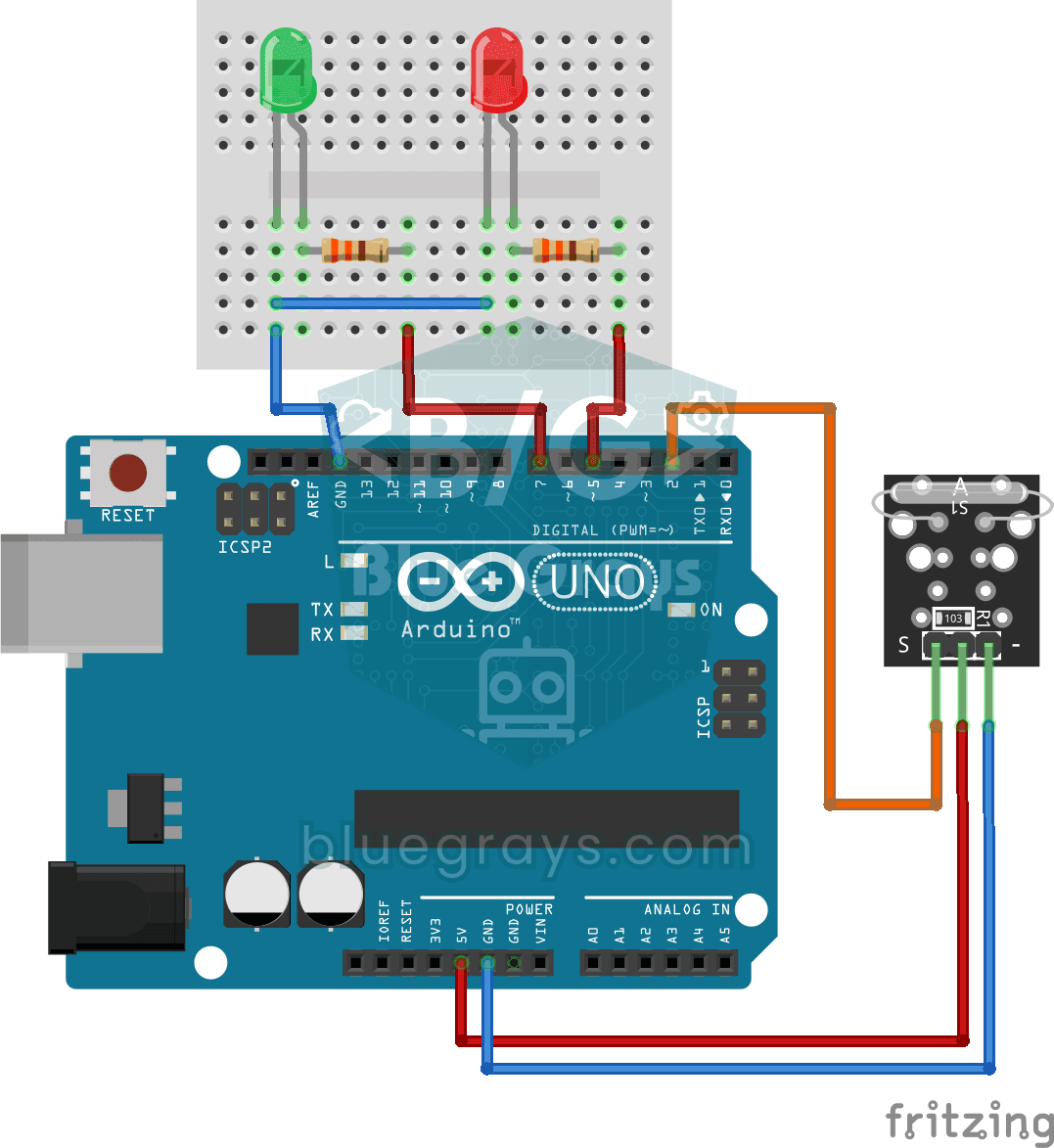
Sensor de puerta con interruptor reed
Sabe si tu puerta está abierta o cerrada con solo mirar una luz. Pones un pequeño imán en la puerta y en el marco un interruptor que nota los imanes; con la puerta cerrada quedan juntos y se enciende…

Registrador de Temperatura ESP32 (DHT22 + DS1307 RTC + microSD + OLED)
¡Monta con el ESP32 un registrador de temperatura y humedad con hora! Un sensor DHT22 lee la temperatura y la humedad una vez por minuto, y cada lectura se guarda en una tarjeta microSD en formato CSV con la hora real del módulo RTC DS1307. La pantalla OLED muestra en vivo y con letra grande la última temperatura, la humedad, la marca de tiempo y el total de registros.