
Pines táctiles ESP32: touchRead, umbral, interrupción y slider
Pines táctiles del ESP32: tabla T0–T9, valores de touchRead y umbral, botón y slider con papel de aluminio, touchAttachInterrupt y despertar del deep sleep.
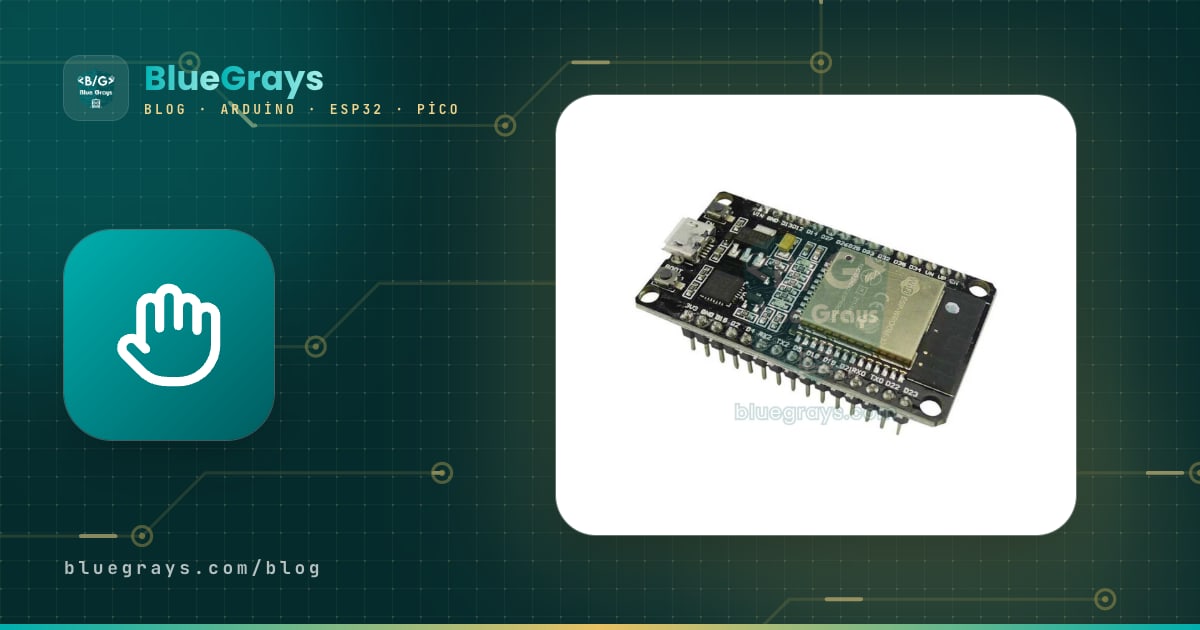
Los pines táctiles del ESP32 (touch pins) son GPIO especiales conectados a los sensores táctiles capacitivos integrados en el chip. El ESP32 clásico tiene 10 (T0–T9) y detectan que tocas un cable, un trozo de papel de aluminio o cinta de cobre sin ningún módulo adicional. Basta con una sola función: touchRead(). Cuando tu dedo se acerca al pad, añade una pequeña capacidad al circuito y el ESP32 te entrega ese cambio como un número. Así puedes hacer un interruptor táctil, un regulador de luz, un slider o un botón de apertura oculto sin pulsador mecánico.
En esta guía veremos primero qué GPIO corresponde a cada canal táctil y cuáles conviene evitar. Después leeremos los valores de touchRead, elegiremos el umbral correcto y escribiremos un botón táctil robusto con autocalibración e histéresis. También aprenderás a hacer pads con papel de aluminio y cinta de cobre, a regular el brillo de un LED con un slider de tres pads, a usar interrupciones con touchAttachInterrupt y a despertar el ESP32 del deep sleep con un toque. Las últimas secciones tratan los problemas de humedad y ruido, las diferencias del ESP32-S3 y un ejemplo corto en MicroPython.
¿Cómo funcionan los pines táctiles del ESP32?
Cada pin táctil está conectado a un circuito de medida dentro del chip. Este circuito carga y descarga el pin continuamente y cuenta cuántos ciclos de carga y descarga se completan en un tiempo fijo. El cable y el pad conectados al pin se comportan como un pequeño condensador. Cuando acercas el dedo, tu cuerpo añade unos pocos picofaradios a ese condensador, la carga y la descarga se ralentizan y se completan menos ciclos en el mismo tiempo. Por eso en el ESP32 clásico el valor de touchRead baja al tocar. Con un cable corto sueles ver entre 40 y 80 en reposo; al tocarlo con el dedo el valor cae a unos 10–25. Estos números dependen de la longitud del cable, el tamaño del pad, la placa y el entorno, así que nunca escribas un umbral de memoria: mídelo en tu propio montaje.
| Característica | ESP32 clásico | ESP32-S2 / ESP32-S3 |
|---|---|---|
| Número de canales táctiles | 10 (T0–T9) | 14 (T1–T14) |
| Valor al tocar | Baja | Sube |
| Valor típico en reposo | 40–80 | Miles o decenas de miles |
| Tipo que devuelve touchRead | uint16_t | uint32_t |
| Umbral de interrupción | Valor absoluto, salta por debajo | Aumento respecto al valor en reposo |
| Despertar del deep sleep | Varios pads | Un pad |
Tabla de pines táctiles del ESP32 (T0–T9)
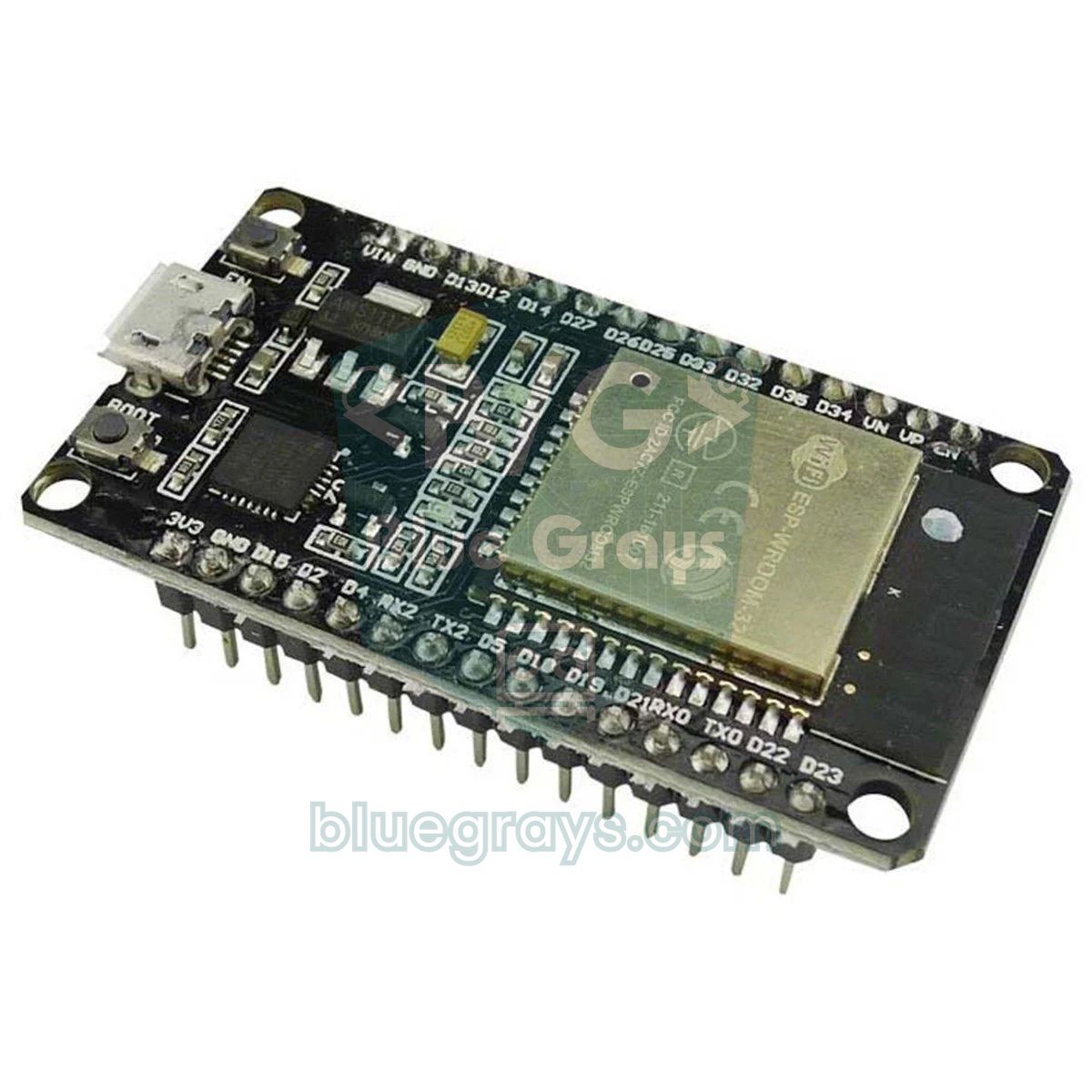
Los canales táctiles solo están conectados a ciertos GPIO; si usas touchRead en otro pin no obtendrás un valor útil. El núcleo de Arduino define constantes como T0 y T1 para estos canales, así que escribir touchRead(T0) es lo mismo que touchRead(4). Algunos de estos pines son pines de strapping, que deciden cómo arranca la placa; funcionan como táctiles, pero no deberían ser tu primera opción.
| Canal | GPIO | Nota de uso |
|---|---|---|
| T0 | GPIO 4 | Seguro, primera opción |
| T1 | GPIO 0 | Conectado al botón BOOT, no sale en las placas de 30 pines; evítalo |
| T2 | GPIO 2 | Conectado al LED de la placa, pin de arranque; los valores pueden oscilar |
| T3 | GPIO 15 | Pin de arranque (afecta a los mensajes de arranque); úsalo con cuidado |
| T4 | GPIO 13 | Seguro |
| T5 | GPIO 12 | Pin de arranque (tensión de la flash); si está en alto al arrancar, la placa no inicia |
| T6 | GPIO 14 | Seguro, emite una breve señal PWM al arrancar |
| T7 | GPIO 27 | Seguro |
| T8 | GPIO 33 | Seguro |
| T9 | GPIO 32 | Seguro |
Hacer pads: cable, papel de aluminio y cinta de cobre
Cualquier superficie conductora sirve como pad táctil. Lo más sencillo es el extremo pelado de un cable jumper conectado al pin. Para una superficie más cómoda puedes usar un trozo de 2×2 cm de papel de aluminio o cinta de cobre adhesiva; la cinta de cobre además se puede soldar, así que es mejor para proyectos permanentes. Puedes pegar el pad a un cartón, al interior de una caja de plástico o detrás de una pieza de madera. El toque también se detecta a través de 1–3 mm de plástico, acrílico o vidrio; solo se reduce la caída del valor, así que tendrás que medir el umbral de nuevo. Mantén corto el cable del pad al ESP32: los cables de más de 20–30 cm se convierten en antenas y tocar el propio cable también dispara.
| Material del pad | Tamaño sugerido | Ventajas | Cuidado |
|---|---|---|---|
| Extremo de un cable jumper | Punta del cable | Sin preparación | Poca sensibilidad, para pruebas |
| Papel de aluminio | De 2×2 a 3×3 cm | Barato, se encuentra en cualquier sitio | No admite soldadura, sujeta el cable con cinta o una pinza |
| Cinta de cobre | De 1,5×1,5 a 3×3 cm | Admite soldadura, corte limpio | Si el adhesivo no es conductor, suelda el cable por encima |
| Pad en placa perforada o PCB | 1–2 cm de diámetro | Permanente y limpio | Una zona de GND alrededor reduce el ruido |
| Objeto metálico (tornillo, manilla) | Según el objeto | Permite un botón oculto | Un metal grande baja mucho el valor en reposo |
Leer los valores de touchRead y fijar el umbral
Lo primero es ver los números reales de tu montaje. El siguiente sketch lee ocho veces GPIO 4 (T0) y GPIO 27 (T7) e imprime la media. Si abres el Serial Plotter desde el menú Herramientas del IDE de Arduino, verás las dos líneas en directo y cómo bajan los valores al tocar.
1// ESP32 dokunmatik değer okuma / ESP32 touch value reading
2// GPIO 4 = T0, GPIO 27 = T7
3
4void setup() {
5  Serial.begin(115200);
6  delay(500);
7}
8
9void loop() {
10  uint32_t t0 = 0, t7 = 0;
11  for (int i = 0; i < 8; i++) {      // 8 ölçümün ortalaması / average of 8 readings
12    t0 += touchRead(T0);
13    t7 += touchRead(T7);
14  }
15  Serial.print("T0:");
16  Serial.print(t0 / 8);
17  Serial.print(" T7:");
18  Serial.println(t7 / 8);            // Seri Çizici için / for the Serial Plotter
19  delay(100);
20}
Mientras miras los valores, anota tres situaciones: pad en reposo, dedo sobre el pad y dedo a 1–2 cm del pad. Por ejemplo, si lees 62 en reposo, 14 al tocar y 45 al acercarte, un umbral seguro es aproximadamente el 60 por ciento del valor en reposo, es decir, unos 37. Si pones el umbral demasiado cerca del valor en reposo, saltará al acercar el dedo; si lo pones demasiado bajo, perderás los toques suaves.
| Situación | Valor de ejemplo | Comentario |
|---|---|---|
| Reposo, cable corto y papel de aluminio de 2×2 cm | 55–70 | Valor de referencia |
| Dedo a 1–2 cm | 40–50 | No debe disparar |
| Toque con el dedo | 10–20 | Toque claro |
| Toque a través de 1 mm de plástico | 25–35 | Sube un poco el umbral |
| Cable largo y suelto | Inestable, 30–70 | Acorta el cable, haz la media |
Botón táctil con autocalibración
En lugar de escribir un número fijo como umbral, es mucho más fiable medir el valor en reposo del pad al arrancar y calcular el umbral a partir de él. El sketch de abajo promedia 50 lecturas al arrancar, considera toque una caída del 40 por ciento y cambia el estado del LED. Considera que se ha soltado cuando el valor vuelve a superar el 80 por ciento del valor en reposo. Usar dos umbrales distintos se llama histéresis; evita disparos repetidos cuando el valor tiembla justo en el límite. Si te interesa la parte mecánica de los pulsadores, consulta el artículo cómo conectar un pulsador.
1// Otomatik kalibrasyonlu dokunmatik buton / self-calibrating touch button
2// GPIO 4 (T0) dokunma pedi, GPIO 2 kart üstü LED
3// GPIO 4 (T0) touch pad, GPIO 2 onboard LED
4
5const uint8_t DOKUNMA_PIN = T0;   // GPIO 4
6const uint8_t LED_PIN = 2;
7
8uint32_t bosDeger = 0;            // dokunulmamış değer / untouched value
9uint32_t basEsik, birakEsik;      // histerezisli eşikler / thresholds with hysteresis
10bool basili = false;
11bool ledDurum = false;
12
13uint32_t ortalamaOku(uint8_t pin, int adet) {
14  uint32_t toplam = 0;
15  for (int i = 0; i < adet; i++) {
16    toplam += touchRead(pin);
17    delay(2);
18  }
19  return toplam / adet;
20}
21
22void setup() {
23  Serial.begin(115200);
24  pinMode(LED_PIN, OUTPUT);
25  delay(300);                                  // açılışta pede dokunma / do not touch at boot
26  bosDeger = ortalamaOku(DOKUNMA_PIN, 50);
27  basEsik = bosDeger * 60 / 100;               // %40 düşüş = dokunma / 40% drop = touch
28  birakEsik = bosDeger * 80 / 100;             // %20 altına dönünce bırakıldı / released
29  Serial.printf("Bos: %u  Bas: %u  Birak: %u\n", bosDeger, basEsik, birakEsik);
30}
31
32void loop() {
33  uint32_t deger = ortalamaOku(DOKUNMA_PIN, 4);
34
35  if (!basili && deger < basEsik) {            // yeni dokunma / new touch
36    basili = true;
37    ledDurum = !ledDurum;
38    digitalWrite(LED_PIN, ledDurum);
39    Serial.println("Dokunuldu / touched");
40  } else if (basili && deger > birakEsik) {    // parmak çekildi / finger lifted
41    basili = false;
42  }
43  delay(20);
44}| Parte del código | Función |
|---|---|
| ortalamaOku() | Promedia varias lecturas para suavizar los picos aleatorios |
| bosDeger | Valor sin tocar medido al arrancar; reiniciar la placa renueva la calibración si cambia el entorno |
| basEsik = 60 % | Si el valor baja de aquí, cuenta como un toque nuevo |
| birakEsik = 80 % | Si el valor sube de aquí, el dedo se considera retirado |
| Variable basili | Evita que el LED cambie una y otra vez mientras el dedo sigue apoyado |
Interrupción táctil con touchAttachInterrupt
En lugar de llamar a touchRead todo el rato, puedes dejar que el hardware táctil mida en segundo plano y llame a una función cuando el valor baje de un umbral. Eso es lo que hace touchAttachInterrupt(pin, función, umbral). En el ESP32 clásico la interrupción salta cuando el valor medido cae por debajo del umbral y se repite en cada ciclo de medida mientras el dedo siga en el pad. Por eso la función de interrupción solo debe activar una bandera y el trabajo real se hace en loop() con un control de tiempo. Explicamos las reglas generales de las interrupciones en el artículo interrupciones en Arduino.
1// touchAttachInterrupt ile dokunma kesmesi / touch interrupt
2// GPIO 27 (T7) pedi; eşik touchRead ile ölçülerek seçilmeli
3// GPIO 27 (T7) pad; pick the threshold from your touchRead values
4
5const uint8_t PED = T7;            // GPIO 27
6const uint16_t ESIK = 40;          // ESP32: değer bunun ALTINA inince tetikler / fires below this
7volatile bool dokunuldu = false;
8
9void IRAM_ATTR dokunmaKesmesi() {
10  dokunuldu = true;                // kesmede yalnız bayrak / only set a flag in the ISR
11}
12
13void setup() {
14  Serial.begin(115200);
15  touchAttachInterrupt(PED, dokunmaKesmesi, ESIK);
16}
17
18void loop() {
19  static unsigned long sonDokunma = 0;
20  if (dokunuldu) {
21    dokunuldu = false;
22    // Parmak durdukça kesme tekrar tekrar gelir; 300 ms'de bir say
23    // The ISR repeats while the finger stays; count once per 300 ms
24    if (millis() - sonDokunma > 300) {
25      sonDokunma = millis();
26      Serial.printf("Dokunma! deger: %u\n", touchRead(PED));
27    }
28  }
29}
En este ejemplo el umbral es 40; sirve para un pad que lee unos 60 en reposo; si no, cámbialo según los números del sketch de lectura anterior. El atributo IRAM_ATTR de la función de interrupción la coloca en memoria rápida; se recomienda en las funciones de interrupción del ESP32. Para desactivar la interrupción, llama a touchDetachInterrupt(pin). En el ESP32 clásico también puedes usar touchInterruptSetThresholdDirection(false) para que la interrupción salte cuando el valor supere el umbral; es útil para captar el momento en que se levanta el dedo.
Slider táctil de tres pads
Tres pads en fila bastan para saber dónde está tu dedo. Cuando el dedo está entre dos pads, los dos valores bajan; mirando cuánto ha bajado cada pad calculas la posición con una media ponderada. Si cortas los pads en forma de zigzag o de punta de flecha entrelazados en vez de cuadrados, el dedo toca al menos dos pads en cualquier posición y el slider va mucho más suave. Tres tiras de cinta de cobre de 1,5 cm de ancho con 1–2 mm de separación son un buen comienzo.
| Pieza | Pin del ESP32 | Nota |
|---|---|---|
| Pad A (izquierda) | GPIO 13 (T4) | Posición 0 |
| Pad B (centro) | GPIO 14 (T6) | Posición 500 |
| Pad C (derecha) | GPIO 33 (T8) | Posición 1000 |
| LED | GPIO 26 | Con resistencia de 220 Ω, pata corta a GND |
1// Üç pedli dokunmatik kaydırıcı ile LED parlaklığı / 3-pad touch slider dims an LED
2// Pedler: GPIO 13 (T4), GPIO 14 (T6), GPIO 33 (T8); LED: GPIO 26
3// Pads: GPIO 13 (T4), GPIO 14 (T6), GPIO 33 (T8); LED: GPIO 26
4
5const uint8_t pedler[3] = {T4, T6, T8};
6const uint8_t LED_PIN = 26;
7uint32_t bos[3];                   // her pedin boştaki değeri / idle value of each pad
8int parlaklik = 0;
9
10uint32_t oku(uint8_t pin) {
11  uint32_t t = 0;
12  for (int i = 0; i < 4; i++) t += touchRead(pin);
13  return t / 4;
14}
15
16void setup() {
17  Serial.begin(115200);
18  delay(300);
19  for (int p = 0; p < 3; p++) {
20    uint32_t t = 0;
21    for (int i = 0; i < 32; i++) t += touchRead(pedler[p]);
22    bos[p] = t / 32;
23  }
24}
25
26void loop() {
27  long fark[3];
28  long toplam = 0;
29  for (int p = 0; p < 3; p++) {
30    fark[p] = (long)bos[p] - (long)oku(pedler[p]);   // dokununca değer düşer / value drops on touch
31    if (fark[p] < 0) fark[p] = 0;
32    toplam += fark[p];
33  }
34
35  // Toplam düşüş boştaki değerin %25'ini geçerse parmak var
36  // A finger is present if the total drop exceeds 25% of an idle value
37  if (toplam > (long)bos[1] / 4) {
38    // Ağırlıklı ortalama: ped A = 0, ped B = 500, ped C = 1000
39    // Weighted average: pad A = 0, pad B = 500, pad C = 1000
40    long konum = (fark[1] * 500L + fark[2] * 1000L) / toplam;
41    parlaklik = map(konum, 0, 1000, 0, 255);
42    analogWrite(LED_PIN, parlaklik);
43    Serial.printf("Konum: %ld  Parlaklik: %d\n", konum, parlaklik);
44  }
45  delay(30);
46}
Al arrancar, el sketch guarda el valor en reposo de cada pad y en cada vuelta calcula las caídas. Si la caída total es suficiente, hay un dedo sobre el slider y la posición queda entre 0 y 1000. Convertimos ese valor a 0–255 con map() y lo enviamos al LED con analogWrite(). analogWrite() funciona tanto en la versión 2.x como en la 3.x del núcleo Arduino para ESP32. Encontrarás cómo funciona el PWM en el artículo qué es PWM.
Despertar del deep sleep con un toque
En un proyecto con batería puedes poner el ESP32 en deep sleep y despertarlo solo cuando alguien toque el pad. En este modo los núcleos están apagados, pero el circuito de medida táctil sigue funcionando con poco consumo. La función touchSleepWakeUpEnable(pin, umbral) fija el umbral y activa el despertar táctil de una vez. En el ESP32 clásico puedes usar varios pads como fuente de despertar; en el ESP32-S2 y S3 solo uno. Al despertar, esp_sleep_get_touchpad_wakeup_status() te dice qué pad despertó la placa. Contamos los detalles y consumos del deep sleep en el artículo deep sleep del ESP32.
1// Dokunarak deep sleep'ten uyanma / wake from deep sleep by touch
2// GPIO 27 (T7) pedi / GPIO 27 (T7) pad
3
4#if CONFIG_IDF_TARGET_ESP32
5  #define ESIK 40      // ESP32: değer bunun altına inerse uyanır / wakes below this value
6#else
7  #define ESIK 5000    // ESP32-S2/S3: boştaki değere göre artış / rise above the baseline
8#endif
9
10RTC_DATA_ATTR int uyanmaSayisi = 0;   // uykuda korunur / kept during deep sleep
11
12void setup() {
13  Serial.begin(115200);
14  delay(500);
15  uyanmaSayisi++;
16
17  if (esp_sleep_get_wakeup_cause() == ESP_SLEEP_WAKEUP_TOUCHPAD) {
18    Serial.printf("Dokunmayla uyandi, ped: %d\n", (int)esp_sleep_get_touchpad_wakeup_status());
19  } else {
20    Serial.println("Ilk acilis ya da baska neden / first boot or other cause");
21  }
22  Serial.printf("Uyanma sayisi: %d\n", uyanmaSayisi);
23
24  // Burada ölçüm yap, veri gönder... / take readings, send data here...
25  delay(2000);
26
27  touchSleepWakeUpEnable(T7, ESIK);   // T7 pedini uyandırma kaynağı yap / enable T7 as wake source
28  Serial.println("Uyuyorum / going to sleep");
29  Serial.flush();
30  esp_deep_sleep_start();
31}
32
33void loop() {
34}
Tras despertar, el código vuelve a empezar desde setup(), porque la RAM se borra en deep sleep. Para conservar el número de despertares pusimos RTC_DATA_ATTR delante de la variable; estas variables viven en la pequeña memoria RTC que se mantiene durante el sueño. Como la medida táctil sigue activa mientras duerme, el consumo en deep sleep es algo mayor que al despertar por temporizador; tenlo en cuenta al calcular la duración de la batería. El bloque #if del código permite que el mismo programa compile con el umbral correcto también en el ESP32-S2 y S3.
Pines táctiles del ESP32 con MicroPython
Si has cargado MicroPython en tu ESP32, haces lo mismo con la clase TouchPad del módulo machine. Su método read() devuelve el mismo valor que touchRead() en Arduino; en el ESP32 clásico también baja al tocar. Para despertar se usan esp32.wake_on_touch(True) y el método config(umbral) del pad.
1# ESP32 MicroPython dokunmatik pin / ESP32 MicroPython touch pin
2from machine import Pin, TouchPad
3import time
4
5ped = TouchPad(Pin(4))       # GPIO 4 = T0
6led = Pin(2, Pin.OUT)        # kart üstü LED / onboard LED
7
8bos = sum(ped.read() for _ in range(20)) // 20   # dokunulmamış değer / idle value
9esik = bos * 6 // 10
10basili = False
11
12while True:
13    deger = ped.read()
14    if not basili and deger < esik:
15        basili = True
16        led.value(not led.value())   # her dokunuşta LED'i değiştir / toggle on every touch
17        print("dokunuldu", deger)
18    elif basili and deger > bos * 8 // 10:
19        basili = False
20    time.sleep_ms(30)
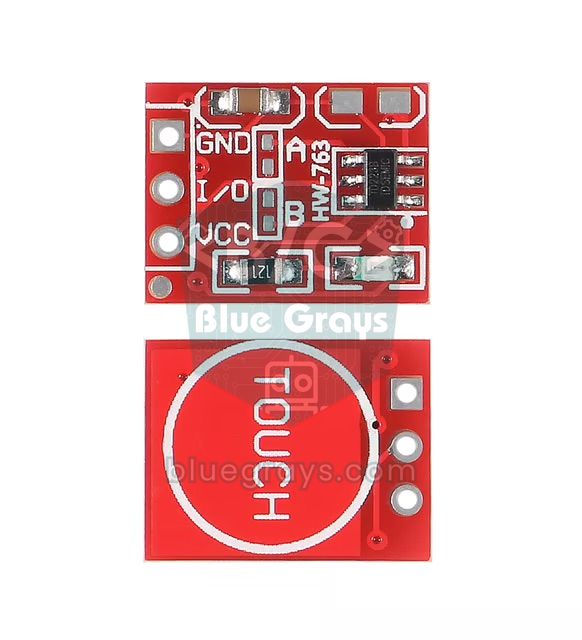
La Raspberry Pi Pico no tiene sensor táctil capacitivo integrado. Si quieres un botón táctil con una Pico o un Arduino Uno, la solución más sencilla es un módulo TTP223; detecta el toque por sí mismo y te da una señal digital normal.
Humedad, agua y ruido
La detección capacitiva detecta el agua además del dedo. Una gota de agua o mucha humedad sobre el pad aumenta la capacidad, el valor baja y el botón puede dispararse solo. En proyectos de baño, cocina o exterior, coloca el pad detrás de una superficie que no retenga agua, elige un umbral algo más bajo y exige que el toque dure al menos 50–100 ms. Los cables largos, los relés y motores cercanos y una mala fuente USB también hacen oscilar los valores. La tabla resume los problemas más comunes y sus soluciones.
| Problema | Causa probable | Solución |
|---|---|---|
| Se dispara solo | Umbral demasiado cerca del valor en reposo | Baja el umbral al 60 % del reposo, añade histéresis |
| Los valores oscilan sin parar | Cable largo o suelto, alimentación ruidosa | Acorta el cable, promedia 4–8 lecturas, usa un buen cable USB |
| La sensibilidad cambia al desconectar del ordenador | Cambió la referencia de masa | Calibra en el montaje final, con batería o adaptador |
| Salta con humedad o una gota de agua | El agua aumenta la capacidad | Pon el pad tras una tapa, exige un tiempo mínimo de toque |
| Un pin nunca cambia | Se usó un GPIO no táctil | Revisa la tabla de pines; GPIO 34–39 no son táctiles |
| La placa no arranca | El pad y el cable en GPIO 12 alteran el arranque | Mueve el pad a GPIO 4, 13, 27, 32 o 33 |
Pines táctiles en el ESP32-S3 y otros modelos
El ESP32-S2 y el ESP32-S3 usan hardware táctil de segunda generación y se diferencian del ESP32 clásico en tres puntos importantes. Primero, los canales están en GPIO 1–14 y son 14; T1 es GPIO 1 y T14 es GPIO 14. Segundo, los valores son mucho mayores y suben al tocar; un pad que lee unos 20.000 en reposo puede superar 40.000 al tocarlo. Tercero, el umbral de touchAttachInterrupt y touchSleepWakeUpEnable no es un valor absoluto, sino un aumento respecto al valor en reposo. En el S3 también puedes saber con touchInterruptGetLastStatus(pin) si el pad sigue pulsado. El ESP32-C3 y el ESP32-C6 no tienen sensor táctil. Si escribes código para varios modelos, sepáralos con CONFIG_IDF_TARGET_ESP32 como en el ejemplo de despertar.
Ideas de proyectos con pines táctiles
- Lámpara de escritorio: un interruptor invisible de cinta de cobre pegado tras una tapa de madera, con toque largo para regular el brillo.
- Regulador con slider: cambia el brillo y el color de una tira de LED WS2812B con un slider de tres pads.
- Timbre o dispositivo de notas con batería: el ESP32 espera en deep sleep, despierta al tocar el pad y envía una notificación por Wi-Fi.
- Piano de frutas: un juguete con cables a plátanos y manzanas que toca una nota distinta en cada fruta; un zumbador puede hacer el sonido.
- Panel de código oculto: una cerradura que se abre cuando se tocan en el orden correcto cuatro pads escondidos dentro de una caja.
Los pines táctiles del ESP32 dan a tu proyecto una interfaz táctil con unos centímetros de papel de aluminio y unas pocas líneas de código. En la app BlueGrays encontrarás proyectos como encender un LED con el ESP32, controlar un LED con un pulsador, el brillo de un LED con PWM y el deep sleep, cada uno con esquema y código paso a paso; cambia los pulsadores por los pads táctiles de esta guía y crea tu propia versión.
Preguntas frecuentes
¿Cuántos pines táctiles tiene el ESP32?
El ESP32 clásico tiene 10 canales táctiles capacitivos: T0–T9, es decir, GPIO 4, 0, 2, 15, 13, 12, 14, 27, 33 y 32. El ESP32-S2 y el ESP32-S3 tienen 14 canales en GPIO 1–14. El ESP32-C3 y el C6 no tienen sensor táctil.
¿Qué valor debe dar touchRead en el ESP32?
En el ESP32 clásico con un cable corto sueles leer 40–80 en reposo y 10–25 al tocar. El número exacto depende del cable, el tamaño del pad y el entorno. Medir en tu montaje y elegir como umbral alrededor del 60 por ciento del valor en reposo es un buen punto de partida.
¿Cómo se fija el umbral táctil del ESP32?
Primero mide con touchRead el valor del pad en reposo y al tocarlo. En el ESP32 clásico pon el umbral entre ambos, normalmente al 60 por ciento del valor en reposo. Lo más robusto es medir el reposo al arrancar, calcular el umbral en el código y añadir histéresis.
¿Se puede despertar el ESP32 del deep sleep con un pin táctil?
Sí. Con touchSleepWakeUpEnable(pin, umbral) conviertes el pad en fuente de despertar y luego llamas a esp_deep_sleep_start(); al tocar el pad la placa se reinicia. El ESP32 clásico admite varios pads y el ESP32-S2 y S3, uno.
¿Por qué el pin táctil de mi ESP32 se dispara solo?
Normalmente el umbral está demasiado cerca del valor en reposo, el cable del pad es largo o hay humedad. Baja el umbral, promedia varias lecturas, añade histéresis y acorta el cable. También es importante calibrar con la fuente de alimentación que usará la placa al final.
¿Por qué touchRead sube al tocar en el ESP32-S3?
El ESP32-S2 y el S3 usan hardware táctil de segunda generación en el que el valor medido aumenta con la capacidad. Por eso en el S3 el valor sube al tocar y está en las decenas de miles. El umbral de interrupción y de despertar también es un aumento sobre el valor en reposo, no un número absoluto.
Proyectos para hacer después de leer esto
Ver todos los proyectos
LED Parpadeante con ESP32
Enseña el uso básico de la salida GPIO con ESP32. Conseguimos un efecto de parpadeo encendiendo y apagando un LED desde el pin digital. Versión para ESP32 del clásico proyecto blink en Arduino UNO; los comandos básicos de blink en el entorno Arduino son los mismos, pero la distribución de pines y los niveles GPIO de 3,3 V del ESP32 difieren de los del Arduino UNO.

Control de LED con botón en ESP32 (Toggle)
Cada vez que se pulsa el botón, cambia el estado del LED: si está encendido se apaga, si está apagado se enciende. Patrón de conmutación clásico. Con debounce limpiamos el ruido mecánico del pulsador para garantizar una sola conmutación con una sola pulsación.

Parpadeo del LED interno del ESP32
Parpadeo del LED azul incorporado en el ESP32 DevKit V1. ¡No se necesitan componentes externos! El primer proyecto que debe probar cuando compra un ESP32. GPIO 2 está conectado al LED interno.

ESP32 LED Fade con PWM
Cambiar el brillo del LED suavemente de 0 a max, de max a 0. Controlamos PWM con analogWrite() como en Arduino - la misma sintaxis con ESP32 Arduino Core 3.0+ funciona sin problemas. Pin definición + pinMode + analogWrite es suficiente.

Control de LED RGB con ESP32
Generación ilimitada de colores con un solo LED RGB en lugar de 3 LEDs separados. Hacemos transición arco iris estableciendo valores R/G/B con analogWrite() como en Arduino. La teoría del color (como rojo+verde=amarillo) se ve de forma práctica.

Modo de suspensión profunda del ESP32 — Ahorro de batería (OLED + contador en RTC RAM)
El modo «Deep Sleep» del ESP32 reduce el consumo de corriente a unos 10 µA al desactivar la CPU y la mayoría de los periféricos, lo cual es de vital importancia para los dispositivos IoT que funcionan con pilas. En este proyecto utilizamos tres fuentes de activación diferentes: el temporizador (15 s), un pin externo (EXT0 — botón GPIO 33) y el sensor táctil (T0/GPIO 4). Las variables marcadas con RTC_DATA_ATTR se conservan durante el modo Deep Sleep: el contador de arranque, el contador de act

Lámpara con mezclador de colores ESP32 (3 potenciómetros + LED RGB + OLED)
¡Una lámpara mezcladora de colores inteligente que combina el color que quieras girando tres potenciómetros con el ESP32! A medida que giras los potenciómetros de rojo, verde y azul, el LED RGB de cátodo común cambia de color al instante. En la pantalla OLED SSD1306 se muestran en tiempo real los valores de cada color en un rango de 0 a 255, barras de relleno visuales y el código de color HEX para la web (como #FF8040). Un miniestudio de color profesional: enseña la teoría del color RGB, la lect

Iluminación Inteligente ESP32 (PIR + LDR + Relé + OLED)
¡Convierte tu pasillo, baño o despensa en iluminación inteligente con ESP32! Utilizando un sensor de movimiento PIR, un sensor de luz LDR y un módulo de relé, construimos el escenario clásico "la luz se enciende cuando se detecta movimiento en la oscuridad" — si el ambiente ya está iluminado, el movimiento NO activa la luz, ahorrando energía durante el día. La luz permanece encendida durante 30 segundos; si el movimiento continúa, el temporizador se reinicia y la luz permanece encendida más tiem