
Instalar WLED en ESP32: controla LED direccionables sin código
Instalar WLED paso a paso: instalador web, Wi-Fi, número de LED y pin, efectos y presets, inyección de corriente, luz al ritmo de la música y Home Assistant.
Instalar WLED es la forma más rápida de convertir un ESP32 en un controlador de LED por Wi-Fi sin escribir ni una línea de código. WLED es un firmware libre y de código abierto creado para controlar tiras, anillos y matrices de LED direccionables como el WS2812B. Se graba en la placa desde el navegador con unos pocos clics; después eliges desde el móvil o el ordenador entre más de 100 efectos, decenas de paletas de color, temporizadores y animaciones que reaccionan a la música. Una luz ambiental detrás de la tele, iluminación de estanterías, luces de escalera o adornos de Navidad funcionan con el mismo montaje.
En esta guía verás paso a paso cómo conectar bien el ESP32, la tira de LED y la fuente de alimentación, instalar WLED con el instalador web, hacer la primera configuración Wi-Fi y ajustar el número de LED, el pin de datos y el orden de colores. Después aprenderás a usar efectos, paletas, segmentos y presets, a calcular la alimentación y a inyectar corriente en tiras largas, a sincronizar la luz con la música mediante un micrófono I2S y a integrarlo en Home Assistant. Por último, hay dos programas cortos que controlan WLED por su API JSON desde otro ESP32 y desde una Raspberry Pi Pico W, y soluciones a los problemas más comunes.
¿Qué es WLED y qué puede hacer?
Normalmente, para controlar LED direccionables escribes código en el Arduino IDE con Adafruit NeoPixel o FastLED y vuelves a programar la placa con cada cambio. WLED le da la vuelta por completo: la placa se programa una sola vez y todos los ajustes, efectos y horarios se hacen desde la propia interfaz web de la placa. El ESP32 se conecta a la red Wi-Fi de casa, ejecuta un servidor web y cualquier dispositivo de la misma red accede a él desde el navegador o la app del móvil. Los ajustes se guardan en la memoria flash de la placa, así que tras un corte de luz las luces siguen donde se quedaron.
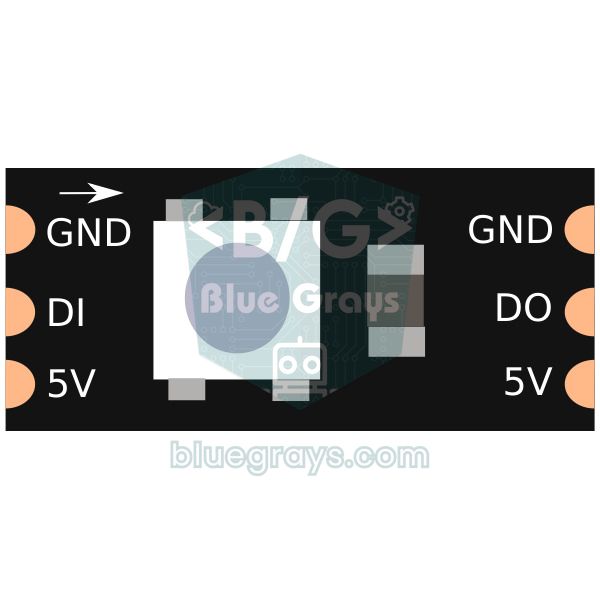
- LED compatibles: WS2812B, WS2811, WS2813, WS2815, SK6812 (incluida la RGBW), TM1814 y LED con reloj como el APA102 y el SK9822.
- Efectos y paletas: Más de 100 efectos incorporados y más de 70 paletas de color; cada efecto se ajusta con controles de velocidad e intensidad.
- Segmentos: Divide una misma tira en tramos y dale a cada uno su propio efecto y color.
- Presets y listas: Guarda los ajustes que te gusten y recupéralos con un toque, o crea listas que cambian en secuencia.
- Temporizadores: Luces que se encienden o apagan a una hora, al amanecer o al atardecer, y un temporizador para dormir.
- Integración: Se comunica con otros sistemas de la red mediante Home Assistant, MQTT, Alexa, E1.31 y Art-Net.
Material necesario
| Material | Recomendado | Nota |
|---|---|---|
| Controlador | Placa de desarrollo ESP32 (ESP32-WROOM, ESP32-S3 o C3) | También necesitas un cable USB de datos |
| LED | Tira, anillo o matriz WS2812B (5 V) | También se admiten los WS2811 y WS2815 de 12 V |
| Fuente de alimentación | 5 V, de 3 a 20 A según el número de LED | Detalles en la sección de alimentación |
| Resistencia en serie | 220–470 Ω | En la línea de datos, cerca del primer LED |
| Condensador | 1000 µF, al menos 10 V | Entre 5 V y GND a la entrada de la tira |
| Convertidor de nivel (recomendado) | 74AHCT125 o 74HCT125 | Eleva los datos de 3,3 V a 5 V |
| Micrófono (opcional) | Módulo de micrófono I2S INMP441 | Para efectos que reaccionan a la música |
Nota de compatibilidad: WLED también funciona en placas con ESP8266 (NodeMCU, Wemos D1 mini), pero como su memoria y su potencia de cálculo son más limitadas controlan menos LED, y la función que reacciona a la música solo existe en el ESP32. Por eso recomendamos un ESP32 para proyectos nuevos y toda esta guía está escrita para el ESP32. La Raspberry Pi Pico no puede ejecutar WLED; para controlar LED direccionables con una Pico puedes usar el módulo neopixel de MicroPython o, como en el ejemplo de la API JSON de abajo, manejar a distancia desde una Pico W un ESP32 que ejecuta WLED.
Conexión: ESP32, tira de LED y fuente de alimentación
| Conexión | Desde | Hasta | Nota |
|---|---|---|---|
| Alimentación de los LED | Fuente +5 V | Pad 5V (+) de la tira | Directamente, no a través del ESP32 |
| Masa | GND de la fuente | GND de la tira y del ESP32 | La masa común es imprescindible |
| Alimentación del ESP32 | Fuente +5 V | Pin VIN (5V) del ESP32 | Para programar basta el USB |
| Datos | GPIO 16 del ESP32 | 220–470 Ω → DIN de la tira | Opcionalmente a través de un 74AHCT125 |
| Condensador | Entrada de la tira 5 V | Entrada de la tira GND | 1000 µF, positivo a 5 V |
Instalar WLED con el instalador web
Para instalar WLED no necesitas el Arduino IDE ni ningún otro programa. El instalador web oficial (install.wled.me) se conecta directamente al ESP32 mediante la función Web Serial del navegador, reconoce el chip de la placa y graba el firmware adecuado. Funciona en navegadores de escritorio basados en Chromium como Chrome, Edge y Opera; Firefox y Safari no admiten Web Serial por ahora. Para que la placa aparezca como puerto serie en el ordenador debe estar instalado el controlador CP210x o CH340.
- Conecta el ESP32 al ordenador con un cable USB que transmita datos. Todavía no hace falta conectar la tira de LED.
- Abre el instalador web de WLED en Chrome o Edge. En la lista de versiones elige la última estable (stable); las beta son para pruebas.
- Pulsa el botón Install. En la ventana que se abre, selecciona el puerto de tu placa (algo como COM3 en Windows, cu.usbserial... o cu.wchusbserial... en macOS) y pulsa Connect.
- Cuando el instalador reconozca el chip, confirma la opción Install WLED. Si la placa se usó antes con otro programa, borrar la memoria con "Erase device" evita que se mezclen ajustes antiguos.
- La grabación tarda alrededor de un minuto. Si no empieza, mantén pulsado el botón BOOT del ESP32 y vuelve a intentarlo.
- Al terminar, el instalador te pide los datos de la red Wi-Fi. Escribe el nombre de la red y la contraseña, pulsa Connect y abre la interfaz de WLED con el enlace Visit Device que aparece.
Primera configuración Wi-Fi
Si te saltaste el paso Wi-Fi del instalador o la placa no logra conectarse, WLED abre su propio punto de acceso. Conecta el móvil a la red WLED-AP; la contraseña por defecto es wled1234. En la mayoría de móviles la página de ajustes se abre sola; si no, escribe 4.3.2.1 en el navegador. En la página WiFi Setup, introduce el nombre y la contraseña de la red de casa, guarda y espera a que la placa se reinicie. El ESP32 solo admite Wi-Fi de 2,4 GHz; si el router usa el mismo nombre para 2,4 y 5 GHz suele funcionar, pero no puede conectarse a una red que solo emite en 5 GHz. Después puedes ver la dirección IP de la placa en la lista de dispositivos del router o con la búsqueda automática de la app de WLED. También conviene cambiar en esa misma página la contraseña del punto de acceso por seguridad.
Número de LED, pin de datos y orden de colores
- En la interfaz de WLED abre el menú Config (icono de engranaje) y entra en LED Preferences.
- En LED outputs elige el tipo de LED: "WS281x" para el WS2812B y "SK6812/WS2814 RGBW" para tiras RGBW.
- Pon Color Order en GRB para el WS2812B; si los colores salen mal, cambia este campo hasta dar con el correcto.
- En Length escribe el número de LED de la tira (por ejemplo 60 para 1 m de tira de 60 LED/m).
- En GPIO escribe el pin al que va el cable de datos (16 en esta guía). Los GPIO 6–11 están reservados para la memoria flash y los 34–39 son solo de entrada; no los uses.
- En Maximum Current (el limitador automático de brillo) escribe en mA alrededor del 80 % de la corriente que da tu fuente; 3200 para una de 5 V y 4 A.
- Pulsa Save al final de la página. Vuelve a la pantalla principal y elige un color; toda la tira debería encenderse de ese color.
| Tipo de LED | Alimentación | Tipo en WLED | Orden de color habitual | Nota |
|---|---|---|---|---|
| WS2812B | 5 V | WS281x | GRB | El más común; una sola línea de datos |
| SK6812 RGBW | 5 V | SK6812/WS2814 RGBW | GRBW | Tira con un LED blanco aparte |
| WS2811 | 12 V | WS281x | BRG o RGB | Tres LED se comportan como un píxel |
| WS2815 | 12 V | WS281x | GRB | Línea de datos de reserva; la tira sigue funcionando si falla un LED |
| APA102 / SK9822 | 5 V | APA102 / SK9822 | BGR | Dos líneas, datos y reloj, muy rápido |
Efectos, paletas, segmentos y presets
La pantalla principal de WLED tiene tres partes: arriba el selector de color y el brillo, en el centro la lista de efectos y al lado la de paletas. Cuando eliges un efecto (por ejemplo Rainbow, Fire 2012 o Twinkle), los controles Speed e Intensity de debajo cambian su velocidad y su intensidad. La paleta decide qué familia de colores usa el efecto: el mismo efecto "Colorwaves" parece olas azules con la paleta "Ocean" y llamas rojas con "Lava". Si quieres que un efecto use los colores que elegiste, selecciona paletas como "Default" o "Color 1".
- Segmentos: Divide la tira en partes desde la sección Segments; por ejemplo, los LED 0–29 pueden respirar en azul mientras los 30–59 muestran un arcoíris. Cada segmento tiene su propio efecto, paleta, brillo y sentido.
- Presets: Pon nombre y guarda en la sección Presets el aspecto que te guste. Un preset guarda a la vez efecto, color, segmentos y brillo, y lo recupera con un toque.
- Listas de reproducción: Crea una lista que vaya pasando por varios presets en orden y durante el tiempo que elijas; ideal para escaparates o luces de fiesta.
- Temporizadores: Ajusta la zona horaria en Config > Time & Macros y ejecuta un preset a una hora, al amanecer o al atardecer.
- Luz nocturna: El botón con la luna baja poco a poco la luz y la apaga en el tiempo que elijas; práctico para el cuarto de los niños.
- Sincronización: Varios dispositivos WLED de la misma red pueden enlazarse por UDP y reproducir el mismo efecto a la vez.
La app para el móvil
La interfaz funciona en cualquier navegador, pero para el uso diario es más cómoda la app gratuita WLED para iOS y Android. La app encuentra automáticamente los dispositivos WLED de la misma red, los muestra en una lista y abre la interfaz de la placa al tocar uno. Si tienes varios (por ejemplo, salón, cocina y escalera), los controlas todos desde una sola pantalla. Si un dispositivo no aparece, comprueba que el móvil y el ESP32 están en la misma red o añade la dirección IP a mano. Como la app es solo una interfaz, el móvil no tiene que estar encendido para que funcionen las luces; los temporizadores y presets siguen funcionando dentro del ESP32.
Cálculo de potencia e inyección de corriente
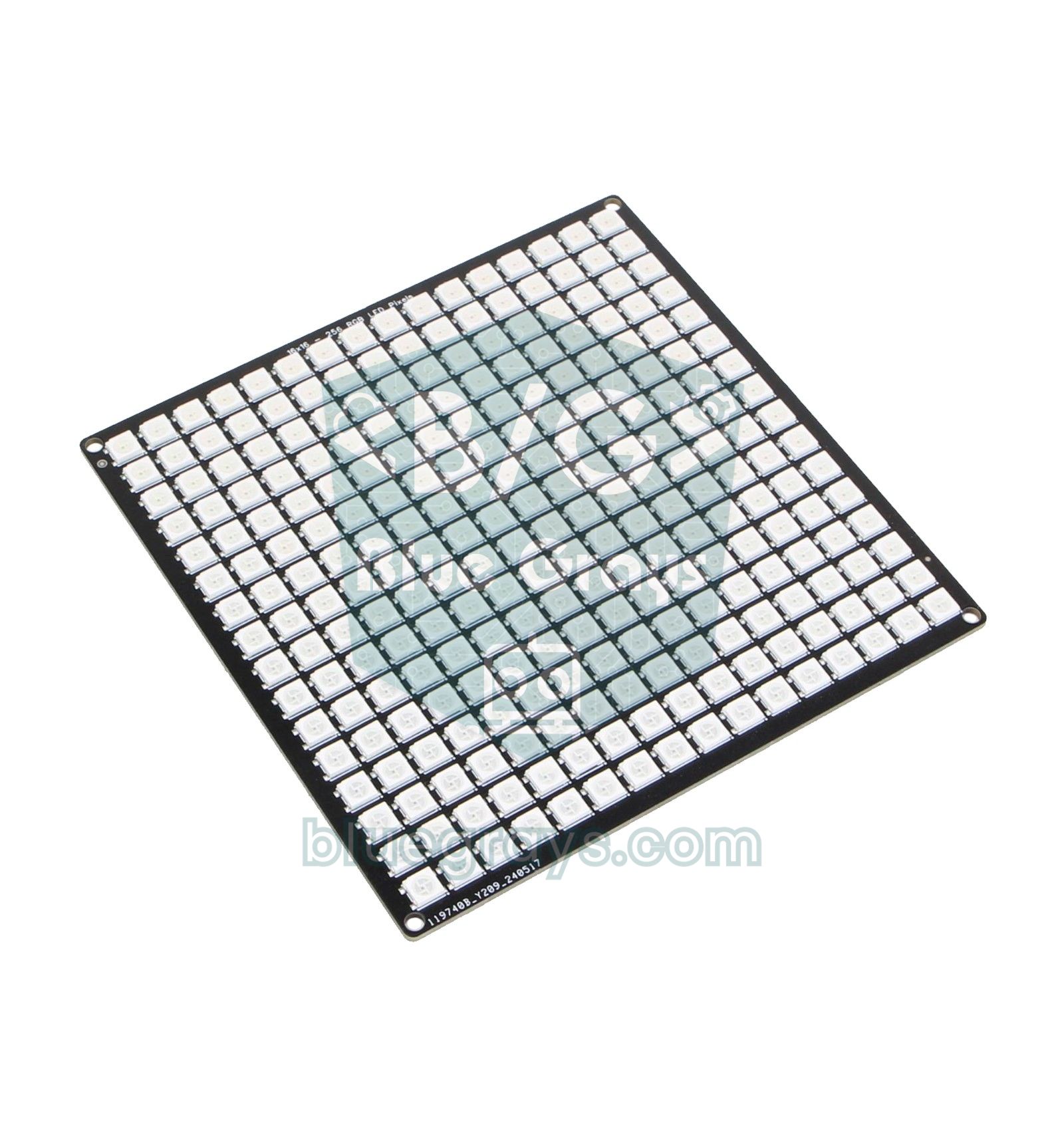
Un LED WS2812B contiene tres LED diminutos, rojo, verde y azul, y cada uno consume unos 20 mA a pleno brillo. Así que un solo píxel necesita unos 60 mA en blanco total. Es el peor caso; con efectos de color y brillo medio, el consumo real suele ser un tercio de eso. El ajuste Maximum Current de WLED (el limitador automático de brillo) calcula la corriente de cada fotograma y baja el brillo por sí solo si se fuera a superar el límite. Gracias a ello puedes hacer funcionar con seguridad una tira de 300 LED con una fuente de 5 V y 10 A; solo el blanco total se atenúa un poco. El límite por defecto es bajo para que la placa esté segura alimentada por USB, así que actualízalo sin falta al pasar a una fuente externa.
| Número de LED | Ejemplo | Peor caso (blanco total) | Fuente recomendada | Maximum Current |
|---|---|---|---|---|
| 30 | 0,5 m de tira de 60 LED/m | 1,8 A | 5 V 3 A | 2400 mA |
| 60 | 1 m de tira de 60 LED/m | 3,6 A | 5 V 4 A | 3200 mA |
| 150 | 5 m de tira de 30 LED/m | 9 A | 5 V 10 A | 8000 mA |
| 300 | 5 m de tira de 60 LED/m | 18 A | 5 V 20 A (o 10 A con brillo limitado) | 16000 mA (o 8000 mA) |
- Caída de tensión: Las pistas de cobre de las tiras de 5 V son finas; al subir la corriente, la tensión cae hacia el final de la tira y el blanco se ve amarillento o rosado. Suele empezar tras 1–2 metros (60–120 LED).
- Inyección de corriente: Lleva desde la fuente cables de 5 V y GND independientes a cada tramo de 1–2 metros y suéldalos a las almohadillas de cobre de la tira. En tiras largas también funciona alimentar ambos extremos. La línea de datos solo entra por el principio; los cables de inyección solo llevan 5 V y GND.
- Sección del cable: Usa al menos 0,75–1 mm² (unos 18 AWG) para unos pocos amperios y 1,5 mm² a partir de 10 A; los cables finos que trae la tira solo valen para tiras cortas.
- Fusible: Pon un fusible entre la fuente y la tira en cada rama de alimentación, adecuado a lo que soporta el cable; evita que el cable se queme en un cortocircuito.
- Opción de 12 V: En instalaciones muy largas, las tiras de 12 V como la WS2815 consumen un tercio de la corriente para la misma potencia y sufren mucho menos la caída de tensión.
- Calculadora: Si vas a montar algo portátil con pilas o un powerbank, calcula la autonomía con la calculadora de duración de batería.
Luz sincronizada con la música mediante un micrófono
Las versiones de WLED para ESP32 traen integrado el complemento AudioReactive; conectas un micrófono, cambias unos ajustes y los efectos se mueven con el ritmo y las frecuencias de la música. Los mejores resultados los da el INMP441, un micrófono I2S digital: como envía la señal en digital, no tiene los problemas de ruido y ganancia de los micrófonos analógicos. Los módulos de micrófono analógico como el MAX9814 o el MAX4466 también sirven conectados a un pin ADC1 (por ejemplo, GPIO 36), pero requieren más ajustes. Los sensores de sonido como el KY-038 solo indican si hay sonido, así que no sirven para esto.
| Pin del INMP441 | ESP32 | Nota |
|---|---|---|
| VDD | 3V3 | Solo 3,3 V |
| GND | GND | Masa común |
| L/R | GND | Selecciona el canal izquierdo |
| SD (datos) | GPIO 32 | Pin I2S SD en WLED |
| WS (selección de palabra) | GPIO 15 | Pin I2S WS en WLED |
| SCK (reloj) | GPIO 14 | Pin I2S SCK en WLED |
Después de conectarlo, activa la sección AudioReactive en la página Config > Usermods, elige "Generic I2S" como tipo de micrófono e introduce los pines SD, WS y SCK como en la tabla. Tras guardar y reiniciar la placa, los efectos que reaccionan al sonido se distinguen en la lista; GEQ, Gravimeter y Waterfall son buenos para empezar. Si las luces se mueven sin sonido, sube el valor de Squelch (umbral de ruido); si reaccionan poco a la música, aumenta Gain. Colocar el micrófono donde oiga la habitación, y no justo delante del altavoz, da el resultado más equilibrado.
Integración con Home Assistant
Home Assistant tiene una integración de WLED incorporada y normalmente encuentra solo los dispositivos WLED de la misma red. Si aparece el aviso "Nuevo dispositivo descubierto", basta con confirmarlo; si no, ve a Ajustes > Dispositivos y servicios > Añadir integración, elige WLED e introduce la dirección IP del dispositivo. La integración añade la tira y cada segmento como luces independientes, los presets, las listas y las paletas como desplegables, y la velocidad y la intensidad como deslizadores. Así montas en pocos clics automatizaciones como "al atardecer, pon la tira del salón en blanco cálido" o "enciende el pasillo al abrir la puerta". Si prefieres MQTT, WLED también se conecta a un bróker MQTT desde su página Sync Interfaces; explicamos cómo usar MQTT con Home Assistant en el artículo ESP32, MQTT y Home Assistant.
Controlar WLED desde código: la API JSON
WLED funciona sin código, pero si quieres que otro dispositivo lo controle basta con una petición HTTP sencilla. Un mensaje JSON enviado a la dirección /json/state del dispositivo cambia el estado de la luz: {"on":"t"} la enciende o apaga, {"bri":128} pone el brillo a la mitad y {"ps":2} ejecuta el preset número 2. Si añades "v":true al mensaje, WLED responde con el estado actual. El primer programa de abajo usa un botón en otro ESP32 para pasar por los tres primeros presets de WLED; el segundo hace lo mismo con una Raspberry Pi Pico W y MicroPython. En los dos tienes que poner los datos de tu red y la dirección IP del dispositivo WLED.
1// İkinci bir ESP32'den WLED preset değiştirme (JSON API) / Switch WLED presets from a second ESP32 (JSON API)
2// Buton: GPIO 4 -> GND (dahili pull-up) / button: GPIO 4 -> GND (internal pull-up)
3#include <WiFi.h>
4#include <HTTPClient.h>
5
6const char* WIFI_SSID = "AgAdi";                           // ağ adı / network name
7const char* WIFI_PASS = "Sifre";                           // ağ şifresi / network password
8const char* WLED_URL = "http://192.168.1.50/json/state";   // WLED cihazının IP'si / IP of the WLED device
9const int BUTTON_PIN = 4;
10
11int preset = 1;
12bool lastState = HIGH;
13
14int sendJson(const String& body) {
15  HTTPClient http;
16  http.begin(WLED_URL);
17  http.addHeader("Content-Type", "application/json");
18  int code = http.POST(body);                              // 200 = başarılı / success
19  http.end();
20  return code;
21}
22
23void setup() {
24  Serial.begin(115200);
25  pinMode(BUTTON_PIN, INPUT_PULLUP);
26  WiFi.begin(WIFI_SSID, WIFI_PASS);
27  while (WiFi.status() != WL_CONNECTED) {
28    delay(300);
29    Serial.print('.');
30  }
31  Serial.print("\nIP: ");
32  Serial.println(WiFi.localIP());
33}
34
35void loop() {
36  bool state = digitalRead(BUTTON_PIN);
37  if (lastState == HIGH && state == LOW) {                 // butona basıldı / button pressed
38    String body = "{\"on\":true,\"ps\":" + String(preset) + "}";
39    int code = sendJson(body);
40    Serial.printf("Preset %d -> HTTP %d\n", preset, code);
41    preset = preset % 3 + 1;                               // 1 -> 2 -> 3 -> 1
42    delay(50);                                             // basit debounce / simple debounce
43  }
44  lastState = state;
45}1# Raspberry Pi Pico W: butonla WLED aç/kapat (JSON API) / toggle WLED with a button (JSON API)
2# Buton: GP14 -> GND (dahili pull-up) / button: GP14 -> GND (internal pull-up)
3import network
4import time
5import urequests
6from machine import Pin
7
8SSID = "AgAdi" # ağ adı / network name
9PASSWORD = "Sifre" # ağ şifresi / network password
10WLED_URL = "http://192.168.1.50/json/state" # WLED cihazının IP'si / IP of the WLED device
11
12button = Pin(14, Pin.IN, Pin.PULL_UP)
13
14wlan = network.WLAN(network.STA_IF)
15wlan.active(True)
16wlan.connect(SSID, PASSWORD)
17while not wlan.isconnected():
18 time.sleep(0.3)
19print("IP:", wlan.ifconfig()[0])
20
21last = 1
22while True:
23 now = button.value()
24 if last == 1 and now == 0: # butona basıldı / button pressed
25 r = urequests.post(WLED_URL, json={"on": "t", "v": True})
26 state = r.json() # güncel durum / current state
27 r.close()
28 print("Acik / On:", state["on"], " Parlaklik / Brightness:", state["bri"])
29 time.sleep_ms(50) # basit debounce / simple debounce
30 last = now
31 time.sleep_ms(10)En los dos programas se compara el estado actual con el anterior para que cada pulsación envíe una sola petición, y la espera de 50 ms filtra el rebote mecánico del botón. En un proyecto real conviene dar al dispositivo WLED una IP fija en el router o usar su nombre mDNS de la interfaz de WLED, porque la IP puede cambiar si se va la luz y el router se reinicia. Con el mismo método puedes encender las luces de la escalera cuando salte un sensor de movimiento, pasar a un preset nocturno cuando un LDR detecte que oscurece o cambiar el color de la tira según la temperatura.
Problemas frecuentes y soluciones
| Síntoma | Causa probable | Solución |
|---|---|---|
| El primer LED no se enciende o muestra colores aleatorios; el resto bien | Primer LED dañado o datos de 3,3 V al límite | Corta el primer LED; añade 220–470 Ω y un 74AHCT125 en la línea de datos |
| No se enciende ningún LED | Datos en el extremo DOUT, GPIO incorrecto o sin masa común | Usa el extremo DIN donde empiezan las flechas; revisa el GPIO y el GND |
| Eliges rojo y se enciende verde | Orden de colores incorrecto | Pon Color Order en GRB o RGB en LED Preferences |
| Solo se enciende parte de la tira | Length es menor que el número de LED | Escribe en Length el número real de LED |
| El final de la tira se ve amarillento o rosado | Caída de tensión | Inyecta corriente cada 1–2 metros |
| El ESP32 se reinicia al subir el brillo | Fuente insuficiente, la tensión cae | Usa una fuente más potente y baja Maximum Current |
| Tras instalar, el dispositivo no aparece en la red | Contraseña incorrecta o red solo de 5 GHz | Conéctate a WLED-AP y vuelve a configurar el Wi-Fi en 4.3.2.1 |
| Los LED parpadean o se encienden al azar | Sin masa común, cable de datos largo | Une los GND, acerca el ESP32 a la tira o usa un convertidor de nivel |
WLED es una de las formas más divertidas de trabajar con LED direccionables: la instalación lleva unos minutos, consigues efectos de aspecto profesional sin escribir código y, cuando lo necesites, puedes conectarlo a tus propios proyectos con la API JSON. Si quieres aprender cómo se controlan los LED con código, en la app BlueGrays puedes montar paso a paso, con esquema y código listo, el proyecto "Control de tira NeoPixel WS2812B con ESP32" y los de luz que corre, coche fantástico y luces de policía con WS2812B.
Preguntas frecuentes
¿Qué es WLED y es gratis?
WLED es un firmware de código abierto para ESP32 y ESP8266 que controla LED direccionables por Wi-Fi. Es totalmente gratuito, igual que la app del móvil. Una vez grabado en la placa, los efectos, colores y temporizadores se ajustan desde el navegador o la app sin escribir código.
¿En qué placas funciona WLED?
WLED funciona en la familia ESP32 (ESP32, ESP32-S2, S3 y C3) y en placas con ESP8266. Para la función que reacciona a la música y para más LED se recomienda el ESP32. El Arduino Uno y la Raspberry Pi Pico no pueden ejecutar WLED porque no llevan un chip Wi-Fi ESP; una Pico W, en cambio, sí puede controlar a distancia un dispositivo WLED con la API JSON.
¿Cuántos LED puede controlar WLED?
Enviar los datos a un LED WS2812B lleva unos 30 microsegundos, así que una tira de 1000 LED puede refrescarse como mucho unas 30 veces por segundo. Con un ESP32, entre unos cientos y 1000 LED funcionan con fluidez en una salida; para más, los LED se reparten entre varias salidas (distintos GPIO). El límite real suele ser la fuente de alimentación y el cableado.
¿Hace falta el Arduino IDE para instalar WLED?
No. WLED se graba en la placa con unos pocos clics mediante el instalador web oficial abierto en Chrome o Edge; no necesitas el Arduino IDE ni ningún otro programa. Para que el ordenador vea la placa basta con un cable USB de datos y el controlador CP210x o CH340.
¿Funciona WLED sin internet?
Sí. WLED funciona en la red local y no necesita internet; si no hay ninguna red, abre su propio punto de acceso WLED-AP y puedes conectarte directamente desde el móvil. Solo los temporizadores por hora y los ajustes de amanecer y atardecer necesitan que la placa obtenga la hora de internet (NTP).
¿Cómo restablezco WLED de fábrica?
En la interfaz de WLED, la opción de restablecimiento de la página Config > Security & Updates borra todos los ajustes. Si no puedes entrar en la interfaz, vuelve a abrir el instalador web y reinstala WLED desde cero con la opción "Erase device". Después la placa arranca con el punto de acceso WLED-AP y configuras de nuevo el Wi-Fi.
Proyectos para hacer después de leer esto
Ver todos los proyectos
LED Parpadeante con ESP32
Enseña el uso básico de la salida GPIO con ESP32. Conseguimos un efecto de parpadeo encendiendo y apagando un LED desde el pin digital. Versión para ESP32 del clásico proyecto blink en Arduino UNO; los comandos básicos de blink en el entorno Arduino son los mismos, pero la distribución de pines y los niveles GPIO de 3,3 V del ESP32 difieren de los del Arduino UNO.

Control de la tira NeoPixel WS2812B con ESP32
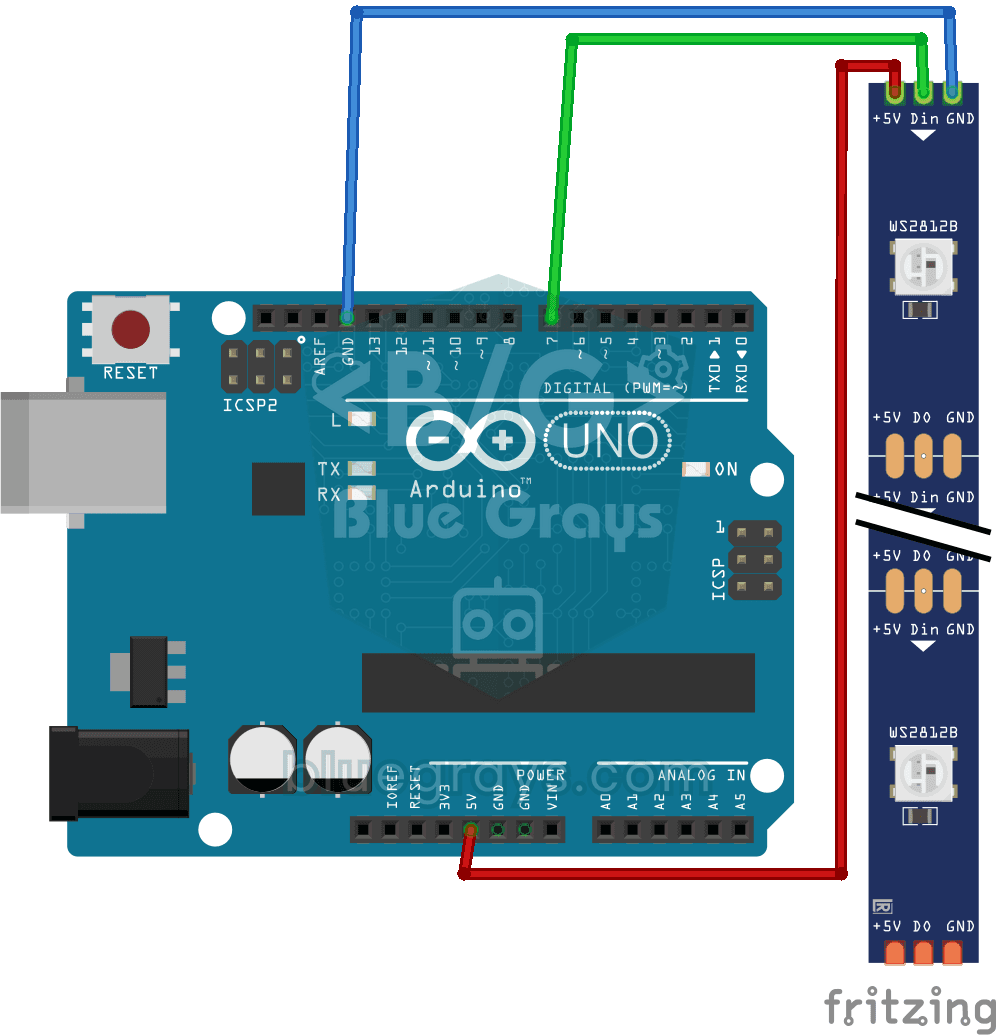
Los LED direccionables WS2812B (NeoPixel) son LED RGB inteligentes que se pueden controlar en cadena a través de un único pin de datos. En este proyecto, controlaremos una tira de 8 LED WS2812B con la biblioteca Adafruit_NeoPixel para crear una animación fluida de arcoíris. Aunque el nivel lógico de 3,3 V del ESP32 funciona sin problemas en la mayoría de los componentes WS2812B, mostraremos la solución de una resistencia en serie de 470 Ω y un condensador de 1000 µF en caso de inestabilidad. La
Uso de la tira LED WS2812B
Conoces una tira LED inteligente en la que puedes dar color a cada luz por separado. El Arduino enciende primero los cinco primeros LED en rojo, un segundo después los otros cinco en azul, luego los a
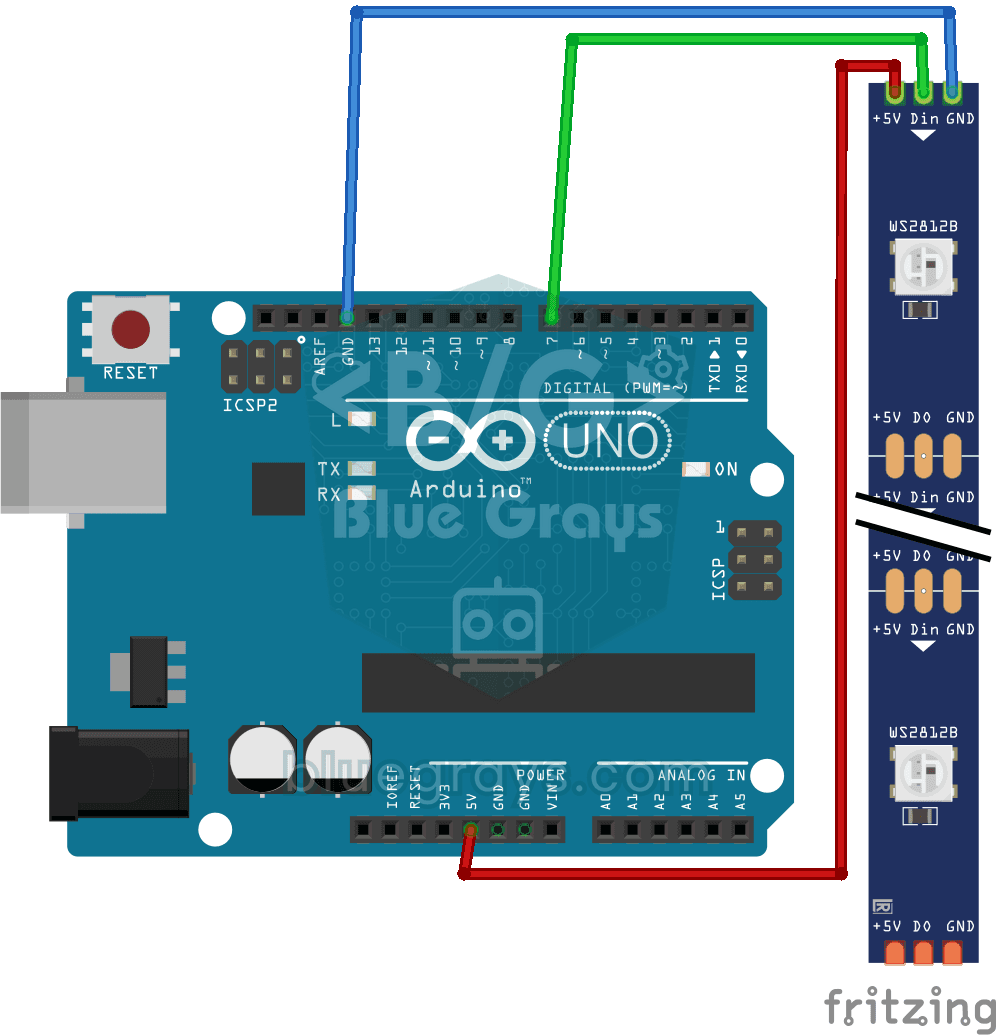
Luces de policía con WS2812B
Traes a tu escritorio las luces roja y azul del techo de un coche de policía. Una mitad de una tira WS2812B de diez LED destella en rojo tres veces muy rápido, la otra mitad destella en azul tres vece
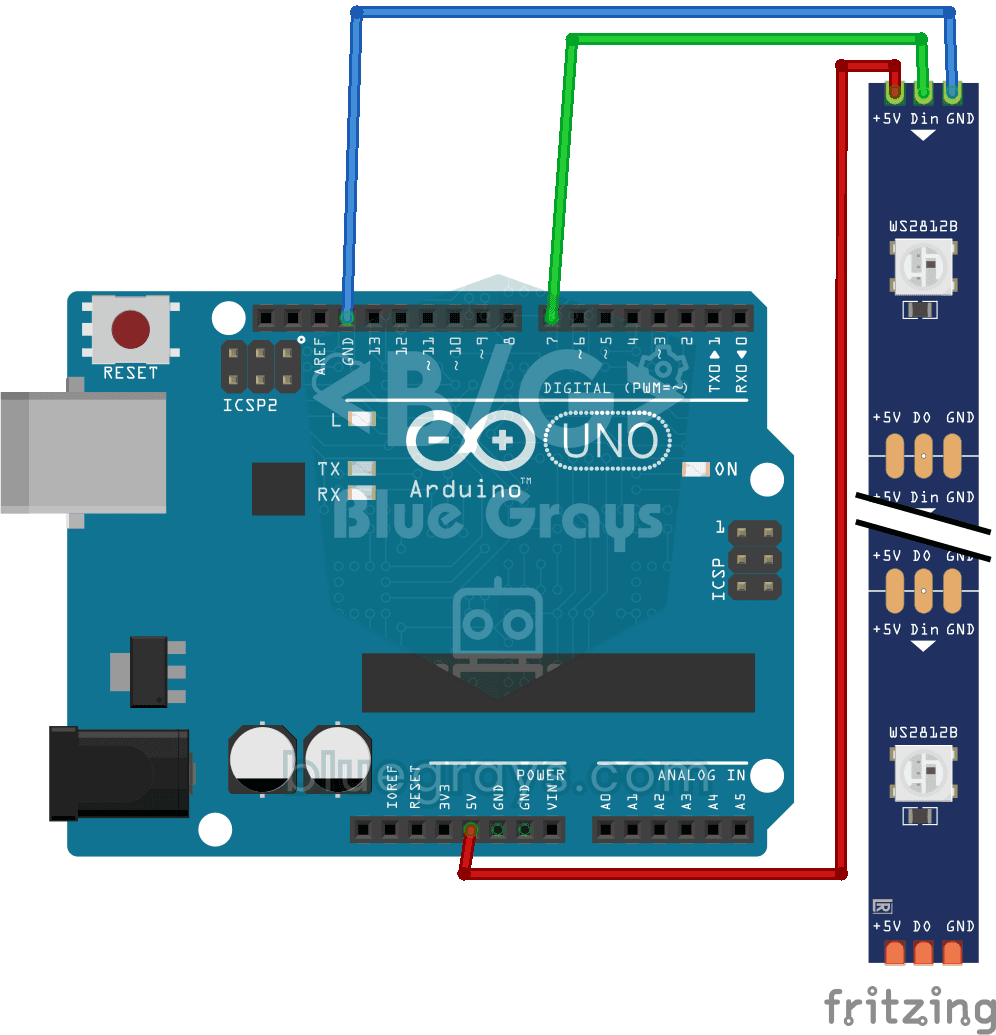
Luz secuencial con WS2812B
En una tira de diez LED, un punto de luz verde avanza de principio a fin, LED a LED, y al llegar al final vuelve al comienzo; se queda un tercio de segundo en cada LED. En una tira WS2812B controlas c
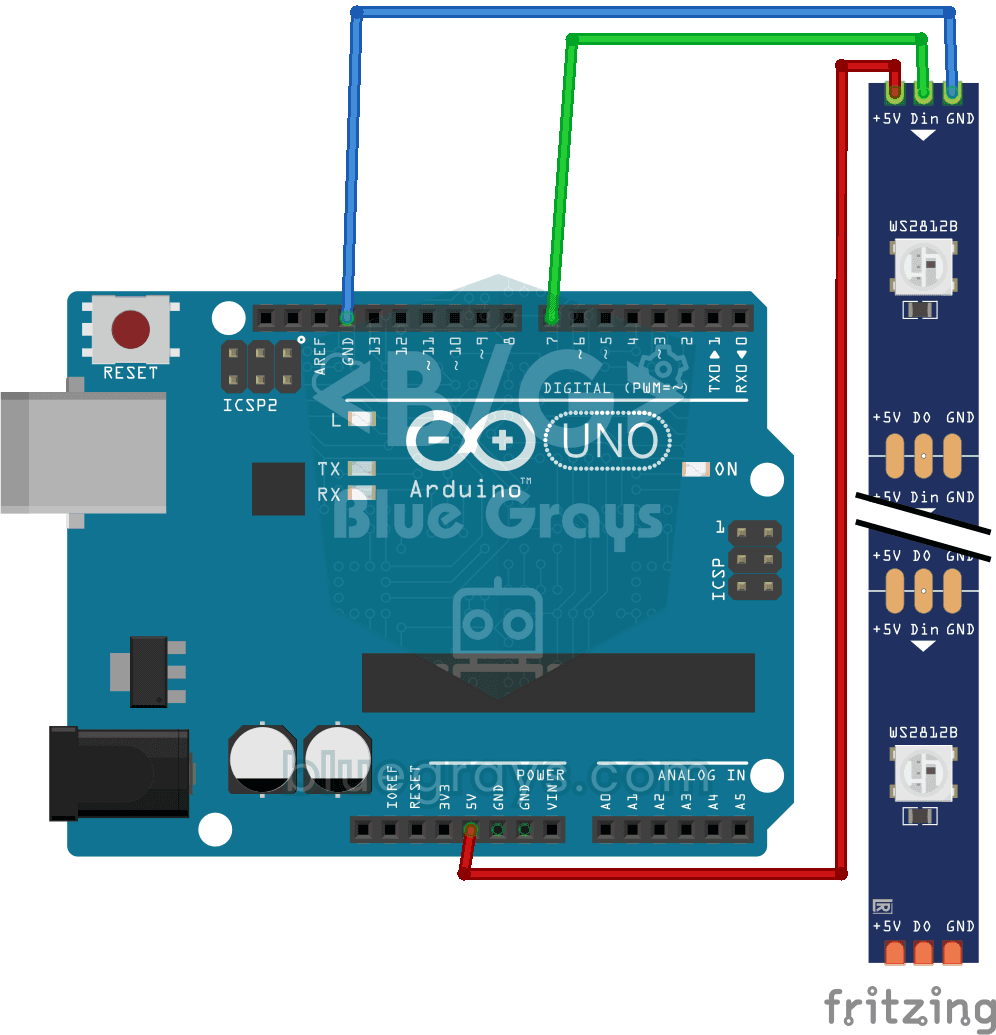
Efecto coche fantástico con WS2812B
Un punto de luz roja recorre una tira LED inteligente de un extremo al otro y vuelve, en un vaivén que nunca se detiene. En cada paso el Arduino enciende un solo LED, espera una décima de segundo y pa

WS2812B Animación 1
En una tira de 56 LED, todos los colores del arcoíris se colocan uno junto a otro y fluyen sin detenerse nunca, como si un río de luz se deslizara por la tira. Cada LED brilla con un color un poco dis

Control de LED RGB con ESP32
Generación ilimitada de colores con un solo LED RGB en lugar de 3 LEDs separados. Hacemos transición arco iris estableciendo valores R/G/B con analogWrite() como en Arduino. La teoría del color (como rojo+verde=amarillo) se ve de forma práctica.