
LED L de Arduino parpadea: qué significa y LEDs de ESP32 y Pico
¿El LED L de Arduino parpadea solo? Qué significan ON, L, TX y RX, el LED azul y rojo del ESP32 y el LED GP25 del Pico, con tabla por placa y LED_BUILTIN.
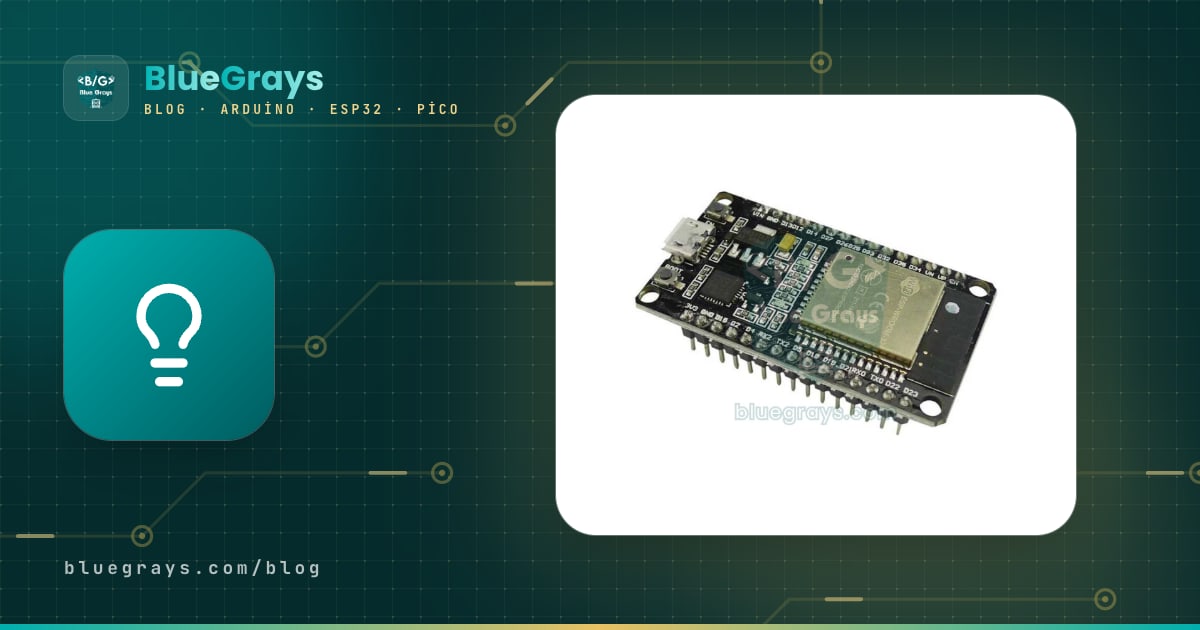
Si el LED L de tu Arduino parpadea solo, o el LED azul del ESP32 se queda encendido, casi nunca es una falla: cada LED de la placa informa algo concreto. En el Arduino Uno, L es un LED de usuario conectado al pin 13; ON indica alimentación y TX y RX muestran datos por USB. En la mayoría de las placas ESP32 DevKit V1, el LED azul está conectado al GPIO 2 y lo controla solo tu código, mientras que el rojo solo indica que la placa tiene alimentación. Cuando aprendes a leerlos, sabes de un vistazo si la placa recibe energía, si pasan datos al subir el código y si tu programa está corriendo.
En esta guía reunimos en una tabla a qué pin o línea está conectado cada LED de las placas Arduino, ESP32 y Pico. Explicaremos las causas reales de situaciones comunes como "el LED L de Arduino parpadea solo", "el LED azul del ESP32 queda encendido" y "el LED azul parpadea", veremos a qué pin apunta LED_BUILTIN en cada placa y, con código, convertiremos el LED de la placa en un indicador de estado para tus proyectos.

¿Para qué sirven los LEDs de la placa?
Los LEDs de las placas de desarrollo se dividen en tres grupos. Los LEDs de encendido van conectados directo a una línea de alimentación con una resistencia; están prendidos mientras la placa tenga energía y no se pueden apagar por software. Los LEDs de comunicación (TX y RX) los maneja el chip conversor USB-serie y parpadean cuando hay intercambio de datos con la computadora. Los LEDs de usuario están conectados a un pin del microcontrolador y hacen solo lo que diga tu código; el L del Arduino, el azul del ESP32 y el verde del Pico son de este grupo. La tabla resume las placas más comunes:
| Placa | LED | Conectado a | Significado |
|---|---|---|---|
| Arduino Uno R3 | ON (verde) | Línea de 5 V | La placa tiene alimentación |
| Arduino Uno R3 | L (amarillo/naranja) | D13 (a través de un búfer con amplificador operacional) | LED que controla tu código; tras un reset también lo hace parpadear el bootloader |
| Arduino Uno R3 | TX / RX (amarillos) | Chip USB-serie (ATmega16U2) | Intercambio de datos con la PC; parpadean rápido al subir el código |
| Arduino Nano / Mega | POW u ON, L, TX, RX | 5 V, D13, chip USB-serie | Mismo significado que en el Uno |
| ESP32 DevKit V1 | LED rojo | Línea de 3,3 V | La placa tiene alimentación; no se apaga por código |
| ESP32 DevKit V1 | LED azul | GPIO 2 | LED que controla tu código |
| ESP32-DevKitC (Espressif) | LED rojo | Línea de 3,3 V | Solo encendido; sin LED de usuario |
| ESP32-S3-DevKitC | LED RGB (WS2812) | GPIO 48 (38 en algunas versiones) | Le das el color que quieras por código |
| ESP32-CAM | LED rojo / flash blanco | GPIO 33 / GPIO 4 | LED de estado (enciende en LOW) / flash de la cámara |
| Wemos D1 mini, NodeMCU | LED azul | GPIO 2 (D4) | LED de usuario; enciende en LOW |
| Raspberry Pi Pico | LED verde | GP25 | LED que controla tu código; sin LED de encendido |
| Raspberry Pi Pico W | LED verde | Chip Wi-Fi (WL_GPIO0) | Se controla con Pin("LED") |
Los LEDs del Arduino Uno: ON, L, TX y RX
El LED ON está conectado a la línea de 5 V y se enciende apenas la placa recibe energía por USB o por el conector de alimentación. Si no prende, la placa no tiene alimentación: el cable puede estar fallado, el puerto USB puede no dar energía o un cortocircuito en tu circuito hizo saltar el fusible rearmable (polyfuse) de la placa. El LED L está conectado al pin digital 13; en el Uno R3 hay un búfer con amplificador operacional en el medio, así que el LED no carga al pin. Los LEDs TX y RX los enciende el chip USB-serie ATmega16U2: TX parpadea mientras subes código o mandas datos a la PC con Serial.print() y RX cuando llegan datos desde la PC. Un detalle importante: en el Uno R3 estos dos LEDs solo muestran el tráfico USB, así que no parpadean cuando te comunicas con un módulo Bluetooth conectado a los pines 0 y 1.
¿Por qué el LED L de Arduino parpadea solo?
- El programa Blink de fábrica: La mayoría de los Uno y Nano nuevos vienen con el ejemplo Blink cargado para prueba, así que L parpadea una vez por segundo. Se detiene en cuanto subes tu propio código.
- Los destellos de arranque del bootloader: Cuando presionas reset, conectas el USB o abres el Monitor Serie, la placa se reinicia y el bootloader hace destellar L unas cuantas veces rápido antes de que corra tu código.
- L encendido débil o prendido solo: Si tu código no usa D13, el pin queda flotando como entrada, y como la entrada del búfer del Uno R3 también queda al aire, L puede encender débil o del todo. No es una falla.
- Titila con un módulo SPI conectado: D13 es la línea de reloj (SCK) del bus SPI. L titila mientras trabaja un RFID RC522, una tarjeta SD o un módulo Ethernet; también es normal.
- Parpadeo rápido sin parar y el código no corre: La placa se reinicia una y otra vez. Puede deberse a una alimentación débil, un corto entre 5 V y GND o un código que provoca un bucle de reinicios.
1// Uno, Nano, Mega: L LED'i D13'tedir, LED_BUILTIN = 13 / the L LED is on D13, LED_BUILTIN = 13
2void setup() {
3  pinMode(LED_BUILTIN, OUTPUT);
4}
5
6void loop() {
7  digitalWrite(LED_BUILTIN, HIGH);   // L yanar / L on
8  delay(1000);
9  digitalWrite(LED_BUILTIN, LOW);    // L söner / L off
10  delay(1000);
11}¿Qué significan el LED rojo y el LED azul del ESP32?
El LED rojo del ESP32 DevKit V1 y placas similares está conectado a la línea de 3,3 V que sale del regulador. Se enciende cuando la placa se alimenta por USB o por el pin VIN y ningún código lo puede apagar. Si no prende, la placa no tiene energía; si titila o enciende débil, la alimentación es insuficiente. El LED azul es un LED de usuario en el GPIO 2: se enciende cuando el pin está en HIGH y se apaga en LOW. No todas las placas ESP32 lo tienen; la ESP32-DevKitC de la propia Espressif solo trae LED de encendido, y las placas ESP32-S3 y ESP32-C3 suelen traer un LED RGB direccionable en lugar de uno de un solo color.
Para la mayoría de los que preguntan por qué el LED azul del ESP32 queda siempre encendido, la causa es simple: el programa cargado puso el GPIO 2 en HIGH y lo dejó así, o un circuito conectado al GPIO 2 sube el pin. En placas nuevas, un LED azul que parpadea solo casi siempre se debe a un programa de prueba tipo Blink que cargó el vendedor. Si tu código no toca el LED y aun así parpadea rápido y de forma irregular, lo más probable es que la placa se esté reiniciando sin parar: abre el Monitor Serie a 115200 baudios y busca mensajes como "Brownout detector was triggered" o "Guru Meditation Error". Si el LED azul nunca prende, puede que tu placa no tenga LED de usuario o que tu código maneje otro pin.
Usar el LED azul del ESP32 como indicador de Wi-Fi
El trabajo más útil de un LED integrado es contarte en qué estado está un dispositivo que no tiene pantalla. El siguiente código hace parpadear el LED azul cinco veces por segundo mientras el ESP32 intenta conectarse al Wi-Fi y, una vez conectado, da un "latido" corto cada dos segundos. Así, aunque el equipo esté colgado en la pared, ves desde lejos si está en la red y si el programa no se colgó. Como el código no usa delay(), puedes agregar otras tareas en loop():
1#include <WiFi.h>
2
3const char* ssid = "AgAdi";          // Wi-Fi adın / your Wi-Fi name
4const char* password = "Sifre123";   // Wi-Fi şifren / your Wi-Fi password
5const int LED_PIN = 2;               // DevKit V1 mavi LED / blue LED on DevKit V1
6
7void setup() {
8  pinMode(LED_PIN, OUTPUT);
9  WiFi.mode(WIFI_STA);
10  WiFi.begin(ssid, password);
11}
12
13void loop() {
14  unsigned long t = millis();
15  if (WiFi.status() == WL_CONNECTED) {
16    digitalWrite(LED_PIN, (t % 2000) < 80);   // bağlı: 2 sn'de bir kısa çakma / connected: short flash every 2 s
17  } else {
18    digitalWrite(LED_PIN, (t % 200) < 100);   // bağlanıyor: hızlı yanıp sönme / connecting: fast blink
19  }
20}
El truco está en millis() % periodo: millis() devuelve los milisegundos desde el arranque y la operación módulo convierte ese número en un contador que va de 0 al periodo y vuelve a empezar. Mientras el contador está por debajo de un valor fijo el LED enciende, y por encima se apaga; conectado, por ejemplo, el LED solo prende en los primeros 80 ms de cada periodo de 2000 ms. La diferencia entre delay() y millis() la explicamos a fondo en millis() y delay() en Arduino; si la placa nunca se conecta, revisa la lista de El ESP32 no se conecta al Wi-Fi.
El LED RGB de las placas ESP32-S3 y ESP32-C3
En las placas Espressif más nuevas, el LED de usuario suele ser un LED RGB direccionable tipo WS2812. En la ESP32-S3-DevKitC está en el GPIO 48 (en algunas versiones de la placa, en el GPIO 38) y en la ESP32-C3-DevKitM en el GPIO 8. No puedes darle color con digitalWrite(), porque recibe los colores como una secuencia de bits con una temporización muy precisa. El core de Arduino para ESP32 trae una función lista para eso: rgbLedWrite() en las versiones 3.x y neopixelWrite() en las 2.x. Este código compila con ambas y va pasando el LED por rojo, verde y azul. Las placas baratas ESP32-C3 SuperMini, en cambio, tienen en lugar de un RGB un único LED azul en el GPIO 8 que enciende en LOW.
1// ESP32-S3-DevKitC dahili RGB LED (WS2812): GPIO 48, bazı sürümlerde 38 / onboard RGB LED: GPIO 48 (38 on some revisions)
2const uint8_t RGB_PIN = 48;
3
4void setColor(uint8_t r, uint8_t g, uint8_t b) {
5#if ESP_ARDUINO_VERSION_MAJOR >= 3
6  rgbLedWrite(RGB_PIN, r, g, b);      // ESP32 çekirdeği 3.x / ESP32 core 3.x
7#else
8  neopixelWrite(RGB_PIN, r, g, b);    // ESP32 çekirdeği 2.x / ESP32 core 2.x
9#endif
10}
11
12void setup() {
13}
14
15void loop() {
16  setColor(40, 0, 0);  delay(500);    // kırmızı / red
17  setColor(0, 40, 0);  delay(500);    // yeşil / green
18  setColor(0, 0, 40);  delay(500);    // mavi / blue
19  setColor(0, 0, 0);   delay(500);    // kapalı / off
20}
El LED integrado de la Raspberry Pi Pico y la Pico W
La Raspberry Pi Pico tiene un único LED verde al lado del conector USB, conectado al pin GP25. La Pico no tiene LED de encendido, así que si no corre ningún programa parece totalmente muerta aunque esté enchufada al USB, y muchos piensan la primera vez que está rota. En la Pico W y la Pico 2 W el LED no va al microcontrolador sino a un pin del chip Wi-Fi, y el GP25 se usa para hablar con el chip inalámbrico. Por eso en la Pico W el LED no prende con Pin(25); en MicroPython tienes que escribir Pin("LED"). Las versiones actuales de MicroPython también lo aceptan en la Pico común, así que puedes escribir un solo código para las dos:
1from machine import Pin, Timer
2
3led = Pin("LED", Pin.OUT)    # Pico, Pico W, Pico 2 ve Pico 2 W'de çalışır / works on all Pico boards
4# Çok eski Pico yazılımında / on very old Pico firmware: led = Pin(25, Pin.OUT)
5
6timer = Timer()
7timer.init(freq=2, mode=Timer.PERIODIC, callback=lambda t: led.toggle())   # saniyede bir yanıp sönme / one blink per second
En la Pico W carga siempre el firmware de MicroPython hecho para la Pico W; el de la Pico común no conoce el chip Wi-Fi y por eso tampoco llega al LED. Si programas la Pico desde el Arduino IDE (con el core Raspberry Pi Pico/RP2040 de Earle Philhower), LED_BUILTIN apunta al LED correcto en las dos placas. Una Pico conectada con BOOTSEL presionado no enciende ningún LED; si aparece en la computadora como una unidad llamada RPI-RP2, la placa está bien. Para conocer mejor la placa, mira ¿Qué es la Raspberry Pi Pico?.
¿Qué es LED_BUILTIN y qué pin es en cada placa?
LED_BUILTIN es una constante escrita en el archivo de definición de la placa que guarda el número de pin de su LED de usuario. Si en tu código usas LED_BUILTIN en vez de 13 o 2, el mismo programa enciende el LED correcto en placas distintas. Hay que cuidar dos cosas: la placa elegida en el Arduino IDE debe ser la misma que tienes en la mano, y algunas definiciones genéricas directamente no traen la constante. En el ESP32, por ejemplo, con ESP32 Dev Module elegida el compilador puede dar "'LED_BUILTIN' was not declared in this scope"; en ese caso elige la placa DOIT ESP32 DEVKIT V1 o escribe const int LED_PIN = 2; al principio del código.
| Placa | LED_BUILTIN | Nota |
|---|---|---|
| Arduino Uno, Nano, Mega, Leonardo, Uno R4 | 13 | HIGH enciende |
| Wemos D1 mini, NodeMCU (ESP8266) | 2 | LOW enciende (lógica invertida) |
| ESP32 (con DOIT ESP32 DEVKIT V1 elegida) | 2 | HIGH enciende |
| ESP32 Dev Module | Puede no estar definida | Defínela tú: const int LED_PIN = 2; |
| ESP32-S3-DevKitC | RGB_BUILTIN (GPIO 48) | Color con rgbLedWrite() o neopixelWrite() |
| Raspberry Pi Pico (core Arduino) | 25 | HIGH enciende |
| Raspberry Pi Pico W (core Arduino) | Pin virtual especial | Basta con escribir LED_BUILTIN |
¿Qué te dice cada LED? Tabla de síntomas
| Síntoma | Significado probable | Qué hacer |
|---|---|---|
| El L de Arduino parpadea una vez por segundo | Tiene cargado el Blink de fábrica | Normal; se detiene al subir tu código |
| L destella rápido unas veces tras el reset | Arranca el bootloader y luego tu código | Normal |
| L parpadea rápido sin parar, el código no corre | La placa se reinicia una y otra vez | Revisa la alimentación y los cortos, vuelve a subir el código |
| L enciende débil o prendido solo | D13 flotando, la entrada del búfer al aire | Normal; si quieres, pon D13 como OUTPUT en LOW |
| El LED ON no enciende | Sin alimentación, cable dañado o fusible saltado | Prueba otro cable y puerto, quita el corto, espera unos minutos |
| TX/RX nunca parpadean al subir el código | Puerto, driver o placa equivocados | Elige el puerto y la placa correctos, instala el driver CH340 |
| El LED azul del ESP32 queda encendido | El programa dejó el GPIO 2 en HIGH | Revisa el GPIO 2 en tu código |
| El LED azul del ESP32 parpadea rápido e irregular | La placa se reinicia sin parar o tiene un programa de prueba | Mira el error en el Monitor Serie, mejora la alimentación |
| El LED azul del ESP32 nunca enciende | La placa no tiene LED de usuario o el código maneja otro pin | Revisa el número de pin o conecta un LED externo |
| El LED rojo del ESP32 titila | Alimentación insuficiente (cae el voltaje cuando transmite el Wi-Fi) | Usa un buen cable y un cargador de 5 V de al menos 1 A |
| En la Pico no enciende ningún LED | La Pico no tiene LED de encendido ni programa cargado | Normal; con BOOTSEL fíjate si aparece la unidad RPI-RP2 |
Cómo usar el LED de la placa en tus proyectos
- Códigos de error: Haz destellar el LED dos veces si no encuentra un sensor y tres si no hay Wi-Fi, y luego pausa; sabrás qué pasa sin abrir el Monitor Serie.
- Latido: Da un destello corto cada pocos segundos mientras el programa funciona bien; si el LED se detiene, sabes que el código se trabó en algún lado.
- Aviso de eventos: Haz destellar el LED una vez cuando llega un mensaje MQTT o una petición web; facilita mucho depurar servidores web con ESP32.
- Efecto respiración: En el ESP32 y la Pico, enciende y apaga suave el LED de la placa con PWM; en el Uno no funciona porque D13 no tiene PWM. Más detalles en ¿Qué es PWM?.
- Proyectos a batería: En un equipo con deep sleep, apaga siempre el LED de la placa antes de dormir; en ESP32 Deep Sleep verás cómo bajar el consumo a µA.
- Pasar a un LED externo: Para un indicador más brillante o de otro color, agrega un LED con su resistencia como en ¿Qué es un LED?.
Los LEDs de la placa son la primera y más barata herramienta de diagnóstico en electrónica: responden en segundos si hay alimentación, si pasan datos y si el programa está corriendo. Si quieres dar el primer paso, en la app BlueGrays tienes los proyectos Encender un LED con Arduino, LED integrado del ESP32 y LED integrado de la Raspberry Pi Pico, con diagramas de conexión y código paso a paso.
Preguntas frecuentes
¿Por qué parpadea el LED L de mi Arduino?
Las placas nuevas casi siempre vienen con el programa Blink cargado de fábrica, así que L parpadea una vez por segundo. Los destellos rápidos después de un reset son del bootloader. Si no usas D13, L puede encender débil, y con un módulo SPI conectado puede titilar; todo eso es normal.
¿Qué significa el LED azul del ESP32?
En el ESP32 DevKit V1 y placas parecidas, el LED azul es un LED de usuario conectado al GPIO 2 y solo lo enciende o apaga el código que subas. El que indica que la placa tiene alimentación es el LED rojo. No todas las placas ESP32 tienen LED azul; la DevKitC de Espressif solo trae LED de encendido.
¿Por qué el LED azul del ESP32 queda siempre encendido?
Lo más común es que haya cargado un programa que pone el GPIO 2 en HIGH. Un módulo conectado al GPIO 2 también puede subir el pin y prender el LED. Pon el GPIO 2 en LOW en tu código o mueve el circuito a otro pin; que el LED azul esté encendido no es una falla en sí.
¿Qué pin es LED_BUILTIN en el ESP32?
En la definición de placa DOIT ESP32 DEVKIT V1, LED_BUILTIN es el GPIO 2. Con ESP32 Dev Module elegida, la constante puede no existir y el compilador da error; se soluciona escribiendo const int LED_PIN = 2; en tu código. En las placas ESP32-S3 se usa RGB_BUILTIN para el LED RGB.
¿Por qué no enciende el LED de la Raspberry Pi Pico W?
En la Pico W el LED está conectado al chip Wi-Fi y no al microcontrolador, por eso no se controla con Pin(25). En MicroPython escribe Pin("LED", Pin.OUT) y usa el firmware de MicroPython hecho para la Pico W.
¿Cuándo encienden los LEDs TX y RX del Arduino?
TX parpadea cuando la placa envía datos a la computadora (Serial.print o las respuestas durante la carga del código) y RX cuando llegan datos desde la computadora. En el Uno R3 los maneja el chip USB-serie, así que solo muestran el tráfico USB; no encienden cuando te comunicas con un módulo conectado a los pines 0 y 1.
Proyectos para hacer después de leer esto
Ver todos los proyectos
Parpadeo del LED interno del ESP32
Parpadeo del LED azul incorporado en el ESP32 DevKit V1. ¡No se necesitan componentes externos! El primer proyecto que debe probar cuando compra un ESP32. GPIO 2 está conectado al LED interno.

Parpadeo LED Integrado Raspberry Pi Pico (Pico y Pico W)
¡El proyecto de apertura de la serie Raspberry Pi Pico! Hacemos parpadear el LED verde integrado de la Pico para comprobar que la placa funciona: el clásico primer experimento tipo "Hello World". No hacen falta componentes externos, solo la Pico y un cable USB. El código está escrito en MicroPython, el lenguaje con soporte oficial de la Raspberry Pi Foundation.

Parpadeo de LED
El primer hola de la electrónica: encender y apagar un solo LED. El Arduino enciende y apaga el LED a intervalos cortos, así que la luz parpadea rápido.

LED Parpadeante con ESP32
Enseña el uso básico de la salida GPIO con ESP32. Conseguimos un efecto de parpadeo encendiendo y apagando un LED desde el pin digital. Versión para ESP32 del clásico proyecto blink en Arduino UNO; los comandos básicos de blink en el entorno Arduino son los mismos, pero la distribución de pines y los niveles GPIO de 3,3 V del ESP32 difieren de los del Arduino UNO.

Encendido de un LED externo con la Raspberry Pi Pico (placa de pruebas)
El siguiente paso tras el LED integrado de la Pico: conectar un LED externo en la protoboard y controlarlo con el pin GP14. Aprenderás a usar cualquier pin GPIO de la Pico como salida, la polaridad del LED (pata larga = ánodo/+, pata corta = cátodo/–) y por qué es imprescindible una resistencia limitadora de corriente (220Ω). Sin ella, pasa demasiada corriente por el LED y puede quemarse.

Encender un LED con pulsador (Push)
Como un timbre: la luz se enciende mientras pulsas y se apaga cuando sueltas. El Arduino escucha el botón todo el rato; mientras está pulsado enciende el LED, y en cuanto levantas el dedo lo apaga.

Control de LED con pulsador en ESP32 (Push)
El LED se enciende cuando se pulsa el botón y se apaga cuando se suelta. Muestra cómo se utiliza el pin de entrada digital del ESP32 y la resistencia pull-up interna. Gracias al modo INPUT_PULLUP, no se necesita ninguna resistencia externa.

ESP32 Semáforo
Simulación de un semáforo real con 3 LED rojo-amarillo-verde. Los tiempos se aproximan a la lógica del tráfico real: rojo largo, amarillo corto, verde largo. Ejemplo clásico de control GPIO secuencial.