
Pico W Contador de Movimiento IoT (PIR)
Cuenta cuántas veces pasa alguien por una puerta o un pasillo y mira el momento del movimiento en directo en el móvil. Este proyecto es la guía paso a paso de la plantilla IoT Detector de movimiento de la app, con una Raspberry Pi Pico W y un sensor de movimiento PIR, con solo 3 cables. Ve a Taller › Dispositivos › Añadir dispositivo; Ohmi prepara el código con tu clave de dispositivo. El código de aquí es un ejemplo: la clave y el Wi-Fi son de relleno.
Controla este dispositivo desde la app
Conecta tu ESP32 o Raspberry Pi Pico W al wifi, enciéndelo y apágalo desde el móvil y mira las lecturas en directo. Ohmi prepara el código; tú solo pones los datos de tu wifi y lo subes.
Plantilla en la app: Detector de movimiento
- ¿Dónde está en la app?Añade un dispositivo nuevo desde la pestaña Herramientas o en Taller › Dispositivos y elige esta plantilla.
- Librería de ArduinoAbre el Gestor de librerías en el Arduino IDE, busca BlueGraysIoT e instálala.
El plan gratis incluye 1 dispositivo, 1 gráfica y 24 horas de historial. Con Premium tienes más dispositivos, más gráficas y un historial más largo.
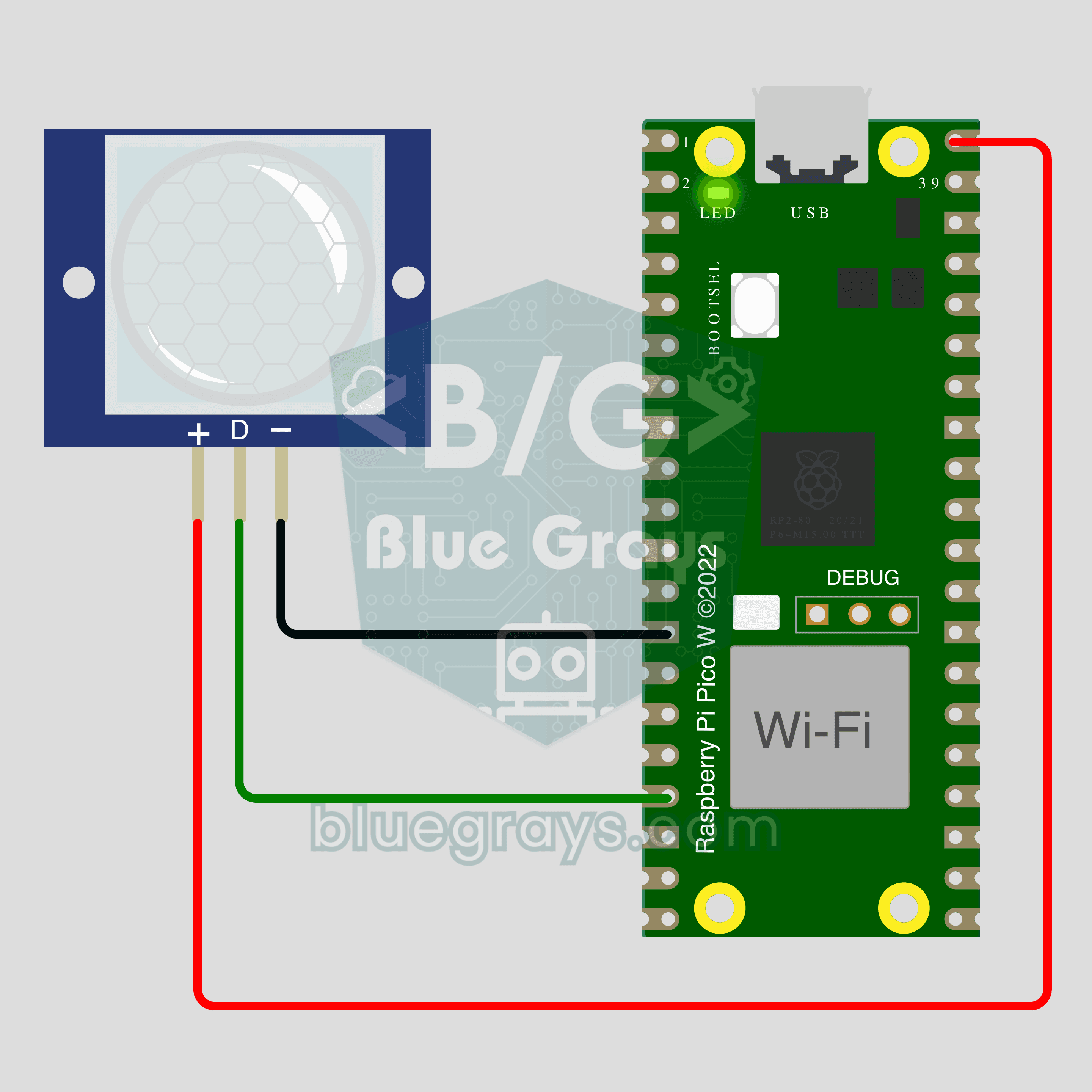
Diagrama del circuito
Código fuente
1// ─────────────────────────────────────────
2//   BlueGrays · bluegrays.com
3//   Pico W Contador de Movimiento IoT (PIR)
4// ─────────────────────────────────────────
5// La plantilla IoT "Detector de movimiento" de la app BlueGrays: cuando el
6// sensor PIR ve un movimiento, la placa lo avisa al instante a la app,
7// cuenta cada movimiento nuevo y el contador se acumula en un gráfico de
8// la app; el botón Reiniciar contador lo devuelve a 0. Ohmi prepara el
9// código real en la app con tu propia clave de dispositivo (Taller ›
10// Dispositivos › Añadir dispositivo); el código de aquí es un ejemplo, la
11// clave del dispositivo y los datos del Wi-Fi son de relleno. Gestor de
12// bibliotecas: BlueGraysIoT (con sus dependencias). En Arduino IDE elige
13// Raspberry Pi Pico W como placa (paquete pico). La placa solo se conecta
14// a redes Wi-Fi de 2,4 GHz. El sensor PIR necesita alrededor de 1 minuto
15// para calentarse al encenderse; en ese tiempo puede contar mal.
16//
17// Pines:
18//   GP13 -> Sensor PIR OUT
19//   VBUS (5V), GND -> Sensor PIR VCC, GND
20//   ESP32: PIR OUT GPIO33, VCC 5V
21
22/*
23 * Detector de movimiento · BlueGrays IoT
24 * BlueGrays · bluegrays.com
25 * No compartas este código: contiene la clave de tu dispositivo y la contraseña del Wi-Fi.
26 */
27
28#include <BlueGraysIoT.h>
29
30const char *DEVICE_KEY = "TU_CLAVE_DE_DISPOSITIVO";
31const char *WIFI_NAME = "TU_RED_WIFI";
32const char *WIFI_PASSWORD = "TU_CONTRASENA_WIFI";
33
34BlueGraysIoT bg(DEVICE_KEY);
35
36const int PIR_PIN = 13;
37bool lastMotion = false; long counter = 0;
38
39void setup() {
40  Serial.begin(115200);
41  pinMode(PIR_PIN, INPUT);
42  bg.onSwitch("sifirla", [](bool on) { if (!on) return; counter = 0; bg.send("sifirla", false); });
43  bg.setDebug(Serial);
44  bg.setLanguage(BG_LANG_EN);
45  bg.begin(WIFI_NAME, WIFI_PASSWORD);
46}
47
48void loop() {
49  bg.loop();  // evita aquí los delay() largos
50  bool motion = digitalRead(PIR_PIN) == HIGH;
51  if (motion && !lastMotion) counter++;
52  lastMotion = motion;
53  bg.send("hareket", motion);
54  bg.send("sayac", counter);
55}
56Preguntas frecuentes
¿Puedo subir a la placa el código de esta página tal cual?
Puedes, pero no se conectará: la clave del dispositivo y los datos del Wi-Fi son de relleno. En la app ve a Taller › Dispositivos › Añadir dispositivo y elige la plantilla Detector de movimiento; Ohmi prepara el código con tu clave, el nombre de tu red y tu contraseña. Copia ese código y súbelo. Después puedes ver el código completo en Dispositivo › Código y clave.
¿Funciona también con un ESP32?
Sí. Al añadir el dispositivo elige ESP32 como placa; el código es el mismo y solo cambia el pin del sensor: PIR OUT va al GPIO33 y VCC al pin 5V. En Arduino IDE instala el paquete "esp32" desde el Gestor de placas. El circuito y la foto de esta página se hicieron con una Pico W.
¿El contador se pone a cero si se va la luz?
Sí. El contador está en la memoria de la placa, así que vuelve a empezar desde 0 cuando la placa se reinicia. El gráfico de la app se guarda en el servidor, así que los valores pasados no se pierden; solo la nueva cuenta empieza desde 0. Para ponerlo a cero tú mismo, toca el botón Reiniciar contador en la app.
¿Están seguras mi contraseña del Wi-Fi y la clave del dispositivo?
La contraseña del Wi-Fi se queda en tu móvil y nunca se envía a nuestro servidor; se añade al código en el móvil. La clave del dispositivo solo viaja en la cabecera de la conexión segura y nunca se muestra en el Monitor Serie. Aun así, las dos están dentro del código, así que no compartas el código que copias de la app. Si alguien vio tu clave, consigue una nueva con Renovar clave y sube el código nuevo.