Gabay sa paggamit
Mula sa mga project at Mga Basic Circuit hanggang sa Tanungin si Ohmi, Bluetooth control at pag-upload ng code sa board: alamin nang hakbang-hakbang kung nasaan ang lahat sa app at paano gumagana ang bawat feature.
5 tab sa bottom bar
May mga segment sa itaas ang bawat tab; nasa isa sa limang lugar na ito ang anumang hinahanap mo.
Tuklasin
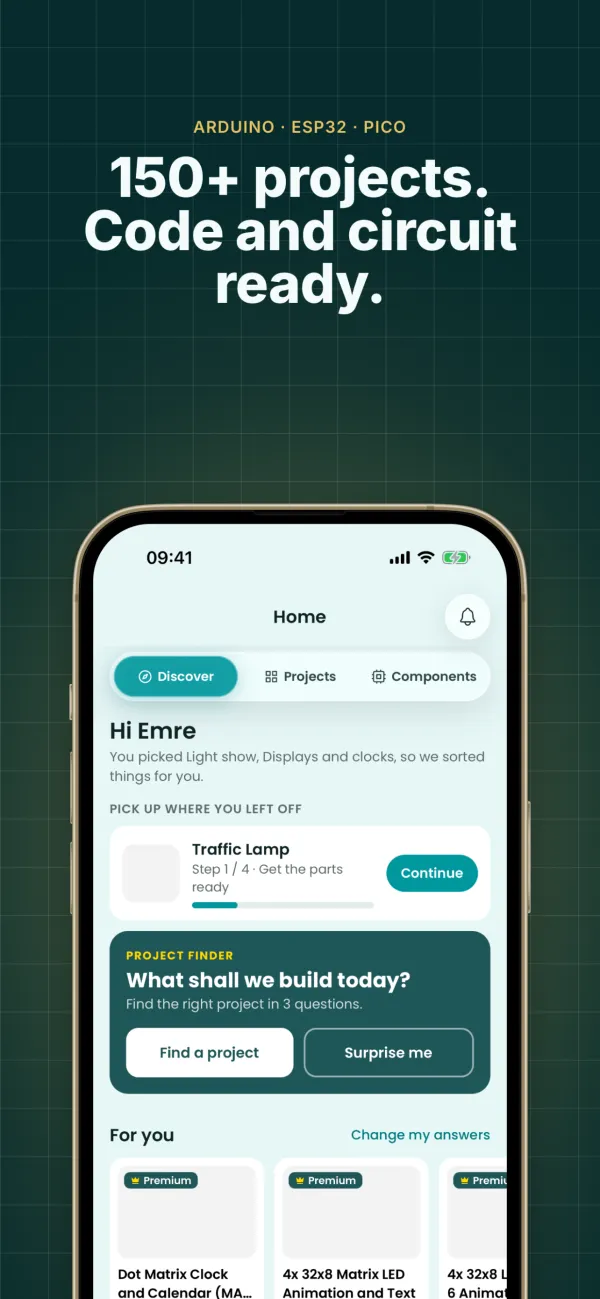
Mga segment na Tuklasin, Mga Project at Mga Component. Nandito ang Project Finder, mga pinili para sa iyo at ang project na hindi mo pa natatapos.
Matuto
Mga Aralin, Forum at Blog. Nasa Mga Aralin ang mga tanong ngayong araw, ang gabay sa code at ang block coding.
Mga Tool
20 electronics tool (9 ang libre), Tanungin si Ohmi, pag-scan ng piyesa mula sa photo at pagdagdag ng Wi-Fi o Bluetooth device.
Workshop
My devices (ang mga Wi-Fi at Bluetooth device mo), Mga Piyesa at Mga Paborito. Nandito rin ang mga paborito mong project at piyesa.
Profile
Mga badge, mga natapos na project, Premium at mga code, account, wika at suporta.
Pagsisimula
I-download ang app at mag-sign up
I-download ang BlueGrays nang libre mula sa App Store o Google Play. Mag-sign up gamit ang email, Google o Apple; kung nakalimutan mo ang password mo, i-reset ito sa sign-in screen. Para sa pinakabagong bersyon ng app ang gabay na ito; kung hindi mo mahanap ang isang feature, i-update ang app.
Itakda ang wika at profile mo
I-edit ang photo, pangalan at username mo sa Profile. May 22 wika sa language menu: Turkish, English, German, Spanish, French, Italian, Japanese, Portuguese, Indonesian, Russian, Azerbaijani, Dutch, Malay, Uzbek, Polish, Ukrainian, Romanian, Vietnamese, Thai, Filipino, Hindi at Korean.
Mga Project
Maghanap ng project
Sa Tuklasin › Mga Project, i-filter ayon sa board, hirap at libre/Premium, o maghanap ayon sa pangalan. Inililista ng Project Finder sa Tuklasin ang mga project na bagay sa iyo pagkatapos ng tatlong tanong.
Buuin nang hakbang-hakbang
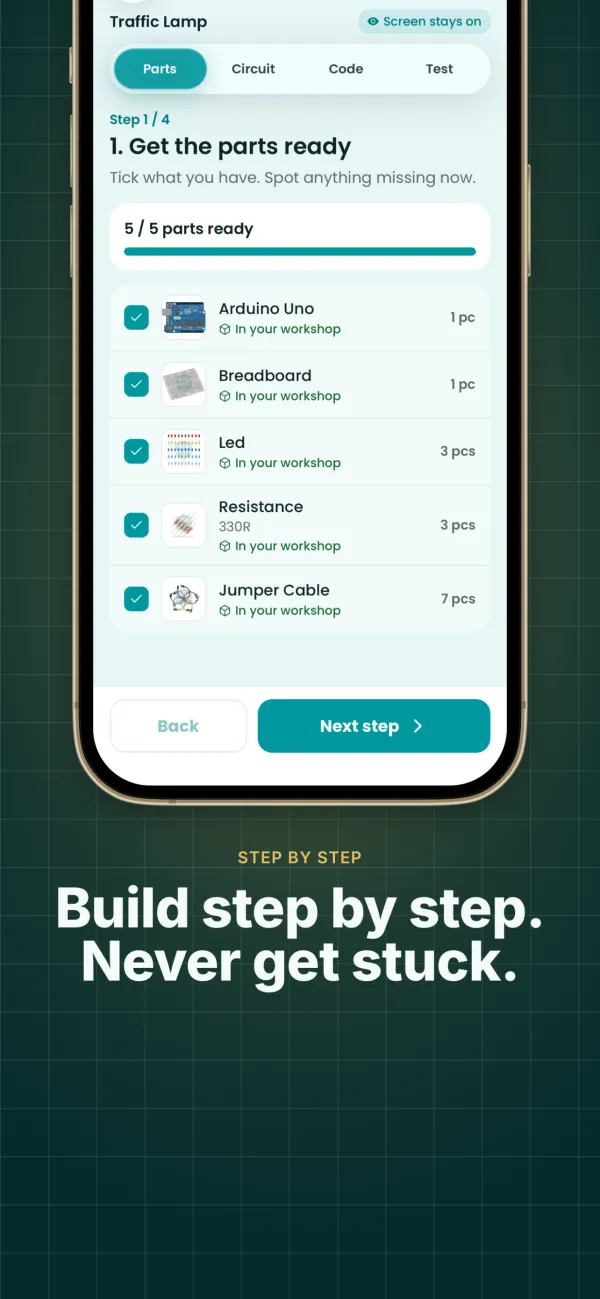
May circuit diagram, source code, video at listahan ng piyesa ang bawat project page. Hinahati ng “Buuin natin” mode ang pagbuo sa apat na hakbang at naaalala kung saan ka huminto.
Markahan bilang nabuo at i-rate
Kapag tapos ka na, markahan ang project bilang nabuo: lalabas ito sa profile mo at mag-a-update ang badge progress mo. I-rate ito ng 1–5 star at palitan ang rating mo kahit kailan.
Idagdag sa mga paborito
I-tap ang puso sa project card o page. Naiipon ang mga paborito mo sa Workshop › Mga Paborito.
Hanapin ang project gamit ang code nito
May maikling code ang bawat project: AR para sa Arduino (hal. AR-133), ES para sa ESP32, PI para sa Pico at EL para sa Mga Basic Circuit (hal. EL-87). I-type ang code sa search box at lalabas agad ang project; gamitin ito para ituro ang isang project sa kaibigan o sa Forum.
Mga Basic Circuit: walang board, walang code
Walang Arduino? Puwede ka pa ring magsimula. Walang kailangang microcontroller at code ang Mga Basic Circuit: 555 timer, transistor, logic gate, flip-flop, counter, op-amp at power circuit, lahat ay binubuo sa breadboard. May 101 circuit ngayon, 20 dito ang libre.
Pumili ng circuit
Sa Tuklasin › Mga Project, piliin ang Mga Basic Circuit sa platform filter, o i-tap ang card ng Mga Basic Circuit sa Tuklasin. Bawat circuit ay may code na nagsisimula sa EL (hal. EL-87).
Buuin at i-test
May listahan ng piyesa, schematic at breadboard view ang circuit page, pati mga hakbang sa pagbuo at pag-test. Ipinapaliwanag ng Paano ito gumagana ang lohika, at para sa mga logic circuit, pati ang truth table at timing diagram.
Pag-upload ng code sa board
Android · BetaIpadala ang code ng project sa board mo mula sa Android phone o tablet gamit ang USB-OTG cable, nang walang computer o Arduino IDE. Suportado ang Arduino Uno, Nano (kasama ang mga clone na may lumang bootloader), mga ESP32 development board at Raspberry Pi Pico na may MicroPython; nakikilala rin ang mga clone board na may CH340, CP2102, CH9102 at FTDI na USB chip.
Ihanda ang cable
Kailangan mo ng OTG adapter o cable na kasya sa port ng phone mo at USB cable na nagdadala ng data. Hindi lalabas ang board kapag pang-charge lang ang cable.
I-tap ang I-upload sa device
Sa project page, i-tap ang I-upload sa device sa ilalim ng code, isaksak ang board at payagan ang USB access. Imumungkahi ng app ang tamang board para sa project; piliin ang tugma sa board na isinaksak mo.
Hintayin ang upload
Ida-download ang code, isusulat sa board at ive-verify; huwag tanggalin ang cable hangga't hindi tapos. Pagkatapos, gamitin ang Serial monitor sa Mga Tool para makita kung ano ang ipinapadala ng board sa parehong cable.
Bukas sa lahat ang mga libreng project; kailangan ng Premium para sa mga Premium project. Ina-upload ng app ang handang code ng project; ang code na ikaw mismo ang sumulat o nagbago ay i-upload mula sa computer.
Hindi pinapayagan ng iPhone at iPad ang mga app na magpadala ng code sa board gamit ang USB cable. Sa mga device na ito, i-upload ang code mula sa computer gamit ang Arduino IDE (Arduino, ESP32) o Thonny (Pico); gagabayan ka ng gabay sa pag-upload ng code sa board.
Gabay sa pag-upload ng code sa boardTanungin si Ohmi: ang AI helper mo
Si Ohmi ang AI helper ng BlueGrays. Isulat ang kahit anong pinag-stuck-an mo sa code, circuit o isang piyesa; alam ni Ohmi ang mga project at piyesa sa app, kaya magmumungkahi ang sagot niya ng mga bagay na tugma. Magsimula sa Tanungin si Ohmi sa Mga Tool tab.
Isulat ang tanong mo
Magtanong sa sarili mong salita, gaya ng “Anong resistor para sa LED?” o “Bakit laging 0 ang basa ng HC-SR04 ko?”. Lalabas bilang mga card ang mga iminumungkahing project at piyesa; itinatago ang mga chat mo nang 30 araw.
Kilalanin mula sa photo
Gamitin ang I-scan gamit si Ohmi sa Mga Tool para kunan ng photo ang isang piyesa: hahanapin ito ni Ohmi sa catalog, o babasahin ang color band ng resistor at kakalkulahin ang value nito. Hindi itinatago ang mga photo.
Code doctor
Kung hindi gumagana ang code mo, i-tap ang Hindi gumagana ang code ko sa project page; piliin ang board mo at i-paste ang error text at ang code mo. Hahanapin ni Ohmi ang problema at ibibigay sa iyo ang naayos na code.
Tanungin si Ohmi tungkol sa isang project
Kapag nagtanong ka gamit ang Tanungin si Ohmi tungkol sa project na ito sa isang project page, hawak ni Ohmi ang code, listahan ng piyesa at troubleshooting notes ng project. Itanong kung ano ang ginagawa ng code linya por linya o paano pa palalawakin ang project.
Kasama sa libreng plan ang 3 trial na tanong at 3 code doctor check bawat araw. Sa Premium, may 20 tanong at 5 photo ka bawat araw (hanggang 300 tanong at 60 photo bawat buwan); Premium lang ang photo recognition. Puwedeng magkamali si Ohmi: tingnan ang wiring mo bago bigyan ng power ang circuit.
Mga Component
Maghanap ng piyesa
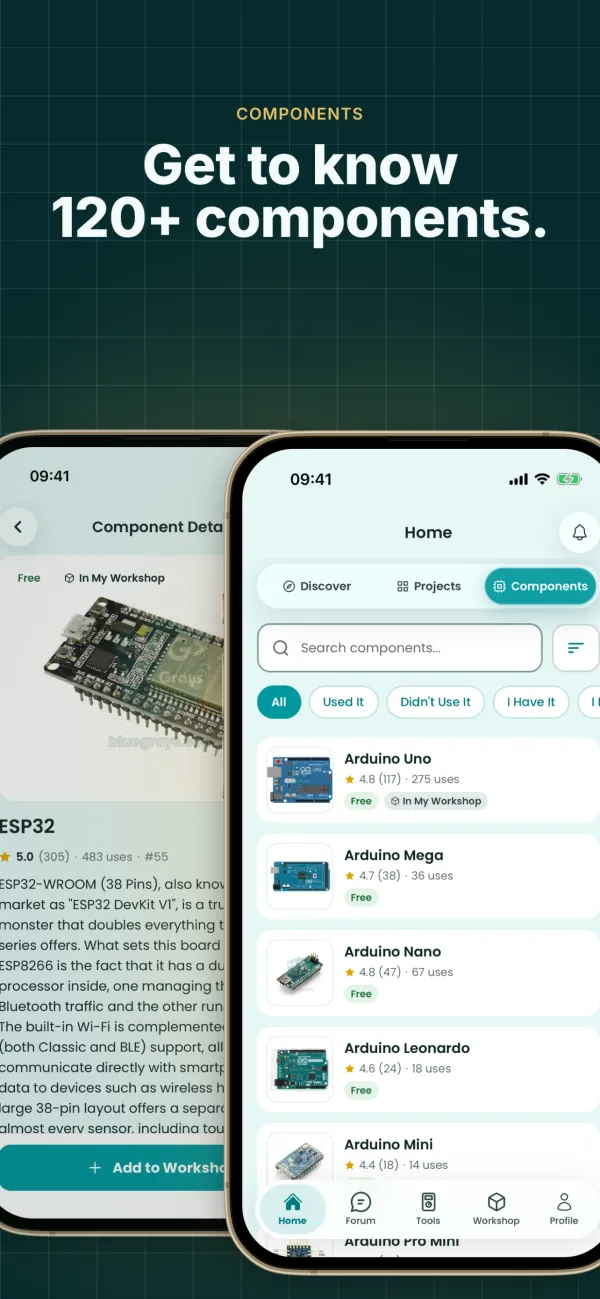
Sa Tuklasin › Mga Component, tingnan ang specs, pin diagram at mga project na gumagamit ng bawat piyesa. Libre ang buong component database.
Markahan bilang nagamit, idagdag sa mga paborito
Markahan ang mga piyesang nagamit mo na para umusad ang mga component badge mo. I-tap ang puso para idagdag ang piyesa sa Workshop › Mga Paborito.
Matuto
Mga tanong ngayong araw
May bagong set ng tanong araw-araw sa Matuto › Mga Aralin; mga 3 minuto lang ito. Panatilihin ang streak, umakyat sa ranking at mag-ipon ng question badge; naitatabi para sa balik-aral ang mga mali mong sagot.
Gabay sa code
Matuto ng Arduino at MicroPython code card by card; nase-save ang progress mo.
Block coding
Tingnan ang code bilang mga block: bawat block ay katapat ng isang linya ng code. Puwede mong i-filter sa Mga Project ang mga project na may block version.
Forum at Blog
Magtanong sa Forum kung saan ka na-stuck at tumulong sa iba. Magbasa ng mga gabay para sa baguhan at artikulo tungkol sa mga piyesa sa Blog.
IoT: i-control ang mga device mo mula sa phone
I-control at bantayan mula sa malayo ang mga ESP32 at Raspberry Pi Pico W board gamit ang app. Magsimula sa pagdagdag ng bagong device mula sa Mga Tool tab o sa Workshop › Devices. May 8 handang template:
- Relay lamp
- Temperatura at humidity
- Room station
- RGB LED strip
- Pinto / bintana
- Soil moisture + pump
- Motion detector
- Servo curtain
Piliin ang board at template mo
Piliin ang ESP32 o Pico W, tapos kung ano ang gagawin ng device: ilaw, pagbasa ng temperatura at humidity, pagdidilig…
I-wire ang circuit
Ipinapakita ng app kung aling piyesa ang napupunta sa aling pin. Mag-ingat kapag gumagamit ng kuryente mula sa saksakan.
Ilagay ang Wi-Fi details mo
I-type ang pangalan at password ng Wi-Fi mo; ihahanda ni Ohmi ang code para sa iyo.
I-install ang library, i-upload ang code
Buksan ang Library Manager sa Arduino IDE, hanapin ang BlueGraysIoT at i-install ito. Pagkatapos, i-upload ang code sa board mo.
Kumonekta at mag-control
Kapag online na ang board, lalabas sa app ang mga switch, slider at reading, at ipinapakita ng mga chart ang history.
Libre ang una mong device: kasama sa libreng plan ang 1 device, 1 chart at 24 na oras ng history. Nagdadagdag ang Premium ng mas maraming device, mas maraming chart at mas mahabang history.
Bluetooth: control kahit walang internet
I-control ang ESP32, Raspberry Pi Pico W o Arduino Uno na may HM-10 module nang direkta mula sa phone mo, nang walang Wi-Fi o internet. Magdagdag ng bagong device mula sa Mga Tool tab o sa Workshop › My devices at piliin ang Bluetooth bilang connection type. May 8 handang panel:
- Car remote
- LED at relay
- Temperatura at humidity
- RGB LED strip
- Servo lock
- Text sa LCD
- Parking sensor
- Piano sa phone
Piliin ang board at panel mo
Piliin ang ESP32, Pico W o Uno + HM-10, tapos kung ano ang ico-control mo mula sa phone: car remote, servo lock, piano…
I-wire ang circuit
Ipinapakita ng app ang mga kailangang piyesa at kung saang pin napupunta ang bawat isa. May built-in na Bluetooth ang ESP32 at Pico W; sa Uno, ikinakabit mo ang HM-10 module.
I-upload ang code
Inihahanda ng app ang code para sa board mo: Arduino code para sa ESP32 at Uno, MicroPython para sa Pico W. Kopyahin ito at i-upload gamit ang Arduino IDE o Thonny.
Hanapin at kumonekta
Bigyan ng power ang board, hanapin ito sa app at i-tap para kumonekta. Lalabas sa screen ang joystick, direction key, mga button at live na reading.
Walang kailangang internet o server ang Bluetooth. Kasama sa libreng plan ang 1 Bluetooth device, hanggang 10 sa Premium. Hindi pa suportado ang mga classic Bluetooth module gaya ng HC-05 at HC-06; gumamit ng BLE module gaya ng HM-10 o AT-09.
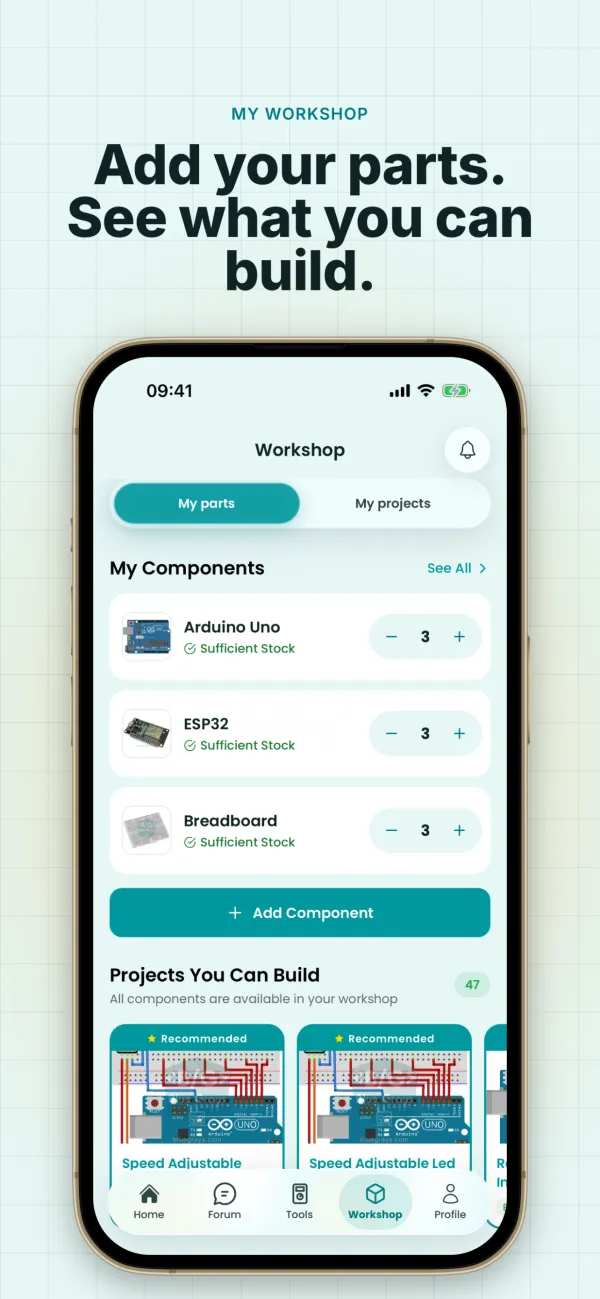
Workshop › Mga Piyesa
PremiumPremium feature ang Mga Piyesa. I-unlock ito gamit ang buwanan o taunang subscription, o one-time na panghabambuhay na plan.
Magdagdag ng piyesa
Sa Mga Piyesa, i-tap ang + button at pumili ng piyesa sa listahan; ilagay ang dami at, kung gusto mo, isang custom na pangalan at note.
Subaybayan ang stock mo
I-update ang dami gamit ang + at − sa mga card. Minamarkahan bilang low stock ang anumang mas mababa sa 3.
Matatalinong suggestion
Tingnan ang mga project na kaya mong buuin ngayon gamit ang mga piyesa mo at ang mga kulang lang ng ilan; nakalista ang mga kulang na piyesa.
Profile, mga badge at notification
Mga Badge
Ipinapakita ng Profile › Mga Badge ang mga project at component badge mo sa 5 level, mula Bronze hanggang Diamond. Nakakakuha rin ng badge sa libreng plan.
Mga Notification
Dumarating bilang notification ang mga bagong project, badge at anunsyo; makikita mo ang lahat sa bell icon.
Account at mga setting
I-manage ang Premium at mga code, password, wika at notification preferences mo sa Profile; gamitin ang Account section kung gusto mong i-delete ang account mo.
Magsimula
I-download ang app nang libre. Magsimula sa mga libreng project at Mga Basic Circuit; libre rin ang una mong IoT at Bluetooth device.