
Built-in LED na kumikislap gamit ang Raspberry Pi Pico (Pico at Pico W)
Ang pambungad na project ng Raspberry Pi Pico series! Pinapakislap natin ang berdeng built-in LED ng Pico para matiyak na gumagana ang board, ang klasikong "Hello World" na unang eksperimento. Walang kailangang external na piyesa, Pico at USB cable lang. Nakasulat ang code sa MicroPython, ang wikang opisyal na sinusuportahan ng Raspberry Pi Foundation.

Video
Circuit diagram
Source code
1# ─────────────────────────────────────────
2#   BlueGrays · bluegrays.com
3#   Raspberry Pi Pico Onboard LED Blink (Pico and Pico W)
4# ─────────────────────────────────────────
5# Blinks the onboard LED of the Pico every 0.5 s; the classic "Hello
6# World" project. No external parts, just the Pico and a USB cable. The
7# code works on both the Pico and the Pico W.
8#
9# Pins:
10#   LED  -> Onboard LED (on the board)
11
12from machine import Pin
13import time
14
15# ============ PIN / PIN ============
16# The name "LED" instead of a pin number: it finds the onboard LED on both the Pico and the Pico W
17# (on the Pico W this LED is wired to the Wi-Fi chip, not a GP pin).
18LED_PIN = "LED"                 # Onboard LED
19led = Pin(LED_PIN, Pin.OUT)
20
21print("== BlueGrays: Pico Onboard LED Blink ==")
22print("LED pin: LED (Pico / Pico W)")
23print("LED toggles every 500ms")
24
25# ============ MAIN LOOP ============
26while True:
27    led.on()                    # Turn the LED on
28    print("[LED] ON")
29    time.sleep(0.5)
30
31    led.off()                   # Turn the LED off
32    print("[LED] OFF")
33    time.sleep(0.5)
34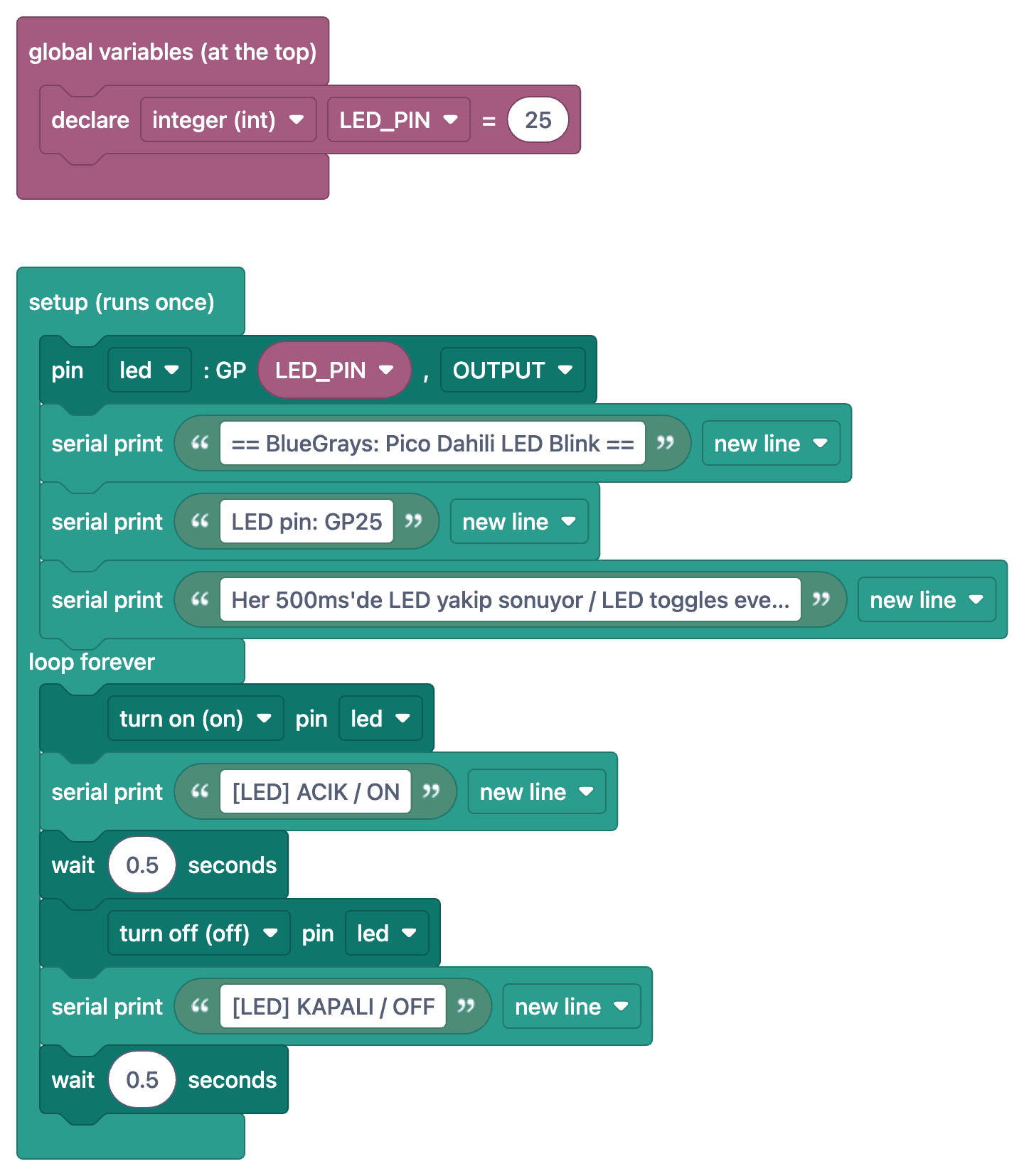
FAQ
Gumagana rin ba ang code na ito sa Pico W?
Oo. Sa Pico W, nakakonekta sa Wi-Fi chip ang LED sa board, hindi sa isang GP pin. Kaya Pin('LED', Pin.OUT) ang gamit ng code sa halip na pin number; nahahanap ng pangalang ito ang LED sa board ng Pico at Pico W. Kung nananatiling patay ang LED sa Pico W, tiyaking ang MicroPython firmware para sa Pico W ang na-install mo.
Paano ko ii-install ang MicroPython sa Pico?
Isaksak ang Pico sa USB port habang pinipindot nang matagal ang BOOTSEL button; may lalabas na drive na "RPI-RP2" sa computer mo. I-drag sa drive na ito ang MicroPython .uf2 file na na-download mo mula sa website ng Raspberry Pi. Kaya rin itong gawin nang awtomatiko ng Thonny IDE.
Paano ko ise-save ang code sa Pico para tumakbo ito tuwing bubuksan ko?
Sa Thonny, i-save ang file sa Pico bilang "main.py". Kapag binuksan ang Pico, awtomatiko nitong pinapatakbo ang main.py file.
Hindi nakikita ng Thonny ang Pico. Ano ang dapat kong gawin?
Dapat piliin ang "MicroPython (Raspberry Pi Pico)" sa pagpili ng interpreter sa kanang ibabang sulok. Tiyakin na data cable ang USB cable at naka-install ang MicroPython.