
Tuklasin ang mga Arduino project
Daan-daang project mula baguhan hanggang advanced, may schematic, code at video.

Dalawang LED na salitang kumikislap gamit ang Raspberry Pi Pico (blink-flip pattern)
Ang susunod na hakbang pagkatapos ng iisang LED ng Pico: ang klasikong flip-flop animation, na may dalawang LED na salitang kumikislap. Namamatay ang isang LED habang sumisindi ang isa, ang pinakapangunahing halimbawa ng paghawak ng maraming GPIO. Nagpapalitan bawat 500 ms ang dalawang LED na magkaiba ang kulay (pula sa GP14, berde sa GP13). Dahil sa Pin.toggle() method ng MicroPython, maikli at madaling basahin ang code.

Traffic light simulator gamit ang Raspberry Pi Pico (3 LED nang sunud-sunod)
Ginagaya natin ang lohika ng totoong traffic light gamit ang pula, dilaw at berdeng LED, ang unang Pico project na umaabot sa 3 LED! "Go" ang berde nang 4 na segundo, "maghanda" ang dilaw nang 1.5 segundo, "hinto" ang pula nang 3 segundo, at "aalis na" ang pula+dilaw nang 1 segundo (pattern ng traffic light sa Europa). Matututunan mo ang pag-define ng function (def all_off()), lohika ng state machine at sabayang kontrol ng maraming GPIO.

Strobe effect ng ilaw ng pulis gamit ang Raspberry Pi Pico (pula + asul)
Ginagaya natin ang light bar ng sasakyan ng pulis gamit ang Raspberry Pi Pico sa pinakasimpleng anyo nito! Nagsasalitan ang pula at asul na LED (flip-flop): habang nakasindi ang pula, patay ang asul, at nagpapalitan sila bawat 0.3 segundo nang walang katapusan. Direktang isinusulat ng code ang dalawang hakbang sa iisang while True loop; itinatakda ang bilis gamit ang WAIT_MS constant.
3-burst na flip-flop ng ilaw ng pulis gamit ang Raspberry Pi Pico (2 LED)
Ritmikong bersyon ng project na police strobe: 3-burst flip-flop! Parehong circuit na may 2 LED (GP11 pula + GP12 asul), pero ibang pattern: tatlong beses na mabilis na kumikislap ang pulang LED, saka tatlong beses ang asul, nang walang katapusan. Ang "burst + switch" ang pinakakilalang ritmo ng totoong ilaw ng pulis. Alamin ang parametrized function na def burst(led, count, duration_ms), pagdisenyo ng ritmo at iba't ibang visual effect sa parehong circuit.
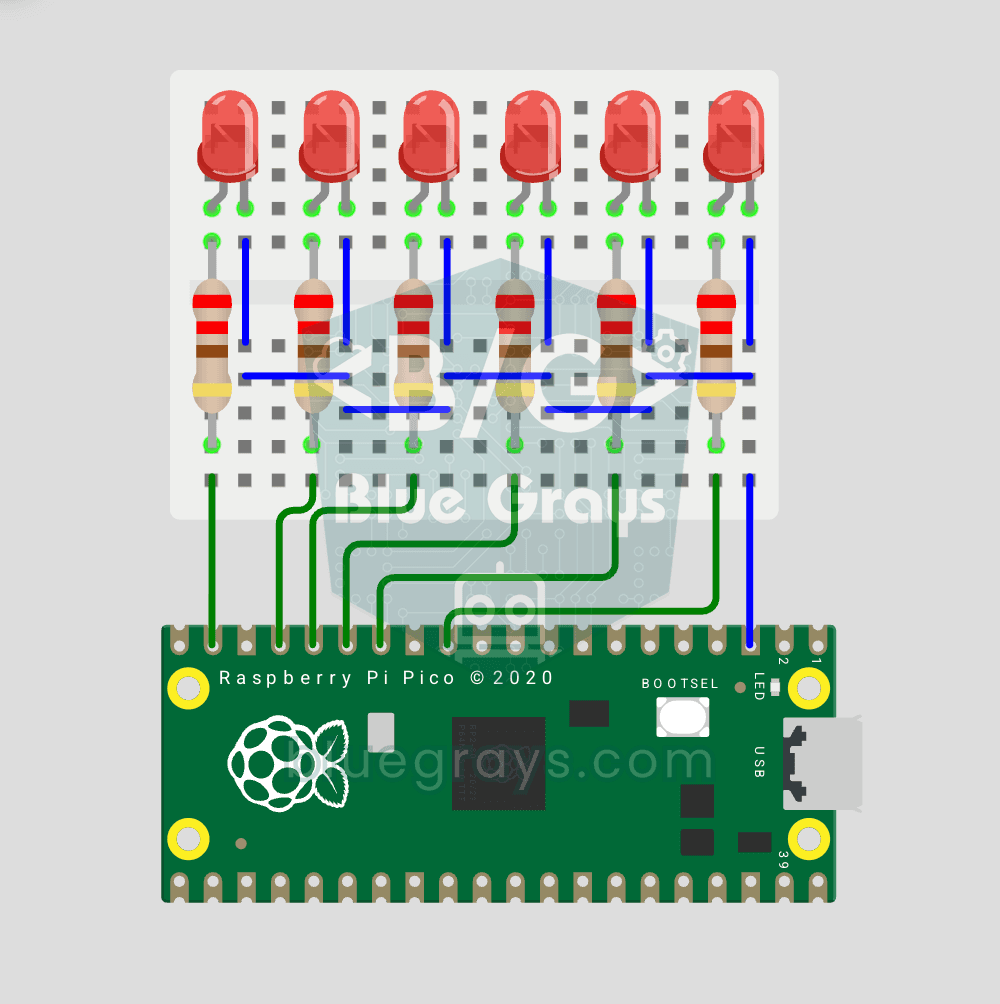
LED chaser gamit ang Raspberry Pi Pico (6 LED)
Ang klasikong "running LED" animation sa Pico, bersyong may 6 LED! Sunud-sunod na sumisindi ang anim na LED mula kaliwa pakanan, na parang naglalakad ang ilaw sa hanay. Matututunan mo ang Python list (LED_PINS = [14, 13, 12, 11, 10, 9]), list comprehension, pagkontrol ng mga pin gamit ang for loop at enumerate(). Nasa mga pin na GP9-GP14 ang anim na LED, bawat isa may 220Ω na current-limiting resistor.
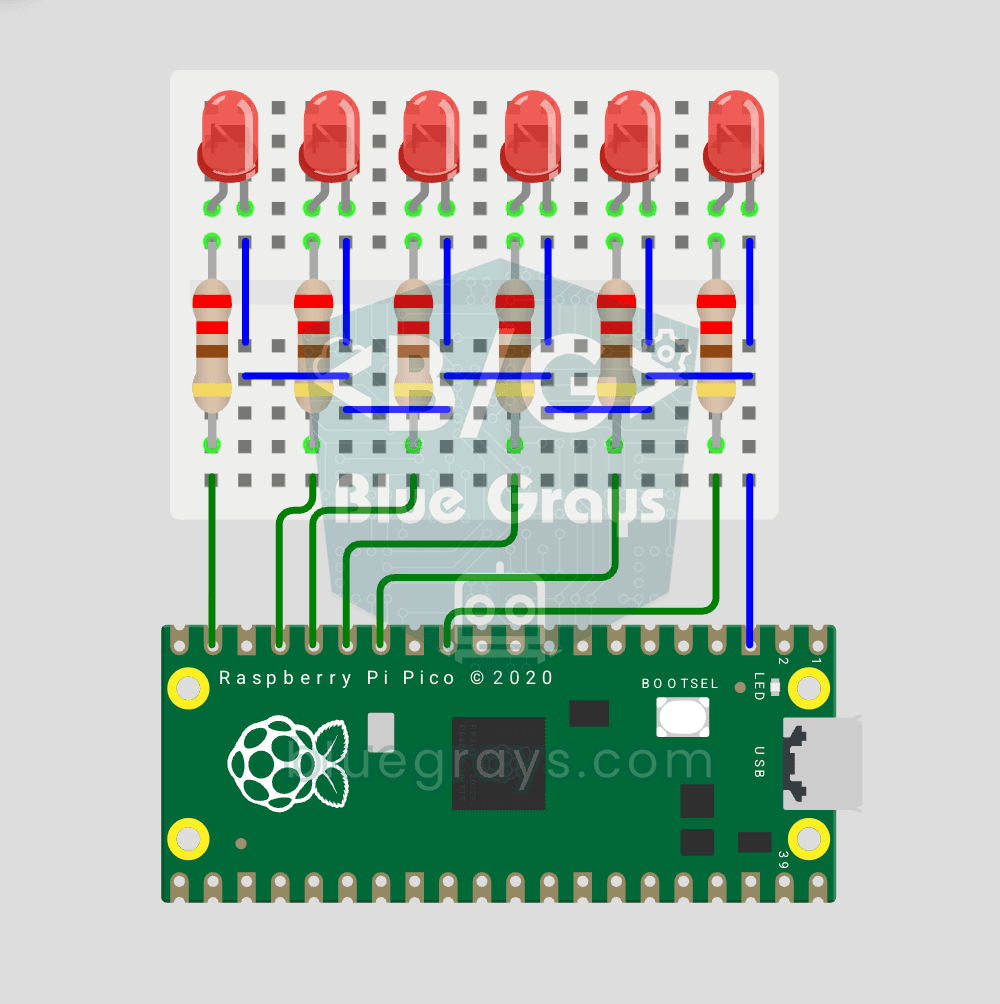
Knight Rider LED scanner gamit ang Raspberry Pi Pico (6 LED pabalik-balik)
Klasikong "Knight Rider" LED scanner effect sa Pico! Gumagalaw ang 6 LED mula kaliwa pakanan, saka mula kanan pakaliwa, nang walang katapusan. Parang ang grille ng kotseng KITT sa sikat na TV series noong dekada 80. Upgrade ito ng LED chaser: parehong circuit na may 6 LED (GP9-GP14), ibang pattern ng code. Alamin ang reversed() para baligtarin ang list, dalawang for loop para sa pabalik-balik na pattern, at maraming animation sa parehong circuit.

Pagkontrol ng LED sa Raspberry Pi Pico gamit ang button (pindot)
Unang input project sa Pico: pagbasa ng button! Nakasindi ang LED habang pinipindot ang button at namamatay kapag binitawan. Malaking hakbang ito pagkatapos ng mga LED animation: signal mula sa labas papasok sa Pico. Alamin ang Pin.IN (input mode), Pin.PULL_UP (internal na pull-up, karaniwan sa button) at button.value(). LED sa GP14, button sa GP2 (internal na PULL_UP). Pindot = LOW (0), bitaw = HIGH (1); nakakalito sa simula ang baligtad na lohika, pero pamantayan ito.
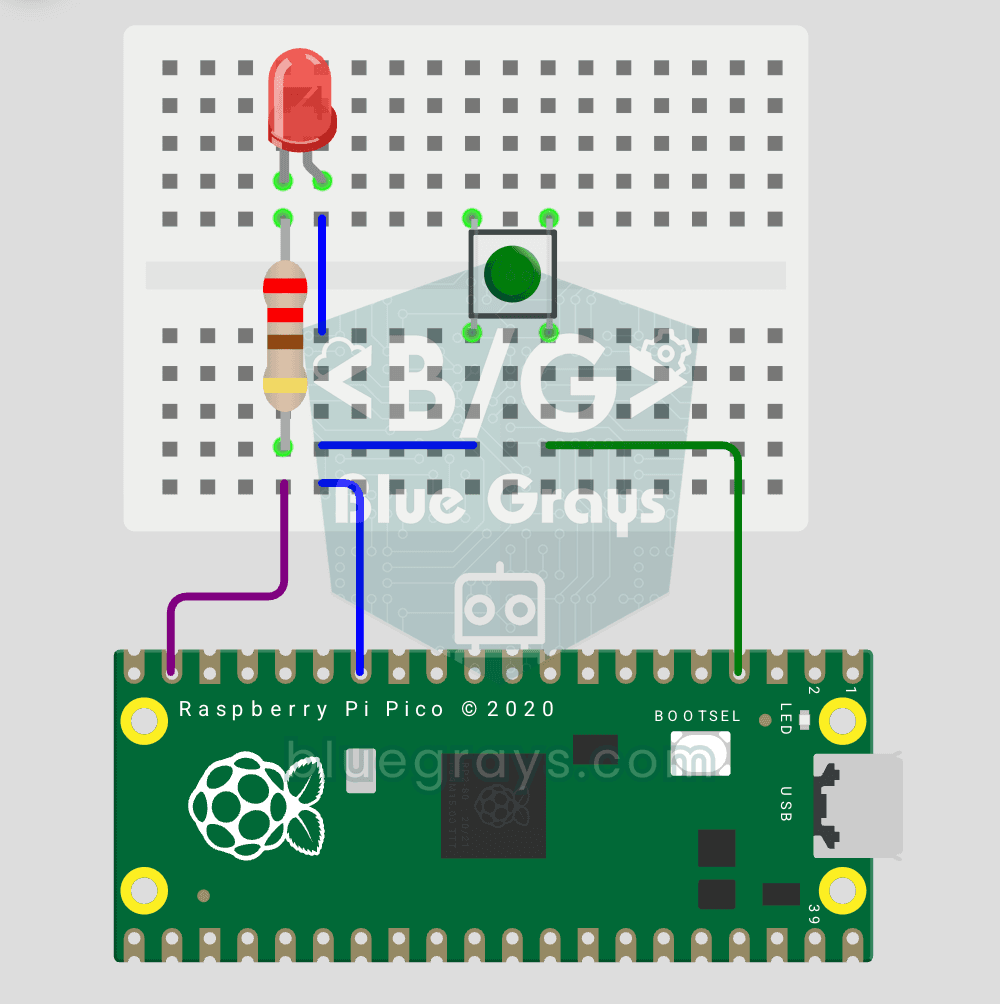
Pag-toggle ng LED sa Raspberry Pi Pico gamit ang button
Button + LED, susunod na level! Hindi na kailangang pindutin nang matagal ang button. Pindot at bitaw → sisindi ang LED. Pindot at bitaw ulit → mamamatay (toggle). Parehong circuit (LED GP14, button GP2), ibang-iba ang code. Alamin ang edge detection (paghuli sa pagbaba mula 1→0), state tracking at debounce (filter sa mekanikal na bounce). Pinagpapalit ng led.toggle() ng MicroPython ang state sa iisang linya. Batayan ng lahat ng interactive na button project (mode switcher, IRQ, double-click).
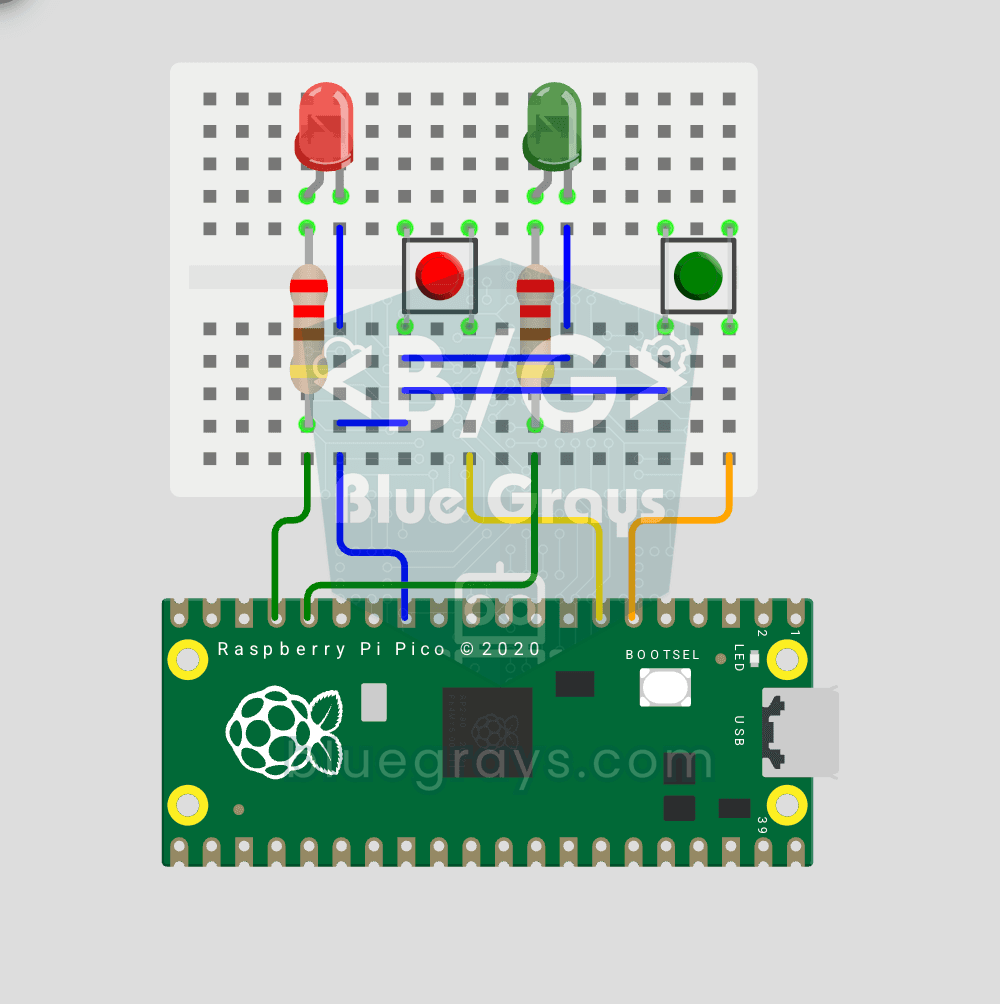
Hiwalay na kontrol ng 2 LED sa Raspberry Pi Pico gamit ang 2 button
2 button, 2 LED, ganap na hiwalay sa isa't isa! May sariling LED na kinokontrol ang bawat button: pindutin ang BTN1 at sisindi ang pulang LED, pindutin ang BTN2 at sisindi ang berde. Pindutin ang dalawa nang sabay at sisindi ang dalawang LED (parallel na paggana). Matututunan mong pamahalaan nang sabay ang ilang Pin object, ang ternary operator, ang siksik na if-else ng Python (1 if x else 0), at ang GPIO map (GP12/13 LED output, GP4/5 button input).

Pag-fade ng LED sa Raspberry Pi Pico gamit ang PWM (breathing effect)
Hindi na lang kumikislap ang LED, humihinga na ito! Gamit ang PWM (Pulse Width Modulation) ng Raspberry Pi Pico, dahan-dahang tumataas at saka dahan-dahang humihina ang liwanag ng LED, isang kalmadong "breathing" effect gaya ng ilaw ng natutulog na laptop. Matututunan mo ang machine.PWM class, ang 16-bit na brightness value mula 0–65535 gamit ang duty_u16() at ang PWM frequency.

Color cycle ng RGB LED gamit ang Raspberry Pi Pico (3-channel PWM)
Isang LED, milyun-milyong kulay! Tatlong hiwalay na LED talaga ang nasa loob ng RGB LED: pula, berde at asul. Itakda nang hiwalay ang liwanag ng bawat isa gamit ang 3 PWM channel ng Pico at maghahalo ang mga kulay: pula + berde = dilaw, berde + asul = cyan, ang tatlo = puti. Sa project na ito, umiikot ang LED sa 8 kulay.
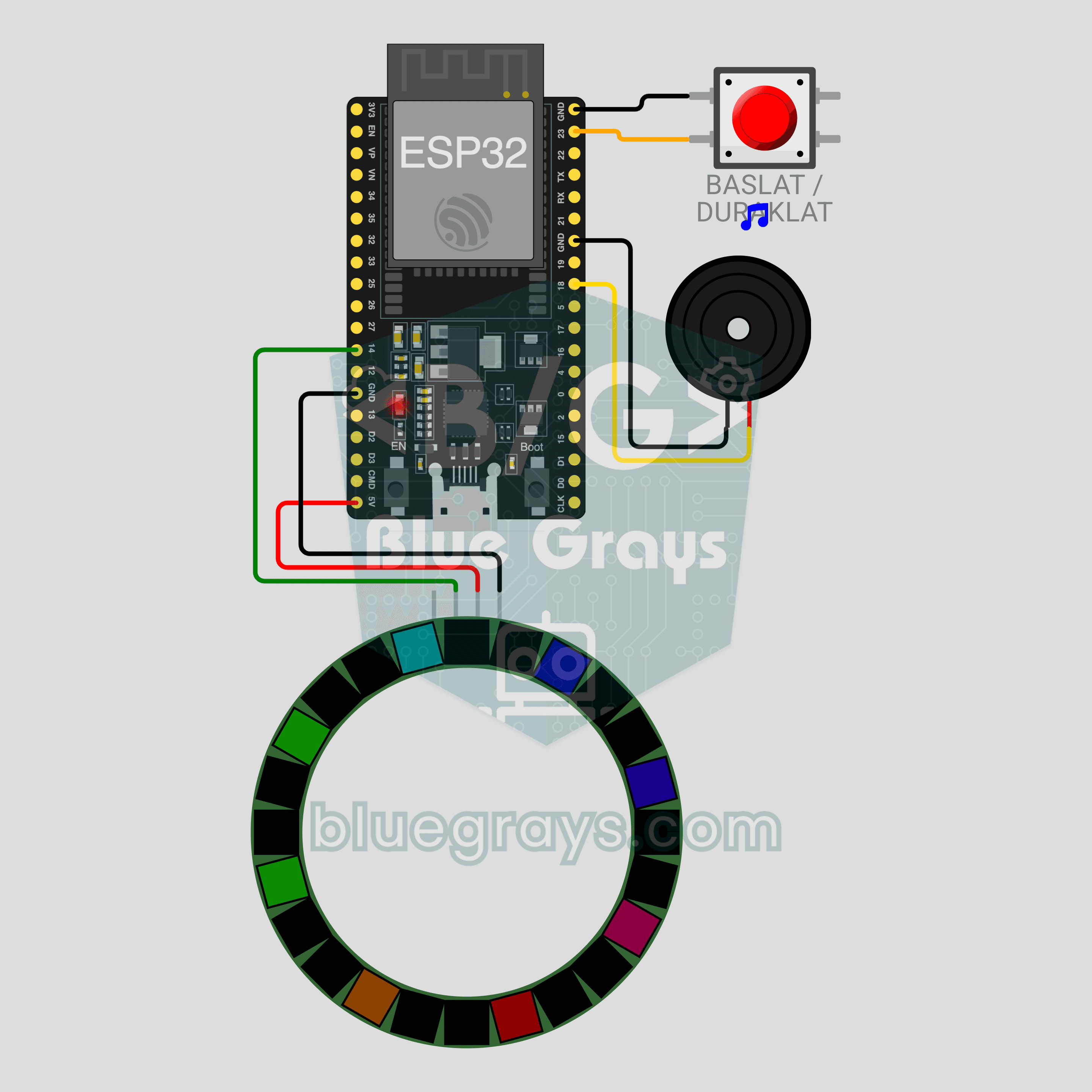
Pomodoro timer gamit ang ESP32 (NeoPixel ring + button + buzzer)
Maliwanag na desk timer na naglalayo sa iyo sa phone habang nag-aaral! Ipinapakita ng NeoPixel ring na may 24 LED ang natitirang oras na parang mukha ng orasan: pula ang trabaho, berde ang maikling break at asul ang mahabang break pagkatapos ng bawat apat na session. Sa huling 5 segundo, kumikislap ang ring at tumitiktak ang passive buzzer, saka ipinagdiriwang ng bahaghari ang natapos na phase. Isang button ang nagsisimula, nagpapahinto at nagre-reset, sa ESP32 nang walang kahit isang delay().