
Installer Arduino IDE 2 sur Windows, Mac et Linux : guide complet
Installer Arduino IDE 2 pas à pas sous Windows, macOS et Linux : pilotes, choix de la carte et du port, premier Blink, paquets ESP32 et Pico, erreurs.
Installer l'Arduino IDE est la première étape de tout projet Arduino et, dans le bon ordre, cela prend 10 à 15 minutes : tu télécharges le logiciel sur le site officiel d'Arduino (arduino.cc/en/software), tu l'installes sur ton système d'exploitation, tu branches ta carte avec un câble USB, tu choisis la carte et le port, puis tu téléverses ton premier programme de test, Blink. Quand la petite LED de la carte se met à clignoter une fois par seconde, l'installation est terminée. Ce guide s'appuie sur la version actuelle, Arduino IDE 2 (la 2.3.10 en octobre 2026) ; un tableau résume aussi ses différences avec l'ancienne 1.8.19.
Tu trouveras ici des instructions pas à pas, séparées pour Windows, macOS et Linux. Nous passons ensuite en revue les pilotes et le port COM, le sélecteur de carte, les boutons Vérifier et Téléverser, le moniteur série, le gestionnaire de bibliothèques et le gestionnaire de cartes. Tu verras aussi comment ajouter les paquets de cartes ESP32 et Raspberry Pi Pico, régler la langue et la taille de police, quand utiliser l'Arduino Cloud Editor qui ne demande aucune installation, et comment corriger les erreurs d'installation les plus fréquentes.

Qu'est-ce que l'Arduino IDE et quelle version télécharger ?
L'Arduino IDE (Integrated Development Environment, environnement de développement intégré) est le logiciel gratuit et open source dans lequel tu écris ton code, le compiles, vois ses erreurs et le téléverses sur la carte par USB. En coulisse, il lance pour toi le compilateur C++, les paquets de cartes et des outils de téléversement comme avrdude ou esptool ; toi, tu appuies simplement sur deux boutons. La version activement développée aujourd'hui est l'Arduino IDE 2 : autocomplétion, thème sombre, débogueur intégré et traceur série repensé. L'ancienne 1.8.19 reste téléchargeable, mais ne reçoit plus que les correctifs de sécurité critiques ; si tu débutes, installe directement l'IDE 2.
| Caractéristique | Arduino IDE 2 | Arduino IDE 1.8.19 (Legacy) |
|---|---|---|
| Statut | Développement actif, version recommandée | Dernière version ; correctifs de sécurité critiques uniquement |
| Autocomplétion | Oui (Ctrl+Espace) | Non |
| Débogueur | Oui (sur les cartes compatibles) | Non |
| Thèmes | Clair, Sombre et deux thèmes à contraste élevé | Thème clair uniquement |
| Choix de la carte et du port | Sélecteur de carte dans la barre d'outils | Menu Outils |
| Moniteur série | Panneau du bas, dans la même fenêtre que le code | Fenêtre séparée |
| Synchronisation cloud | Synchronise les croquis avec un compte Arduino | Non |
| Linux ARM (Raspberry Pi) | Pas de version officielle | Versions ARM 32 et 64 bits disponibles |
Configuration requise et choix du bon fichier
La page de téléchargement propose plusieurs fichiers selon le système d'exploitation. L'Arduino IDE 2 ne fonctionne que sur les systèmes 64 bits ; avec un Windows 32 bits ou un macOS très ancien, ta seule option est la 1.8.19. Pour connaître le processeur de ton Mac, ouvre menu Pomme > À propos de ce Mac : s'il est écrit Puce : Apple M…, prends la version Apple Silicon ; s'il est écrit Processeur : Intel, prends la version Intel.
| Système d'exploitation | Version minimale | Fichier à télécharger | Remarque |
|---|---|---|---|
| Windows | Windows 10, 64 bits | arduino-ide_2.3.10_Windows_64bit.exe | Existe aussi en MSI pour le déploiement en masse et en ZIP sans installation |
| macOS (Apple M1–M4) | macOS 11 Big Sur | arduino-ide_2.3.10_macOS_arm64.dmg | Version native ; pas besoin de Rosetta |
| macOS (Intel) | macOS 10.15 Catalina | arduino-ide_2.3.10_macOS_64bit.dmg | S'ouvre aussi sur Apple Silicon, mais plus lentement |
| Linux | Distributions x86 64 bits (Ubuntu, Debian, Mint, Fedora…) | arduino-ide_2.3.10_Linux_64bit.AppImage | Existe aussi en ZIP ; pas d'IDE 2 pour Linux ARM |
| Chromebook | - | Rien à installer | Arduino Cloud Editor ou l'application Arduino Cloud for Chromebook |
Installer l'Arduino IDE sous Windows
- Télécharge l'installateur Windows (.exe) depuis la page de téléchargement et double-clique dessus. Si une page te propose de faire un don, tu peux poursuivre le téléchargement sans donner.
- Accepte la licence avec I Agree. Choisis ensuite d'installer pour tous les utilisateurs de l'ordinateur (Anyone who uses this computer) ou seulement pour toi (Only for me) ; sur un ordinateur du lycée ou partagé, la première option demande les droits administrateur.
- Laisse le dossier d'installation par défaut et clique sur Install. À la fin, laisse la case Run Arduino IDE cochée et clique sur Finish.
- Si Windows demande « Voulez-vous installer ce logiciel de périphérique ? » pour les pilotes USB d'Arduino et des cartes compatibles, clique sur Installer ; ces pilotes permettent de reconnaître des cartes comme l'Uno d'origine, la Mega et la Leonardo. Si le pare-feu demande un accès réseau, autorise-le aussi.
- Une fois l'IDE ouvert, des notifications en bas à droite indiquent que le paquet Arduino AVR Boards et les bibliothèques intégrées s'installent. Reste connecté à Internet et attends la fin ; la prise en charge de l'Uno, de la Nano et de la Mega arrive avec ce paquet.
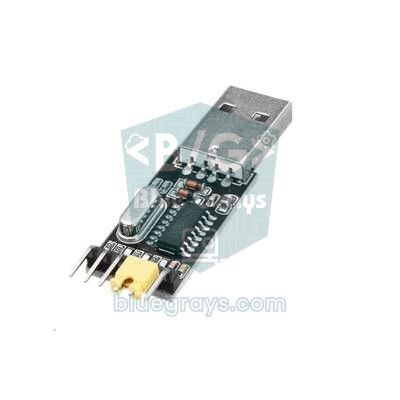
Quand tu branches ta carte, un nouveau port COM doit apparaître dans le Gestionnaire de périphériques, sous Ports (COM et LPT). Une Uno d'origine s'affiche comme Arduino Uno (COMx), les clones bon marché à puce CH340 comme USB-SERIAL CH340 (COMx). Si un clone reste sous Autres périphériques sous le nom USB2.0-Serial avec un point d'exclamation jaune, le pilote CH340 manque ; Windows Update l'installe souvent tout seul, sinon installe le paquet CH341SER du fabricant de la puce, WCH. La puce CP2102, fréquente sur les cartes ESP32, a besoin du pilote CP210x VCP de Silicon Labs. Nous détaillons le diagnostic des problèmes de port et de pilote dans Arduino ne téléverse pas.
Installer l'Arduino IDE sous macOS
- Télécharge le .dmg correspondant à ton processeur et double-clique dessus. Dans la fenêtre qui s'ouvre, fais glisser l'icône Arduino IDE dans le dossier Applications.
- Ouvre l'application depuis le Launchpad ou avec Spotlight (Cmd + Espace). Quand macOS te demande si tu veux vraiment ouvrir une application téléchargée sur Internet, clique sur Ouvrir.
- L'IDE peut demander l'accès au dossier Documents/Arduino où il range tes croquis ; accepte, sinon il ne pourra pas les enregistrer.
- La première fois que tu branches une carte sur un MacBook à puce Apple Silicon, la question « Autoriser la connexion de l'accessoire ? » peut s'afficher. Si tu ne cliques pas sur Autoriser, la carte n'apparaît jamais dans la liste des ports.
- Dans la liste des ports, une Uno d'origine apparaît comme /dev/cu.usbmodem…, les clones CH340 comme /dev/cu.usbserial-… ou /dev/cu.wchusbserial…. Les versions récentes de macOS intègrent déjà les pilotes CH340 et CP2102 ; installer d'anciens pilotes par-dessus aggrave généralement les choses.
Sur les Mac Apple Silicon, les outils de certains paquets de cartes sont encore compilés pour les processeurs Intel. Si tu vois l'erreur bad CPU type in executable pendant la compilation ou le téléversement, ouvre le Terminal et installe Rosetta 2 avec softwareupdate --install-rosetta ; cette couche de traduction d'Apple permet à ces outils Intel de tourner sur les puces de la série M. Si l'erreur persiste, mets à jour le paquet de cartes concerné dans le gestionnaire de cartes.
Installer l'Arduino IDE sous Linux (AppImage)
- Télécharge l'AppImage. Une AppImage est une application contenue dans un seul fichier, sans installation ; si tu veux, range-la à un endroit fixe de ton dossier personnel.
- Rends le fichier exécutable : clic droit, puis dans Propriétés > Permissions, coche Autoriser l'exécution du fichier comme un programme. Dans un terminal, chmod +x arduino-ide_*_Linux_64bit.AppImage fait la même chose.
- Double-clique sur le fichier pour lancer l'IDE. Si tu obtiens dlopen(): error loading libfuse.so.2 ou AppImages require FUSE to run, la bibliothèque FUSE 2 manque : lance sudo apt install libfuse2 sous Ubuntu 22.04, ou sudo apt install libfuse2t64 à partir d'Ubuntu 24.04.
- Ajoute ton utilisateur au groupe dialout pour accéder aux ports série : sudo usermod -a -G dialout $USER. Redémarre l'ordinateur pour que le changement prenne effet, sinon le téléversement échouera avec Permission denied.
- Si le port d'une carte à puce CH340 ou CP2102 apparaît une seconde puis disparaît, c'est le service brltty, préinstallé pour les afficheurs braille, qui s'en empare. Si tu n'utilises pas d'afficheur braille, supprime-le avec sudo apt remove brltty, puis débranche et rebranche la carte.
- Si l'IDE refuse de s'ouvrir sous Ubuntu 24.04 et que le terminal affiche The SUID sandbox helper binary was found, but is not configured correctly, AppArmor bloque le bac à sable de l'application. En solution provisoire, tu peux lancer l'IDE depuis un terminal avec l'option --no-sandbox.
Visite guidée de l'interface de l'Arduino IDE 2
Au premier lancement, l'IDE t'accueille avec un croquis vide : ce squelette formé des fonctions setup() et loop() est la base de tout programme Arduino. Dans le monde Arduino, les programmes s'appellent des croquis (sketches), et chaque croquis est enregistré dans un fichier .ino placé dans un dossier du même nom. La fenêtre se divise en quatre zones : en haut la barre d'outils et le sélecteur de carte, à gauche la barre latérale, au centre l'éditeur de code, et en bas le panneau Sortie, où défilent les messages du compilateur, ainsi que le moniteur série. La barre d'état tout en bas indique le numéro de ligne du curseur ainsi que la carte et le port choisis.
| Élément | Emplacement | À quoi il sert | Raccourci |
|---|---|---|---|
| Vérifier (Verify) | Barre d'outils, icône de coche | Compile le code et affiche les erreurs et l'utilisation mémoire ; n'envoie rien à la carte | Ctrl+R |
| Téléverser (Upload) | Barre d'outils, icône de flèche vers la droite | Compile le code et le téléverse sur la carte du port choisi | Ctrl+U |
| Déboguer (Debug) | Barre d'outils | Exécute le code pas à pas ; actif seulement sur les cartes compatibles | - |
| Sélecteur de carte | Milieu de la barre d'outils | Liste les cartes et ports connectés et permet de les choisir | - |
| Traceur série (Serial Plotter) | Coin supérieur droit | Trace en direct les nombres reçus sur le port série | - |
| Moniteur série (Serial Monitor) | Coin supérieur droit | Échange du texte avec la carte | Ctrl+Maj+M |
| Carnet de croquis (Sketchbook) | Barre latérale gauche | Liste les croquis que tu as enregistrés | - |
| Gestionnaire de cartes (Boards Manager) | Barre latérale gauche | Installe et met à jour les paquets de cartes comme ESP32 et Pico | Ctrl+Maj+B |
| Gestionnaire de bibliothèques (Library Manager) | Barre latérale gauche | Installe les bibliothèques de capteurs, d'écrans et de modules | Ctrl+Maj+I |
| Formatage automatique | Menu Outils | Corrige l'indentation et rend le code lisible | Ctrl+T |
| Préférences (Preferences) | Menu Fichier (menu Arduino IDE sous macOS) | Langue, taille de police, thème et URL de cartes supplémentaires | Ctrl+, |
Choisir la carte et le port
Le choix de la carte indique à l'IDE pour quel processeur compiler et avec quel outil téléverser ; le choix du port désigne la carte physique branchée sur ton ordinateur. Sans les deux, aucun téléversement n'est possible. Après avoir branché la carte, ouvre le sélecteur en haut : une Uno d'origine apparaît avec son nom et se choisit d'un clic. Avec les clones CH340, en revanche, l'IDE ne reconnaît pas la carte et le port s'affiche comme Inconnu (Unknown). Ouvre alors Sélectionner une autre carte et un autre port, tape « uno » dans le champ de recherche, choisis Arduino Uno à gauche et le port à droite, puis clique sur OK. Si tu ne sais pas quel port correspond à ta carte, débranche-la, regarde la liste et rebranche-la : le port qui apparaît est le tien.
| Ta carte | Carte à choisir | Paquet nécessaire | Réglage à surveiller |
|---|---|---|---|
| Arduino Uno R3 (d'origine ou clone) | Arduino Uno | Arduino AVR Boards (installé au premier lancement) | Aucun réglage supplémentaire |
| Arduino Nano (clone) | Arduino Nano | Arduino AVR Boards | Outils > Processeur > ATmega328P (Old Bootloader) |
| Arduino Mega 2560 | Arduino Mega or Mega 2560 | Arduino AVR Boards | Processeur : ATmega2560 (Mega 2560) |
| Arduino Uno R4 Minima / WiFi | Arduino UNO R4 Minima / WiFi | Arduino UNO R4 Boards | L'IDE propose d'installer le paquet quand tu branches la carte |
| ESP32 DevKit (WROOM-32) | ESP32 Dev Module | esp32 (Espressif Systems) | En cas d'échec, Upload Speed : 115200 |
| Raspberry Pi Pico / Pico W / Pico 2 | Raspberry Pi Pico (ou Pico W, Pico 2) | Raspberry Pi Pico/RP2040/RP2350 | BOOTSEL et le port UF2 Board au premier téléversement |
Téléverser ton premier croquis : Blink pas à pas
- Va dans Fichier > Exemples > 01.Basics > Blink. L'exemple s'ouvre dans une nouvelle fenêtre ; c'est un croquis fourni avec l'IDE qui fait clignoter la LED intégrée.
- Choisis ta carte et ton port dans le sélecteur ; la barre d'état en bas doit maintenant afficher le nom de ta carte et le port.
- Clique d'abord sur Vérifier (Ctrl+R). Si la sortie (avec l'interface en anglais) affiche Sketch uses 924 bytes (2%) of program storage space. Maximum is 32256 bytes., la compilation a réussi.
- Clique ensuite sur Téléverser (Ctrl+U). Les LED TX et RX de la carte clignotent rapidement un instant et la notification Téléversement fait (Done uploading) apparaît en bas à droite.
- La LED marquée L doit maintenant rester allumée une seconde puis éteinte une seconde. Pour vérifier que ton nouveau code est vraiment sur la carte, remplace les deux lignes delay(1000) par delay(200) et téléverse à nouveau ; si le clignotement accélère, tout fonctionne.
- Quand tu veux enregistrer l'exemple modifié, l'IDE te demande un nouveau nom et un nouvel emplacement, car les exemples se trouvent dans le dossier du logiciel. Tes propres croquis sont enregistrés par défaut dans le dossier Documents/Arduino, ton carnet de croquis.
Ces lignes de sortie te renseignent sur la mémoire de ta carte. Le bootloader occupe 512 octets des 32 Ko de mémoire flash de l'ATmega328P de l'Uno ; il reste donc 32256 octets pour ton code, dont Blink n'utilise que 2 %. La ligne Global variables use 9 bytes, juste en dessous, indique quelle part des 2048 octets de RAM est réservée aux variables globales. Quand tes projets grandiront, surveiller ces pourcentages répondra souvent à la question « pourquoi ma carte se bloque ? » avant même qu'elle se pose. Écris maintenant ton premier croquis : le code ci-dessous ajoute à Blink quelques lignes qui envoient des messages au moniteur série, pour tester en même temps le téléversement et l'échange de données par USB.
1// İlk test: dahili LED yanıp söner, Seri Port Ekranı'na yazı gelir
2// First test: blinks the onboard LED and prints to the Serial Monitor
3int sayac = 0;                        // kaç kez yanıp söndü / blink counter
4
5void setup() {
6  pinMode(LED_BUILTIN, OUTPUT);       // Uno'da pin 13 (L LED'i) / pin 13 (L LED) on the Uno
7  Serial.begin(9600);                 // Seri Port Ekranı hızı / Serial Monitor baud rate
8  Serial.println("Merhaba BlueGrays! / Hello BlueGrays!");
9}
10
11void loop() {
12  digitalWrite(LED_BUILTIN, HIGH);    // LED'i yak / turn the LED on
13  delay(1000);                        // 1 saniye bekle / wait 1 second
14  digitalWrite(LED_BUILTIN, LOW);     // LED'i söndür / turn the LED off
15  delay(1000);
16  sayac++;
17  Serial.print("Yanip sonme / Blink: ");
18  Serial.println(sayac);
19}
setup() s'exécute une fois à la mise sous tension ou au reset de la carte : ici, on règle la broche 13 en sortie et on démarre la communication série à 9600 bauds. loop() se répète ensuite sans fin tant que la carte est alimentée. LED_BUILTIN est le nom de la broche reliée à la LED intégrée ; sur l'Uno, la Nano et la Mega, elle vaut 13, donc le même code fonctionne sans modification sur ces cartes. Pour une explication détaillée des commandes, jette un œil à Commandes Arduino.
Moniteur série et traceur série
Après le téléversement, clique sur l'icône de loupe en haut à droite ou appuie sur Ctrl+Maj+M. Le moniteur série s'ouvre dans le panneau du bas et écrit une nouvelle ligne à chaque clignotement. Le menu de vitesse, en haut à droite du panneau, doit correspondre à la valeur de Serial.begin() dans le code, soit 9600 bauds ; sinon, l'écran se remplit de caractères incompréhensibles. Tape dans la zone de message en haut et appuie sur Entrée pour envoyer du texte à la carte. Le menu de fin de ligne à côté propose Pas de fin de ligne, Nouvelle ligne, Retour chariot et Les deux, NL et CR ; choisis celui qu'attend ton code.
Le traceur série affiche les nombres sous forme de graphique : si tu envoies des lignes étiquetées comme Serial.print("lumiere:"); Serial.println(valeur);, chaque étiquette devient une courbe de couleur différente. C'est idéal pour suivre en direct les valeurs d'un potentiomètre ou d'une photorésistance. Pendant le téléversement, vérifie qu'aucun autre programme (une deuxième fenêtre de l'IDE, PuTTY, un script Python) n'occupe le port, car un port ne peut être ouvert que par un seul programme à la fois. Nous avons rassemblé toutes les subtilités de ces outils dans Moniteur série Arduino.
Gestionnaire de bibliothèques et gestionnaire de cartes
Une grande partie de la puissance d'Arduino vient des bibliothèques toutes faites. Ouvre le gestionnaire de bibliothèques avec l'icône de livres de la barre latérale gauche (Ctrl+Maj+I), tape le nom de la bibliothèque dans le champ de recherche (par exemple « DHT sensor library ») et clique sur Installer. Si la bibliothèque dépend d'autres bibliothèques, l'IDE te le demande ; choisir Tout installer évite d'emblée les erreurs de fichiers manquants. Les bibliothèques installées vont dans le dossier libraries de ton carnet de croquis et leurs exemples s'ajoutent au menu Fichier > Exemples. Les fichiers ZIP téléchargés sur Internet s'installent avec Croquis > Importer une bibliothèque > Ajouter la bibliothèque .ZIP ; tous les détails sont dans Ajouter une bibliothèque Arduino.
Le gestionnaire de cartes (Ctrl+Maj+B), lui, installe les compilateurs et outils de téléversement des différentes familles de processeurs. Le paquet de l'Uno, de la Nano et de la Mega arrive tout seul au premier lancement ; pour des cartes comme l'Uno R4, l'ESP32 ou la Pico, tu installes le paquet correspondant une fois. Les cartes Arduino apparaissent directement dans la liste, alors que pour celles d'autres fabricants tu ajoutes d'abord l'URL de leur paquet dans les Préférences. Les paquets de cartes ne s'installent pas dans le carnet de croquis, mais dans un dossier à part nommé Arduino15 : C:\Users\utilisateur\AppData\Local\Arduino15 sous Windows, ~/Library/Arduino15 sous macOS et ~/.arduino15 sous Linux.
Ajouter le paquet de cartes ESP32

- Ouvre Fichier > Préférences (Ctrl+,) et colle cette adresse dans le champ URL de gestionnaire de cartes supplémentaires : https://espressif.github.io/arduino-esp32/package_esp32_index.json. Pour en ajouter plusieurs, clique sur l'icône à côté du champ et mets chaque URL sur sa propre ligne.
- Clique sur OK, ouvre le gestionnaire de cartes et tape esp32 dans le champ de recherche.
- Trouve esp32 by Espressif Systems et clique sur Installer. Le paquet pèse plusieurs centaines de mégaoctets ; avec une connexion lente, le téléchargement peut prendre quelques minutes. Le paquet Arduino ESP32 Boards, qui apparaît aussi, ne sert qu'à l'Arduino Nano ESP32 ; pour les cartes ESP32 génériques, installe celui d'Espressif.
- Choisis ESP32 Dev Module comme carte, ainsi que le port de ta carte. Comme la plupart des ESP32 DevKit utilisent une puce CP2102 ou CH340, l'IDE affiche la carte comme inconnue ; c'est normal.
- Téléverse le croquis de test ci-dessous et règle le moniteur série sur 115200 bauds. Si la sortie affiche Connecting.... sans fin, maintiens le bouton BOOT de la carte enfoncé et relâche-le dès que les pourcentages de téléversement défilent.
1// ESP32 kurulum testi: yonga bilgisi + LED / ESP32 setup test: chip info + LED
2const int LED_PIN = 2;   // çoğu ESP32 DevKit'te dahili LED / onboard LED on most DevKits
3
4void setup() {
5  pinMode(LED_PIN, OUTPUT);
6  Serial.begin(115200);  // ESP32 için yaygın hız / common ESP32 baud rate
7  delay(1000);           // Seri Port Ekranı açılsın diye bekle / give the monitor time to open
8  Serial.print("Model: ");
9  Serial.println(ESP.getChipModel());                  // ör. ESP32-D0WD-V3 / e.g. ESP32-D0WD-V3
10  Serial.print("Cekirdek / Cores: ");
11  Serial.println(ESP.getChipCores());
12  Serial.print("CPU (MHz): ");
13  Serial.println(ESP.getCpuFreqMHz());
14  Serial.print("Flash (MB): ");
15  Serial.println(ESP.getFlashChipSize() / (1024 * 1024));
16  Serial.print("Bos RAM / Free heap (bayt / bytes): ");
17  Serial.println(ESP.getFreeHeap());
18}
19
20void loop() {
21  digitalWrite(LED_PIN, !digitalRead(LED_PIN));        // LED'i ters çevir / toggle the LED
22  delay(500);
23}
Si le moniteur série affiche le modèle de la puce, le nombre de cœurs, la fréquence de 240 MHz et la taille de la flash, généralement 4 Mo, ton ESP32 est prêt ; si ta carte possède une LED intégrée sur le GPIO 2, elle clignote aussi toutes les demi-secondes. Les broches de l'ESP32, la connexion Wi-Fi et un premier projet piloté depuis le téléphone sont expliqués dans Qu'est-ce que l'ESP32 ?
Ajouter le paquet de cartes Raspberry Pi Pico
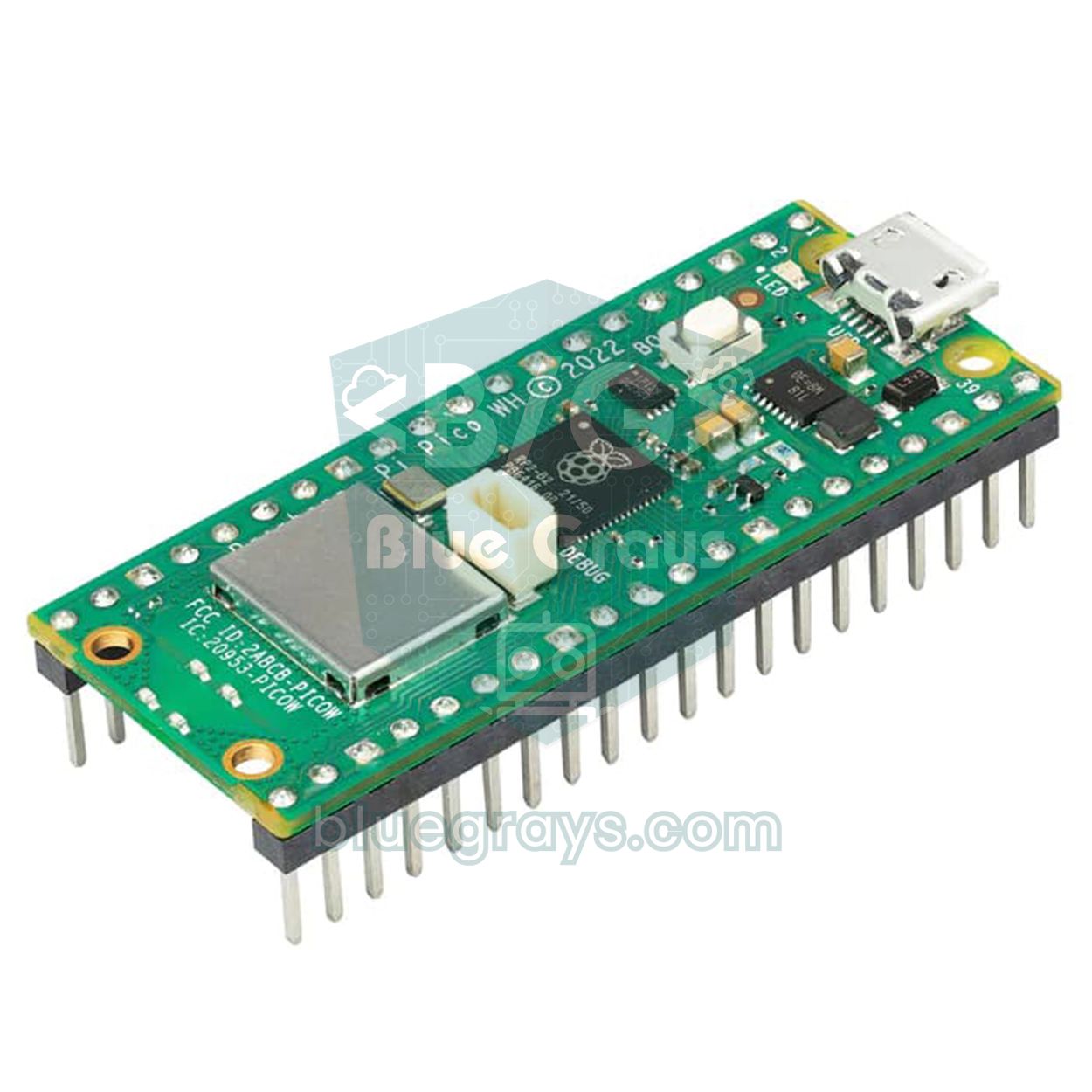
- Dans les Préférences, ajoute sur une ligne à part, sous l'adresse ESP32, dans la liste URL de gestionnaire de cartes supplémentaires : https://github.com/earlephilhower/arduino-pico/releases/download/global/package_rp2040_index.json.
- Cherche pico dans le gestionnaire de cartes et installe le paquet Raspberry Pi Pico/RP2040/RP2350 d'Earle F. Philhower. Ce paquet communautaire prend en charge la Pico, la Pico W, la Pico 2 et la Pico 2 W, et fonctionne avec la plupart des bibliothèques Arduino.
- Choisis Raspberry Pi Pico comme carte, ou le modèle que tu possèdes (Pico W, Pico 2).
- Pour le premier téléversement, maintiens le bouton BOOTSEL de la Pico enfoncé en branchant le câble USB, puis relâche-le. La Pico apparaît sur l'ordinateur comme un lecteur nommé RPI-RP2 (RP2350 sur la Pico 2) et UF2 Board s'affiche dans la liste des ports ; choisis ce port et clique sur Téléverser.
- Une fois le code lancé, la Pico ouvre un port série normal. Choisis ce nouveau port dans la liste ; pour les téléversements suivants, plus besoin de BOOTSEL, car l'IDE redémarre la carte tout seul.
1// Pico kurulum testi: dahili LED + yonga sıcaklığı
2// Pico setup test: onboard LED + chip temperature
3void setup() {
4  pinMode(LED_BUILTIN, OUTPUT);   // Pico'da GP25; Pico W'de kablosuz yonga üzerinden / GP25 on Pico, via the wireless chip on Pico W
5  Serial.begin(115200);           // USB seri port / USB serial port
6}
7
8void loop() {
9  digitalWrite(LED_BUILTIN, HIGH);
10  delay(500);
11  digitalWrite(LED_BUILTIN, LOW);
12  delay(500);
13  Serial.print("Yonga sicakligi / Chip temperature (C): ");
14  Serial.println(analogReadTemp());   // dahili sensör, yaklaşık değer / internal sensor, approximate
15}
Si tu veux programmer la Pico en MicroPython, on utilise Thonny à la place de l'Arduino IDE ; tu trouveras les différences entre les deux approches et l'installation de MicroPython dans Qu'est-ce que la Raspberry Pi Pico ? N'oublie pas qu'un téléversement depuis l'Arduino IDE efface MicroPython de la carte. Pour revenir en arrière, il suffit de reflasher le fichier UF2 de MicroPython avec la méthode BOOTSEL.
Préférences : langue, taille de police et autres réglages
La fenêtre des Préférences s'ouvre par Fichier > Préférences (sous macOS, dans le menu de l'application Arduino IDE) ou avec Ctrl+,. Pour passer l'interface en français, choisis Français dans la liste Language (Langue) et clique sur OK ; après un court rechargement, l'IDE s'ouvre avec des menus traduits. Les messages d'erreur du compilateur restent en anglais. Voici les réglages les plus utiles pour débuter :
| Réglage | À quoi il sert | Notre conseil |
|---|---|---|
| Langue (Language) | Langue des menus et des messages de l'IDE ; l'IDE se recharge après un changement | Français ; en anglais, la recherche d'une erreur sur Internet donne plus de résultats |
| Taille de police de l'éditeur | Taille du texte du code | 14–16 au quotidien, 18–20 pour projeter en classe |
| Échelle de l'interface | Agrandit ou réduit toute la fenêtre, menus compris | Décoche Automatique et règle le pourcentage toi-même |
| Thème | Clair, Sombre, Sombre avec contraste élevé, Clair avec contraste élevé | Sombre pour les longues séances |
| Afficher la sortie de débogage verbeuse pendant : compiler / téléverser | Affiche chaque étape de la compilation et du téléversement | Coche téléverser ; très pratique pour traquer les erreurs |
| Avertissements du compilateur | Niveau d'alerte pour les lignes suspectes | Plus |
| Vérifier le code après le téléversement | Relit le code téléversé depuis la carte et le compare | Activé ; le téléversement prend quelques secondes de plus, mais il est fiable |
| Enregistrement automatique | Enregistre tes modifications tout seul à intervalles courts | Activé par défaut ; laisse-le ainsi |
| Emplacement du carnet de croquis (Sketchbook location) | Dossier de tes croquis et bibliothèques | Un chemin sans espaces ni accents |
| URL de gestionnaire de cartes supplémentaires | Adresses des paquets de cartes tiers comme ESP32 et Pico | Une URL par ligne |
Arduino Cloud Editor : coder dans le navigateur sans rien installer
Si tu ne peux pas installer de logiciel sur ton ordinateur (ordinateur du lycée, Chromebook ou portable sans droits administrateur), l'Arduino Cloud Editor est une bonne alternative. Tu te connectes sur app.arduino.cc avec un compte Arduino gratuit et tu crées un nouveau croquis dans la section Sketches ; ton code est stocké dans le cloud et s'ouvre à l'identique sur n'importe quel ordinateur. Sous Windows, macOS et Linux, tu dois installer une fois un petit programme d'arrière-plan, l'Arduino Cloud Agent, pour téléverser sur une carte par USB. Sur Chromebook, on utilise le navigateur ou l'application Arduino Cloud for Chromebook à la place de l'agent, mais seules l'Uno R3, l'Uno R4 et quelques autres cartes Arduino officielles y sont prises en charge. Tu peux aussi combiner les deux outils : en te connectant à ton compte Arduino dans l'IDE 2, le carnet de croquis cloud (Cloud Sketchbook) permet à l'IDE de la maison et au Cloud Editor du lycée de voir les mêmes croquis.
| Sujet | Arduino IDE 2 | Arduino Cloud Editor |
|---|---|---|
| Installation | Installé sur l'ordinateur | Rien à installer ; Cloud Agent pour le téléversement USB |
| Internet | Seulement pour télécharger paquets et bibliothèques | Toujours nécessaire |
| Compte | Inutile | Compte Arduino gratuit nécessaire |
| Limite de compilation | Aucune | 25 compilations par jour avec l'offre gratuite |
| Cartes prises en charge | Toutes celles du gestionnaire de cartes | Toutes les cartes Arduino et de nombreuses ESP32/ESP8266 ; limité sur Chromebook |
| Idéal pour | Travail régulier, gros projets, ESP32 et Pico | Ordinateurs du lycée, Chromebooks, essais rapides |
Problèmes d'installation fréquents et solutions
| Symptôme ou erreur | Cause | Solution |
|---|---|---|
| Menu Port grisé, carte invisible | Câble de charge uniquement ou pilote manquant | Utilise un câble de données ; installe le pilote CH340 ou CP210x |
| Port visible, mais carte inconnue (Unknown) | La puce USB du clone ne fournit pas d'identifiant de carte | Choisis la carte à la main dans Sélectionner une autre carte et un autre port |
| Failed uploading: no upload port provided | Aucun port choisi | Choisis le port dans le sélecteur de carte ou dans Outils > Port |
| Linux : Permission denied | L'utilisateur n'est pas dans le groupe dialout | sudo usermod -a -G dialout $USER, puis redémarre |
| Linux : dlopen(): error loading libfuse.so.2 | FUSE 2 manque pour l'AppImage | Installe libfuse2 (libfuse2t64 sous Ubuntu 24.04) |
| Linux : le port apparaît une seconde puis disparaît | Le service brltty s'empare du port | sudo apt remove brltty |
| macOS : bad CPU type in executable | Outil compilé pour Intel, Rosetta absent | softwareupdate --install-rosetta |
| Le paquet ESP32 ne se télécharge pas : Client.Timeout or context cancellation while reading body | Le téléchargement expire sur une connexion lente | Mets l'IDE à jour ; ajoute connection_timeout: 300s sous network dans arduino-cli.yaml, dans le dossier .arduinoIDE |
| ESP32 absent du gestionnaire de cartes | URL du paquet mal saisie ou collée en partie | Colle l'URL dans les Préférences sans espace et rouvre le gestionnaire de cartes |
| Pico : No drive to deploy | Carte pas en mode BOOTSEL et aucun port série | Rebranche en maintenant BOOTSEL et choisis le port UF2 Board |
| Windows : erreurs de chemin ou d'édition de liens à la compilation | Caractères accentués dans le nom d'utilisateur | Crée un nouvel utilisateur Windows au nom sans accent |
| Caractères incompréhensibles dans le moniteur série | La vitesse ne correspond pas au code | Règle le menu de vitesse du panneau sur la valeur de Serial.begin() |
Installation terminée : et maintenant ?
- Consolide les bases : découvre comment s'articulent la carte, les broches et la programmation dans Qu'est-ce qu'Arduino ?, et retrouve les commandes les plus utilisées dans le guide Commandes Arduino.
- Monte ton premier circuit : à la place de la LED intégrée, fais clignoter une LED avec une résistance sur une breadboard ; trouve la bonne résistance avec le calculateur de résistance pour LED et repère les broches dans l'outil Pinout.
- Essaie sans carte : si tu n'as pas encore de carte, simule dans le navigateur avec Tinkercad ou Wokwi.
- Apprends à corriger les erreurs : face à des messages rouges, consulte les guides sur les erreurs de téléversement et les erreurs de compilation.
- Passe au sans-fil : si tu as installé le paquet ESP32, réalise ton premier projet Wi-Fi avec Qu'est-ce que l'ESP32 ?
- Choisis la bonne carte : si tu n'as pas encore acheté de carte, jette un œil à Quel Arduino acheter ? et à Kit de démarrage Arduino.
Une fois bien installé, l'Arduino IDE fonctionne sans souci pendant des années ; quand tu achètes une nouvelle carte, il te suffit d'installer son paquet dans le gestionnaire de cartes puis de choisir la bonne carte et le bon port. Si Blink fonctionne, tu es prêt : dans l'application BlueGrays, tu trouveras des dizaines de projets pour Arduino, ESP32 et Raspberry Pi Pico, des LED qui clignotent aux feux tricolores, en passant par les capteurs de distance et les projets Wi-Fi, chacun avec son schéma de câblage, sa liste de composants et un code expliqué pas à pas, à essayer tout de suite dans ton IDE fraîchement installé.
Questions fréquentes
L'Arduino IDE est-il gratuit ?
Oui. L'Arduino IDE est entièrement gratuit et open source ; même si une page te propose de faire un don au moment du téléchargement, tu peux le télécharger sans rien donner. L'Arduino Cloud Editor, qui fonctionne dans le navigateur, est lui aussi utilisable gratuitement, mais l'offre gratuite est limitée à 25 compilations par jour.
Faut-il installer l'Arduino IDE 2 ou la 1.8.19 ?
Installe l'Arduino IDE 2 : c'est la version activement développée, avec autocomplétion et débogueur. La 1.8.19 ne reçoit plus que les correctifs de sécurité critiques et ne se justifie que dans des cas particuliers, comme un Windows 32 bits, un ordinateur Linux ARM tel que le Raspberry Pi ou le suivi à la lettre d'un ancien livre.
Comment mettre l'Arduino IDE en français ?
Ouvre Fichier > Préférences (File > Preferences), choisis Français dans la liste Language et clique sur OK ; l'IDE se recharge et affiche ses menus en français. Les messages d'erreur du compilateur restent en anglais, et les chercher en anglais donne généralement plus de réponses.
Pourquoi le port n'apparaît-il pas dans l'Arduino IDE ?
La cause la plus fréquente est un câble USB de charge seulement, sans fils de données ; la deuxième, un pilote CH340 ou CP2102 manquant. Sous Linux, l'absence dans le groupe dialout ou le service brltty peuvent aussi masquer le port, et sur les Mac Apple Silicon, le refus de la connexion de l'accessoire.
L'Arduino IDE fonctionne-t-il sans Internet ?
Oui. Une fois le paquet Arduino AVR Boards et les bibliothèques intégrées téléchargés au premier lancement, écrire, compiler et téléverser du code fonctionne hors ligne. Il faut une connexion pour installer un nouveau paquet de cartes ou une bibliothèque, et le Cloud Editor en a toujours besoin.
Peut-on installer l'Arduino IDE sur un Raspberry Pi ou un Windows 32 bits ?
L'Arduino IDE 2 n'existe que pour Windows 10 ou plus récent en 64 bits, macOS et Linux x86 64 bits. Sur les ordinateurs Linux à processeur ARM comme le Raspberry Pi et sous Windows 32 bits, tu peux utiliser l'Arduino IDE 1.8.19 ou Arduino CLI, la version en ligne de commande.
Projets à réaliser après cet article
Voir tous les projets
Clignotement d'une LED
Projet d'entrée basique qui allume et éteint une seule LED à certains intervalles avec Arduino. Enseigne l'utilisation des fonctions digitalWrite et delay.

Clignotement de la LED interne de l'ESP32
Faire clignoter la LED bleue intégrée à l'ESP32 DevKit V1. Aucun composant externe n'est nécessaire ! Le premier projet que vous devriez essayer lorsque vous achetez un ESP32. Le GPIO 2 est connecté à la LED interne.

Clignotement LED Intégrée Raspberry Pi Pico (GP25 LED Onboard)
Le projet d'ouverture de la série Raspberry Pi Pico ! Nous faisons clignoter la LED intégrée (LED verte connectée à GP25) pour vérifier que la carte fonctionne — une première expérience classique "Hello World". AUCUN composant externe, juste Pico et câble USB. Le code est écrit en **MicroPython** (le langage officiellement soutenu par la Raspberry Pi Foundation). Apprends la classe `machine.Pin`, le mode `Pin.OUT`, les méthodes `led.on()/off()` et `time.sleep()` dans Thonny IDE. Suis chaque basc

Allumer une LED avec un bouton-poussoir (Push)
Projet de commande instantanée (push) qui allume la LED lorsque le bouton est pressé et l'éteint lorsqu'il est relâché. Enseigne l'utilisation de la lecture de bouton et de l'expression conditionnelle

HC-SR04 Mesure de la distance (affichage en série)
Le capteur ultrasonique HC-SR04 permet de mesurer la distance et d'afficher le résultat en cm sur le moniteur série. Il enseigne le principe du calcul de la distance à l'aide d'une onde sonore.

Mesurer l'intensité lumineuse avec une LDR
Projet qui mesure l'intensité de la lumière ambiante à l'aide d'un capteur LDR et l'affiche sur un moniteur série. Enseigne les bases de la lecture de capteurs analogiques et de la communication série

Clignotement LED avec ESP32
Enseigne l'utilisation de base des sorties GPIO avec l'ESP32. Nous obtenons un effet de clignotement en allumant et éteignant une LED à partir de la broche numérique. Version ESP32 du projet blink classique sur Arduino UNO ; les commandes de base de blink dans l'environnement Arduino restent les mêmes, mais le brochage et les niveaux GPIO de 3,3 V de l'ESP32 diffèrent de ceux de l'Arduino UNO.
Allumage d'une LED externe sur le Raspberry Pi Pico (GP14 + plaque d'essai)
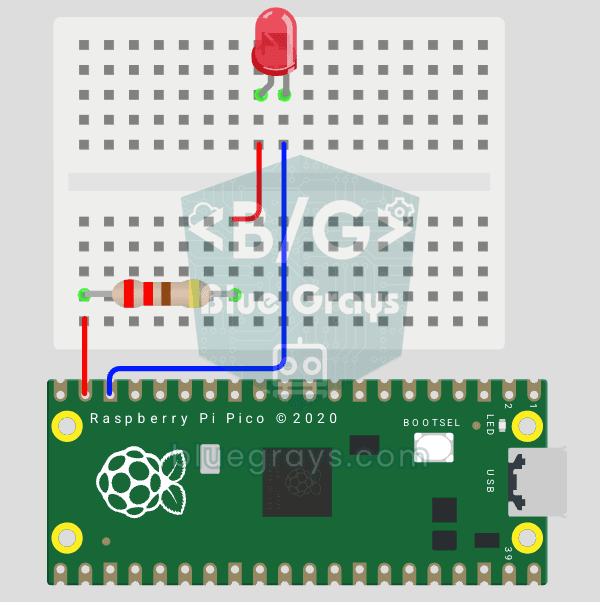
Après la LED intégrée du Pico : connecter une LED externe à la maquette et la contrôler via la broche GP14. Ce projet vous permet d’apprendre comment utiliser n’importe quelle broche GPIO à usage général du Pico en sortie, de comprendre la polarité de la LED (grande patte = anode/+, petite patte = cathode/–) et de découvrir pourquoi une résistance de limitation de courant (220 Ω) est indispensable. Si vous n'installez pas cette résistance, un courant excessif traversera la LED et celle-ci risque