
15 projets
Projets Raspberry Pi Pico
La Raspberry Pi Pico est une petite carte microcontrôleur bon marché, construite autour de la puce RP2040. Elle dispose d’un processeur double cœur à 133 MHz, de 264 Ko de RAM et de 26 broches GPIO. Contrairement à un ordinateur Raspberry Pi, elle n’exécute pas de système d’exploitation : elle lance le seul programme que vous écrivez et démarre instantanément. La Pico W ajoute le Wi-Fi pour les projets sans fil.
Les projets Raspberry Pi Pico de cette page sont écrits en MicroPython. Python se lit facilement, ce qui rend la Pico idéale pour débuter en programmation, pour les élèves et pour ceux qui connaissent Python et veulent passer au matériel. Les projets commencent par la LED intégrée et progressent vers les boutons, la PWM, les interruptions (IRQ), les capteurs et les machines à états, chacun avec un schéma et un code commenté.
Comment commencer ? Maintenez le bouton BOOTSEL en branchant la Pico à l’ordinateur, puis glissez le fichier UF2 de MicroPython sur le lecteur qui apparaît, ou installez-le depuis l’éditeur Thonny. Un clic sur Exécuter dans Thonny envoie le code directement sur la carte, sans compilation. Essayez ensuite dans l’ordre les 10 premiers projets. Les broches de la Pico sont en 3,3 V : ne branchez jamais directement un capteur qui sort du 5 V.
Les 10 premiers projets pour débuter
Dans cet ordre, chaque projet ajoute une nouvelle compétence à la précédente.
- 1
 Clignotement LED Intégrée Raspberry Pi Pico (GP25 LED Onboard)Le projet d'ouverture de la série Raspberry Pi Pico ! Nous faisons clignoter la LED intégrée (LED verte connectée à GP25) pour vérifier que la carte fonctionne — une première expérience classique "Hello World". AUCUN composant externe, juste Pico et câble USB. Le code est écrit en **MicroPython** (le langage officiellement soutenu par la Raspberry Pi Foundation). Apprends la classe `machine.Pin`, le mode `Pin.OUT`, les méthodes `led.on()/off()` et `time.sleep()` dans Thonny IDE. Suis chaque bascDébutant
 - 2
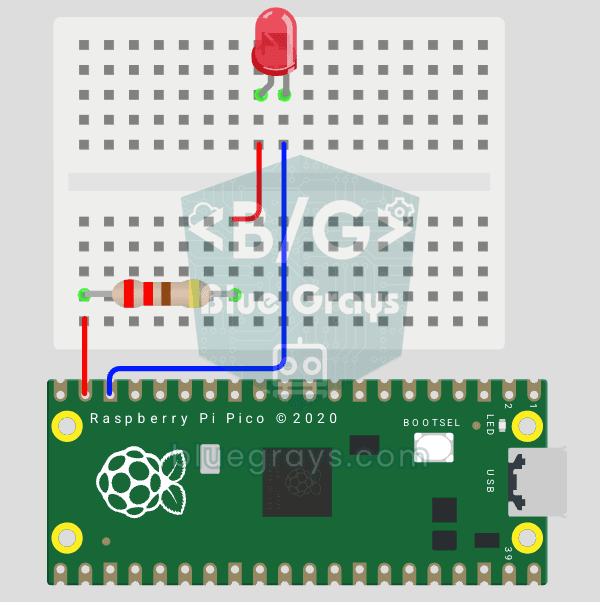 Allumage d'une LED externe sur le Raspberry Pi Pico (GP14 + plaque d'essai)Après la LED intégrée du Pico : connecter une LED externe à la maquette et la contrôler via la broche GP14. Ce projet vous permet d’apprendre comment utiliser n’importe quelle broche GPIO à usage général du Pico en sortie, de comprendre la polarité de la LED (grande patte = anode/+, petite patte = cathode/–) et de découvrir pourquoi une résistance de limitation de courant (220 Ω) est indispensable. Si vous n'installez pas cette résistance, un courant excessif traversera la LED et celle-ci risqueDébutant
 - 3
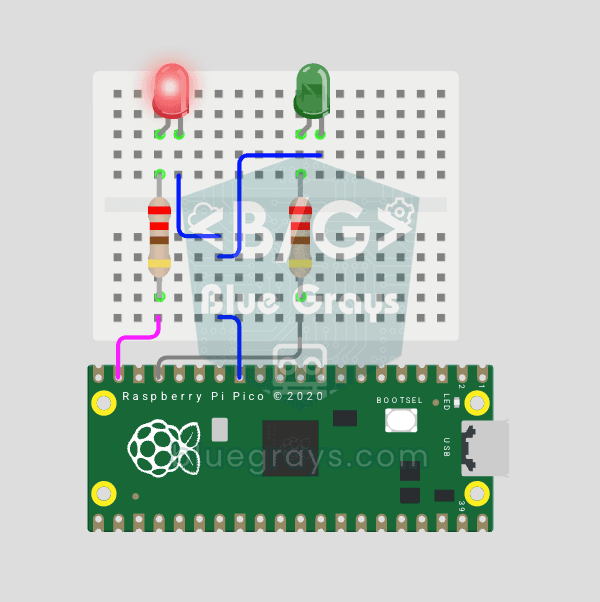 Raspberry Pi Pico Deux LEDs alternées (Flip-Flop, GP14 + GP13)L'étape suivante après la LED unique sur le Pico : deux LEDs clignotent alternativement dans un motif flip-flop classique. Deux LEDs de couleurs différentes (rouge sur GP14, verte sur GP13) échangent leur état toutes les 500ms. `Pin.toggle()` de MicroPython rend le code court. Base des feux de circulation, gyrophares.Débutant
 - 4
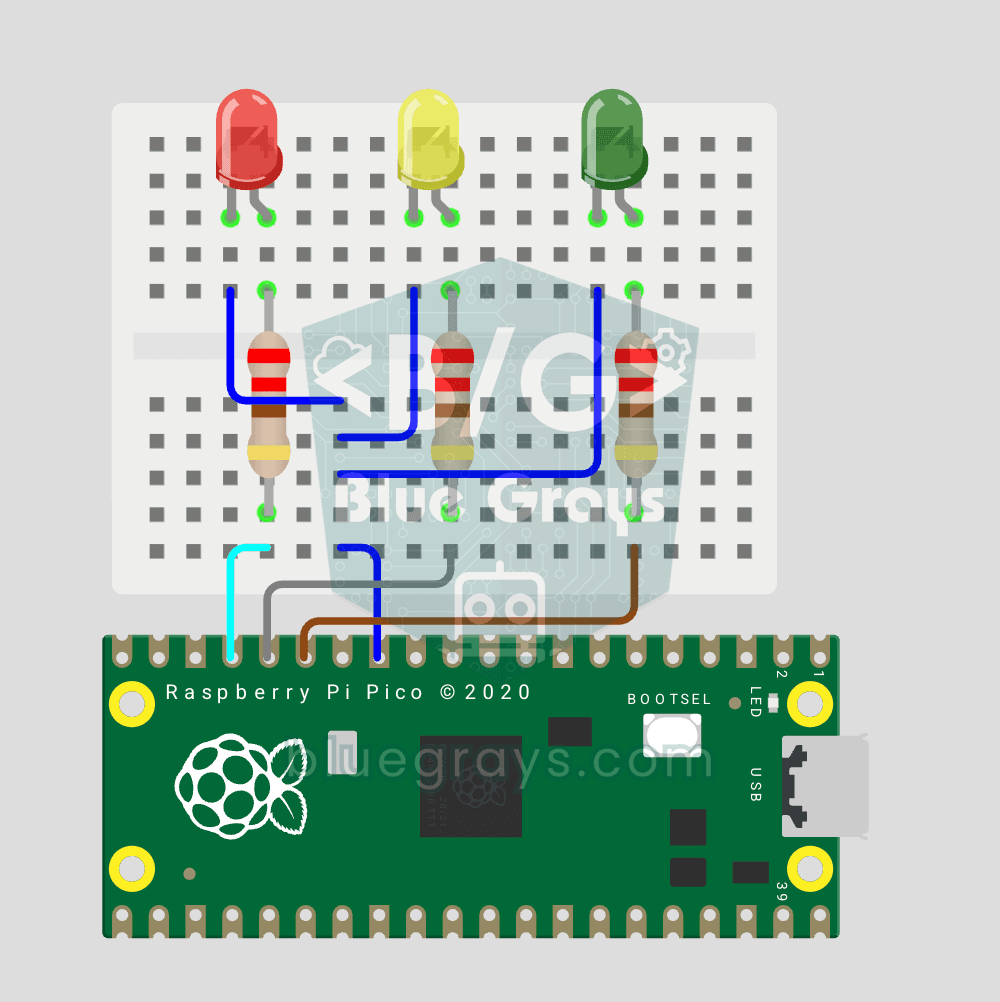 Simulateur de Feu de Circulation Raspberry Pi Pico (3 LEDs séquentielles, GP11/GP12/GP13)Nous simulons un vrai feu de circulation avec des LEDs rouge, jaune et verte. Vert 4 sec "passez", jaune 1,5 sec "préparez", rouge 3 sec "arrêtez" et rouge+jaune 1 sec "départ" (motif européen). Apprends la définition de fonction, la logique de machine à états et la synchronisation multi-GPIO. Circuit simple : 3 LEDs sur GP11/GP12/GP13, chacune avec 220Ω.Débutant
 - 5
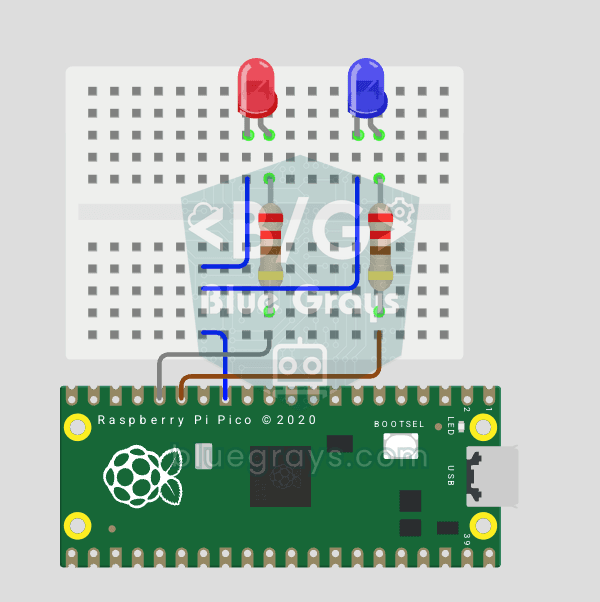 Raspberry Pi Pico Effet Gyrophare Police (Rouge + Bleu Stroboscope, GP11 + GP12)Nous simulons la rampe lumineuse d'une voiture de police avec un Raspberry Pi Pico, dans sa version la plus simple ! 🚨 Les LED rouge et bleue s'allument à tour de rôle (flip-flop) : quand la rouge est allumée, la bleue est éteinte, et elles s'échangent toutes les 0,3 seconde, sans fin. Le code écrit les deux étapes directement dans une seule boucle `while True` ; la vitesse se règle avec la constante `WAIT_MS`.Débutant
 - 6Raspberry Pi Pico Flip-Flop Gyrophare 3 Burst (2 LED GP11 + GP12)Variation rythmique du projet gyrophare police — flip-flop 3 burst ! 🚨 Même circuit 2 LEDs que #151, mais motif différent : LED rouge clignote 3 fois rapidement, puis bleu 3 fois, à l'infini.Débutant
- 7
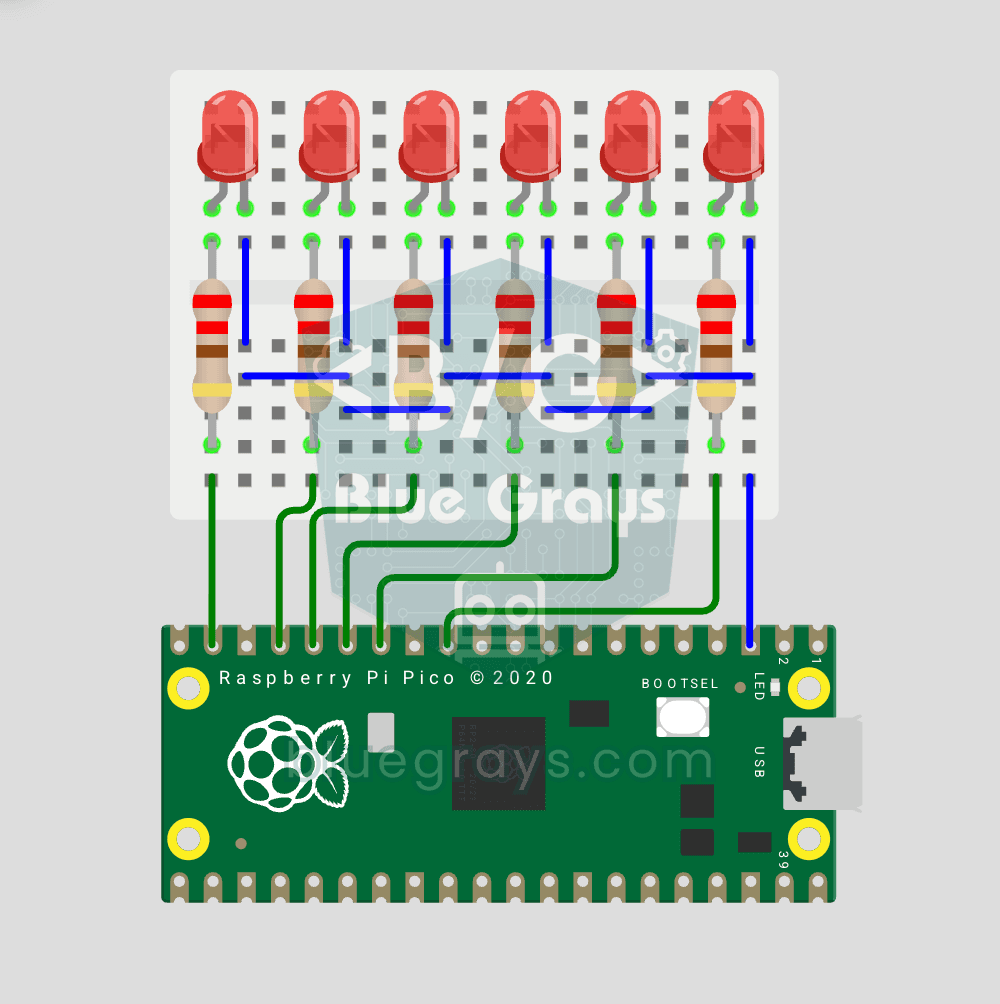 Raspberry Pi Pico Chenillard LED (6 LEDs, GP14 → GP9)Animation chenillard classique avec Pico — version 6 LEDs ! 🌊 6 LEDs s'allument séquentiellement de gauche à droite. Apprends la liste Python, la compréhension de liste ([Pin(p, Pin.OUT) for p in LED_PINS]), la boucle for avec contrôle de broches et enumerate(). 6 LEDs sur GP9-GP14, chacune avec résistance 220Ω. Code très propre : au lieu de définir 6 LEDs une par une, nous utilisons une liste — même 100 LEDs garderaient le code identique. Simule sur Wokwi ou construis en 5-7 minutes sur breadboDébutant
 - 8
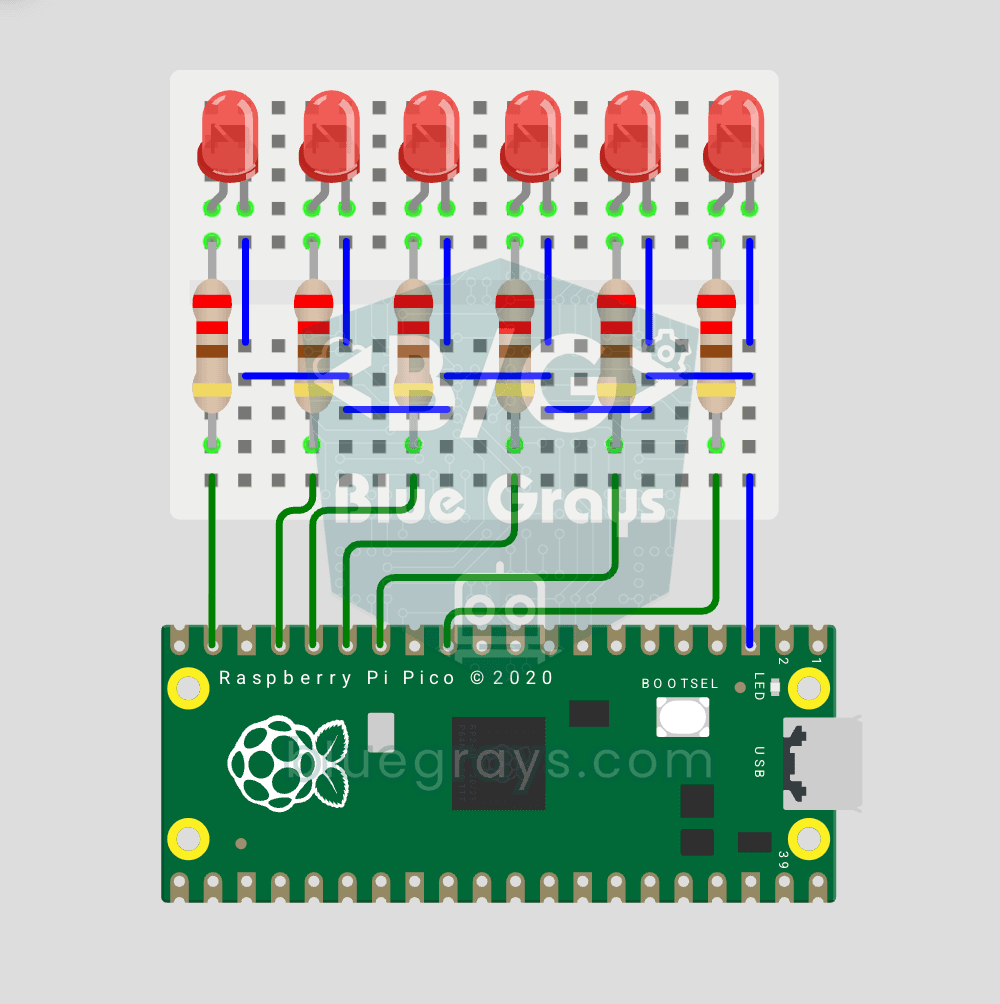 Raspberry Pi Pico Knight Rider LED Scanner (6 LED Aller-Retour, GP9 ↔ GP14)Effet scanner LED "Knight Rider" classique avec Pico ! 🚗 6 LEDs vont de gauche à droite, puis de droite à gauche, à l'infini. Apprends `reversed()` et deux boucles for séparées pour motif aller-retour.Débutant
 - 9
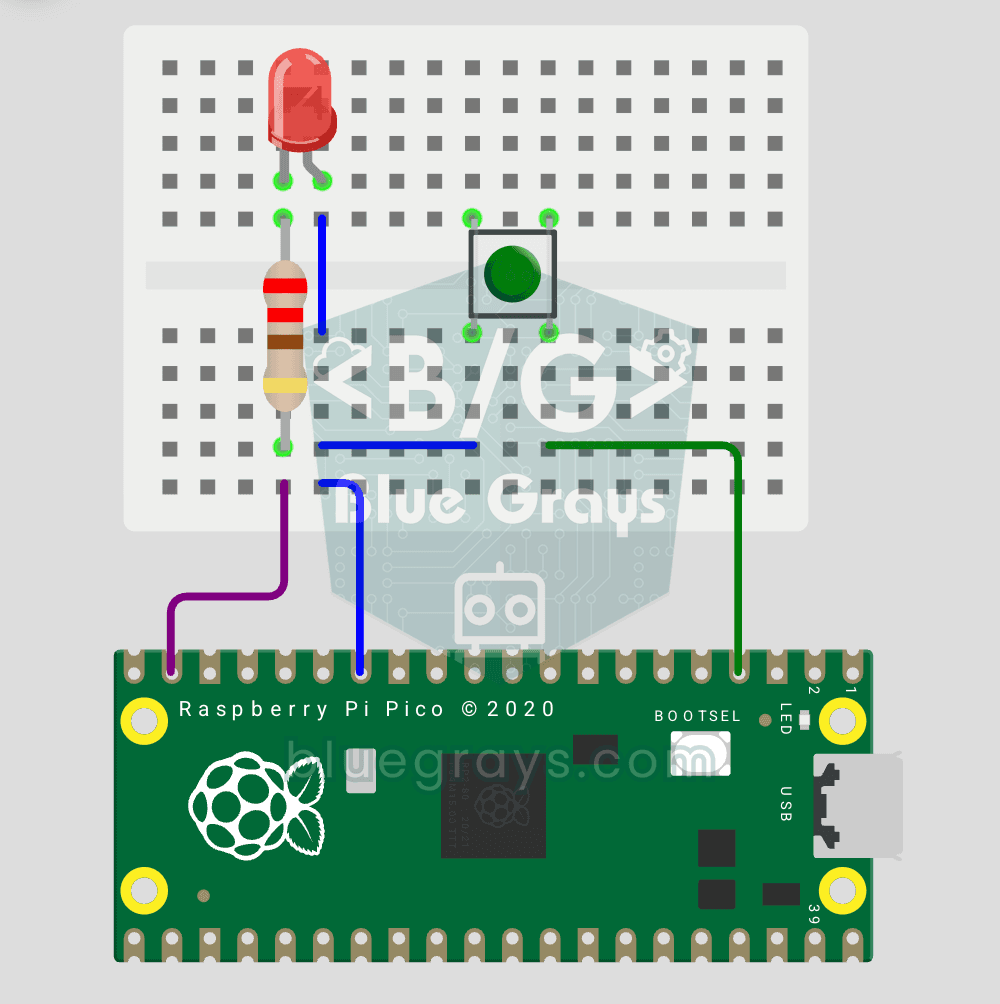 Raspberry Pi Pico LED Contrôlée par Bouton (Push, GP14 + GP2)Premier projet **entrée** avec Pico — lecture bouton ! 🔘 LED s'allume tant que le bouton est pressé. Apprends `Pin.IN`, `Pin.PULL_UP` et `button.value()`. GP14 LED, GP2 bouton avec PULL_UP interne. Pressé = 0, relâché = 1 — standard.Débutant
 - 10
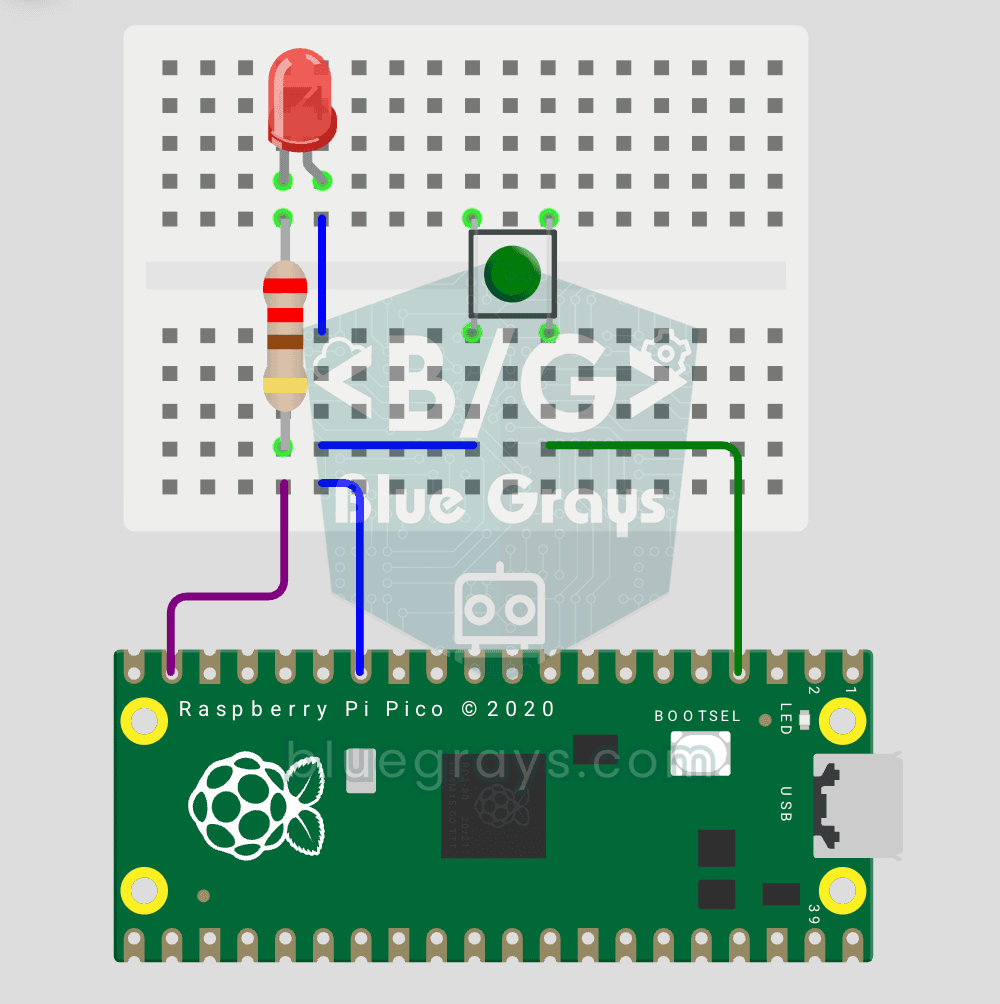 Raspberry Pi Pico Bouton Toggle LED (GP14 + GP2)Bouton + LED — niveau supérieur ! 🔁 Contrairement à #155, pas besoin de maintenir le bouton. Appuie et relâche → LED allumée. Réappuie → LED éteinte (toggle). Même circuit que #155, mais grande différence de code. Apprends edge detection, state tracking et debounce.Débutant
Projets par difficulté
Débutant13 projets
Clignotement LED Intégrée Raspberry Pi Pico (GP25 LED Onboard)
Le projet d'ouverture de la série Raspberry Pi Pico ! Nous faisons clignoter la LED intégrée (LED verte connectée à GP25) pour vérifier que la carte fonctionne — une première expérience classique "Hello World". AUCUN composant externe, juste Pico et câble USB. Le code est écrit en **MicroPython** (le langage officiellement soutenu par la Raspberry Pi Foundation). Apprends la classe `machine.Pin`, le mode `Pin.OUT`, les méthodes `led.on()/off()` et `time.sleep()` dans Thonny IDE. Suis chaque basc
Allumage d'une LED externe sur le Raspberry Pi Pico (GP14 + plaque d'essai)
Après la LED intégrée du Pico : connecter une LED externe à la maquette et la contrôler via la broche GP14. Ce projet vous permet d’apprendre comment utiliser n’importe quelle broche GPIO à usage général du Pico en sortie, de comprendre la polarité de la LED (grande patte = anode/+, petite patte = cathode/–) et de découvrir pourquoi une résistance de limitation de courant (220 Ω) est indispensable. Si vous n'installez pas cette résistance, un courant excessif traversera la LED et celle-ci risque
Raspberry Pi Pico Deux LEDs alternées (Flip-Flop, GP14 + GP13)
L'étape suivante après la LED unique sur le Pico : deux LEDs clignotent alternativement dans un motif flip-flop classique. Deux LEDs de couleurs différentes (rouge sur GP14, verte sur GP13) échangent leur état toutes les 500ms. `Pin.toggle()` de MicroPython rend le code court. Base des feux de circulation, gyrophares.
Simulateur de Feu de Circulation Raspberry Pi Pico (3 LEDs séquentielles, GP11/GP12/GP13)
Nous simulons un vrai feu de circulation avec des LEDs rouge, jaune et verte. Vert 4 sec "passez", jaune 1,5 sec "préparez", rouge 3 sec "arrêtez" et rouge+jaune 1 sec "départ" (motif européen). Apprends la définition de fonction, la logique de machine à états et la synchronisation multi-GPIO. Circuit simple : 3 LEDs sur GP11/GP12/GP13, chacune avec 220Ω.
Raspberry Pi Pico Effet Gyrophare Police (Rouge + Bleu Stroboscope, GP11 + GP12)
Nous simulons la rampe lumineuse d'une voiture de police avec un Raspberry Pi Pico, dans sa version la plus simple ! 🚨 Les LED rouge et bleue s'allument à tour de rôle (flip-flop) : quand la rouge est allumée, la bleue est éteinte, et elles s'échangent toutes les 0,3 seconde, sans fin. Le code écrit les deux étapes directement dans une seule boucle `while True` ; la vitesse se règle avec la constante `WAIT_MS`.
Raspberry Pi Pico Flip-Flop Gyrophare 3 Burst (2 LED GP11 + GP12)
Variation rythmique du projet gyrophare police — flip-flop 3 burst ! 🚨 Même circuit 2 LEDs que #151, mais motif différent : LED rouge clignote 3 fois rapidement, puis bleu 3 fois, à l'infini.
Raspberry Pi Pico Chenillard LED (6 LEDs, GP14 → GP9)
Animation chenillard classique avec Pico — version 6 LEDs ! 🌊 6 LEDs s'allument séquentiellement de gauche à droite. Apprends la liste Python, la compréhension de liste ([Pin(p, Pin.OUT) for p in LED_PINS]), la boucle for avec contrôle de broches et enumerate(). 6 LEDs sur GP9-GP14, chacune avec résistance 220Ω. Code très propre : au lieu de définir 6 LEDs une par une, nous utilisons une liste — même 100 LEDs garderaient le code identique. Simule sur Wokwi ou construis en 5-7 minutes sur breadbo
Raspberry Pi Pico Knight Rider LED Scanner (6 LED Aller-Retour, GP9 ↔ GP14)
Effet scanner LED "Knight Rider" classique avec Pico ! 🚗 6 LEDs vont de gauche à droite, puis de droite à gauche, à l'infini. Apprends `reversed()` et deux boucles for séparées pour motif aller-retour.
Raspberry Pi Pico LED Contrôlée par Bouton (Push, GP14 + GP2)
Premier projet **entrée** avec Pico — lecture bouton ! 🔘 LED s'allume tant que le bouton est pressé. Apprends `Pin.IN`, `Pin.PULL_UP` et `button.value()`. GP14 LED, GP2 bouton avec PULL_UP interne. Pressé = 0, relâché = 1 — standard.
Raspberry Pi Pico Bouton Toggle LED (GP14 + GP2)
Bouton + LED — niveau supérieur ! 🔁 Contrairement à #155, pas besoin de maintenir le bouton. Appuie et relâche → LED allumée. Réappuie → LED éteinte (toggle). Même circuit que #155, mais grande différence de code. Apprends edge detection, state tracking et debounce.
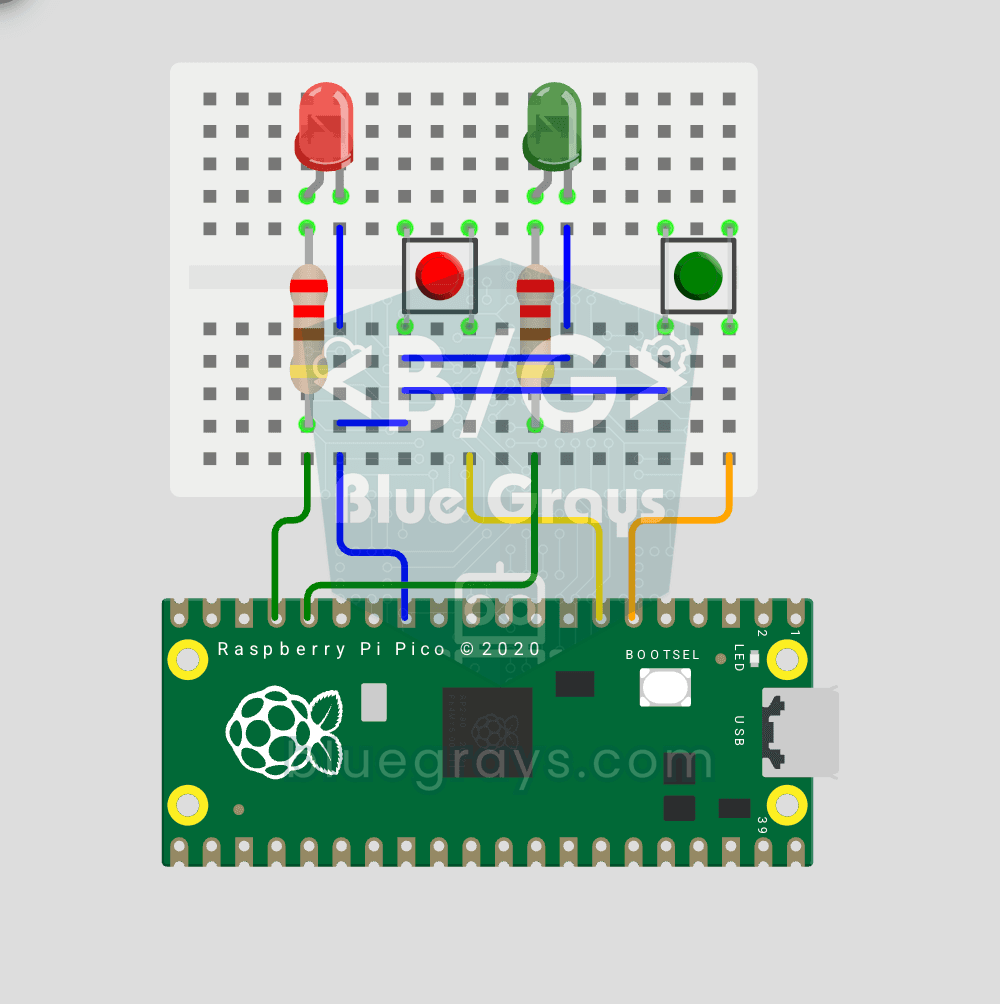
Raspberry Pi Pico : commande indépendante de 2 LED à l'aide de 2 boutons (GP12-13 + GP4-5)
2 boutons, 2 LED — totalement indépendants l'un de l'autre ! 🔴🟢 Chaque bouton contrôle sa propre LED : lorsque BTN1 est enfoncé, la LED rouge s'allume ; lorsque BTN2 est enfoncé, la LED verte s'allume. Si vous appuyez sur les deux en même temps, les deux LED s'allument (fonctionnement en parallèle). Apprentissage : **gestion d'objets à broches multiples** (plusieurs entrées/sorties simultanées), **opérateur ternaire** (`1 if x else 0` — l'if-else compact de Python), **contrôle indépendant des E/
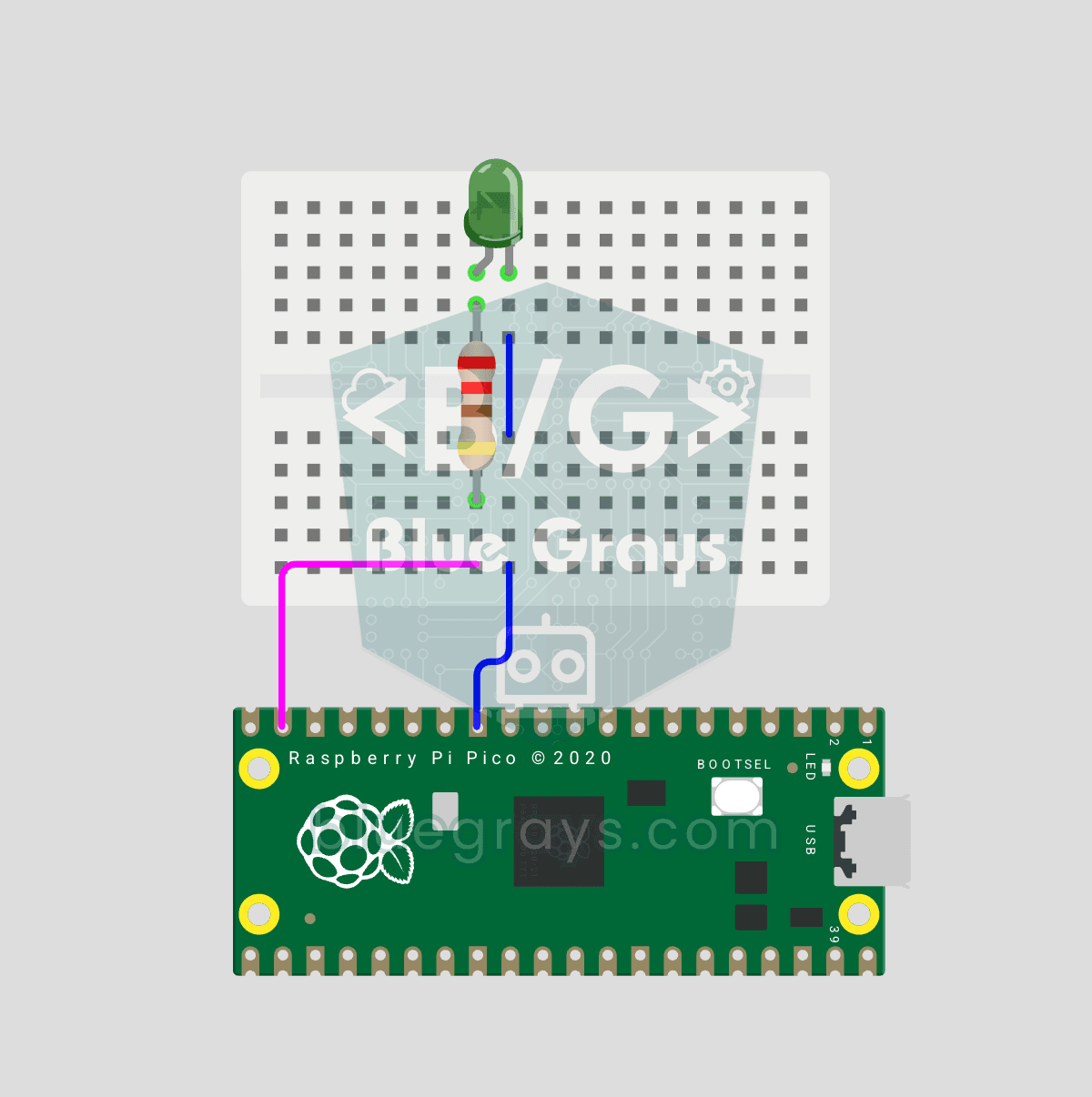
Raspberry Pi Pico PWM LED Fade (Effet Respiration, GP14)
La LED ne clignote plus — elle respire ! 🌬️ Grâce au **PWM** (modulation de largeur d'impulsion) du Raspberry Pi Pico, la luminosité monte puis descend lentement. Apprends la classe machine.PWM, duty_u16() (luminosité 16 bits 0–65535), la fréquence PWM, les boucles range() et la sortie quasi analogique. Base du mélange de couleurs RGB, du contrôle moteur, des servos et du buzzer.
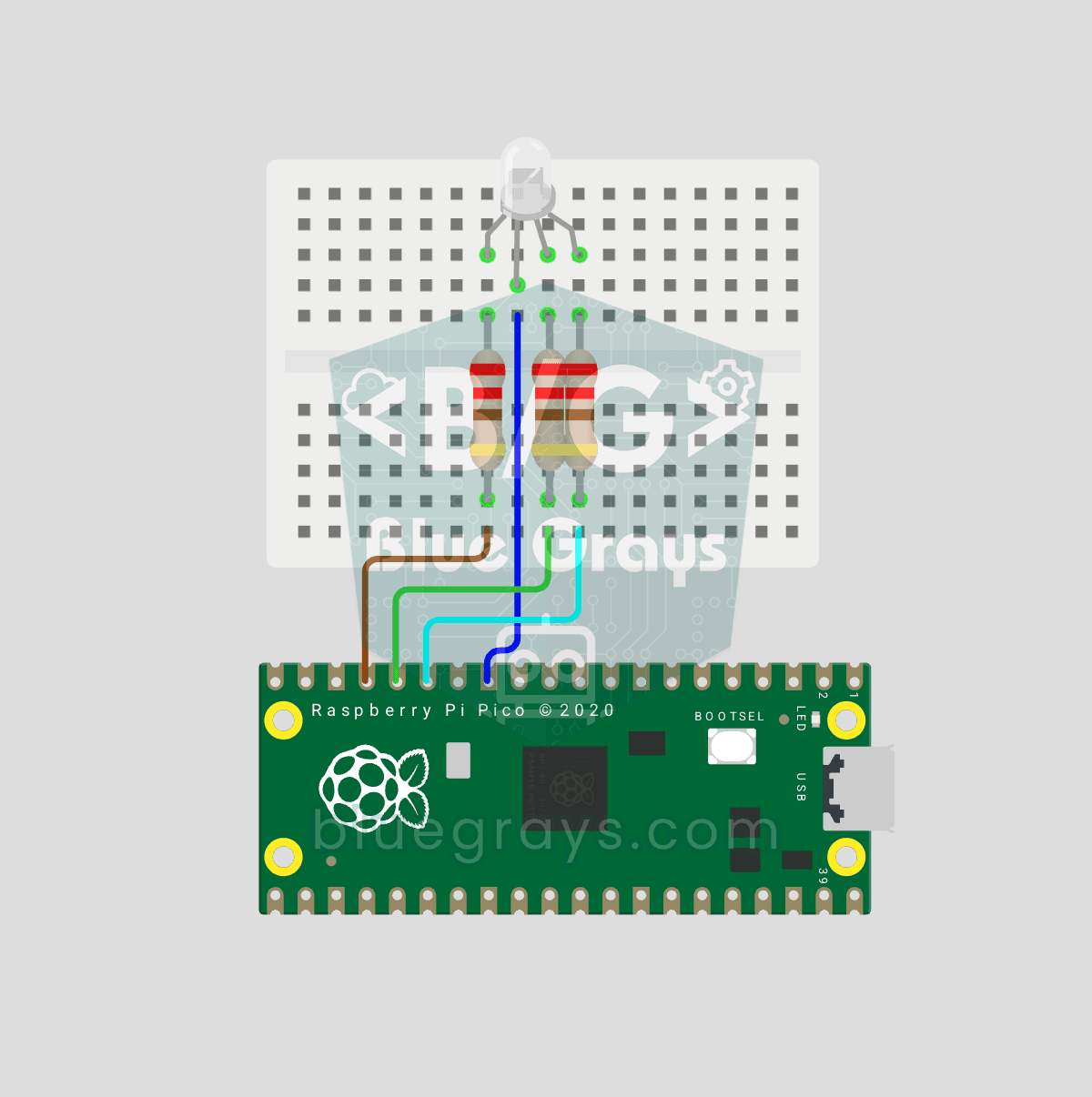
Raspberry Pi Pico LED RVB Cycle de Couleurs (PWM 3 Canaux, GP11-13)
Une LED, des millions de couleurs ! 🌈 Une LED RVB contient 3 LEDs : rouge, verte et bleue. Avec un canal PWM du Pico pour chacune, les couleurs se mélangent : rouge + vert = jaune, vert + bleu = cyan, les trois = blanc. La LED parcourt 8 couleurs. Apprends plusieurs canaux PWM, les fonctions (def), le mélange RVB, la conversion 8 bits → 16 bits (x257) et cathode commune vs anode commune.
Intermédiaire2 projets
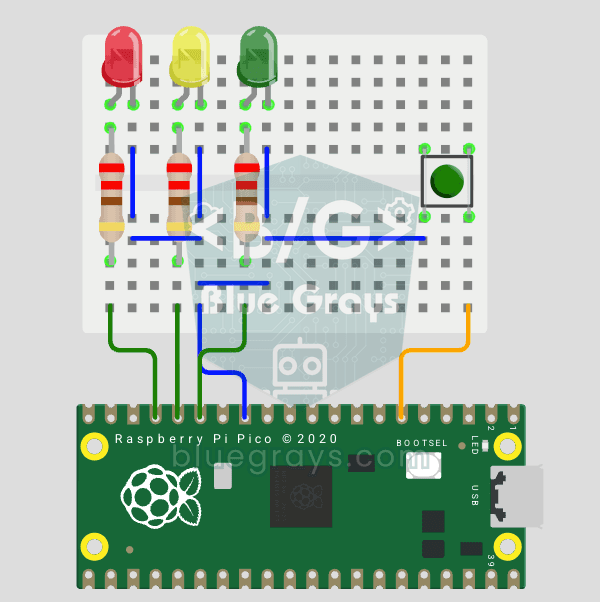
Feu de signalisation Raspberry Pi Pico avec sélecteur à 4 modes (machine à états, GP11-13 + GP4)
4 modes différents pour le feu tricolore avec un seul bouton ! 🚦 À chaque pression sur le bouton, le mode change : **Cycle normal** (rouge → orange → vert dans cet ordre), **Rouge uniquement** (ordre d'arrêt), **Orange clignotant** (attention/mode nuit), **Éteint** (entretien). Notions : **state machine** (machine à états — la variable `mode` détermine le comportement à adopter), **modulo mod cycling** (`(mode + 1) % 4` → 0→1→2→3→0, boucle infinie), **synchronisation non bloquante** (`time.ticks
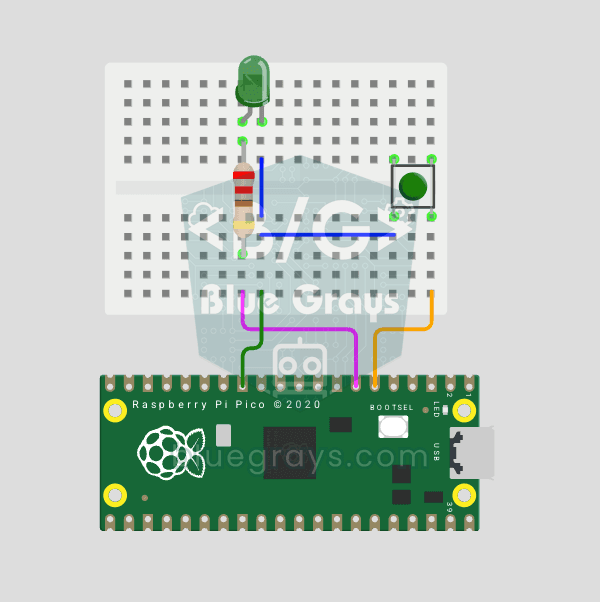
Raspberry Pi Pico Bouton Debounce : IRQ vs Software Polling (GP5 + GP4)
Une pression, le code compte 3-4 ? C'est le contact bounce ! 🔁 Compare 2 méthodes de comptage dans Serial : RAW polling (attrape bounce, compte faux) vs IRQ + software debounce (précis). Apprends physique du bounce, software debounce, Pin.irq() interrupt, IRQ_FALLING trigger, ISR handlers, sécurité des variables globales ISR.
Projets par catégorie
Projets LED et lumière(15)
- Clignotement LED Intégrée Raspberry Pi Pico (GP25 LED Onboard)
- Allumage d'une LED externe sur le Raspberry Pi Pico (GP14 + plaque d'essai)
- Raspberry Pi Pico Deux LEDs alternées (Flip-Flop, GP14 + GP13)
- Simulateur de Feu de Circulation Raspberry Pi Pico (3 LEDs séquentielles, GP11/GP12/GP13)
- Raspberry Pi Pico Effet Gyrophare Police (Rouge + Bleu Stroboscope, GP11 + GP12)
- Raspberry Pi Pico Flip-Flop Gyrophare 3 Burst (2 LED GP11 + GP12)
- Raspberry Pi Pico Chenillard LED (6 LEDs, GP14 → GP9)
- Raspberry Pi Pico Knight Rider LED Scanner (6 LED Aller-Retour, GP9 ↔ GP14)
- Raspberry Pi Pico LED Contrôlée par Bouton (Push, GP14 + GP2)
- Raspberry Pi Pico Bouton Toggle LED (GP14 + GP2)
- Raspberry Pi Pico : commande indépendante de 2 LED à l'aide de 2 boutons (GP12-13 + GP4-5)
- Feu de signalisation Raspberry Pi Pico avec sélecteur à 4 modes (machine à états, GP11-13 + GP4)
- Raspberry Pi Pico Bouton Debounce : IRQ vs Software Polling (GP5 + GP4)
- Raspberry Pi Pico PWM LED Fade (Effet Respiration, GP14)
- Raspberry Pi Pico LED RVB Cycle de Couleurs (PWM 3 Canaux, GP11-13)
Matériel et outils
Les composants les plus utilisés dans ces projets, des calculateurs pour monter vos circuits et des guides pas à pas.
Composants courants
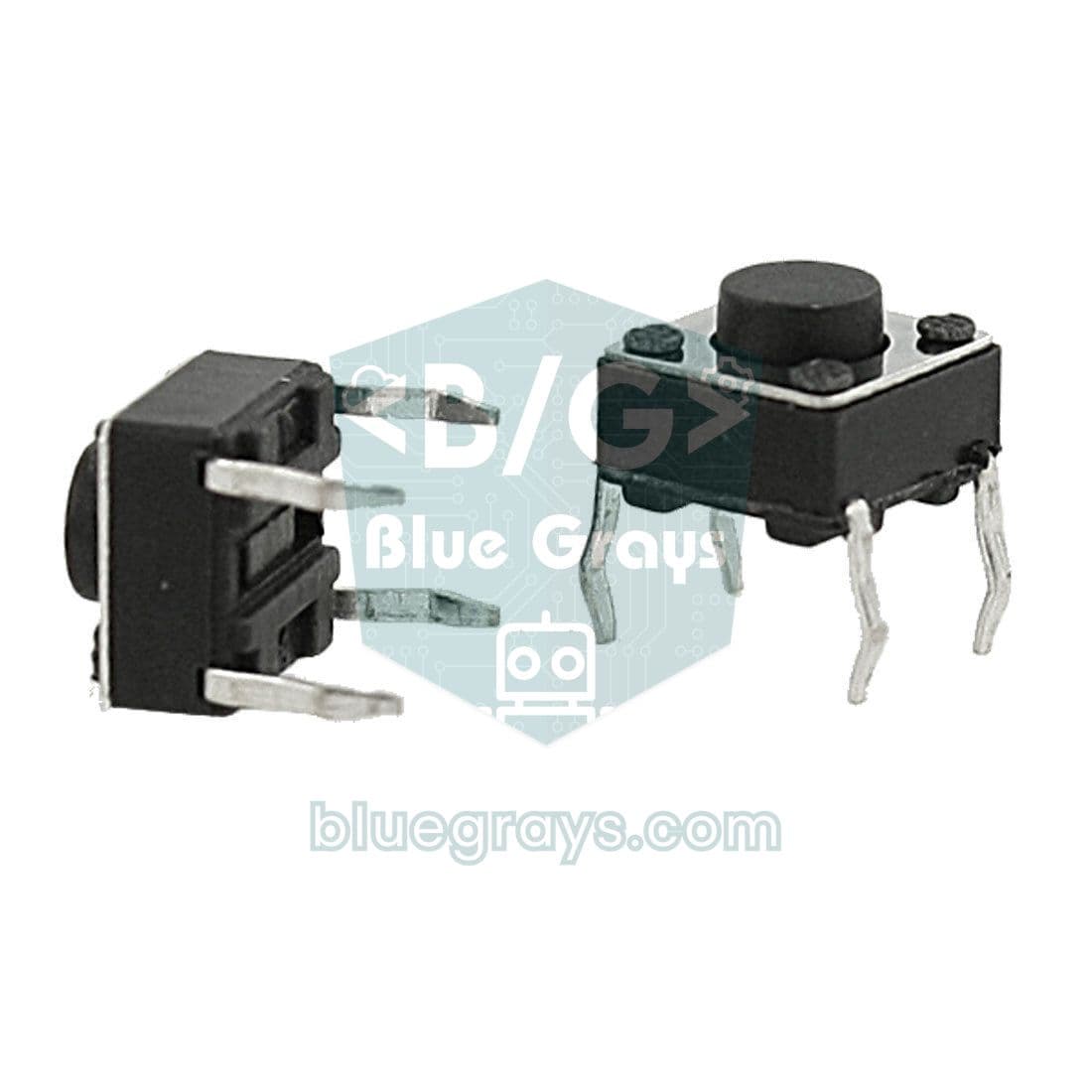
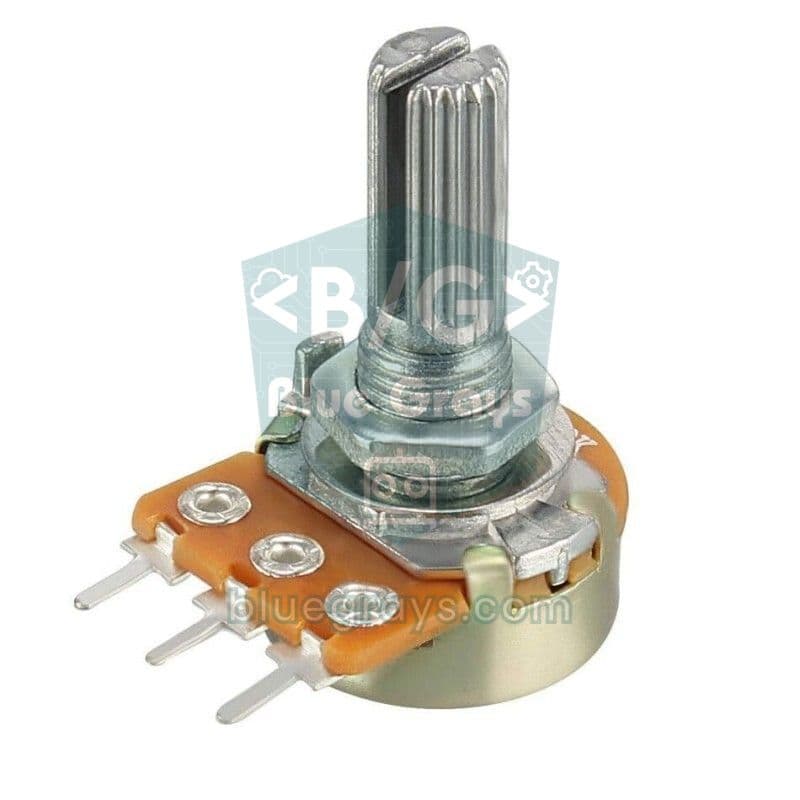
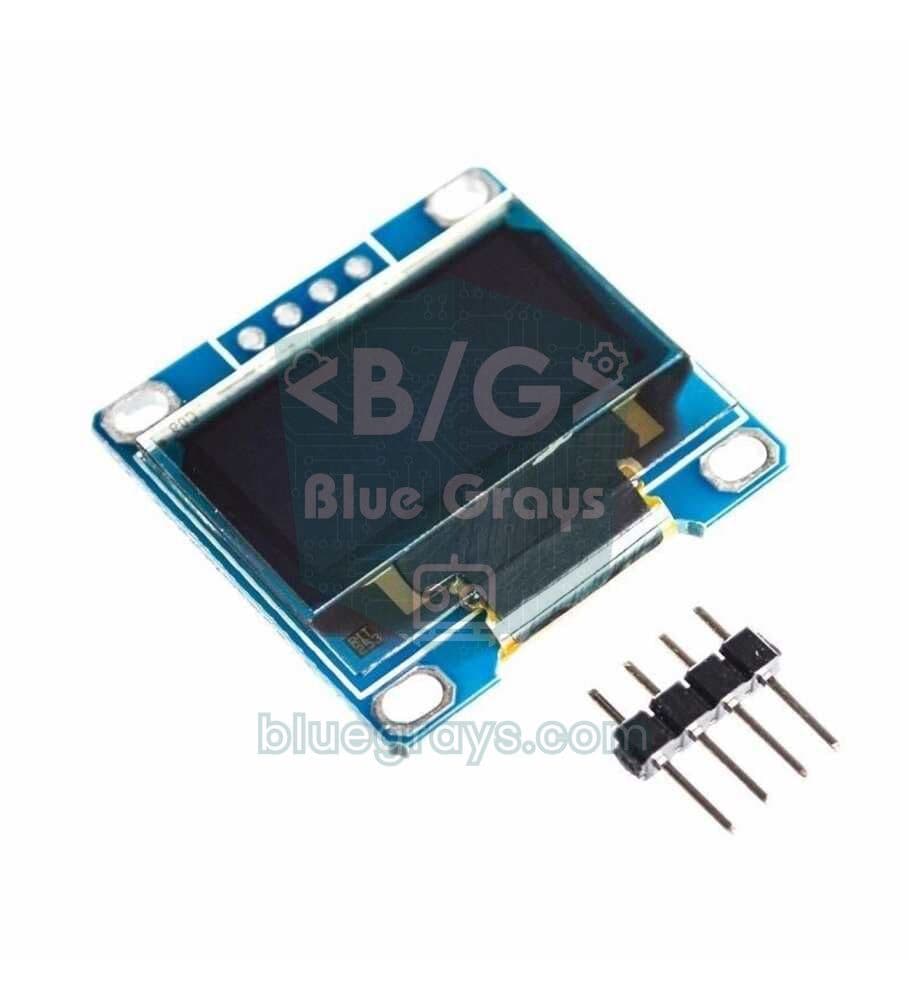
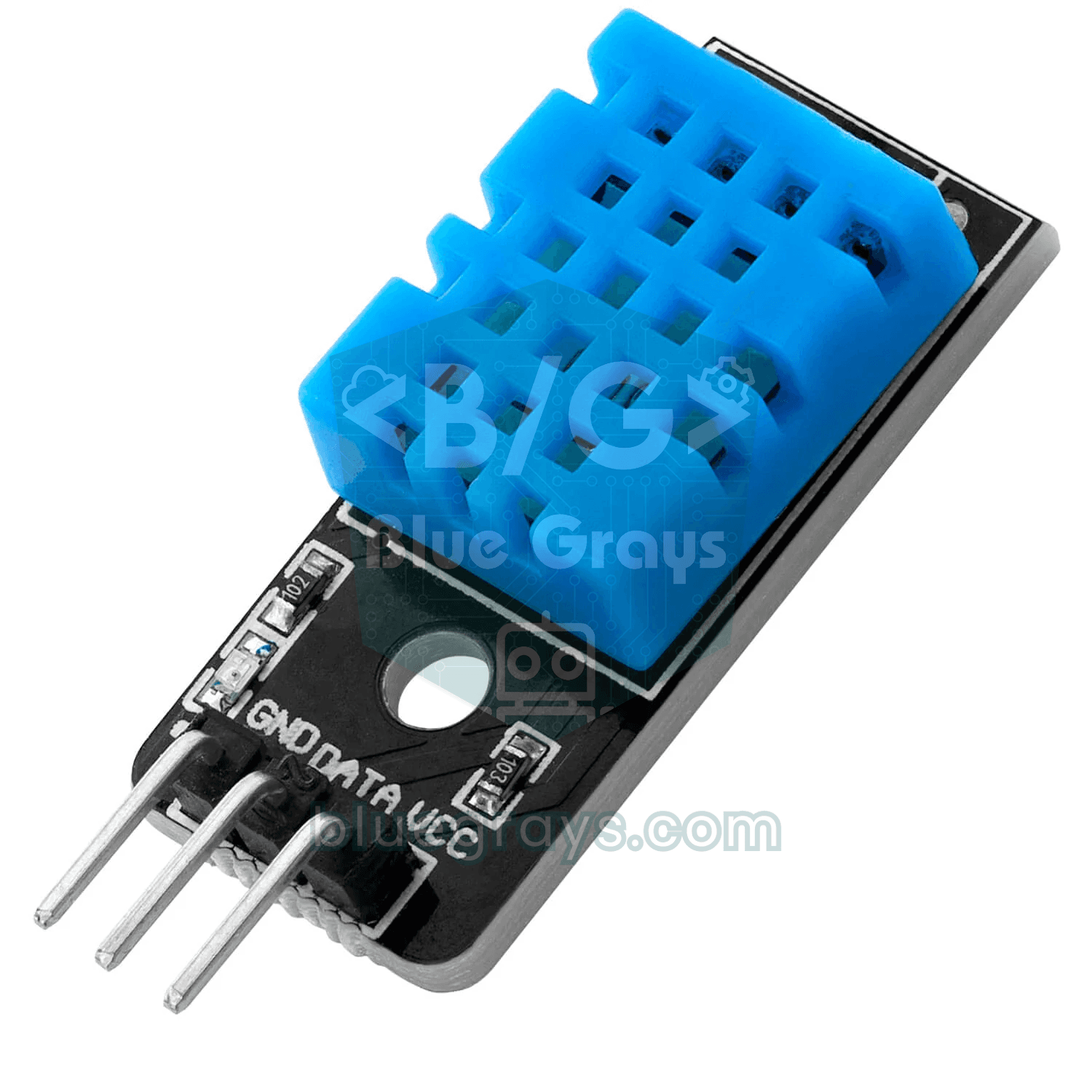
Guides
- Qu'est-ce que le Raspberry Pi Pico ? Installation de MicroPython, brochage et premiers projets
- Qu'est-ce que le PWM ? Guide d'analogWrite, du rapport cyclique et de la fréquence sur Arduino
- Brancher un bouton-poussoir sur Arduino : pull-up, pull-down et anti-rebond
- Qu'est-ce qu'un potentiomètre ? Lecture analogique et contrôle avec Arduino
- Qu'est-ce qu'une résistance ? Code couleur, loi d'Ohm et utilisation avec Arduino
- Qu'est-ce qu'une breadboard ? Connexions internes et bonne utilisation
Questions fréquentes
Quelle différence entre la Raspberry Pi Pico et un Raspberry Pi ?
Un Raspberry Pi 4 ou 5 est un petit ordinateur sous Linux. La Pico est un microcontrôleur sans système d’exploitation : elle exécute un seul programme, démarre instantanément et consomme très peu. Pour lire des capteurs et piloter LED et moteurs, la Pico est plus adaptée.
Comment installer MicroPython sur la Raspberry Pi Pico ?
Maintenez BOOTSEL et branchez la Pico en USB ; un lecteur nommé RPI-RP2 apparaît. Glissez-y le fichier UF2 de MicroPython ou installez MicroPython depuis les réglages de l’interpréteur dans Thonny. La carte redémarre, prête à recevoir du code.
Quelle différence entre la Pico et la Pico W ?
La Pico W possède la même puce RP2040 avec en plus le Wi-Fi et le Bluetooth. Le brochage est identique. La seule différence pratique est la LED intégrée : sur la Pico elle est sur GP25, sur la Pico W on l’appelle « LED » dans le code.
Peut-on programmer la Raspberry Pi Pico avec l’Arduino IDE ?
Oui, après ajout d’un paquet de cartes RP2040 dans l’Arduino IDE, on peut la programmer en C/C++. Les projets de cette page utilisent MicroPython, car le code s’exécute sans compilation et se lit plus facilement quand on débute.
La Pico fonctionne-t-elle avec des capteurs 5 V ?
Les broches GPIO de la Pico sont en 3,3 V et ne tolèrent pas le 5 V. Vous pouvez alimenter un capteur 5 V par la broche VBUS, mais il faut ramener son signal de sortie à 3,3 V avec un pont diviseur ou un convertisseur de niveau.
Par quel projet commencer avec la Raspberry Pi Pico ?
Faire clignoter la LED intégrée ne demande aucune pièce et constitue le meilleur départ. Poursuivez avec la lecture d’un bouton, le réglage de la luminosité d’une LED en PWM et la lecture du capteur de température intégré.