यूज़र गाइड
प्रोजेक्ट और बेसिक सर्किट से लेकर Ohmi से पूछें, Bluetooth कंट्रोल और बोर्ड पर कोड अपलोड करने तक: स्टेप बाय स्टेप जानें कि ऐप में क्या कहाँ है और हर फ़ीचर कैसे काम करता है।
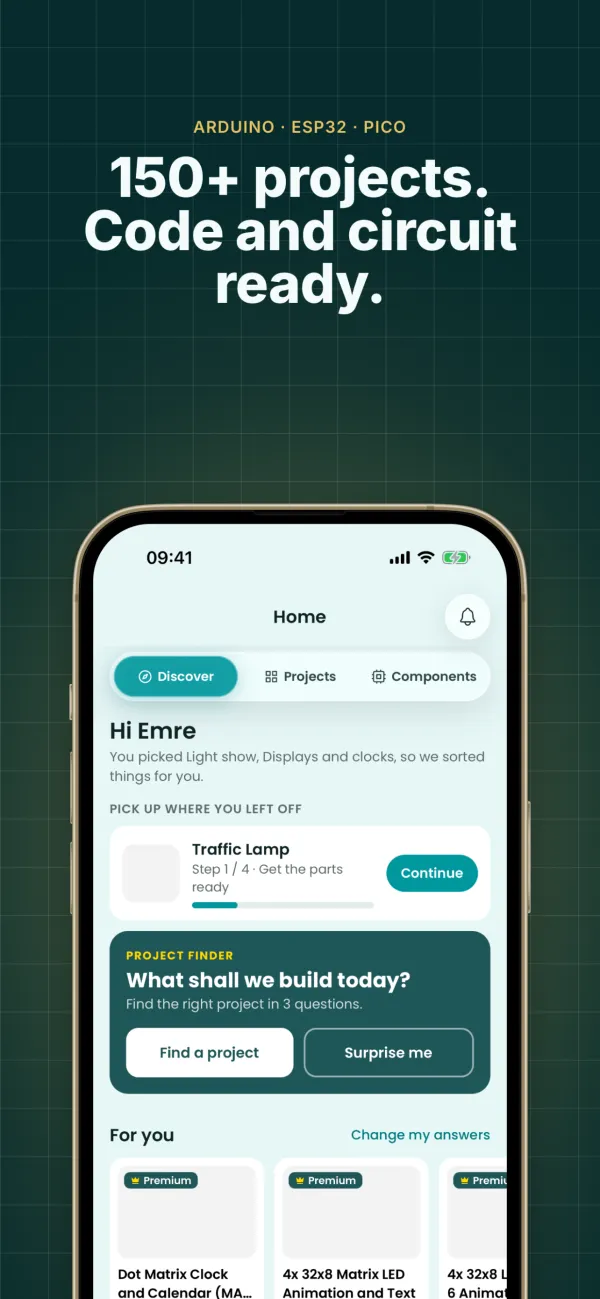
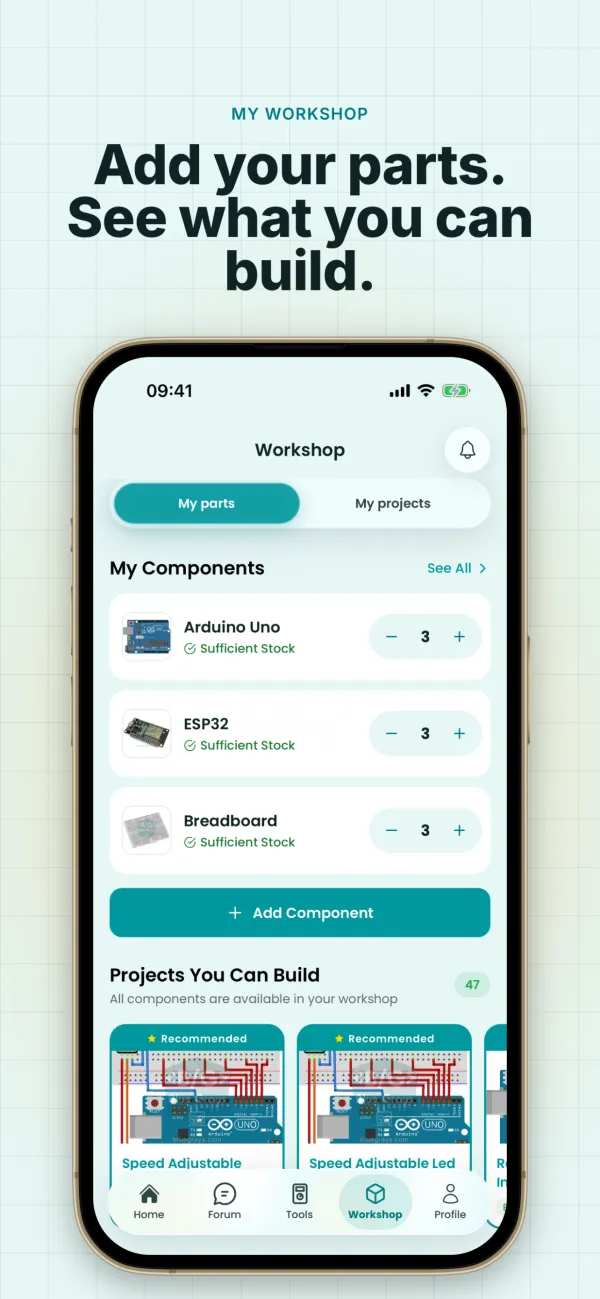
नीचे के बार में 5 टैब
हर टैब में ऊपर सेक्शन हैं। आप जो खोज रहे हैं, वह इन पाँच जगहों में से किसी एक में मिलेगा।
खोजें
खोजें, प्रोजेक्ट और पार्ट्स सेक्शन। प्रोजेक्ट फ़ाइंडर, आपके लिए सुझाव और जहाँ आपने प्रोजेक्ट छोड़ा था, वह सब यहाँ है।
सीखें
लेसन, फ़ोरम और ब्लॉग। आज के सवाल, कोड गाइड और ब्लॉक कोडिंग लेसन में मिलते हैं।
टूल्स
20 इलेक्ट्रॉनिक्स टूल्स (9 मुफ़्त), Ohmi से पूछें, फ़ोटो से पार्ट्स स्कैन करें और Wi-Fi या Bluetooth डिवाइस जोड़ें।
मेरी वर्कशॉप
मेरे डिवाइस (आपके Wi-Fi और Bluetooth डिवाइस), मेरे पार्ट्स और पसंदीदा। आपके पसंदीदा प्रोजेक्ट और पार्ट्स भी यहीं मिलते हैं।
प्रोफ़ाइल
बैज, पूरे हुए प्रोजेक्ट, Premium और कोड, अकाउंट, भाषा और सहायता।
शुरुआत करें
ऐप डाउनलोड करें और साइन अप करें
App Store या Google Play से BlueGrays मुफ़्त में डाउनलोड करें। ईमेल, Google या Apple से साइन अप करें। पासवर्ड भूल जाएँ तो लॉग इन स्क्रीन से रीसेट करें। यह गाइड ऐप के सबसे नए वर्शन के लिए है। कोई फ़ीचर नहीं दिख रहा हो तो ऐप अपडेट करें।
अपनी भाषा और प्रोफ़ाइल सेट करें
प्रोफ़ाइल में अपनी फ़ोटो, नाम और यूज़रनेम बदलें। भाषा मेन्यू में 22 भाषाएँ हैं: तुर्की, अंग्रेज़ी, जर्मन, स्पैनिश, फ़्रेंच, इतालवी, जापानी, पुर्तगाली, इंडोनेशियाई, रूसी, अज़रबैजानी, डच, मलय, उज़्बेक, पोलिश, यूक्रेनी, रोमानियाई, वियतनामी, थाई, फ़िलिपिनो, हिन्दी और कोरियाई।
प्रोजेक्ट
प्रोजेक्ट खोजें
खोजें › प्रोजेक्ट में बोर्ड, कठिनाई और मुफ़्त/Premium के आधार पर फ़िल्टर करें या नाम से खोजें। खोजें में प्रोजेक्ट फ़ाइंडर तीन सवालों के बाद आपके लिए सही प्रोजेक्ट दिखाता है।
स्टेप बाय स्टेप बनाएँ
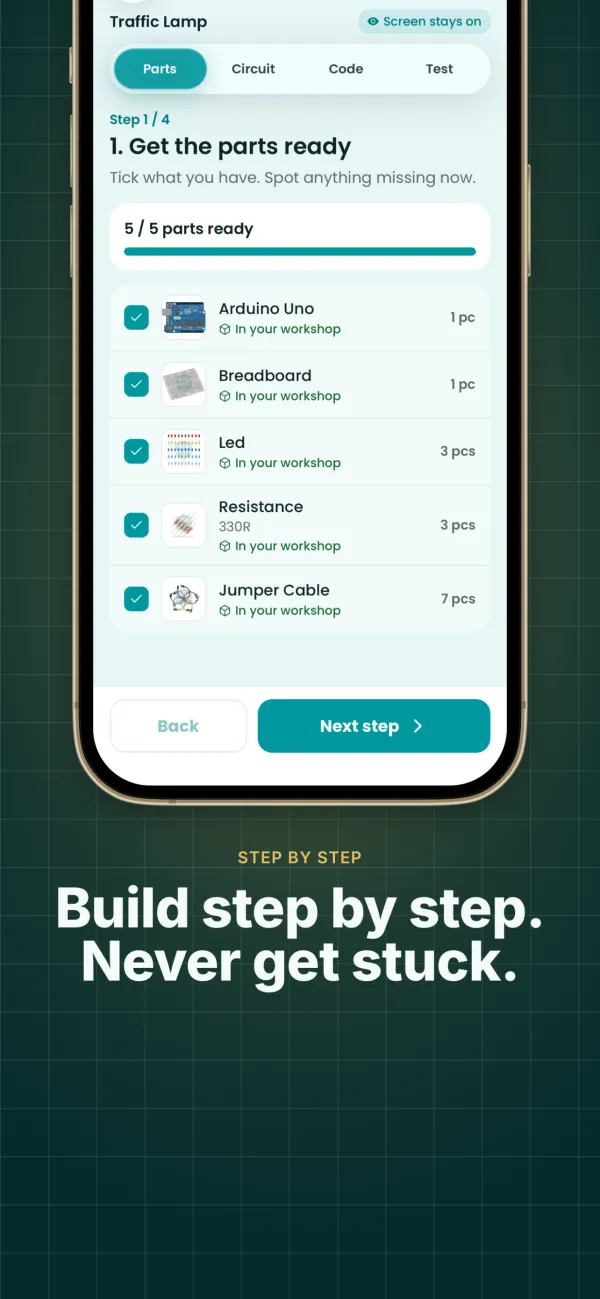
हर प्रोजेक्ट पेज पर सर्किट डायग्राम, सोर्स कोड, वीडियो और पार्ट्स की सूची होती है। "साथ मिलकर बनाएँ" मोड बनाने की प्रक्रिया को चार स्टेप में बाँटता है और याद रखता है कि आपने कहाँ छोड़ा था।
पूरा होने का निशान लगाएँ और रेटिंग दें
बनाने के बाद प्रोजेक्ट को पूरा मार्क करें। यह आपकी प्रोफ़ाइल में जुड़ जाता है और बैज की प्रगति अपडेट होती है। 1–5 स्टार से रेटिंग दें और कभी भी अपनी रेटिंग बदलें।
पसंदीदा में जोड़ें
प्रोजेक्ट कार्ड या पेज पर दिल के आइकन पर टैप करें। आपके पसंदीदा प्रोजेक्ट मेरी वर्कशॉप › पसंदीदा में मिलते हैं।
कोड से प्रोजेक्ट खोजें
हर प्रोजेक्ट का एक छोटा कोड है: Arduino के लिए AR (जैसे AR-133), ESP32 के लिए ES, Pico के लिए PI और बेसिक सर्किट के लिए EL (जैसे EL-87)। सर्च बॉक्स में कोड लिखते ही प्रोजेक्ट मिल जाता है। किसी दोस्त को या फ़ोरम में प्रोजेक्ट बताने के लिए इस कोड का इस्तेमाल करें।
बेसिक सर्किट: बिना बोर्ड, बिना कोड
Arduino नहीं है? फिर भी शुरुआत कर सकते हैं। बेसिक सर्किट में माइक्रोकंट्रोलर और कोड की ज़रूरत नहीं होती: 555 टाइमर, ट्रांज़िस्टर, लॉजिक गेट, फ़्लिप-फ़्लॉप, काउंटर, ऑप-एम्प और पावर सर्किट, सब ब्रेडबोर्ड पर बनाए जाते हैं। अभी 101 सर्किट हैं, जिनमें से 20 मुफ़्त हैं।
सर्किट चुनें
खोजें › प्रोजेक्ट में प्लेटफ़ॉर्म फ़िल्टर से बेसिक सर्किट चुनें या खोजें में बेसिक सर्किट कार्ड पर टैप करें। हर सर्किट का कोड EL से शुरू होता है (जैसे EL-87)।
बनाएँ और टेस्ट करें
सर्किट पेज पर पार्ट्स की सूची, सर्किट डायग्राम, ब्रेडबोर्ड का व्यू और बनाने व टेस्ट करने के स्टेप होते हैं। "यह कैसे काम करता है" सेक्शन सर्किट का लॉजिक समझाता है और लॉजिक सर्किट के लिए ट्रुथ टेबल और टाइमिंग डायग्राम भी।
बोर्ड पर कोड अपलोड करना
Android · बीटाकंप्यूटर या Arduino IDE के बिना, Android फ़ोन या टैबलेट से USB-OTG केबल के ज़रिए प्रोजेक्ट का कोड अपने बोर्ड पर भेजें। Arduino Uno, Nano (पुराने बूटलोडर वाले क्लोन सहित), ESP32 डेवलपमेंट बोर्ड और MicroPython वाले Raspberry Pi Pico सपोर्ट किए जाते हैं; CH340, CP2102, CH9102 और FTDI USB चिप वाले क्लोन बोर्ड भी पहचाने जाते हैं।
केबल तैयार रखें
आपको अपने फ़ोन के पोर्ट में लगने वाला OTG अडैप्टर या केबल और डेटा ट्रांसफ़र करने वाली USB केबल चाहिए। केवल चार्ज करने वाली केबल से बोर्ड दिखाई नहीं देगा।
डिवाइस पर अपलोड करें पर टैप करें
प्रोजेक्ट पेज पर कोड के नीचे डिवाइस पर अपलोड करें पर टैप करें, बोर्ड कनेक्ट करें और USB ऐक्सेस की अनुमति दें। ऐप प्रोजेक्ट के लिए सही बोर्ड सुझाता है; वही चुनें जो आपने कनेक्ट किया है।
अपलोड पूरा होने तक इंतज़ार करें
कोड डाउनलोड होता है, बोर्ड पर लिखा जाता है और उसकी जाँच होती है; यह पूरा होने तक केबल न निकालें। फिर टूल्स में Serial Monitor से उसी केबल के ज़रिए देखें कि बोर्ड क्या भेज रहा है।
मुफ़्त प्रोजेक्ट सभी के लिए उपलब्ध हैं; Premium प्रोजेक्ट के लिए Premium चाहिए। ऐप प्रोजेक्ट का तैयार कोड अपलोड करता है; अपना लिखा हुआ या बदला हुआ कोड कंप्यूटर से अपलोड करें।
iPhone और iPad ऐप को USB केबल से बोर्ड पर कोड भेजने की अनुमति नहीं देते। इन डिवाइस पर कोड कंप्यूटर से Arduino IDE (Arduino, ESP32) या Thonny (Pico) की मदद से अपलोड करें; बोर्ड पर कोड अपलोड करने की गाइड में स्टेप बाय स्टेप तरीका दिया गया है।
बोर्ड पर कोड अपलोड करने की गाइडOhmi से पूछें: आपका AI सहायक
Ohmi, BlueGrays का AI सहायक है। कोड, सर्किट या किसी पार्ट में जहाँ भी अटकें, अपना सवाल लिखें; Ohmi ऐप के प्रोजेक्ट और पार्ट्स को जानता है, इसलिए जवाब में काम के प्रोजेक्ट और पार्ट्स भी सुझाता है। शुरू करने के लिए टूल्स टैब में Ohmi से पूछें पर टैप करें।
अपना सवाल लिखें
अपने शब्दों में पूछें, जैसे "LED के लिए कौन-सा रेज़िस्टर चाहिए?" या "मेरा HC-SR04 हमेशा 0 क्यों दिखाता है?"। सुझाए गए प्रोजेक्ट और पार्ट्स कार्ड के रूप में दिखते हैं; आपकी चैट 30 दिन तक रखी जाती हैं।
फ़ोटो से पहचानें
टूल्स में Ohmi से स्कैन करें का इस्तेमाल करके पार्ट की फ़ोटो लें: Ohmi उसे कैटलॉग में ढूँढता है या रेज़िस्टर के रंगीन बैंड पढ़कर उसकी वैल्यू निकालता है। फ़ोटो सेव नहीं की जातीं।
कोड डॉक्टर
अगर आपका कोड काम नहीं कर रहा, तो प्रोजेक्ट पेज पर मेरा कोड काम नहीं कर रहा पर टैप करें; अपना बोर्ड चुनें और एरर का टेक्स्ट व अपना कोड पेस्ट करें। Ohmi समस्या ढूँढकर ठीक किया हुआ कोड देता है।
प्रोजेक्ट के बारे में Ohmi से पूछें
प्रोजेक्ट पेज पर इस प्रोजेक्ट के बारे में Ohmi से पूछें से सवाल करने पर, Ohmi के पास प्रोजेक्ट का कोड, पार्ट्स की सूची और समस्या के हल से जुड़े नोट्स होते हैं। पूछें कि कोड की हर लाइन क्या करती है या प्रोजेक्ट को और बेहतर कैसे बनाएँ।
मुफ़्त प्लान में आज़माने के लिए 3 सवाल और हर दिन कोड डॉक्टर से 3 जाँच मिलती हैं। Premium में हर दिन 20 सवाल और 5 फ़ोटो (महीने में अधिकतम 300 सवाल और 60 फ़ोटो) मिलते हैं; फ़ोटो से पहचान सिर्फ़ Premium में उपलब्ध है। Ohmi से गलती हो सकती है: सर्किट को पावर देने से पहले वायरिंग जाँचें।
पार्ट्स
पार्ट्स देखें
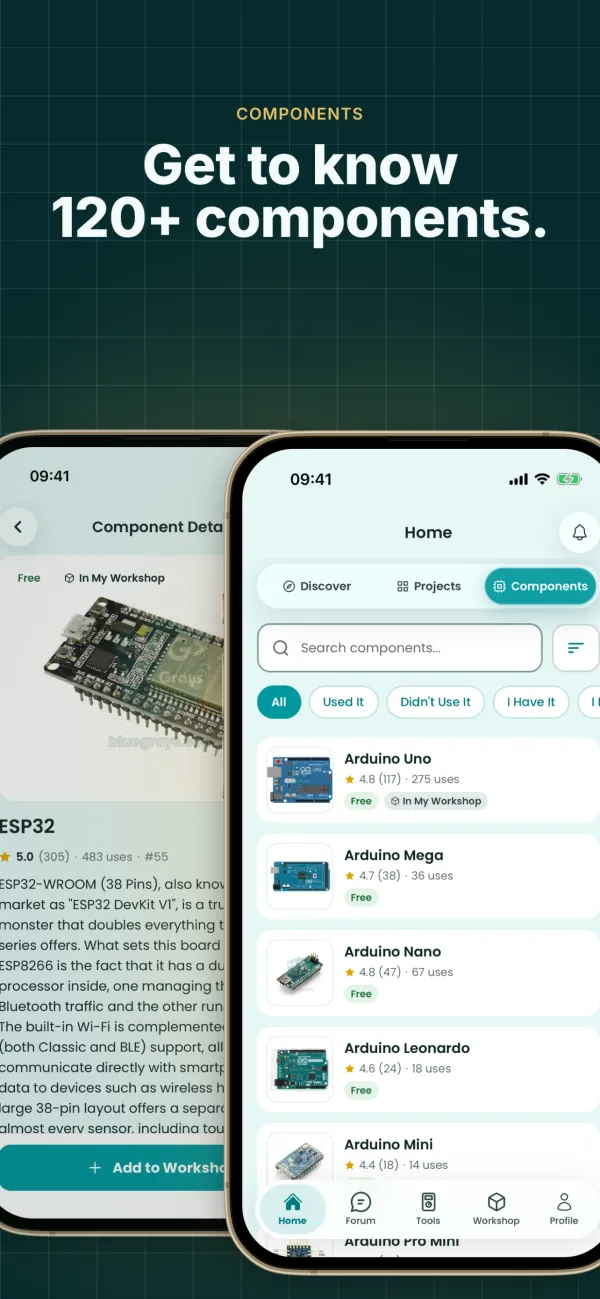
खोजें › पार्ट्स में हर पार्ट की खूबियाँ, पिन डायग्राम और उसका इस्तेमाल करने वाले प्रोजेक्ट देखें। पार्ट्स का पूरा डेटाबेस मुफ़्त है।
इस्तेमाल किए गए चिह्नित करें, पसंदीदा में जोड़ें
जिन पार्ट्स का आपने इस्तेमाल किया है, उन्हें चिह्नित करें ताकि आपके पार्ट्स के बैज की प्रगति बढ़े। दिल के आइकन पर टैप करके पार्ट को मेरी वर्कशॉप › पसंदीदा में जोड़ें।
सीखें
आज के सवाल
सीखें › लेसन में हर दिन सवालों का नया सेट मिलता है; इसमें लगभग 3 मिनट लगते हैं। स्ट्रीक बनाए रखें, रैंकिंग में आगे बढ़ें और सवालों के बैज कमाएँ; गलत जवाब वाले सवाल दोहराने के लिए सेव हो जाते हैं।
कोड गाइड
कार्ड दर कार्ड Arduino और MicroPython कोड सीखें; आपकी प्रगति सेव होती है।
ब्लॉक कोडिंग
कोड को ब्लॉक के रूप में देखें: हर ब्लॉक कोड की एक लाइन से मेल खाता है। प्रोजेक्ट में फ़िल्टर लगाकर ब्लॉक वाले प्रोजेक्ट देख सकते हैं।
फ़ोरम और ब्लॉग
जहाँ अटकें, फ़ोरम में पूछें और दूसरों की मदद करें। ब्लॉग में शुरुआती गाइड और पार्ट्स पर लेख पढ़ें।
IoT: अपने फ़ोन से डिवाइस कंट्रोल करें
ऐप से ESP32 और Raspberry Pi Pico W बोर्ड को दूर से कंट्रोल करें और उन पर नज़र रखें। शुरू करने के लिए टूल्स टैब या मेरी वर्कशॉप › मेरे डिवाइस से नया डिवाइस जोड़ें। 8 तैयार टेम्पलेट उपलब्ध हैं:
- रिले से लैंप
- तापमान और नमी
- रूम स्टेशन
- RGB LED स्ट्रिप
- दरवाज़ा / खिड़की
- मिट्टी की नमी + पंप
- मोशन डिटेक्टर
- सर्वो से पर्दा
अपना बोर्ड और टेम्पलेट चुनें
ESP32 या Pico W चुनें, फिर तय करें कि डिवाइस क्या करेगा: लैंप, तापमान और नमी मापना, पानी देना…
सर्किट की वायरिंग करें
ऐप दिखाता है कि कौन-सा पार्ट किस पिन से जोड़ना है। मेन्स वोल्टेज पर काम करते समय सावधानी बरतें।
अपनी Wi-Fi जानकारी डालें
अपने Wi-Fi का नाम और पासवर्ड लिखें; Ohmi आपके लिए कोड तैयार करता है।
लाइब्रेरी इंस्टॉल करें, कोड अपलोड करें
Arduino IDE में Library Manager खोलें, BlueGraysIoT खोजें और इंस्टॉल करें। फिर कोड अपने बोर्ड पर अपलोड करें।
कनेक्ट करें और कंट्रोल करें
बोर्ड के ऑनलाइन होते ही ऐप में स्विच, स्लाइडर और रीडिंग दिखने लगते हैं, और चार्ट में पुराना डेटा दिखाई देता है।
आपका पहला डिवाइस मुफ़्त है: मुफ़्त प्लान में 1 डिवाइस, 1 चार्ट और 24 घंटे का पुराना डेटा मिलता है। Premium में ज़्यादा डिवाइस, ज़्यादा चार्ट और ज़्यादा समय का पुराना डेटा मिलता है।
Bluetooth: इंटरनेट के बिना कंट्रोल करें
Wi-Fi या इंटरनेट के बिना, अपने फ़ोन से सीधे ESP32, Raspberry Pi Pico W या HM-10 मॉड्यूल वाले Arduino Uno को कंट्रोल करें। टूल्स टैब या मेरी वर्कशॉप › मेरे डिवाइस से नया डिवाइस जोड़ें और कनेक्शन का प्रकार Bluetooth चुनें। 8 तैयार पैनल उपलब्ध हैं:
- कार रिमोट
- LED और रिले
- तापमान और नमी
- RGB LED स्ट्रिप
- सर्वो लॉक
- LCD पर टेक्स्ट
- पार्किंग सेंसर
- फ़ोन पियानो
अपना बोर्ड और पैनल चुनें
ESP32, Pico W या Uno + HM-10 चुनें, फिर तय करें कि फ़ोन से क्या कंट्रोल करेंगे: कार रिमोट, सर्वो लॉक, पियानो…
सर्किट की वायरिंग करें
ऐप ज़रूरी पार्ट्स और उन्हें किस पिन से जोड़ना है, यह दिखाता है। ESP32 और Pico W में Bluetooth पहले से मौजूद है; Uno पर HM-10 मॉड्यूल कनेक्ट करें।
कोड अपलोड करें
ऐप आपके बोर्ड के लिए कोड तैयार करता है: ESP32 और Uno के लिए Arduino कोड, Pico W के लिए MicroPython। उसे कॉपी करके Arduino IDE या Thonny से अपलोड करें।
खोजें और कनेक्ट करें
बोर्ड को पावर दें, ऐप में उसे खोजें और कनेक्ट करने के लिए टैप करें। स्क्रीन पर जॉयस्टिक, दिशा वाले बटन, बटन और लाइव रीडिंग दिखती हैं।
Bluetooth के लिए इंटरनेट या सर्वर की ज़रूरत नहीं है। मुफ़्त प्लान में 1 Bluetooth डिवाइस और Premium में अधिकतम 10 मिलते हैं। HC-05 और HC-06 जैसे क्लासिक Bluetooth मॉड्यूल अभी सपोर्ट नहीं किए जाते; HM-10 या AT-09 जैसे BLE मॉड्यूल का इस्तेमाल करें।
मेरी वर्कशॉप › मेरे पार्ट्स
Premiumमेरे पार्ट्स एक Premium फ़ीचर है। इसे मासिक या सालाना सब्सक्रिप्शन या एक बार भुगतान वाले लाइफ़टाइम प्लान से अनलॉक करें।
पार्ट्स जोड़ें
मेरे पार्ट्स में + बटन पर टैप करें और सूची से पार्ट चुनें; उसकी संख्या और चाहें तो अपना दिया हुआ नाम और नोट जोड़ें।
अपने स्टॉक पर नज़र रखें
कार्ड पर + और − से संख्या अपडेट करें। 3 से कम संख्या वाले पार्ट्स कम स्टॉक के रूप में चिह्नित होते हैं।
स्मार्ट सुझाव
देखें कि अपने पार्ट्स से अभी कौन-से प्रोजेक्ट बना सकते हैं और किनमें सिर्फ़ कुछ पार्ट्स की कमी है; जो पार्ट्स नहीं हैं, उनकी सूची दिखती है।
प्रोफ़ाइल, बैज और सूचनाएँ
बैज
प्रोफ़ाइल › बैज में आपके प्रोजेक्ट और पार्ट्स के बैज ब्रॉन्ज़ से डायमंड तक 5 लेवल में दिखते हैं। मुफ़्त प्लान में भी बैज कमाए जा सकते हैं।
सूचनाएँ
नए प्रोजेक्ट, बैज और घोषणाओं की सूचनाएँ आती हैं; घंटी के आइकन से सभी देखें।
अकाउंट और सेटिंग्स
प्रोफ़ाइल में Premium और अपने कोड, पासवर्ड, भाषा और सूचनाओं की प्राथमिकताएँ मैनेज करें; अकाउंट हटाने के लिए अकाउंट सेक्शन का इस्तेमाल करें।
शुरू करें
ऐप मुफ़्त डाउनलोड करें। मुफ़्त प्रोजेक्ट और बेसिक सर्किट से शुरू करें; आपका पहला IoT और Bluetooth डिवाइस भी मुफ़्त है।