
Rencana Pelajaran Coding Blok: Kursus Robotika Arduino 8 Minggu
Rencana pelajaran coding blok untuk guru: 8 minggu pelajaran Arduino 40 menit dengan proyek blok gratis, daftar bahan untuk 24 siswa, contoh pelajaran, dan rubrik.
Coding robotika berarti menulis program yang membuat sebuah board bisa merasakan lingkungannya, mengambil keputusan, lalu menggerakkan sesuatu: tombol atau sensor cahaya merasakan, Arduino memutuskan, lalu LED, buzzer, atau motor merespons. Cara paling mudah mengajarkan siklus ini di kelas adalah memulai dengan coding blok, lalu pindah ke kode asli dari program yang sama begitu siswa sudah menguasai logikanya. Tulisan ini adalah rencana pelajaran coding blok siap pakai untuk guru, klub robotika, dan orang tua yang mengadakan workshop di rumah: 8 minggu, satu pelajaran 40 menit per minggu, dan setiap pelajaran dibangun di atas satu proyek blok gratis di BlueGrays.
Setiap minggu dalam rencana ini punya satu tujuan, satu proyek BlueGrays gratis, blok baru yang dikenal siswa minggu itu, dan padanannya di kode asli. Setelah itu ada daftar bahan untuk kelas berisi 24 siswa, contoh pelajaran menit demi menit, rubrik penilaian, ide diferensiasi untuk kelompok yang cepat dan yang lambat, pilihan tanpa perangkat keras dengan simulator, serta catatan keselamatan. Rencana ini dibangun di sekitar Arduino Uno, dengan satu minggu opsional untuk Raspberry Pi Pico dan MicroPython.
Apa itu coding robotika, dan kenapa mulai dengan blok?
Mendengar kursus robotika, orang langsung terbayang mobil robot, padahal setiap robot bertumpu pada tiga tugas yang sama: merasakan, memutuskan, dan bertindak. Membaca tombol adalah merasakan, bertanya “apakah tombolnya ditekan?” adalah memutuskan, dan menyalakan LED atau membunyikan buzzer adalah bertindak. Begitu siswa memahami tiga langkah ini dengan sebuah LED dan sebuah tombol, memindahkan logika yang sama ke motor dan sensor jarak sebagian besar hanya soal mengganti komponen. Karena itulah rencana ini dimulai dengan LED dan tombol, bukan motor, dan baru sampai ke “mata” robot dengan sensor jarak HC-SR04 di minggu terakhir.
Kenapa mulai dengan blok? Untuk anak usia 10 sampai 14 tahun, musuh terbesar di pelajaran-pelajaran pertama adalah titik koma, kurung kurawal, dan huruf besar-kecil; siswa akhirnya memikirkan kenapa kodenya tidak mau dikompilasi, bukan apa yang dilakukan programnya. Blok menghilangkan error semacam itu, jadi perhatian langsung tertuju ke logika. Tapi tujuannya bukan berhenti di blok: di dunia nyata, Arduino diprogram dengan C++ dan Pico dengan MicroPython. Blok di BlueGrays dibuat tepat untuk jembatan ini; setiap blok berpadanan satu-satu dengan satu baris kode asli yang di-upload ke board. Siswa membaca bloknya dulu, lalu melihat kode dari program yang sama dan mencocokkan setiap blok dengan barisnya. Kamu bisa melihat semua proyek blok dan cara kerjanya di halaman coding blok.
Rencana pelajaran coding blok 8 minggu
Setiap pelajaran direncanakan selama 40 menit dengan kelompok berisi 2 atau 3 siswa. Semua proyek di tabel ini sepenuhnya gratis di BlueGrays, termasuk blok dan kodenya, jadi siswa tidak butuh Premium. Urutannya disengaja: output (LED) dulu, lalu pengaturan waktu, variabel, dan pengulangan, kemudian input (tombol) dan kondisi, menyimpan status, sensor analog, array dan perulangan, dan terakhir suara dan jarak. Setiap minggu menambahkan satu ide baru saja di atas minggu sebelumnya.
| Minggu | Tujuan | Proyek BlueGrays gratis | Blok / konsep baru | Di kode asli |
|---|---|---|---|---|
| 1 | Apa itu program, output digital | LED Berkedip | setup (jalan sekali), ulangi selamanya, atur pin … sebagai OUTPUT, tulis HIGH / LOW ke pin …, tunggu … ms | setup(), loop(), pinMode(), digitalWrite(), delay() (fungsi dasar) |
| 2 | Urutan perintah dan pengaturan waktu | Dua LED Berkedip Bergantian, Lampu Lalu Lintas | Mengurutkan blok yang sama dengan pin berbeda, mengubah waktu tunggu | Urutan baris; 2000 ms = 2 dtk |
| 3 | Variabel dan pengulangan terhitung | Lampu Polisi LED | variabel global (paling atas), deklarasikan bilangan bulat (int) delayTime = 60, blok ulangi 3 kali | int delayTime = 60; for (int i = 0; i < 3; i++) (variabel dan for) |
| 4 | Input dan kondisi | Kendali LED dengan Tombol Tekan (Tekan) | atur pin … sebagai INPUT, baca pin …, blok jika / jika tidak, perbandingan = | pinMode(13, INPUT), digitalRead(), if / else, == |
| 5 | Mengingat status (nyala/mati bergantian) | Nyala/Mati LED dengan Tombol (On/Off) | atur … ke …, perbandingan ≠, bukan, tunggu 50 ms | ledState = !ledState; !=; debounce tombol |
| 6 | Sensor analog dan ambang | Mengukur Intensitas Cahaya dengan LDR, Lampu Tidur dengan LDR | Blok baca analog (A0), blok mulai serial dan cetak serial, perbandingan < | analogRead(A0) 0–1023, Serial.begin(9600), Serial.println(), if (value < 50) (membaca sensor) |
| 7 | Array dan perulangan | LED Berjalan, LED Berjalan dengan Kecepatan yang Bisa Diatur | Blok array (2 3 4 5 6 7), perulangan hitung dengan i dari 0 sampai 5, item i dari ledPins | int ledPins[] = {2, 3, 4, 5, 6, 7}; for (int i = 0; i < 6; i++) (array dan for) |
| 8 | Suara dan jarak: indra robot | Menggunakan Buzzer, Pengukuran Jarak HC-SR04 (Tampilan Serial) | Blok mainkan nada dan hentikan nada, tunggu dalam mikrodetik, blok lama pulsa, dan | tone(), noTone(), delayMicroseconds(10), pulseIn(), && (nada dan pulsa) |
| Opsional | Pico dan MicroPython | LED eksternal Pico (GP14) | Blok pin untuk GP14 sebagai output, blok nyalakan (on) / matikan (off) LED, tunggu 0.5 detik | Pin(14, Pin.OUT), led.on(), time.sleep(0.5), while True: (pin dan jeda) |
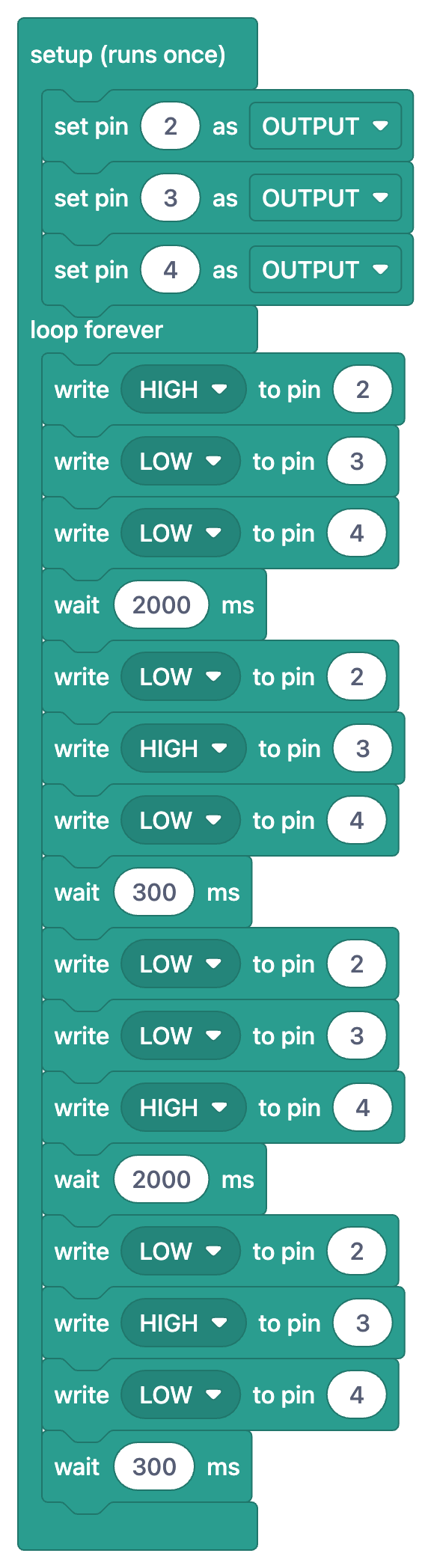
Selama menjalankan rencana ini, jadikan aturan bahwa siswa mengubah satu nilai di akhir setiap pelajaran. Di minggu 1, melihat LED melambat ketika waktu tunggu 100 ms di LED Berkedip diubah menjadi 1000 ms memberi mereka rasa “aku yang mengendalikan program” sejak pelajaran pertama. Di minggu 3, menaikkan variabel delayTime di Lampu Polisi LED dari 60 ke 200 menunjukkan bahwa satu angka memengaruhi enam blok sekaligus; inilah cara tersingkat untuk menjelaskan kenapa variabel itu ada. Di minggu 6, menyetel ambang 50 di Lampu Tidur dengan LDR sesuai cahaya di kelasmu mengajarkan bahwa nilai sensor bergantung pada lingkungan. Di minggu 7, beri setiap kelompok satu potensiometer 10 kΩ untuk LED Berjalan dengan Kecepatan yang Bisa Diatur; mengubah kecepatan LED dengan tangan biasanya menjadi momen favorit minggu itu.
Daftar bahan untuk kelas berisi 24 siswa
Bagi 24 siswa ke dalam kelompok berisi 3 siswa dan kamu mendapat 8 kelompok; menyiapkan 9 kit, satu di antaranya cadangan, sudah cukup. Kalau lebih suka berpasangan, naikkan jumlahnya menjadi 12 kelompok. Tidak ada yang perlu disolder; semua komponen tinggal ditancapkan ke breadboard. Daripada membeli komponen satu per satu, bandingkan isi starter kit siap pakai dengan daftar ini; isi kit yang umum kami bahas di panduan Starter Kit Arduino.
| Barang | Per kelompok | Untuk kelas (8 kelompok + 1 cadangan) | Dipakai di minggu |
|---|---|---|---|
| Arduino Uno atau board yang kompatibel | 1 | 9 | Semua |
| Kabel USB (USB A-B untuk Uno) | 1 | 9 | Semua |
| Breadboard (400 atau 830 lubang) | 1 | 9 | Semua |
| Kabel jumper male-to-male | 20 | sekitar 200 | Semua |
| LED 5 mm (campuran merah, kuning, hijau, biru) | 8 | sekitar 80 | 1–7 |
| Resistor 220 Ω | 8 | sekitar 80 | 1–7 |
| Resistor 10 kΩ | 2 | sekitar 25 | 4–6 |
| Push button (4 kaki) | 2 | sekitar 20 | 4–5 |
| LDR (sensor cahaya) | 1 | 10 | 6 |
| Buzzer (pasif, supaya nadanya bisa diubah) | 1 | 10 | 8 |
| Sensor jarak ultrasonik HC-SR04 | 1 | 10 | 8 |
| Potensiometer 10 kΩ (opsional) | 1 | 10 | 7 |
| Raspberry Pi Pico + kabel micro USB (opsional) | 1 | beberapa | Minggu Pico |
Contoh pelajaran: minggu 5, menyalakan dan mematikan LED dengan tombol
Alur di bawah ini untuk pelajaran 40 menit, dan kerangka yang sama bisa kamu pakai lagi setiap minggu: pemanasan, membaca blok bersama, prediksi, rangkaian, kode asli, mengubah satu nilai, pertanyaan penutup. Contohnya memakai proyek minggu 5, Nyala/Mati LED dengan Tombol (On/Off), karena ide bahwa “program bisa mengingat sesuatu” adalah salah satu titik balik dalam coding robotika.
| Waktu | Tahap | Apa yang terjadi |
|---|---|---|
| 0–5 mnt | Pemanasan | Pertanyaan: tekan sakelar lampu sekali dan lampunya menyala, tekan lagi dan lampunya mati. Bagaimana sakelar itu mengingatnya? Tulis beberapa jawaban di papan tulis. |
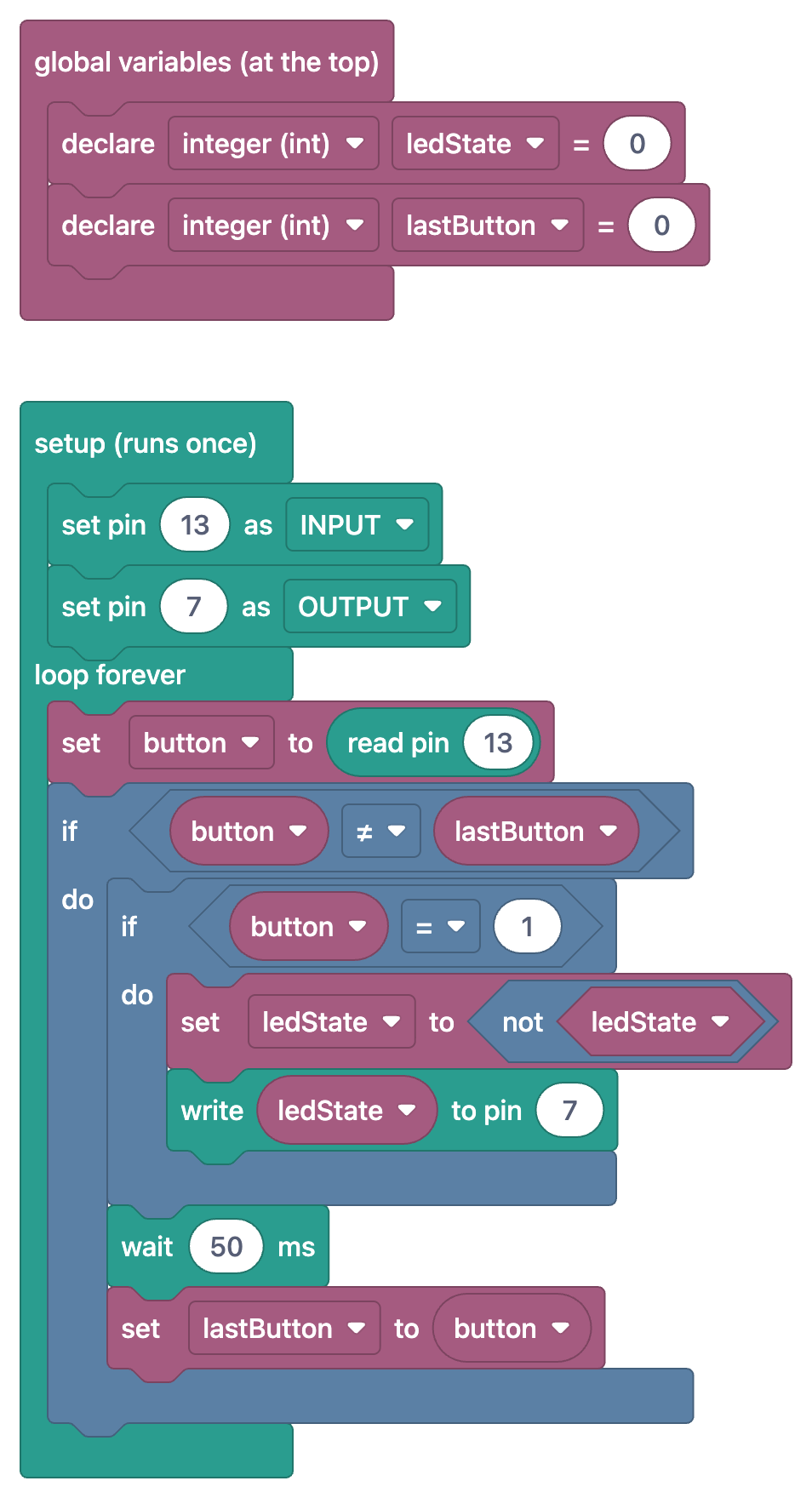
| 5–12 mnt | Membaca blok bersama | Buka proyeknya di proyektor dengan Tampilkan sebagai blok dinyalakan. Bacakan blok dengan suara keras dari atas ke bawah, lalu diskusikan apa yang disimpan variabel ledState dan lastButton. |
| 12–15 mnt | Prediksi | Setiap kelompok menuliskan: apa yang dilakukan LED kalau tombolnya kutahan? Apa yang berubah tanpa blok tunggu 50 ms? |
| 15–25 mnt | Merakit rangkaian | Tombol ke D13 dan lewat 10 kΩ ke GND (pull-down), LED lewat 220 Ω ke D7. Peran: perakit, pemeriksa, pembaca. |
| 25–32 mnt | Meng-upload kode asli | Matikan sakelar Tampilkan sebagai blok, salin kodenya ke Arduino IDE, lalu upload ke board. Uji prediksinya. |
| 32–37 mnt | Mengubah satu nilai | Ubah delay(50) mula-mula menjadi 0, lalu menjadi 300, dan perhatikan perilaku LED ketika tombol ditekan cepat-cepat. Kelompok yang mau boleh mengganti pin LED, baik di kode maupun di rangkaian. |
| 37–40 mnt | Pertanyaan penutup | Satu pertanyaan, di kertas: apa fungsi baris ledState = !ledState, dan blok mana yang menjadi padanannya? |
1int ledState = 0;     // LED durumu: 0 = kapalı, 1 = açık / LED state: 0 = off, 1 = on
2int lastButton = 0;   // Önceki buton okuması / Previous button reading
3
4void setup() {
5  pinMode(13, INPUT);   // Buton girişi (harici pull-down) / Button input (external pull-down)
6  pinMode(7, OUTPUT);   // LED çıkışı / LED output
7}
8
9void loop() {
10  int button = digitalRead(13);   // Butonu oku / Read the button
11  if (button != lastButton) {     // Buton durumu değişti / Button state changed
12    if (button == 1) {            // Yalnız basış anında (LOW -> HIGH) / Only at the press (LOW -> HIGH)
13      ledState = !ledState;       // Durumu tersine çevir / Flip the state
14      digitalWrite(7, ledState);
15    }
16    delay(50);                    // Sıçramayı atlamak için kısa bekleme / Short wait to skip the bounce
17    lastButton = button;          // Bu okumayı sakla / Store this reading
18  }
19}
20
Letakkan blok dan kode berdampingan, dan padanannya terlihat sangat jelas: dua blok “deklarasikan bilangan bulat (int)” di dalam “variabel global (paling atas)” adalah dua baris pertama kode, “setup (jalan sekali)” menjadi setup(), dan “ulangi selamanya” menjadi loop(). Blok “atur button ke baca pin 13” adalah baris int button = digitalRead(13), perbandingan “≠” adalah !=, dan “bukan ledState” adalah !ledState. Di tahap prediksi, sebagian besar kelompok berkata “kalau tombolnya kutahan, LED akan berkedip”; ketika mencobanya, mereka melihat LED hanya berubah sekali, karena “jika” yang luar hanya berjalan ketika status tombol berubah. Momen ketika prediksi yang salah dikoreksi adalah menit paling berharga dalam pelajaran. Ketika delay(50) diubah menjadi 0, mereka menyadari bahwa beberapa tekanan membalik LED dua kali, sehingga seolah-olah tidak terjadi apa-apa; ini pembuka yang sempurna untuk menjelaskan pantulan tombol (bounce). Untuk kelompok yang penasaran kenapa tombol tersambung ke GND lewat 10 kΩ, tunjukkan panduan Cara Menghubungkan Push Button ke Arduino.
Cara memakai BlueGrays di kelas
- Buka proyeknya: Siswa membuka proyek minggu itu di ponsel mereka sendiri atau di tablet. Lencana Blok di daftar proyek menandai proyek yang punya versi blok, dan filternya bisa menampilkan proyek-proyek itu saja. Setiap proyek dilengkapi daftar komponen dan skema rangkaian.
- Tampilkan sebagai blok: Menyalakan sakelar ini di bagian kode mengganti kode dengan blok dari program yang sama. Ketuk gambarnya dan gambar terbuka layar penuh, cocok sekali untuk dibaca bersama di proyektor. Blok tampil dalam bahasa aplikasi.
- Pahami blok: Tab ini menjelaskan program langkah demi langkah; setiap langkah hanya menampilkan blok untuk langkah itu dan apa fungsinya. Tab ini bekerja seperti asisten guru untuk kelompok yang butuh waktu lebih lama.
- Pindah ke kode asli: Matikan sakelarnya dan kode dari program yang sama muncul. Siswa menyalinnya ke Arduino IDE (Thonny untuk Pico) lalu meng-upload-nya ke board.
- Panduan kode: Di sinilah contoh perintah seperti digitalWrite, if/else, dan for berada, dan setiap contoh juga tersedia dalam bentuk blok. Siswa belajar mengecek di sini dulu sebelum bertanya kepadamu ketika lupa sebuah perintah.
- Soal harian: 5 soal setiap hari dengan level dari A1 sampai C2, peringkat mingguan, dan lencana. Kamu bisa menyarankannya untuk pengulangan materi beberapa menit sehari di antara pelajaran.
Tidak ada perangkat keras? Mengajar dengan simulator
Kalau kit belum datang atau kamu mengajar jarak jauh, simulator berbasis browser seperti Tinkercad Circuits dan Wokwi adalah alternatif yang bagus. Keduanya punya Arduino Uno, breadboard, LED, resistor, dan tombol, ditambah berbagai macam sensor; kamu merakit rangkaian di layar dan menjalankannya dengan menempelkan kode asli proyeknya. Alurnya tetap sama: siswa membaca blok di BlueGrays, menempelkan kode ke simulator, mengubah satu nilai, lalu mengamati hasilnya. Tinkercad juga punya editor blok sendiri, jadi sebagian guru menghabiskan minggu-minggu pertama sepenuhnya di sana. Meski begitu, melihat LED sungguhan menyala dan menancapkan kabel ke breadboard sangat ampuh untuk motivasi, jadi simulator lebih baik ditempatkan sebelum perangkat keras, bukan sebagai penggantinya. Untuk pengaturan dan rangkaian pertama, lihat panduan simulasi Arduino di Tinkercad dan simulasi Wokwi.
Penilaian: rubrik untuk pelajaran coding blok
Di pelajaran robotika, prosesnya sama pentingnya dengan hasilnya: kelompok yang berhasil menyalakan LED dan kelompok yang menemukan kenapa LED-nya tidak mau menyala bisa jadi sama-sama mempelajari hal yang sama. Rubrik di bawah ini lebih mudah dipakai kalau kamu fokus pada satu kriteria per pelajaran; di akhir 8 minggu, cukup kalau setiap siswa sudah diamati setidaknya sekali untuk masing-masing dari enam kriteria. Jawaban pertanyaan penutup juga bisa dimasukkan ke tabel ini.
| Kriteria | 1 – Mulai | 2 – Berkembang | 3 – Mantap |
|---|---|---|---|
| Merakit rangkaian | Merakit dengan bantuan, sering salah sambung | Merakit dari skema, menemukan satu-dua kesalahan sendiri | Hampir tidak butuh skema, bisa melihat kesalahan teman |
| Membaca blok | Membaca nama blok, belum bisa menjelaskan urutannya | Menjelaskan apa yang dilakukan program secara umum | Menjelaskan setiap blok dan kenapa urutannya penting |
| Memprediksi dan menguji | Tidak memprediksi atau menguji | Memprediksi dan mencatat hasilnya | Menemukan penyebabnya ketika prediksi meleset |
| Mencocokkan blok dengan kode | Belum bisa mencocokkan blok dengan baris kode | Menemukan blok pin, tulis, dan tunggu di kode | Juga mencocokkan baris if, for, dan variabel |
| Mengubah nilai | Mengubah nilai, belum bisa menjelaskan efeknya | Mengubahnya dan menjelaskan efeknya | Merencanakan perubahannya, menemukan error dari pesan compiler |
| Kerja tim | Sering meninggalkan perannya | Menjalankan perannya | Bergantian peran, membantu kelompok lain |
Diferensiasi untuk kelompok cepat dan lambat
- Kelompok cepat, tugas tambahan: tambahkan fase keempat ke kode Lampu Lalu Lintas (misalnya merah dan kuning bersamaan) atau hitung ulang waktunya untuk persimpangan sungguhan. Mereka mengubah kodenya sendiri di Arduino IDE dan memakai blok sebagai referensi.
- Kelompok cepat, menggabungkan: di minggu 8, coba gabungkan Pengukuran Jarak HC-SR04 (Tampilan Serial) dan Menggunakan Buzzer menjadi satu program yang membunyikan buzzer ketika jaraknya turun di bawah 20 cm, sebuah sensor parkir sederhana. Inilah langkah nyata pertama dari membaca blok menuju menulis kode sendiri.
- Kelompok cepat, ganti platform: kelompok yang punya Pico membuka proyek LED eksternal Pico dan membandingkan versi MicroPython-nya dengan kode C++ dari minggu 1.
- Kelompok lambat, rangkaian siap pakai: bagikan rangkaian yang sudah dirakit, atau letakkan cetakan skema berukuran besar di meja. Kelompok ini memakai waktunya untuk membaca blok dan membuat prediksi.
- Kelompok lambat, langkah demi langkah: biarkan mereka menelusuri program dengan tab Pahami blok dan menyebutkan dalam satu kalimat apa yang terjadi di akhir setiap langkah. Mengubah satu nilai saja sudah merupakan target yang sangat baik untuk hari itu.
- Pasangan campuran: pastikan setiap kelompok punya setidaknya satu “pembaca”; menempatkan siswa yang cepat merakit tapi lambat membaca bersama siswa yang sebaliknya membuat keduanya maju.
Pindah dari blok ke teks: kapan dan bagaimana
Tidak ada minggu yang pasti untuk berpindah; momen yang tepat adalah ketika siswa bisa melihat blok dan mengatakan apa yang akan dilakukan program sebelum menjalankannya. Dalam rencana ini, sebagian besar kelas sampai di titik itu di minggu 4 atau 5. Meski begitu, perkenalan dengan kode dimulai sejak hari pertama: karena kode asli di-upload ke board di setiap pelajaran, siswa sudah melihat baris setup(), loop(), dan digitalWrite() sejak minggu 1. Perpindahannya bergeser perlahan dari “lihat blok, upload kode” menjadi “baca kode, cek blok kalau perlu”. Urutan di bawah ini membuat pergeseran itu lebih mudah:
- Letakkan blok dan kode berdampingan, lalu bersama-sama cari baris yang menjadi padanan setiap blok (minggu 1–3).
- Sembunyikan blok, baca kodenya saja, dan prediksi apa yang akan dilakukan program; lalu cek dengan Tampilkan sebagai blok (minggu 4–5).
- Ubah nilai hanya di kode: waktu tunggu, nomor pin, ambang. Kalau muncul error kompilasi, baca baris pertamanya (minggu 5–6).
- Tulis satu baris kode baru: misalnya tambahkan satu LED lagi ke array LED Berjalan dan naikkan batas perulangannya dari 6 ke 7 (minggu 7).
- Gabungkan dua proyek menjadi program kecil buatanmu sendiri; kalau buntu, cek contoh dan blok di Panduan kode (minggu 8 dan seterusnya).
Tips keselamatan
Sekilas tentang seri Dari Blok ke Kode
- Bagian 1: Apa Itu Coding Blok? dan bagaimana program blok berubah menjadi kode asli.
- Bagian 2: LED berkedip dengan coding blok: program pertama, blok dan C++ berdampingan.
- Bagian 3: blok jika (if) dengan tombol: kondisi dan padanannya di if/else.
- Bagian 4: Perulangan dan variabel: ulangi selamanya dan loop(), hitung dan for, array, penghitung.
- Bagian 5: Membaca sensor dengan blok dan MicroPython: port serial, LDR, HC-SR04, dan Pico.
- Bagian 6: Tulisan ini, yang mengubah semua yang sudah kamu pelajari menjadi rencana pelajaran coding blok 8 minggu untuk kelas.
Dengan ini seri kita selesai; kalau ingin menyegarkan logikanya sekali lagi sebelum mulai di kelas, kembali ke awal lewat Apa Itu Coding Blok?. Kamu bisa melihat setiap proyek dalam rencana ini di aplikasi BlueGrays lengkap dengan skema rangkaian, daftar komponen, dan kodenya; pindah ke versi blok dari program yang sama lewat Tampilkan sebagai blok, atau ke penjelasan langkah demi langkah lewat Pahami blok, lalu jalankan pelajaran dengan nyaman dari proyektor.
Pertanyaan umum
Apa itu coding robotika?
Coding robotika berarti menulis program yang membuat sebuah board bisa merasakan lingkungannya lewat sensor, mengambil keputusan, dan merespons dengan komponen seperti LED, buzzer, atau motor. Sekolah biasanya mulai dengan board seperti Arduino dan coding blok, lalu beralih ke bahasa berbasis teks seperti C++ atau MicroPython.
Di usia berapa anak sebaiknya mulai belajar coding robotika?
Anak usia 9 sampai 10 tahun ke atas yang sudah lancar membaca bisa mulai bersama orang dewasa. Di usia itu, coding blok dan rangkaian breadboard yang tidak perlu disolder adalah titik awal terbaik. Sekitar usia 12 tahun, sebagian besar siswa sudah siap membaca kode asli.
Bagaimana cara menyusun rencana pelajaran coding blok?
Beri setiap pelajaran satu ide baru saja dan urutkan seperti ini: output, pengaturan waktu, variabel, input, kondisi, sensor, dan perulangan. Pakai kerangka yang sama di setiap pelajaran: pemanasan, membaca blok bersama, prediksi, rangkaian, kode asli, mengubah satu nilai, dan pertanyaan penutup. Rencana 8 minggu di tulisan ini mengikuti struktur tersebut.
Bahan apa saja yang dibutuhkan untuk kelas Arduino?
Per kelompok, cukup satu Arduino Uno atau board yang kompatibel, kabel USB, breadboard, kabel jumper, LED, resistor 220 Ω dan 10 kΩ, tombol, LDR, buzzer, dan sensor jarak HC-SR04. Untuk kelas berisi 24 siswa dengan kelompok berisi 3 siswa, siapkan 8 kit ditambah satu cadangan.
Bisakah mengajar coding robotika tanpa Arduino?
Bisa, simulator berbasis browser seperti Tinkercad Circuits dan Wokwi memungkinkanmu merakit rangkaian di layar dan menjalankan kodenya. Tapi menyalakan LED sungguhan sangat menambah motivasi, jadi simulator paling efektif dipakai sebagai persiapan sebelum memakai perangkat keras.
Kapan siswa sebaiknya pindah dari coding blok ke kode Arduino?
Ketika siswa bisa melihat blok dan mengatakan apa yang akan dilakukan program, itulah waktunya; dalam rencana ini sebagian besar kelas sampai di titik itu di minggu 4 atau 5. Pertama, baca blok dan kode berdampingan, lalu ubah nilai hanya di kode, dan terakhir tulis baris-baris baru.
Proyek untuk dibuat setelah membaca ini
Lihat semua proyek
LED Berkedip
"Halo" pertama di dunia elektronika: menyalakan dan mematikan satu LED. Arduino menyalakan dan mematikan LED dengan jeda singkat, sehingga cahayanya berkedip cepat. Kamu melihat dengan cara paling sed

Lampu Lalu Lintas
Tiruan mini lampu lalu lintas yang kamu lihat di jalan setiap hari. Merah menyala dua detik, kuning menyala sebentar, hijau menyala dua detik, lalu kembali ke merah lewat kuning lagi, terus berulang.

Lampu Polisi LED
Persis seperti lampu di mobil polisi: LED merah berkedip tiga kali dengan cepat, lalu LED biru berkedip tiga kali, dan polanya terus berulang tanpa henti. Yang kamu butuhkan hanya dua LED dan dua resi

Kendali LED dengan Tombol Tekan (Tekan)
Persis seperti bel pintu: lampu tetap menyala selama kamu menekan, dan mati ketika kamu melepasnya. Arduino terus mendengarkan tombol; selama ditekan LED menyala, dan begitu jarimu terangkat LED mati.

Nyala/Mati LED dengan Tombol (On/Off)
Tekan tombol sekali dan lampu menyala, tekan lagi dan lampu mati, persis seperti sakelar lampu di kamarmu. Arduino menyadari setiap tekanan dan membalik LED ke keadaan sebaliknya, sambil menunggu sebe

Lampu Tidur dengan LDR
Lampu tidur kecil yang menyala sendiri ketika gelap dan mati ketika pagi tiba. Sensor cahaya mengukur seberapa terang ruangan, dan Arduino menyalakan LED ketika cukup gelap lalu mematikannya lagi keti

LED Berjalan
Lampu-lampu yang menyala satu demi satu, seolah sedang berlari. Arduino menyalakan enam LED satu per satu; masing-masing menyala sebentar lalu padam, sehingga cahayanya berjalan dari awal ke akhir lal

Pengukuran Jarak HC-SR04 (Tampilan Serial)
Sensor HC-SR04 bekerja persis seperti kelelawar yang mencari jalan dalam gelap: ia mengirim suara yang tidak bisa kamu dengar, mendengarkan pantulannya, dan mengukur seberapa jauh benda di depannya. A