
Cara Bertanya soal Arduino: 7 Aturan agar Cepat Dijawab di Forum
Cara bertanya soal Arduino di forum: 7 aturan untuk board, kode, pengkabelan, pesan error, dan foto, template siap salin, serta contoh pertanyaan buruk vs baik.
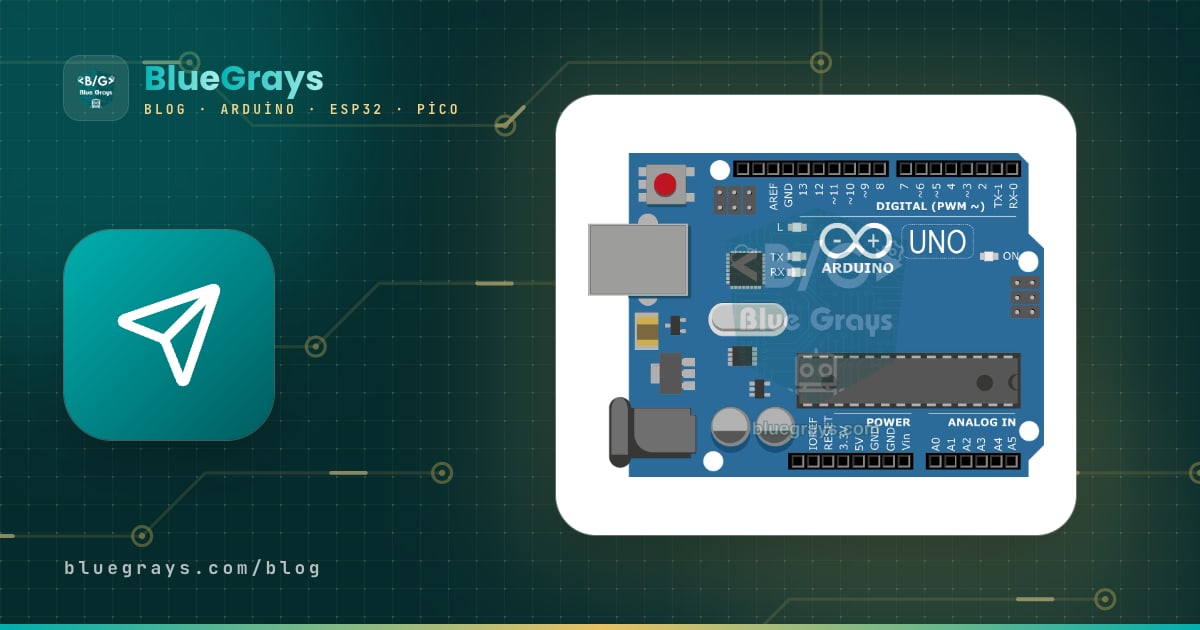
Bagaimana cara mengajukan pertanyaan Arduino yang dijawab dengan cepat dan tepat di forum? Jawaban singkatnya: jelaskan masalahnya sedemikian rupa sehingga orang yang tidak duduk di depan mejamu pun bisa melihatnya. Tulis board apa yang kamu pakai, kode lengkapnya, pin mana terhubung ke mana, apa yang kamu harapkan dan apa yang sebenarnya terjadi, teks persis pesan error kalau ada, serta apa saja yang sudah kamu coba, lalu tambahkan foto rangkaian yang jelas. Pertanyaan yang memuat semua ini sering terselesaikan di balasan pertama. Pertanyaan tanpa informasi itu berubah jadi tanya-jawab panjang yang dimulai dengan “board-nya apa?” dan “bisa kirim kodenya?”.
Orang yang menjawab tidak bisa melihat rangkaianmu, tidak bisa memegang board-mu, dan tidak bisa membaca Serial Monitor-mu; yang mereka punya hanya apa yang kamu tulis dan foto yang kamu lampirkan. Di balik kalimat “sensornya tidak jalan” bisa ada pin yang salah, kabel yang terbalik, library yang belum terpasang, baud rate yang salah, catu daya yang lemah, atau satu salah ketik di kode. Untuk mempersempitnya, dibutuhkan informasi. Di tulisan ini kamu akan lebih dulu mengenal bagian Forum di aplikasi BlueGrays, lalu 7 aturan yang masing-masing dilengkapi contoh buruk dan baik, template pertanyaan yang bisa kamu salin dan isi, versi buruk dan baik dari pertanyaan yang sama, apa yang dilakukan setelah jawaban masuk, dan aturan komunitas.
Apa itu Forum BlueGrays dan di mana letaknya?
Di aplikasi BlueGrays, Forum adalah salah satu bagian dari tab Belajar di bilah bawah. Di sinilah orang-orang yang bekerja dengan Arduino, ESP32, dan Raspberry Pi Pico bertanya, berbagi ide, dan saling membantu. Forum ini gratis; kamu tidak butuh Premium untuk membuat postingan, berkomentar, atau membaca. Setiap postingan masuk ke salah satu dari lima kategori, dan kategori yang tepat menempatkan pertanyaanmu di depan orang yang tepat. Kalau kamu mentok di sebuah proyek, tempat yang tepat hampir selalu Pertanyaan; empat kategori lainnya ada di tabel di bawah.
| Kategori | Kapan dipilih | Contoh judul |
|---|---|---|
| Pertanyaan | Proyekmu tidak jalan, kamu tidak paham sebuah error, atau kamu mentok di sesuatu | Uno + DHT11: Serial Monitor menampilkan nan |
| Ide | Kamu ingin membagikan ide proyek dan mendapat masukan | Menambahkan peringatan tangki kosong ke proyek penyiraman tanaman |
| Tutorial | Kamu ingin menjelaskan sesuatu yang kamu pelajari langkah demi langkah | Menginstal driver CH340 di Windows, langkah demi langkah |
| Diskusi | Kamu ingin membahas topik yang tidak punya satu jawaban benar | Board pertama: Uno atau Nano? |
| Laporan bug | Kamu menemukan kesalahan di aplikasi atau di konten sebuah proyek | Nilai resistor hilang dari daftar komponen sebuah proyek |
Postingan dipisahkan menurut bahasa. Postingan baru terbit dalam bahasa yang kamu pakai di aplikasi; catatan di bagian bawah layar Postingan baru mengingatkan hal ini. Daftar forum juga terbuka dengan postingan dalam bahasa aplikasi. Lewat pemilih Bahasa topik di samping kolom pencarian, kamu bisa berpindah ke postingan berbahasa Turki, Inggris, Jerman, Spanyol, Prancis, Italia, Jepang, Portugis, Indonesia, atau Rusia, atau memilih Semua untuk melihat kesepuluhnya sekaligus. Bisa jadi ada orang yang sudah menanyakan dan menyelesaikan masalah yang sama dalam bahasa lain; pesan error dan kode terlihat sama dalam bahasa apa pun, jadi postingan itu juga membantu. Ketik potongan pesan error atau nama komponen (“HC-SR04”, “avrdude”) di Cari postingan untuk menemukan postingan lama. Postingan paling atas yang bertanda Disematkan adalah postingan unggulan, layak dilihat ketika pertama kali berkunjung.
Membuat postingan baru dan mengikuti jawabannya
- Di Belajar › Forum, ketuk Postingan baru.
- Pilih Pertanyaan sebagai Kategori; untuk postingan baru, kategori ini sudah terpilih.
- Di kolom Judul, tulis board, komponen, dan gejalanya dalam satu baris (aturan 1 di bawah).
- Isi template dari tulisan ini di kolom Deskripsi: pengkabelan, perilaku yang diharapkan dan yang sebenarnya, teks error, apa yang sudah kamu coba.
- Tambahkan maksimal 5 foto di Gambar: tampak atas rangkaian dan foto dekat sambungannya.
- Ketuk Tambah kode lalu tempel kode lengkapmu di kolom yang terbuka.
- Terbitkan postingan dengan Posting. Kalau nanti perlu menambahkan sesuatu, perbarui lewat ikon edit di halaman postingan (Edit postingan).
Balasan untuk postinganmu tercantum di bagian Komentar di bawahnya. Ketika seseorang mengomentari postinganmu atau membalas komentarmu, kamu mendapat notifikasi di ponsel, jadi kamu tidak perlu terus-terusan mengecek forum. Untuk menjawab komentar secara langsung, pakai Balas di bawahnya. Kamu juga bisa menambahkan maksimal 4 foto dan kode ke komentar, jadi ketika kamu bilang “sekarang jadinya begini”, kamu bisa menunjukkan output baru atau kode yang sudah diperbaiki. Begitu ada komentar yang menyelesaikan masalahmu, ketuk Terima di bawahnya: komentar itu mendapat label Jawaban terpilih dan postinganmu otomatis ditandai Terjawab. Hanya orang yang membuat postingan, yaitu kamu, yang melihat tombol Terima. Kalau masalahnya selesai berkat percobaanmu sendiri dan bukan karena satu komentar, pakai tombol Tandai terjawab di halaman postingan.
7 aturan untuk mendapat jawaban cepat
Setiap aturan di bawah menghapus satu pertanyaan yang biasanya akan ditanyakan si penjawab di pesan pertamanya. Mengikuti semuanya memang membuat pertanyaanmu sedikit lebih panjang, tapi siapa pun yang membacanya bisa mempersempit masalah sejak bacaan pertama. Di bawah setiap aturan ada contoh buruk dan baik; sebagian besar dibuat berdasarkan proyek gratis Pengukuran Jarak HC-SR04 (Tampilan Serial). Di proyek ini, sensor HC-SR04 dihubungkan ke Arduino Uno (Trig D7, Echo D6) dan jarak yang diukur dicetak ke Serial Monitor.
1. Tulis board, komponen, dan gejalanya di judul. Di daftar forum, orang melihat judul lebih dulu dan dari situ memutuskan apakah mereka bisa membantu. Judul seperti “Tolong!!!”, “Darurat”, atau “Masalah Arduino” tidak menjelaskan apa yang salah; orang yang terbiasa dengan ESP32 tidak bisa membedakan pertanyaan soal Uno, dan orang yang paham servo tidak bisa mengenali pertanyaan soal sensor. Judul yang baik punya tiga bagian: board-nya, komponen atau tugas yang terlibat, dan gejala yang kamu amati. Judul juga penting untuk pencarian: ketika nanti seseorang mengalami masalah yang sama dan mengetik “HC-SR04” atau “avrdude” di Cari postingan, dia akan menemukan postinganmu.
| Judul buruk | Judul baik |
|---|---|
| Tolong, tidak jalan!!! | Uno + HC-SR04: tidak ada baris sama sekali di Serial Monitor |
| Masalah Arduino | Nano (klon CH340): avrdude: stk500_recv(): programmer is not responding |
| Apakah ESP32-ku rusak? | ESP32 DevKit: WiFi.status() selalu mengembalikan 6, tidak mau terhubung ke jaringan |
2. Sebutkan board dan versinya. “Arduino” bukan satu board saja. Uno R3 dan Uno R4, Nano original dan Nano klon CH340, ESP32 DevKit dan ESP32-C3 punya pin yang berbeda, driver yang berbeda, dan kadang perintah kode yang berbeda. Di ESP32, versi utama paket board juga penting: beberapa perintah yang berfungsi di 2.x tidak bisa dikompilasi di 3.x. Versi Arduino IDE bisa kamu lihat di jendela About, versi paket board ESP32 di Boards Manager, dan di Pico, versi MicroPython dari baris pertama yang dicetak shell Thonny ketika terhubung. Tambahkan juga sistem operasimu; terutama untuk masalah upload dan port, solusinya berbeda di Windows, macOS, dan Linux.
| Buruk | Baik |
|---|---|
| Aku pakai Arduino | Arduino Nano, klon CH340, Arduino IDE 2.3, Windows 11 |
| Aku mengerjakannya dengan ESP32 | ESP32 DevKit V1 (30 pin), paket board esp32 3.x, macOS |
| Di Pico tidak jalan | Raspberry Pi Pico W, baris versi MicroPython dari shell Thonny disertakan |
3. Bagikan kode lengkap dengan Tambah kode. Bug biasanya tidak ada di baris yang kamu curigai, tapi di tempat lain: pinMode yang terlupa di setup(), variabel pin yang didefinisikan salah, baud rate yang salah. Jadi jangan hanya mengirim loop(); kirim semuanya, dari baris #include di paling atas sampai kurung kurawal penutup terakhir. Tempel kodenya sebagai teks, bukan screenshot atau foto layar; kode dalam bentuk teks bisa dikompilasi dan diuji oleh orang yang menjawab. Kalau kodenya berasal dari proyek BlueGrays, sebutkan nama proyeknya dan jelaskan persis apa yang kamu ubah. Kalau kodenya berisi kata sandi Wi-Fi, token bot, atau API key, ganti dengan “xxxxxxxx” sebelum dibagikan.
| Buruk | Baik |
|---|---|
| Foto miring kode yang dipotret dari layar | Kode lengkap sebagai teks, ditempel di kolom Tambah kode |
| “Ini bagian loop-nya:” lalu 6 baris | Seluruh sketch dari baris #include sampai kurung kurawal penutup terakhir |
| “Aku pakai kode dari BlueGrays” (padahal ada pin yang diubah) | “Kode dari proyek HC-SR04, aku cuma memindahkan trigPin dari 7 ke 9” |
| const char* password = "rumah1234wifi"; (kata sandi asli terlihat) | const char* password = "xxxxxxxx"; (kata sandi disamarkan) |
4. Tambahkan foto rangkaian yang jelas. Sebagian besar masalah Arduino bukan ada di kode, tapi di kabel: kabel jumper yang bergeser satu baris, LED yang terpasang terbalik, kaki komponen di sisi yang salah dari celah tengah breadboard. Hanya foto yang bisa menunjukkan hal itu. Ambil fotonya di siang hari atau di meja yang terang, lurus dari atas; label pin di board dan lubang tempat kabel masuk harus terbaca. Kamu bisa menambahkan maksimal 5 gambar ke satu postingan: satu tampak keseluruhan, satu foto dekat pin board, dan satu foto dekat sambungan sensor atau modul sudah cukup untuk sebagian besar pertanyaan. Tulis juga warna kabelnya (“kabel oranye dari Trig ke D7”), karena di foto dua kabel bisa saling bertumpuk.
| Buruk | Baik |
|---|---|
| Gelap, diambil miring, silau karena flash | Di siang hari, lurus dari atas, label pin terbaca |
| Cuma gambar skema: “aku merakitnya seperti di diagram” | Foto asli rangkaian yang kamu rakit, di samping diagramnya |
| Satu foto, ujung kabel terpotong dari bingkai | 3 foto: tampak keseluruhan, pin board, sambungan sensor |
5. Tempel output Serial Monitor dan pesan error sebagai teks. “Muncul error” saja tidak cukup; yang dibutuhkan adalah pesan yang muncul di panel bawah Arduino IDE. Pada error kompilasi, baris “exit status 1” di paling bawah tidak berarti apa-apa kalau berdiri sendiri; informasi sebenarnya ada di baris error pertama, yang menunjukkan baris mana dan nama apa yang bermasalah (pesan-pesan ini kami jelaskan satu per satu di error kompilasi Arduino). Untuk error upload, tambahkan baris avrdude atau baris port; untuk masalah ketika sketch berjalan, tambahkan apa yang ditampilkan Serial Monitor dan baud rate yang dipakainya. Kalau Serial Monitor tidak menampilkan apa pun, itu juga informasi; lebih baik lagi, ubah sedikit kodenya supaya mencetak nilai mentah, lalu bagikan output itu. Kode di bawah melakukan pengukuran yang sama seperti proyek HC-SR04, tapi tanpa filter jarak: kode ini mencetak waktu mentah dan jarak setiap setengah detik. Kalau kamu melihat “sure(us): 0” (“sure” dan “mesafe” di output ini adalah bahasa Turki untuk “durasi” dan “jarak”), berarti tidak ada gema yang kembali dari sensor, dan masalahnya kemungkinan besar ada di pengkabelan atau catu daya.
1int echoPin = 6;   // Echo girişi / Echo input
2int trigPin = 7;   // Trig çıkışı / Trigger output
3
4void setup() {
5  pinMode(trigPin, OUTPUT);
6  pinMode(echoPin, INPUT);
7  Serial.begin(9600);          // Seri monitör de 9600 baud olmalı / Serial Monitor must be 9600 baud too
8  Serial.println("Basladi");   // Kart açıldı mı? / Did the board start?
9}
10
11void loop() {
12  // 10 us tetik darbesi / 10 us trigger pulse
13  digitalWrite(trigPin, LOW);
14  delayMicroseconds(2);
15  digitalWrite(trigPin, HIGH);
16  delayMicroseconds(10);
17  digitalWrite(trigPin, LOW);
18
19  // Yankı süresi, 30 ms zaman aşımı (yankı yoksa 0) / Echo time, 30 ms timeout (0 if no echo)
20  unsigned long duration = pulseIn(echoPin, HIGH, 30000UL);
21  int distance = duration * 0.034 / 2;
22
23  // Filtre yok: ham değerleri her seferinde yaz / No filter: print raw values every time
24  Serial.print("sure(us): ");
25  Serial.print(duration);
26  Serial.print("  mesafe(cm): ");
27  Serial.println(distance);
28
29  delay(500);   // 0,5 s bekle / Wait 0.5 s
30}| Buruk | Baik |
|---|---|
| “Muncul error” | “'trigPin' was not declared in this scope” (ketika kompilasi, baris 12) |
| “exit status 1” | Baris error pertama yang lengkap sebelum exit status 1 |
| “Serial Monitor menampilkan karakter aneh” | “Serial Monitor di 115200 baud dan menampilkan karakter acak; di kode ada Serial.begin(9600)” |
| “Jaraknya salah” | “Serial Monitor terus menampilkan sure(us): 0 mesafe(cm): 0” |
6. Ceritakan apa yang sudah kamu coba dan hasilnya. Menuliskan apa yang sudah kamu coba punya dua manfaat: orang yang menjawab tidak akan mengulang saran yang sama, dan kemungkinan yang sudah kamu singkirkan mempersempit masalahnya. “Aku sudah coba semuanya” tidak memberi tahu apa-apa; tulis satu per satu apa yang kamu lakukan dan apa yang terjadi. Daftar singkat sudah cukup: kabel USB lain, port lain, mencoba sensor di board lain, menukar kabel, kembali ke kode asli proyeknya. Kalau kamu punya multimeter, tambahkan tegangan yang kamu ukur; melihat 3 V alih-alih 5 V di antara pin VCC dan GND sensor sudah banyak bercerita bagi orang yang menjawab.
| Buruk | Baik |
|---|---|
| “Aku sudah coba semuanya, tetap tidak bisa” | “Kabel Trig dan Echo sudah kuganti dengan yang baru, hasilnya sama” |
| “Sepertinya sensornya rusak” | “Sensornya kucoba di Uno punya temanku dan di sana berfungsi” |
| “Pengkabelannya sudah benar” | “Dengan multimeter aku mengukur 4,9 V di antara pin VCC dan GND sensor” |
7. Ajukan satu pertanyaan per postingan. Kalau kamu menulis tiga pertanyaan di satu postingan, “sensornya tidak jalan, layarku juga tetap gelap, dan driver apa yang harus kubeli untuk motornya?”, jawabannya jadi campur aduk: satu orang menjawab soal sensor, yang lain soal motor, dan tidak jelas komentar mana yang menyelesaikan apa. Karena Terima hanya menandai satu jawaban, postingan terpisah untuk setiap pertanyaan juga membuat semuanya tetap rapi. Akhiri deskripsi dengan satu pertanyaan yang jelas, supaya orang yang menjawab tahu persis apa yang kamu tanyakan.
| Buruk | Baik |
|---|---|
| “Aku punya masalah sensor, layar, dan motor, terus aku juga butuh ide proyek” | Tiga postingan terpisah: sensor (Pertanyaan), layar (Pertanyaan), ide proyek (Ide) |
| “Aku harus bagaimana?” | “Gema yang tidak muncul itu disebabkan pengkabelan atau catu daya?” |
| “Bisa tuliskan ulang kodenya untukku?” | “Kenapa LED di kode ini menyala sekali lalu terus menyala ketika aku menekan tombol?” |
Template pertanyaan Arduino siap salin
Salin template di bawah ke kolom Deskripsi lalu isi bagian dalam kurung siku. Kalau ada poin yang tidak kamu ketahui, jangan dihapus; tulis “aku tidak tahu” atau tanyakan di mana mencarinya. Poin yang dihapus hanya berarti orang yang menjawab akan menanyakannya lagi. Poin pertama untuk kolom Judul, dan poin terakhir menjadi baris penutup deskripsimu. Mengisinya hanya butuh beberapa menit, dan banyak orang menemukan separuh masalahnya sendiri selama mengisi: ketika menuliskan sambungan satu per satu, kabel yang terbalik atau pin yang salah sering ketahuan.
- Judul: [Board] + [komponen atau tugas]: [gejala]. Contoh: Uno + HC-SR04: tidak ada baris sama sekali di Serial Monitor
- Board dan lingkungan: [model board, original atau klon], [versi Arduino IDE / versi paket board / versi MicroPython], [sistem operasi]
- Proyek: [nama proyek BlueGrays atau proyekmu sendiri], [perubahan yang kamu buat pada kode dan rangkaian]
- Pengkabelan: [pin komponen → pin board, dengan warna kabel], [sumber daya: USB, baterai, adaptor]
- Yang diharapkan: [apa yang kamu harapkan terjadi, dengan angka kalau bisa]
- Yang sebenarnya terjadi: [apa yang terjadi, kapan, dan apakah terjadi setiap kali]
- Pesan error atau output Serial Monitor: [sebagai teks], [baud rate Serial Monitor]
- Yang sudah kucoba: [apa yang kamu coba → apa yang terjadi, satu per baris]
- Lampiran: [kode lengkap lewat Tambah kode], [1–5 foto: tampak keseluruhan, pin board, sambungan modul]
- Pertanyaanku: [satu pertanyaan yang jelas]
Masalah yang sama, dua pertanyaan: contoh buruk dan baik
Misalkan kamu sudah merakit proyek Pengukuran Jarak HC-SR04 (Tampilan Serial). Kodenya seharusnya mencetak jarak yang diukur sensor ke Serial Monitor setiap setengah detik, tapi tidak ada yang muncul. Pertanyaan pertama yang terlintas biasanya seperti ini. Judul: “Sensor tidak jalan tolong!!!” Deskripsi: “Aku sudah bikin proyek sensor jarak tapi tidak jalan. Kodenya sudah kucek, benar kok. Aku harus bagaimana? Darurat.” Lampirannya satu foto, diambil dari samping dalam cahaya redup. Balasan pertama untuk pertanyaan ini kemungkinan besar berupa pertanyaan juga: board apa, pin mana, Serial Monitor di baud rate berapa, apa yang ditampilkannya? Setiap putaran bisa memakan beberapa jam, dan satu hari bisa lewat sebelum ada yang mulai membahas masalah sebenarnya.
Ini masalah yang sama, ditulis dengan baik. Judul: “Uno + HC-SR04: tidak ada baris sama sekali di Serial Monitor (Trig D7, Echo D6)”. Deskripsi: “Board: Arduino Uno R3, Arduino IDE 2.3, Windows 11. Proyek: Pengukuran Jarak HC-SR04 (Tampilan Serial) dari BlueGrays, di-upload tanpa mengubah kodenya. Pengkabelan: VCC → 5V (merah), GND → GND (hitam), Trig → D7 (oranye), Echo → D6 (kuning). Yang diharapkan: satu baris jarak dalam sentimeter setiap setengah detik. Yang sebenarnya terjadi: Serial Monitor di 9600 baud, tidak ada baris sama sekali. Yang sudah kucoba: aku meng-upload sketch uji yang mencetak nilai mentah dan hasilnya terus sure(us): 0; aku menutup dan membuka bagian depan sensor dengan tangan, tidak ada perubahan; aku mengganti kabel USB, sama saja. Pertanyaanku: apakah waktu yang selalu 0 berarti salah pengkabelan atau sensornya rusak?” Lampirannya sketch uji lewat Tambah kode dan tiga foto yang diambil dari atas.
Orang yang membaca pertanyaan kedua tidak perlu menebak. Kalau waktunya nol, tidak ada sinyal yang datang dari pin Echo sensor; biasanya itu berarti Trig dan Echo tertukar, VCC terpasang di 3.3V alih-alih 5V, atau ada kabel yang bergeser satu baris di breadboard. Kalau foto dari atas menunjukkan kabel oranye ternyata masuk ke D6 dan kabel kuning ke D7, jawabannya cukup satu pesan: “Trig dan Echo tertukar, tukar kedua kabelnya.” Ini juga menjelaskan kenapa Serial Monitor benar-benar kosong: kode proyeknya hanya mencetak hasil ukur antara 3 dan 100 cm, jadi 0 cm tidak pernah muncul. Hanya orang yang bisa melihat kodenya yang akan menangkap detail itu.
Apa yang dilakukan setelah jawaban datang
- Baca komentarnya dari notifikasi dan coba sarannya secara berurutan, satu per satu. Kalau kamu mengubah tiga hal sekaligus, kamu tidak akan tahu mana yang berhasil.
- Tulis hasilnya lewat Balas ke orang yang memberi saran: apa yang kamu lakukan, apa yang berubah, seperti apa output Serial Monitor yang baru? Kalau perlu, tambahkan foto atau kode yang sudah kamu perbaiki ke balasanmu.
- Begitu kamu menemukan komentar yang menyelesaikan masalah, ketuk Terima. Komentar itu ditandai Jawaban terpilih dan postingannya mendapat label Terjawab; siapa pun yang mencari masalah yang sama langsung melihat solusinya di daftar.
- Kalau solusinya kamu temukan sendiri, atau berasal dari gabungan beberapa komentar, tulis apa yang kamu lakukan dalam komentar singkat lalu pakai Tandai terjawab. Bilang “sudah beres” lalu pergi begitu saja membuat orang berikutnya yang mengalami masalah yang sama tidak mendapat jawaban.
- Jangan hapus postingannya. Postingan yang sudah terjawab adalah jawaban siap pakai bagi siapa pun yang nanti memakai Cari postingan. Mengucapkan terima kasih dan menyukai komentar yang membantu juga menunjukkan kepada para penjawab bahwa usaha mereka berarti.
Tempat yang perlu dicek sebelum bertanya
- Bagian Atasi masalah di proyek: Sebagian besar halaman proyek BlueGrays punya bagian Atasi masalah yang membahas masalah paling umum di proyek itu beserta pengecekan yang perlu dilakukan. Bagian ini terbuka dengan Premium. Bagian lain di halaman proyek kami bahas di panduan halaman proyek.
- Kalau mentok, di dalam Pahami kode: Di tab Pahami kode setiap proyek, penjelasan langkah demi langkah diikuti bagian Kalau mentok yang membahas titik-titik yang paling sering membuat orang mentok dengan kode itu (di proyek Premium, bagian ini terbuka dengan Premium). Rinciannya ada di tulisan Pahami kode.
- Pencarian forum: Ketik bagian khas dari pesan error atau nama komponen di Cari postingan, atur bahasa topik ke Semua, lalu lihat postingan yang bertanda Terjawab.
- Kalau kode tidak mau ter-upload ke board: untuk error port, driver, dan avrdude, lihat kode Arduino gagal di-upload.
- Kalau muncul error kompilasi: untuk pesan seperti “was not declared” atau “expected ';'”, lihat error kompilasi Arduino.
- Kalau Serial Monitor tidak menampilkan apa pun: untuk pengaturan baud rate dan akhir baris, lihat cara memakai Serial Monitor.
- Kalau board terus reset atau ESP32 terus reboot: lihat Kenapa Arduino-ku terus reset? dan error brownout dan Guru Meditation ESP32; kalau ESP32 tidak mau terhubung ke jaringan, lihat ESP32 tidak mau terhubung ke Wi-Fi.
- Kalau kamu ragu soal nilai resistor: cek gelang warnanya dengan alat Kode warna dan resistor yang dibutuhkan LED dengan alat Resistor LED; keduanya gratis.
Aturan komunitas: bertanya dengan aman dan sopan
- Jangan bagikan informasi pribadi: Jangan cantumkan nomor telepon, alamat rumah atau sekolah, alamat email, nama lengkapmu, atau nama orang lain di pertanyaanmu. Pastikan wajahmu, kartu pelajarmu, atau amplop beralamat tidak terlihat di fotomu. Sebelum menempel kode, hapus kata sandi Wi-Fi, token bot, dan rahasia lainnya.
- Gunakan bahasa yang sopan: Semua orang pernah jadi pemula; pertanyaan yang hari ini terlihat dasar bisa jadi proyek pertama seseorang. Orang menjawab secara sukarela, dan nada yang kasar atau sikap “masa begini saja tidak tahu?” tidak membantu siapa pun. Menulis dengan huruf kapital semua dan menumpuk tanda seru punya efek yang sama.
- Jangan memposting pertanyaan yang sama berulang-ulang: Kalau belum ada jawaban, edit postinganmu yang sudah ada dan tambahkan informasi yang kurang, alih-alih membuat postingan baru. Tiga salinan pertanyaan yang sama membuat jawabannya tersebar di tiga tempat.
- Minta bantuan, bukan minta dikerjakan PR-nya: “Bisa tuliskan tugas lampu lalu lintasku?” biasanya tidak dijawab. “Kenapa lampu kuning di kode lampu lalu lintasku tidak menyala? Aku sudah mencoba baris-baris ini” akan dijawab dan mengajarimu sesuatu. Tanyakan langkah tempat kamu mentok dan kerjakan sisanya sendiri.
Singkatnya: board, komponen, dan gejala di judul; pengkabelan, perilaku yang diharapkan dan yang sebenarnya, teks error, dan apa yang sudah kamu coba di deskripsi; kode lengkap lewat Tambah kode dan foto yang jelas dari atas sebagai lampiran. Pertanyaan yang ditulis seperti ini sering terselesaikan di balasan pertama, dan setelah terjawab, pertanyaan itu juga menjadi petunjuk bagi orang lain. Lain kali kamu mentok di sebuah proyek, buka Forum di tab Belajar aplikasi BlueGrays dan bertanyalah lewat Postingan baru dengan template ini.
Pertanyaan umum
Di mana aku bisa bertanya soal Arduino?
Kamu bisa membuat postingan baru di kategori Pertanyaan di Forum, di bawah tab Belajar aplikasi BlueGrays. Di sana orang bertanya soal Arduino, ESP32, dan Raspberry Pi Pico; pengguna lain dan Ohmi, maskot BlueGrays, yang menjawab. Postinganmu terbit dalam bahasa yang kamu pakai di aplikasi.
Apakah Forum BlueGrays gratis?
Ya, forumnya gratis. Kamu tidak butuh Premium untuk membuat postingan, berkomentar, atau menambahkan foto dan kode. Premium membuka konten seperti langkah lengkap, kode, dan bagian Atasi masalah di setiap proyek.
Bagaimana cara menambahkan kode Arduino ke postingan forum?
Di layar Postingan baru, ketuk Tambah kode lalu tempel kode lengkapmu di kolom yang terbuka. Bagikan kodenya sebagai teks, bukan screenshot, supaya orang yang menjawab bisa mengompilasi dan mengujinya. Hapus rahasia seperti kata sandi Wi-Fi sebelum dibagikan.
Apa yang harus kulakukan kalau tidak ada yang menjawab pertanyaanku di forum?
Alih-alih membuat postingan baru, edit postinganmu dan tambahkan yang kurang: board dan versinya, pengkabelan, pesan error yang persis, dan foto yang jelas. Pastikan judulnya menyebutkan board, komponen, dan gejalanya. Kamu akan mendapat notifikasi begitu ada komentar baru.
Apa itu jawaban terpilih di forum?
Ketika orang yang membuat postingan mengetuk Terima di bawah komentar yang menyelesaikan masalahnya, komentar itu mendapat label Jawaban terpilih dan postingannya ditandai Terjawab. Hanya pembuat postingan yang melihat tombol Terima. Dengan begitu, siapa pun yang mencari masalah yang sama bisa cepat menemukan solusinya.
Bolehkah aku minta bantuan untuk PR di forum?
Boleh, tapi tanyakan bagian yang membuatmu mentok, bukan meminta orang lain mengerjakannya untukmu. Bagikan kodemu, foto rangkaian, dan apa yang sudah kamu coba, lalu ajukan pertanyaan yang spesifik: kamu akan mendapat jawaban sekaligus memahami topiknya. Menyebutkan bantuan yang kamu terima dalam tugasmu juga kebiasaan yang baik.
Proyek untuk dibuat setelah membaca ini
Lihat semua proyek
Pengukuran Jarak HC-SR04 (Tampilan Serial)
Sensor HC-SR04 bekerja persis seperti kelelawar yang mencari jalan dalam gelap: ia mengirim suara yang tidak bisa kamu dengar, mendengarkan pantulannya, dan mengukur seberapa jauh benda di depannya. A

LED Berkedip
"Halo" pertama di dunia elektronika: menyalakan dan mematikan satu LED. Arduino menyalakan dan mematikan LED dengan jeda singkat, sehingga cahayanya berkedip cepat. Kamu melihat dengan cara paling sed

Kendali LED dengan Tombol Tekan (Tekan)
Persis seperti bel pintu: lampu tetap menyala selama kamu menekan, dan mati ketika kamu melepasnya. Arduino terus mendengarkan tombol; selama ditekan LED menyala, dan begitu jarimu terangkat LED mati.

Nyala/Mati LED dengan Tombol (On/Off)
Tekan tombol sekali dan lampu menyala, tekan lagi dan lampu mati, persis seperti sakelar lampu di kamarmu. Arduino menyadari setiap tekanan dan membalik LED ke keadaan sebaliknya, sambil menunggu sebe

Mengukur Intensitas Cahaya dengan LDR
Ingin melihat seberapa terang kamarmu dalam bentuk angka? LDR, komponen kecil yang bereaksi terhadap cahaya, mengukur cahaya di sekitarnya, dan Arduino menulis nilainya ke layar komputermu setiap sete

Suhu dan Kelembapan dengan DHT11
Seberapa hangat kamarmu, dan apakah udaranya lembap atau kering? Sensor DHT11 mengukur suhu dan kelembapan, dan Arduino menulis nilainya di layar LCD dua baris, diperbarui setiap beberapa detik. Jika

LED Berkedip dengan ESP32
Mengajarkan penggunaan output GPIO dasar dengan ESP32. Kita membuat efek berkedip dengan menyalakan dan mematikan LED dari pin digital. Versi ESP32 dari proyek blink klasik di Arduino UNO; perintah blink dasar di lingkungan Arduino sama, tetapi susunan pin ESP32 dan level GPIO 3,3 V-nya berbeda dengan Arduino UNO.

Raspberry Pi Pico: Mengendalikan LED Eksternal (Breadboard)
Langkah berikutnya setelah LED bawaan Pico: menyambungkan LED eksternal ke breadboard dan mengendalikannya lewat pin GP14. Di proyek ini, kamu belajar memakai pin GPIO serbaguna Pico mana pun sebagai output, polaritas LED (kaki panjang = anoda/+, kaki pendek = katoda/–), dan kenapa resistor pembatas arus (220Ω) diperlukan. Tanpa resistor, arus berlebih mengalir melalui LED dan LED bisa terbakar. Rangkaiannya sangat sederhana: Pico GP14 → resistor 220Ω → LED → GND.