
Cara Membaca Skema Rangkaian: Simbol, Titik Sambungan, dan Breadboard
Cara membaca skema rangkaian: simbol resistor, dioda, transistor, VCC, dan GND, titik sambungan vs persilangan, label net, skema modul, dan pengkabelan di breadboard.
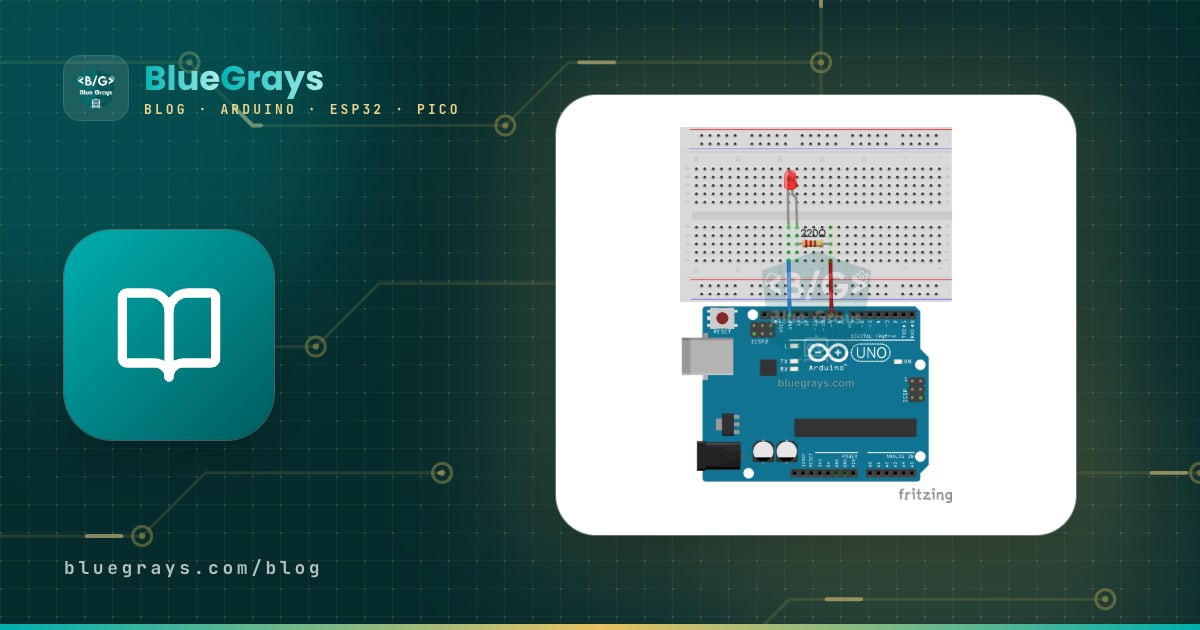
Bagaimana cara membaca skema rangkaian? Jawaban singkatnya: skema adalah peta yang memakai simbol standar untuk menunjukkan pin mana yang terhubung secara listrik ke pin mana, bukan seperti apa wujud komponennya. Untuk membacanya, pertama kamu mengenali simbolnya, lalu mengikuti setiap garis sebagai sebuah koneksi, membedakan titik sambungan dari persilangan biasa, membaca label dan nilai seperti R1 atau 220, dan terakhir mencari bagian rangkaian mana yang diberi daya oleh simbol VCC dan GND. Lima keterampilan ini cukup untuk memahami gambar apa pun, dari rangkaian satu LED sampai skema Arduino itu sendiri.
Di panduan ini kami mengumpulkan simbol yang paling sering kamu temui dalam satu tabel, lalu menjelaskan cara membaca arah simbol dioda dan transistor, perbedaan kabel yang bersilangan dan yang tersambung, koneksi tersembunyi lewat nama net, serta apa yang perlu dilihat di skema modul siap pakai. Setelah itu kami mengubah skema rangkaian tombol, LED, dan buzzer sungguhan menjadi daftar koneksi (netlist), memindahkannya ke breadboard langkah demi langkah, dan memberimu kode untuk menguji rangkaian yang sudah jadi di Arduino, ESP32, dan Raspberry Pi Pico. Di bagian akhir kamu akan menemukan perbedaan tampilan breadboard Fritzing dengan skema sungguhan, plus kesalahan membaca yang paling umum.

Apa itu skema rangkaian dan apa gunanya?
Skema rangkaian (skematik) adalah gambar yang menunjukkan struktur kelistrikan sebuah rangkaian elektronik. Komponen digambar sebagai simbol, bukan dengan ukuran atau posisi aslinya, dan garis di antaranya tidak menunjukkan jalur kabel yang sebenarnya; garis itu hanya mengatakan bahwa kedua ujungnya berada di titik listrik yang sama. Karena itu, dua resistor yang digambar berdampingan di skema bisa saja berjauhan di board, dan satu garis panjang di skema bisa jadi hanya satu kolom lubang di breadboard. Di sinilah kekuatan skema: sekali lihat, kamu tahu cara kerja rangkaian, jalur yang dilewati arus, dan ke mana harus melihat kalau ada yang rusak.
Skema yang digambar dengan baik mengikuti beberapa kebiasaan umum: sinyal biasanya mengalir dari kiri ke kanan (input di kiri, output di kanan), tegangan yang lebih tinggi ada di atas dan GND di bawah. Di samping setiap komponen ada label (R1, C2, Q1) dan nilai (220, 100n, BC547). IC dan modul digambar sebagai persegi panjang lengkap dengan nomor dan nama pinnya. Tabel di bawah merangkum elemen dasar yang akan kamu lihat di sebuah skema:
| Elemen skema | Bentuknya | Artinya |
|---|---|---|
| Simbol | Gambar khas komponen (persegi panjang, segitiga, garis sejajar) | Jenis komponen dan arah pin-pinnya |
| Kabel (garis) | Garis lurus | Kedua ujungnya ada di titik listrik yang sama; bukan jalur kabel sebenarnya |
| Titik sambungan | Titik hitam penuh | Tempat tiga garis atau lebih bertemu |
| Label (penanda referensi) | R1, C2, D1, Q1, U1 | Jenis komponen dan nomor urutnya; teks yang sama tercetak di board |
| Nilai | 220, 4k7, 100n, BC547 | Hambatan, kapasitansi, atau model komponen |
| Nama net | Nama yang ditulis di kabel: SDA, LED, BTN | Semua kabel dengan nama yang sama saling terhubung |
| Simbol daya | VCC, +5V, 3V3, GND | Catu daya dan ground; simbol dengan nama yang sama terhubung walau tanpa garis |
| Nomor pin | Angka kecil di samping pin | Pin fisik ke berapa dari IC atau konektor |
Simbol skema rangkaian yang paling umum
Ada dua tradisi utama dalam menggambar simbol: IEC 60617, yang umum di Eropa dan sebagian besar dunia, dan ANSI/IEEE 315 dari Amerika. Perbedaan yang paling terkenal ada di resistor: di skema IEC bentuknya persegi panjang kosong, di skema ANSI berupa garis zigzag. Keduanya berarti komponen yang sama, dan karena kamu akan melihat keduanya di skema Arduino di internet, kamu perlu mengenali keduanya. Tabel di bawah mencakup hampir semua simbol yang akan kamu temui di proyek-proyek pertamamu:
| Komponen | Kode huruf | Simbol skema | Yang perlu diperhatikan |
|---|---|---|---|
| Resistor | R | Persegi panjang (IEC) atau garis zigzag (ANSI) | Tidak berpolaritas; nilainya dalam ohm (220, 4k7) |
| Potensiometer / trimpot | RV, VR, atau P | Simbol resistor dengan panah yang menyentuh bagian tengahnya | Panah adalah pin tengah (wiper); pin di kedua sisi adalah ujung tetap |
| Kapasitor (non-polar) | C | Dua garis sejajar yang sama panjang | Kapasitor keramik dan film; tidak berpolaritas |
| Kapasitor elektrolit | C | Dua pelat, satu lurus dan satu melengkung atau terisi, dengan tanda + | Pelat + ke positif; kalau terbalik, kapasitor panas dan menggembung |
| Dioda | D | Segitiga dengan garis di ujungnya | Garis itu katoda; cocok dengan gelang di badan dioda |
| LED | LED atau D | Simbol dioda dengan dua panah mengarah keluar | Segitiga menunjuk dari anoda (kaki panjang) ke katoda |
| Dioda Zener | D atau ZD | Simbol dioda dengan ujung bengkok di garis katoda | Dipasang terbalik; menghantar pada tegangan tertentu |
| Transistor NPN | Q | Garis basis di dalam lingkaran, panah di emitor mengarah keluar | Panah menandai emitor; emitor biasanya ke GND |
| Transistor PNP | Q | Simbol yang sama, panah mengarah ke dalam | Emitor biasanya ke catu positif |
| MOSFET kanal-N | Q | Garis gate (G) terpisah dari kanal, panah di badan mengarah ke dalam | Pin G, D, dan S; arah panah menunjukkan jenis kanal |
| Push button (sakelar tekan-lepas) | SW atau S | Jembatan terangkat di atas dua titik kontak | Menyambungkan kedua ujungnya selama ditekan |
| Sakelar (on-off) | SW atau S | Garis miring yang terbuka dengan engsel di satu ujung | Tetap di posisi terakhirnya; tipe SPDT punya tiga terminal |
| Baterai / sumber DC | BT atau B | Garis sejajar panjang dan pendek | Garis panjang adalah terminal positif (+) |
| Relay | K | Kotak kumparan dengan kontak yang dihubungkan garis putus-putus | Kumparan dan kontak bisa digambar di tempat berbeda di skema |
| Buzzer | BZ | Simbol setengah lingkaran atau berbentuk lonceng dengan terminal + | Buzzer aktif punya polaritas |
| IC / modul | U atau IC | Persegi panjang dengan pin bernomor | Nomor pin adalah pin fisiknya, teksnya adalah fungsinya |
Membaca arah di simbol dioda, LED, dan transistor
Anggap segitiga di simbol dioda atau LED sebagai panah: arus mengalir ke arah yang ditunjuk segitiga, dari anoda ke katoda. Garis di ujung segitiga adalah katoda dan sesuai dengan gelang di badan dioda asli. Di LED, dua panah kecil yang menjauh dari segitiga melambangkan cahaya; kalau panahnya mengarah ke dalam, itu bukan LED, melainkan komponen pendeteksi cahaya seperti fotodioda atau fototransistor. Kalau LED sudah terpasang dengan arah yang benar tetapi menyala sangat redup atau cepat rusak, cek resistor serinya dengan kalkulator resistor LED.
Di simbol transistor, panah selalu ada di emitor dan menunjukkan arah arus konvensional. Di NPN panahnya mengarah keluar: arus mengalir dari kolektor ke emitor, dan emitor biasanya ke GND. Di PNP panahnya mengarah ke dalam dan emitor terhubung ke catu positif. Kaki miring tanpa panah adalah kolektor, dan kaki yang bertemu garis tebal pendek dengan sudut siku adalah basis. Ini jebakan penting: huruf B, C, dan E di skema tidak memberi tahu urutan pin di kemasan aslinya. Dengan sisi datar menghadap ke kamu, kaki BC547 dari kiri ke kanan adalah C, B, E, sedangkan 2N2222A dan S8050 adalah E, B, C. Jadi ketika pindah dari skema ke breadboard, cek pinout setiap transistor di datasheet atau dengan alat Transistor; untuk penjelasan lebih lengkap, baca Apa Itu Transistor?.
VCC, GND, dan simbol daya
Menggambar jalur catu daya ke setiap komponen satu per satu akan membuat skema berantakan, jadi dipakailah simbol daya. VCC, +5V, atau 3V3 yang ditulis di samping panah ke atas atau garis horizontal pendek menandai titik catu daya, sedangkan tiga garis horizontal yang makin pendek ke bawah (di beberapa gambar berupa segitiga ke bawah) menandai GND, yaitu ground dan titik acuan. Jangan lupa aturannya: semua simbol daya dengan nama yang sama saling terhubung, walaupun tidak ada garis di antaranya. GND di kanan bawah skema adalah titik yang sama dengan GND di kiri atas. Karena itu semua GND harus disatukan, bahkan untuk modul dengan catu daya terpisah; Apa itu GND? menjelaskan alasannya secara rinci.
Nama-nama catu daya berasal dari terminal transistor: VCC dari catu kolektor transistor bipolar, VDD dan VSS dari drain dan source MOSFET di rangkaian CMOS. Dalam praktiknya VCC dan VDD berarti catu positif, sedangkan VSS dan VEE berarti GND atau catu negatif. Kalau kamu melihat AGND (ground analog) dan DGND (ground digital), itu adalah ground yang digambar terpisah supaya derau tidak bercampur, tetapi pada akhirnya biasanya disatukan di satu titik. Berapa tegangan yang harus diberikan ke pin VCC sebuah modul tidak ditentukan oleh labelnya, melainkan oleh skema atau datasheet modul tersebut.
| Label di skema | Arti | Arduino Uno | ESP32 DevKit | Raspberry Pi Pico |
|---|---|---|---|---|
| VCC, +5V | Catu 5 V | Pin 5V | Pin VIN / 5V (dari USB) | VBUS (pin 40, dari USB) |
| 3V3, +3.3V, VDD | Catu 3,3 V | Pin 3.3V (maks. 50 mA) | Pin 3V3 | 3V3(OUT) (pin 36) |
| VIN, VSYS, VBAT | Input sebelum regulator | VIN (disarankan 7–12 V) | VIN | VSYS (pin 39, 1,8–5,5 V) |
| GND, VSS, 0V | Ground, acuan bersama | Pin GND | Pin GND | GND (pin 3, 8, 13, 18, 23, 28, 33, 38) |
| Level logika | Tegangan HIGH pada pin | 5 V | 3,3 V (tidak tahan 5 V) | 3,3 V (tidak tahan 5 V) |
Kabel bersilangan dan kabel tersambung: aturan titik
Yang paling membingungkan pemula ketika membaca skema adalah tempat dua garis saling menimpa. Aturannya sederhana tapi tegas: kalau ada titik hitam penuh di pertemuannya, garis-garis itu tersambung; kalau tidak ada titik, garis-garis itu hanya bersilangan. Skema lama menggambar persilangan yang tidak tersambung sebagai satu garis yang melompati garis lain dengan setengah lingkaran kecil, dan gaya ini masih bisa kamu lihat di beberapa buku pelajaran. Program gambar modern seperti KiCad dan EasyEDA menaruh titik secara otomatis ketika ujung satu garis menyentuh bagian tengah garis lain.
- Sambungan T dengan titik: tiga garis bertemu di satu titik; semuanya ada di net yang sama. Ini cara menggambar yang paling aman dan paling umum.
- Persilangan bentuk plus tanpa titik: dua garis saling melintas tanpa bersentuhan; tidak ada koneksi di antaranya.
- Persilangan bentuk plus dengan titik: keempat garis tersambung, tetapi karena titiknya bisa hilang di fotokopi atau di layar kecil, desainer yang baik menggambarnya sebagai dua sambungan T yang digeser.
- Lompatan setengah lingkaran: gaya lama; satu garis melompati garis lain, tidak ada koneksi.
- Tanda X di ujung garis: pin yang tidak disambung (NC, no connect); membiarkan pin itu bebas memang disengaja.
Label, nilai, dan nama net
Penanda referensi di samping setiap komponen terdiri dari kode huruf dan nomor urut: R1, R2, C1, D1, Q1, U1. Hurufnya memberi tahu jenisnya: R resistor, C kapasitor, L induktor, D dioda, Q transistor, U IC, K relay, F sekring, SW sakelar, J atau P konektor, Y kristal, BZ buzzer, M motor. Di board siap pakai, label yang sama tercetak di silkscreen, jadi kamu bisa menemukan C5 dari skema di board. Nilai ditulis dengan singkatan: 4k7 berarti 4,7 kΩ, 100n 100 nF, dan 10u 10 µF; hurufnya menggantikan posisi koma desimal. Kalau perlu membaca nilai dari gelang warna, pakai alat kode warna resistor; rincian setiap keluarga komponen ada di komponen elektronika dasar.
Trik sebenarnya dalam membaca skema adalah nama net. Net adalah titik listrik yang dibentuk oleh semua terminal yang saling terhubung. Karena mustahil menggambar setiap koneksi sebagai garis di skema yang besar, desainer menulis sebuah nama di ujung kabel: SDA, SCL, LED, TX, dan seterusnya. Dua kabel dengan nama yang sama saling terhubung, walaupun tidak ada garis di antaranya. Di skema resmi Arduino Uno, misalnya, jalur TX dan RX chip USB-serial terhubung ke prosesor utama dengan cara ini, lewat nama. Satu nama bisa ada di satu sudut halaman dan pasangannya di sudut lain; sebelum kamu mencocokkan keduanya, kamu belum benar-benar membaca skema itu.
| Notasi | Arti | Contoh |
|---|---|---|
| Huruf + angka | Penanda referensi | R3 = resistor ketiga, U2 = IC kedua |
| 4k7, 2R2, 1M | Nilai resistor; huruf menggantikan koma desimal | 4,7 kΩ, 2,2 Ω, 1 MΩ |
| 100n, 104, 10u/16V | Nilai kapasitor dan rating tegangan | 100 nF; 10 µF, maks. 16 V |
| Nama yang ditulis di kabel | Label net | Semua SDA saling terhubung |
| Nama bergaris atas, /RESET, RESET#, nRESET | Sinyal aktif LOW | Fungsinya bekerja ketika pin LOW |
| D[0..7], A0–A3 | Bus | Delapan jalur digambar sebagai satu garis tebal |
| Tanda X | Pin tidak disambung (NC) | Pin IC yang dibiarkan bebas |
| Kotak garis putus-putus | Blok fungsi atau garis batas modul siap pakai | “Catu daya”, “Modul sensor” |
Cara membaca skema rangkaian langkah demi langkah
- Cari sumber daya: tandai baterai, USB, VIN atau input adaptor, serta setiap simbol VCC, 3V3, dan GND. Ketahui sejak awal rangkaian ini bekerja di tegangan berapa.
- Kenali komponen utamanya: Arduino, ESP32, Pico, atau IC biasanya berupa kotak besar di tengah skema; semua yang lain dibangun di sekitarnya.
- Buat daftar komponen: tulis semua label dan nilainya (R1 220 Ω, C1 100 nF, Q1 BC547). Daftar ini sekaligus menjadi daftar belanja dan daftar periksamu.
- Bagi rangkaian menjadi blok: gambar bingkai di sekitar bagian daya, input (tombol, sensor), pemrosesan (board), dan output (LED, buzzer, motor).
- Ikuti setiap net satu per satu: mulai dari sebuah pin, telusuri garisnya sampai ke titik-titik sambungan, dan catat setiap pin di net itu. Jangan lupa label net dengan nama yang sama.
- Tandai komponen berpolaritas: beri stabilo pada katoda dioda, anoda LED, kutub plus kapasitor elektrolit, dan emitor transistor di skema.
- Jelaskan jalur sinyal dalam satu kalimat: kalau kamu bisa bilang “menekan tombol menarik D2 ke LOW, kode membuat D8 HIGH, Q1 menyala, dan buzzer berbunyi”, berarti kamu benar-benar sudah membaca skemanya.
Contoh: membaca skema rangkaian tombol, LED, dan buzzer
Sekarang mari terapkan yang sudah kamu pelajari pada skema sungguhan. Rangkaian kita punya tujuh komponen. Net LED yang keluar dari pin D9 Arduino melewati resistor R1 (220 Ω) menuju anoda LED1; katoda LED terhubung ke GND. Net BTN di pin D2 turun ke GND melalui push button SW1 dan kapasitor C1 (100 nF) yang dipasang paralel dengannya. Net BZ yang keluar dari pin D8 sampai ke basis transistor Q1 (BC547) melalui R2 (1 kΩ); emitor Q1 di GND dan kolektornya di terminal negatif buzzer aktif BZ1, yang terminal positifnya di +5V. Cara paling andal membaca skema adalah mengubahnya menjadi daftar koneksi (netlist) seperti di bawah: setiap baris adalah satu net, dan semua terminal di baris itu harus bertemu di satu titik di breadboard.
| Nama net | Terminal yang terhubung | Di breadboard |
|---|---|---|
| +5V | 5V Arduino, BZ1 (+) | Jalur daya merah (+) |
| GND | GND Arduino, katoda LED1, satu ujung SW1, satu ujung C1, emitor Q1 | Jalur daya biru (−) |
| LED | D9, satu ujung R1 | Kabel jumper dari D9 ke kolom R1 |
| N1 | Ujung lain R1, anoda LED1 | R1 dan kaki panjang LED1 di kolom lima lubang yang sama |
| BTN | D2, ujung lain SW1, ujung lain C1 | Kaki tombol dan C1 di kolom yang sama, jumper dari situ ke D2 |
| BZ | D8, satu ujung R2 | Kabel jumper dari D8 ke kolom R2 |
| N2 | Ujung lain R2, basis Q1 | R2 dan kaki tengah (B) BC547 di kolom yang sama |
| N3 | Kolektor Q1, BZ1 (−) | Kaki C BC547 dan kaki negatif buzzer di kolom yang sama |
Perhatikan dua detail di tabel. Pertama, di skema tidak ada resistor pull-up pada tombol, karena kode akan memakai INPUT_PULLUP dan resistor di dalam prosesor (sekitar 20–50 kΩ di Uno) yang akan mengerjakan tugasnya. Skema yang baik mencatat hal ini dengan komentar kecil di samping pin. Kedua, C1 adalah kapasitor debounce hardware yang meredam pantulan kontak tombol; bersama pull-up internal, kapasitor ini membentuk konstanta waktu RC sekitar 2–5 ms. Net yang tidak bernama kami beri nama N1, N2, dan N3 sendiri; program seperti KiCad menamainya secara otomatis. Untuk penjelasan lebih lanjut soal pengkabelan tombol, baca Cara Menghubungkan Push Button ke Arduino.
Memindahkan skema ke breadboard
- Cetak skemanya atau biarkan terbuka di layar di sampingmu dan siapkan stabilo; warnai setiap koneksi di skema begitu kamu selesai merakitnya.
- Siapkan jalur daya: sambungkan 5V board ke jalur merah (+) dan GND-nya ke jalur biru (−). Di breadboard panjang, cek apakah jalur dayanya terputus di tengah.
- Pasang komponen besar dulu: tempatkan IC melintasi parit tengah, dan tancapkan modul serta transistor supaya kaki-kakinya jatuh di kolom yang berbeda.
- Tetapkan satu kolom untuk setiap net: lima lubang vertikal di breadboard sudah saling terhubung; tancapkan kaki-kaki yang ada di net yang sama di kolom yang sama, atau sambungkan kolom-kolom dengan kabel jumper.
- Pasang komponen berpolaritas sambil membandingkannya dengan tanda di skema: kaki panjang LED ke N1, dan BC547 dengan sisi datar menghadap ke kamu supaya urutan C, B, E jatuh di kolom yang benar.
- Buat aturan warna kabel: merah untuk catu daya, hitam atau biru untuk GND, warna lain untuk sinyal. Warna tidak mengubah apa pun secara listrik, tetapi mempercepat pencarian kesalahan.
- Ukur sebelum menyalakan daya: atur multimeter ke mode kontinuitas (bunyi bip); pertama pastikan tidak ada korsleting antara 5V dan GND, lalu pastikan ada bunyi bip di antara terminal setiap baris di netlist.
Menguji rangkaian yang sudah dirakit: kode Arduino dan ESP32
Cara tercepat untuk tahu apakah skema sudah dipindahkan dengan benar adalah program uji kecil yang mengecek setiap net satu per satu. Kode di bawah pertama-tama menyalakan LED selama satu detik ketika mulai, lalu membunyikan buzzer sebentar dan mencetak langkah yang sedang berjalan ke Serial Monitor; setelah itu kode memantau tombol. Nama konstanta di kode sengaja kami samakan dengan nama net di skema, jadi net BZ di skema adalah BZ_PIN di kode. Kode yang sama mengganti nomor pin sendiri di ESP32; sambungkan sesuai tabel di bawah.
| Net di skema | Arduino Uno | ESP32 | Raspberry Pi Pico |
|---|---|---|---|
| LED (ke LED1 lewat R1) | D9 | GPIO 18 | GP15 |
| BTN (SW1 dan C1, ujung lainnya ke GND) | D2 | GPIO 4 | GP14 |
| BZ (ke basis Q1 lewat R2) | D8 | GPIO 19 | GP16 |
| +5V (terminal positif BZ1) | 5V | VIN / 5V | VBUS |
| GND | GND | GND | GND |
1// Şemadan kurulan devreyi net net test eder / Tests the circuit built from the schematic, net by net
2// Sabit isimleri şemadaki net isimleriyle aynı / Constant names match the net names on the schematic
3#if defined(ESP32)
4const int LED_PIN = 18;   // LED neti: R1 üzerinden LED1 anoduna / LED net: to LED1 anode via R1
5const int BTN_PIN = 4;    // BTN neti: SW1 ve C1, diğer uçları GND / BTN net: SW1 and C1, other ends to GND
6const int BZ_PIN  = 19;   // BZ neti: R2 üzerinden Q1 beyzine / BZ net: to Q1 base via R2
7#else
8const int LED_PIN = 9;
9const int BTN_PIN = 2;
10const int BZ_PIN  = 8;
11#endif
12
13bool lastPressed = false;
14
15void setup() {
16  Serial.begin(115200);
17  pinMode(LED_PIN, OUTPUT);
18  pinMode(BZ_PIN, OUTPUT);
19  pinMode(BTN_PIN, INPUT_PULLUP);   // dahili pull-up, şemada ayrı direnç yok / internal pull-up, no separate resistor on the schematic
20
21  Serial.println(F("1) LED testi / LED test"));
22  digitalWrite(LED_PIN, HIGH);      // N1 netine akım gider, LED1 yanar / current flows into N1, LED1 lights
23  delay(1000);
24  digitalWrite(LED_PIN, LOW);
25
26  Serial.println(F("2) Buzzer testi / Buzzer test"));
27  digitalWrite(BZ_PIN, HIGH);       // Q1 iletime geçer, N3 GND'ye çekilir / Q1 turns on, N3 is pulled to GND
28  delay(300);
29  digitalWrite(BZ_PIN, LOW);
30
31  Serial.println(F("3) Butona bas / Press the button"));
32}
33
34void loop() {
35  bool pressed = (digitalRead(BTN_PIN) == LOW);   // SW1 basılıyken BTN neti GND olur / BTN net goes to GND while SW1 is pressed
36  digitalWrite(LED_PIN, pressed ? HIGH : LOW);
37  digitalWrite(BZ_PIN, pressed ? HIGH : LOW);
38
39  if (pressed != lastPressed) {                    // yalnızca değişince yaz / print only on change
40    if (pressed) {
41      Serial.println(F("Basildi / Pressed"));
42    } else {
43      Serial.println(F("Birakildi / Released"));
44    }
45    lastPressed = pressed;
46  }
47  delay(10);
48}
Ada tiga baris di program yang berhubungan langsung dengan skema. INPUT_PULLUP menyalakan resistor pull-up internal yang tidak digambar di skema, sehingga pin terbaca HIGH ketika tombol tidak ditekan dan LOW ketika ditekan, karena SW1 menyambungkan net ke GND. digitalWrite(BZ_PIN, HIGH) mengirim arus lewat R2 ke basis Q1: di Uno 5 V, arus ini sebesar (5 − 0,7) / 1000 ≈ 4,3 mA. Karena penguatan arus BC547 paling sedikit 110, arus itu dengan mudah menyalakan buzzer yang menarik sekitar 30 mA; di ESP32 pin memberi 3,3 V, jadi arus basis turun menjadi 2,6 mA, yang masih cukup. Arus LED di Uno adalah (5 − 2) / 220 ≈ 14 mA untuk LED merah; kamu bisa mengulang perhitungan ini dengan kalkulator hukum Ohm.
Skema yang sama dengan Raspberry Pi Pico dan MicroPython
Kelebihan skema adalah tidak bergantung pada board: untuk membangun netlist yang sama di Pico, kamu cukup menulis nomor pin yang berbeda di samping nama net. Di Pico, sambungkan terminal positif buzzer ke pin VBUS (pin 40), yang menyediakan 5 V dari USB. GP16 hanya terhubung ke basis transistor lewat R2; sisi 5 V ada di kolektor dan tidak pernah menyentuh pin Pico secara langsung, jadi pin 3,3 V tetap aman. Simpan kode ke Pico sebagai main.py dengan Thonny:
1# Pico: şemadan kurulan devreyi net net test eder / tests the circuit built from the schematic, net by net
2from machine import Pin
3import time
4
5led = Pin(15, Pin.OUT)               # LED neti: GP15 -> R1 -> LED1 / LED net
6btn = Pin(14, Pin.IN, Pin.PULL_UP)   # BTN neti: GP14 -> SW1 + C1 -> GND / BTN net
7bz = Pin(16, Pin.OUT)                # BZ neti: GP16 -> R2 -> Q1 beyz / BZ net to Q1 base
8
9print("1) LED testi / LED test")
10led.on()
11time.sleep(1)
12led.off()
13
14print("2) Buzzer testi / Buzzer test")
15bz.on()                              # Q1 iletime geçer / Q1 turns on
16time.sleep(0.3)
17bz.off()
18
19print("3) Butona bas / Press the button")
20last = False
21while True:
22    pressed = btn.value() == 0       # basılıyken 0 okunur / reads 0 while pressed
23    led.value(pressed)
24    bz.value(pressed)
25    if pressed != last:              # yalnızca değişince yaz / print only on change
26        print("Basildi / Pressed" if pressed else "Birakildi / Released")
27        last = pressed
28    time.sleep_ms(10)
Membaca skema modul
Modul siap pakai (board relay, adaptor LCD I2C, layar OLED, board sensor) sebenarnya juga rangkaian kecil, dan sebagian besar skemanya bisa ditemukan di halaman penjual atau di datasheet pabrikan. Ketika membaca skema modul, tujuanmu bukan memahami setiap resistor, melainkan menemukan lima informasi yang memberi tahu cara menyambungkan modul itu: tegangan catu dan regulator, level logika, resistor pull-up, input aktif LOW, dan jumper untuk memilih alamat atau mode. Skema Arduino Uno sendiri juga bagus untuk latihan: hanya skema yang memberi tahu bahwa di Uno R3, LED L tidak terhubung langsung ke D13, melainkan lewat buffer op-amp, LMV358.
| Modul | Yang dicari di skema | Artinya |
|---|---|---|
| Modul relay | Transistor atau optocoupler, dioda 1N4148 atau 1N4007, jumper JD-VCC | Apakah input aktif LOW atau HIGH, dan apakah kumparan bisa diberi daya terpisah |
| Adaptor LCD I2C (PCF8574) | Jumper solder A0, A1, A2 dan resistor pull-up | Alamat: 0x27 di PCF8574, 0x3F di PCF8574A; menjembatani jumper menurunkan alamat |
| OLED 0,96 inci (SSD1306) | Regulator 3,3 V dan resistor pull-up SDA, SCL | Bahwa VCC bisa menerima 3,3–5 V dan tidak perlu pull-up tambahan |
| Modul DHT11 (3 pin) | Resistor 4,7–10 kΩ di jalur data | Bahwa kamu tidak perlu menambahkan resistor pull-up terpisah |
| HC-SR04 | Catu 5 V dan output ECHO | Bahwa ECHO mengeluarkan 5 V dan butuh pembagi tegangan di ESP32 dan Pico |
Tampilan breadboard Fritzing vs skema: apa bedanya?
Gambar warna-warni yang kamu lihat di kebanyakan proyek Arduino di internet sebenarnya bukan skema, melainkan tampilan breadboard dari program bernama Fritzing. Fritzing menyimpan rangkaian yang sama dalam tiga tampilan: tampilan breadboard dengan gambar komponen asli yang mirip foto, tampilan skema dengan simbol standar, dan tampilan PCB untuk desain board. Koneksi yang kamu buat di satu tampilan muncul di tampilan lain sebagai garis putus-putus ratsnest; program tahu koneksinya ada, tetapi menyerahkan kepadamu untuk menggambarnya dengan rapi di tampilan itu. Tampilan skema yang digambar otomatis oleh Tinkercad Circuits punya peran jembatan yang serupa; rinciannya ada di Simulator Arduino Tinkercad.
Tampilan breadboard sangat nyaman untuk pemula: tampilan ini menunjukkan dengan tepat ke lubang mana setiap kabel masuk. Tetapi ketika rangkaian makin besar, kabel-kabel saling menimpa, sulit melihat kabel jatuh di baris mana, dan kamu tidak bisa tahu mengapa rangkaian dibuat seperti itu. Skema sama sekali mengabaikan tata letak fisik dan hanya menunjukkan fungsi, karena itu kamu selalu kembali ke skema untuk mencari kesalahan, memindahkan rangkaian ke board lain, atau mendesain PCB. Biasakan kebiasaan yang baik: lihat gambar breadboard ketika merakit proyek, dan lihat skema ketika mencoba memahaminya.
| Fitur | Tampilan breadboard | Skema | Tampilan PCB |
|---|---|---|---|
| Yang ditampilkan | Gambar komponen yang realistis dan lubang tempat setiap kabel masuk | Simbol dan koneksi listrik | Jalur tembaga, pad, dan ukuran board |
| Paling cocok untuk | Merakit pertama kali, meniru persis | Memahami, mencari kesalahan, memodifikasi | Memproduksi board |
| Di rangkaian besar | Kabel kusut dan sulit dibaca | Tetap rapi dengan blok dan nama net | Jadi rumit dengan lapisan dan jalur |
| Warna dan jalur kabel | Terlihat, tetapi tidak punya arti listrik | Tidak ada jalur kabel, hanya koneksi | Lebar dan panjang jalur berpengaruh |
| Pindah ke board lain | Gambarnya harus dibuat ulang | Hanya nomor pin yang berubah | Board-nya didesain ulang |
Kesalahan umum dan cara memperbaikinya
| Kesalahan | Gejala | Solusi |
|---|---|---|
| Menganggap persilangan tanpa titik sebagai koneksi | Kabel berlebih, kadang korsleting | Sambungkan hanya di tempat yang ada titik hitam penuh |
| Melewatkan label net | Komunikasi I2C atau serial sama sekali tidak jalan | Cari dan cocokkan setiap label dengan nama yang sama |
| Tidak menyatukan GND | Sensor membaca nilai ngawur, modul tidak merespons | Satukan semua simbol GND di satu titik |
| Mengambil urutan pin transistor dari skema | Transistor panas atau beban sama sekali tidak jalan | Cek pinout kemasan di datasheet |
| Memasang dioda atau LED terbalik | LED tidak menyala, dioda pelindung membuat catu daya terhubung singkat | Cocokkan garis katoda dengan gelang di badan komponen |
| Melewatkan input aktif LOW | Relay langsung klik ketika menyala, logikanya terbalik | Perhatikan nama pin dengan garis atas, / atau # |
| Tertukar antara nomor pin dan nomor GPIO | Pin yang salah yang merespons | Di Pico, pin fisik 20 adalah GP15; pakai nomor GP di kode |
| Jalur daya yang terputus di tengah | Separuh rangkaian tidak mendapat daya | Ukur jalurnya dan jembatani kedua bagian dengan jumper kalau perlu |
Ide proyek untuk berlatih membaca skema
- Satu LED dan resistor: kamu mulai dengan dua simbol dan tiga net; ubah dulu rangkaian dari Apa Itu LED? menjadi skema, lalu pindahkan ke breadboard.
- Lampu tidur otomatis: pembagi tegangan dari LDR dan resistor 10 kΩ mengajarimu membaca sambungan seri dan titik tengah bersama di skema.
- Lampu lalu lintas: dengan tiga LED dan tiga resistor, Lampu Lalu Lintas Arduino ideal untuk belajar mengenali blok yang berulang.
- Mengendalikan lampu dengan relay: skema modul relay menggabungkan transistor, dioda, dan input aktif LOW.
- Lampu kedip 555: IC timer 555 adalah latihan klasik membaca simbol kotak dengan pin bernomor.
- Penghitung 7-segmen: skema display 7-segmen menunjukkan bagaimana delapan segmen digambar rapi dengan nama net.
Membaca skema rangkaian awalnya terlihat seperti alfabet asing, tetapi begitu kamu menguasai simbol, aturan titik, dan nama net, kamu akan merakit setiap proyek baru dengan memahaminya, bukan sekadar meniru. Sebagai langkah berikutnya, kamu bisa menggambar ulang contoh rangkaian di artikel ini dari nol di program gambarmu sendiri, lalu menghitung arus dan tegangan di setiap net dengan Hukum Kirchhoff. Di aplikasi BlueGrays, kamu bisa mempelajari skema rangkaian proyek seperti LED berkedip, tombol, lampu tidur, buzzer, dan lampu lalu lintas langkah demi langkah bersama kodenya, lalu langsung mencoba yang sudah kamu pelajari dengan komponen sungguhan.
Pertanyaan umum
Apa arti simbol-simbol di skema rangkaian?
Setiap simbol mewakili satu jenis komponen: persegi panjang atau garis zigzag adalah resistor, dua garis sejajar adalah kapasitor, segitiga dengan garis adalah dioda, dan simbol dengan panah di dalam lingkaran adalah transistor. Label seperti R1, C1, D1, dan Q1 di samping simbol menunjukkan jenis dan nomor komponen, sedangkan teks seperti 220 atau 100n menunjukkan nilainya. Simbol VCC dan GND menandai titik catu daya dan ground.
Apa arti titik di skema rangkaian?
Titik hitam penuh di tempat dua garis atau lebih bertemu menunjukkan bahwa garis-garis itu terhubung secara listrik. Di persilangan bentuk plus tanpa titik, garis-garis hanya saling melintas dan tidak terhubung. Skema lama juga menggambar persilangan yang tidak tersambung dengan lompatan setengah lingkaran kecil.
Apa arti VCC dan GND di skema?
VCC adalah jalur catu positif rangkaian; biasanya 5 V di Arduino Uno dan 3,3 V di ESP32 dan Pico. GND adalah ground, titik acuan 0 V tempat semua tegangan diukur. Semua simbol VCC dan GND dengan nama yang sama di sebuah skema saling terhubung, walaupun tidak ada garis di antaranya.
Apa bedanya skema dengan diagram breadboard?
Diagram breadboard menunjukkan wujud asli komponen dan lubang tempat setiap kabel masuk; mudah ditiru, tetapi jadi sulit dibaca di rangkaian besar. Skema hanya menunjukkan koneksi listrik dengan simbol standar dan menjelaskan cara kerja rangkaian. Program seperti Fritzing dan Tinkercad bisa menampilkan rangkaian yang sama dalam kedua tampilan.
Software apa yang dipakai untuk menggambar skema rangkaian?
KiCad, yang gratis dan profesional, adalah program yang paling banyak dipakai untuk skema dan desain PCB. EasyEDA berjalan di browser dan langsung terhubung ke pemesanan board, sedangkan Fritzing, dengan tampilan breadboard-nya, cocok untuk pemula. Di Tinkercad Circuits kamu juga bisa melihat skema rangkaian yang kamu rakit secara otomatis.
Apakah diagram pengkabelan sama dengan skema?
Tidak persis. Diagram pengkabelan biasanya menunjukkan tata letak fisik dan kabel sebenarnya di antara komponen, misalnya sekring, stopkontak, sakelar, dan lampu di sebuah gedung, sering dalam bentuk diagram satu garis. Skema elektronik menunjukkan koneksi pin demi pin komponen seperti resistor, transistor, dan IC tanpa peduli di mana letaknya. Aturan titik, logika simbol, dan label bekerja dengan cara serupa di keduanya.
Proyek untuk dibuat setelah membaca ini
Lihat semua proyek
LED Berkedip
"Halo" pertama di dunia elektronika: menyalakan dan mematikan satu LED. Arduino menyalakan dan mematikan LED dengan jeda singkat, sehingga cahayanya berkedip cepat. Kamu melihat dengan cara paling sed

Kendali LED dengan Tombol Tekan (Tekan)
Persis seperti bel pintu: lampu tetap menyala selama kamu menekan, dan mati ketika kamu melepasnya. Arduino terus mendengarkan tombol; selama ditekan LED menyala, dan begitu jarimu terangkat LED mati.

Lampu Lalu Lintas
Tiruan mini lampu lalu lintas yang kamu lihat di jalan setiap hari. Merah menyala dua detik, kuning menyala sebentar, hijau menyala dua detik, lalu kembali ke merah lewat kuning lagi, terus berulang.

Lampu Tidur dengan LDR
Lampu tidur kecil yang menyala sendiri ketika gelap dan mati ketika pagi tiba. Sensor cahaya mengukur seberapa terang ruangan, dan Arduino menyalakan LED ketika cukup gelap lalu mematikannya lagi keti

Menggunakan Buzzer
Pernah penasaran bagaimana bel pintu atau alarm mengeluarkan suaranya? Arduino membuat buzzer kecil berbunyi bip dengan jeda singkat: bip, jeda, bip, jeda. Kamu melihat bagaimana suara dibuat dengan l

Raspberry Pi Pico: Mengendalikan LED Eksternal (Breadboard)
Langkah berikutnya setelah LED bawaan Pico: menyambungkan LED eksternal ke breadboard dan mengendalikannya lewat pin GP14. Di proyek ini, kamu belajar memakai pin GPIO serbaguna Pico mana pun sebagai output, polaritas LED (kaki panjang = anoda/+, kaki pendek = katoda/–), dan kenapa resistor pembatas arus (220Ω) diperlukan. Tanpa resistor, arus berlebih mengalir melalui LED dan LED bisa terbakar. Rangkaiannya sangat sederhana: Pico GP14 → resistor 220Ω → LED → GND.

Kendali LED dengan Tombol Tekan ESP32 (Tekan)
LED menyala ketika tombol ditekan dan mati ketika dilepas. Menunjukkan cara memakai pin input digital ESP32 dan resistor pull-up internalnya. Mode INPUT_PULLUP membuat resistor eksternal tidak diperlukan.

LED yang Dikendalikan Tombol Raspberry Pi Pico (Tekan)
Proyek input pertama dengan Pico: membaca tombol! LED menyala selama tombol ditekan, dan mati ketika dilepas. Ini langkah besar setelah animasi LED: sinyal masuk dari dunia luar ke Pico. Pelajari Pin.IN (mode input), Pin.PULL_UP (resistor pull-up internal, standar untuk tombol), dan pembacaan button.value(). LED di GP14, tombol di GP2 (PULL_UP internal). Ditekan = LOW (0), dilepas = HIGH (1); logika terbalik ini awalnya terasa membingungkan, tetapi merupakan standar industri.