
Cara Memakai Fritzing: Tutorial Menggambar Diagram Breadboard untuk Pemula
Bagaimana cara memakai Fritzing? Instal programnya, tambahkan komponen, muat komponen .fzpz untuk ESP32 dan Pico, pakai tampilan breadboard dan skematik, lalu ekspor file PNG 300 dpi.
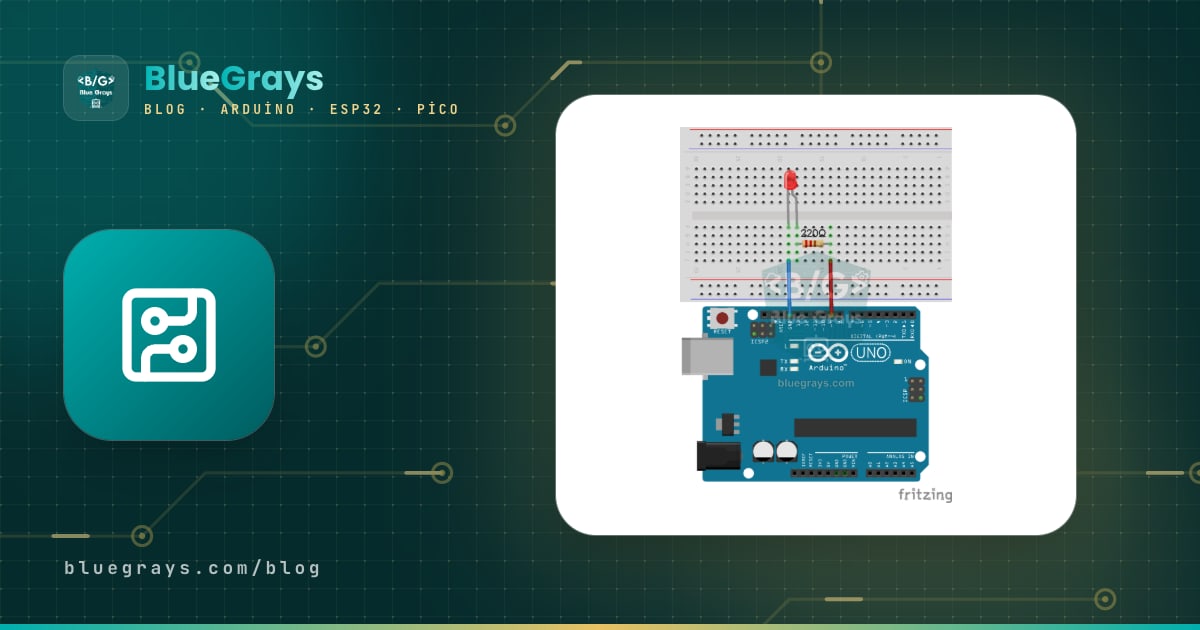
Jawaban singkat untuk “bagaimana cara memakai Fritzing”: Fritzing adalah program desain rangkaian open-source tempat kamu menggambar rangkaian dengan drag and drop seolah-olah sedang merakitnya di breadboard sungguhan, lalu membawa gambar yang sama ke tampilan skematik dan PCB. Kamu menarik komponen dari jendela Parts di sebelah kanan, menyambungkan pin dengan kabel, lalu mengekspor gambarnya sebagai PNG, SVG, atau PDF untuk laporan proyek, presentasi, atau postermu. Sebagian besar gambar breadboard berwarna-warni yang kamu lihat di internet di dunia Arduino dibuat dengan Fritzing.
Panduan ini dimulai dari instalasi Fritzing, lalu mengajakmu langkah demi langkah menggambar rangkaian LED dan tombol dengan Arduino Uno. Kamu juga akan belajar cara memuat file komponen .fzpz untuk board yang tidak ada di library, seperti ESP32 dan Raspberry Pi Pico, cara merapikan skematik yang berantakan, cara mendapatkan gambar beresolusi tinggi yang layak cetak, serta aturan agar gambar terlihat bersih di laporan atau poster pameran sains.

Apa itu Fritzing dan bagaimana cara kerjanya?
Fritzing adalah proyek yang dimulai di University of Applied Sciences Potsdam di Jerman agar desainer dan pelajar bisa mendokumentasikan prototipe elektronik dengan mudah. Ide utama program ini adalah menjaga rangkaian yang sama tetap sinkron di berbagai tampilan. Ketika kamu menyambungkan LED ke pin 9 Arduino di tampilan breadboard, sambungan itu juga muncul di tampilan skematik dan PCB sebagai garis putus-putus yang disebut ratsnest. Jadi kamu cukup membuat sambungan sekali, dan di tampilan lain kamu hanya menentukan bagaimana jalurnya digambar.
| Tampilan | Apa yang ditampilkan | Paling cocok untuk |
|---|---|---|
| Breadboard | Gambar realistis board, komponen, dan kabel | Menjelaskan perakitan ke pemula; gambar untuk laporan dan poster |
| Skematik (Schematic) | Simbol rangkaian standar dan garis sambungan | Menunjukkan logika rangkaian; penjelasan teknis ke guru atau juri |
| PCB | Tata letak papan sirkuit cetak, jalur tembaga, dan lubang | Desain board permanen, membuat file Gerber |
| Simulator (1.0 ke atas) | Nilai tegangan dan arus pada rangkaian DC sederhana | Mengecek rangkaian dengan resistor, LED, dan baterai; tidak menjalankan kode Arduino |
Instalasi Fritzing (Windows, macOS, Linux)
- Unduh paket untuk sistem operasimu dari halaman unduhan situs resmi Fritzing. Rilis terkompilasi terbaru ditawarkan dengan biaya kecil untuk mendukung pengembangan; source code-nya terbuka.
- Windows: Jalankan installer-nya, atau ekstrak paket zip ke folder dengan path pendek (mis. C:\Fritzing) lalu jalankan Fritzing.exe. Hindari path folder yang panjang dan yang mengandung karakter khusus.
- macOS: Buka file .dmg dan seret Fritzing ke folder Applications. Kalau muncul peringatan keamanan ketika pertama kali dibuka, klik kanan aplikasinya dan pilih Open.
- Linux: Beri file AppImage izin eksekusi (chmod +x) lalu klik dua kali untuk menjalankannya; di beberapa distribusi, program ini juga bisa diinstal dari package manager.
- Ketika pertama kali dibuka, tunggu beberapa detik selagi database komponen disiapkan, lalu mulai gambar baru dengan New Sketch dari layar sambutan.
- Di artikel ini menu disebut dengan nama bahasa Inggrisnya; kamu bisa mengganti bahasa antarmuka di jendela Preferences, dan perubahannya berlaku setelah program dibuka ulang.
Mengenal antarmukanya
| Bagian | Fungsinya |
|---|---|
| Tab (Welcome, Breadboard, Schematic, PCB) | Untuk berpindah antar tampilan |
| Parts (Komponen) | Library komponen yang dibagi per kategori; pakai ikon kaca pembesar untuk mencari |
| Inspector (Pemeriksa) | Properti komponen yang dipilih: nilai resistor, warna LED, model board, ukuran breadboard |
| Toolbar bawah | Tombol untuk memutar (Rotate), membalik (Flip), menambah catatan, autorouting, dan ekspor |
| Status bar | Tingkat zoom, dan berapa sambungan yang belum digambar di skematik atau PCB |
| Undo History (riwayat langkah) | Daftar semua yang sudah kamu lakukan; kembali ke langkah sebelumnya dengan sekali klik |
Rangkaian pertamamu: menggambar LED dan tombol dengan Arduino Uno
Cara tercepat untuk belajar adalah menggambar rangkaian sungguhan. Sebagai contoh, kita pakai LED dengan resistor 220 Ω dan sebuah push button: LED menyala ketika tombol ditekan. Kamu bisa mengecek nilai resistornya dengan kalkulator resistor LED; untuk LED merah dengan tegangan jatuh sekitar 2 V pada catu 5 V, menargetkan 15 mA menghasilkan (5 − 2) / 0,015 = 200 Ω, dan nilai standar terdekat di atasnya, 220 Ω, menjaga arus di sekitar 13,6 mA. Tabel di bawah menunjukkan pin mana yang dipakai rangkaian yang sama di tiga board; logika sambungannya sama, board apa pun yang kamu pakai di Fritzing.
| Sambungan | Arduino Uno | ESP32 | Raspberry Pi Pico |
|---|---|---|---|
| Anoda LED (lewat resistor 220 Ω) | D9 | GPIO 25 | GP15 |
| Katoda LED | GND | GND | GND |
| Satu kaki tombol | D2 | GPIO 26 | GP14 |
| Kaki tombol yang berseberangan | GND | GND | GND |
- Di jendela Parts sebelah kanan, klik ikon kaca pembesar, ketik Arduino Uno, lalu seret komponen Arduino Uno (Rev3) ke samping breadboard.
- Dari kategori CORE, letakkan Red LED, Resistor, dan Pushbutton ke breadboard. Untuk memutar komponen, pilih komponennya lalu tekan Ctrl+R (Cmd+R di macOS), atau klik kanan dan pilih Rotate.
- Pilih resistornya dan ketik 220Ω di kolom resistance pada Inspector; gelang warnanya otomatis berubah menjadi merah-merah-cokelat. Kalau mau, bandingkan dengan alat kode warna resistor.
- Kaki LED yang digambar bengkok adalah anoda (+). Letakkan anoda di baris yang sama dengan salah satu ujung resistor, dan katoda di jalur GND breadboard.
- Pasang tombol melintasi kanal di tengah breadboard; dengan begitu kaki-kaki yang berseberangan masuk ke baris yang berbeda dan tombol benar-benar bekerja seperti sakelar.
- Untuk menggambar kabel, klik pin D9 Arduino, seret, lalu lepaskan di baris tempat ujung lain resistor berada. Dengan cara yang sama, sambungkan D2 ke satu kaki tombol, lalu sambungkan kaki tombol yang berseberangan dan pin GND Arduino ke jalur GND breadboard.
- Pastikan ujung kabelnya berwarna hijau; ujung merah berarti kabel tidak terpasang di pin mana pun.
- Simpan gambar dengan File > Save sebagai file .fzz. File ini menyimpan seluruh proyek dalam satu paket, termasuk komponen kustom yang kamu pakai.
Setelah gambarnya selesai, rakit rangkaian sungguhan dan uji dengan kode di bawah. Nomor pin di Fritzing dan di kode harus sama; dengan begitu kamu membuktikan bahwa gambar di laporanmu benar. Kalau kamu pakai ESP32, cukup ubah LED_PIN menjadi 25 dan BUTTON_PIN menjadi 26.
1// Fritzing'de çizdiğin devreyi test et / Test the circuit you drew in Fritzing
2const int LED_PIN = 9;     // LED, 220 ohm üzerinden D9'a (ESP32: 25) / LED to D9 via 220 ohm (ESP32: 25)
3const int BUTTON_PIN = 2;  // buton D2 ile GND arasında (ESP32: 26) / button between D2 and GND (ESP32: 26)
4
5bool lastPressed = false;
6
7void setup() {
8  pinMode(LED_PIN, OUTPUT);
9  pinMode(BUTTON_PIN, INPUT_PULLUP);  // dahili pull-up direnci / internal pull-up resistor
10  Serial.begin(115200);
11}
12
13void loop() {
14  bool pressed = (digitalRead(BUTTON_PIN) == LOW);  // basılıyken LOW okunur / reads LOW while pressed
15  digitalWrite(LED_PIN, pressed ? HIGH : LOW);
16  if (pressed != lastPressed) {                       // durum değişti mi? / did the state change?
17    Serial.println(pressed ? "Buton basildi / Button pressed" : "Buton birakildi / Button released");
18    lastPressed = pressed;
19  }
20  delay(10);                                          // basit debounce / simple debounce
21}
Kita tidak menambahkan resistor eksternal untuk tombol, karena INPUT_PULLUP mengaktifkan resistor internal Arduino Uno sekitar 20–50 kΩ; pin terbaca HIGH ketika tombol dilepas dan LOW ketika ditekan, karena ditarik ke GND. Itulah sebabnya di gambar Fritzing satu kaki tombol langsung menuju GND. Kalau ingin tahu detailnya, lihat artikel tentang resistor pull-up dan pull-down.
Kalau kamu menggambar rangkaian yang sama dengan Raspberry Pi Pico, LED tersambung ke GP15 dan tombol ke GP14. Kode uji MicroPython-nya seperti ini:
1from machine import Pin
2import time
3
4led = Pin(15, Pin.OUT)                   # LED 220 ohm üzerinden GP15'e / LED to GP15 via 220 ohm
5button = Pin(14, Pin.IN, Pin.PULL_UP)    # buton GP14 ile GND arasında / button between GP14 and GND
6
7while True:
8    led.value(1 if button.value() == 0 else 0)   # basılıyken yak / on while pressed
9    time.sleep_ms(10)                            # basit debounce / simple debounce
Memuat komponen yang tidak ada: .fzpz untuk ESP32 dan Raspberry Pi Pico
Library inti Fritzing kaya akan board Arduino, sensor, dan komponen dasar, tapi tidak mencakup semua board pengembangan; terutama di versi lama, ESP32 DevKit atau Raspberry Pi Pico mungkin tidak ada. Dalam hal ini kamu memuat komponennya dari luar sebagai paket berekstensi .fzpz. Paket ini adalah file terkompresi yang berisi gambar breadboard, skematik, dan PCB komponen (SVG) serta definisi pinnya. Raspberry Pi menerbitkan komponen Fritzing resmi untuk Pico; produsen seperti Adafruit dan SparkFun juga membagikan komponen untuk modul mereka sendiri. Untuk ESP32, board DevKit 30 pin dan 38 pin punya komponen terpisah; hitung pin di board-mu dan pilih file yang tepat. Untuk informasi dasar tentang board-nya, lihat Apa Itu ESP32?.
- Unduh file komponen dari sumber tepercaya; kalau datang dalam bentuk .zip, ekstrak arsipnya dulu dan ambil file .fzpz-nya.
- Di Fritzing, klik tombol menu di jendela Parts dan pilih Import.... Atau, kamu bisa langsung membuka file .fzpz lewat File > Open.
- Komponen yang diimpor muncul di wadah MINE (komponenku); seret dari sana ke tampilan breadboard.
- Arahkan mouse ke beberapa pin board; tooltip akan menampilkan nama pin (mis. GPIO25 atau GP15). Bandingkan nama-nama ini dengan tulisan di board sungguhan.
- Pindah ke tampilan skematik dan pastikan simbol komponennya juga ikut terbawa; beberapa komponen buatan komunitas hanya punya gambar yang rapi di tampilan breadboard.
- Ketika menutup program dan ditanya apakah wadah MINE mau disimpan, setujui; dengan begitu komponen tetap ada di library-mu ketika program dibuka lagi.
| Ekstensi | Isi | Kapan dipakai |
|---|---|---|
| .fzz | Paket proyek: gambar dan komponen kustom yang dipakai di dalamnya | Selalu pakai ini untuk berbagi dan mengumpulkan tugas |
| .fz | Hanya file gambar (XML), tanpa komponen kustom | Bisa memunculkan peringatan komponen hilang ketika dibuka di komputer lain |
| .fzpz | Paket untuk satu komponen (gambar SVG dan definisi pin) | Ditambahkan ke library lewat Import |
| .fzbz | Paket wadah komponen (bin): beberapa komponen | Untuk membagikan set komponen yang sama ke satu kelas |
Tampilan skematik: dari garis berantakan menjadi diagram yang mudah dibaca
Ketika kamu selesai menggambar di tampilan breadboard dan pindah ke tab Schematic, kamu akan melihat komponen-komponen bertumpuk dengan garis putus-putus di antaranya. Garis putus-putus ini adalah sambungan yang sudah kamu buat di breadboard tapi belum digambar di skematik. Pertama, seret komponen ke susunan yang masuk akal: Arduino di tengah, input (tombol, sensor) di kiri, output (LED, buzzer) di kanan. Lalu klik dua kali garis ratsnest untuk membuat jalur sungguhan, atau seret dari sebuah pin untuk menggambarnya sendiri. Status bar di bawah menunjukkan berapa sambungan yang belum digambar; skematik belum dianggap lengkap sebelum angka itu mencapai nol. Perintah Routing > Autoroute mengerjakannya secara otomatis, tapi hasilnya biasanya berantakan, jadi menggambar manual jauh lebih rapi untuk rangkaian kecil.
Mengekspor sebagai PNG, SVG, dan PDF
| Format | Dipakai di mana | Tips |
|---|---|---|
| PNG | Laporan Word atau Google Docs, slide presentasi | Pilih 300 dpi; hasil cetaknya tajam di halaman A4 |
| SVG | Poster, spanduk, cetak ukuran besar | Berbentuk vektor, jadi bisa diperbesar ke ukuran berapa pun tanpa kehilangan kualitas |
| Mencetak dan mengumpulkan file | Memberi hasil yang bersih untuk tampilan skematik | |
| JPG | Kalau tidak ada pilihan lain | Kompresi membuat tepi kabel buram, jadi utamakan PNG |
| List of parts (BOM, daftar komponen) | Daftar bahan untuk laporanmu | Menghasilkan semua komponen yang dipakai dalam bentuk tabel HTML |
| Extended Gerber | Produksi PCB | Hanya bermakna di tampilan PCB |
- Pindah ke tab tampilan yang ingin kamu ekspor; Fritzing hanya menyimpan tampilan yang sedang terbuka.
- Pakai View > Fit in Window agar seluruh rangkaian muat di layar, dan hapus komponen yang tidak dipakai; satu komponen yang terlupa saja sudah bisa melebarkan tepi gambar.
- Pilih File > Export > as Image > PNG... dan beri nama file tanpa karakter khusus (mis. led-tombol-breadboard.png).
- Masukkan 300 dpi sebagai resolusi. Kalau hanya akan dibagikan di layar, 150 dpi sudah cukup; 600 dpi hanya membuat file membengkak tanpa perlu.
- Untuk poster, simpan SVG dari menu yang sama; untuk daftar komponen, pilih File > Export > List of parts (Bill of Materials) dan tambahkan tabel yang dihasilkan ke laporanmu.
Tips gambar yang rapi untuk laporan proyek dan poster
- Seragamkan warna kabel: pakai merah untuk 5 V, oranye untuk 3,3 V, hitam untuk GND, dan kuning, hijau, atau biru untuk sinyal. Klik kanan kabel dan pakai menu Wire Color untuk mengganti warnanya.
- Tekuk kabel dengan sudut 90 derajat: ketika kamu memegang bagian tengah kabel lalu menyeretnya, terbentuk titik tekuk; sudut yang rapi alih-alih kabel diagonal sangat meningkatkan keterbacaan. Titik tekuk yang tidak perlu bisa dihapus dengan klik dua kali.
- Jangan lewatkan kabel di atas komponen: kabel yang menutupi tulisan di board atau modul membuat pembaca tidak bisa melihat nama pin.
- Tambahkan label dan catatan: klik kanan komponen dan pakai Show part label agar nilai resistor atau nama sensor terlihat, lalu tulis penjelasan singkat dengan Edit > Add Note.
- Pilih ukuran breadboard sesuai rangkaian: memilih breadboard setengah ukuran dari Inspector untuk rangkaian kecil mencegah ruang kosong yang tidak perlu di gambar. Untuk koneksi internal breadboard sungguhan, lihat cara memakai breadboard.
- Sertakan breadboard dan skematik bersamaan: kalau laporanmu memuat gambar breadboard di atas, lalu skematik dan tabel pin di bawahnya, baik pemula maupun juri teknis akan memahami rangkaianmu. Untuk tata letak laporan, lihat menulis laporan proyek TÜBİTAK, dan untuk presentasi lihat presentasi proyek pameran sains.
- Pikirkan skala di poster: di poster 70×100 cm, rangkaian sebaiknya dicetak dengan lebar minimal 30 cm; untuk itu, pakai SVG atau ekspor PNG pada 300 dpi dengan lebar minimal 3500 piksel.
Fritzing vs Tinkercad vs Wokwi
| Fitur | Fritzing | Tinkercad Circuits | Wokwi |
|---|---|---|---|
| Cara berjalannya | Program yang diinstal di komputer | Di browser, perlu akun | Di browser |
| Gambar breadboard | Sangat realistis, dukungan komponen luas | Ada, komponen terbatas | Ada, tampilan sederhana |
| Skematik dan PCB | Keduanya ada | Skematik ada, PCB tidak | Tidak ada |
| Simulasi kode Arduino | Tidak ada | Ada (Arduino Uno dan micro:bit) | Ada |
| ESP32 dan Pico | Dengan komponen .fzpz tambahan | Tidak ada | Ada |
| Paling unggul untuk | Laporan, poster, PCB | Pelajaran Arduino pertama di sekolah | Mencoba kode tanpa perangkat keras |
Dalam praktiknya, alat-alat ini saling melengkapi, bukan bersaing: kamu mencoba kode di Wokwi atau Tinkercad, lalu menyiapkan gambar rangkaian yang sudah berfungsi dengan rapi memakai Fritzing. Ketika ingin membuat rangkaianmu permanen, kamu bisa memakai tampilan PCB di Fritzing atau desain PCB dengan EasyEDA.
Kesalahan umum dan cara mengatasinya
| Masalah | Penyebab | Solusi |
|---|---|---|
| Ujung kabel berwarna merah | Kabel tidak terpasang di pin atau lubang | Seret ujungnya ke atas pin dan tunggu sampai berubah hijau |
| Sambungan hilang di skematik | Kaki komponen tidak masuk ke lubang breadboard | Di tampilan breadboard, geser sedikit komponennya lalu pasang lagi |
| Komponen hilang atau muncul kotak abu-abu di file yang dibuka | Komponen kustom dipindahkan dengan file .fz atau tidak ada di library | Simpan proyek sebagai .fzz dan impor file .fzpz yang hilang |
| PNG buram | Resolusi rendah atau JPG yang dipilih | Pilih PNG dan 300 dpi, dan jangan kompres gambarnya ketika dimasukkan ke laporan |
| Banyak ruang kosong di sekitar rangkaian pada gambar | Ada komponen atau catatan yang terlupa di area gambar | Cek dengan Fit in Window dan hapus yang berlebih |
| Program jadi lambat | Breadboard yang sangat besar dan ratusan kabel | Hapus komponen yang tidak perlu, atau bagi rangkaian menjadi beberapa bagian dan gambar secara terpisah |
Setelah menggambar beberapa rangkaian dengan Fritzing, menempatkan komponen dan merapikan kabel jadi pekerjaan beberapa menit saja. Untuk latihan, mulai dari rangkaian sederhana: gambar dulu proyek seperti LED berkedip, lampu lalu lintas, dan LED yang dikendalikan tombol di Fritzing, lalu rakit di breadboard sungguhan. Di aplikasi BlueGrays kamu bisa menemukan masing-masing proyek ini untuk Arduino, ESP32, dan Raspberry Pi Pico lengkap dengan skema rangkaian langkah demi langkah dan kode siap pakai, lalu membandingkan gambarmu sendiri dengan skema tersebut.
Pertanyaan umum
Apakah Fritzing gratis?
Fritzing adalah proyek open-source dan source code-nya tersedia untuk semua orang. Rilis terkompilasi terbaru di situs resmi diunduh dengan biaya kecil untuk mendukung pengembangan. Di repositori paket beberapa distribusi Linux, program ini bisa didapat secara gratis.
Bagaimana cara menambahkan ESP32 ke Fritzing?
Unduh file komponen .fzpz untuk board ESP32 DevKit-mu dan impor lewat Import... dari menu di jendela Parts. Komponennya akan muncul di wadah MINE, lalu kamu seret dari sana ke breadboard. Board 30 pin dan 38 pin berbeda, jadi pilih komponen dengan jumlah pin yang sama dengan board-mu.
Apakah bisa melakukan simulasi rangkaian di Fritzing?
Versi yang lebih baru punya simulator bawaan yang menampilkan tegangan dan arus pada rangkaian DC sederhana yang terdiri dari komponen seperti resistor, LED, baterai, dan potensiometer. Namun, Fritzing tidak menjalankan kode Arduino. Untuk simulasi dengan kode, kamu perlu memakai Wokwi atau Tinkercad Circuits.
Bagaimana cara menyimpan gambar Fritzing sebagai file gambar?
Pindah ke tab tampilan yang ingin kamu simpan, lalu pilih PNG, SVG, JPG, atau PDF dari File > Export > as Image. PNG 300 dpi memberi hasil terbaik untuk laporan, dan SVG untuk poster. Fritzing hanya mengekspor tampilan yang sedang terbuka.
Kenapa komponen hilang ketika file Fritzing dibuka di komputer lain?
Komponen yang kamu impor dari luar hanya tersimpan di library-mu sendiri. Kalau proyek disimpan dalam format .fzz, komponen-komponen ini dikemas di dalam file dan akan muncul juga di komputer lain. Membuka file yang disimpan dengan versi yang jauh lebih baru di versi lama juga bisa membuat komponen hilang.
Apakah bisa mendesain dan memproduksi PCB dengan Fritzing?
Bisa. Di tampilan PCB, kamu menempatkan komponen di board dan menggambar jalur tembaga secara manual atau dengan Autoroute. Setelah itu kamu bisa mengekspor file Extended Gerber dari File > Export > for Production dan mengirimkannya ke produsen PCB. Untuk board multilapis yang rumit, KiCad atau EasyEDA adalah alat yang lebih cocok.
Proyek untuk dibuat setelah membaca ini
Lihat semua proyek
LED Berkedip
"Halo" pertama di dunia elektronika: menyalakan dan mematikan satu LED. Arduino menyalakan dan mematikan LED dengan jeda singkat, sehingga cahayanya berkedip cepat.

Lampu Lalu Lintas
Tiruan mini lampu lalu lintas yang kamu lihat di jalan setiap hari. Merah menyala dua detik, kuning menyala sebentar, hijau menyala dua detik, lalu kembali ke merah lewat kuning lagi, terus berulang.

Kendali LED dengan Tombol Tekan (Tekan)
Persis seperti bel pintu: lampu tetap menyala selama kamu menekan, dan mati ketika kamu melepasnya. Arduino terus mendengarkan tombol; selama ditekan LED menyala, dan begitu jarimu terangkat LED mati.

Nyala/Mati LED dengan Tombol (On/Off)
Tekan tombol sekali dan lampu menyala, tekan lagi dan lampu mati, persis seperti sakelar lampu di kamarmu.

Lampu Tidur dengan LDR
Lampu tidur kecil yang menyala sendiri ketika gelap dan mati ketika pagi tiba. Sensor cahaya mengukur seberapa terang ruangan, dan Arduino menyalakan LED ketika cukup gelap lalu mematikannya lagi…

LED Berkedip dengan ESP32
Mengajarkan penggunaan output GPIO dasar dengan ESP32. Kita membuat efek berkedip dengan menyalakan dan mematikan LED dari pin digital. Versi ESP32 dari proyek blink klasik di Arduino UNO; perintah blink dasar di lingkungan Arduino sama, tetapi susunan pin ESP32 dan level GPIO 3,3 V-nya berbeda dengan Arduino UNO.

Kendali LED dengan Tombol Tekan ESP32 (Tekan)
LED menyala ketika tombol ditekan dan mati ketika dilepas. Menunjukkan cara memakai pin input digital ESP32 dan resistor pull-up internalnya. Mode INPUT_PULLUP membuat resistor eksternal tidak diperlukan.

Raspberry Pi Pico: Mengendalikan LED Eksternal (Breadboard)
Langkah berikutnya setelah LED bawaan Pico: menyambungkan LED eksternal ke breadboard dan mengendalikannya lewat pin GP14. Di proyek ini, kamu belajar memakai pin GPIO serbaguna Pico mana pun sebagai output, polaritas LED (kaki panjang = anoda/+, kaki pendek = katoda/–), dan kenapa resistor pembatas arus (220Ω) diperlukan. Tanpa resistor, arus berlebih mengalir melalui LED dan LED bisa terbakar. Rangkaiannya sangat sederhana: Pico GP14 → resistor 220Ω → LED → GND.