
Come usare Fritzing: guida al disegno di circuiti breadboard
Come usare Fritzing? Installazione, aggiunta di componenti, parti .fzpz per ESP32 e Pico, vista breadboard e schema, esportazione PNG a 300 dpi.
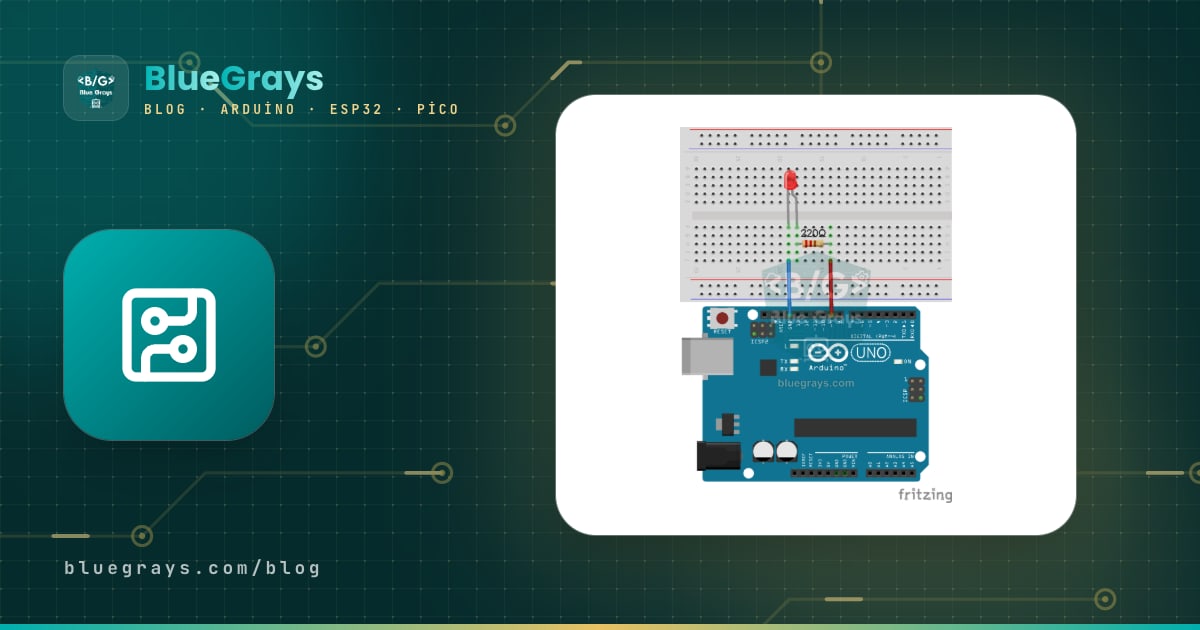
La risposta breve a "come usare Fritzing": Fritzing è un programma open source per progettare circuiti in cui disegni il circuito trascinando i componenti come se lo montassi su una vera breadboard, per poi trasferire lo stesso disegno nella vista schema e PCB. Prendi i componenti dalla finestra Parts a destra, colleghi i pin con i fili, poi esporti il disegno in PNG, SVG o PDF e lo inserisci nella relazione, nella presentazione o nel poster. La maggior parte dei disegni colorati di breadboard che vedi online nel mondo Arduino è fatta con Fritzing.
In questa guida partirai dall'installazione di Fritzing e disegnerai passo passo un circuito con LED e pulsante su Arduino Uno. Imparerai anche a caricare un file di parte .fzpz per schede non presenti nella libreria, come ESP32 e Raspberry Pi Pico, a riordinare uno schema disordinato, a ottenere immagini ad alta risoluzione adatte alla stampa e le regole per un disegno pulito per una relazione tecnica o un poster per la fiera della scienza.

Cos'è Fritzing e come funziona?
Fritzing è nato presso l'Università di Scienze Applicate di Potsdam, in Germania, perché designer e studenti potessero documentare facilmente i prototipi elettronici. L'idea chiave del programma è mantenere lo stesso circuito sincronizzato in viste diverse. Se nella vista breadboard colleghi un LED al pin 9 di Arduino, questo collegamento compare anche nelle viste schema e PCB come linea tratteggiata chiamata ratsnest. In pratica fai il collegamento una volta sola e nelle altre viste decidi soltanto come tracciarlo.
| Vista | Cosa mostra | Uso ideale |
|---|---|---|
| Breadboard | Disegno realistico di schede, componenti e fili | Spiegare il montaggio ai principianti, immagini per relazioni e poster |
| Schema (Schematic) | Simboli standard e linee di collegamento | Mostrare la logica del circuito, spiegazioni tecniche a insegnanti o giuria |
| PCB | Layout del circuito stampato, piste di rame e fori | Progettare una scheda definitiva, generare file Gerber |
| Simulatore (dalla 1.0) | Tensioni e correnti in semplici circuiti DC | Controllare circuiti con resistenze, LED e batterie; non esegue codice Arduino |
Installare Fritzing (Windows, macOS, Linux)
- Scarica dalla pagina di download del sito ufficiale di Fritzing il pacchetto adatto al tuo sistema operativo. Le versioni compilate aggiornate sono offerte a un piccolo prezzo per sostenere lo sviluppo; il codice sorgente è comunque aperto.
- Windows: esegui il file di installazione oppure estrai lo zip in una cartella con percorso breve (es. C:\Fritzing) e avvia Fritzing.exe. Evita percorsi lunghi o con caratteri speciali.
- macOS: apri il file .dmg e trascina Fritzing nella cartella Applicazioni. Se al primo avvio compare un avviso di sicurezza, fai clic destro sull'app e scegli Apri.
- Linux: dai il permesso di esecuzione al file AppImage (chmod +x) e avvialo con un doppio clic; in alcune distribuzioni il programma si può installare anche dal gestore di pacchetti.
- Al primo avvio attendi qualche secondo mentre si prepara il database dei componenti, poi dalla schermata di benvenuto avvia un nuovo disegno con New Sketch.
- In questo articolo i menu compaiono con i nomi inglesi; puoi cambiare la lingua dell'interfaccia dalla finestra Preferences, la modifica si applica al riavvio del programma.
Conosciamo l'interfaccia
| Sezione | A cosa serve |
|---|---|
| Schede (Welcome, Breadboard, Schematic, PCB) | Ti permettono di passare da una vista all'altra |
| Parts (Componenti) | Libreria di componenti divisa per categorie; si cerca con l'icona della lente |
| Inspector (Ispettore) | Proprietà del componente selezionato: valore della resistenza, colore del LED, modello di scheda, dimensione della breadboard |
| Barra degli strumenti in basso | Pulsanti per ruotare (Rotate), capovolgere (Flip), aggiungere note, instradamento automatico ed esportazione |
| Barra di stato | Livello di zoom e quante connessioni non sono ancora tracciate nello schema o nel PCB |
| Undo History | Elenco di tutte le operazioni fatte; con un clic torni a un passaggio precedente |
Primo circuito: LED e pulsante con Arduino Uno
Il modo più veloce per imparare è disegnare un circuito vero. Come esempio useremo un LED con resistenza da 220 Ω e un pulsante: premendo il pulsante il LED si accende. Puoi verificare il valore della resistenza con il calcolatore di resistenza per LED; con alimentazione a 5 V e un LED rosso con caduta di circa 2 V, puntando a 15 mA ottieni (5 − 2) / 0,015 = 200 Ω, e il valore standard superiore, 220 Ω, mantiene la corrente a circa 13,6 mA. La tabella seguente mostra a quali pin è collegato lo stesso circuito su tre schede; la logica dei collegamenti è la stessa qualunque scheda usi in Fritzing.
| Collegamento | Arduino Uno | ESP32 | Raspberry Pi Pico |
|---|---|---|---|
| Anodo del LED (tramite resistenza da 220 Ω) | D9 | GPIO 25 | GP15 |
| Catodo del LED | GND | GND | GND |
| Un piedino del pulsante | D2 | GPIO 26 | GP14 |
| Piedino opposto del pulsante | GND | GND | GND |
- Nella finestra Parts a destra clicca sull'icona della lente, scrivi Arduino Uno e trascina accanto alla breadboard il componente Arduino Uno (Rev3).
- Dalla categoria CORE trascina sulla breadboard Red LED, Resistor e Pushbutton. Per ruotare un componente selezionalo e usa Ctrl+R (Cmd+R su macOS) oppure fai clic destro e scegli Rotate.
- Seleziona la resistenza e scrivi 220Ω nel campo resistance dell'Inspector; le fasce colorate diventano automaticamente rosso-rosso-marrone. Se vuoi, confronta con lo strumento codice colori resistenze.
- Il piedino piegato del LED è l'anodo (+). Collega l'anodo sulla stessa riga di un'estremità della resistenza e il catodo alla linea GND della breadboard.
- Appoggia il pulsante sul canale centrale della breadboard: così i piedini opposti finiscono su righe diverse e il pulsante funziona davvero come un interruttore.
- Per tirare un filo, clicca sul pin D9 di Arduino, trascina il mouse e rilascia sulla riga dove si trova l'altra estremità della resistenza. Allo stesso modo collega D2 a un piedino del pulsante, e poi il piedino opposto del pulsante e il pin GND di Arduino alla linea GND della breadboard.
- Assicurati che le estremità dei fili siano verdi; un'estremità rossa indica che il filo non è collegato a nessun pin.
- Salva il disegno con File > Save come .fzz. Questo file conserva l'intero progetto in un unico pacchetto, compresi i componenti personalizzati che hai usato.
Dopo aver finito il disegno, monta il circuito reale e provalo con il codice qui sotto. I numeri dei pin in Fritzing e nel codice devono coincidere; così dimostri che il disegno nella relazione è corretto. Con ESP32 basta impostare LED_PIN a 25 e BUTTON_PIN a 26.
1// Fritzing'de çizdiğin devreyi test et / Test the circuit you drew in Fritzing
2const int LED_PIN = 9;     // LED, 220 ohm üzerinden D9'a (ESP32: 25) / LED to D9 via 220 ohm (ESP32: 25)
3const int BUTTON_PIN = 2;  // buton D2 ile GND arasında (ESP32: 26) / button between D2 and GND (ESP32: 26)
4
5bool lastPressed = false;
6
7void setup() {
8  pinMode(LED_PIN, OUTPUT);
9  pinMode(BUTTON_PIN, INPUT_PULLUP);  // dahili pull-up direnci / internal pull-up resistor
10  Serial.begin(115200);
11}
12
13void loop() {
14  bool pressed = (digitalRead(BUTTON_PIN) == LOW);  // basılıyken LOW okunur / reads LOW while pressed
15  digitalWrite(LED_PIN, pressed ? HIGH : LOW);
16  if (pressed != lastPressed) {                       // durum değişti mi? / did the state change?
17    Serial.println(pressed ? "Buton basildi / Button pressed" : "Buton birakildi / Button released");
18    lastPressed = pressed;
19  }
20  delay(10);                                          // basit debounce / simple debounce
21}
Nel codice non abbiamo messo una resistenza esterna sul pulsante perché INPUT_PULLUP attiva la resistenza interna di Arduino Uno, di circa 20–50 kΩ: a pulsante rilasciato il pin è HIGH, mentre premendolo viene portato a GND e legge LOW. Per questo nel disegno Fritzing un piedino del pulsante va direttamente a GND. Per approfondire, leggi l'articolo sulle resistenze pull-up e pull-down.
Se hai disegnato lo stesso circuito con Raspberry Pi Pico, il LED è su GP15 e il pulsante su GP14. Il codice di test in MicroPython è questo:
1from machine import Pin
2import time
3
4led = Pin(15, Pin.OUT)                   # LED 220 ohm üzerinden GP15'e / LED to GP15 via 220 ohm
5button = Pin(14, Pin.IN, Pin.PULL_UP)    # buton GP14 ile GND arasında / button between GP14 and GND
6
7while True:
8    led.value(1 if button.value() == 0 else 0)   # basılıyken yak / on while pressed
9    time.sleep_ms(10)                            # basit debounce / simple debounce
Caricare parti mancanti: .fzpz per ESP32 e Raspberry Pi Pico
La libreria di base di Fritzing è ricca di schede Arduino, sensori e componenti fondamentali, ma non contiene ogni scheda di sviluppo; soprattutto nelle versioni più vecchie possono mancare ESP32 DevKit o Raspberry Pi Pico. In questo caso carichi il componente dall'esterno come pacchetto con estensione .fzpz. È un file compresso che contiene i disegni (SVG) del componente per breadboard, schema e PCB, più la definizione dei pin. Raspberry Pi pubblica una parte Fritzing ufficiale per Pico; anche produttori come Adafruit e SparkFun condividono le parti dei propri moduli. Per ESP32 esistono parti separate per le schede DevKit da 30 e da 38 pin: conta i pin della tua scheda e scegli il file giusto. Per le basi sulle schede dai un'occhiata all'articolo cos'è ESP32.
- Scarica il file del componente da una fonte affidabile; se è dentro uno .zip, estrai prima l'archivio e prendi il file .fzpz.
- In Fritzing clicca sul pulsante del menu nella finestra Parts e scegli Import.... In alternativa puoi aprire direttamente il file .fzpz con File > Open.
- Il componente caricato compare nel contenitore MINE (i miei componenti); da lì trascinalo nella vista breadboard.
- Fermati con il mouse su alcuni pin della scheda; nel suggerimento che compare vedi il nome del pin (es. GPIO25 o GP15). Confronta questi nomi con la serigrafia della scheda reale.
- Passa alla vista schema e verifica che sia arrivato anche il simbolo del componente; in alcune parti della community solo il disegno breadboard è fatto bene.
- Alla chiusura del programma, se ti chiede se salvare il contenitore MINE, conferma: così il componente resta nella tua libreria anche alla prossima apertura.
| Estensione | Contenuto | Quando si usa |
|---|---|---|
| .fzz | Pacchetto di progetto: disegno e componenti personalizzati usati | Usalo sempre per condividere e consegnare |
| .fz | Solo il file del disegno (XML), senza componenti personalizzati | Aprendolo su un altro computer può dare un avviso di componenti mancanti |
| .fzpz | Pacchetto di un singolo componente (disegni SVG e definizione dei pin) | Si aggiunge alla libreria con Import |
| .fzbz | Pacchetto contenitore (bin): più componenti | Per condividere lo stesso set di componenti in classe |
Vista schema: da linee disordinate a uno schema leggibile
Quando finito il disegno passi alla scheda Schematic, vedi i componenti ammucchiati uno sopra l'altro e linee tratteggiate tra di loro. Sono i collegamenti fatti nella breadboard ma non ancora tracciati nello schema. Prima trascina i componenti in un ordine sensato: Arduino al centro, gli ingressi (pulsante, sensore) a sinistra, le uscite (LED, buzzer) a destra. Poi fai doppio clic su una linea ratsnest per creare una vera traccia oppure trascina da un pin e disegnala tu. La barra di stato in basso mostra quante connessioni non sono ancora tracciate; finché il numero non scende a zero lo schema non è completo. Il comando Routing > Autoroute fa il lavoro in automatico, ma il risultato è spesso confuso, quindi nei circuiti piccoli tracciare a mano è molto più pulito.
Esportare in PNG, SVG e PDF
| Formato | Dove si usa | Consiglio |
|---|---|---|
| PNG | Relazione in Word o Google Docs, diapositiva di presentazione | Scegli 300 dpi; su un foglio A4 si stampa nitido |
| SVG | Poster, striscioni, stampe grandi | È vettoriale, si ingrandisce quanto vuoi senza perdere qualità |
| Stampa e consegna dei file | Dà un risultato pulito per la vista schema | |
| JPG | Se non hai altra scelta | La compressione sfoca i bordi dei fili, preferisci PNG |
| List of parts (BOM) | Elenco materiali della relazione | Fornisce tutti i componenti usati come tabella HTML |
| Extended Gerber | Produzione del PCB | Ha senso solo nella vista PCB |
- Passa alla scheda della vista che vuoi esportare; Fritzing salva solo la vista aperta in quel momento.
- Con View > Fit in Window adatta tutto il circuito allo schermo ed elimina i componenti inutilizzati; anche un solo componente dimenticato in un angolo allarga i bordi dell'immagine.
- Scegli File > Export > as Image > PNG... e dai al file un nome senza caratteri speciali (es. led-pulsante-breadboard.png).
- Come risoluzione inserisci 300 dpi. Se condividi solo a schermo bastano 150 dpi; 600 dpi ingrandisce il file inutilmente.
- Per il poster salva in SVG dallo stesso menu; per l'elenco materiali scegli File > Export > List of parts (Bill of Materials) e inserisci la tabella risultante nella relazione.
Consigli per un disegno pulito per relazioni e poster
- Standardizza i colori dei fili: rosso per 5 V, arancione per 3,3 V, nero per GND, giallo, verde o blu per i segnali. Fai clic destro sul filo e cambia il colore dal menu Wire Color.
- Piega i fili con angoli di 90 gradi: trascinando un filo dal centro si crea un punto di piega; angoli netti al posto di fili in diagonale migliorano molto la leggibilità. Puoi eliminare un punto di piega inutile con un doppio clic.
- Non far passare i fili sopra i componenti: un filo che cade sulle scritte di schede e moduli impedisce al lettore di vedere il nome del pin.
- Aggiungi etichette e note: fai clic destro sul componente e con Show part label rendi visibile il valore della resistenza o il nome del sensore, e scrivi brevi spiegazioni con Edit > Add Note.
- Scegli la dimensione della breadboard in base al circuito: per i circuiti piccoli, selezionare dall'Inspector una mezza breadboard evita spazio vuoto inutile nell'immagine. Per i collegamenti interni della breadboard reale leggi l'articolo come usare una breadboard.
- Presenta breadboard e schema insieme: se nella relazione metti in alto l'immagine breadboard e sotto lo schema con la tabella dei pin, il tuo circuito è comprensibile sia ai principianti sia alla giuria tecnica. Per l'impostazione della relazione guarda come scrivere la relazione di progetto TÜBİTAK, per la presentazione la presentazione del progetto per la fiera della scienza.
- Pensa alla scala sul poster: su un poster 70×100 cm il circuito va stampato largo almeno 30 cm; per questo usa SVG oppure esporta il PNG a 300 dpi con almeno 3500 pixel di larghezza.
Confronto tra Fritzing, Tinkercad e Wokwi
| Caratteristica | Fritzing | Tinkercad Circuits | Wokwi |
|---|---|---|---|
| Modalità d'uso | Programma da installare sul computer | Nel browser, serve un account | Nel browser |
| Disegno breadboard | Molto realistico, ampio supporto di componenti | Presente, componenti limitati | Presente, aspetto semplice |
| Schema e PCB | Ci sono entrambi | Schema sì, PCB no | No |
| Simulazione del codice Arduino | No | Sì (Arduino Uno e micro:bit) | Sì |
| ESP32 e Pico | Con parte .fzpz aggiuntiva | No | Sì |
| Il suo punto di forza | Relazioni, poster, PCB | Prime lezioni di Arduino a scuola | Provare il codice senza hardware |
In pratica questi strumenti non sono rivali ma complementari: provi il codice su Wokwi o Tinkercad e prepari con Fritzing l'immagine pulita del circuito funzionante. Quando vuoi rendere definitivo il circuito, puoi usare la vista PCB di Fritzing oppure la progettazione PCB con EasyEDA.
Errori comuni e soluzioni
| Problema | Causa | Soluzione |
|---|---|---|
| Estremità del filo rossa | Il filo non è collegato a un pin o a un foro | Trascina l'estremità sul pin e aspetta che diventi verde |
| Collegamento mancante nello schema | Il piedino del componente non è entrato nel foro della breadboard | Nella vista breadboard sposta un po' il componente e riposizionalo |
| Nel file aperto manca un componente o c'è un riquadro grigio | Il componente personalizzato è stato spostato con il file .fz o non è nella libreria | Salva il progetto come .fzz e importa il file .fzpz mancante |
| PNG sfocato | Bassa risoluzione o scelto JPG | Scegli PNG a 300 dpi e non comprimere l'immagine quando la inserisci nella relazione |
| Troppo spazio intorno al circuito nell'immagine | Componente o nota dimenticati nell'area di disegno | Controlla con Fit in Window ed elimina il superfluo |
| Il programma è diventato lento | Breadboard enorme e centinaia di fili | Elimina i componenti inutili, dividi il circuito in sezioni con disegni separati |
Dopo aver disegnato qualche circuito con Fritzing, posizionare componenti e sistemare i fili diventa questione di pochi minuti. Per esercitarti parti da circuiti semplici: accendere un LED, un semaforo e il controllo di un LED con pulsante; disegnali prima in Fritzing e poi montali su una breadboard vera. Nell'app BlueGrays trovi ognuno di questi progetti per Arduino, ESP32 e Raspberry Pi Pico con schema passo passo e codice pronto, e puoi confrontare il tuo disegno con questi schemi.
Domande frequenti
Fritzing è gratuito?
Fritzing è un progetto open source e il suo codice sorgente è aperto a tutti. Le versioni compilate aggiornate sul sito ufficiale si scaricano però a un piccolo prezzo per sostenere lo sviluppo. Nei repository di alcune distribuzioni Linux il programma può essere disponibile gratuitamente.
Come si aggiunge ESP32 a Fritzing?
Scarica il file di parte .fzpz della scheda ESP32 DevKit e importalo con Import... dal menu della finestra Parts. Il componente compare nel contenitore MINE e da lì lo trascini sulla breadboard. Le schede da 30 e da 38 pin sono diverse, quindi scegli la parte con lo stesso numero di pin della tua scheda.
Si può simulare un circuito in Fritzing?
Le versioni recenti hanno un simulatore integrato che mostra tensione e corrente in semplici circuiti DC con componenti come resistenze, LED, batterie e potenziometri. Fritzing però non esegue il codice Arduino. Per una simulazione con il codice devi usare Wokwi o Tinkercad Circuits.
Come si salva un disegno di Fritzing come immagine?
Passa alla scheda della vista che vuoi salvare e da File > Export > as Image scegli PNG, SVG, JPG o PDF. Per una relazione il PNG a 300 dpi, per un poster l'SVG danno il risultato migliore. Fritzing esporta solo la vista aperta in quel momento.
Perché aprendo un file Fritzing su un altro computer i componenti spariscono?
I componenti caricati dall'esterno sono registrati solo nella tua libreria. Se salvi il progetto in formato .fzz, questi componenti vengono inclusi nel file e si vedono anche su un altro computer. Anche aprire in una versione vecchia un file salvato con una versione molto recente può causare componenti mancanti.
Con Fritzing si può progettare e produrre un PCB?
Sì. Nella vista PCB posizioni i componenti sulla scheda e tracci le piste di rame a mano o con Autoroute. Poi da File > Export > for Production ottieni i file Extended Gerber e li invii a un produttore di PCB. Per schede complesse a più strati sono più adatti KiCad o EasyEDA.
Progetti da realizzare dopo questo articolo
Vedi tutti i progetti
LED lampeggiante
Il primissimo ciao dell'elettronica: accendere e spegnere un solo LED. L'Arduino accende e spegne il LED a intervalli brevissimi, così la luce lampeggia veloce.

Semaforo
Una copia in miniatura del semaforo che vedi ogni giorno per strada. Il rosso resta acceso due secondi, il giallo brilla per un attimo, il verde resta due secondi, poi si torna al rosso passando di…

Accendere un LED con un pulsante (Push)
Come un campanello: la luce resta accesa finché premi e si spegne quando lasci. L'Arduino ascolta il pulsante di continuo; mentre è premuto accende il LED, e appena togli il dito lo spegne.

Accendere e spegnere un LED con un pulsante
Premi il pulsante una volta e la luce si accende, premilo di nuovo e si spegne, proprio come l'interruttore della tua stanza.

Luce notturna con LDR
Una piccola luce notturna che si accende da sola quando fa buio e si spegne quando arriva il mattino.

LED Lampeggiante con ESP32
Insegna l'uso di base delle uscite GPIO con l'ESP32. Otteniamo un effetto lampeggiante accendendo e spegnendo un LED dal pin digitale. Versione ESP32 del classico progetto blink su Arduino UNO; i comandi di base di blink nell'ambiente Arduino sono gli stessi, ma la disposizione dei pin e i livelli GPIO a 3,3 V dell'ESP32 sono diversi da quelli di Arduino UNO.

Controllo LED ESP32 con pulsante (Push)
Il LED si accende quando il pulsante viene premuto e si spegne quando viene rilasciato. Mostra come vengono utilizzati il pin di ingresso digitale dell'ESP32 e la resistenza di pull-up interna. Grazie alla modalità INPUT_PULLUP, non è necessaria alcuna resistenza esterna.

Accensione di un LED esterno con Raspberry Pi Pico (breadboard)
Il passo successivo al LED integrato del Pico: collegare un LED esterno sulla breadboard e controllarlo dal pin GP14. Impari a usare qualsiasi pin GPIO del Pico come uscita, la polarità del LED (gamba lunga = anodo/+, gamba corta = catodo/–) e perché una resistenza di limitazione della corrente (220Ω) è indispensabile. Senza di essa nel LED passa troppa corrente e può bruciarsi.