
Come usare una breadboard: linee di alimentazione e LED
Come usare una breadboard? Linee di alimentazione, colonne da 5 fori e canale centrale, primo circuito con LED e resistenza, ESP32 e Pico, errori comuni.

La risposta breve a "come si usa una breadboard" è questa: sotto il corpo di plastica ci sono strisce metalliche che collegano tra loro determinati fori. Tu inserisci i terminali che devono essere collegati nella stessa striscia e quelli che non devono esserlo in strisce diverse, così costruisci circuiti senza saldare. Ogni gruppo di cinque fori di una colonna numerata (a–e e f–j) è collegato internamente, il canale centrale divide la scheda in due metà indipendenti e le lunghe linee di alimentazione ai bordi portano il + e il − da un capo all'altro. Quando hai capito queste tre regole, ogni esperimento con Arduino, ESP32 o Raspberry Pi Pico diventa più rapido e meno soggetto a errori.
In questa guida esaminiamo la struttura interna della breadboard foro per foro, accendiamo un LED senza scrivere codice e poi lo facciamo lampeggiare con Arduino. Vedrai poi come sistemare l'ESP32, che con la sua larghezza crea problemi, e la Raspberry Pi Pico, che si adatta quasi alla perfezione, come tenere in ordine i cavetti jumper e quali piccoli errori fanno perdere ore ai principianti.

Che cos'è una breadboard e come funziona?
La breadboard, in italiano anche "basetta sperimentale" o scheda di prototipazione, è una base riutilizzabile per fare esperimenti. Sotto ogni foro c'è una clip metallica a molla: quando spingi il terminale di una resistenza o l'estremità di un jumper nel foro, la clip stringe il filo ai due lati e crea il contatto elettrico. La distanza tra i fori è di 2,54 mm (0,1 pollici), quindi circuiti integrati, strip di pin, pulsanti e la maggior parte dei moduli si inseriscono direttamente. Le clip tengono bene fili rigidi da 20–29 AWG (circa 0,3–0,8 mm di diametro); il cavo ideale è il filo rigido da 22 AWG.
| Tipo | Fori totali | Linea di alimentazione | Per cosa è adatta |
|---|---|---|---|
| Mini breadboard | 170 (17 colonne × 10) | Assente | Un sensore, prove di piccoli moduli |
| Mezza taglia (half-size) | 400 (300 + 100 di linee) | 2 coppie, 25 fori ciascuna | Progetti per iniziare, Pico e Nano |
| Taglia intera (full-size) | 830 (630 + 200 di linee) | 2 coppie, 50 fori ciascuna | Progetti con molti componenti, ESP32 |
| Kit componibili | Dipende dal modulo | Linee staccabili | Grandi prototipi, due schede affiancate |
Struttura interna della breadboard: linee di alimentazione, colonne e canale centrale
Posiziona la breadboard con il lato lungo in orizzontale. I numeri 1, 2, 3... sul bordo indicano le colonne, mentre le lettere da a a j indicano le file. In una colonna con lo stesso numero i fori a, b, c, d, e sono collegati da un'unica striscia metallica; anche i fori f, g, h, i, j della stessa colonna sono collegati da un'altra striscia. Quindi un terminale inserito in 12a si trova nello stesso punto di quello in 12c, ma non ha alcun collegamento con 13a né con 12f. Se inserisci i due terminali di un componente nello stesso gruppo da cinque, lo metti in cortocircuito: la corrente passa dalla striscia metallica e non dal componente.
Lo spazio largo tra e ed f si chiama canale centrale e misura esattamente 7,62 mm (0,3 pollici). La misura è voluta: gli integrati in contenitore DIP (come 555, 74HC595, L293D) si appoggiano sul canale a ponte, così ogni piedino cade nel suo gruppo da cinque e i piedini opposti non si toccano. Schede come Arduino Nano e Raspberry Pi Pico si montano a cavallo del canale con lo stesso principio. Poiché il canale tiene separate le due metà, è anche un modo ordinato per collegare pulsanti e componenti a due terminali.
Le lunghe linee sul bordo superiore e inferiore della scheda sono le linee di alimentazione. Quella con la riga rossa di solito è il + (5 V o 3,3 V), quella con la riga blu o nera è il − (GND). A differenza delle colonne, queste linee sono collegate in orizzontale per tutta la lunghezza della scheda. Così, portando i pin 5V e GND di Arduino alle linee con un cavetto ciascuno, puoi alimentare qualsiasi componente della scheda con un breve cavetto. Le linee superiori e inferiori non sono collegate tra loro: se vuoi l'alimentazione su entrambi i lati, devi unirle alle estremità con un cavetto per ciascuna.
| Zona | Come è collegata? | A cosa serve |
|---|---|---|
| Fori a–e (ogni colonna) | I 5 fori della stessa colonna sono collegati | Unire i terminali dei componenti |
| Fori f–j (ogni colonna) | I 5 fori della stessa colonna sono collegati, non con a–e | L'altra metà del canale |
| Canale centrale | Nessun collegamento, separa le due metà | Integrati, Nano, Pico, pulsanti |
| Linea di alimentazione (+) | Collegata in orizzontale per tutta la scheda | Distribuire 5 V o 3,3 V |
| Linea di alimentazione (−) | Collegata in orizzontale per tutta la scheda | Distribuire GND (massa) |
Primo circuito con LED: passo dopo passo e senza codice
Nel primo esperimento useremo il microcontrollore solo come alimentatore: se qualcosa non va, sai che il problema è nei collegamenti e non nel codice. Ti servono: una Arduino Uno, un LED rosso, una resistenza da 220 Ω (bande rosso-rosso-marrone) e tre cavetti jumper.
- Lavora con il cavo USB di Arduino scollegato. Collega prima il pin GND di Arduino alla linea blu (−) e il pin 5V alla linea rossa (+) della breadboard.
- Inserisci un terminale della resistenza da 220 Ω nella linea + e l'altro, per esempio, nel foro 10a.
- Inserisci il terminale lungo (anodo) del LED nel foro 10e: così si trova nella stessa colonna della resistenza, cioè nello stesso punto.
- Inserisci il terminale corto (catodo) del LED nel foro 11e. I due terminali devono stare in colonne diverse, altrimenti il LED va in cortocircuito.
- Dal foro 11a porta un breve cavetto alla linea blu (−). Il circuito ora è completo: linea +, resistenza, LED, linea −.
- Collega il cavo USB. Se il LED si accende, il circuito è giusto; se non si accende, girare il LED e riprova.
In questo circuito puoi calcolare la corrente nel LED con la legge di Ohm: un LED rosso cade circa 2 V, i restanti 3 V ricadono sulla resistenza e la corrente è I = 3 V / 220 Ω ≈ 13,6 mA. È un valore sicuro per il LED e abbastanza luminoso. Se usi un altro colore o un'altra tensione, trova il valore giusto con il calcolatore della resistenza per LED; se non sei sicuro del valore della resistenza che hai in mano, decifra le bande con lo strumento del codice colori delle resistenze. Per i dettagli leggi l'articolo calcolo della resistenza per LED.
Far lampeggiare il LED con Arduino
Ora che il circuito funziona, stacca il terminale della resistenza che andava alla linea + e collegalo nella stessa colonna con un cavetto che va a un pin digitale di Arduino. La tabella seguente mostra i collegamenti usati in tutti gli esperimenti di questo articolo per le tre schede; la riga del pulsante serve per il secondo esperimento nella sezione ESP32 e Pico. Se fai fatica a trovare i pin sulla scheda, usa lo strumento pinout.
| Collegamento | Arduino Uno | ESP32 | Raspberry Pi Pico |
|---|---|---|---|
| Segnale LED (tramite 220 Ω) | D8 | GPIO 18 | GP14 (pin fisico 19) |
| Pulsante (altro terminale a GND) | D2 | GPIO 4 | GP15 (pin fisico 20) |
| Linea + di alimentazione | 5V | 3V3 | 3V3(OUT) (pin fisico 36) |
| Linea − di alimentazione | GND | GND | GND (pin fisico 18 o 38) |
1const int LED_PIN = 8;          // LED'in bağlı olduğu pin / pin the LED is connected to
2
3void setup() {
4  pinMode(LED_PIN, OUTPUT);      // pini çıkış yap / set the pin as output
5}
6
7void loop() {
8  digitalWrite(LED_PIN, HIGH);   // LED'i yak / turn the LED on
9  delay(500);                    // 0,5 saniye bekle / wait 0.5 s
10  digitalWrite(LED_PIN, LOW);    // LED'i söndür / turn the LED off
11  delay(500);
12}
Il codice è cortissimo ma ideale per provare la parte di breadboard: pinMode imposta D8 come uscita, digitalWrite porta il pin a 5 V (HIGH) o a 0 V (LOW) e delay aspetta mezzo secondo. Se il LED lampeggia una volta al secondo, sai che sia i collegamenti sia il caricamento del codice sono corretti. Arduino Uno non si inserisce nella breadboard: si collega con cavetti jumper dai suoi pin. Arduino Nano invece si monta sul canale centrale come un integrato e lascia tre fori liberi accanto a ogni pin.
Montare l'ESP32 sulla breadboard

Le schede ESP32 DevKit (versioni a 30 e 38 pin) sono molto più larghe di un Arduino Nano. Se la inserisci nel canale centrale di una breadboard standard, le due file di pin occupano quasi tutto: accanto a ogni pin resta al massimo uno o due fori liberi e in alcuni modelli un lato si chiude del tutto. Così non hai dove collegare i cavetti. Prima di inserire la scheda decidi quali pin userai e controlla che i piedini siano dritti. Per toglierla non sollevarla da un'estremità: tirala dai due lati con forza uniforme, muovendola leggermente, così i pin non si piegano. Per conoscere meglio la scheda leggi l'articolo che cos'è l'ESP32.
- Due breadboard affiancate: il bordo con la linea di alimentazione di molte breadboard è ad incastro e si toglie facendolo scorrere. Rimuovi la linea in mezzo, unisci le due schede e monta l'ESP32 a ponte al centro: da entrambi i lati restano molti fori.
- Lascia liberi i pin che usi: se nel progetto usi solo i pin di una fila, sposta la scheda in modo che accanto a quella fila restino due fori liberi.
- Jumper maschio-femmina: puoi tenere l'ESP32 fuori dalla breadboard e portare solo i pin necessari con cavetti con terminale femmina.
- Regola dei 3,3 V: collega il pin 3V3 dell'ESP32 alla linea +. Se sulla stessa scheda usi anche i 5 V, metti le due tensioni su linee separate e non dare mai 5 V a un pin GPIO.
Facciamo ora il secondo esperimento: questa volta accendiamo il LED con un pulsante. Metti il pulsante a quattro terminali a cavallo del canale centrale. Un terminale va nella colonna del GPIO 4 e quello in diagonale alla linea −. Il LED si collega al GPIO 18 tramite una resistenza da 220 Ω. A 3,3 V nel LED rosso passano circa (3,3 − 2) / 220 ≈ 6 mA, abbastanza per una luminosità ben visibile. Per il pulsante non usiamo una resistenza esterna, perché attiviamo la resistenza di pull-up interna dell'ESP32.
1const int LED_PIN = 18;      // LED + 220 ohm / LED + 220 ohm
2const int BUTTON_PIN = 4;    // buton, diğer bacağı GND / button, other leg to GND
3
4void setup() {
5  pinMode(LED_PIN, OUTPUT);
6  pinMode(BUTTON_PIN, INPUT_PULLUP);   // dahili pull-up açık / internal pull-up on
7}
8
9void loop() {
10  bool pressed = (digitalRead(BUTTON_PIN) == LOW);   // basılıyken LOW okunur / reads LOW while pressed
11  digitalWrite(LED_PIN, pressed ? HIGH : LOW);
12  delay(10);                                          // kısa bekleme / short pause
13}
Montare la Raspberry Pi Pico sulla breadboard
La Raspberry Pi Pico sembra progettata su misura per la breadboard. La distanza tra le due file di pin è di 17,78 mm (0,7 pollici), quindi se la metti a cavallo del canale con i pin sulle file c e h, accanto a ogni pin restano due fori liberi, a–b e i–j. La Pico di solito arriva senza strip di pin saldate; se non hai preso la versione Pico H con i connettori, devi saldare tu le strip maschio 2 × 20. I numeri dei pin sono scritti sul lato inferiore della scheda e non su quello superiore, quindi dopo averla montata è difficile leggerli; ti aiuta sapere che il pin fisico 1 è dal lato USB, in alto a sinistra. Per conoscere la scheda leggi che cos'è la Raspberry Pi Pico.
Facciamo lo stesso esperimento con pulsante e LED sulla Pico con MicroPython. Il LED va da GP14 (pin fisico 19) alla linea − tramite una resistenza da 220 Ω; poiché il pin fisico 18 accanto è già GND, collegare la linea − è molto facile. Il pulsante si collega a GP15 (pin fisico 20) e il terminale in diagonale va di nuovo alla linea −.
1from machine import Pin
2import time
3
4led = Pin(14, Pin.OUT)                 # GP14 (fiziksel pin 19) / GP14 (physical pin 19)
5buton = Pin(15, Pin.IN, Pin.PULL_UP)   # GP15 (fiziksel pin 20), dahili pull-up / internal pull-up
6
7while True:
8    if buton.value() == 0:             # basılıyken 0 okunur / reads 0 while pressed
9        led.value(1)
10    else:
11        led.value(0)
12    time.sleep_ms(10)                  # kısa bekleme / short pause
Disposizione dei cavetti jumper: costruire un circuito leggibile
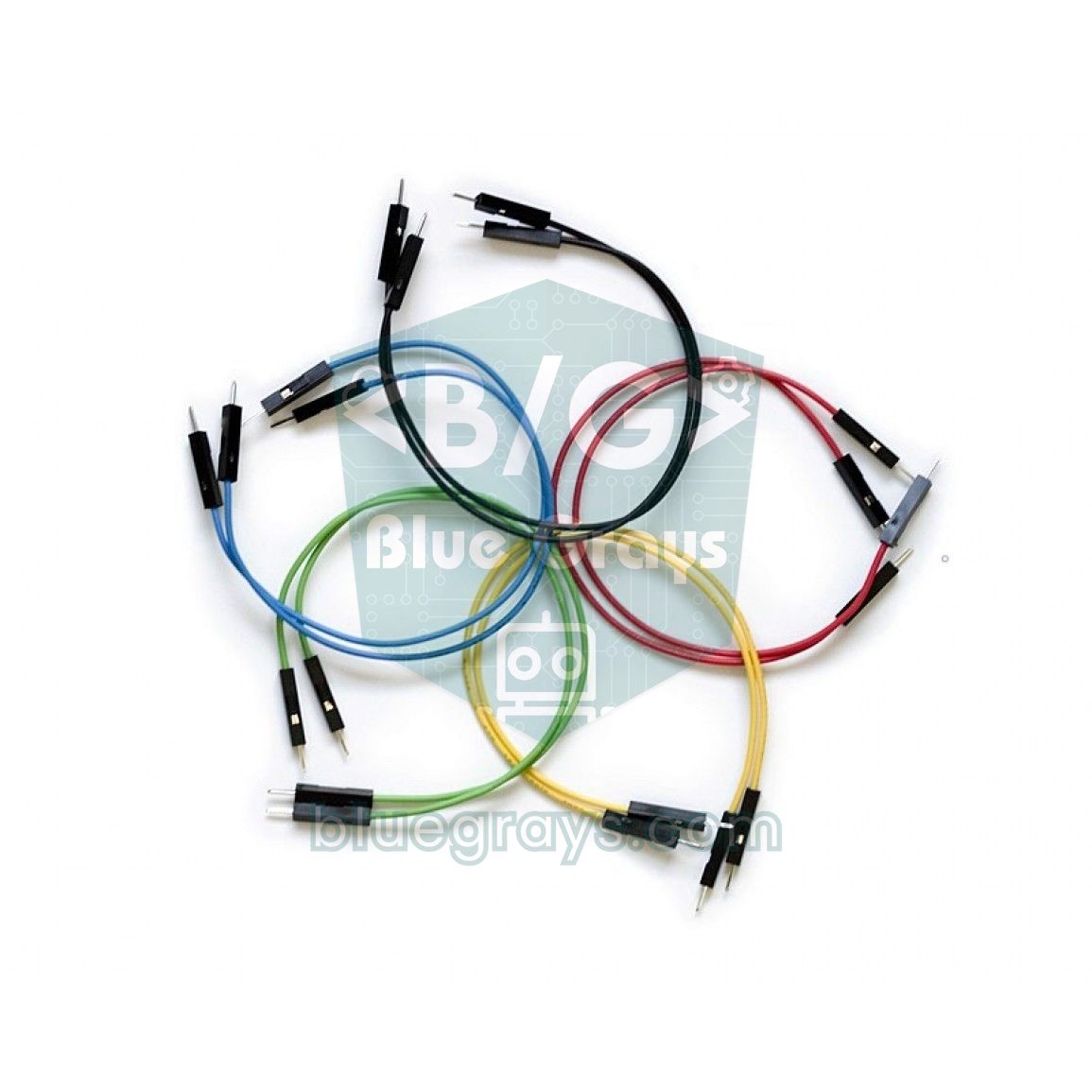
Man mano che il circuito cresce, la difficoltà non sono i componenti ma i cavetti. Cavi lunghi, incrociati e di colori casuali rendono impossibile trovare gli errori e, quando ne tiri uno, fanno saltare un altro collegamento. Le abitudini seguenti sembrano piccole ma accorciano molto il tempo di debug.
- Stabilisci una regola sui colori e rispettala: rosso sempre +, nero o blu sempre GND. Per i segnali usa gli altri colori, come giallo, verde, arancione.
- Cavi corti e piatti: per i collegamenti dentro la breadboard usa set di ponticelli già tagliati e piegati, che stanno aderenti alla scheda, invece di lunghi cavi flessibili.
- Accorcia i terminali: se accorci i terminali di resistenze e LED che userai in modo permanente, i componenti non ballano e non toccano quelli vicini.
- Tipo di cavo giusto: i cavi maschio-maschio servono tra breadboard e Arduino, quelli maschio-femmina per i pin dei moduli e quelli femmina-femmina per unire direttamente i pin di due moduli.
- Dividi in zone: raggruppa gli ingressi (pulsante, sensore) da un lato della scheda e le uscite (LED, buzzer) dall'altro; metti il microcontrollore a un'estremità.
- Non inserire fili multifilo direttamente: le punte sfilacciate dei fili sottili si rompono nei fori e rovinano le clip; usa sempre cavi con pin o fili rigidi.
- Fai una foto: prima di smontare un circuito funzionante, scattagli una foto dall'alto; se vorrai ricostruirlo, è la guida più veloce.
Primi progetti da fare con la breadboard
- Semaforo: consolida la logica delle colonne con tre LED e tre resistenze; i passaggi sono nell'articolo semaforo con Arduino.
- LED a scorrimento: disponi sei LED in colonne affiancate e crea gli effetti Knight Rider e LED a scorrimento.
- Accendi e spegni con un pulsante: approfondisci il collegamento del pulsante sul canale e il debounce con l'articolo come collegare un pulsante.
- Regolazione della luminosità: cambia la luminosità del LED con un potenziometro; impari a inserire un componente a tre terminali in tre colonne diverse.
- Luce notturna: costruisci un partitore di tensione con un sensore di luce LDR e una resistenza, e accendi il LED automaticamente al buio.
- Alimentazione esterna: se usi motori o molti LED, alimenta le linee a 5 V e 3,3 V con il modulo di alimentazione per breadboard MB102.
Errori comuni e come risolverli
| Sintomo | Causa probabile | Soluzione |
|---|---|---|
| Il LED non si accende | LED montato al contrario o resistenza e terminale del LED non nella stessa colonna | Terminale lungo dal lato +; inserisci i terminali di resistenza e LED che si uniscono nello stesso gruppo da 5 |
| Metà della scheda non funziona | Linea di alimentazione interrotta a metà | Unisci le due metà della linea con un breve cavetto di ponte |
| La resistenza scalda, il LED è troppo luminoso o si brucia | I due terminali della resistenza sono nella stessa colonna e la resistenza è esclusa | Inserisci i terminali della resistenza in colonne diverse |
| Il pulsante sembra sempre premuto | Usati due terminali del pulsante collegati internamente | Metti il pulsante sul canale e usa i terminali in diagonale |
| Sensore o modulo danno valori assurdi | Manca il GND in comune con l'alimentazione esterna | Collega il GND dell'alimentatore al GND della scheda |
| Il circuito funziona solo se lo tocchi | Clip allentata, terminale sottile o foro consumato | Sposta il componente in un'altra zona, usa filo rigido da 22 AWG |
| ESP32 o Pico si scaldano, un pin si è rotto | Linea da 5 V collegata a un pin da 3,3 V | Etichetta le linee, sulle schede a 3,3 V usa solo 3V3 |
| Cavi e clip si scaldano | Un carico ad alta corrente come un motore è alimentato dalla breadboard | Dai l'alta corrente con cavi separati, tramite un modulo driver |
Quando inizi a usare un alimentatore esterno, un adattatore o una batteria, l'argomento più spesso dimenticato è la massa comune. Perché il microcontrollore capisca un segnale come "alto" o "basso", i due circuiti devono condividere lo stesso riferimento GND; trovi esempi sul perché è importante nell'articolo GND e massa comune. Ricorda anche questo: le clip delle zone in cui inserisci e togli spesso componenti col tempo si allentano. Se hai sempre problemi negli stessi fori, spostare il componente di qualche colonna di solito risolve subito.
Quando avrai assimilato la logica della breadboard, ogni nuovo sensore e modulo sarà a pochi cavetti di distanza. Quando il tuo circuito avrà superato le prove e funzionerà come vuoi, potrai renderlo permanente su una basetta forata. Nell'app BlueGrays puoi seguire passo dopo passo i primi progetti con LED, semaforo, controllo del LED con pulsante, ESP32 e Pico, con schemi che mostrano la disposizione sulla breadboard e codice già pronto.
Domande frequenti
Quali fori della breadboard sono collegati tra loro?
In ogni colonna numerata i cinque fori a–e sono collegati tra loro e anche i cinque fori f–j sono collegati tra loro. Il canale centrale separa i due gruppi. Le linee di alimentazione + e − sui bordi sono invece collegate in orizzontale per tutta la scheda.
Perché la linea di alimentazione della breadboard non funziona?
Nella maggior parte delle breadboard a taglia intera le linee di alimentazione sono divise a metà e le due metà non sono collegate. Se nella riga rossa o blu c'è uno spazio al centro, la linea è interrotta. Il problema si risolve unendo le due metà con un breve cavetto di ponte; per esserne sicuro puoi usare la modalità continuità del multimetro.
Quanta corrente può sopportare una breadboard?
Le clip della breadboard sono in genere considerate sicure fino a circa 1 A e la tensione deve essere bassa (di solito sotto 5 V o 12 V). Per circuiti con LED, sensori e microcontrollori è più che sufficiente. Motori, lunghe strisce LED e tensione di rete a 220 V non devono passare dalla breadboard.
Perché l'ESP32 non entra bene nella breadboard?
Le schede ESP32 DevKit sono larghe: su una breadboard standard accanto ai pin resta al massimo uno o due fori, a volte un lato si chiude del tutto. Come soluzione puoi togliere la linea di alimentazione centrale e unire due breadboard affiancate, mettendo l'ESP32 al centro. In alternativa puoi tenere la scheda fuori e collegarla con jumper maschio-femmina.
In che verso devo inserire il LED nella breadboard?
Il terminale lungo del LED è l'anodo (+), quello corto è il catodo (−) e dal lato del catodo il bordo del corpo è piatto. Il terminale lungo va nella stessa colonna della resistenza, quello corto nella colonna che porta alla linea GND. Fai attenzione che i due terminali non siano nello stesso gruppo da 5, altrimenti il LED va in cortocircuito e non si accende.
Meglio una breadboard da 400 fori o da 830 fori?
Per progetti iniziali con un sensore e qualche LED, Arduino Nano e Raspberry Pi Pico basta una breadboard half-size da 400 fori. Se userai l'ESP32 o collegherai più moduli contemporaneamente, una breadboard full-size da 830 fori è più comoda. Unire due schede half-size è un'altra scelta flessibile.
Progetti da realizzare dopo questo articolo
Vedi tutti i progetti
LED lampeggiante
Il primissimo ciao dell'elettronica: accendere e spegnere un solo LED. L'Arduino accende e spegne il LED a intervalli brevissimi, così la luce lampeggia veloce.

Due LED lampeggianti alternati
Due LED lampeggiano veloci a turno: quando uno si accende l'altro si spegne, come se si passassero una palla. L'Arduino tiene accesa ogni luce per un quinto di secondo e poi passa all'altra.

Semaforo
Una copia in miniatura del semaforo che vedi ogni giorno per strada. Il rosso resta acceso due secondi, il giallo brilla per un attimo, il verde resta due secondi, poi si torna al rosso passando di…

Accendere un LED con un pulsante (Push)
Come un campanello: la luce resta accesa finché premi e si spegne quando lasci. L'Arduino ascolta il pulsante di continuo; mentre è premuto accende il LED, e appena togli il dito lo spegne.

LED Lampeggiante con ESP32
Insegna l'uso di base delle uscite GPIO con l'ESP32. Otteniamo un effetto lampeggiante accendendo e spegnendo un LED dal pin digitale. Versione ESP32 del classico progetto blink su Arduino UNO; i comandi di base di blink nell'ambiente Arduino sono gli stessi, ma la disposizione dei pin e i livelli GPIO a 3,3 V dell'ESP32 sono diversi da quelli di Arduino UNO.

Controllo LED ESP32 con pulsante (Push)
Il LED si accende quando il pulsante viene premuto e si spegne quando viene rilasciato. Mostra come vengono utilizzati il pin di ingresso digitale dell'ESP32 e la resistenza di pull-up interna. Grazie alla modalità INPUT_PULLUP, non è necessaria alcuna resistenza esterna.

Accensione di un LED esterno con Raspberry Pi Pico (breadboard)
Il passo successivo al LED integrato del Pico: collegare un LED esterno sulla breadboard e controllarlo dal pin GP14. Impari a usare qualsiasi pin GPIO del Pico come uscita, la polarità del LED (gamba lunga = anodo/+, gamba corta = catodo/–) e perché una resistenza di limitazione della corrente (220Ω) è indispensabile. Senza di essa nel LED passa troppa corrente e può bruciarsi.

Raspberry Pi Pico Due LED alternati (Flip-Flop)
Il passo successivo dopo il LED singolo sul Pico: due LED lampeggiano alternativamente in un pattern flip-flop classico. Due LED di colori diversi (rosso su GP14, verde su GP13) scambiano stati ogni 500ms. Pin.toggle() di MicroPython rende il codice breve. Base di semafori, lampeggianti.