
ESPHome ESP32 guida: sensori in Home Assistant senza codice
ESPHome ESP32 guida: Device Builder, primo YAML, Wi-Fi e OTA, DHT22, PIR, relè e LED. In più errori YAML, lo stato offline e il confronto con Tasmota.
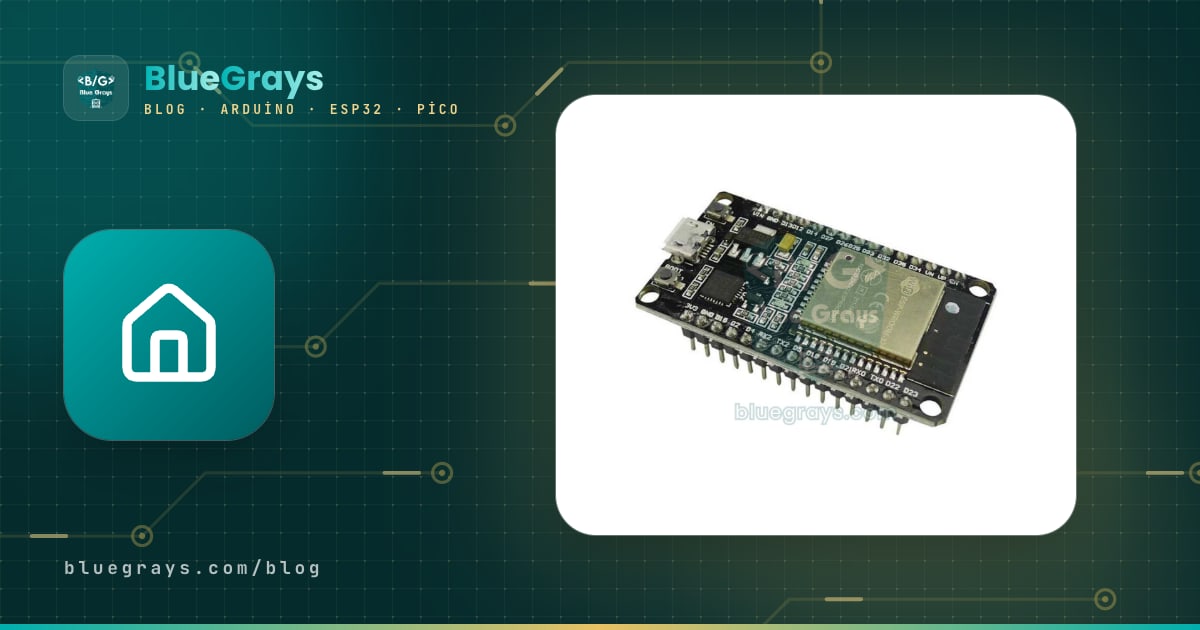
Questa guida ESPHome per ESP32 ti mostra la strada più breve per collegare la scheda a Home Assistant senza scrivere una sola riga di C++. In ESPHome descrivi il dispositivo in un file YAML: quale sensore è collegato a quale pin, ogni quanto viene letto e quale uscita deve comparire come interruttore. ESPHome traduce da solo questa descrizione in codice C++, lo compila e lo carica sulla scheda. All'accensione l'ESP32 si collega alla rete di casa, Home Assistant lo trova da sé e i sensori compaiono nella dashboard in pochi secondi.
Partiamo da zero: installerai ESPHome Device Builder, scriverai il tuo primo YAML, caricherai il firmware una volta via USB e poi sempre via Wi-Fi (OTA). Poi aggiungeremo allo stesso ESP32 un sensore di temperatura e umidità DHT22, un sensore di movimento PIR, un modulo relè e un LED. Alla fine conoscerai gli errori YAML più comuni, saprai perché un dispositivo appare "offline" e capirai dove si colloca ESPHome rispetto a Tasmota e al tuo codice MQTT.

Cos'è ESPHome e come funziona?
ESPHome è un generatore di firmware open source sviluppato insieme a Home Assistant. Il tuo file YAML funziona come un modulo d'ordine: ESPHome lo legge, sceglie per ogni componente codice C++ già pronto e collaudato, compila tutto con PlatformIO e produce un unico file di firmware. Il dispositivo parla con Home Assistant tramite la propria API nativa cifrata sulla porta 6053 e si annuncia in rete via mDNS, quindi non devi mai inserire un indirizzo IP. Quando vuoi cambiare qualcosa, modifichi lo YAML, premi Install e il nuovo firmware arriva alla scheda via Wi-Fi.
| Blocco YAML | Funzione | Riga di esempio |
|---|---|---|
| esphome: | Nome in rete e nome visualizzato del dispositivo | name: esp32-sensor |
| esp32: / esp8266: / rp2040: | Famiglia e modello della scheda | board: esp32dev |
| wifi: | Rete di casa e access point di riserva | ssid: !secret wifi_ssid |
| api: | Collegamento cifrato con Home Assistant | encryption: key |
| ota: | Aggiornamento del firmware senza fili | platform: esphome |
| logger: | Log via USB e via Wi-Fi | level: DEBUG |
| sensor: / binary_sensor: | Ingressi che misurano un valore o segnalano acceso/spento | platform: dht |
| switch: / output: / light: | Uscite come relè e LED | platform: gpio |
Cosa ti serve
- Una scheda di sviluppo ESP32 (ESP32 DevKit V1 o simile) e un cavo USB che trasmetta dati, non solo alimentazione.
- Un sensore di temperatura e umidità DHT22; se è il sensore nudo e non il modulo, aggiungi una resistenza di pull-up da 10 kΩ.
- Un sensore di movimento PIR HC-SR501.
- Un modulo relè a 1 canale da 5 V; meglio uno con fotoaccoppiatore che commuti bene con un segnale a 3,3 V.
- Un LED con resistenza da 220 Ω, una breadboard e cavetti jumper.
- Un dispositivo con Home Assistant: Raspberry Pi 4/5, mini PC o un vecchio portatile. Senza Home Assistant puoi installare ESPHome anche sul tuo computer.
Tabella dei collegamenti
| Componente | Pin | Pin ESP32 | Nota |
|---|---|---|---|
| DHT22 | VCC / DATA / GND | 3V3 / GPIO 4 / GND | Sensore nudo: 10 kΩ tra DATA e 3V3 |
| PIR HC-SR501 | VCC / OUT / GND | VIN (5 V) / GPIO 27 / GND | L'uscita è a 3,3 V, sicura per l'ESP32 |
| Modulo relè | VCC / IN / GND | VIN (5 V) / GPIO 26 / GND | Quasi tutti si attivano a livello LOW |
| LED | Anodo / Catodo | GPIO 18 (con 220 Ω) / GND | Luminosità via PWM |
Installare ESPHome Device Builder
L'interfaccia web di ESPHome si chiama ESPHome Device Builder (prima ESPHome Dashboard). Qui crei i dispositivi, modifichi il loro YAML, compili e carichi il firmware. Con Home Assistant OS bastano pochi clic:
- In Home Assistant apri Impostazioni > Componenti aggiuntivi (nelle versioni recenti il menu si chiama App) e premi il pulsante dello store in basso a destra.
- Cerca ESPHome, scegli ESPHome Device Builder e premi Installa.
- A installazione finita premi Avvia e attiva Mostra nella barra laterale.
- Clicca sull'icona di ESPHome nella barra laterale: vedrai un elenco di dispositivi vuoto e il pulsante + New Device in basso a destra.
Se usi Home Assistant in Docker o come installazione Core, lo store dei componenti aggiuntivi non c'è. In quel caso avvia ESPHome in un suo container Docker o installalo con Python sul computer: dopo pip install esphome, il comando esphome dashboard config/ apre l'interfaccia nel browser sulla porta 6052. Se non ti serve un'interfaccia, esphome run esp32-sensor.yaml fa tutto da riga di comando: compila, carica e poi mostra i log.
Primo dispositivo: la procedura guidata e il primo YAML
- Premi + New Device e scegli Continue nella finestra.
- Dai un nome al dispositivo usando solo minuscole, numeri e trattini, per esempio esp32-sensor; in rete comparirà come esp32-sensor.local.
- Scegli ESP32 come tipo di scheda. La procedura genera una chiave di cifratura e la scrive nello YAML.
- Per ora salta l'installazione, premi Edit sulla scheda del dispositivo e modifica il file come qui sotto.
1esphome:
2  name: esp32-sensor                # küçük harf, rakam, tire / lowercase, digits, hyphens
3  friendly_name: ESP32 Sensor
4
5esp32:
6  board: esp32dev                   # ESP32 DevKit V1 ve benzerleri / and similar boards
7
8logger:                             # günlükler USB ve Wi-Fi'den / logs over USB and Wi-Fi
9
10api:                                # Home Assistant bağlantısı / Home Assistant link
11  encryption:
12    key: !secret api_key
13
14ota:
15  - platform: esphome               # kablosuz güncelleme / over-the-air updates
16    password: !secret ota_password
17
18wifi:
19  ssid: !secret wifi_ssid
20  password: !secret wifi_password
21  ap:                               # bağlanamazsa yedek ağ / fallback hotspot
22    ssid: "ESP32-Sensor"
23    password: !secret ap_password
24
25captive_portal:                     # yedek ağda ayar sayfası / setup page on the hotspot
Ogni blocco ha un solo compito. esphome: imposta il nome in rete e esp32: il modello di scheda; esp32dev va bene per l'ESP32 DevKit V1 e per la maggior parte delle schede simili. logger: ti permette di leggere i log sia via USB sia via Wi-Fi. api: apre il collegamento con Home Assistant, ota: consente gli aggiornamenti senza fili. La sezione ap: sotto wifi: è la tua rete di sicurezza: se l'ESP32 non riesce a collegarsi alla rete di casa, crea la sua chiamata "ESP32-Sensor", e captive_portal: ti mostra lì una pagina per inserire i nuovi dati Wi-Fi.
Le password non stanno in chiaro nello YAML: il tag !secret legge ogni valore dal file secrets.yaml nella stessa cartella. In Device Builder lo apri con il pulsante Secrets in alto a destra e lo compili così. Sposta qui anche la chiave di cifratura che la procedura ha scritto nello YAML: resterà privata anche se condividi la configurazione.
1# secrets.yaml
2wifi_ssid: "EvAgi_2.4GHz"
3wifi_password: "gizli#Sifre2024"     # özel karakter varsa tırnak / quote special characters
4api_key: "SIHIRBAZIN_URETTIGI_44_KARAKTERLIK_ANAHTAR"   # sihirbazın anahtarını koru / keep the wizard's key
5ota_password: "ota-sifresi"
6ap_password: "yedek12345" # en az 8 karakter / at least 8 charactersPrimo caricamento via USB, poi via Wi-Fi (OTA)
Finché sull'ESP32 non c'è ESPHome, devi caricare il firmware una volta con il cavo. Premendo Install sulla scheda del dispositivo compaiono varie opzioni. Se l'ESP32 è collegato al computer su cui gira Home Assistant, la più semplice è "Plug into the computer running ESPHome Device Builder". Se è collegato al tuo computer, "Plug into this computer" programma la scheda direttamente da Chrome o Edge. I browser però consentono l'accesso USB solo in HTTPS; se apri Home Assistant in http, usa "Manual download" per scaricare il file e caricalo dalla pagina ESPHome Web.
La prima compilazione richiede qualche minuto, perché ESPHome scarica gli strumenti di compilazione; su un Raspberry Pi 4 sono normali 5–10 minuti, le successive sono molto più rapide. Se il browser non trova la scheda o segnala "Failed to connect", tieni premuto il pulsante BOOT e riavvia il caricamento; trovi i dettagli nella guida all'errore "Failed to connect" dell'ESP32. Al termine la scheda si riavvia, si collega al Wi-Fi e Device Builder mostra Online sul dispositivo. Da qui in poi, a ogni modifica scegli Install > Wirelessly: il firmware viaggia via OTA e il cavo USB non ti serve più.
Ora in Home Assistant vai su Impostazioni > Dispositivi e servizi. Sotto "Rilevati" compare esp32-sensor; premi Configura, conferma e il dispositivo viene aggiunto. Dato che Device Builder gira sullo stesso Home Assistant, la chiave di cifratura di solito viene riconosciuta da sola; se ti viene chiesta, incolla il valore api_key di secrets.yaml.
Aggiungere i sensori: DHT22, PIR, relè e LED
Qui comincia il bello. Aggiungi i blocchi seguenti alla fine dello YAML; ognuno corrisponde ai pin della tabella dei collegamenti. Se hai più componenti dello stesso tipo, come due sensori, scrivili uno sotto l'altro sotto un unico sensor:.
1sensor:
2  - platform: dht
3    pin: GPIO4
4    model: DHT22
5    update_interval: 30s
6    temperature:
7      name: "Temperature"
8      filters:
9        - offset: -0.5              # kalibrasyon farkı / calibration offset
10    humidity:
11      name: "Humidity"
12  - platform: wifi_signal
13    name: "Wi-Fi Signal"
14    update_interval: 60s
15
16binary_sensor:
17  - platform: gpio
18    pin: GPIO27
19    name: "Motion"
20    device_class: motion
21    filters:
22      - delayed_off: 30s            # son hareketten 30 sn sonra temiz / clear 30 s after last motion
23
24switch:
25  - platform: gpio
26    id: relay
27    name: "Relay"
28    pin:
29      number: GPIO26
30      inverted: true                # aktif LOW röle / active-LOW relay
31    restore_mode: ALWAYS_OFF        # elektrik gelince kapalı / off after power-up
32
33output:
34  - platform: ledc                  # ESP32 PWM birimi / ESP32 PWM unit
35    pin: GPIO18
36    id: led_pwm
37
38light:
39  - platform: monochromatic
40    output: led_pwm
41    name: "LED"
42
43button:
44  - platform: restart
45 name: "Restart"| Blocco | Come appare in Home Assistant | Impostazione importante |
|---|---|---|
| platform: dht | Sensori di temperatura (°C) e umidità (%) | update_interval: 30s; non leggere un DHT22 più spesso di ogni due secondi |
| platform: wifi_signal | Potenza del segnale (dBm) | Sotto -75 dBm avvicina la scheda al router |
| binary_sensor gpio | Movimento rilevato / libero | device_class: motion assegna l'icona giusta |
| switch gpio | Interruttore acceso/spento | inverted: true per un relè attivo a livello LOW |
| output ledc + light | Luce con cursore della luminosità | ledc è l'unità PWM hardware dell'ESP32 |
| button restart | Pulsante di riavvio | Riavviare la scheda a distanza |
Qualche dettaglio: se il DHT22 si discosta un po' dalla temperatura reale, lo correggi con il filtro offset; il -0,5 dell'esempio toglie mezzo grado a ogni lettura. L'uscita del PIR resta HIGH per qualche secondo dopo ogni movimento; il filtro delayed_off: 30s aspetta 30 secondi dall'ultimo movimento prima di segnalare "libero", così lo stato non continua a lampeggiare in Home Assistant. Sul relè, restore_mode: ALWAYS_OFF impedisce che l'apparecchio collegato si riaccenda da solo dopo un blackout. Per i trimmer di tempo e sensibilità del PIR vedi la nostra guida al sensore di movimento PIR; per usare i relè in sicurezza, quella sul modulo relè.
Automazione nel dispositivo: funziona anche con Home Assistant spento
Uno dei punti di forza di ESPHome è che le automazioni semplici girano direttamente nell'ESP32. Con la modifica seguente il PIR accende il relè quando vede un movimento e lo spegne 60 secondi dopo l'ultimo; la luce continua a funzionare anche se Home Assistant si riavvia o il Wi-Fi cade. Sostituisci il blocco binary_sensor precedente con questo:
1binary_sensor:
2  - platform: gpio
3    pin: GPIO27
4    name: "Motion"
5    device_class: motion
6    filters:
7      - delayed_off: 60s            # 60 sn hareketsizlikten sonra kapalı / off after 60 s without motion
8    on_press:                       # hareket başladı / motion started
9      then:
10        - switch.turn_on: relay
11    on_release:                     # 60 sn hareket yok / no motion for 60 s
12      then:
13        - switch.turn_off: relay
Qui si vede a cosa serve la riga id: relay: l'automazione raggiunge il relè proprio con quell'ID. Se arriva un nuovo movimento prima che scada delayed_off, il tempo riparte da capo, quindi la luce non si spegne finché qualcuno si muove nella stanza. Per regole più complesse, come "solo quando è buio" o "solo di notte", le automazioni di Home Assistant sono più comode; ma lasciare al dispositivo una funzione di base come "c'è movimento, accendi la luce" è una buona abitudine.
Se il dispositivo appare "offline"
La lamentela più frequente: Home Assistant riceve i valori dei sensori, ma Device Builder mostra il dispositivo in grigio come Offline. Device Builder ricava lo stato dagli annunci mDNS, mentre Home Assistant si collega direttamente all'API. Quando una rete Docker, VLAN separate o la rete ospiti del modem bloccano il mDNS, il dispositivo sembra offline anche se funziona benissimo. La tabella dà la soluzione in base al sintomo:
| Sintomo | Causa probabile | Soluzione |
|---|---|---|
| Offline in Device Builder, ma i valori arrivano in Home Assistant | Il mDNS è bloccato | Attiva status_use_ping nelle opzioni del componente aggiuntivo; in Docker imposta ESPHOME_DASHBOARD_USE_PING=true |
| Non compare da nessuna parte e sul telefono si vede la rete "ESP32-Sensor" | Password Wi-Fi errata o rete a 5 GHz | Collegati a quella rete, inserisci i dati della rete a 2,4 GHz nella pagina che si apre e correggi secrets.yaml |
| La scheda si riavvia ogni 15 minuti | api: è attivo ma Home Assistant non ha aggiunto il dispositivo | Aggiungi il dispositivo in Home Assistant o scrivi reboot_timeout: 0s sotto api: |
| Il caricamento wireless va in timeout | Il nome non viene risolto, il dispositivo è in un'altra sottorete | Sotto wifi: indica l'IP della scheda con use_address: o assegna un IP fisso |
| La scheda si riavvia quando scatta il relè | Alimentazione USB debole, la tensione cala | Usa un alimentatore da 5 V separato e robusto e collega le masse |
| Un dispositivo sulla rete ospiti non viene mai trovato | La rete ospiti isola i dispositivi dalla rete di casa | Sposta la scheda sulla stessa rete di Home Assistant |
Se al riavvio vedi "Brownout detector was triggered", il problema è quasi sempre l'alimentazione; nella guida brownout e Guru Meditation dell'ESP32 spieghiamo come risolverlo con un condensatore e l'alimentatore giusto. Il modo più rapido per capire se il dispositivo funziona davvero è il pulsante Logs: nel log vedi la connessione Wi-Fi, l'indirizzo IP ricevuto e ogni singola lettura dei sensori.
Errori YAML frequenti e cosa significano
| Messaggio di errore | Significato | Soluzione |
|---|---|---|
| found character '\t' that cannot start any token | Nella riga c'è una tabulazione | Sostituisci le tabulazioni con spazi |
| mapping values are not allowed here | Indentazione spostata o manca lo spazio dopo i due punti | Allinea la riga a quella sopra, scrivi pin: GPIO4 invece di pin:GPIO4 |
| Secret 'wifi_ssid' not defined | Quel nome manca in secrets.yaml | Scrivi il nome allo stesso modo nei due file; maiuscole e minuscole contano |
| Platform not found: 'sensor.dht22' | Nome della piattaforma sbagliato | Usa platform: dht con model: DHT22 |
| Duplicate key "sensor" | La stessa sezione compare due volte | Raccogli tutti i sensori sotto un unico sensor: |
| GPIO12 is a strapping PIN | Avviso: il pin influisce sull'avvio | Se puoi, spostati su un pin sicuro |
| ID relay redefined | Due componenti usano lo stesso id | Dai a ogni componente un id univoco |
ESPHome, Tasmota o il tuo codice MQTT?
Ci sono tre modi diffusi per portare un ESP32 nella domotica con poco o nessun codice. Cambiano il luogo in cui configuri e il modo in cui il dispositivo parla con Home Assistant:
| Caratteristica | ESPHome | Tasmota | Arduino + MQTT (il tuo codice) |
|---|---|---|---|
| Configurazione | File YAML, ricompilato a ogni modifica | Firmware pronto, impostazioni dalla pagina web | Codice C++ |
| Collegamento con Home Assistant | API nativa, rilevamento automatico | MQTT e integrazione Tasmota | MQTT, i messaggi di discovery li scrivi tu |
| Aggiornamento via Wi-Fi | Sì, con un clic | Sì, dalla pagina web | Lo aggiungi tu con ArduinoOTA |
| Automazione nel dispositivo | on_press, interval, lambda | Comandi Rules | Tutto quello che programmi |
| Schede supportate | ESP32, ESP8266, Pico W e alcuni altri chip Wi-Fi | ESP32 ed ESP8266 | Tutte |
| Curva di apprendimento | Bassa: lo YAML si legge facilmente | Molto bassa: si sceglie dai menu | Alta: bisogna programmare |
| Ideale per | Dispositivi con sensori intorno a Home Assistant | Riprogrammare una presa smart comprata | Comportamento su misura e controllo totale |
In breve, se usi Home Assistant, ESPHome è quasi sempre l'opzione meno faticosa. Se vuoi riprogrammare una presa smart acquistata, Tasmota è pratico. Quando vuoi decidere ogni dettaglio da solo, per esempio un gioco con display, un protocollo tuo o un sistema senza Home Assistant, scrivere il tuo codice è più flessibile, come nella guida ESP32 con MQTT e Home Assistant. Puoi anche unire i due mondi: in ESPHome puoi scrivere piccoli pezzi di C++ nei blocchi lambda.
ESPHome con ESP8266 e Raspberry Pi Pico W
Per usare lo stesso YAML su un'altra scheda basta cambiare il blocco della scheda e la piattaforma dell'uscita PWM. I nomi dei pin dipendono dalla scheda: sull'ESP8266 scrivi le serigrafie come D5, sul Pico W i numeri GPIO. Il Pico normale senza Wi-Fi e Arduino Uno non vanno bene per ESPHome. Sul Pico W il primo caricamento è un po' diverso: tieni premuto BOOTSEL mentre colleghi l'USB, sul computer compare un'unità chiamata RPI-RP2 e ci trascini il file .uf2 generato da ESPHome.
| Scheda | Blocco scheda | Uscita PWM | Primo caricamento |
|---|---|---|---|
| ESP32 DevKit | esp32: board: esp32dev | ledc | USB, dal browser |
| ESP32-C3 SuperMini | esp32: board: esp32-c3-devkitm-1 | ledc | USB, dal browser |
| Wemos D1 mini | esp8266: board: d1_mini | esp8266_pwm | USB, dal browser |
| NodeMCU V3 | esp8266: board: nodemcuv2 | esp8266_pwm | USB, dal browser |
| Raspberry Pi Pico W | rp2040: board: rpipicow | rp2040_pwm | BOOTSEL + file .uf2 |
Idee di progetti con ESPHome
- Sensore di clima per la stanza: accanto al DHT22 aggiungi un sensore di luce BH1750 e invia la luminosità in lux a Home Assistant.
- Irrigazione automatica delle piante: con un sensore di umidità del terreno e il relè, fai partire una pompa quando la terra si secca.
- Sensore per porte e finestre: con un contatto reed ricevi una notifica sul telefono quando la porta si apre.
- Misuratore di CO2: controlla l'aria della stanza con un MH-Z19 e ricevi un promemoria per aprire la finestra quando il valore sale.
- Striscia LED colorata: gestisci una striscia WS2812B con il componente esp32_rmt_led_strip di ESPHome; se ti servono solo effetti luminosi, WLED è una soluzione più pronta.
- Comando per il basculante del garage: configura il relè come un pulsante che dà un breve impulso e mostra con un contatto reed se la porta è aperta o chiusa.
Con ESPHome la parte più difficile è il primo caricamento; dopo si tratta solo di aggiungere qualche riga allo YAML. Se prima di montare questi circuiti vuoi conoscere i componenti uno per uno, nell'app BlueGrays trovi i progetti ESP32 con PIR e illuminazione automatica, temperatura e umidità con DHT22 e illuminazione intelligente con PIR, LDR e relè, ognuno con schema e codice passo passo; puoi riportare gli stessi collegamenti su ESPHome senza cambiare nulla.
Domande frequenti
ESPHome funziona senza Home Assistant?
Sì. Se togli il blocco api: e aggiungi web_server:, il dispositivo offre una sua pagina web; con mqtt: dialoga con sistemi come Node-RED. Le automazioni nel dispositivo funzionano comunque senza Home Assistant. Attenzione: se api: è presente e nessun client si collega, il dispositivo si riavvia ogni 15 minuti; puoi disattivarlo con reboot_timeout: 0s.
Meglio ESPHome o Tasmota?
Se usi Home Assistant, ESPHome di solito è più comodo: il dispositivo viene rilevato in automatico, i sensori arrivano con le unità giuste e tutto sta in un solo YAML. Tasmota non richiede compilazione, quindi è più pratico se vuoi caricarlo una volta su una presa smart e poi regolarla da una pagina web.
Perché il mio dispositivo ESPHome risulta offline?
Device Builder controlla lo stato tramite mDNS; se Docker, le VLAN o la rete ospiti lo bloccano, il dispositivo appare Offline anche se funziona. Di solito basta attivare status_use_ping nelle opzioni del componente aggiuntivo. Se non compare da nessuna parte, i dati Wi-Fi sono sbagliati o la rete è a 5 GHz; l'ESP32 si collega solo a reti a 2,4 GHz.
Posso usare codice Arduino in ESPHome?
In parte. Puoi scrivere espressioni C++ nei blocchi lambda e aggiungere componenti tuoi con external_components. Non puoi però incollare così com'è uno sketch Arduino con setup e loop: la logica va divisa tra componenti e automazioni di ESPHome.
Quali schede supporta ESPHome?
Gran parte della famiglia ESP32 (ESP32, S2, S3, C3, C6), le schede ESP8266, il Raspberry Pi Pico W con Wi-Fi e alcuni altri chip Wi-Fi. Il Raspberry Pi Pico normale senza Wi-Fi e Arduino Uno non sono adatti a ESPHome.
ESPHome non trova l'ESP32 al primo caricamento: cosa faccio?
Controlla prima che il cavo trasmetta dati e che sia installato il driver del chip USB della scheda, CP2102 o CH340. Se carichi dal browser, usa Chrome o Edge e apri la pagina in HTTPS. Tenere premuto il pulsante BOOT durante la connessione risolve la maggior parte degli errori "Failed to connect".
Progetti da realizzare dopo questo articolo
Vedi tutti i progetti
LED Lampeggiante con ESP32
Insegna l'uso di base delle uscite GPIO con l'ESP32. Otteniamo un effetto lampeggiante accendendo e spegnendo un LED dal pin digitale. Versione ESP32 del classico progetto blink su Arduino UNO; i comandi di base di blink nell'ambiente Arduino sono gli stessi, ma la disposizione dei pin e i livelli GPIO a 3,3 V dell'ESP32 sono diversi da quelli di Arduino UNO.

ESP32 DHT22 Temperatura e umidità (con display LCD)
Si tratta di un progetto che misura la temperatura e l'umidità dell'ambiente tramite il sensore DHT22 e le visualizza in tempo reale su un display LCD I2C 16x2. I dati vengono letti dal sensore utilizzando il protocollo one-wire tramite la libreria Adafruit DHT. Questo progetto costituisce la base per stazioni meteorologiche IoT, sistemi di automazione domestica intelligente o sistemi di monitoraggio ambientale nelle serre. La comunicazione con il DHT22 avviene tramite il pin GPIO 4 dell'ESP32.

Illuminazione automatica con sensore di movimento PIR ESP32
Un sensore di movimento PIR HC-SR501 rileva chi entra nella stanza e accende un LED in automatico. millis() misura quanto resta acceso: ogni lettura HIGH aggiorna l'ora dell'ultimo movimento e il LED si spegne almeno 10 secondi dopo l'ultimo HIGH. Il codice attende anche 50 ms con delay(50) a ogni ciclo, quindi il loop non è del tutto non bloccante. Ideale per scale, corridoi, bagni o l'interno degli armadi.

Illuminazione Intelligente ESP32 (PIR + LDR + Relè + OLED)
Con un ESP32, un sensore di movimento PIR, un sensore di luce LDR e un modulo relè trasformiamo il corridoio, il bagno o la dispensa di casa in un'illuminazione smart. Se l'ambiente è già luminoso, la luce non si accende nemmeno con il movimento, così di giorno non spreca energia. La luce resta accesa 30 secondi e il tempo si allunga in automatico finché il movimento continua.

Aggiornamento OTA dell'ESP32 — Installazione wireless del firmware (con display LCD)
Imparerai a caricare un nuovo firmware sull'ESP32 via Wi-Fi, senza cavo USB. Con la libreria ArduinoOTA l'ESP32 diventa visibile in rete e compare automaticamente come bluegrays-ota nella scheda "Network port" dell'Arduino IDE. Il primo caricamento avviene via USB, poi tutti gli aggiornamenti sono wireless: una funzione fondamentale per i dispositivi installati sul campo.

ESP32 mDNS: accesso al dispositivo tramite bluegrays-esp.local (con schermo LCD)
Aggiungiamo all'ESP32 un servizio mDNS (Multicast DNS), così lo raggiungi con un nome host leggibile come bluegrays-esp.local invece che con un indirizzo IP. Anche se l'IP assegnato dal DHCP cambia, il dispositivo risponde sempre allo stesso nome. Un piccolo server web sulla scheda ti permette di controllare il LED dal browser all'indirizzo http://bluegrays-esp.local/.

Sistema di Allarme Movimento ESP32 (PIR + Buzzer + LED + Telegram)
Un allarme di sicurezza smart: quando il sensore PIR rileva un movimento, suona il buzzer, si accende il LED e il proprietario riceve subito una notifica su Telegram. Un'attesa di 30 secondi (cooldown) limita la frequenza degli allarmi ripetuti; non elimina i falsi rilevamenti del sensore PIR. Adatto a casa, garage, magazzino o studio.