
ESP32 Failed to Connect: Soluzione con BOOT, Driver e Cavo
ESP32 Failed to connect: Timed out waiting for packet header? Risolvi con tasto BOOT, driver CP2102/CH340, cavo dati e condensatore da 10 µF su EN.

L'errore ESP32 failed to connect, il cui testo completo è "A fatal error occurred: Failed to connect to ESP32: Timed out waiting for packet header", è il problema più comune quando carichi il codice su ESP32. L'Arduino IDE finisce di compilare, nella finestra in basso scorre "Connecting........_____....." e dopo circa 20 secondi il caricamento si ferma con questo messaggio. La risposta breve: l'ESP32 non è riuscito a entrare in modalità download. Spesso basta tenere premuto il tasto BOOT sulla scheda durante il caricamento; se non basta, la causa è il cavo, il driver USB (CP2102 o CH340), la porta sbagliata o un circuito collegato ai pin di avvio come GPIO0 e GPIO12.
In questa guida capirai il meccanismo dietro l'errore, cioè quali pin l'ESP32 controlla all'avvio per passare alla modalità di programmazione. Poi trovi una checklist da applicare in cinque minuti, l'installazione dei driver, la soluzione con il condensatore da 10 µF che ti permette di caricare senza premere BOOT e i collegamenti specifici per ESP32-CAM e moduli ESP32-WROOM nudi. Se sei alle prime armi con l'ESP32, dai prima un'occhiata a Cos'è l'ESP32?.

Cos'è l'errore Failed to connect e perché compare?
L'Arduino IDE invia il codice all'ESP32 con un programma chiamato esptool. esptool dialoga via porta seriale con il bootloader memorizzato in modo permanente nella ROM del chip. Perché questo bootloader si metta in ascolto, l'ESP32 deve avviarsi con il pin GPIO0 a livello LOW nel momento del reset. Sulle schede di sviluppo se ne occupa un circuito di reset automatico a due transistor collegato alle linee DTR e RTS del chip USB-seriale: esptool resetta il chip tirando giù EN, nello stesso istante tiene GPIO0 LOW e porta il chip in modalità download. Se un passaggio di questa sequenza salta, esptool non riceve risposta al pacchetto di sincronizzazione e scrive "Timed out waiting for packet header". In pratica l'errore dice che il computer ha raggiunto la porta, ma il chip non risponde come previsto.
| Messaggio di errore | Significato | Dove guardare per primo |
|---|---|---|
| Failed to connect to ESP32: Timed out waiting for packet header | Il chip non è entrato in modalità download o non risponde | Tasto BOOT, cavo, condensatore da 10 µF |
| Failed to connect to ESP32: No serial data received | Dalla porta non arriva nessun dato (versioni recenti di esptool) | Cavo, porta selezionata, collegamento TX/RX |
| Wrong boot mode detected (0x13)! The chip needs to be in download mode | Il chip si è avviato in modo normale, GPIO0 non era LOW | Tasto BOOT o circuito collegato a GPIO0 |
| Invalid head of packet (0x...): Possible serial noise or corruption | I dati arrivano corrotti | Imposta Upload Speed a 115200, cambia cavo |
| Could not open port / Access is denied / Permission denied | La porta è usata da un altro programma o mancano i permessi | Chiudi i terminali seriali; su Linux gruppo dialout |
| This chip is ESP32-S3, not ESP32. Wrong --chip argument? | Nell'Arduino IDE è selezionata la scheda sbagliata | Scegli il chip giusto da Strumenti > Scheda |
| MD5 of file does not match data in flash! | La connessione c'è, ma la scrittura in flash è corrotta | GPIO12, alimentazione, impostazioni della flash |
Come entra l'ESP32 in modalità download? Gli strapping pin
A ogni avvio, nel momento in cui il reset viene rilasciato, l'ESP32 legge lo stato di alcuni pin e decide come avviarsi. Questi pin si chiamano strapping pin (pin di configurazione all'avvio). Dopo l'avvio si possono usare come normali ingressi/uscite, ma se al reset si trovano al livello sbagliato causano problemi di caricamento o di avvio. Se imposti il monitor seriale a 115200 baud e, premendo EN con BOOT premuto, vedi la riga "boot:0x3 (DOWNLOAD_BOOT(UART0/UART1/SDIO_REI_REO_V2)) waiting for download", il chip è entrato nella modalità giusta. All'avvio normale invece compare "boot:0x13 (SPI_FAST_FLASH_BOOT)".
| Pin | Resistenza interna | Per la modalità download | Cosa succede se è sbagliato |
|---|---|---|---|
| GPIO0 | Pull-up | LOW (tasto BOOT premuto) | Il codice parte, ma non si carica (boot:0x13) |
| GPIO2 | Pull-down | LOW o scollegato | Il caricamento si ferma con "Timed out" |
| GPIO12 (MTDI) | Pull-down | LOW o scollegato | La flash viene alimentata a 1,8 V: scrittura e avvio falliscono |
| GPIO15 (MTDO) | Pull-up | Indifferente | Se LOW, i messaggi di avvio spariscono |
| GPIO5 | Pull-up | Indifferente | Influisce sulla temporizzazione SDIO, di solito non dà problemi |
| EN (CHIP_PU) | Pull-up esterno da 10 kΩ | HIGH dopo il reset | Se resta LOW, il chip non parte affatto |
Soluzione passo passo: checklist da 5 minuti
- Prova il tasto BOOT: premi Carica e, appena nella finestra in basso compare "Connecting...", tieni premuto BOOT; rilascialo quando iniziano a scorrere le righe "Writing at 0x00010000...".
- Cambia il cavo: molti cavi da ricarica per telefono non hanno le linee dati. Se collegando la scheda il computer non emette il suono di nuovo dispositivo, il cavo è il primo sospettato.
- Controlla la porta: in Strumenti > Porta, collega e scollega la scheda per vedere quale porta compare e scompare, e selezionala.
- Installa il driver: leggi il nome del chip USB sulla scheda (CP2102, CH340 o CH9102) e installa il driver corrispondente.
- Scegli la scheda giusta: per le schede ESP32 classiche usa "ESP32 Dev Module"; per ESP32-S3 e C3 usa le rispettive definizioni.
- Riduci la velocità: abbassa Strumenti > Upload Speed da 921600 a 115200.
- Smonta il circuito: scollega tutto ciò che è collegato ai pin GPIO0, GPIO2, GPIO12, GPIO1 (TX) e GPIO3 (RX) e prova con la scheda collegata solo all'USB.
- Controlla l'alimentazione: collega la scheda direttamente a una porta posteriore del computer invece di usare una ciabatta USB; le porte frontali e gli hub passivi possono fornire poca corrente.
Cavo USB e scelta della porta
Il problema del cavo è così diffuso che nei forum la prima domanda è sempre "hai provato un altro cavo?". I cavi fatti solo per la ricarica non hanno i fili dati D+ e D−: la spia della scheda si accende, ma il computer non vede nessuna porta seriale. I cavi lunghi, sottili ed economici invece raccolgono rumore sulle linee dati e generano errori come "Invalid head of packet". Usa un buon cavo dati lungo meno di un metro. Se nell'elenco ci sono più porte (per esempio COM1 e COM5), COM1 di solito è la porta della scheda madre; la porta dell'ESP32 è il numero che compare in più quando colleghi la scheda. Se la scheda sparisce dall'elenco ogni pochi secondi, il problema non è nel software: controlla cavo, ingresso USB o alimentazione.
Installare i driver CP2102 e CH340
Il chip ESP32 classico non sa parlare USB: un piccolo chip convertitore USB-seriale sulla scheda traduce l'USB del computer nella linea UART0 del chip (GPIO1 TX, GPIO3 RX). Senza il driver giusto per questo chip la porta non compare affatto, oppure resta un dispositivo sconosciuto con il punto esclamativo giallo in Gestione dispositivi. Puoi capire quale chip hai leggendo la scritta sul piccolo integrato accanto all'ingresso USB. Per saperne di più sui convertitori, leggi l'articolo Convertitore USB-TTL.
| Chip | ID USB (VID:PID) | Driver | Nome visualizzato in Windows |
|---|---|---|---|
| CP2102 / CP2104 | 10C4:EA60 | Silicon Labs CP210x VCP | Silicon Labs CP210x USB to UART Bridge (COMx) |
| CH340 / CH340C | 1A86:7523 | WCH CH341SER | USB-SERIAL CH340 (COMx) |
| CH9102 | 1A86:55D4 | WCH CH343SER | USB-Enhanced-SERIAL CH9102 (COMx) |
| FT232RL (adattatore esterno) | 0403:6001 | FTDI VCP | USB Serial Port (COMx) |
| ESP32-S3 / C3 USB integrato | 303A:1001 | Non serve su Windows 10/11 | Dispositivo seriale USB (COMx) |

In Windows devi vedere il nome della scheda in Gestione dispositivi > Porte (COM e LPT). Le versioni recenti di macOS riconoscono quasi sempre da sole i chip CP210x e CH34x; la porta appare come /dev/cu.usbserial-XXXX o /dev/cu.SLAB_USBtoUART. In Linux la porta è /dev/ttyUSB0 e, se ricevi "Permission denied", devi aggiungere il tuo utente al gruppo dialout (sudo usermod -a -G dialout $USER) e poi uscire e rientrare nella sessione. Se su Ubuntu il CH340 sparisce subito dopo il collegamento, è possibile che il pacchetto brltty, installato per i lettori di schermo, si prenda la porta; rimuovere il pacchetto risolve il problema. Per vedere automaticamente quale porta appartiene a quale chip puoi eseguire sul computer questo piccolo script Python (serve pyserial):
1# Bilgisayardaki seri portları ve USB yongalarını listeler / Lists serial ports and USB chips
2# Kurulum / Install: pip install pyserial
3from serial.tools import list_ports
4
5CHIPS = {
6    (0x10C4, 0xEA60): "CP2102 / CP2104",
7    (0x1A86, 0x7523): "CH340",
8    (0x1A86, 0x55D4): "CH9102",
9    (0x0403, 0x6001): "FT232RL",
10    (0x303A, 0x1001): "ESP32-S3 / C3 dahili USB / native USB",
11}
12
13ports = list_ports.comports()
14if not ports:
15    print("Port yok: kablo ya da surucu / No ports: cable or driver")
16for p in ports:
17    chip = CHIPS.get((p.vid, p.pid), "bilinmiyor / unknown")   # VID:PID eşleşmesi / VID:PID match
18    print(p.device, "|", p.description, "|", chip)
Soluzione con condensatore da 10 µF: caricare senza premere BOOT
Su alcune schede ESP32 economiche devi premere BOOT a ogni caricamento. La causa di solito è la temporizzazione del circuito di reset automatico: EN deve tornare HIGH mentre GPIO0 è ancora LOW. Se il condensatore su EN è troppo piccolo o manca del tutto, il chip si sveglia dopo che GPIO0 è stato rilasciato e parte in modalità normale. La soluzione è aggiungere un condensatore da 10 µF tra EN e GND. Se usi un elettrolitico, la gamba lunga (+) va su EN e quella corta (−) su GND. Insieme alla resistenza di pull-up da 10 kΩ della scheda, la costante di tempo è τ = R × C = 10 kΩ × 10 µF = 0,1 secondi: EN sale lentamente e il chip si sveglia mentre GPIO0 è ancora LOW. Puoi provare altri valori con il calcolatore della costante di tempo RC. Per provare basta inserire il condensatore su una breadboard tra i pin EN e GND della scheda; per una soluzione definitiva saldalo a questi due pin. Per i tipi di condensatori leggi Cos'è un condensatore?.
Impostazioni dell'Arduino IDE: scheda, velocità e porta seriale
- Scheda: per i DevKit classici scegli "ESP32 Dev Module", per ESP32-CAM "AI Thinker ESP32-CAM". Scegliere il chip sbagliato produce l'errore "Wrong --chip argument".
- Upload Speed: il valore predefinito 921600 è instabile su alcune schede CH340 e con cavi lunghi; 115200 è lento ma il più sicuro.
- Flash Mode e Frequency: se ricevi errori durante la scrittura, prova a impostare Flash Mode su DIO e Flash Frequency su 40 MHz.
- Programmi che occupano la porta: se è aperto un programma terminale, una seconda finestra dell'IDE o il software di una stampante 3D che usa la stessa porta, la porta risulta occupata; chiudili tutti.
- Pacchetto schede ESP32: un pacchetto esp32 molto vecchio può non riconoscere le nuove revisioni del chip; passa alla versione aggiornata dal Gestore schede. Per l'installazione ti può servire Installazione dell'Arduino IDE.
- Erase All Flash: se un codice caricato in precedenza va in reset di continuo e blocca la porta, attiva nel menu Strumenti l'opzione Erase All Flash Before Sketch Upload e carica con il tasto BOOT.
Caricamento riuscito? Codice di prova
1// Yükleme testi: çip bilgisini yazdırır, dahili LED'i yakıp söndürür / Upload test: prints chip info, blinks the onboard LED
2const int LED_PIN = 2;            // çoğu DevKit'te dahili LED / onboard LED on most DevKits
3bool ledOn = false;
4
5void setup() {
6  Serial.begin(115200);
7  delay(500);
8  pinMode(LED_PIN, OUTPUT);
9  Serial.println();
10  Serial.println("Yukleme basarili / Upload OK");
11  Serial.printf("Cip / Chip: %s rev %d\n", ESP.getChipModel(), (int)ESP.getChipRevision());
12  Serial.printf("Cekirdek / Cores: %d\n", (int)ESP.getChipCores());
13  Serial.printf("Flash: %u MB\n", (unsigned)(ESP.getFlashChipSize() / (1024 * 1024)));
14  Serial.printf("Cip kimligi / Chip ID: %012llX\n", (unsigned long long)ESP.getEfuseMac());
15}
16
17void loop() {
18  ledOn = !ledOn;
19  digitalWrite(LED_PIN, ledOn ? HIGH : LOW);   // saniyede bir yanıp söner / blinks once per second
20  delay(500);
21}
Dopo aver caricato questo codice, imposta il monitor seriale a 115200 baud e premi il tasto EN. Se vedi il modello del chip (per esempio ESP32-D0WD-V3), la revisione, il numero di core e la dimensione della flash, vuol dire che sia il caricamento sia la comunicazione seriale funzionano; anche il LED integrato su GPIO 2 lampeggia una volta al secondo. Se vedi caratteri senza senso, il baud rate è sbagliato; se non vedi nulla, il problema non è nel caricamento ma nelle impostazioni del monitor seriale. Per approfondire c'è l'articolo Serial Monitor di Arduino. Poiché anche GPIO 2 è uno strapping pin, se ci colleghi un LED esterno usa una resistenza in serie e non aggiungere una resistenza di pull-up.
Caricare il codice su ESP32-CAM
La scheda AI Thinker ESP32-CAM non ha né ingresso USB né circuito di reset automatico: per questo l'errore failed to connect qui è molto più frequente. Per caricare il codice serve un convertitore USB-TTL (FT232RL, CP2102, CH340) oppure l'adattatore ESP32-CAM-MB che si innesta sotto la scheda. L'importante è che durante il caricamento il pin IO0 sia collegato a GND e che il chip venga resettato in questa condizione. Sul retro, dal lato della fotocamera, c'è un piccolo tasto RST. Anche usando l'adattatore MB a volte devi tenere premuto il tasto IO0 dell'adattatore e premere RST sull'ESP32-CAM. Per i progetti con la fotocamera dai un'occhiata a ESP32-CAM.
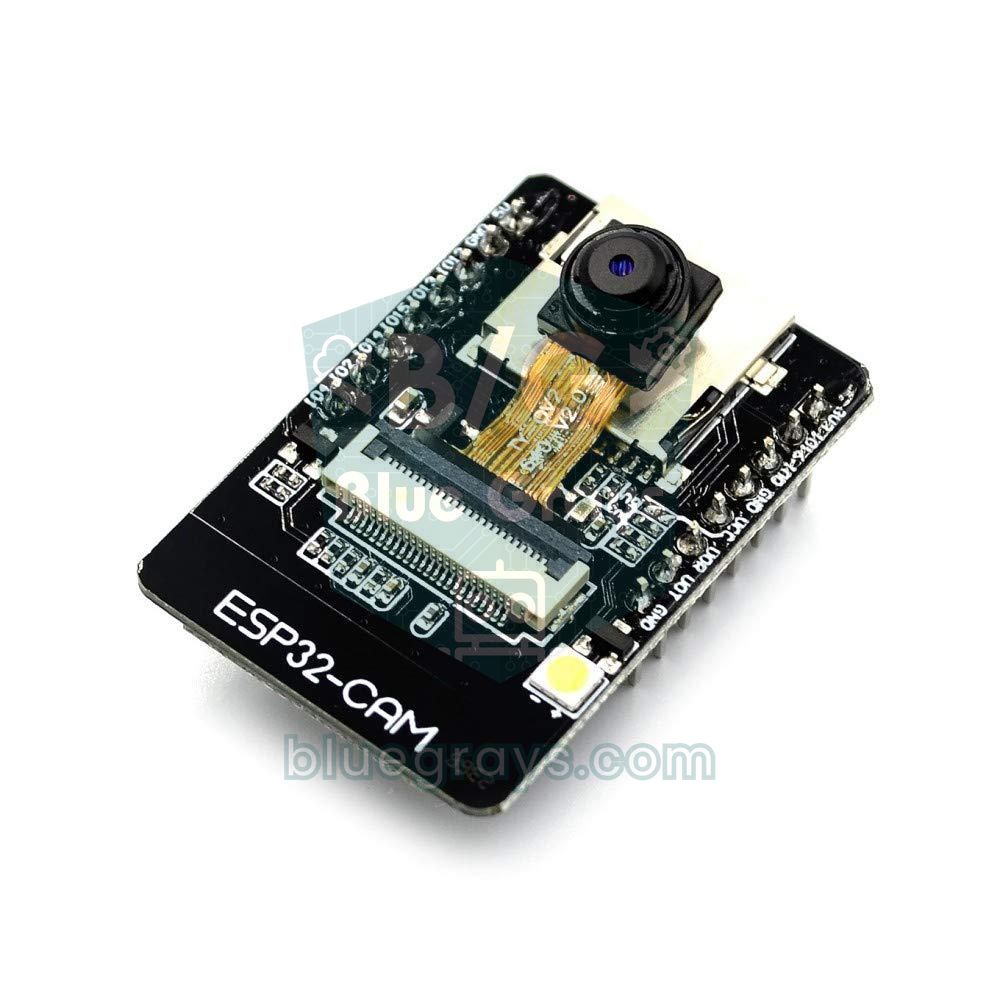
| Pin USB-TTL | ESP32-CAM | Modulo ESP32-WROOM nudo | Nota |
|---|---|---|---|
| 5V (VCC) | 5V | — | Alimenta l'ESP32-CAM dal pin 5V |
| 3.3V | — | 3V3 (consigliato regolatore esterno) | L'uscita a 3,3 V dell'adattatore spesso non basta |
| GND | GND | GND | Massa in comune indispensabile |
| TX | U0R (GPIO3) | RXD0 (GPIO3) | Collegamento incrociato |
| RX | U0T (GPIO1) | TXD0 (GPIO1) | Collegamento incrociato |
| — | IO0 → GND (durante il caricamento) | GPIO0 → GND (tasto BOOT) | Si scollega a caricamento finito |
| DTR / RTS (se presenti) | Non usati | Al circuito di reset automatico | Facoltativo |
- Porta il selettore del livello logico dell'adattatore USB-TTL su 3,3 V e collega secondo la tabella.
- Inserisci un cavetto jumper tra IO0 e GND.
- Nell'Arduino IDE seleziona la scheda AI Thinker ESP32-CAM e la porta corretta; per i programmi grandi usa una Partition Scheme adatta.
- Premi una volta il tasto RST della scheda; nel monitor seriale devi vedere "waiting for download".
- Premi Carica; se "Connecting..." dura a lungo, premi RST ancora una volta.
- A caricamento finito togli il cavo IO0-GND e premi RST per avviare il codice.
Circuito minimo per un modulo ESP32 nudo (WROOM)
Se progetti una tua scheda o usi direttamente il modulo ESP32-WROOM-32, devi costruire tu tutto ciò che la scheda di sviluppo offre già pronto. Il circuito minimo di programmazione comprende: un regolatore a 3,3 V che fornisca almeno 500 mA (per esempio AMS1117 3.3V) con due condensatori da 10 µF e 100 nF subito accanto; su EN un pull-up da 10 kΩ verso 3V3, un condensatore da 1 µF verso GND e un pulsante di reset verso GND; su GPIO0 un pull-up da 10 kΩ e un pulsante BOOT verso GND. Collega le linee TX0 e RX0 all'adattatore in modo incrociato. Per caricare, tieni premuto BOOT, premi e rilascia RESET, poi rilascia BOOT. Se vuoi il caricamento automatico, puoi collegare le linee DTR e RTS dell'adattatore a EN e GPIO0 con il classico circuito incrociato a due transistor NPN dei DevKit. I pin GPIO6–GPIO11 sono collegati alla flash interna del modulo: non collegarci mai nulla, altrimenti il chip non riesce a leggere la flash e il caricamento fallisce. Puoi verificare le funzioni dei pin con lo strumento pinout.
Errori comuni e come risolverli
| Sintomo | Causa probabile | Soluzione |
|---|---|---|
| L'elenco delle porte è vuoto | Cavo solo ricarica o driver mancante | Usa un cavo dati, installa il driver CP2102/CH340 |
| "Connecting...." poi Timed out | Il chip non entra in modalità download | Tieni premuto BOOT o aggiungi 10 µF tra EN e GND |
| Errore solo con il circuito collegato | Modulo collegato a GPIO0, GPIO2, GPIO12 o TX/RX | Sposta il collegamento su un altro pin |
| Il caricamento si interrompe a metà | Alimentazione insufficiente o cavo rumoroso | Porta USB posteriore, cavo corto, 115200 baud |
| La scheda si resetta di continuo e la porta sparisce | Il codice caricato va in crash o brownout | Collega con BOOT premuto, carica con Erase All Flash |
| Caricamento finito ma il codice non parte | La scheda è ancora in modalità download | Scollega IO0, premi EN/RST |
| Su Mac/Linux la porta c'è ma non è accessibile | Permessi o programma in conflitto | Gruppo dialout, rimuovi brltty |
L'errore Failed to connect fa paura, ma quasi sempre dipende da un piccolo dettaglio hardware: un tasto, un cavo, un driver o un modulo collegato al pin sbagliato. Se segui la checklist in ordine, la maggior parte delle schede torna a ricevere il codice in pochi minuti. Se hai problemi simili con le schede Arduino, ti può servire anche Arduino non carica il codice. Quando la scheda carica di nuovo senza problemi, nell'app BlueGrays puoi proseguire con progetti ESP32 come accendere un LED, controllare un pulsante, il semaforo e l'aggiornamento OTA, con schema del circuito e codice passo passo.
Domande frequenti
A cosa serve il tasto BOOT sull'ESP32?
Il tasto BOOT collega il pin GPIO0 a GND. Se al reset l'ESP32 trova GPIO0 LOW, invece di eseguire il proprio codice aspetta nuovo codice dalla porta seriale tramite il bootloader nella ROM. Sulle schede con il reset automatico funzionante non serve premerlo; sulle altre devi tenerlo premuto durante il caricamento.
L'ESP32 non compare sul computer, cosa faccio?
Per prima cosa cambia cavo: i cavi da sola ricarica non hanno le linee dati. Poi leggi il chip USB della scheda (CP2102, CH340 o CH9102), installa il driver corrispondente e controlla se in Gestione dispositivi, sotto Porte, compare una nuova porta COM. Se la scheda ancora non appare, prova un altro ingresso USB.
Devo premere BOOT a ogni caricamento?
No. Di solito dipende da una lacuna nella temporizzazione del reset automatico della scheda. Aggiungere un condensatore da 10 µF tra EN e GND fa salire EN più lentamente e dopo questo la maggior parte delle schede riceve il codice senza premere il tasto. Con un elettrolitico la gamba positiva va su EN.
Per ESP32 è meglio CP2102 o CH340?
Entrambi programmano l'ESP32 senza problemi; la differenza sta soprattutto nel driver. Per le schede CP2102 serve il driver Silicon Labs, per quelle CH340 il driver WCH. Poiché alcune schede CH340 sono instabili a 921600 baud, conviene abbassare la velocità di caricamento a 460800 o 115200.
Perché non riesco a caricare il codice su ESP32-CAM?
L'ESP32-CAM non ha il circuito di reset automatico, quindi durante il caricamento IO0 deve essere collegato a GND e la scheda va resettata con il tasto RST in questa condizione. Inoltre TX dell'adattatore va collegato a U0R e RX a U0T in modo incrociato, e la scheda va alimentata dal pin 5V con corrente sufficiente. A caricamento finito non dimenticare di togliere il collegamento IO0-GND.
Timed out waiting for packet header significa che la scheda è rotta?
Quasi sempre no: l'errore indica di solito che non si è riusciti a entrare in modalità download. Se impostando il monitor seriale a 115200 baud e premendo EN vedi i messaggi di avvio, il chip è sano. Se nessun LED si accende, il regolatore scalda troppo e la porta non compare mai, potrebbe esserci un guasto hardware sulla scheda.
Progetti da realizzare dopo questo articolo
Vedi tutti i progetti
Lampeggio del LED interno dell'ESP32
Far lampeggiare il LED blu integrato nell'ESP32 DevKit V1. Non sono necessari componenti esterni! Il primo progetto da provare quando si acquista un ESP32. Il GPIO 2 è collegato al LED interno.

LED Lampeggiante con ESP32
Insegna l'uso di base delle uscite GPIO con l'ESP32. Otteniamo un effetto lampeggiante accendendo e spegnendo un LED dal pin digitale. Versione ESP32 del classico progetto blink su Arduino UNO; i comandi di base di blink nell'ambiente Arduino sono gli stessi, ma la disposizione dei pin e i livelli GPIO a 3,3 V dell'ESP32 sono diversi da quelli di Arduino UNO.

Controllo LED ESP32 con pulsante (Push)
Il LED si accende quando il pulsante viene premuto e si spegne quando viene rilasciato. Mostra come vengono utilizzati il pin di ingresso digitale dell'ESP32 e la resistenza di pull-up interna. Grazie alla modalità INPUT_PULLUP, non è necessaria alcuna resistenza esterna.

Controllo LED ESP32 con pulsante (Toggle)
Ogni volta che si preme il pulsante, lo stato del LED cambia: se è acceso si spegne, se è spento si accende. Classico schema toggle. Con il debounce puliamo il rumore meccanico del pulsante per garantire una singola commutazione con una sola pressione.

Semaforo ESP32
Simulazione di un vero semaforo con 3 LED rosso-giallo-verde. I tempi si avvicinano alla logica del traffico reale: rosso lungo, giallo corto, verde lungo. Classico esempio di controllo GPIO sequenziale.

Lettura dell'intensità luminosa con il modulo LDR ESP32
Monitoraggio in tempo reale sul Serial Monitor del valore grezzo dell'ADC del modulo LDR e della percentuale relativa di luce calcolata dai valori di riferimento al buio e alla luce. Questa percentuale non è una misurazione in lux. Spiega il principio di calibrazione del modulo. È consigliabile eseguirlo prima del Progetto 10, poiché serve a determinare il valore di soglia.

Aggiornamento OTA dell'ESP32 — Installazione wireless del firmware (con display LCD)
Imparerai a caricare un nuovo firmware sull'ESP32 via Wi-Fi, senza cavo USB. Con la libreria ArduinoOTA l'ESP32 diventa visibile in rete e compare automaticamente come bluegrays-ota nella scheda "Network port" dell'Arduino IDE. Il primo caricamento avviene via USB, poi tutti gli aggiornamenti sono wireless: una funzione fondamentale per i dispositivi installati sul campo.

Connessione Wi-Fi STA con ESP32 (con display LCD)
In questo progetto colleghiamo l'ESP32 alla rete Wi-Fi domestica in modalità Station (STA) in modo sicuro e tollerante agli errori. Separiamo SSID e password in un file secrets.h per impedire fughe su Git, impostiamo un meccanismo di riconnessione automatica e visualizziamo il livello del segnale RSSI e l'indirizzo IP su un display LCD I2C. Il LED interno funge da indicatore di stato.