
クラスで使うArduinoアプリ:生徒一人ひとりにプレミアムは必要?
クラスでArduinoアプリを使うとき、30人の生徒に30件のサブスクリプションは要りません。先生が5個または10個のコードパックを購入すれば、生徒はカードを登録せずにプレミアムを利用できます。
クラスで使えるArduinoアプリを探している先生が最初に抱く疑問は、たいていこうです。「30人のクラスでArduinoを教えるなら、生徒一人ひとりにプレミアムのサブスクリプションが必要なのか?」答えは「いいえ」です。BlueGraysでは、先生が教育者向けパッケージ画面からプレミアムコードをまとめて購入し、生徒はそれぞれ自分のアカウントでコードを入力するとプレミアムになります。生徒がカードを登録する必要も、保護者がサブスクリプションを始める必要も、講座が終わったときに解約を忘れないよう気にかける必要もありません。コードは自動更新されず、未使用のコードに有効期限はありません。
この記事では、個人のサブスクリプションがクラスではなぜ面倒になるのか、教育者向けパッケージの仕組みのステップごとの説明、2つの方法の比較、12〜36人のクラス向けのパックの組み合わせ、コードで生徒が使えるものと使えないもの、そして学期の始めに10分でコードを配る方法を紹介します。価格は国やストアによって異なるため、ここでは金額を載せていません。最新の価格はアプリの「教育者向けパッケージ」画面で確認できます。

個人のサブスクリプションがクラスで面倒になる理由
個人向けのプレミアムのサブスクリプションは、1人で使うことを前提にしています。自分のスマホで購入し、自分のアカウントから支払い、更新や解約も自分で行います。自宅でArduinoを学ぶ人にとっては、これで問題ありません。ところが同じ仕組みを30人の生徒にそのまま当てはめると、すべての手順が30回繰り返され、しかもそれぞれが別の家庭、別のカード、別の日付に結びつきます。たとえば学期の最初の週に、クラスで「全員プレミアムに入ってください」と伝えたとします。その後の2週間で、だいたい次のような問題にぶつかるはずです。
- カード:ほとんどの生徒は、AppleやGoogleのアカウントに支払い方法を登録していません。サブスクリプションのためには保護者のカードを登録する必要がありますが、気が進まない家庭もあれば、何週間も先延ばしにする家庭もあります。
- 保護者の同意:30の家庭に、何を、どのプランで、なぜ購入するのかを説明しなければなりません。いくつかの家庭が同意しないと、クラスの一部はプレミアムのプロジェクトで、一部は無料のプロジェクトだけで進むことになり、同じ授業を2つの速度で進める羽目になります。
- 更新の管理:サブスクリプションは自動で更新され、更新日は生徒ごとに購入した日によって異なります。支払いが失敗すると授業の途中でアクセスできなくなることがあり、先生がそれを知るのは生徒が「プロジェクトがロックされている」と言ったときです。
- 解約忘れ:8週間の講座は終わったのに、解約を忘れる家庭があります。翌月の請求が届いたとき、真っ先に質問される相手は多くの場合先生です。
- 誰が有効かわからない:個人のサブスクリプションは生徒自身のアカウントにひもづいています。クラスの何人が本当にプレミアムなのか、誰の期間が終わったのかが見えないため、「全員がこのプロジェクトを開ける」という前提で授業を組み立てられません。
教育者向けパッケージとは?その仕組みは?
こうした問題はどれも先生の仕事ではありませんが、どれも授業時間を削ります。教育者向けパッケージはその負担をなくすためのもので、サブスクリプションではなく1回限りの購入です。先生は自分のスマホから、App StoreまたはGoogle Playを通じて自分のアカウントで支払います。支払いは1回だけで、更新されません。購入するとパック内のコードが発行され、マイコード画面に表示されます。各コードはBG-XXXX-XXXX-XXXXの形式で、1つのアカウントで1回だけ使え、そのアカウントにプレミアムを30日間(月額パック)または365日間(年額パック)追加します。期間はコードを購入した日ではなく、生徒がコードを利用した日から始まります。ストアでは、コード5個、10個、50個の月額パックと年額パックを用意しています。多くのクラスで必要になる5個パックと10個パックは次のとおりです。
| パック | コード数 | コード1個あたりの期間 | コード1個あたりの移行回数 |
|---|---|---|---|
| コード5個・1か月間のプレミアム | 5 | 30日 | 1 |
| コード10個・1か月間のプレミアム | 10 | 30日 | 1 |
| コード5個・1年間のプレミアム | 5 | 365日 | 6 |
| コード10個・1年間のプレミアム | 10 | 365日 | 6 |
価格はストアや国によって異なり、最新の価格は教育者向けパッケージ画面で確認できます。全体的な目安としては、5個パックではコード1個あたりの費用が個人向けプレミアムの通常価格と同程度で、10個パックでは生徒1人あたりの費用が5個パックより約20%低くなります。個人のサブスクリプションでは割引キャンペーンが行われることもあるため、「どんな場合でも安い」とは言えません。本当のメリットは管理面にあります。カードが不要なこと、更新がないこと、誰がどのコードを使ったか確認できること、そして移行権があることです。もう1つ注意点として、パックはモバイルアプリでのみ購入でき、ウェブサイトからは購入できません。
ステップごとの手順:コードの購入と配布
- アプリ下部のメニューでプロフィールタブを開き、教育者向けパッケージをタップします(下に「プレミアムコードをまとめて購入できます」と表示されています)。サブスクリプション画面の「教育者向けまとめ買いパッケージ」バナーからも同じ画面に移動できます。
- 月額または年額を選びます。4〜6週間のワークショップや1か月のモジュールなら月額、1学期や1学年を通して続く授業なら年額のほうが手軽です。
- 5個パックまたは10個パックを選びます。クラスが10人を超える場合は、まず10個パックから始め、足りない分を5個パックで補います。下の組み合わせ表はそのためのものです。
- 購入をタップし、App StoreまたはGoogle Playで支払いを確定します。
- 少しすると、コードがプロフィール > 購入済みコード(「マイコード」画面)に表示されます。ここでは、パック、コードの総数と使用済みの数、そして各コードの状態(未使用、有効、期限切れ、取り消し済み、返金済み)を確認できます。
- コードをコピーでコードをコピーするか、共有ボタンでメッセージとして送ります。共有メッセージには、コードそのものと、アプリでコードを開くリンクが含まれます。
生徒側の作業はさらに短く、4つのステップで終わります。
- 生徒は自分のアカウントでBlueGraysにログインします。
- プロフィール > コードを利用(「コードを入力してプレミアムを有効にできます」)をタップします。サブスクリプション画面の「コードを利用」バナーからも同じ画面が開きます。
- BG-XXXX-XXXX-XXXXの欄にコードを入力するか貼り付けて、コードを利用をタップします。
- コードが受け付けられるとアカウントがプレミアムになり、30日間または365日間の期間がその日から始まります。
個人のサブスクリプションか、教育者向けコードか:比較
| 項目 | 個人のサブスクリプション | 教育者向けコード |
|---|---|---|
| 誰が支払う? | 生徒または保護者がそれぞれ | 先生が自分のアカウントから1回で |
| 生徒のアカウントにカードは必要? | はい、AppleまたはGoogleのアカウントに支払い方法が必要 | いいえ、生徒はカードを登録せずにプレミアムになる |
| 更新 | 自動で更新され、解約するまで請求が続く | 更新なし。期間が終わるとプレミアムが終了し、追加料金はかからない |
| 誰が有効かの確認 | 先生は確認できない | 「マイコード」で各コードの状態、利用者、開始日と終了日を確認できる |
| 生徒がやめたり入れ替わったりした場合 | サブスクリプションはその生徒に残る | 移行で残りの期間を新しいコードに移せる |
| 期間はいつ始まる? | 購入した日 | 生徒がコードを利用した日 |
| 使わずに残る期間 | なし。サブスクリプションが始まった時点から期間が進む | 未使用のコードに有効期限はなく、次の学期に持ち越せる |
| 生徒1人あたりの費用 | ストアでの個人価格(時期によって割引あり) | 5個パックは個人価格と同程度、10個パックは約20%安い |
いちばん見落とされがちなのは、期間がいつ始まるかという行です。8月にコードを購入して9月に配れば、各生徒の365日は9月から始まり、8月の間に1日も無駄になりません。個人のサブスクリプションでは、購入と利用が同時です。もう1つの重要な行は「見える化」です。教育者向けコードなら、どのコードが誰のもので、各生徒の期間がいつ終わるかを1つの画面で確認できます。学期の途中で「アクセスできない生徒は誰?」と聞かれても、1分で答えられます。
パックはいくつ必要?クラスの人数別の組み合わせ
クラスの人数がちょうど5人や10人であることはめったにないので、ほとんどのクラスではいくつかのパックを組み合わせることになります(50人のグループ向けには50個パックもあります)。ルールは簡単です。まず10個パックでクラスの人数にできるだけ近づけ、残りを5個パック1つで補います。5個パックを2つ買う代わりに10個パックを1つ買えば、同じ10個のコードが生徒1人あたり約20%安く手に入ります。この表は月額パックにも年額パックにもそのまま当てはまります。違うのは、各コードが30日分か365日分かだけです。
| 生徒数 | おすすめの組み合わせ | コードの合計 | 予備のコード | メモ |
|---|---|---|---|---|
| 12 | 10個パック×1 + 5個パック×1 | 15 | 3 | 予備のうち1個は先生自身のアカウント用にもできる |
| 18 | 10個パック×2 | 20 | 2 | 10 + 5 + 5でも20個になるが、コード1個あたりの費用が高くなる |
| 24 | 10個パック×2 + 5個パック×1 | 25 | 1 | 途中から加わる生徒がいそうなら10個パック×3(予備6個) |
| 30 | 10個パック×3 | 30 | 0 | 予備がほしいなら5個パック×1を追加(35個、予備5個) |
| 36 | 10個パック×4 | 40 | 4 | 10個パック×3 + 5個パック×1では35個で、36人には足りない |
予備のコードは無駄に思えるかもしれませんが、未使用のコードには有効期限がないので、ここで役に立ちます。3週目にクラスに加わった生徒、次の学期の最初の生徒、あるいは新しいグループに渡せます。2月に利用した年額コードは、2月から365日が始まります。予備の1つを先生自身のアカウントで使うこともできます。生徒が開くプレミアムのプロジェクトを事前に確認するにはプレミアムが必要です。講座が予定より長くなったら、同じ生徒に2つ目のコードを渡してください。すでにコードでプレミアムになっているアカウントでは、新しいコードの期間が上乗せされます。たとえば30 + 30 = 60日です。
生徒はコードで何を使える?
コードを利用した生徒のアカウントは、自分でサブスクリプションに登録したときと同じようにBlueGraysプレミアムになります。アプリにはArduino、ESP32、Raspberry Pi Pico向けのプロジェクトが200件以上あり、そのうち60件(各プラットフォーム20件)はもともと無料で、残りはプレミアムで利用できます。コードを使うと、生徒は次のものを利用できます。
- すべてのプロジェクトの手順、回路図、部品リスト、ソースコード
- プレミアムのプロジェクトにあるコードを理解タブ:「このコードの働き」の要約、ステップごとの解説、「困ったときは」のセクション、ヒント付きの「自分で試す」課題
- 170件以上のプロジェクトにあるトラブルシューティングの手順。回路が動かないときに順番に確認するチェックリストです
- 11種類のプレミアム電子工作ツール(分圧回路、555タイマー、RC時定数、ピン配置、論理ゲートなど)と、すべての端末で使える保存した計算
- マイ工房 › 部品(プレミアムでのみ利用可能):生徒が持っている部品を登録すると、「作れるプロジェクト」の一覧が表示されます
- 自分のプロジェクトの作成と共有、動画での解説、優先サポート
- BlueGrays IoTでより多くのデバイス:マイ工房 › マイデバイス › 新しいデバイスを追加で、ESP32やRaspberry Pi Pico Wをスマホから操作できます。無料プランではデバイス1台、1つの値のグラフ履歴、24時間分の履歴ですが、プレミアムではデバイス10台、20の値のグラフ履歴、30日分の履歴に増えます。詳しくはESP32をスマホから操作するガイドを参照してください。
実際には次のようになります。最初の数週間は全員が無料のLEDの点滅と信号機から始めますが、4週目にHC-SR04で作る駐車センサー、学期末に障害物回避ロボットやスマート水やりステーションといったプレミアムのプロジェクトに進んでも、ロック画面にぶつかる生徒はいません。オームの法則計算ツールや抵抗のカラーコードのような無料ツールはもともと全員が使えます。プレミアムのツールは後半の週で登場します。
含まれないもの:クラス管理画面と進捗の確認機能
正直にお伝えすると、教育者向けパッケージは学校の管理システムではありません。アプリには、クラスの作成機能も、生徒がどのプロジェクトを終えたかやクイズで何点を取ったかを先生に表示する管理画面も、課題の配布機能も、学校名義でまとめた請求書もありません。「マイコード」で確認できるのは、各コードの状態と、そのコードを使った人の情報(名前、ユーザー名、メールアドレス、プロフィール写真、開始日と終了日)です。これで「誰がプレミアムで、いつ期間が終わるか」はわかりますが、「誰がどのプロジェクトに取り組んでいるか」はわかりません。授業中に進捗を確認するには、生徒側の機能をクラスの習慣にするとよいでしょう。
| 方法 | 生徒がすること | 先生が確認すること |
|---|---|---|
| 「作りました」ボタン | 回路が動いたら、プロジェクトページで作りましたをタップする | 授業の終わりに、生徒がマイ工房の完了したプロジェクト一覧を画面で見せる |
| 写真での提出 | 動いている回路と、必要ならシリアルモニタの出力を写真に撮る | 学校の課題提出用やメッセージ用のチャンネルに届いた写真を確認する |
| 「自分で試す」課題 | 「コードを理解」タブの課題を解く(たとえば待ち時間やピンを変える) | 机の上の動いている回路で、変わった動作を確認する |
| まとめの質問 | 授業の終わりに、1〜2問の短い質問の答えを紙に書く | コードの働きを自分の言葉で説明できるかを確認する |
| 今日のクイズ | 家で今日のクイズを解き、「マイレベル」画面を見せる | 週に1回レベルをざっと確認する。成績ではなく、やる気を高めるために使う |
生徒がやめたり入れ替わったりした場合:移行権
すべてのコードには移行権が付いています。月額パックではコード1個につき1回、年額パックではコード1個につき6回です。移行とは、使用済みのコードを取り消し、残りの期間で新しいコードを発行することです。前の生徒のプレミアムはその時点で終了し、新しいコードを別の生徒に渡します。アプリ内の例もまさにこれです。ある生徒が年額コードを1か月使い、残りが11か月あるとき、そのコードを取り消すと11か月分の新しいコードが発行されます。たとえば30人のクラスで、11月に2人の生徒が別のクラスに移り、新しく2人が加わったとします。「マイコード」でその2つのコードを開いて移行をタップし、発行された2つの新しいコードを新しい生徒に渡せば、新しいパックを買う必要はありません。生徒が間違ったアカウントでコードを利用した場合や、古いアカウントにアクセスできなくなって新しいアカウントを作った場合も、同じ方法で対応できます。
学期始めのプラン
コードを配るのに授業1回分を丸ごと使う必要はありません。しっかり準備しておけば、最初の授業の10分で十分です。授業の前に、次のチェックリストを確認してください。
- パックを購入し、「マイコード」でコードの総数がクラスの人数に足りていることを確認します。
- 1週間前に、アプリをインストールして自分のアカウントでログインしておくよう生徒に頼みます。そうすれば、アカウント作成で授業時間がつぶれません。
- 名簿の横にコードの列を作り、どのコードを誰に渡すかを前もって書いておきます。
- 個人のプレミアムのサブスクリプションがまだ有効な生徒がいるかを聞き、メモしておきます。App StoreまたはGoogle Playのサブスクリプションが有効なアカウントでは、コードを利用できません。その生徒のコードは、サブスクリプションが終わるまで取っておきます。
- 各コードを生徒一人ひとりに届ける方法(個別のメッセージか紙の短冊)を決め、初日に開くプレミアムのプロジェクトを選んでおきます。
- 下のプライバシーに関する注意を、事前に生徒に、必要なら保護者にも伝えておきます。
| 分 | 内容 | 先生の役割 |
|---|---|---|
| 0〜2 | 全員がアプリを開き、ログインしているか確認する | ログインできない生徒をメモし、ウェブの「コードを利用」ページを案内する |
| 2〜4 | コードが生徒に届く | 「マイコード」からコードを1つずつ共有するか、用意した紙の短冊を配る |
| 4〜6 | 生徒が「プロフィール」>「コードを利用」でコードを入力し、「コードを利用」をタップする | エラーが出た生徒を手伝う。コードの入力ミスか、アカウントに有効なサブスクリプションがあるか |
| 6〜8 | 全員が自分のアカウントがプレミアムになったことを確認する | 「マイコード」でコードが「有効」に変わり、名前が名簿と一致しているか確認する |
| 8〜10 | 先生が選んだプレミアムのプロジェクトを開き、「コードを理解」タブを見る | ロック画面が表示される生徒がいないことを確かめ、使わなかったコードを予備として記録する |
プライバシーに関する注意:生徒が教育者向けコードを利用すると、その生徒の名前、ユーザー名、メールアドレス、プロフィール写真が、コードを渡した教育者と共有されます。この情報は、「マイコード」でどのコードが誰のものかを確認するために必要です。コードを配る前に、クラスに一言で説明してください。「コードを使うと、名前、ユーザー名、メールアドレス、プロフィール写真が先生に表示されます。これで誰がプレミアムかを把握できます。」学校に保護者への連絡のルールがあれば、同じ文をその文書にも加えてください。
よくあるケース
| 状況 | 対処法 |
|---|---|
| 生徒に有効な個人のサブスクリプションがある | コードは利用できません。サブスクリプションが終わったら入力します。コードはそれまで待つだけなので、無駄になりません。 |
| 生徒が間違ったアカウントでコードを利用した | 「マイコード」でそのコードを見つけて移行し、残りの期間で発行された新しいコードを正しいアカウントに渡します。 |
| コードをなくした、またはメッセージを削除した | 使われていなければ「マイコード」で「未使用」のまま残っているので、コピーしてもう一度送ります。 |
| 学期の途中で新しい生徒が加わった | 予備のコードを渡します。予備がなければ5個パックを追加するか、やめた生徒のコードを移行します。 |
| 講座が延びて、月額の期間が終わりそう | 同じ生徒に2つ目の月額コードを渡します。期間は合算されます。 |
| コードが「期限切れ」と表示される | 生徒の30日間または365日間が終わっています。続けるには新しいコードが必要です。 |
続けて読む:授業に役立つ記事
コードの準備ができたら、次は授業の内容です。週ごとにすぐ使えるプログラムならブロックプログラミングで教える8週間のロボットプログラミング授業計画を、ブロックから始める理由についてはブロックプログラミングとは?を読んでみてください。クラス用のキットをそろえるときはArduinoスターターキットのリストが役に立ちます。機材が足りない週にはTinkercadでArduinoをシミュレーションを試し、学期末の課題にはArduinoのプロジェクトアイデア30選を参考にしてください。つまり、30人のクラスに30件のサブスクリプションは必要ありません。10個入りの教育者向けパッケージ3つ、1回の支払い、学期始めの10分の配布で十分です。クラスの人数に合ったパックや、お住まいの国での最新の価格を確認するには、BlueGraysアプリの「プロフィール」>「教育者向けパッケージ」をご覧ください。
よくある質問
クラスで使うArduinoアプリでは、生徒一人ひとりにサブスクリプションが必要ですか?
いいえ。BlueGraysでは、先生が「プロフィール」>「教育者向けパッケージ」でコード5個または10個のパックをまとめて購入し、生徒は自分のアカウントでコードを入力するとプレミアムになります。生徒がカードを登録したり、サブスクリプションを始めたりする必要はありません。
先生からもらったプレミアムコードはどうやって使いますか?
アプリで「プロフィール」>「コードを利用」を開き、BG-XXXX-XXXX-XXXX形式のコードを入力して「コードを利用」をタップします。コードが共有リンクで届いた場合は、リンクをタップするとコード入力済みの画面が開きます。bluegrays.comにログインして「コードを利用」ページを使うこともできます。
教育者向けパッケージは自動で更新されますか?
いいえ。教育者向けパッケージは1回限りの購入で、更新されません。各コードは利用した日から始まり、30日後(月額パック)または365日後(年額パック)にプレミアムが終了し、追加の請求はありません。
未使用の教育者向けコードに有効期限はありますか?
いいえ、未使用のコードに有効期限はありません。学期の始めに全部配る必要はなく、予備のコードは途中から加わる生徒や次の学期のために取っておけます。
生徒がコードを利用すると、先生には何が表示されますか?
先生は「マイコード」で、コードを使った人の名前、ユーザー名、メールアドレス、プロフィール写真と、開始日・終了日を確認できます。生徒がどのプロジェクトを終えたかやクイズの結果を表示するクラス管理画面はありません。
プレミアムのサブスクリプションが有効な生徒も、教育者向けコードを使えますか?
いいえ。App StoreまたはGoogle Playで有効なプレミアムのサブスクリプションがあるアカウントでは、コードを利用できません。サブスクリプションが終わったあとに入力できます。未使用のコードに有効期限はないので、その間に無駄になることはありません。
この記事を読んだ後に作れるプロジェクト
全プロジェクトを見る
LEDの点滅
電子工作の第一歩は、1個のLEDを点けたり消したりすることです。Arduinoで短い間隔で点灯と消灯を繰り返すと、LEDが素早く点滅します。ボードが光を制御する仕組みを最もシンプルな形で確かめ、これから取り組むプロジェクトの基礎を身につけます。

信号機
毎日道路で見かける信号機の小さな模型です。赤が2秒点灯し、黄が一瞬点灯した後、緑が2秒点灯します。その後、再び黄を経て赤に戻り、この動作を繰り返します。3個のLEDを順番に点けたり消したりしながら、タイミングの組み立て方を学びます。

ボタンでLEDを点灯(押している間のみ)
呼び鈴のように、押している間は点灯し、離すと消灯します。Arduinoはボタンの状態を常に読み取り、押されている間はLEDを点灯させ、指を離した瞬間に消灯させます。このシンプルな回路で、ボードが外部からの操作を検知する仕組みを学べます。

HC-SR04で作る駐車センサー
車の駐車センサーを小さく再現します。物体が近づくほど、ビープ音の間隔が短くなります。距離センサーが前方の物体までの距離を測り、20センチメートルより遠ければ緑のLEDが点灯します。近づくと赤いLEDが点滅してブザーが鳴り、さらに近づくほど警告の間隔が短くなります。車が壁にぶつからずに駐車できる仕組みを、机の上で確かめられます。

サーボモーターの使い方
小型サーボモーターのアームが、一方の端、中央、もう一方の端の3つの位置へ順番に回り、それぞれの位置で2秒間止まります。Arduinoが保持する角度をモーターに指示すると、モーターはその位置まで動いて止まります。ロボットアームや自動開閉するふたが動く仕組みを学べます。
RFID認証
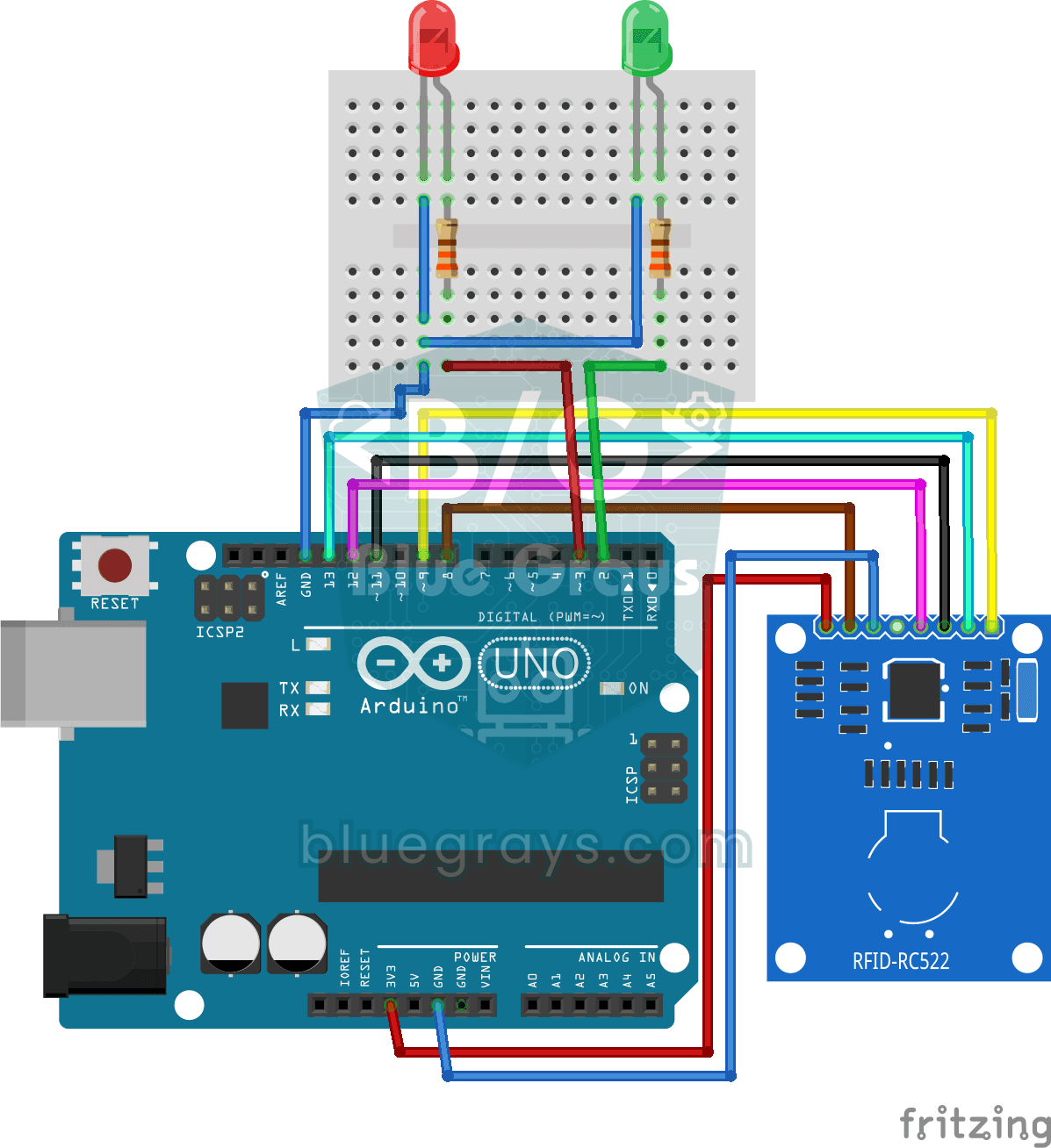
マンションのカード式入館システムと同じ仕組みです。カードをRFIDリーダーに近づけると、Arduinoがカードの番号を登録済みの番号と比較します。登録済みのカードなら緑色、未登録のカードなら赤色のLEDが3秒間点灯し、結果はコンピューターの画面にも表示されます。カード式のドアや錠のプロジェクトの基礎をここで学べます。

障害物回避ロボット
自分で進む道を見つける、賢い車を作ってみませんか?障害物回避ロボットは、前面の超音波センサーで周囲を常に調べます。障害物を見つけると停止し、サーボモーターで左右を確認して、最も障害物の少ない方向を選んで進みます。自動運転の基礎を学ぶのにぴったりの入門プロジェクトです。

スマート水やりステーション
旅行中も植物が枯れないよう、自動で水やりをするシステムです。土壌水分センサーで土の湿り具合を測定し、乾燥するとArduinoが給水ポンプを数秒間動かして、青いライトを点灯させます。水分が適切なときは緑のライトが点灯します。土がひどく乾燥すると、赤いライトが点滅し、ブザーが鳴って知らせます。