
Arduinoスターターキット:最初に買うべきもの、買わなくていいもの
Arduinoスターターキットには何が必要?ボード、ブレッドボード、ワイヤー、LED、センサー、サーボ、LCD、UnoとNanoの違い、キットとバラ買いの比較、最初の10プロジェクトの部品リストを紹介します。
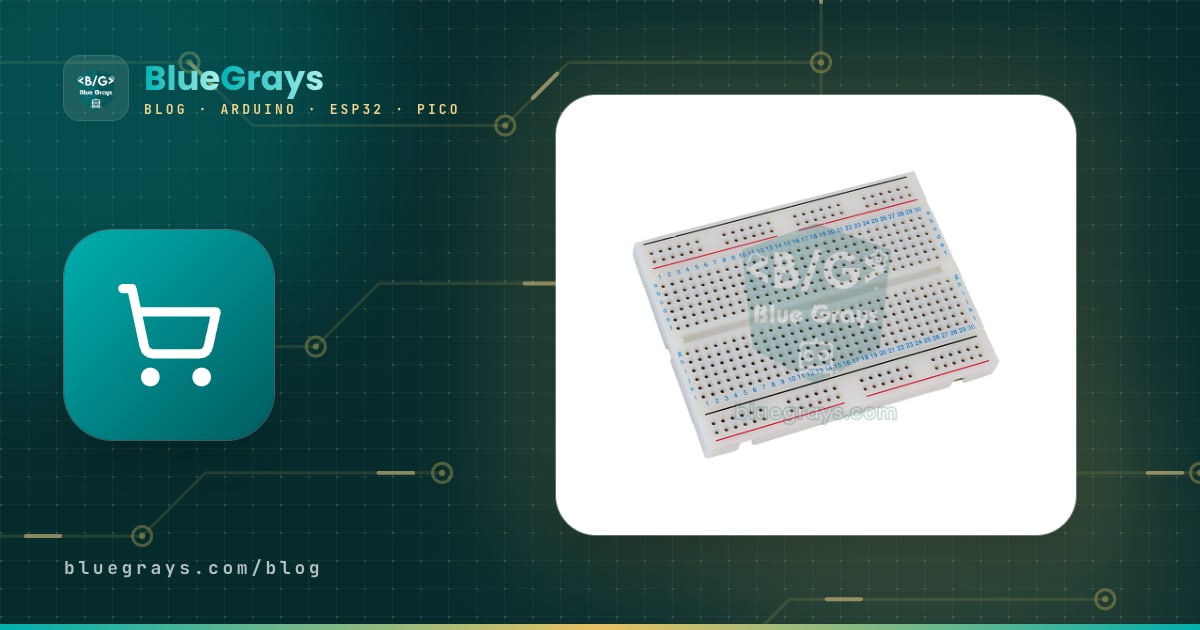
Arduinoスターターキットを買うときの目標は、箱から一度も出ない部品にお金を払わずに、最初の数週間のプロジェクトをすべて1回の注文でまかなうことです。よい最初の注文の中心は、実はそれほど多くありません。Arduino UnoとUSBケーブル、ブレッドボード、ジャンパーワイヤー、LEDと抵抗、ボタン数個、ポテンショメーター、ブザー、基本的なセンサー2〜3個です。これにサーボモーターとLCDを加えれば、何十ものプロジェクトを作れます。初心者の最初の2か月を埋めるには十分な量です。
このガイドでは、部品ごとに、なぜ必要か、いくつ買うか、どのプロジェクトで使うかを説明します。既製のキットと部品のバラ買いの違い、UnoとNanoの選び方、予算をむだにする買い物、ESP32やRaspberry Pi Picoに進むタイミングも紹介します。価格は販売店によって常に変わるので、具体的な金額は書きません。代わりに、どの部品が手ごろで、どれが比較的高いかをお伝えします。最初の10プロジェクトのための買い物表と、届いた日に新しい部品をまとめてテストできるスケッチも用意しました。



すぐわかる答え:最初の買い物リスト
| 部品 | おすすめの数 | 用途 |
|---|---|---|
| Arduino Uno R3(互換品で可)+ USBケーブル | 1 | プロジェクトの頭脳。パソコンからコードを書き込み、USBで給電します |
| ブレッドボード(830穴) | 1(できれば2) | はんだ付けなしで回路を組めます。詳しくはブレッドボードとは? |
| ジャンパーワイヤー | オス-オス65本セット + オス-メス20〜40本 | Arduino、ブレッドボード、モジュールの間の接続 |
| 5 mm LED(赤、黄、緑、白) | 20個以上 | 出力の実験、表示ランプ、信号機。LEDとは? |
| 抵抗セット(主に220 Ω、1 kΩ、10 kΩ) | 各値10本以上 | LEDの電流制限、分圧回路。抵抗とは? |
| 押しボタン(6×6 mm、4本足) | 4〜5 | デジタル入力。ボタンのつなぎ方 |
| 10 kΩポテンショメーター | 2 | アナログ入力、速度や明るさの調整。ポテンショメーターとは? |
| ブザー(アクティブ1個 + パッシブ1個) | 2 | ビープ音とメロディー。アクティブブザーとパッシブブザー |
| LDR光センサー | 2 | 明るさの測定、常夜灯。LDR光センサー |
| HC-SR04距離センサー | 1 | 距離の測定、駐車センサー。HC-SR04 |
| DHT11温湿度センサー | 1 | ミニ気象観測所。DHT11 |
| SG90サーボモーター | 1 | 決まった角度への移動、ドアや遮断機。サーボモーターとは? |
| 16x2 LCD + I2Cモジュール(または0.96インチOLED) | 1 | 測定値を画面に表示。I2C LCDディスプレイ |
| デジタルテスター(マルチメーター) | 1 | 電圧、抵抗、断線のチェック |
このリストの部品の多くは、1つずつならかなり手ごろです。予算のなかで大きいのは、たいていボード、ディスプレイ、サーボ、テスターです。LED、抵抗、ジャンパーワイヤーのような消耗品は、いつも多めに買っておくと得をします。足を曲げてしまう、LEDを焼いてしまう、線をなくすといったことは、最初の実験ではまったく普通のことで、抵抗が1本足りないだけでその夜の作業がすべて止まることもあります。テスターはボードと同じくらい大切です。回路が動かないとき、問題がコードにあるのか配線にあるのかを見分けるには、測るしかありません。
ボードの選び方:Arduino UnoかNanoか?
最初のボードとしていちばん無難なのはArduino Uno R3です。ネット上の例、本、ライブラリの多くはUnoで試されています。メスのピンヘッダーにジャンパーワイヤーを直接挿せて、5 Vで動くので初心者向けのセンサーのほとんどがそのまま使えます。Arduino Nanoは同じATmega328Pプロセッサを使っているので、コードはまったく同じです。違いは、とても小さく、ブレッドボードに直接挿せることです。すべてのボードの詳しい比較はどのArduinoを買えばいい?で紹介しています。

| 項目 | Arduino Uno R3 | Arduino Nano |
|---|---|---|
| プロセッサ | ATmega328P、16 MHz | ATmega328P、16 MHz |
| 動作電圧 | 5 V | 5 V |
| デジタル / アナログピン | 14 / 6 | 14 / 8(A6とA7はアナログ入力専用) |
| USB接続 | USB-B(プリンター用のようなケーブル) | Mini USB、新しい互換品ではUSB-C |
| ブレッドボードでは | 横に置いてワイヤーでつなぐ | ブレッドボードに直接挿せる |
| シールド対応 | あり | Uno用シールドは合わない |
| 向いている用途 | 最初のボード、学習と実験 | 常設の小型プロジェクト、2台目のボード |
コードを書くうえでは、純正品と互換品に違いはありません。同じIDE、同じライブラリ、同じピン配置を使います。純正品は高めですが、品質管理がしっかりしていてArduinoプロジェクトを支援することにもなります。互換品は学習には十分で、ピンを焼いてしまったときの痛手も小さく済みます。新しいUno R4 MinimaとUno R4 WiFiは、USB-Cを備えたより高性能な32ビットのボードで、R4 WiFiにはWi-FiとBluetoothも付いています。ただし、古いライブラリのなかにはR3のAVRプロセッサ専用に書かれたものもあるので、最初のボードとしてはR3のほうが驚かされることが少なくなります。
ブレッドボードとジャンパーワイヤー:いちばんミスが起きやすいところ
ブレッドボードは、穴がたくさん開いた、はんだ付けなしで回路を組める板です。最初の注文ではフルサイズの830穴のブレッドボードを選びましょう。400穴のハーフサイズは、センサー1つとディスプレイですぐにいっぱいになります。真ん中の5つ並んだ穴の列は内部でつながっていて、両端に沿った長い赤と青のラインは電源(5VとGND)用です。長いブレッドボードのなかには、この電源ラインが真ん中で分かれているものがあります。ラインに切れ目があれば、短いワイヤーで両側をつながない限り、回路の半分に電源が届きません。内部の接続を知らずに回路を組むことが、「コードは正しいのに動かない」という悩みのいちばんの原因です。詳しくはブレッドボードとは?を参照してください。
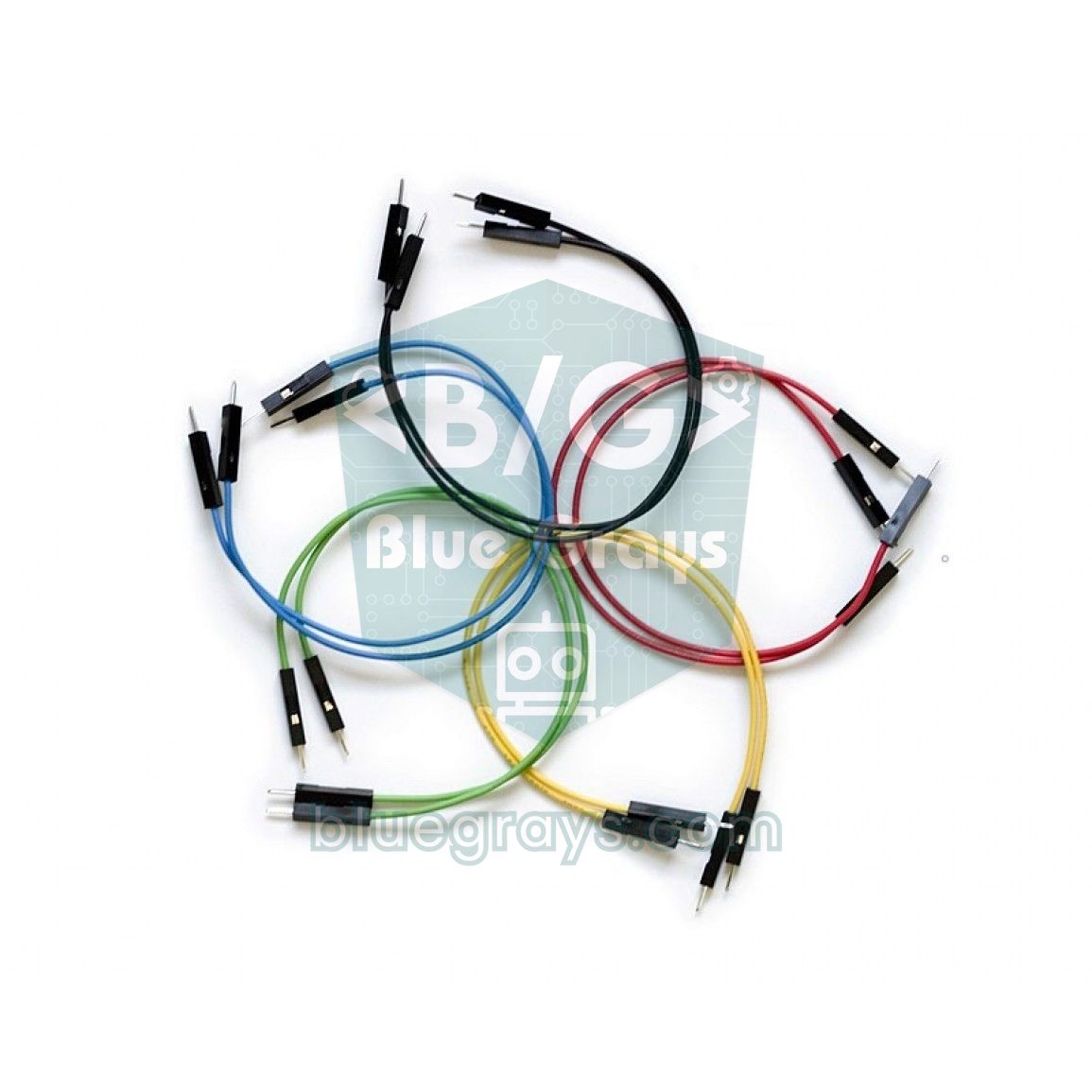
- オス-オス(M-M):ブレッドボード上や、Arduinoとブレッドボードの間で使います。いちばんよく使うタイプです。
- メス-オス(F-M):ピンがむき出しのモジュール(DHT11モジュール、HC-SR04、LCDのI2Cモジュール)を、ブレッドボードやArduinoに直接つなぎます。
- メス-メス(F-F):2つのモジュールどうしや、ESP32のようなオスピンのボードをつなぐためのものです。最初のキットには数本あれば十分です。
- カット済み単線ワイヤーセット:ブレッドボード上で平らできれいな配線ができ、常設の回路のごちゃごちゃを減らせます。
- 長さ:10〜20 cmで十分です。長すぎるワイヤーは絡まりやすく、I2Cのようなラインではノイズを拾います。
LED、抵抗、ボタン、ポテンショメーター、ブザー
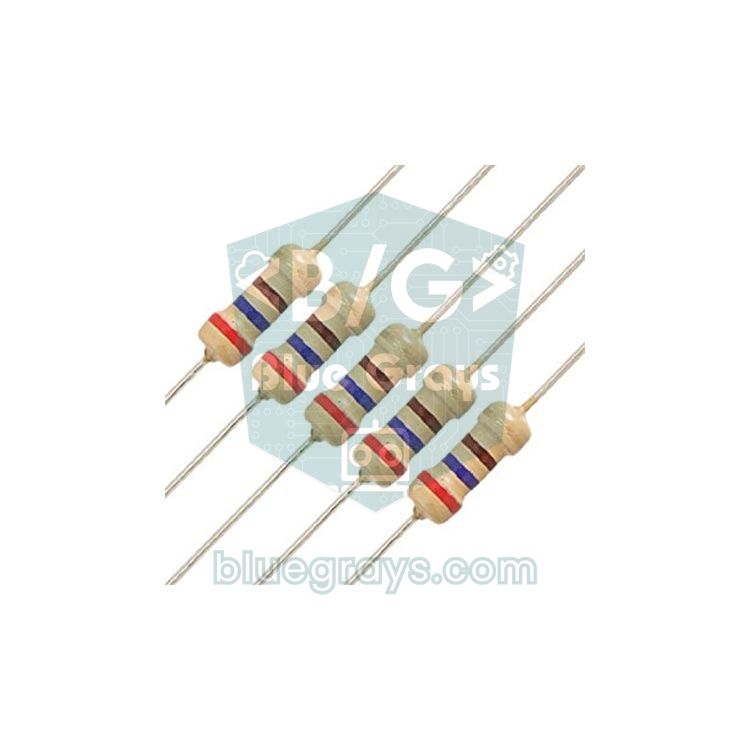
LEDと抵抗は、Arduinoで最初にやることすべての土台です。LEDは必ず抵抗を通して5 Vのピンにつなぎます。赤いLEDは約2 Vを消費するので、220 Ωの抵抗なら電流は(5 − 2) / 220 ≈ 13.6 mAとなり、LEDにもArduinoのピンにも安全です。ほかの色や電流についてはLED抵抗計算ツールを、手元の抵抗の値を読むには抵抗のカラーコードツールを使ってください。抵抗を1本ずつ買うより、220 Ω、330 Ω、1 kΩ、4.7 kΩ、10 kΩの入ったセットのほうが安くて実用的です。
- 押しボタン:4本足の6×6 mmのボタンは、ブレッドボード中央の溝をまたぐようにぴったり挿さります。コードでINPUT_PULLUPを使えば、抵抗を追加せずに配線できます。その理由はボタンの配線とチャタリング対策で解説しています。
- ポテンショメーター:10 kΩの直線(Bカーブ、B10K)のポテンショメーターで、analogReadで0〜1023の値を読み取る方法を学べます。LEDの明るさ、サーボの角度、LCDのコントラストに使います。詳しくはポテンショメーターとは?
- ブザー:アクティブブザーは電圧をかけると自分でビープ音を出し、パッシブブザーはtone()命令で音階を鳴らします。メロディーを鳴らしたいならパッシブを選びましょう。違いはブザーとは?で解説しています。
- RGB LED:必須ではありませんが、混色を学び、PWMを自分の目で確かめるための手ごろな追加部品です。RGB LEDの使い方を参照してください。
- コンデンサとトランジスタ:最初のプロジェクトには不要です。100 µFのコンデンサ数個とBC547のようなNPNトランジスタは、あとでモーターやリレーを動かし始めたときに役立ちます。
最初のキットに入れるべきセンサーは?
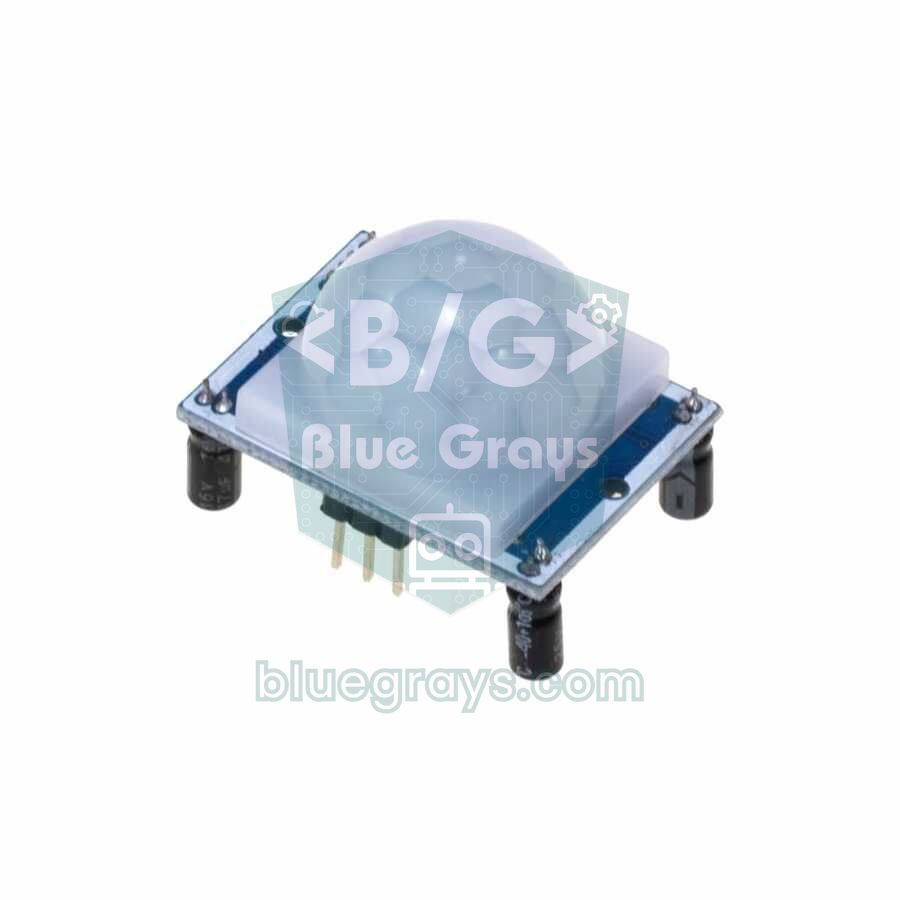
センサー選びのルールは簡単です。それぞれが違うデータの読み取り方を教えてくれるものを選びます。LDRはアナログ読み取りを、HC-SR04はパルスの長さの測定を、DHT11は既製のライブラリでのデジタルデータの読み取りを、PIRはシンプルなオン・オフ信号を教えてくれます。この4つのセンサーで、何十ものモジュールが入った大きな箱で学べることの大部分を、ずっと安く学べます。リモコンで操作するプロジェクトに興味があるなら、IR受信モジュールとリモコンもリストに加えましょう。センサーの詳しい比較はArduinoセンサーガイドで紹介しています。



| センサー | 測るもの | 学べること | プロジェクト例 |
|---|---|---|---|
| LDR + 10 kΩ | 周囲の明るさ | analogRead、分圧回路 | 自動常夜灯 |
| HC-SR04 | 距離、2〜400 cm | pulseIn、音速を使った計算 | 駐車センサー、身長計 |
| DHT11 | 温度0〜50 °C、湿度20〜90% | ライブラリの使い方、デジタルデータ | ミニ気象観測所 |
| PIR(HC-SR501) | 人の動き | デジタル入力、時間の管理 | 人感ライト、防犯アラーム |
| IR受信モジュール + リモコン | リモコンのボタンコード | デコード、リモコン操作 | リモコンで操作するLEDとメロディー |
動きと表示:サーボモーター、LCD、OLED
SG90サーボモーターは、0〜180度の好きな角度に動いてその位置を保つ小さなモーターです。ポテンショメーターでサーボを動かすのは、Arduinoで「何かを動かせた」と感じる最初のプロジェクトになるでしょう。リモコン式の遮断機、自動ドアロック、パン・チルトのカメラ台といったアイデアは、どれもサーボから始まります。しくみはサーボモーターとは?で解説しています。最初のキットにはプラスチックギアのSG90で十分です。金属ギアのMG90Sは丈夫ですが、少し高めです。

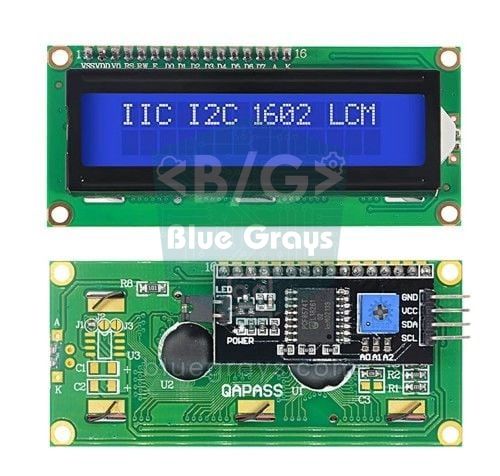
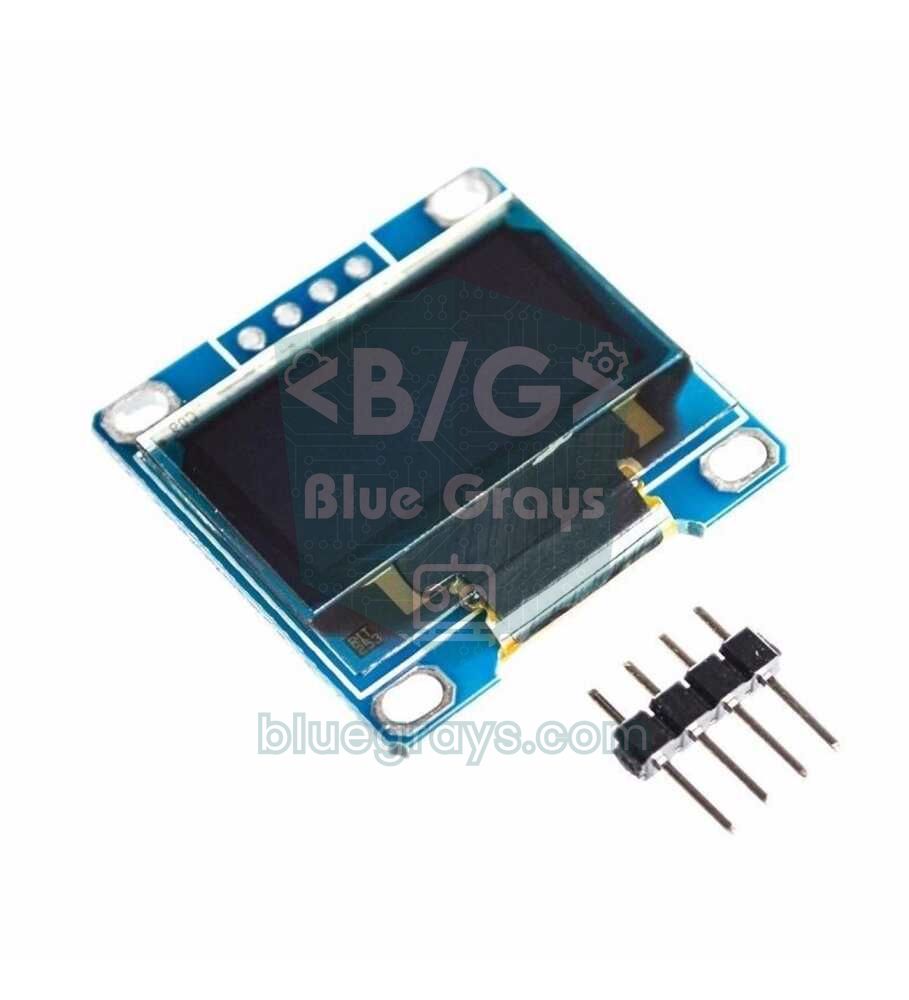
最初のディスプレイはI2C 16x2 LCDにしましょう。4本の線(GND、VCC、SDA、SCL)だけでつながり、Arduinoのデータピンは2本しか使いません(UnoではA4とA5)。2行で32文字を表示できれば、ほとんどのセンサープロジェクトには十分です。I2Cモジュールのない単体のLCDは、10本を超える配線とコントラスト用の別のポテンショメーターが必要で、ブレッドボードがいっぱいになります。買うときは、モジュールがはんだ付け済みのものを選んでください。グラフィック、アイコン、小さなゲームを描きたいなら、0.96インチOLEDディスプレイのほうがくっきりしていて小型です。セットアップとアドレスの設定はI2C LCDディスプレイの使い方を参照してください。
既製のキットか、部品のバラ買いか?
| 基準 | 既製のスターターキット | バラ買い |
|---|---|---|
| 総額 | たいてい安い。セット価格の利点がある | 買うものがはっきりしていれば安く済むこともある |
| 相性 | 一緒に動くように部品が選ばれている | 型番違いや部品不足のリスクがある |
| 使わない部品 | 74HC595、8x8マトリクス、ステッピングモーターなどが長く箱に眠ることも | 使うものだけを買える |
| 消耗品 | LED、抵抗、ワイヤーが少なめなことが多い | 好きなだけ買える |
| 整理 | 仕切り付きの箱に入っている | 収納ケースを別に買う必要がある |
| 向いている人 | まったくの初心者、プレゼント | 必要なものがわかっている人、2回目の注文 |
| キットの種類 | よく入っているもの | 作れるもの |
|---|---|---|
| ベーシックキット | Uno、USBケーブル、ブレッドボード、ワイヤー、LED、抵抗、ボタン、ブザー、LDR、ポテンショメーター | LEDアニメーション、信号機、ボタン、メロディー、常夜灯 |
| 中規模キット(スーパースターター) | ベーシックキット + HC-SR04、DHT11、SG90サーボ、16x2 LCD、7セグメントディスプレイ、IR受信モジュールとリモコン | 駐車センサー、気象観測所、リモコン操作のプロジェクト、サーボ制御 |
| 大規模キット(RFID付き) | 中規模キット + RFID RC522、キーパッド、リレー、ジョイスティック、ステッピングモーター、8x8マトリクス、RTC時計モジュール | カード式ドアロック、暗証番号付き金庫、デジタル時計、簡単なゲーム |
ほとんどの人にとっていちばん賢いのは、中規模のスターターキットを買い、足りないものを別に補う方法です。キットを選ぶときは、部品リストを1行ずつ読みましょう。ボードはUno R3か、USBケーブルはあるか、ブレッドボードは830穴か、LCDにI2Cモジュールが付いているか、サーボと少なくとも2つのセンサーがあるか。これらがそろっていれば、ほかの細かい点は二の次です。そのうえで、LED、抵抗、ジャンパーワイヤーを多めに買い足してください。これらの消耗品は、たいていのキットのいちばんの弱点です。大規模キットは、RFIDリーダー、キーパッド、リレーのような部品を本当に使う場合にだけ価値があります。部品が多いからという理由だけで選ぶと、その多くが何か月も箱の中で待つことになります。
最初の10プロジェクトの買い物表
下の表は、やさしい順に並べた最初の10プロジェクトと、それぞれに必要な部品です。どのプロジェクトでもArduino Uno、USBケーブル、ブレッドボード、ジャンパーワイヤーは共通なので、表には追加の部品だけを載せています。プロジェクトは互いに積み重なっていきます。信号機で学ぶ順番の出力は駐車センサーで、ポテンショメーターで学ぶアナログ読み取りはサーボ制御で再び登場します。
| # | プロジェクト | 追加の部品 | 学べること |
|---|---|---|---|
| 1 | LEDの点滅(Blink) | LED 1個、220 Ω × 1 | digitalWrite、delay |
| 2 | 信号機 | 赤・黄・緑のLED、220 Ω × 3 | 順番の出力、時間の管理 |
| 3 | ボタンでLEDを制御 | ボタン1個、LED 1個、220 Ω × 1 | digitalRead、INPUT_PULLUP |
| 4 | ポテンショメーターでLEDの明るさ調整 | 10 kΩポテンショメーター、LED 1個、220 Ω × 1 | analogRead、PWM |
| 5 | ブザーでメロディー | パッシブブザー | tone()、周波数と音階 |
| 6 | LDRで常夜灯 | LDR、10 kΩ × 1、LED 1個、220 Ω × 1 | 分圧回路、しきい値 |
| 7 | 距離計と駐車センサー | HC-SR04、ブザー、LED 3個、220 Ω × 3 | pulseIn、距離の計算 |
| 8 | 温湿度計 | DHT11 | ライブラリのインストール、シリアルモニタ |
| 9 | ポテンショメーターでサーボ制御 | SG90サーボ、10 kΩポテンショメーター | Servoライブラリ、map() |
| 10 | LCDに温度と距離をリアルタイム表示 | I2C 16x2 LCD、DHT11、HC-SR04 | I2C、ディスプレイへのデータ表示 |
この10プロジェクトをまとめると、最低限の買い物リストは次のとおりです。赤・黄・緑のLED各1個、220 Ωの抵抗3本と10 kΩの抵抗1本、ボタン1個、ポテンショメーター1個、パッシブブザー1個、LDR 1個、HC-SR04 1個、DHT11 1個、SG90 1個、I2C LCD 1個。これは同時に使うLEDが3個を超えない、いちばん切り詰めた形です。予備や自分のアイデアのために、LEDと抵抗はこの何倍か買っておくことをおすすめします。キットの中身をこの表と照らし合わせれば、部品が足りないせいでプロジェクトが止まることはありません。
届いた日に部品をテスト:5つの部品を1つのスケッチで
新しい部品が動くか確かめるいちばん速い方法は、すべてを1つの回路で試すことです。下の表のとおりに接続してコードを書き込んでください。ポテンショメーターを回すとLEDの明るさが変わり、ボタンを押すとブザーが鳴り、シリアルモニタ(9600ボー)にはポテンショメーターとLDRの値が流れるはずです。LDRを手でおおうと、値がはっきり下がるはずです。
| 部品 | Arduino Unoへの接続 | メモ |
|---|---|---|
| LED + 220 Ω | 9番ピン → 抵抗 → LEDの長い足、短い足 → GND | 9番ピンはPWM対応(~の印) |
| ボタン | 片方の足を2番ピンに、対角の足をGNDに | 内部プルアップを使うので抵抗は不要 |
| パッシブブザー | +を8番ピンに、−をGNDに | アクティブブザーでも鳴るが、音の高さは一定 |
| ポテンショメーター | 外側の足を5VとGNDに、真ん中の足をA0に | 0〜1023の値を出す |
| LDR + 10 kΩ | LDRを5VとA1の間に、10 kΩをA1とGNDの間に | 明るいと値が上がる |
1// BlueGrays başlangıç seti test kodu / starter kit test sketch
2const int LED_PIN = 9;      // LED + 220 ohm (PWM pini) / LED + 220 ohm (PWM pin)
3const int BUTTON_PIN = 2;   // buton, diğer ucu GND / button, other leg to GND
4const int BUZZER_PIN = 8;   // pasif buzzer / passive buzzer
5const int POT_PIN = A0;     // potansiyometre orta bacak / potentiometer middle leg
6const int LDR_PIN = A1;     // LDR + 10k gerilim bölücü / LDR + 10k voltage divider
7
8void setup() {
9  pinMode(LED_PIN, OUTPUT);
10  pinMode(BUTTON_PIN, INPUT_PULLUP);   // basınca LOW okunur / reads LOW when pressed
11  Serial.begin(9600);
12}
13
14void loop() {
15  int pot = analogRead(POT_PIN);       // 0-1023 arası / range 0-1023
16  analogWrite(LED_PIN, pot / 4);       // 0-255 parlaklık / 0-255 brightness
17
18  if (digitalRead(BUTTON_PIN) == LOW) {
19    tone(BUZZER_PIN, 1000, 100);       // 1 kHz, 100 ms bip / 1 kHz, 100 ms beep
20  }
21
22  Serial.print("Pot: ");
23  Serial.print(pot);
24  Serial.print("  LDR: ");
25  Serial.println(analogRead(LDR_PIN)); // aydınlıkta artar / rises in light
26  delay(200);
27}不要な買い物:最初の注文で省けるもの
- Arduino Mega:54本のデジタルピンは、最初のプロジェクトでは遊んだままです。本当にピンが足りなくなるまではUnoで十分です。
- 何十ものモジュールが入った大きなセンサーボックス:中のモジュールには、ほとんど同じものが含まれていることがあります(たとえば何種類もの光や音のモジュール)。実際に使う4〜5個のセンサーを別に買うほうが安いことがよくあります。
- 9 V電池での給電:容量が少なく、ボードのレギュレーターが余分な電圧を熱に変えてしまい、サーボやLEDテープも動かせません。USB、5 Vアダプター、または適切な電池ボックスのほうが合理的です。
- シールド:モーターシールドやセンサーシールドは最初は便利に見えますが、配線を学ぶ機会を奪ってしまいます。まずはブレッドボードで組んでみましょう。
- 高価なはんだステーション:ブレッドボードのプロジェクトにはんだ付けは不要です。最初の数か月で必要になっても、シンプルなはんだごてで十分です。
- 複数のボード:2台目のボードは、1台目で実際にプロジェクトを完成させ、常設の回路に必要になってから買いましょう。
ESP32やRaspberry Pi Picoに進むのはいつ?
Unoでデジタル入出力、analogRead、PWM、いくつかのライブラリに慣れたら、だいたい最初の8〜10プロジェクトを終えたころが、2台目のボードを検討するタイミングです。プロジェクトにWi-Fi、Bluetooth、スマホからの操作、インターネットからの時刻や天気が必要なら、ESP32が正解です。デュアルコアでメモリもずっと多く、それでいてArduino IDEでプログラムできます。Pythonを学びたい、または手ごろで高性能なボードでMicroPythonを試したいなら、Raspberry Pi Picoがよい選択です。無線が必要ならPico Wを選びましょう。


| 部品 | Arduino Uno(5 V) | ESP32(3.3 V) | Raspberry Pi Pico(3.3 V) |
|---|---|---|---|
| LED、ボタン、ポテンショメーター、LDR | 直接 | 直接。ポテンショメーターとLDRは3V3から給電 | 直接。ポテンショメーターとLDRは3V3から給電 |
| DHT11 | 直接 | 3V3で動作 | 3V3で動作 |
| PIR(HC-SR501) | 直接 | 5V/VINから給電。出力は3.3 Vなので安全 | VBUSから給電。出力は3.3 Vなので安全 |
| HC-SR04 | 直接 | ECHOピンに分圧回路が必須 | ECHOピンに分圧回路が必須 |
| SG90サーボ | 直接(サーボ1個) | 5 V電源、信号は3.3 Vで十分 | 5 V電源、信号は3.3 Vで十分 |
| I2C 16x2 LCD | 直接 | 5 Vで給電。I2Cラインにはレベル変換モジュールを推奨 | 5 Vで給電。I2Cラインにはレベル変換モジュールを推奨 |
| OLED SSD1306 | 直接 | 直接(3V3) | 直接(3V3) |
よくある買い物のミス
- USBケーブルを忘れる、または違うものを買う:UnoはUSB-B、NanoはMini USBかUSB-C、ESP32はたいていMicro USBかUSB-Cです。必ずデータを通すケーブルを選んでください。
- 小さいブレッドボードやいちばん安いものだけを買う:400穴の板はセンサーとディスプレイを加えるといっぱいになります。接触の弱いブレッドボードではワイヤーがぐらつき、回路が動いたり止まったりします。ワイヤーをしっかりつかむ830穴のモデルを選びましょう。
- 抵抗を買わない:抵抗なしでLEDをつなぐと、LEDにもArduinoのピンにも負担がかかります。220 Ωの抵抗は多めに買っておきましょう。
- I2CモジュールのないLCDを買う:配線の数が3倍になります。I2Cモジュールがはんだ付け済みのLCDを選んでください。
- センサー単体とモジュールを取り違える:単体のDHT11は足が4本あり、データ線にプルアップ抵抗(通常は10 kΩ)が必要です。3ピンのモジュール版には、その抵抗がすでに基板に載っています。最初のキットでは、センサーのモジュール版を選びましょう。
- オス-オスのワイヤーだけを買う:ピンがむき出しのモジュールをつなぐには、メス-オスのワイヤーが欠かせません。
- テスターを後回しにする:断線や電池切れのような単純な問題を、何時間もコードの中で探すことになりかねません。
まとめると、よいArduinoスターターキットとは、Uno、830穴のブレッドボード、たっぷりのジャンパーワイヤー、LEDと抵抗、ボタン数個、ポテンショメーター、パッシブブザー、LDR、HC-SR04、DHT11、SG90サーボ、I2C LCDです。Arduinoがまったく初めてなら、Arduinoとは?から始めてください。基礎が固まれば、ESP32でインターネットへ、PicoでMicroPythonへ進むのがずっと楽になります。部品が届いた日には、BlueGraysアプリを開いて、LED、ボタン、ブザー、LDR、距離センサー、DHT11、サーボ、LCDのプロジェクトを順番に進めてみましょう。どれにも回路図、部品リスト、ステップごとに解説したコードが付いています。
よくある質問
Arduinoスターターキットには何が入っているべきですか?
よいスターターキットには、Arduino UnoとUSBケーブル、830穴のブレッドボード、オス-オスとメス-オスのジャンパーワイヤー、LED、抵抗(主に220 Ωと10 kΩ)、ボタン、ポテンショメーター、ブザーが入っているべきです。これにLDR、HC-SR04、DHT11などのセンサー数個、SG90サーボ、I2C 16x2 LCDを加えれば、最初の10プロジェクトをすべて作れます。
Arduinoは純正品と互換品のどちらを買うべきですか?
コードを書くうえでは違いはありません。互換品のボードも同じプロセッサ、同じピン配置、同じArduino IDEを使います。互換品は手ごろで、学習中にピンを焼いてしまうかもしれない時期には賢い選択です。多くはCH340のUSBチップを使っているので、そのドライバのインストールが必要な場合があります。純正品はより厳しい品質管理を経ていて、Arduinoプロジェクトの支援にもなります。
Arduino UnoとNanoのどちらを買うべきですか?
最初のボードとしてはUnoのほうが簡単です。ワイヤーを直接挿せて、シールドにも対応し、ほとんどの例がUno向けに書かれています。Nanoは同じプロセッサですがブレッドボードに挿せるほど小さく、常設の小型プロジェクトや2台目のボードに最適です。
Arduinoを使うにははんだ付けが必要ですか?
ブレッドボードとジャンパーワイヤーで作る初心者向けのプロジェクトには、はんだ付けは不要です。ただし、一部のモジュールや互換品のNanoは、ピンヘッダーがはんだ付けされていない状態で届くことがあるので、買うときにはんだ付け済みかどうかを確認してください。はんだ付けが主に必要になるのは、プロジェクトを常設の回路にしたいときです。
Arduinoスターターキットは子どもに向いていますか?
Arduinoのプロジェクトは5 Vのような低い電圧で動くので、大人の見守りがあれば、一般的に10歳以上の子どもに向いています。小さな部品は誤飲の危険があるので、小さな子どもの手の届かないところに置いてください。商用電源を切り替えるリレーのプロジェクトは、必ず大人と一緒に行ってください。
Arduinoスターターキットの次は何を買えばいいですか?
最初の8〜10プロジェクトを終えたら、興味に合わせて選びましょう。インターネットやスマホからの操作ならESP32、Pythonを学ぶならRaspberry Pi Picoがよい次の一歩です。ロボットを作りたいならL298Nモータードライバとギア付きDCモーターのキット、ホームオートメーションならリレーモジュールとPIRセンサーがおすすめです。
この記事を読んだ後に作れるプロジェクト
全プロジェクトを見る
LEDの点滅
電子工作の第一歩は、1個のLEDを点けたり消したりすることです。Arduinoで短い間隔で点灯と消灯を繰り返すと、LEDが素早く点滅します。ボードが光を制御する仕組みを最もシンプルな形で確かめ、これから取り組むプロジェクトの基礎を身につけます。

信号機
毎日道路で見かける信号機の小さな模型です。赤が2秒点灯し、黄が一瞬点灯した後、緑が2秒点灯します。その後、再び黄を経て赤に戻り、この動作を繰り返します。3個のLEDを順番に点けたり消したりしながら、タイミングの組み立て方を学びます。

ボタンでLEDを点灯(押している間のみ)
呼び鈴のように、押している間は点灯し、離すと消灯します。Arduinoはボタンの状態を常に読み取り、押されている間はLEDを点灯させ、指を離した瞬間に消灯させます。このシンプルな回路で、ボードが外部からの操作を検知する仕組みを学べます。

LDRで作る常夜灯
暗くなると自動で点灯し、朝になると消灯する小さな常夜灯です。光センサーが部屋の明るさを測定し、Arduinoが十分に暗くなったらLEDを点灯させ、明るくなったら消灯させます。街灯が夕方になると自動で点灯する仕組みも理解できます。

ブザーの使い方
呼び鈴やアラームがどうやって音を出すのか、気になったことはありませんか?Arduinoが小さなブザーを短い間隔で鳴らし、音を出す、止める、を繰り返します。電気で音が生まれる仕組みを学び、メロディーを演奏するプロジェクトへの第一歩を踏み出せます。

HC-SR04で距離を測定(シリアルモニタ表示)
HC-SR04センサーは、コウモリが暗闇で道を見つけるのと同じ仕組みで動作します。人には聞こえない音を出し、その反響を捉えて前方の物体までの距離を測ります。Arduinoは0.5秒ごとに距離をセンチメートル単位でコンピューターの画面に表示し、3〜100センチメートルの測定値を示します。駐車センサーや障害物を避けるロボットなどのプロジェクトの基礎になります。

DHT11で温度と湿度を測定
部屋の温度は何度で、空気は湿っているでしょうか、それとも乾燥しているでしょうか?DHT11センサーが温度と湿度を測定し、Arduinoが2行のLCDディスプレイに値を表示して、数秒ごとに更新します。センサーに異常があればエラーメッセージが表示されます。自分だけの小さな気象観測装置を作る第一歩です。

ポテンショメーターでサーボモーターを操作
ポテンショメーターのつまみを回すと、サーボモーターのアームもそれに合わせて回ります。つまみの一方の端が0度、もう一方の端が半回転に対応します。Arduinoがつまみの位置を常に読み取り、サーボモーターが動きにすぐ反応します。ロボットアームや回転式カメラ台などのプロジェクトへの第一歩です。