
ESP32 RGB LED Webサーバー:スマホで色を選ぶ
ESP32でRGB LEDのWebサーバーを作り、スマホのカラーピッカーで色を設定します。アノードコモン/カソードコモンの配線、HEXからRGB、LEDC PWM、ガンマ、WS2812Bも解説。

ESP32 RGB LED Webサーバーを使えば、アプリを入れずにLEDの色を変えられます。ESP32が小さなWebページを配信し、スマホのブラウザで開くカラーピッカーで色を選ぶと、LEDがすぐにその色に変わります。裏では3つのことが起きています。ブラウザが選んだ色を#FF8800のようなHEXコードにしてWi-Fiで送り、ESP32がそのコードを赤・緑・青の3つの数値に分け、それぞれの数値がLEDCペリフェラルの生成するPWM信号になります。
このガイドでは、カソードコモンまたはアノードコモンのRGB LEDをESP32に配線する方法、3.3 Vに合う抵抗値、ESP32 Arduinoコア2.xと3.xの両方で動くLEDCコードの書き方、HEXからRGBへの変換、そしてガンマ補正で色が目の期待どおりに見える理由を学びます。最後に、HTMLを1行も変えずに、同じスマホ画面をWS2812B LEDテープにつなぎます。
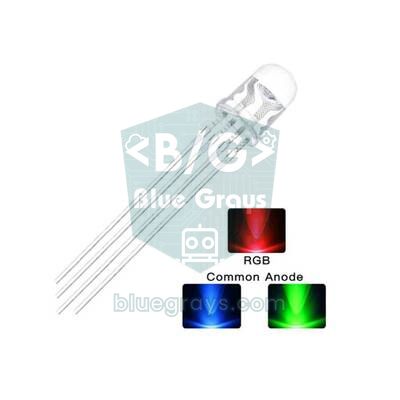
仕組みは?カラーピッカーからLEDまで
- スマホをESP32と同じWi-Fiネットワークにつなぎ、ブラウザでESP32のIPアドレスを開くと、カラーピッカー付きの小さなHTMLページが返ってきます。
- ページの<input type="color">要素がスマホ標準のカラーピッカーを開き、選んだ色を#ff8800の形式で返します。
- 数行のJavaScriptがその値を/set?hex=ff8800に送ります。指をスライドさせている間、新しい色が次々に送られます。
- ESP32は6桁を255、136、0の3つの数値に分け、それぞれにガンマ補正をかけます。
- LEDCが3本のピンで5 kHzのPWMを生成します。デューティ比が各色の明るさを決め、目が3つの光を1つの色として混ぜ合わせます。
部品リスト
- ESP32 DevKit開発ボード(30ピンまたは38ピン)
- RGB LED 1個(5 mm、カソードコモンまたはアノードコモン)
- 赤用に150 Ω、緑と青用に100 Ωの抵抗(手元にあれば220 Ωを3本でも可)
- ブレッドボードとジャンパーワイヤー数本
- データ通信できるUSBケーブル
- オプション:WS2812B LEDテープ、5 V電源、330 Ω抵抗、1000 µFコンデンサー
カソードコモンとアノードコモン:配線表
4本足のRGB LEDでは、いちばん長い足が共通端子です。カソードコモン(CC)のLEDでは共通端子をGNDにつなぎ、色のピンをHIGHにするとその色が点きます。アノードコモン(CA)のLEDでは共通端子を電源電圧につなぎ、ピンがLOWのときに色が点きます。どちらか分からない場合は、いちばん長い足をGNDに、別の足を150 Ωの抵抗経由で3V3につないでみてください。点けばカソードコモンです。点かなければ接続を逆にし、今度点けばアノードコモンです。多くのモデルでは、平らな側から赤、共通、緑、青の順に並んでいます。
| 足 | カソードコモン(CC) | アノードコモン(CA) | 抵抗 |
|---|---|---|---|
| 赤(R) | GPIO 25 | GPIO 25 | 150 Ω |
| 共通端子(いちばん長い足) | GND | 3V3 | なし |
| 緑(G) | GPIO 26 | GPIO 26 | 100 Ω |
| 青(B) | GPIO 27 | GPIO 27 | 100 Ω |
| コードでの設定 | COMMON_ANODE = false | COMMON_ANODE = true | なし |
| 最大の明るさにするときのデューティ比 | 1023(最大) | 0(コードが自動で反転) | なし |
抵抗の計算はオームの法則の簡単な応用です。R =(3.3 V − LEDの電圧)/ 電流。赤LEDは約2.0 Vが必要なので、150 Ωなら電流は(3.3 − 2.0)/ 150 ≈ 8.7 mAです。緑と青のLEDは約2.8〜3.1 Vで動くため、3.3 Vでは余裕がほとんどありません。100 Ωなら3〜5 mAが流れ、十分な明るさになります。3本とも220 Ωでも回路は動きますが、青と緑がはっきり暗くなり、白がピンクがかります。手元のLEDの値で計算するならLED抵抗計算ツールを使ってください。ESP32のピンから連続して20 mAを超える電流を取らないでください。
ESP32のLEDC PWM:3チャンネル、5 kHz、10ビット
ESP32でArduino UnoのanalogWriteに相当するのがLEDCペリフェラルです。初代ESP32には独立したPWMチャンネルが16あり、それぞれ周波数と分解能を選べます。このプロジェクトでは5 kHz・10ビットを使います。10ビットだとデューティ比が0〜1023になり、8ビットよりはるかに滑らかに変化し、特に暗い色で差が出ます。5 kHzなら、目にも多くのスマホカメラにもちらつきは見えません。注意点は1つだけで、ESP32 Arduinoコアのバージョン3.0でLEDC関数が変わったため、ネット上の古いコードの多くは新しい環境ではコンパイルできません。下のスケッチはESP_ARDUINO_VERSION_MAJOR定数を確認し、どちらのバージョンでも動きます。基本はPWMとはガイドを参照してください。
| コアのバージョン | 設定 | 値の書き込み |
|---|---|---|
| 3.x(現行) | ledcAttach(pin, 5000, 10) | ledcWrite(pin, duty) |
| 2.x(旧版) | ledcSetup(channel, 5000, 10)とledcAttachPin(pin, channel) | ledcWrite(channel, duty) |
まず配線をテストする
Webサーバーに進む前に配線が正しいことを確かめておくと、時間の節約になります。下のスケッチを書き込むと、LEDが赤・緑・青・白をそれぞれ1秒ずつ点け、その後1秒消えるはずです。色の順番が違う場合(たとえば赤の代わりに緑)は、PINS配列の順番を変えてください。LEDがずっと点いていて、ちょうど白のときに消える場合はアノードコモンなので、COMMON_ANODEをtrueにします。
1// RGB LED bağlantı testi: kırmızı, yeşil, mavi, beyaz, kapalı
2// RGB LED wiring test: red, green, blue, white, off
3const int PINS[3] = {25, 26, 27};       // R, G, B pinleri / R, G, B pins
4const bool COMMON_ANODE = false;        // ortak anot ise true / true for common anode
5const int PWM_FREQ = 5000;              // 5 kHz, titreme yok / 5 kHz, no flicker
6const int PWM_BITS = 10;                // 0-1023
7const int PWM_MAX = (1 << PWM_BITS) - 1;
8
9void pwmSetup() {
10  for (int i = 0; i < 3; i++) {
11#if ESP_ARDUINO_VERSION_MAJOR >= 3
12    ledcAttach(PINS[i], PWM_FREQ, PWM_BITS);   // çekirdek 3.x: pin tabanlı / core 3.x: pin based
13#else
14    ledcSetup(i, PWM_FREQ, PWM_BITS);          // çekirdek 2.x: kanal i / core 2.x: channel i
15    ledcAttachPin(PINS[i], i);
16#endif
17  }
18}
19
20void pwmWrite(int i, int duty) {
21  if (COMMON_ANODE) duty = PWM_MAX - duty;     // ortak anotta mantık ters / logic is inverted for common anode
22#if ESP_ARDUINO_VERSION_MAJOR >= 3
23  ledcWrite(PINS[i], duty);
24#else
25  ledcWrite(i, duty);
26#endif
27}
28
29void setRaw(int r, int g, int b) {      // gamasız ham değer / raw duty, no gamma
30  pwmWrite(0, r);
31  pwmWrite(1, g);
32  pwmWrite(2, b);
33}
34
35void setup() {
36  pwmSetup();
37}
38
39void loop() {
40  setRaw(PWM_MAX, 0, 0);             delay(1000);   // kırmızı / red
41  setRaw(0, PWM_MAX, 0);             delay(1000);   // yeşil / green
42  setRaw(0, 0, PWM_MAX);             delay(1000);   // mavi / blue
43  setRaw(PWM_MAX, PWM_MAX, PWM_MAX); delay(1000);   // beyaz / white
44  setRaw(0, 0, 0);                   delay(1000);   // kapalı / off
45}
HEXカラーコードをRGBに変換する
Webでは色を#RRGGBBと書きます。最初の2桁が赤、次の2桁が緑、最後の2桁が青の値で、それぞれ0〜255を16進数で表します。#FF8800なら、FF = 255、88 = 8 × 16 + 8 = 136、00 = 0なので、赤が最大、緑が少し、青はゼロ、つまりオレンジです。コードはこれを2段階で行います。strtol(hex, NULL, 16)で6桁の文字列を1つの数値(0xFF8800)にし、ビットシフトとマスクで3バイトを取り出します。赤は(rgb >> 16) & 0xFF、緑は(rgb >> 8) & 0xFF、青はrgb & 0xFFです。
| HEX | 赤 | 緑 | 青 | 色 |
|---|---|---|---|---|
| #FF0000 | 255 | 0 | 0 | 赤 |
| #00FF00 | 0 | 255 | 0 | 緑 |
| #0000FF | 0 | 0 | 255 | 青 |
| #FF8800 | 255 | 136 | 0 | オレンジ |
| #800080 | 128 | 0 | 128 | 紫 |
| #FFFFFF | 255 | 255 | 255 | 白 |
| #000000 | 0 | 0 | 0 | 消灯 |
ガンマ補正:なぜ色が白っぽく見えるのか
目は明るさを直線的には感じません。暗い所では小さな変化によく気づき、明るい所では大きな差でも見分けにくくなります。そのため、デューティ比50%でもほぼ最大の明るさに見え、画面で選んだパステル調の色はLEDでは白っぽい色になってしまいます。解決策は、各チャンネルにガンマ補正をかけることです。出力 = 最大値 ×(入力 / 255)^2.2。画面も同じカーブを使っているので、補正後はスマホの色とLEDの色がずっと近くなります。表を見ると、カーブが暗い色をどれだけ強く圧縮するか、そして10ビットが役立つ理由が分かります。
| 選んだ値(0〜255) | 8ビットPWM(0〜255) | 10-bit PWM (0–1023) |
|---|---|---|
| 16 | 1 | 2 |
| 32 | 3 | 11 |
| 64 | 12 | 49 |
| 128 | 56 | 225 |
| 192 | 137 | 548 |
| 255 | 255 | 1023 |
メインスケッチ:スマホ用カラーピッカー付きWebサーバー
メインスケッチはESP32コアに付属のWebServerライブラリを使うので、追加で入れるものはありません。ネットワーク名とパスワードを入力してスケッチを書き込み、シリアルモニタを115200 baudで開きます。数秒後にhttp://192.168.1.45のようなアドレスが表示されるので、同じWi-Fiネットワークにつないだスマホのブラウザで開いてください。ESP32は2.4 GHzのネットワークにしか接続できず、スマホも同じネットワークにいる必要があります。
1// ESP32 RGB LED: telefondaki renk seçiciden Wi-Fi ile renk ayarı
2// ESP32 RGB LED: set the colour over Wi-Fi from a colour picker on your phone
3#include <WiFi.h>
4#include <WebServer.h>
5#include <math.h>
6
7const char* WIFI_SSID = "AgAdi";        // Wi-Fi adın / your Wi-Fi name
8const char* WIFI_PASS = "Sifre123";     // Wi-Fi şifren / your Wi-Fi password
9
10const int PINS[3] = {25, 26, 27};       // R, G, B pinleri / R, G, B pins
11const bool COMMON_ANODE = false;        // ortak anot ise true / true for common anode
12const int PWM_FREQ = 5000;              // 5 kHz, titreme yok / 5 kHz, no flicker
13const int PWM_BITS = 10;                // 0-1023, koyu tonlar daha yumuşak / smoother dark tones
14const int PWM_MAX = (1 << PWM_BITS) - 1;
15const float GAMMA = 2.2;                // algısal parlaklık düzeltmesi / perceptual correction
16
17WebServer server(80);
18String currentHex = "000000";           // son seçilen renk / last chosen colour
19
20// Telefonda açılan sayfa / the page opened on the phone
21const char PAGE[] PROGMEM = R"rawliteral(
22<!DOCTYPE html><html><head><meta charset="utf-8">
23<meta name="viewport" content="width=device-width,initial-scale=1">
24<title>ESP32 RGB</title>
25<style>
26body{font-family:sans-serif;text-align:center;background:#111;color:#eee;margin-top:40px}
27input[type=color]{width:200px;height:200px;border:none;background:none}
28button{font-size:18px;padding:10px 20px;margin:6px}
29</style></head><body>
30<h2>ESP32 RGB LED</h2>
31<input type="color" id="c" value="#%HEX%">
32<p id="t">#%HEX%</p>
33<button onclick="pick('#000000')">Kapat / Off</button>
34<button onclick="pick('#ffffff')">Beyaz / White</button>
35<button onclick="pick('#ff8800')">Turuncu / Orange</button>
36<script>
37let busy = false, next = null;
38function send(h) {
39  if (busy) { next = h; return; }
40  busy = true;
41  fetch('/set?hex=' + h.substring(1)).finally(() => {
42    busy = false;
43    if (next) { const n = next; next = null; send(n); }
44  });
45}
46function show(h) { document.getElementById('t').textContent = h; send(h); }
47function pick(h) { document.getElementById('c').value = h; show(h); }
48document.getElementById('c').addEventListener('input', e => show(e.target.value));
49</script></body></html>
50)rawliteral";
51
52void pwmSetup() {
53  for (int i = 0; i < 3; i++) {
54#if ESP_ARDUINO_VERSION_MAJOR >= 3
55    ledcAttach(PINS[i], PWM_FREQ, PWM_BITS);   // çekirdek 3.x: pin tabanlı / core 3.x: pin based
56#else
57    ledcSetup(i, PWM_FREQ, PWM_BITS);          // çekirdek 2.x: kanal i / core 2.x: channel i
58    ledcAttachPin(PINS[i], i);
59#endif
60  }
61}
62
63void pwmWrite(int i, int duty) {
64  if (COMMON_ANODE) duty = PWM_MAX - duty;     // ortak anotta mantık ters / logic is inverted for common anode
65#if ESP_ARDUINO_VERSION_MAJOR >= 3
66  ledcWrite(PINS[i], duty);
67#else
68  ledcWrite(i, duty);
69#endif
70}
71
72int gammaCorrect(int v) {                       // 0-255 -> 0-PWM_MAX
73  return (int)(pow(v / 255.0, GAMMA) * PWM_MAX + 0.5);
74}
75
76void setColor(int r, int g, int b) {
77  pwmWrite(0, gammaCorrect(r));
78  pwmWrite(1, gammaCorrect(g));
79  pwmWrite(2, gammaCorrect(b));
80}
81
82bool isHex6(const String& s) {                  // tam 6 onaltılık hane mi? / exactly 6 hex digits?
83  if (s.length() != 6) return false;
84  for (int i = 0; i < 6; i++) {
85    if (!isxdigit((unsigned char)s[i])) return false;
86  }
87  return true;
88}
89
90void handleRoot() {
91  String page(PAGE);
92  page.replace("%HEX%", currentHex);            // sayfa son renkle açılsın / open with the last colour
93  server.send(200, "text/html", page);
94}
95
96void handleSet() {
97  String hex = server.arg("hex");               // örnek / example: ff8800
98  if (!isHex6(hex)) {
99    server.send(400, "text/plain", "hex?");
100    return;
101  }
102  long rgb = strtol(hex.c_str(), NULL, 16);     // "ff8800" -> 0xFF8800
103  int r = (rgb >> 16) & 0xFF;                   // 255
104  int g = (rgb >> 8) & 0xFF;                    // 136
105  int b = rgb & 0xFF;                           // 0
106  setColor(r, g, b);
107  currentHex = hex;
108  server.send(200, "text/plain", "OK");
109}
110
111void setup() {
112  Serial.begin(115200);
113  pwmSetup();
114  setColor(0, 0, 0);
115  WiFi.mode(WIFI_STA);
116  WiFi.begin(WIFI_SSID, WIFI_PASS);
117  while (WiFi.status() != WL_CONNECTED) {
118    delay(500);
119    Serial.print(".");
120  }
121  WiFi.setSleep(false);                         // daha hızlı yanıt / faster response
122  Serial.println();
123  Serial.print("Telefonda aç / open on your phone: http://");
124  Serial.println(WiFi.localIP());
125  server.on("/", handleRoot);
126  server.on("/set", handleSet);
127  server.begin();
128}
129
130void loop() {
131  server.handleClient();
132}
コードの仕組み
| 部分 | 役割 |
|---|---|
| PAGE | スマホに送るHTML・CSS・JavaScript。R"rawliteral(...)"を使うと引用符をエスケープせずに書ける |
| input type="color" | スマホ内蔵のカラーピッカーを開き、選んだ色を#rrggbbで返す |
| send()とbusy | リクエストは一度に1つだけ送る。スライド中にたまった色のうち、最新のものだけを送る |
| /set?hex=ff8800 | ESP32に届くリクエスト。handleSet()が応答する |
| isHex6() | 文字列がちょうど6桁の16進数かを確認し、不正なリクエストを拒否する |
| strtolとビットシフト | 文字列を数値にし、赤・緑・青のバイトに分ける |
| gammaCorrect() | 0〜255の値をガンマ2.2のカーブに沿って0〜1023に変換する |
| pwmWrite() | アノードコモンでは値を反転し、コアのバージョンに合ったledcWriteを呼ぶ |
| %HEX% | ページを開くたびに最後の色を表示し、2台目のスマホにも現在の色が見えるようにする |
| WiFi.setSleep(false) | Wi-Fiの省電力をオフにして、色の変化が遅れずに届くようにする |
同じ画面でWS2812Bテープを操作する
RGB LED 1個ではなく数十個のLEDが並ぶテープを操作したい場合も、HTMLやWebサーバーには手を入れず、LEDを駆動する関数だけを入れ替えます。WS2812BのLEDは1個ずつ専用のドライバーチップを持っているので、データピンは1本で足ります。テープのDIN側を330 Ωの抵抗経由でGPIO 13につなぎ、テープは別の5 V電源から給電し、電源のGNDとESP32のGNDを共通にします。LED 1個は白の最大点灯で約60 mAを消費し、30個のテープでは1.8 Aに達することがあるため、コードは明るさを80/255に制限しています。電源端子間の1000 µFコンデンサーは、電源投入時の突入電流からLEDを守ります。テープが5 Vの場合でも、ESP32の3.3 Vデータ信号でたいてい足ります。ちらつきやランダムな色が出る場合は、74AHCT125などのレベル変換ICを追加してください。テープの詳細はWS2812B NeoPixelガイドにあります。メインスケッチの4つのLED関数を下のコードに置き換え、ライブラリマネージャーからAdafruit NeoPixelライブラリをインストールします。
1// WS2812B şerit: ana koddaki pwmSetup, pwmWrite, gammaCorrect ve setColor yerine bunu koy
2// WS2812B strip: use this instead of pwmSetup, pwmWrite, gammaCorrect and setColor in the main sketch
3#include <Adafruit_NeoPixel.h>
4
5const int STRIP_PIN = 13;               // DIN, 330 Ω direnç üzerinden / through a 330 Ω resistor
6const int NUM_LEDS = 30;                // şeritteki LED sayısı / number of LEDs on the strip
7Adafruit_NeoPixel strip(NUM_LEDS, STRIP_PIN, NEO_GRB + NEO_KHZ800);
8
9void pwmSetup() {                       // adı aynı, setup() değişmez / same name, setup() stays as is
10  strip.begin();
11  strip.setBrightness(80);              // akımı sınırla / limit the current
12}
13
14void setColor(int r, int g, int b) {
15  strip.fill(strip.gamma32(strip.Color(r, g, b)));   // kütüphanenin gama tablosu / the library's gamma table
16  strip.show();
17}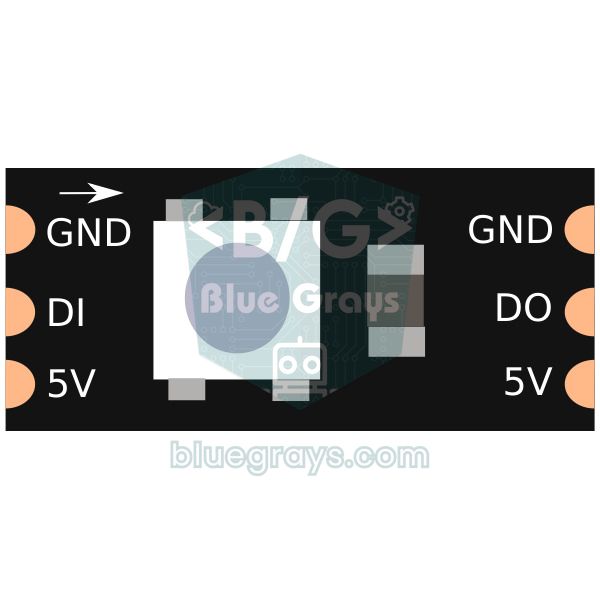
MicroPythonでの同じ変換(ESP32とPico)
ESP32やRaspberry Pi PicoをMicroPythonでプログラムする場合も、HEXからPWMまでの流れは同じです。違いはデューティ比を16ビット(0〜65535)で書くことだけです。下の関数は、自分のWebサーバーやMQTTのコードに追加できます。Picoなら、たとえばGP11、GP12、GP13を赤・緑・青に使えます。
1# MicroPython (ESP32 ya da Pico): HEX rengi üç PWM kanalına yazar
2# MicroPython (ESP32 or Pico): writes a HEX colour to three PWM channels
3from machine import Pin, PWM
4
5PINS = (25, 26, 27)        # Pico'da örneğin (11, 12, 13) / on a Pico e.g. (11, 12, 13)
6GAMMA = 2.2
7leds = []
8for p in PINS:
9    pwm = PWM(Pin(p))
10    pwm.freq(5000)
11    leds.append(pwm)
12
13def set_hex(color):
14    color = color.lstrip("#")
15    rgb = (int(color[0:2], 16), int(color[2:4], 16), int(color[4:6], 16))
16    for led, v in zip(leds, rgb):
17        led.duty_u16(int(((v / 255) ** GAMMA) * 65535))   # 16 bit görev oranı / 16-bit duty
18
19set_hex("#ff8800")         # turuncu / orange
ESP32とRGB LEDのプロジェクトアイデア
- ムードランプ:RGB LEDをすりガラスの瓶に入れ、夜はスマホから暖かいオレンジに切り替えます。
- 通知ランプ:メールやメッセージが届いたらLEDを青にします。メッセージ連携はESP32 Telegramボットガイドを参照してください。
- 部屋の間接照明:同じ画面をMOSFET経由で一般的な12 V RGBテープに使います。詳しくはRGB LEDテープの制御ガイドにあります。
- 全員が同じ色を見る:HTTPの代わりにWebSocketを使えば、1台のスマホで選んだ色が開いているほかのページすべてに即座に反映されます。方法はESP32 WebSocketガイドで紹介しています。
- 日の出目覚まし:NTPで時刻を取得し、起床30分前から深い赤から白へゆっくり変化させます。時計についてはESP32 NTP時計ガイドを参照してください。
- スマートホーム連携:MQTT経由でHome Assistantから色を操作します。手順はESP32のMQTTとHome Assistantガイドにあります。
よくある間違いと対処法
| 症状 | 原因 | 対処 |
|---|---|---|
| 赤を選ぶと緑が点く | 足が別のピンにつながっている | PINS配列の順番を手元のLEDに合わせて変える |
| 黒で最大の明るさになり、白で消える | LEDがアノードコモン | COMMON_ANODE = trueにし、共通端子を3V3につなぐ |
| 青と緑がとても暗く、白がピンクっぽい | 3.3 Vに対して抵抗が大きすぎる | 緑と青には100 Ωか68 Ωを使う |
| 'ledcSetup' was not declared in this scope | ESP32 3.xコアで古いコードを使っている | このガイドの#if ESP_ARDUINO_VERSION_MAJORチェックを使う |
| ページが開かない | スマホが別のネットワーク、ゲストネットワーク、モバイルデータにつながっている | スマホをESP32と同じ2.4 GHzネットワークにつなぎ、シリアルモニタでIPを確認し直す |
| 色の変化がカクつく | Wi-Fiの省電力、またはリクエストが多すぎる | WiFi.setSleep(false)とbusyフラグ。電波が弱ければESP32をルーターに近づける |
スマホで色を選ぶ仕組みは、見た目が楽しいうえに学びも多い最初のWi-Fiプロジェクトです。1つの回路でWebサーバー、HTTPリクエスト、PWM、ガンマ補正が分かります。BlueGraysアプリでは、「ESP32 RGB LED制御」プロジェクトと、3つのポテンショメーターを使う「ESP32カラーミキサーランプ」が、配線図とすぐ使えるコードでこの回路を一歩ずつ案内します。その後は、アイデアを自分だけのランプに応用できます。
よくある質問
ESP32でRGB LEDを制御するには?
RGB LEDの赤・緑・青の足を抵抗経由で3本のGPIOピンにつなぎ、共通端子をGND(アノードコモンなら3V3)につなぎます。LEDCで各ピンにPWMチャンネルを割り当て、デューティ比を変えて各色の明るさを設定します。3色を混ぜれば好きな色が作れます。
ESP32コア3.0でledcSetupが動かないのはなぜ?
ESP32 Arduinoコアのバージョン3.0でLEDC関数が変わりました。ledcSetupとledcAttachPinは削除され、代わりにledcAttach(pin, freq, resolution)が使われ、ledcWriteはチャンネルではなくピンを受け取るようになりました。#if ESP_ARDUINO_VERSION_MAJOR >= 3のチェックを入れれば、同じコードがどちらのバージョンでもコンパイルできます。
RGB LEDがアノードコモンかカソードコモンかを見分けるには?
いちばん長い足をGNDに、別の足を抵抗経由で3.3 Vにつなぎます。点けばカソードコモンです。点かなければ接続を逆にし、今度点けばアノードコモンです。アノードコモンではコードの論理が反転し、ピンがLOWのときに色が点きます。
ESP32でRGB LEDに使う抵抗は?
3.3 Vなら、赤に150 Ω、緑と青に100 Ωが良い出発点です。3本とも220 ΩでもLEDは動きますが、緑と青は暗いままです。1本のピンから連続して20 mAを超える電流を取らないでください。
HEXカラーをRGBに変換するには?
#RRGGBB形式では、2桁ずつが各色の16進数の値です。#FF8800なら、FF = 255が赤、88 = 136が緑、00 = 0が青です。Arduinoのコードでは、strtol(hex, NULL, 16)で文字列を数値にし、右に16ビットと8ビットシフトしてチャンネルを分けられます。
ESP32でWS2812Bテープをスマホから操作できますか?
できます。WebページとサーバーのコードはそのままでOKで、色を書き込む関数だけをAdafruit NeoPixelライブラリのfillとshowの呼び出しに変えます。テープは別の5 V電源から給電し、GNDを共通にしてください。
この記事を読んだ後に作れるプロジェクト
全プロジェクトを見る
ESP32でLEDを点滅
ESP32のGPIO出力の基本を学びます。デジタルピンからLEDを点灯・消灯させて、点滅させます。Arduino UNOの定番のLED点滅プロジェクトのESP32版です。Arduino環境で使う基本的な点滅コマンドは同じですが、ESP32のピン配置と3.3 VのGPIO電圧レベルはArduino UNOとは異なります。

ESP32でRGB LEDを制御
3個の個別のLEDの代わりに、1個のRGB LEDで無数の色を作ります。Arduinoと同じようにanalogWrite()でR/G/Bの値を調整し、虹色に変化させます。赤と緑を混ぜると黄色になるなど、色の仕組みを実際に確認できます。

ESP32の調色ライト(可変抵抗3個 + RGB LED + OLED)
ESP32と3個の可変抵抗で、好みの色を作れるスマート調色ライトです。赤・緑・青の可変抵抗を回すと、カソードコモンのRGB LEDの色がリアルタイムに変わります。SSD1306 OLEDディスプレイには、各色の0~255の値、色の強さを示すバー、#FF8040などのWeb用HEXカラーコードをリアルタイムで表示します。小さなプロ仕様のカラースタジオとして、RGBの色の仕組み、ADCによるアナログ値の読み取り、PWMによる明るさの制御、I2Cディスプレイの表示設計を1つのプロジェクトで学べます。

ESP32のPWMでLEDをフェード
LEDの明るさを0から最大へ、最大から0へと滑らかに変化させます。Arduinoと同じようにanalogWrite()でPWMを制御します。ESP32 Arduino Core 3.0+では同じ構文がそのまま使えます。ピンの定義とpinMode、analogWriteだけで実現できます。

ESP32 WS2812B NeoPixel LEDテープの制御
WS2812B(NeoPixel)は、1本のデータピンで連結したLEDを個別に制御できるスマートなRGB LEDです。このプロジェクトでは、8個のLEDを備えたWS2812BテープをAdafruit_NeoPixelライブラリで制御し、滑らかな虹色のアニメーションを作ります。ESP32の3.3VロジックレベルはほとんどのWS2812Bのロットで問題なく動作しますが、不安定な場合に備え、470Ωの直列抵抗と1000µFのコンデンサを使う対策も紹介します。アニメーションは、HSV色空間の色相(hue)をずらして作ります。

ESP32非同期Webサーバー(LCDにIPアドレスを表示)
このプロジェクトでは、ESP32を同じWi-Fiネットワーク上のスマートフォンやパソコンから操作できる非同期Webサーバーにします。ESPAsyncWebServerライブラリを使うと、従来のWebServer.hのように1つのリクエストで処理がブロックされず、複数のリクエストを同時に処理できます。ブラウザーでESP32のIPアドレスを開き、ON/OFFボタン(/onと/offのルート)を押すと、GPIO 5に接続したLEDを点灯・消灯できます。

ESP32 WebSocketカウンター(2つのボタン+LCD+Webリアルタイム表示)
このプロジェクトでは、ESP32に接続した2つのボタンでカウンターの値を変更します(GPIO 5で増加、GPIO 4で減少)。値は16x2 I2C LCDに即座に反映され、ESPAsyncWebServerのWebSocket機能により、接続中のすべてのブラウザーでもページを再読み込みせずに更新されます。HTTPポーリングの代わりに1つの接続を維持し、ESP32がws.textAll()で新しい値を全員に送信します。

ESP32と可変抵抗でLEDの明るさを制御(アナログ→PWM)
可変抵抗を使ってLEDの明るさをアナログ操作で調整します。ESP32のADCピンで可変抵抗からの0-3.3Vの電圧を読み取り、PWM(パルス幅変調)信号に変換してLEDに出力します。可変抵抗を回すと、LEDが徐々に明るくなったり暗くなったりします。Arduino Core 3.0+ではanalogWrite()を直接使えます。ESP32-S2/S3ではADCの分解能を12ビットに固定します。