
ESP32とOLEDで作るロボットの目:RoboEyesで生き生きとしたアニメーション
ESP32とOLEDでロボットの目を作ります。0.96インチSSD1306とRoboEyesライブラリ、まばたき、感情モード、TTP223のタッチ反応、OLED 2枚の両目、Arduino Uno版まで解説します。
ESP32とOLEDで作るロボットの目は、プロジェクトに個性を与えるいちばん簡単な方法です。0.96インチの小さな画面の上で、2つの目がまばたきし、あたりを見回し、にっこりして、ときには怒ります。ESP32、SSD1306 OLED、4本の配線があれば、机の上の小さな相棒ロボット、ロボットカーの顔、触ると笑うプレゼントが作れます。目を自分で描く必要もありません。RoboEyesライブラリが、まばたき、視線、感情の切り替えを滑らかなアニメーションで肩代わりしてくれます。
このガイドでは、まず目がどのように描かれ、ライブラリがどう動くのかを確認し、続いて配線表と最初のスケッチを紹介します。次に、すべての感情モードと視線の方向を1つの表にまとめ、TTP223タッチセンサーを使って、触れると喜び、長く触れると怒り、放っておくと眠るロボットを作ります。アニメーションがときどきカクつく理由をフレームレートとI2Cの速度から説明し、2枚のOLEDで片目ずつ別の画面を割り当て、同じプロジェクトをArduino Unoでも動かします。
ロボットの目はどう動く?RoboEyesライブラリ
RoboEyesでは、それぞれの目は角の丸い塗りつぶしの長方形です。まばたきは、この長方形の高さが数フレームかけて1ピクセルまで縮み、また開く動きです。感情は、目の上に背景色の三角形を描いて表現します。上の角を外側に向かって切り取った目は疲れて見え、内側の角が下がった目は怒って見え、下の縁を弧の形に切り取った目は嬉しそうに見えます。視線が変わるとき、目は新しい位置へ一気に飛ぶわけではありません。ライブラリは1フレームごとに、現在の値と目標値との差の半分を詰めていきます。この単純な補間(トゥイーン)のおかげで、動きは最初が速く、終わりに向かって遅くなり、生き生きと見えます。すべてはdelay()を使わずにupdate()の中で処理されるので、loop()にはセンサーを読んだりWi-Fiで通信したりする時間が残ります。
| 部品 | 数量 | 備考 |
|---|---|---|
| ESP32 DevKit | 1 | Arduino Unoでも可(1画面のみ) |
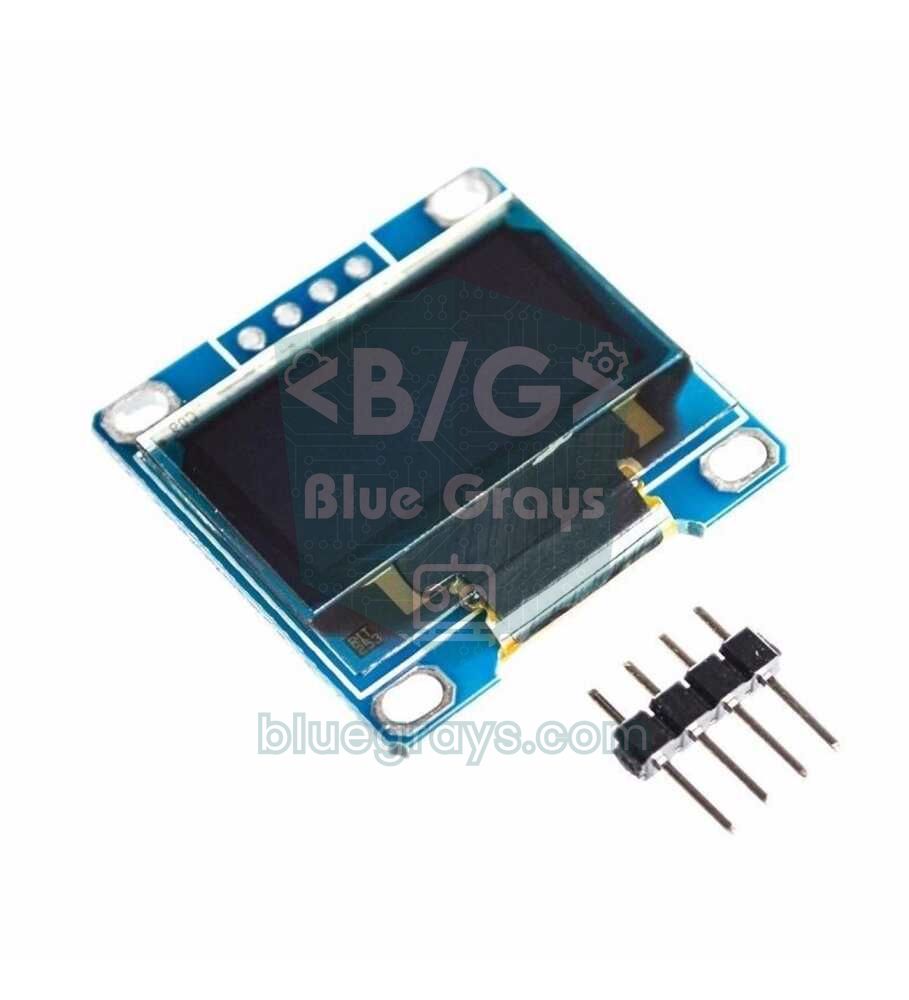
| 0.96インチI2C OLED(SSD1306、128×64) | 1〜2 | 両目版では、2枚目の画面のアドレスを0x3Dにする必要がある |
| TTP223タッチセンサーモジュール | 1 | タッチ反応用 |
| ブレッドボードとジャンパーワイヤー | 1セット | オス-メスのワイヤーがあると便利 |
| 18650電池とTP4056充電モジュール(任意) | 1 | ケーブルなしで持ち運べるロボット用 |
配線:OLEDとTTP223
| 接続 | ESP32 | Arduino Uno |
|---|---|---|
| OLED VCC | 3V3 | 5V |
| OLED GND | GND | GND |
| OLED SDA | GPIO 21 | A4 |
| OLED SCL | GPIO 22 | A5 |
| TTP223 VCC | 3V3 | 5V |
| TTP223 GND | GND | GND |
| TTP223 I/O | GPIO 26 | D2 |
| 2枚目のOLED(両目) | 同じSDAとSCLのライン、アドレス0x3D | RAMが足りないため非推奨 |
ライブラリのインストール
- Arduino IDEでライブラリマネージャを開き、FluxGarage RoboEyesを検索してインストールします。依存関係として表示されるAdafruit GFXライブラリも一緒にインストールします。
- 同じウィンドウでAdafruit SSD1306を検索してインストールします。依存関係を聞かれたらInstall allを選び、Adafruit BusIOもインストールします。
- 「ツール」>「ボード」で、ESP32ならESP32 Dev Moduleを、UnoならArduino Unoを選びます。
- 必要に応じて、「ファイル > スケッチ例 > FluxGarage RoboEyes > i2c_SSD1306_Basics」を開き、画面が動くことを手早く確認します。
最初のスケッチ:まばたきして、あたりを見回す目
下のコードは、ESP32のGPIO 21と22でI2Cを開始し、アドレス0x3CのOLEDを初期化して、2つの自動動作をオンにします。ランダムな間隔でのまばたきと、ランダムな方向への視線移動です。目の大きさ、角の丸み、両目の間隔はそれぞれ別の行に書いてあるので、数値を変えればロボットの顔を好みの形にできます。
1// ESP32 + 0,96" OLED: göz kırpan ve etrafına bakan robot gözleri / blinking robot eyes that look around
2#include <Wire.h>
3#include <Adafruit_GFX.h>
4#include <Adafruit_SSD1306.h>
5#include <FluxGarage_RoboEyes.h>
6
7Adafruit_SSD1306 display(128, 64, &Wire, -1);       // 128x64, reset pini yok / no reset pin
8RoboEyes<Adafruit_SSD1306> roboEyes(display);       // gözler bu ekrana çizilir / eyes are drawn on this display
9
10void setup() {
11  Serial.begin(115200);
12  Wire.begin(21, 22);                               // SDA = GPIO 21, SCL = GPIO 22
13  if (!display.begin(SSD1306_SWITCHCAPVCC, 0x3C)) { // adres 0x3C ya da 0x3D / address 0x3C or 0x3D
14    Serial.println(F("OLED bulunamadi / OLED not found"));
15    for (;;);
16  }
17  roboEyes.begin(128, 64, 60);                      // genişlik, yükseklik, en fazla 60 kare/s / max 60 fps
18  roboEyes.setWidth(36, 36);                        // göz genişliği (piksel) / eye width (px)
19  roboEyes.setHeight(36, 36);                       // göz yüksekliği / eye height
20  roboEyes.setBorderradius(8, 8);                   // köşe yuvarlaklığı / corner radius
21  roboEyes.setSpacebetween(10);                     // gözler arası boşluk / gap between the eyes
22  roboEyes.setAutoblinker(ON, 3, 2);                // 3 s + 0-2 s rastgele aralıkla kırp / blink every 3 s + 0-2 s
23  roboEyes.setIdleMode(ON, 2, 2);                   // 2 s + 0-2 s'de bir başka yöne bak / look elsewhere every 2 s + 0-2 s
24}
25
26void loop() {
27  roboEyes.update();                                // buraya asla delay() koyma / never put delay() here
28}
begin()の60は、1秒あたりの最大フレーム数です。setAutoblinker(ON, 3, 2)は、最短3秒にランダムな0〜2秒を加えた間隔でまばたきをさせます。人は1分間に15〜20回、つまり3〜4秒に1回まばたきをするので、この値はとても自然に見えます。setIdleMode(ON, 2, 2)は、2〜4秒ごとに目を画面上のランダムな位置へ向けます。36×36ピクセルの目が2つと10ピクセルの間隔で、顔の幅は合計82ピクセルになります。128×64の画面では、目が動ける範囲は横に46ピクセル、縦に28ピクセル残ります。丸みを18に上げれば円形のかわいい目に、2に下げれば角ばったロボットらしい目になります。
感情、視線の方向、アニメーション
| コマンド | 動作 |
|---|---|
| setMood(DEFAULT) | 通常の開いた目 |
| setMood(TIRED) | 上まぶたが外側に下がる:疲れ、眠気 |
| setMood(ANGRY) | 内側の角が下がる:怒り |
| setMood(HAPPY) | 下の縁が弧の形に切り取られる:笑顔の目 |
| setPosition(N, NE, E, SE, S, SW, W, NW) | 目を8方向のいずれかに向ける。DEFAULTで中央に戻る |
| blink()とblink(left, right) | 両目、または片目だけをまばたきさせる(ウインク) |
| close()とopen() | 目を閉じる、または開く(睡眠) |
| anim_laugh() | 目が短く上下に揺れる:笑い |
| anim_confused() | 目が短く左右に揺れる:戸惑い |
| setCuriosity(ON) | 横を見たとき、その側の目が大きくなる:好奇心 |
| setSweat(ON) | 額に汗のしずくが流れる:焦り |
| setHFlicker(ON, 2)とsetVFlicker(ON, 2) | 目が横または縦に小刻みに震える:恐怖、寒さ |
| setCyclops(ON) | 大きな目を1つだけ描く |
これらのコマンドを組み合わせると、はるかに豊かな表情を作れます。好奇心なら、setCuriosity(ON)をオンにした状態で目をEかWに向けます。恐怖なら、setHFlicker(ON, 2)とsetSweat(ON)を一緒に使います。眠りなら、先にsetMood(TIRED)を呼び、数秒後にclose()を呼びます。感情の切り替えも、まばたきと同じく滑らかにアニメーションします。HAPPYからANGRYに切り替えると、まぶたが画面上をすべるように新しい位置へ移動します。
TTP223タッチセンサーに反応するロボット
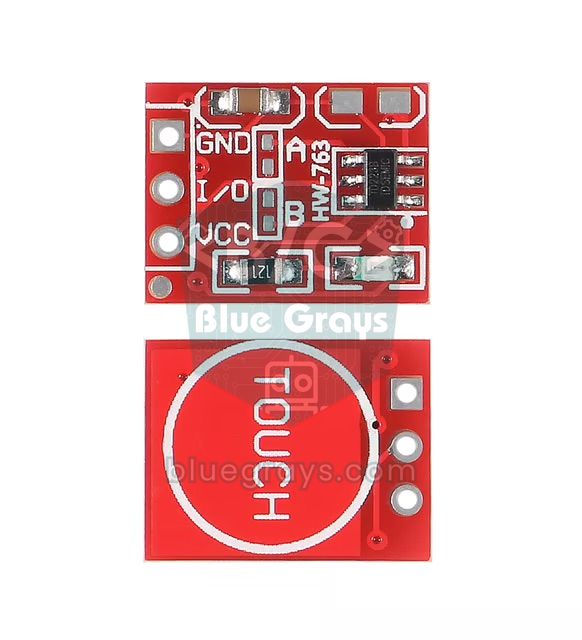
触れられたことをロボットに知らせるのにいちばん便利な部品が、TTP223静電容量式タッチセンサーです。機械式のボタンのようなクリック音がなく、薄いプラスチックや厚紙越しでも反応するので、ロボットの頭の中に隠せます。下のコードでは、短いタッチでロボットが喜んで笑い、1秒より長いタッチでは怒って戸惑います。20秒間誰も触れないと眠そうな目になり、40秒たつと目を閉じて眠ります。もう一度触れると目を覚まします。
1// ESP32 robot gözleri + TTP223: dokununca sevinir, uzun dokununca kızar, yalnız kalınca uyur
2// ESP32 robot eyes + TTP223: happy on a touch, angry on a long touch, falls asleep when left alone
3#include <Wire.h>
4#include <Adafruit_GFX.h>
5#include <Adafruit_SSD1306.h>
6#include <FluxGarage_RoboEyes.h>
7
8const int TOUCH_PIN = 26;                     // TTP223 I/O (fabrika ayarı: dokununca HIGH) / factory default: HIGH while touched
9const unsigned long LONG_TOUCH = 1000;        // uzun dokunuş sınırı (ms) / long-touch limit (ms)
10const unsigned long MOOD_TIME = 3000;         // bir duygunun süresi / how long a mood lasts
11const unsigned long TIRED_AFTER = 20000;      // 20 s dokunulmazsa uykulu / sleepy after 20 s alone
12const unsigned long SLEEP_AFTER = 40000;      // 40 s sonra gözleri kapat / close the eyes after 40 s
13
14Adafruit_SSD1306 display(128, 64, &Wire, -1);
15RoboEyes<Adafruit_SSD1306> roboEyes(display);
16
17bool touching = false;        // parmak şu an pedde mi? / finger on the pad right now?
18bool longDone = false;        // bu dokunuşta kızgınlık gösterildi mi? / angry shown for this touch?
19bool sleeping = false;
20bool moodActive = false;
21unsigned long touchStart = 0;
22unsigned long lastTouch = 0;
23unsigned long moodStart = 0;
24
25void showMood(unsigned char mood) {           // duyguyu başlat ve süreyi tut / start a mood and time it
26  roboEyes.setMood(mood);
27  moodActive = true;
28  moodStart = millis();
29}
30
31void wakeUp() {                               // uyuyorsa uyandır / wake up if asleep
32  if (!sleeping) return;
33  sleeping = false;
34  roboEyes.setMood(DEFAULT);
35  roboEyes.open();
36  roboEyes.setAutoblinker(ON, 3, 2);
37  roboEyes.setIdleMode(ON, 2, 2);
38}
39
40void setup() {
41  pinMode(TOUCH_PIN, INPUT);
42  Wire.begin(21, 22);
43  if (!display.begin(SSD1306_SWITCHCAPVCC, 0x3C)) for (;;);
44  roboEyes.begin(128, 64, 60);
45  roboEyes.setAutoblinker(ON, 3, 2);
46  roboEyes.setIdleMode(ON, 2, 2);
47  lastTouch = millis();
48}
49
50void loop() {
51  roboEyes.update();
52  unsigned long now = millis();
53  bool touched = digitalRead(TOUCH_PIN) == HIGH;
54
55  if (touched && !touching) {                 // dokunuş başladı / touch started
56    touching = true;
57    longDone = false;
58    touchStart = now;
59    wakeUp();
60  }
61  if (touched && !longDone && now - touchStart > LONG_TOUCH) {   // uzun dokunuş: kızgın / long touch: angry
62    longDone = true;
63    showMood(ANGRY);
64    roboEyes.anim_confused();
65  }
66  if (!touched && touching) {                 // parmak kalktı / finger lifted
67    touching = false;
68    lastTouch = now;
69    if (!longDone) {                          // kısa dokunuş: mutlu / short touch: happy
70      showMood(HAPPY);
71      roboEyes.anim_laugh();
72    }
73  }
74
75  if (moodActive && now - moodStart > MOOD_TIME) {   // duygu bitti / mood is over
76    moodActive = false;
77    roboEyes.setMood(DEFAULT);
78  }
79  if (!sleeping && !touching && !moodActive) {
80    if (now - lastTouch > SLEEP_AFTER) {      // uyku: gözleri kapat / sleep: close the eyes
81      sleeping = true;
82      roboEyes.setAutoblinker(OFF);
83      roboEyes.setIdleMode(OFF);
84      roboEyes.setPosition(DEFAULT);
85      roboEyes.close();
86    } else if (now - lastTouch > TIRED_AFTER) {
87      roboEyes.setMood(TIRED);                // uykulu göz kapakları / sleepy eyelids
88    }
89  }
90}ロジックは小さなステートマシンです。タッチが始まった時刻と終わった時刻をmillis()で記録し、指が離れた時点で判定します。これで短いタッチと長いタッチを区別でき、1回のタッチが2回数えられることもありません。delay()をどこにも使っていないので、反応している最中も目は滑らかにまばたきを続けます。TTP223のAとBのジャンパーは、出荷時のまま開放にしておきます。ジャンパーと感度については、TTP223タッチセンサーのガイドで詳しく説明しています。部品を増やしたくなければ、ESP32本体のタッチピンも使えます。ESP32のタッチピンをご覧ください。
アニメーションのタイミング:フレームレートとI2Cの速度
目がどれだけ滑らかに見えるかは、プロセッサよりもディスプレイのバスで決まります。128×64のOLEDの1フレームは1024バイトで、毎フレームそのすべてをI2Cで送ります。I2Cでは、1バイトの送信にACKビットを含めて9ビットかかるので、1フレームはアドレスとコマンドのバイトを合わせて約10,000ビットになります。Adafruit SSD1306ライブラリは、初期設定で転送中のバスを400 kHzに上げます。これは1フレームあたり約25 ms、つまり最大で毎秒35〜40フレームに相当します。
| 状況 | 1フレームの時間 | 結果 |
|---|---|---|
| I2Cが100 kHz | 約100 ms | 最大10 fps。動きが目に見えてカクつく |
| I2Cが400 kHz(Adafruitの初期設定) | 約25 ms | 35〜40 fps。滑らかなアニメーション |
| begin(..., 60)で60 fpsを指定 | 目標16 ms | ディスプレイの上限で頭打ちになるが、害はない。目は可能な限り速く描画される |
| 2枚のOLEDを同じバスに接続 | 約50 ms | 片目あたり20 fps前後。30 fpsの設定で十分 |
| loop()の中にdelay(100) | 100 ms以上 | 目が固まり、まばたきや視線の動きがぎこちなくなる |
自分のコードを追加するときのルールは1つだけで、loop()が毎回すぐにroboEyes.update()へ戻ってくることです。センサーを100 msごとに読みたいなら、delay(100)を呼ぶ代わりにmillis()で時間を比較します。この方法はmillis()とdelay()の違いで説明しています。Wi-Fiや時間のかかるHTTPリクエストのような処理をESP32の2つ目のコアで動かすのも、目をまったくカクつかせないための方法です。
2枚のOLEDで両目:片目ずつ別の画面
目をもっと大きく、印象的にするには、片目ずつ別の0.96インチOLEDを割り当てます。2枚の画面は同じSDAとSCLのラインを共有しますが、アドレスは別々にする必要があります。片方の画面の裏にある小さな抵抗を0x78の位置から0x7Aの位置へはんだ付けし直すと、アドレスが0x3Dになります。それぞれの画面では、RoboEyesの単眼(cyclops)モードを使います。自動まばたきとアイドル動作はオフのままにします。2つの別々のオブジェクトがそれぞれランダムなタイミングを選ぶと、左右の目がばらばらにまばたきして、視線もちぐはぐに見えるからです。代わりに、まばたきと視線の指示をコードから両目へ同時に送ります。
1// ESP32 + iki OLED: her ekranda bir göz, ikisi aynı anda kırpar ve bakar
2// ESP32 + two OLEDs: one eye per screen, blinking and looking in sync
3#include <Wire.h>
4#include <Adafruit_GFX.h>
5#include <Adafruit_SSD1306.h>
6#include <FluxGarage_RoboEyes.h>
7
8Adafruit_SSD1306 leftDisplay(128, 64, &Wire, -1);    // adres 0x3C / address 0x3C
9Adafruit_SSD1306 rightDisplay(128, 64, &Wire, -1);   // adres 0x3D (arkadaki direnç taşındı) / 0x3D (back resistor moved)
10RoboEyes<Adafruit_SSD1306> leftEye(leftDisplay);
11RoboEyes<Adafruit_SSD1306> rightEye(rightDisplay);
12
13const unsigned char LOOKS[] = {DEFAULT, N, NE, E, SE, S, SW, W, NW};   // merkez + 8 yön / centre + 8 directions
14unsigned long lastBlink = 0, blinkWait = 3000;
15unsigned long lastLook = 0, lookWait = 2000;
16
17// Bir göz ekranını hazırla / prepare one eye screen
18void setupEye(RoboEyes<Adafruit_SSD1306> &eye) {
19  eye.begin(128, 64, 30);            // iki ekran aynı hatta: 30 kare/s yeter / two screens on one bus: 30 fps is enough
20  eye.setCyclops(ON);                // ekranda tek, büyük göz / one big eye per screen
21  eye.setWidth(70, 0);
22  eye.setHeight(48, 0);
23  eye.setBorderradius(16, 0);
24  eye.setPosition(DEFAULT);
25}
26
27void setup() {
28  Wire.begin(21, 22);
29  if (!leftDisplay.begin(SSD1306_SWITCHCAPVCC, 0x3C)) for (;;);
30  if (!rightDisplay.begin(SSD1306_SWITCHCAPVCC, 0x3D)) for (;;);
31  setupEye(leftEye);
32  setupEye(rightEye);
33  randomSeed(esp_random());          // donanım rastgele sayı üreteci / hardware random number generator
34}
35
36void loop() {
37  leftEye.update();
38  rightEye.update();
39  unsigned long now = millis();
40  if (now - lastBlink > blinkWait) {           // iki göz birlikte kırpar / both eyes blink together
41    leftEye.blink();
42    rightEye.blink();
43    lastBlink = now;
44    blinkWait = random(2500, 6000);
45  }
46  if (now - lastLook > lookWait) {             // ikisi de aynı yöne bakar / both look the same way
47    unsigned char dir = LOOKS[random(9)];
48    leftEye.setPosition(dir);
49    rightEye.setPosition(dir);
50    lastLook = now;
51    lookWait = random(1500, 4000);
52  }
53}
2枚の画面は、厚紙や3Dプリンターで作った顔に、1〜2 cmほど離して取り付けます。70×48ピクセルの目は画面の大部分を占めますが、それでも左右に58ピクセル、上下に16ピクセル動ける余地が残ります。画面1枚につき約1 KBのバッファが必要なので、このバージョンはESP32の豊富なメモリを前提にしています。更新をもっと速くしたいなら、2枚目の画面をESP32の2つ目のI2Cペリフェラル(Wire1)につなぐか、画面の数が多い場合はTCA9548AのようなI2Cマルチプレクサを使います。
Arduino Unoで作るロボットの目
1画面のバージョンは、Arduino UnoやNanoでも動きます。OLEDをA4(SDA)とA5(SCL)に、TTP223をD2につなぐだけです。UnoのRAMは2 KBしかありません。下のスケッチをコンパイルすると、グローバル変数が約540バイトを占め、実行時には画面バッファ用にさらに1024バイトが確保され、残りは約480バイトです。そのため、UnoではSerial.printで長い文字列を出力するのは避け、必要な文字列はF()で囲んでください。2画面のバージョンはUnoには収まりません。ESP32か、RAMが8 KBのArduino Megaを使ってください。このスケッチでは、タッチするたびにロボットの感情が、通常、喜び、疲れ、怒りの順に切り替わります。
1// Arduino Uno + OLED + TTP223: her dokunuşta yeni bir duygu / a new mood on every touch
2#include <Wire.h>
3#include <Adafruit_GFX.h>
4#include <Adafruit_SSD1306.h>
5#include <FluxGarage_RoboEyes.h>
6
7Adafruit_SSD1306 display(128, 64, &Wire, -1);      // SDA = A4, SCL = A5
8RoboEyes<Adafruit_SSD1306> roboEyes(display);
9
10const int TOUCH_PIN = 2;                            // TTP223 I/O
11const unsigned char MOODS[] = {DEFAULT, HAPPY, TIRED, ANGRY};
12byte moodIndex = 0;
13bool lastTouch = false;
14
15void setup() {
16  pinMode(TOUCH_PIN, INPUT);
17  if (!display.begin(SSD1306_SWITCHCAPVCC, 0x3C)) for (;;);   // 1 KB'lık tampon RAM'den ayrılır / 1 KB buffer comes from RAM
18  roboEyes.begin(128, 64, 40);
19  roboEyes.setAutoblinker(ON, 3, 2);
20  roboEyes.setIdleMode(ON, 2, 3);
21}
22
23void loop() {
24  roboEyes.update();
25  bool touch = digitalRead(TOUCH_PIN) == HIGH;
26  if (touch && !lastTouch) {                        // yalnız dokunma anında / only at the moment of touch
27    moodIndex = (moodIndex + 1) % 4;
28    roboEyes.setMood(MOODS[moodIndex]);
29    if (MOODS[moodIndex] == HAPPY) roboEyes.anim_laugh();
30    if (MOODS[moodIndex] == ANGRY) roboEyes.anim_confused();
31  }
32  lastTouch = touch;
33}
Raspberry Pi PicoをArduino IDE(arduino-picoコア)でプログラムする場合、このUno用のスケッチは、OLEDをGP4(SDA)とGP5(SCL)に、TTP223をGP2につなげば、変更なしで動きます。Picoの264 KBのRAMなら、2画面のバージョンでも余裕があります。OLEDそのものの詳しい情報、図形の描画、画面の寿命については、SSD1306 OLEDディスプレイをご覧ください。
ロボットの目のプロジェクトアイデア
- 机の上の相棒ロボット:目を厚紙の頭に取り付け、TTP223を頭のてっぺんに隠します。なでると笑い、放っておくと眠る、机の飾りになります。
- ロボットカーの顔:障害物を見つけると戸惑い、道が開けていると嬉しそうにする目を追加します。車体の作り方はArduinoロボットカーの作り方をご覧ください。
- 人を目で追うロボット:HC-SR04で人が近づいたことを検知したら、好奇心モードをオンにして目をそちらへ向けます。距離の測定はHC-SR04の記事にあります。
- 気温で変わる機嫌:気温が30 °Cを超えると汗をかき、寒いと震える目を作ります。温度の測定はDHT11をご覧ください。
- 拍手に反応するロボット:サウンドセンサーが大きな音を拾うと、目が驚いて震えます。KY-038サウンドセンサーをご覧ください。
- 通知を知らせる目:ESP32がWi-Fi経由で新しいメッセージを受け取ると目が喜び、夜11時を過ぎると眠りにつくようにします。
よくある失敗と解決方法
| 症状 | 考えられる原因 | 解決方法 |
|---|---|---|
| 画面に何も表示されない | アドレスが0x3D、SDAとSCLが逆、または電源が逆 | I2Cスキャナーでアドレスを調べ、配線とピンの並びを確認する |
| 「roboEyes does not name a type」(roboEyesは型の名前ではない)というエラー | 古いサンプルコードと新しいライブラリの組み合わせ | RoboEyes<Adafruit_SSD1306> roboEyes(display);という書き方を使う |
| Unoで画面が起動しない、またはボードが固まる | RAMが足りず、1 KBのバッファを確保できない | 不要な変数と長いSerialの文字列を削り、F()を使う |
| 目の動きがカクつく | loop()の中にdelay()がある、またはI2Cが100 kHzになっている | delay()をmillis()に置き換え、転送速度は400 kHzのままにする |
| 目がまばたきもせず、動きもしない | update()を呼んでいない、または自動モードがオフ | loop()の中でroboEyes.update()を呼び、setAutoblinkerとsetIdleModeをオンにする |
| 2枚の画面のうち片方に何も表示されない | 2枚の画面のアドレスが同じ | 片方の画面の裏の抵抗を付け替えて、アドレスを0x3Dにする |
| ロボットが勝手に喜ぶ | TTP223が電源投入時に触れられた状態でキャリブレーションされた、または5 Vで給電されている | 電源投入時にはパッドに触れず、モジュールは3V3から給電する |
ロボットの目は、数ドルの画面を個性のあるキャラクターに変えてくれます。ESP32と組み合わせれば、センサーやWi-Fi、タッチに反応する、生きているような相棒になります。BlueGraysアプリでは、ESP32とOLEDのロボットの目のプロジェクト、OLEDで遊ぶPongとT-Rexのゲーム、そのほかのESP32ディスプレイのプロジェクトを、回路図と解説付きのコードでステップごとに作れます。
よくある質問
ロボットの目にはどのOLEDディスプレイが必要ですか?
いちばん一般的なのは、SSD1306ドライバを搭載した0.96インチ、128×64ピクセルのI2C OLEDで、このガイドのスケッチはこれで動きます。1.3インチのSH1106の画面も、Adafruit SH110Xライブラリを使えば動き、RoboEyesにはそのためのサンプルが付属しています。0.91インチ、128×32の画面では、目の高さを小さくする必要があります。
RoboEyesライブラリはArduino Unoで動きますか?
はい、1画面なら動きます。スケッチはグローバル変数に約540バイトを使い、画面バッファにさらに1 KBが必要なので、Unoの2 KBのRAMには余裕がほとんどありません。2画面の両目バージョンには、ESP32、Arduino Mega、Raspberry Pi Picoのような、RAMの多いボードが必要です。
2枚のOLEDディスプレイを同じI2Cバスにつなぐには?
2枚の画面には別々のアドレスが必要です。片方の裏にある小さな抵抗を0x78の位置から0x7Aの位置に移すと、アドレスが0x3Cから0x3Dに変わります。アドレスを変えられない場合は、ESP32の2つ目のI2Cバス(Wire1)を使うか、TCA9548AのようなI2Cマルチプレクサを追加します。
カラーディスプレイでもロボットの目を作れますか?
RoboEyesはモノクロOLED向けに書かれていて、バッファから画像を送るタイプのディスプレイで動きます。カラーTFT画面向けには、TFT_RoboEyesのような別のライブラリがあります。円形のGC9A01やST7789のようなカラー画面に自分で目を描くこともできますが、SPI接続と別のコードが必要です。
ESP32のロボットの目は電池でどれくらい動きますか?
Wi-Fiをオフにした状態で、ESP32は約40〜50 mA、OLEDは点灯しているピクセルの数に応じて10〜25 mAを消費し、合計で約60〜75 mAになります。2000 mAhの18650電池なら、この消費電流でおよそ25〜30時間もちます。夜は目を閉じて画面を消し、ESP32をスリープさせれば、この時間を大きく延ばせます。
ロボットの目の動きがカクつくのはなぜですか?
いちばん多い原因は、loop()の中のdelay()です。目はupdate()が呼ばれたときにしか描画されないからです。2つ目の原因は、I2Cバスが100 kHzのままになっていることで、この場合は1秒あたり約10フレームが上限になります。delay()の代わりにmillis()を使い、時間のかかる処理は短いステップに分けてください。
この記事を読んだ後に作れるプロジェクト
全プロジェクトを見る
ESP32でLEDを点滅
ESP32のGPIO出力の基本を学びます。デジタルピンからLEDを点灯・消灯させて、点滅させます。Arduino UNOの定番のLED点滅プロジェクトのESP32版です。Arduino環境で使う基本的な点滅コマンドは同じですが、ESP32のピン配置と3.3 VのGPIO電圧レベルはArduino UNOとは異なります。

ESP32でボタンによるLED制御(トグル)
ボタンを押すたびにLEDの状態が切り替わり、点灯中なら消灯し、消灯中なら点灯します。基本的なトグル動作です。チャタリング対策でボタンの機械的なノイズを除去し、1回の操作で1回だけ切り替わるようにします。

パドルボールゲーム(SSD1306)
ボール1個とパドル2本で遊ぶ、ビデオゲームの原点の1つである卓球ゲームを、小さなOLEDディスプレイで楽しめます。2つのボタンで右のパドルを上下に動かします。左のパドルはコンピューターがボールを追いながら操作し、ボールを打つたびにブザーが短く鳴ります。先に9点を取ると勝ちです。その後、新しいゲームが自動で始まります。

OLED T-Rexラン:Arduino恐竜ゲーム
インターネットが切れると現れる恐竜ゲームを、机の上で楽しめます。小さなOLEDディスプレイを恐竜が走り、迫るサボテンを1つのボタンでジャンプして避けます。横の4桁ディスプレイには得点がリアルタイムで表示され、100点ごとにブザーがお祝いの音を鳴らします。サボテンにぶつかるとゲーム終了です。ボタンを押すと、もう一度始められます。

ESP32のディープスリープで節電(OLED + RTC RAMカウンター)
ESP32のディープスリープモードは、CPUとほとんどの周辺機器を停止し、消費電流を約10 µAまで抑えます。電池で動くIoT機器に欠かせない機能です。このプロジェクトでは、タイマー(15秒)、外部ピン(EXT0、ボタンはGPIO 33)、タッチ(T0/GPIO 4)の3種類の復帰方法を使います。RTC_DATA_ATTRを付けた変数はディープスリープ中も保持され、起動回数、タイマーによる復帰回数、ボタンによる復帰回数を継続して記録できます。復帰するたびにSSD1306 OLEDディスプレイに復帰理由と回数を表示します。

ESP32の調色ライト(可変抵抗3個 + RGB LED + OLED)
ESP32と3個の可変抵抗で、好みの色を作れるスマート調色ライトです。赤・緑・青の可変抵抗を回すと、カソードコモンのRGB LEDの色がリアルタイムに変わります。SSD1306 OLEDディスプレイには、各色の0~255の値、色の強さを示すバー、#FF8040などのWeb用HEXカラーコードをリアルタイムで表示します。小さなプロ仕様のカラースタジオとして、RGBの色の仕組み、ADCによるアナログ値の読み取り、PWMによる明るさの制御、I2Cディスプレイの表示設計を1つのプロジェクトで学べます。

ESP32スマート照明(PIR + LDR + リレー + OLED)
ESP32で廊下やトイレ、食品庫の照明をスマート化します!PIRモーションセンサー、LDR光センサー、リレーモジュールを使い、「暗い場所で動きを検知すると点灯する」定番の仕組みを作ります。周囲が明るければ動きを検知しても点灯しないため、日中の無駄な電力消費を抑えられます。照明は30秒間点灯し、動きが続くとタイマーがリセットされて点灯時間が延びます。SSD1306 OLEDには大きな文字で状態(ON / DAYTIME / WAITING)とカウントダウンを表示します。

ESP32のRFIDドアロック(RC522 + サーボモーター + OLED + ブザー + LED)
ESP32、RC522 RFIDモジュール、SG90サーボモーター、SSD1306 OLEDディスプレイ、アクティブブザー、LED2個を使ってスマートドアロックを作ります。カードを読み取ると、UIDをコード内に登録した許可済みカードの一覧と照合します。許可されたカードなら、サーボモーターを回して解錠し、緑色のLEDが点灯して短い音が2回鳴ります。5秒後に自動で施錠します。許可されていないカードでは赤色のLEDが点灯し、短い間隔で3回音を鳴らして警告し、読み取ったUIDをOLEDに表示します。実際のIoTセキュリティの仕組みを実践的に学べます。