
ブレッドボード電源モジュールMB102:5V/3.3Vの設定と電流の限界
MB102ブレッドボード電源モジュールの使い方を解説します。6.5〜12 Vの入力、5 Vと3.3 Vのジャンパー、実際の電流の限界、AMS1117の発熱、サーボのトラブル、共通GNDまで紹介します。
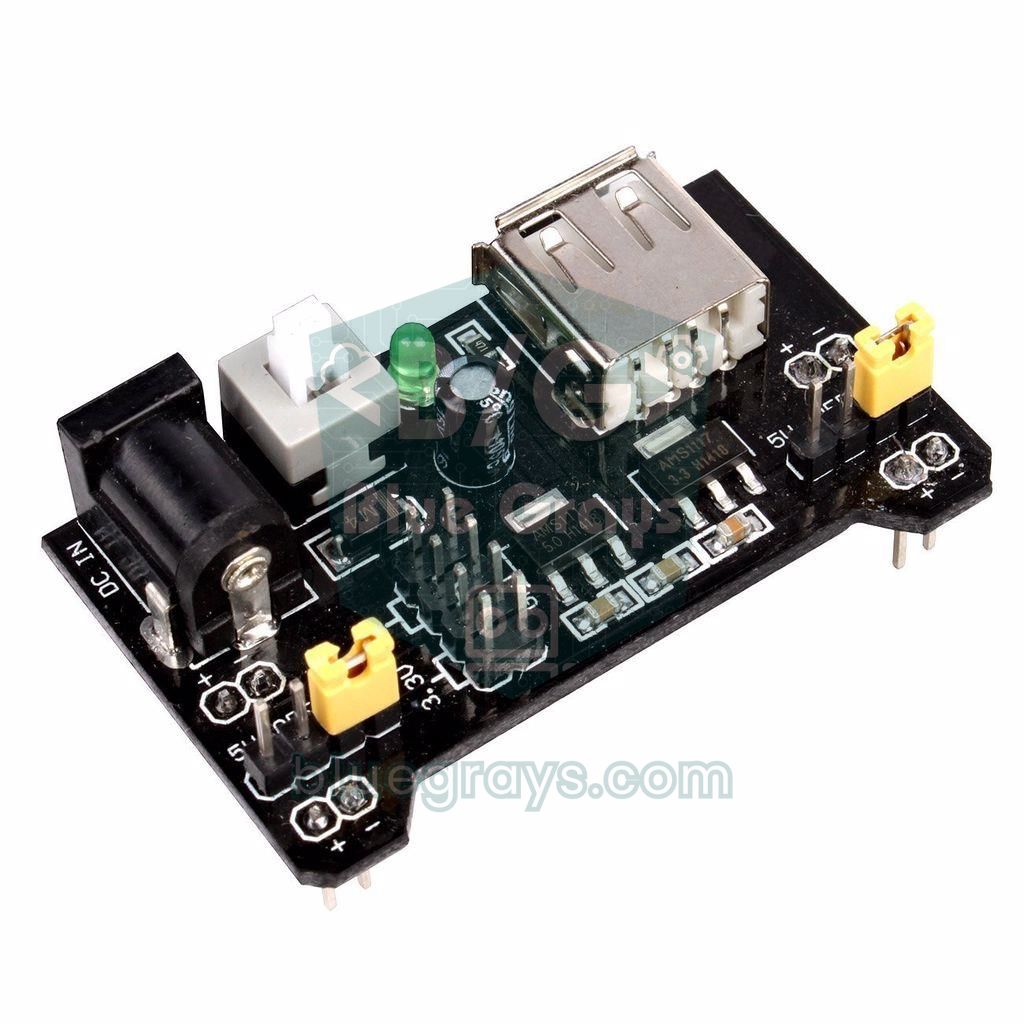
ブレッドボード電源モジュール(最も一般的なのはMB102)は、DCのACアダプターやUSBから受け取った電圧を安定化し、5 Vと3.3 Vとしてブレッドボードの電源ラインに分配する小さなボードです。ブレッドボードの片端に直接挿し込み、両側のプラスとマイナスのラインに別々に給電します。ラインごとに5 Vか3.3 Vを選べるジャンパーも付いています。これにより、Arduino自身のレギュレーターに負担をかけずにセンサーやディスプレイ、ICに電源を供給でき、3.3 Vと5 Vの部品を同じブレッドボードで一緒に使えます。
ただし、この小さなボードの電流の限界は、思われているよりずっと低いものです。この記事では、MB102の部品構成、ACアダプターの正しい選び方、ジャンパーの設定、ボードが実際に何ミリアンペア流せるのか、AMS1117レギュレーターがなぜ熱くなるのかを計算しながら解説します。続いて、サーボやモーターがこのモジュールでうまく動かない理由、USB入力、ブレッドボードへの正しい向きでの挿し方、Arduinoとの共通GND、よくある間違いを紹介します。
ブレッドボード電源モジュールとは?どのように動作する?
MB102ボードには2個のリニアレギュレーターが載っています。AMS1117-5.0は入力電圧を5 Vに、AMS1117-3.3は3.3 Vに下げます。ほとんどのボードでは3.3 Vのレギュレーターが5 V出力から給電されているため、3.3 Vラインから取り出す電流も、まず5 Vのレギュレーターを通ります。入力側には逆接続を防ぐダイオード、電源スイッチ、電源が入っていることを示すLEDがあります。ボード裏側の2列のピンは、ブレッドボードの両端にあるプラスとマイナスのラインに収まります。
| 項目 | 値 |
|---|---|
| 入力(DCジャック) | 6.5〜12 V DC、5.5 × 2.1 mmジャック、センタープラス |
| 入力(USB) | 5 V、USB-Aソケット。レギュレーターを通らず、5 Vがそのままラインへ |
| 出力 | 5 Vと3.3 V。左右それぞれジャンパーで選択 |
| レギュレーター | AMS1117-5.0とAMS1117-3.3(SOT-223パッケージ、ヒートシンクなし) |
| カタログ上の電流 | AMS1117は1 A。販売店のモジュール表記はたいてい「700 mA未満」 |
| 現実的な連続電流 | 入力電圧により200〜500 mA(下の発熱の計算を参照) |
| 追加の出力ピン | ボード上面の5 V、3.3 V、GNDのピンヘッダー |
| 保護 | 入力に逆接続保護のダイオード。ショート対策のヒューズはなし |
どのACアダプターを選ぶ?6.5〜12 V入力の意味
リニアレギュレーターが動作するには、入力が出力より一定以上高くなければなりません。この差をドロップアウト電圧と呼び、AMS1117では負荷電流に応じて1.1〜1.3 V程度です。入力の保護ダイオードでも0.数ボルト下がります。そのため、5 V出力を本当に5 Vにするには、入力に少なくとも6.5 Vが必要です。5 VのACアダプターをつなぐと出力は3.5〜4 Vになり、Arduinoやディスプレイ、センサーが不安定になります。上限側の問題は発熱です。入力電圧が高いほど、レギュレーターが熱として捨てる電力も増えます。
| ACアダプター | 結果 | おすすめ |
|---|---|---|
| 5 VのACアダプター(DCジャックに接続) | 出力は3.5〜4 V程度にとどまる | 使わない。5 Vの電源はUSB入力からつなぐ |
| 7〜7.5 V | 安定した5 V、発熱が最も少ない | いちばんおすすめ |
| 9 VのACアダプター | 安定した5 V、発熱は中程度 | 軽い負荷(300 mA未満)に向く |
| 12 VのACアダプター | 5 Vは安定するが、レギュレーターがとても熱くなる | 150〜200 mAの負荷だけ |
| 9V電池 | 動作するが、300〜500 mAhの容量ではすぐになくなる | 短いテスト以外はおすすめしない |
5 Vと3.3 Vのジャンパーの設定
ボードの両端には3ピンのジャンパーヘッダーが1つずつあり、それぞれがブレッドボードの片側の電源ラインを担当します。ジャンパーを「5V」側に挿せばそのラインは5 V、「3.3V」側に挿せば3.3 Vになり、ジャンパーを外すとそのラインには給電されません。これにより、片側を5 VのLCDとArduino用、もう片側を3.3 VのnRF24L01やセンサー用に設定できます。マイナス(GND)のラインは、両側とも常に共通です。
| 左のジャンパー | 右のジャンパー | 左のライン | 右のライン | 使用例 |
|---|---|---|---|---|
| 5V | 5V | 5 V | 5 V | Arduino、LCD、HC-SR04などの5 Vの部品 |
| 3.3V | 3.3V | 3.3 V | 3.3 V | ESP32やPicoと3.3 Vのセンサー |
| 5V | 3.3V | 5 V | 3.3 V | 混在した回路:片側に5 VのLCD、もう片側に3.3 Vのモジュール |
| 外す | 5V | 給電なし | 5 V | 片側を一時的にオフにする |
実際の電流の限界:700 mAでも楽観的な理由
AMS1117のデータシートには1 Aと書かれ、販売店もモジュールを「700 mA未満」と表記しています。しかし、これらの値はレギュレーターが十分に冷却されている前提です。リニアレギュレーターは、入力と出力の電圧差を熱として捨てます:P = (V入力 − V出力) × I。MB102ではレギュレーターがボード上の小さな銅箔部分にはんだ付けされているだけで、ヒートシンクはありません。このようなSOT-223パッケージが連続で放熱できるのは約1 Wです。それを超えると熱くなって過熱保護が働き、出力を止めたり下げたりします。
| 入力電圧 | 100 mA時の発熱 | 300 mA時の発熱 | 500 mA時の発熱 | 評価 |
|---|---|---|---|---|
| 7 V | 0.2 W | 0.6 W | 1.0 W | 500 mAまでぎりぎり使える |
| 9 V | 0.4 W | 1.2 W | 2.0 W | 300 mAを超えると熱くなりすぎる |
| 12 V | 0.7 W | 2.1 W | 3.5 W | 200 mAを超えると過熱保護が働く |
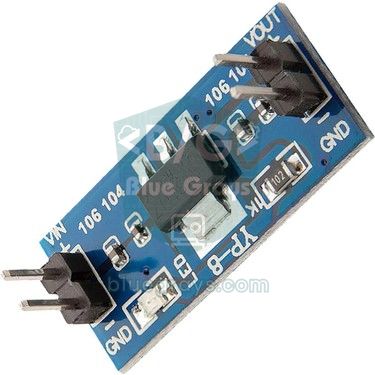
3.3 V側は別に計算します。3.3 Vのレギュレーターは5 Vから給電されるので、(5 − 3.3) × Iの熱が出ます。300 mAなら0.5 Wです。さらに、この300 mAは5 Vのレギュレーターの負荷にも加わります。つまりMB102は、LED、センサー、LCD、Arduino Nanoといった数百ミリアンペア程度の回路に最適です。それ以上必要なら、LM2596降圧コンバーターのようなスイッチングレギュレーターに切り替えてください。この種のレギュレーターは、電圧差を熱ではなく効率よく電流に変えます。
電流の予算:回路はどれくらい電流を使う?
モジュールを選ぶ前に、回路の部品の合計電流をおおまかに計算しておきましょう。下の値は一般的な平均値で、モーター付きの部品や無線の部品では、短時間のピーク電流がずっと大きくなります。連続電流の合計が300 mAを超える場合や、ピークが500 mAを超える場合は、MB102だけでは足りません。
| 部品 | 一般的な電流 | メモ |
|---|---|---|
| Arduino Uno / Nano | 30〜50 mA | ボード上のLEDとUSBチップを含む |
| ESP32開発ボード | 80〜250 mA | Wi-Fi送信中に400〜500 mAのピーク |
| 16x2 LCD(バックライト点灯) | 20〜30 mA | I2Cモジュール込み |
| 0.96インチOLED | 10〜25 mA | 点灯しているピクセル数による |
| 赤色LED(220 Ωと組み合わせ) | 約14 mA | LED 1個あたり |
| WS2812B LED | 最大約60 mA | LED 1個あたり、白の最大輝度時。10個で600 mA |
| SG90サーボ | 停止時約10 mA、動作時100〜250 mA | 負荷がかかると650 mAまで |
| リレーモジュール(1チャンネル) | 70〜90 mA | コイルに通電している間 |
| HC-SR04 | 約15 mA | 測定中 |
サーボやモーターに足りないのはなぜ?
SG90サーボは、動き始めた瞬間に短時間だけ数百ミリアンペア、負荷がかかると650 mAまで電流を流します。MG996Rのような大きなサーボでは2 Aを超えます。DCモーターやステッピングモーターも、起動時に同じように大きな電流を必要とします。この急な電流がレギュレーターの限界に達し、5 Vラインが一瞬4 Vを下回ります。同じラインから給電しているArduinoの電圧も下がり、ボードが勝手にリセットします。サーボは震え、LCDには意味のない文字が表示されます。さらに、モーターのブラシから出るノイズが、精密なセンサーの測定を乱します。
- サーボやモーターは別の電源から給電する:2 A以上流せる5 VのACアダプター、LM2596のような降圧コンバーター、単3電池4本などがよい選択です。
- GNDをつなぐ:別の電源を使う場合でも、モーター用電源のGNDをArduinoのGNDにつないでください。そうしないと信号の基準がなくなります。
- サーボの電源にコンデンサを追加する:サーボの電源端子に470〜1000 µFの電解コンデンサを入れると、急な電流のピークがやわらぎます。
- MB102はロジック側だけに使う:Arduino、センサー、ディスプレイはMB102から、モーターは専用の電源から給電します。
この電圧低下を自分の目で確かめたい場合は、下のコードを試してください。Arduino Unoは、内部の1.1 Vの基準電圧を電源電圧と比べることで、自分自身の電源電圧を測れます。外部の配線は不要です。ArduinoとサーボをMB102の5 Vラインから給電し、サーボが動いている間の最低電圧をシリアルモニタで確認してください。
1// Arduino kendi besleme gerilimini ölçer, servo hareket ederken düşüşü yakalar
2// The Arduino measures its own supply voltage and catches the dip while a servo moves
3// Arduino 5V ve GND -> MB102 5 V hattı / Arduino 5V and GND -> MB102 5 V rail; servo sinyali / servo signal -> D9
4#include <Servo.h>
5
6Servo servo;
7long minVcc = 99999;
8
9long readVcc() {
10  // Dahili 1,1 V referansını AVcc'ye göre ölç / measure the internal 1.1 V reference against AVcc
11  ADMUX = _BV(REFS0) | _BV(MUX3) | _BV(MUX2) | _BV(MUX1);
12  delay(2);                                // referansın oturmasını bekle / let the reference settle
13  ADCSRA |= _BV(ADSC);                     // dönüşümü başlat / start the conversion
14  while (bit_is_set(ADCSRA, ADSC));        // bitmesini bekle / wait until done
15  long result = ADCL;
16  result |= ADCH << 8;
17  return 1125300L / result;                // 1,1 V x 1023 x 1000 / sonuç = mV / result in mV
18}
19
20void setup() {
21  Serial.begin(9600);
22  servo.attach(9);
23}
24
25void loop() {
26  for (int angle = 0; angle <= 180; angle += 90) {
27    servo.write(angle);
28    unsigned long start = millis();
29    while (millis() - start < 600) {       // hareket boyunca ölç / measure during the move
30      long vcc = readVcc();
31      if (vcc < minVcc) minVcc = vcc;
32    }
33    Serial.print("Aci / Angle: ");
34    Serial.print(angle);
35    Serial.print("  Vcc: ");
36    Serial.print(readVcc());
37    Serial.print(" mV  en dusuk / minimum: ");
38    Serial.print(minVcc);
39    Serial.println(" mV");
40  }
41}
結果は内部基準電圧の実際の値によって±10%ずれることがあります。より正確に測るには、5 Vラインを一度テスターで測り、それに合わせて1125300の定数を調整してください。サーボをつないだときに最低値が4.5 Vを下回る、またはボードがリセットするなら、サーボを別の電源に移すタイミングです。
USB入力:電源の入力にも出力にもなる
MB102のUSB-Aソケットには2通りの使い方があります。DCジャックから給電しているときは、ソケットが5 V出力になり、小さなUSB機器に給電できます。USBのA-Aケーブルやモバイルバッテリーで給電すると、ソケットは入力になります。この場合、入ってきた5 Vは5 Vのレギュレーターを通らずにそのままラインへ行き、3.3 Vのレギュレーターはそのまま動作します。パソコンのUSBポートは通常500 mA(USB 3では900 mA)を供給し、ショートに対する保護はポートの電流制限だけです。モバイルバッテリーを使う場合は、多くの機種が小さな電流では自動で電源が切れることを覚えておいてください。
ブレッドボードに正しい向きで挿す
MB102は、830穴の標準的なブレッドボードの端に合わせて設計されています。裏側のピンは、左右それぞれ2本の電源ライン(プラスとマイナス)に収まります。ボードの裏面か表面に+と−の表示があるので、これがブレッドボードの赤(プラス)と青(マイナス)の線と同じ側に来ているか確認してください。ブレッドボードによっては色の線が逆に印刷されていたり、そもそもなかったりします。モジュールを逆に挿すと、プラスのラインがGND、マイナスのラインが5 Vになり、回路のすべてに逆の電圧がかかります。長いブレッドボードでは、電源ラインが中央で分かれている場合があります。遠い側の部品が動かないときは、ラインの導通を確かめてください。
- モジュールのスイッチをオフにし、ジャンパーを使いたい電圧に設定します。
- +と−の表示がブレッドボードの赤と青のラインに合うように、モジュールをブレッドボードの端に押し込みます。
- ACアダプターをDCジャックにつなぎ、スイッチを入れます。LEDが点灯するはずです。
- 両方のラインをテスターで測ります。値が正しければスイッチを切り、回路を組み始めます。
- 回路ができたら、スイッチを入れる前に配線、特にGNDをもう一度確認します。
Arduinoとの共通GNDとArduinoへの給電
MB102とArduinoを一緒に使う正しい方法は2つあります。1つ目:ArduinoはUSBから給電し、MB102はセンサーやモジュールだけに給電します。この場合、ArduinoのGNDピンをブレッドボードのマイナスのラインに必ずつないでください。共通GNDがないと、Arduinoが送る5 Vの信号に相手側での基準がなくなり、回路がでたらめに動作します。詳しくはGNDと共通グラウンドの記事を参照してください。2つ目:ArduinoもMB102から給電します。5 VラインをArduinoの5Vピンに、マイナスのラインをGNDにつなぎます。この方法ではArduino自身のレギュレーターを通りません。
- 5VピンからArduinoに給電するならUSBは挿さない:Unoでは5VピンとUSBの間が完全には分離されていないため、2つの5 V電源がつながってしまいます。
- VINピンに5 Vを入れない:VINはArduino自身のレギュレーターにつながっていて、7 V以上が必要です。5 Vではボードが正しく動作しません。
- ESP32を3.3 Vラインから給電しない:Wi-Fiの400〜500 mAのピークがMB102の3.3 Vレギュレーターに負担をかけ、ブラウンアウトエラーの原因になります。ESP32開発ボードには5V/VINピンから5 Vで給電してください。
- Raspberry Pi PicoはVSYSピンから給電する:VSYSは1.8〜5.5 Vを受け付けるので、5 Vラインで問題ありません。3V3ピンに外から電圧を加える代わりに、この方法を使ってください。
ESP32とRaspberry Pi Picoで電源電圧を監視する
ESP32のADC入力は最大3.3 Vまでしか耐えられないため、5 Vラインを直接測ることはできません。解決策は、10 kΩの抵抗2本で分圧回路を作ることです。5 Vラインが半分になり、GPIO 34に安全につなげます。analogReadMilliVolts()関数はESP32の工場出荷時のキャリブレーションを使ってミリボルトを直接返し、32回の測定の平均を取ることでノイズを減らせます。
1// ESP32 ile MB102 5 V hattını izlemek / Monitoring the MB102 5 V rail with an ESP32
2// 5 V hattı -> 10k -> GPIO 34 -> 10k -> GND (gerilim bölücü / voltage divider)
3const int SENSE_PIN = 34;          // yalnız giriş, ADC1 / input only, ADC1
4const float DIVIDER = 2.0;         // 10k + 10k: gerilim yarıya iner / voltage is halved
5const float LOW_LIMIT = 4.75;      // bu değerin altı sorunlu / below this is a problem
6
7void setup() {
8  Serial.begin(115200);
9  analogSetPinAttenuation(SENSE_PIN, ADC_11db);   // 0-3,3 V aralığı / 0-3.3 V range
10}
11
12void loop() {
13  uint32_t sum = 0;
14  for (int i = 0; i < 32; i++) {   // 32 ölçümün ortalaması / average of 32 readings
15    sum += analogReadMilliVolts(SENSE_PIN);
16  }
17  float rail = (sum / 32.0) * DIVIDER / 1000.0;
18  Serial.printf("5V hatti / 5V rail: %.2f V %s\n", rail,
19                rail < LOW_LIMIT ? "DUSUK / LOW" : "normal");
20  delay(500);
21}
Raspberry Pi Picoでは追加の部品は不要です。ボード上にVSYSの電圧を3分の1にする分圧回路があり、ADC3(GPIO 29)チャンネルにつながっています。MB102の5 VラインをVSYSにつなぐと、下のMicroPythonのコードが電源電圧と、これまでの最低値を表示します。Pico Wではこのチャンネルを無線チップと共有しているため、読み取りには別の方法が必要です。このコードはWi-Fiなしの無印のPico用です。
1# Raspberry Pi Pico (W olmayan / non-W): VSYS gerilimini okumak / reading the VSYS voltage
2# MB102 5 V hattı -> Pico VSYS (pin 39), GND -> GND
3from machine import ADC
4import time
5
6vsys = ADC(29)                       # ADC3: VSYS / 3 iç bölücü / internal VSYS / 3 divider
7low = 99.0
8
9while True:
10    volts = vsys.read_u16() * 3.3 / 65535 * 3
11    if volts < low:
12        low = volts                  # en düşük değeri sakla / keep the lowest value
13    print("VSYS: {:.2f} V  en dusuk / min: {:.2f} V".format(volts, low))
14    time.sleep(0.5)
MB102に向いているプロジェクトと向いていないプロジェクト
- 向いている:LEDとボタンの実験。信号機、流れるLED、ボタンのプロジェクトは数十ミリアンペアしか使いません。
- 向いている:センサーとディスプレイの回路。DHT11、LDR、HC-SR04、16x2 LCD、OLEDを使った測定回路はMB102に最適です。
- 向いている:電圧が混在する回路。片側に5 VのArduino、もう片側に3.3 Vのモジュール。
- ぎりぎり:小さなサーボ1個。無負荷で動くSG90が1個なら動くこともありますが、負荷がかかるとリセットや震えが起こると考えてください。
- 向いていない:モーター付きのロボットや複数のサーボ。L298Nでモーターを動かすロボットカーには、別の電池パックが必要です。
- 向いていない:長いLEDテープ。最大輝度のWS2812B LEDが10個を超えると、モジュールの限界を超えます。
よくある間違いと対処法
| 症状 | 考えられる原因 | 対処法 |
|---|---|---|
| LEDが点灯しない | スイッチがオフ、ACアダプターがセンターマイナスまたは故障 | スイッチを入れ、ACアダプターの出力と極性を測る |
| 5 Vラインが3.5〜4.5 V | 入力が6.5 V未満、または電流が大きすぎる | 7〜9 VのACアダプターを使い、負荷を減らす |
| 片側のラインに電圧が出ない | その側のジャンパーが外れている、またはずれている | ジャンパーを5Vまたは3.3Vの位置にしっかり挿す |
| レギュレーターが触れないほど熱い | 入力電圧が高く、電流も大きすぎる | 入力を7 Vに下げるか、LM2596のような降圧コンバーターを使う |
| サーボが動くとArduinoがリセットする | 急な電流で5 Vラインが下がる | サーボを別の5 V電源から給電し、GNDをつなぎ、コンデンサを追加する |
| 5 Vラインで9〜12 Vが測れる | AMS1117-5.0がショート状態で壊れている | すぐにモジュールの使用をやめて交換する |
| センサーの値がでたらめ | Arduinoとモジュールの間に共通GNDがない | ArduinoのGNDをブレッドボードのマイナスのラインにつなぐ |
MB102は、限界さえ理解していれば、ブレッドボード上できれいな5 Vと3.3 Vを選んで使える最も手軽な方法です。7〜9 VのACアダプターを使い、合計電流を数百ミリアンペアに抑え、モーターは別に給電し、GNDは必ず共通にしてください。BlueGraysアプリでは、LED、信号機、サーボ、ステッピングモーターのプロジェクトを、回路図、部品リスト、コード付きでステップごとに紹介しています。
よくある質問
MB102電源モジュールは何アンペア流せますか?
AMS1117レギュレーターはカタログ上1 Aで、販売店はモジュールを700 mA未満と表記しています。しかしヒートシンクがないため、現実的な連続電流は入力7 Vで約500 mA、9 Vで300 mA、12 Vで200 mA程度です。
ブレッドボード電源モジュールには何ボルトのACアダプターを使えばいいですか?
DCジャックには6.5〜12 VのACアダプターを挿せます。最もよい結果が得られるのは7〜9 Vです。5 VのACアダプターでは足りず、出力は4 V程度にとどまります。12 Vではレギュレーターがすぐに熱くなるので、軽い負荷だけに給電してください。
MB102でサーボモーターは動きますか?
無負荷で動く小さなサーボ1個なら動くこともありますが、負荷がかかるとサーボは650 mAまで電流を流し、5 Vラインが下がってArduinoがリセットすることがあります。サーボやモーターは別の5 V電源から給電し、GNDをつないでください。
ブレッドボード電源モジュールが熱くなります。正常ですか?
少し温かくなるのは正常です。リニアレギュレーターは入力と出力の差を熱に変えるからです。触れないほど熱い場合は、入力電圧が高すぎるか、電流が大きすぎます。入力を7 Vに下げるか、降圧コンバーターを使えば解決します。
MB102はUSBで給電できますか?
はい、USBソケットから5 Vを入れられます。この場合、5 Vのレギュレーターを通らずにUSBの電圧がそのままラインへ行き、3.3 Vのレギュレーターはそのまま動作します。電流はパソコンのポートの制限(通常500 mA)までです。
ブレッドボード電源モジュールでArduinoに給電できますか?
はい。5 VラインをArduinoの5Vピンに、マイナスのラインをGNDにつなぎます。このとき、USBケーブルは同時に挿さないでください。ArduinoをUSBから給電する場合でも、モジュールとの共通GNDは必要です。
この記事を読んだ後に作れるプロジェクト
全プロジェクトを見る
LEDの点滅
電子工作の第一歩は、1個のLEDを点けたり消したりすることです。Arduinoで短い間隔で点灯と消灯を繰り返すと、LEDが素早く点滅します。ボードが光を制御する仕組みを最もシンプルな形で確かめ、これから取り組むプロジェクトの基礎を身につけます。

信号機
毎日道路で見かける信号機の小さな模型です。赤が2秒点灯し、黄が一瞬点灯した後、緑が2秒点灯します。その後、再び黄を経て赤に戻り、この動作を繰り返します。3個のLEDを順番に点けたり消したりしながら、タイミングの組み立て方を学びます。

流れるLED
LEDが次々に点灯し、光が走るように進みます。Arduinoが6個のLEDを1個ずつ短く点灯して消灯させることで、光が端から端へと移動し、また最初に戻ります。この簡単なプロジェクトで、1つのパターンで複数の光を制御する方法を学びます。

サーボモーターの使い方
小型サーボモーターのアームが、一方の端、中央、もう一方の端の3つの位置へ順番に回り、それぞれの位置で2秒間止まります。Arduinoが保持する角度をモーターに指示すると、モーターはその位置まで動いて止まります。ロボットアームや自動開閉するふたが動く仕組みを学べます。

ポテンショメーターでサーボモーターを操作
ポテンショメーターのつまみを回すと、サーボモーターのアームもそれに合わせて回ります。つまみの一方の端が0度、もう一方の端が半回転に対応します。Arduinoがつまみの位置を常に読み取り、サーボモーターが動きにすぐ反応します。ロボットアームや回転式カメラ台などのプロジェクトへの第一歩です。
ステッピングモーターの使い方
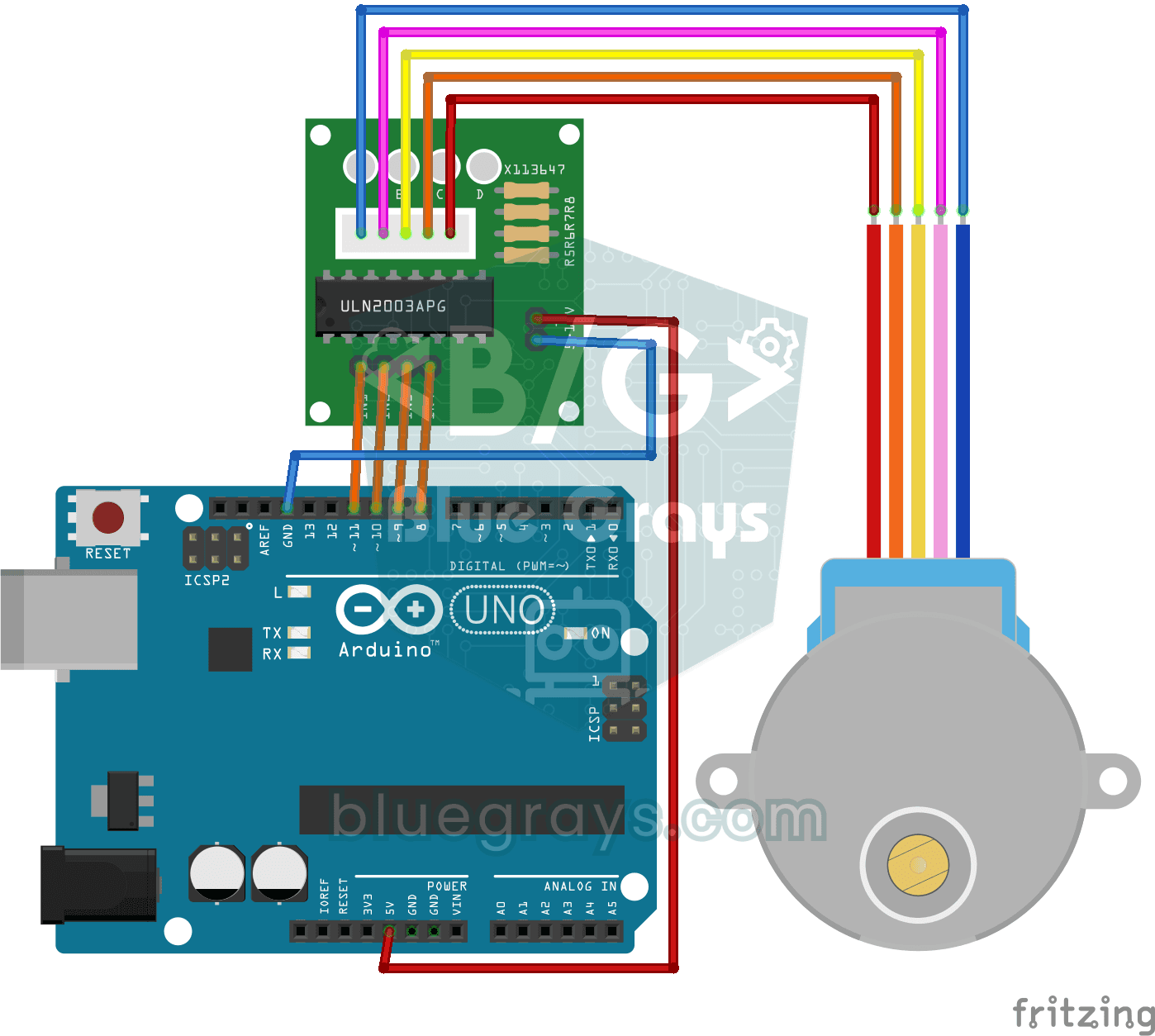
時計の針のように、必要な分だけ正確に少しずつ回転するモーターです。Arduinoがドライバーボードを介して小さなステッピングモーターを一方向に1回転させ、1秒待ってから逆方向に1回転させます。ドア、カーテン、回転台など、正確な回転が必要なプロジェクトの基礎を学べます。
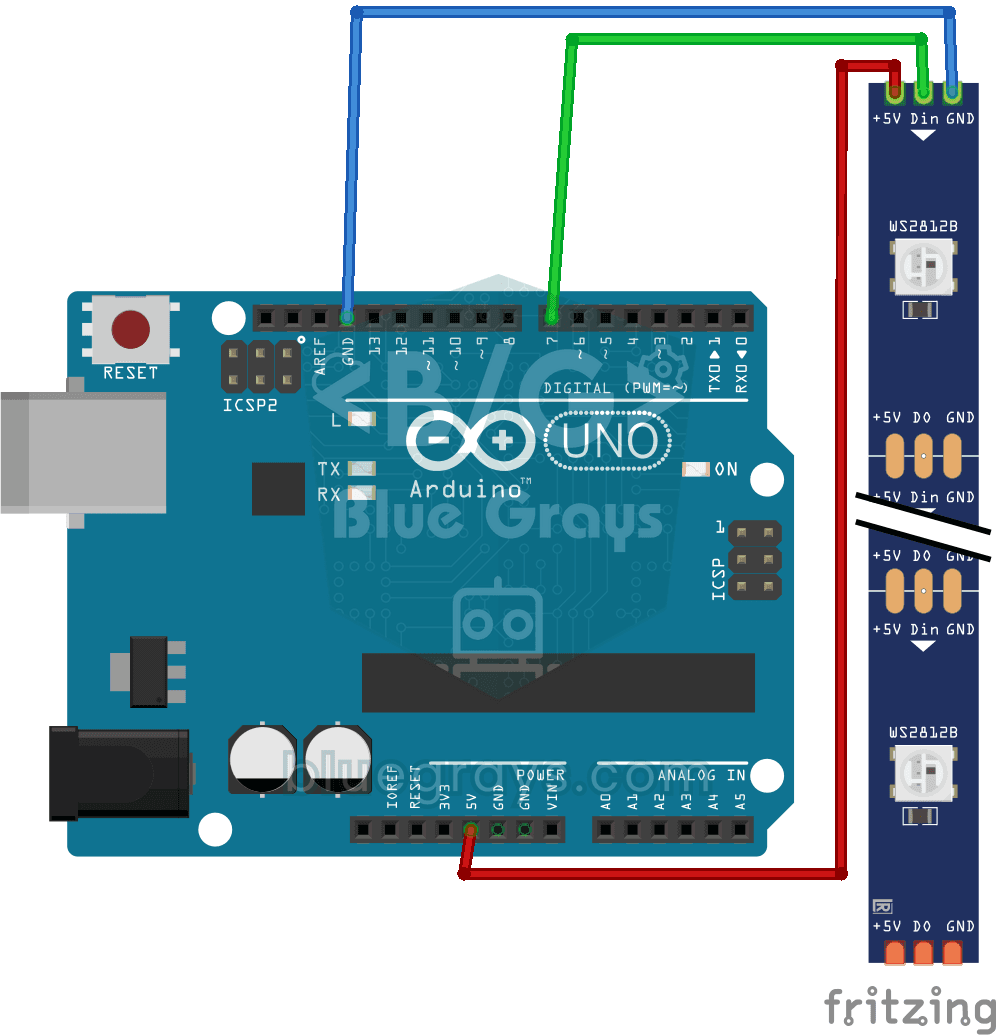
WS2812B LEDテープの使い方
1つずつ自由に色を変えられるスマートLEDテープを使ってみます。Arduinoが最初の5個のLEDを赤く点灯し、1秒後に残りの5個を青く点灯します。その後すべて消灯し、最初から繰り返します。1本の配線で何十個ものLEDを個別の色にするための第一歩です。このようなテープは、装飾用のライトや部屋の照明にも使われています。

L298Nで作るBluetooth操作の車
スマートフォンをリモコンにして、自作のロボットカーを操作できます。ArduinoはBluetoothモジュールを通じてスマートフォンのリモコンアプリから指令を受け取り、モータードライバーで車輪を回します。前進、後退、左右や斜めへの移動ができ、速度もスマートフォンから調整できます。停止ボタンを押すと、短いブレーキ動作でモーターがすぐに止まります。