
Arduinoのコンパスモジュール:QMC5883LとHMC5883L(GY-271)ガイド
GY-271はQMC5883LとHMC5883Lのどちら?I2Cアドレス(0x0D、0x1E)、atan2による方位の計算、磁気偏角、キャリブレーション、OLEDコンパスを、Uno・ESP32・Picoのコードつきで解説します。

Arduinoのコンパスモジュールは、北がどちらにあるかをボードに教えてくれる小さな磁界センサーです。いちばんよく使われるGY-271は、地球の磁界を3軸で測定します。そこから方位(0〜360度)を計算して、ロボットカーを決めた方向に走らせたり、OLEDディスプレイにデジタルコンパスを表示したり、GPSのプロジェクトに方向の情報を加えたりできます。モジュールはI2Cでわずか4本の線をつなぐだけで、Arduino Uno、ESP32、Raspberry Pi Picoのどれでも同じように使えます。
ただし、このモジュールには意外な点があります。GY-271として売られているボードの多くには、もうHoneywellのHMC5883Lではなく、QSTのQMC5883Lが載っています。2つのチップは外見はほとんど同じですが、I2Cアドレスとレジスタが異なるため、多くの既製スケッチが「センサーが見つからない」と表示します。この記事では、ボードにどちらのチップが載っているかを確かめ、方位を正しく計算し、磁気偏角を加え、キャリブレーションで誤差を数度まで減らす方法を学びます。
デジタルコンパスモジュールとは?どう動くのか
モジュールの中心にあるのは、磁界を測るセンサーである地磁気センサー(磁力計)です。地球の磁界はかなり弱く、トルコでは全体の強さが約45〜50マイクロテスラ(0.45〜0.5ガウス)、地面に平行な水平成分は25 µTほどです(1ガウス = 100 µT)。チップは磁気抵抗素子を使って磁界のX・Y・Z成分を測り、それぞれを符号付きの整数として出力します。モジュールが水平なら方位を求めるにはXとYだけで十分で、atan2関数でそこから角度を求めます。Z軸は傾き補正や金属検知のような応用で役立ちます。
| 項目 | QMC5883L | HMC5883L |
|---|---|---|
| メーカー | QST | Honeywell(生産終了) |
| I2Cアドレス | 0x0D | 0x1E |
| 測定範囲 | ±2 Gまたは±8 G | ±0.88 G〜±8.1 G(8段階) |
| 分解能 | 16ビット(±2 Gで12000 LSB/G、±8 Gで3000 LSB/G) | 12ビット(±1.3 Gで1090 LSB/G) |
| データレート | 10、50、100、200 Hz | 0.75〜75 Hz(連続測定モード) |
| チップの電源電圧 | 2.16〜3.6 V | 2.16〜3.6 V |
| GY-271ボードの電源電圧 | 3〜5 V(ボードにレギュレーターあり) | 3〜5 V(ボードにレギュレーターあり) |
| 温度の読み取り | あり(相対値) | なし |
QMC5883LかHMC5883Lか?2つのチップの見分け方
HMC5883Lは長年、ホビー電子工作の定番のコンパスチップでした。Honeywellが生産を終えると、QSTのQMC5883Lが市場を埋めました。販売店が商品名を変えないことが多いため、「HMC5883L」として買ったボードにQMC5883Lが載っているのはごく普通のことです。いちばん確実な見分け方はI2Cスキャンです。バスにアドレス0x0Dが見えればQMC5883L、0x1Eが見えればHMC5883Lです。チップの表記をルーペで読むのも役立ちます。最近はアドレス0x2CのQMC5883Pが載ったボードもあります。こちらはレジスタマップが違うため、この記事のコードはそのままでは動きません。
| 方法 | QMC5883L | HMC5883L |
|---|---|---|
| I2Cアドレス | 0x0D | 0x1E |
| チップの表記 | DA 5883 | L883 |
| IDレジスタ | レジスタ0x0Dが0xFFを返す | レジスタ0x0A〜0x0Cが'H'、'4'、'3'を返す |
| データレジスタ | 0x00〜0x05(X、Y、Zの順) | 0x03〜0x08(X、Z、Yの順) |
| バイト順 | 下位バイトが先(LSB) | 上位バイトが先(MSB) |
| 電源投入時のモード | スタンバイ、測定しない | 単発測定モード |
| よく使われるライブラリ | QMC5883LCompass | Adafruit HMC5883 Unified |
GY-271の配線:Uno、ESP32、Pico
| GY-271のピン | Arduino Uno | ESP32 | Raspberry Pi Pico |
|---|---|---|---|
| VCC | 5V(または3.3V) | 3V3 | 3V3(36番ピン) |
| GND | GND | GND | GND |
| SCL | A5 | GPIO 22 | GP5(7番ピン) |
| SDA | A4 | GPIO 21 | GP4(6番ピン) |
| DRDY | 未接続 | 未接続 | 未接続 |
GY-271ボードには3.3 Vのレギュレーターと、I2Cライン用のプルアップ抵抗が載っています。そのため、Unoでは5Vピンからモジュールに給電しても安全です。ESP32とPicoでは、SDAとSCLが3.3 Vのままになるよう、3V3ピンから給電してください。DRDY(データレディ)ピンは新しい測定ごとに信号を出します。割り込みで読み取らないなら未接続のままでかまいません。OLEDディスプレイ(0x3C)やMPU-6050(0x68)のようなほかのI2C機器とはアドレスが重ならないので、コンパスは同じバスを共有できます。アドレスとプルアップの詳細は「I2Cとは?」を参照してください。
ステップごとに:初めての方位の読み取り(Arduino Uno)
- モジュールをブレッドボードに挿します。できればモーター、スピーカー、磁石、大きな鉄の部品から15〜20 cm以上離してください。
- 表のとおりにVCC、GND、SCL、SDAの線をつなぎ、DRDYピンは未接続のままにします。
- 下のコードを書き込みます。追加のライブラリは不要で、Arduino標準のWireライブラリだけを使います。
- シリアルモニタを9600ボーで開きます。最初の行に、コードが見つけたチップが表示されます。
- モジュールを机の上に水平に置き、ゆっくり回します。XとYの値がプラスとマイナスの間で変化し、角度が0から360へ進むのを確認してください。
- スマホのコンパスが真北を表示する設定なら、モジュールのX矢印をその北に向けます。角度は0に近づくはずです。キャリブレーション前は10〜30度のずれがあるのが普通です。
1#include <Wire.h>
2#include <math.h>
3
4const uint8_t QMC_ADDR = 0x0D;   // QMC5883L adresi / QMC5883L address
5const uint8_t HMC_ADDR = 0x1E;   // HMC5883L adresi / HMC5883L address
6const float DECLINATION = 6.0;   // manyetik sapma, doğu + / magnetic declination, east +
7
8uint8_t chipAddr = 0;
9
10bool devicePresent(uint8_t addr) {
11  Wire.beginTransmission(addr);
12  return Wire.endTransmission() == 0;   // 0 = cihaz cevap verdi / 0 = device acknowledged
13}
14
15void writeReg(uint8_t addr, uint8_t reg, uint8_t val) {
16  Wire.beginTransmission(addr);
17  Wire.write(reg);
18  Wire.write(val);
19  Wire.endTransmission();
20}
21
22bool readAxes(int16_t &x, int16_t &y, int16_t &z) {
23  uint8_t startReg = (chipAddr == QMC_ADDR) ? 0x00 : 0x03;
24  Wire.beginTransmission(chipAddr);
25  Wire.write(startReg);
26  if (Wire.endTransmission() != 0) return false;
27  if (Wire.requestFrom(chipAddr, (uint8_t)6) != 6) return false;
28  uint8_t b[6];
29  for (uint8_t i = 0; i < 6; i++) b[i] = Wire.read();
30  if (chipAddr == QMC_ADDR) {          // X, Y, Z; önce düşük bayt / LSB first
31    x = (int16_t)((uint16_t)b[1] << 8 | b[0]);
32    y = (int16_t)((uint16_t)b[3] << 8 | b[2]);
33    z = (int16_t)((uint16_t)b[5] << 8 | b[4]);
34  } else {                             // X, Z, Y; önce yüksek bayt / MSB first
35    x = (int16_t)((uint16_t)b[0] << 8 | b[1]);
36    z = (int16_t)((uint16_t)b[2] << 8 | b[3]);
37    y = (int16_t)((uint16_t)b[4] << 8 | b[5]);
38  }
39  return true;
40}
41
42const char* directionName(float h) {
43  static const char* const names[] = {"K", "KD", "D", "GD", "G", "GB", "B", "KB"};
44  return names[(int)((h + 22.5) / 45.0) % 8];   // 45 derecelik dilimler / 45 degree sectors
45}
46
47void setup() {
48  Serial.begin(9600);
49  Wire.begin();
50  if (devicePresent(QMC_ADDR)) {
51    chipAddr = QMC_ADDR;
52    writeReg(QMC_ADDR, 0x0B, 0x01);   // SET/RESET periyodu / SET/RESET period
53    writeReg(QMC_ADDR, 0x09, 0x1D);   // sürekli, 200 Hz, ±8 G, OSR 512 / continuous, 200 Hz, ±8 G, OSR 512
54    Serial.println(F("QMC5883L bulundu (0x0D)"));
55  } else if (devicePresent(HMC_ADDR)) {
56    chipAddr = HMC_ADDR;
57    writeReg(HMC_ADDR, 0x00, 0x70);   // 8 örnek ortalama, 15 Hz / 8-sample average, 15 Hz
58    writeReg(HMC_ADDR, 0x01, 0x20);   // ±1,3 Ga kazanç / ±1.3 Ga gain
59    writeReg(HMC_ADDR, 0x02, 0x00);   // sürekli ölçüm / continuous measurement
60    Serial.println(F("HMC5883L bulundu (0x1E)"));
61  } else {
62    Serial.println(F("Pusula bulunamadi / Compass not found"));
63    while (true) {}
64  }
65}
66
67void loop() {
68  int16_t x, y, z;
69  if (readAxes(x, y, z)) {
70    float heading = atan2((float)y, (float)x) * 180.0 / PI;   // radyandan dereceye / radians to degrees
71    heading += DECLINATION;
72    if (heading < 0) heading += 360.0;
73    if (heading >= 360.0) heading -= 360.0;
74    Serial.print(F("X: ")); Serial.print(x);
75    Serial.print(F("  Y: ")); Serial.print(y);
76    Serial.print(F("  Z: ")); Serial.print(z);
77    Serial.print(F("  Yon: ")); Serial.print(heading, 1);
78    Serial.print(F(" derece "));
79    Serial.println(directionName(heading));
80  }
81  delay(250);
82}| コード/レジスタ | 値 | 意味 |
|---|---|---|
| QMC 0x0B | 0x01 | SET/RESETの周期。データシートの推奨値 |
| QMC 0x09 | 0x1D | OSR 512、±8 Gの範囲、200 Hz、連続測定(±2 Gなら0x0D) |
| HMC 0x00 | 0x70 | 8回の測定の平均、データレート15 Hz |
| HMC 0x01 | 0x20 | ±1.3 Gaの範囲、感度1090 LSB/Ga |
| HMC 0x02 | 0x00 | 連続測定モード |
| Wire.endTransmission() == 0(応答の確認) | ― | アドレスが応答すれば、機器がバス上にある |
| atan2(y, x) × 180 / π(度に変換) | ― | 生の軸の値から求める−180〜+180度の角度 |
方位はどう計算する?
モジュールが水平なとき、地球の水平方向の磁界はX軸とY軸に分かれて現れます。X矢印を北に向けると磁界はすべてXに乗り、Yはゼロに近づきます。モジュールを回すにつれて、その分がYに移っていきます。方位はθ = atan2(Y, X)で求めます。単純なatan(Y/X)ではなくatan2を使うのは、atan2が両方の値の符号を見て4つの象限をすべて区別でき、Xがゼロでもゼロ除算にならないからです。結果は−180〜+180度の範囲のラジアンで出るので、180/πを掛けて度に変換し、マイナスなら360を足します。8つの主な方位はそれぞれ45度の範囲を受け持ちます。337.5〜22.5度が北(N)、22.5〜67.5度が北東(NE)というように続き、コードの(角度 + 22.5) / 45の計算で正しい範囲を選びます。モジュールを時計回りに回したときに角度が減る場合は、ボードの軸の配置が違います。Yの符号を反転してatan2(-y, x)を使えば直ります。
磁気偏角とは?
コンパスの針は地理上の北(真北)ではなく、磁北を指します。この2つの間の角度を磁気偏角といい、場所と年によって変わります。トルコでは偏角は東向きで、現在は西部の県で約+5度、東部で約+7度です。イスタンブールやアンカラなら6度から始めるとよいでしょう(日本では西向きで、東京付近は約−7度です)。補正の式は簡単で、真方位 = 磁方位 + 偏角です。東偏はプラス、西偏はマイナスで書きます。NOAAなどの機関が提供する地磁気モデルの計算ツールで現在地の最新値を調べ、コードのDECLINATION定数に書き込むだけです。値が度と分で見つかった場合は小数に直します:5° 48' = 5 + 48/60 = 5.8度。偏角は1年に数分ずつ変化するので、数年ごとに確認するとよいでしょう。
コンパスのキャリブレーション:ハードアイアンとソフトアイアン
キャリブレーションしていないコンパスは、特に最初の試行で20〜40度ずれることがあります。原因は2つです。ハードアイアンの影響では、モジュール近くの永久磁石、磁化したネジ、ボード上の部品が、すべての測定値に一定の値を加えます。モジュールを回しながらX–Yの値をグラフにすると、円の中心がゼロからずれているのが分かります。ソフトアイアンの影響では、近くにある鉄やニッケルなどの材料が磁界を曲げ、円を楕円にしてしまいます。対策は簡単です。モジュールをプロジェクトで最終的に置く位置で水平に持ち、ゆっくり2〜3回転させながら、各軸の最小値と最大値を記録します。オフセット = (最大 + 最小) / 2がハードアイアンの補正、スケール = 平均半径 / 軸の半径が簡単なソフトアイアンの補正になります。下のコードは多くのボードに載っているQMC5883L用です。HMC5883Lを使う場合は、読み取り関数を最初のスケッチのHMCの部分に置き換えるだけです。
1#include <Wire.h>
2
3const uint8_t QMC_ADDR = 0x0D;
4int16_t minX = 32767, maxX = -32768;
5int16_t minY = 32767, maxY = -32768;
6unsigned long samples = 0;
7unsigned long lastPrint = 0;
8
9void qmcInit() {
10  Wire.beginTransmission(QMC_ADDR);
11  Wire.write(0x0B); Wire.write(0x01);    // SET/RESET periyodu / SET/RESET period
12  Wire.endTransmission();
13  Wire.beginTransmission(QMC_ADDR);
14  Wire.write(0x09); Wire.write(0x1D);    // sürekli, 200 Hz, ±8 G / continuous, 200 Hz, ±8 G
15  Wire.endTransmission();
16}
17
18bool qmcRead(int16_t &x, int16_t &y, int16_t &z) {
19  Wire.beginTransmission(QMC_ADDR);
20  Wire.write(0x00);
21  if (Wire.endTransmission() != 0) return false;
22  if (Wire.requestFrom(QMC_ADDR, (uint8_t)6) != 6) return false;
23  uint8_t b[6];
24  for (uint8_t i = 0; i < 6; i++) b[i] = Wire.read();
25  x = (int16_t)((uint16_t)b[1] << 8 | b[0]);
26  y = (int16_t)((uint16_t)b[3] << 8 | b[2]);
27  z = (int16_t)((uint16_t)b[5] << 8 | b[4]);
28  return true;
29}
30
31void setup() {
32  Serial.begin(9600);
33  Wire.begin();
34  qmcInit();
35  Serial.println(F("Modulu duz tutup yavasca 2-3 tur cevir / Rotate it flat, slowly, 2-3 turns"));
36}
37
38void loop() {
39  int16_t x, y, z;
40  if (qmcRead(x, y, z)) {
41    if (x < minX) minX = x;
42    if (x > maxX) maxX = x;
43    if (y < minY) minY = y;
44    if (y > maxY) maxY = y;
45    samples++;
46  }
47  if (samples > 50 && millis() - lastPrint > 1000) {
48    lastPrint = millis();
49    float offX = ((long)maxX + minX) / 2.0;   // hard iron ofseti / hard iron offset
50    float offY = ((long)maxY + minY) / 2.0;
51    float dX = ((long)maxX - minX) / 2.0;     // eksen yarıçapı / axis radius
52    float dY = ((long)maxY - minY) / 2.0;
53    float avg = (dX + dY) / 2.0;              // ortalama yarıçap / average radius
54    Serial.print(F("OFF_X=")); Serial.print(offX, 1);
55    Serial.print(F("  OFF_Y=")); Serial.print(offY, 1);
56    if (dX > 0 && dY > 0) {
57      Serial.print(F("  SCALE_X=")); Serial.print(avg / dX, 3);
58      Serial.print(F("  SCALE_Y=")); Serial.print(avg / dY, 3);
59    }
60    Serial.println();
61  }
62  delay(20);
63}
コードは毎秒OFFとSCALEの値を表示します。数値が変わらなくなるまで回し続けてください。たとえばXの最小が−680、最大が920なら、オフセットは(920 + (−680)) / 2 = 120、半径は800です。Yの最小が−1010、最大が550なら、オフセットは−230、半径は780です。平均半径は790なので、スケールは790 / 800 ≈ 0.988と790 / 780 ≈ 1.013になります。メインのコードでは、すべての生の値をx = (raw_x − OFF_X) × SCALE_Xのように補正します。下のESP32の例では、これらの値をすでに書き込んであります。±8 Gの範囲では1ガウスが3000カウントにあたるので、半径800は約0.27 Gの水平磁界を意味し、トルコで期待される値と一致します。モジュールを別の場所に移したり、近くに新しい金属部品を追加したりしたら、キャリブレーションをやり直してください。
ESP32とOLEDディスプレイで作るコンパス

ESP32でも同じWireのコードが動きます。I2CのピンはGPIO 21(SDA)とGPIO 22(SCL)で、コンパスと0.96インチOLEDディスプレイを同じバスにつなぎます。コードはキャリブレーションの値を適用し、簡単なローパスフィルタでXとYをなめらかにして、画面の左に回転するコンパスの針、右に角度と方位の文字を表示します。フィルタを角度ではなく軸にかけるのは、359度から0度への境目で角度を平均すると誤って180度付近になってしまうのを防ぐためです。画面上部の短い線が機器の正面を、針が北を示します。機器を回すと、本物のコンパスと同じように針は逆向きに回ります。ディスプレイのライブラリのインストールについては「OLEDディスプレイ(SSD1306)」を参照してください。
1#include <Wire.h>
2#include <Adafruit_GFX.h>
3#include <Adafruit_SSD1306.h>
4#include <math.h>
5
6Adafruit_SSD1306 display(128, 64, &Wire, -1);
7
8const uint8_t QMC_ADDR = 0x0D;
9const float DECLINATION = 6.0;                  // şehrine göre değiştir / change for your city
10const float OFF_X = 120.0, OFF_Y = -230.0;      // kalibrasyon kodundan / from calibration sketch
11const float SCALE_X = 0.988, SCALE_Y = 1.013;
12
13float fx = 0, fy = 0;                           // filtrelenmiş eksenler / filtered axes
14bool firstRead = true;
15
16void qmcInit() {
17  Wire.beginTransmission(QMC_ADDR);
18  Wire.write(0x0B); Wire.write(0x01);           // SET/RESET periyodu / SET/RESET period
19  Wire.endTransmission();
20  Wire.beginTransmission(QMC_ADDR);
21  Wire.write(0x09); Wire.write(0x1D);           // sürekli, 200 Hz, ±8 G / continuous, 200 Hz, ±8 G
22  Wire.endTransmission();
23}
24
25bool qmcRead(int16_t &x, int16_t &y, int16_t &z) {
26  Wire.beginTransmission(QMC_ADDR);
27  Wire.write(0x00);
28  if (Wire.endTransmission() != 0) return false;
29  if (Wire.requestFrom(QMC_ADDR, (uint8_t)6) != 6) return false;
30  uint8_t b[6];
31  for (uint8_t i = 0; i < 6; i++) b[i] = Wire.read();
32  x = (int16_t)((uint16_t)b[1] << 8 | b[0]);
33  y = (int16_t)((uint16_t)b[3] << 8 | b[2]);
34  z = (int16_t)((uint16_t)b[5] << 8 | b[4]);
35  return true;
36}
37
38const char* directionName(float h) {
39  static const char* const names[] = {"K", "KD", "D", "GD", "G", "GB", "B", "KB"};
40  return names[(int)((h + 22.5f) / 45.0f) % 8];
41}
42
43void setup() {
44  Serial.begin(115200);
45  Wire.begin(21, 22);                           // SDA = GPIO 21, SCL = GPIO 22
46  qmcInit();
47  if (!display.begin(SSD1306_SWITCHCAPVCC, 0x3C)) {
48    Serial.println(F("OLED bulunamadi / OLED not found"));
49    for (;;) delay(1000);
50  }
51  display.setTextColor(SSD1306_WHITE);
52}
53
54void loop() {
55  int16_t rx, ry, rz;
56  if (!qmcRead(rx, ry, rz)) { delay(100); return; }
57
58  float x = (rx - OFF_X) * SCALE_X;             // kalibrasyonu uygula / apply calibration
59  float y = (ry - OFF_Y) * SCALE_Y;
60  if (firstRead) { fx = x; fy = y; firstRead = false; }
61  fx = 0.8f * fx + 0.2f * x;                    // basit alçak geçiren filtre / simple low-pass filter
62  fy = 0.8f * fy + 0.2f * y;
63
64  float heading = atan2f(fy, fx) * 180.0f / PI + DECLINATION;
65  if (heading < 0) heading += 360.0f;
66  if (heading >= 360.0f) heading -= 360.0f;
67
68  display.clearDisplay();
69  const int cx = 32, cy = 32, r = 30;
70  display.drawCircle(cx, cy, r, SSD1306_WHITE);
71  display.drawFastVLine(cx, 0, 4, SSD1306_WHITE);   // cihazın ön yönü / device forward mark
72
73  float a = heading * PI / 180.0f;
74  int nx = cx - (int)(24 * sinf(a));            // kuzeyi gösteren uç / tip pointing north
75  int ny = cy - (int)(24 * cosf(a));
76  int sx = cx + (int)(12 * sinf(a));            // güney ucu / south tail
77  int sy = cy + (int)(12 * cosf(a));
78  display.drawLine(sx, sy, nx, ny, SSD1306_WHITE);
79  display.fillCircle(nx, ny, 3, SSD1306_WHITE);
80  display.fillCircle(cx, cy, 2, SSD1306_WHITE);
81
82  display.setTextSize(2);
83  display.setCursor(72, 10);
84  display.print((int)(heading + 0.5f) % 360);
85  display.drawCircle(display.getCursorX() + 3, 12, 2, SSD1306_WHITE);   // derece işareti / degree sign
86  display.setCursor(72, 38);
87  display.print(directionName(heading));
88  display.display();
89  delay(100);
90}
Raspberry Pi PicoとMicroPythonで作るコンパス
Picoでは、MicroPythonのmachine.I2Cクラスだけで十分で、別のドライバファイルは必要ありません。コードはまずi2c.scan()でバス上のアドレスを一覧にし、見つかったチップに合わせて設定を書き込み、readfrom_memで6バイトをまとめて読みます。MicroPythonではバイトが符号なしで届くため、32767より大きい値からは65536を引いてマイナスの数に直す必要があります。キャリブレーションは、Arduinoで求めたOFFとSCALEの値をコードの定数に書き込むだけです。MicroPythonが初めてなら、「MicroPythonの基本」と「Raspberry Pi Picoとは?」から始めるとよいでしょう。
1from machine import Pin, I2C
2import math
3import time
4
5i2c = I2C(0, sda=Pin(4), scl=Pin(5), freq=400000)
6QMC = 0x0D
7HMC = 0x1E
8DECLINATION = 6.0                  # manyetik sapma, doğu + / magnetic declination, east +
9OFF_X, OFF_Y = 0.0, 0.0            # kalibrasyon ofsetleri / calibration offsets
10SCALE_X, SCALE_Y = 1.0, 1.0        # kalibrasyon ölçekleri / calibration scales
11
12found = i2c.scan()
13print("I2C:", [hex(a) for a in found])
14
15if QMC in found:
16    addr = QMC
17    i2c.writeto_mem(QMC, 0x0B, bytes([0x01]))   # SET/RESET periyodu / SET/RESET period
18    i2c.writeto_mem(QMC, 0x09, bytes([0x1D]))   # sürekli, 200 Hz, ±8 G / continuous, 200 Hz, ±8 G
19elif HMC in found:
20    addr = HMC
21    i2c.writeto_mem(HMC, 0x00, bytes([0x70]))   # 8 ortalama, 15 Hz / 8 samples, 15 Hz
22    i2c.writeto_mem(HMC, 0x01, bytes([0x20]))   # ±1,3 Ga kazanç / ±1.3 Ga gain
23    i2c.writeto_mem(HMC, 0x02, bytes([0x00]))   # sürekli mod / continuous mode
24else:
25    raise OSError("Pusula bulunamadi / Compass not found")
26
27def to_int16(v):
28    return v - 65536 if v > 32767 else v
29
30def read_xyz():
31    if addr == QMC:
32        b = i2c.readfrom_mem(QMC, 0x00, 6)      # X, Y, Z; önce düşük bayt / LSB first
33        x = to_int16(b[1] << 8 | b[0])
34        y = to_int16(b[3] << 8 | b[2])
35        z = to_int16(b[5] << 8 | b[4])
36    else:
37        b = i2c.readfrom_mem(HMC, 0x03, 6)      # X, Z, Y; önce yüksek bayt / MSB first
38        x = to_int16(b[0] << 8 | b[1])
39        z = to_int16(b[2] << 8 | b[3])
40        y = to_int16(b[4] << 8 | b[5])
41    return x, y, z
42
43NAMES = ("K", "KD", "D", "GD", "G", "GB", "B", "KB")
44
45while True:
46    x, y, z = read_xyz()
47    x = (x - OFF_X) * SCALE_X
48    y = (y - OFF_Y) * SCALE_Y
49    heading = (math.degrees(math.atan2(y, x)) + DECLINATION) % 360
50    name = NAMES[int((heading + 22.5) // 45) % 8]
51    print("Yon: {:.1f} derece {}".format(heading, name))
52    time.sleep(0.2)
傾き補正:なぜモジュールを水平に保つ必要があるのか
XとYの軸だけで計算した方位が正しいのは、モジュールが地面と平行なときだけです。トルコのような中緯度では、磁界は約55〜60度の伏角で地面に入るため、垂直(Z)成分は水平成分よりはっきり大きくなります。モジュールが10度傾くとZ成分の一部がXやYに混じり、方位は最大15度ほどずれることがあります。手で持つ機器や揺れる機器では、傾き補正が解決策です。MPU-6050加速度センサーでロール角とピッチ角を求め、地磁気センサーの値を水平面に回転させます。ロボットカーや固定した箱のようなシンプルなプロジェクトなら、モジュールを本体に水平にしっかり取り付けるだけで十分なことがほとんどです。
コンパスモジュールを使ったプロジェクトのアイデア
- 方位を保つロボットカー:ロボットカーに、決めた角度へ向きを変えてまっすぐ走ることを教えます。モジュールはモーターから離して、プラスチックの支柱に取り付けます。
- GPSで目的地へ案内:NEO-6M GPSで目的地への方位を計算し、コンパスとの差をディスプレイに矢印で表示します。
- サーボの針で示すコンパス:箱をどう回しても、サーボモーターのアームが常に北を指すように回します。
- キブラ(メッカの方角)ファインダー:自分の都市のキブラの角度をコードに書き込み、OLEDの矢印を北ではなくその角度に合わせて回します。
- ソーラーパネルの向きの確認:太陽追尾装置で、パネルが正しい方向を向いているかをコンパスで確認します。
- 方角を知らせる白杖:スマート白杖のプロジェクトに、利用者が北を向いたときに短く振動するモードを加えます。
- 磁石・金属探知機:3軸から全磁界の強さを計算し、値が急に上がったらブザーを鳴らします。
よくある間違いと対処法
| 症状 | 考えられる原因 | 対処法 |
|---|---|---|
| 「No HMC5883 detected」エラー | ボードにQMC5883Lが載っている | アドレス0x0D用のコードか、QMC5883LCompassライブラリを使う |
| I2Cスキャンでアドレスがまったく出ない | SDAとSCLが逆、電源が来ていない、または断線 | 配線を確認し、VCCピンの電圧を測る |
| X、Y、Zが常に0、またはまったく変わらない | QMC5883Lは電源投入時にスタンバイになっている | レジスタ0x09に連続測定モードの設定(0x1D)を書き込む |
| 角度が360度全体を動かない | ハードアイアンのオフセットが大きすぎる | キャリブレーションしてOFFの値を引く |
| 時計回りに回すと角度が減る | ボードの軸の配置が違う | atan2(-y, x)を使う |
| モーターが回ると方位がずれる | モーターの磁石と大電流の配線 | モジュールを15〜20 cm離して支柱の上に移す |
| 傾けると方位がずれる | 傾き補正がない | モジュールを水平に取り付けるか、MPU-6050で補正する |
正しいチップを見分けて一度キャリブレーションすれば、GY-271コンパスモジュールはプロジェクトに方向の感覚を持たせるいちばん安い方法の1つです。方位を表示するにはI2C LCDやOLEDディスプレイ、方位を動きに変えるにはサーボ、ステッピングモーター、ロボットカーが使えます。BlueGraysアプリでは、こうしたディスプレイ、モーター、ロボットのプロジェクトをステップごとの回路図とコードつきで見つけられ、そこにコンパスモジュールを簡単に追加できます。
よくある質問
GY-271に載っているのはQMC5883LとHMC5883Lのどちらですか?
いちばん簡単なのはI2Cスキャンです。アドレス0x0Dが見えればQMC5883L、0x1Eが見えればHMC5883Lです。チップの表記でも確認でき、QMC5883Lはたいてい「DA 5883」、HMC5883Lは「L883」と書かれています。現在売られているGY-271ボードの大半にはQMC5883Lが載っています。
HMC5883LのライブラリはQMC5883Lで動きますか?
いいえ。2つのチップはI2Cアドレス、レジスタのアドレス、バイト順、設定値が異なります。HMC用ライブラリはアドレス0x1Eを探すので、QMC5883Lを見つけられません。QMC5883Lには、QMC5883LCompassのようなライブラリか、Wireで直接書いたコードが必要です。
Arduinoのコンパスモジュールが間違った方位を示すのはなぜですか?
いちばん多い原因はキャリブレーション不足です。近くの磁石や金属部品が測定値にオフセットを加え、角度を数十度ずらすことがあります。モジュールの傾き、モーターや電流が流れる配線への近さ、磁気偏角を加えていないことも誤差の原因です。モジュールを水平に取り付けて最終的な位置でキャリブレーションすれば、誤差はたいてい数度まで下がります。
トルコの磁気偏角は何度ですか?
トルコの磁気偏角は東向きで、現在はおよそ5〜7度です。西部の県では小さく、東部では大きくなります。イスタンブールやアンカラなら6度前後が使えます。値は年とともにゆっくり変わるので、正確な値は最新の地磁気モデルの計算ツールで確認してください。
GY-271コンパスモジュールは5 Vで動きますか?
はい。GY-271ボードには3.3 Vのレギュレーターが載っているので、VCCピンに3〜5 Vを加えられ、Arduino Unoに直接つなげます。チップ自体は3.3 Vで動作します。ESP32やRaspberry Pi Picoでは、3V3ピンからボードに給電するのがいちばんです。
コンパスモジュールは傾けても正しく測れますか?
XとYだけで計算した方位が正しいのは、モジュールが地面と平行なときだけです。トルコでは磁界が約55〜60度の伏角で地面に入るため、わずかな傾きでも方位が10〜15度ずれることがあります。手で持つ機器では、MPU-6050のような加速度センサーを使った傾き補正が必要です。
この記事を読んだ後に作れるプロジェクト
全プロジェクトを見る
I2CでLCDディスプレイを使う
Arduinoにディスプレイを接続し、最初のメッセージを表示します。2行のLCDディスプレイは数本の配線だけで接続できます。まず上の行にあいさつを表示し、次に下の行にもう1つのメッセージを表示します。その後、表示を消去して最初から繰り返します。温度や時刻、スコアを表示するプロジェクトは、すべてこのステップから始まります。

ESP32 I2C LCDディスプレイ(16x2)
このプロジェクトでは、16x2文字のLCDをI2CでESP32に接続して文字を表示します。I2Cならデータ用の2本のピン(SDAとSCL)だけで制御でき、従来のパラレル接続のように6本以上のピンを使わずに済みます。コードでは1行目に固定メッセージ、2行目に毎秒増えるカウンターを表示します。また、起動時にI2Cスキャナーを実行し、ディスプレイのアドレス(通常は0x27または0x3F)をシリアルモニタに表示します。

ESP32 HTTPClient+天気API(SSD1306 OLED付き)
このプロジェクトでは、ESP32でHTTPClient.hを使い、インターネット経由で天気API(wttr.in)をREST APIとして呼び出します。前のI2C LCD版とは異なり、SSD1306 OLED(128×64)ディスプレイを使うため、大きな文字やベクターアイコンで、1つの画面に豊かな表現ができます。天気を表す7種類のベクターアイコン(晴れ、晴れ時々曇り、曇り、雨、雪、嵐、霧)を実行時に描画するので、ビットマップファイルは不要です。気温は中央に3倍の大きさの文字で表示します。

ESP32のディープスリープで節電(OLED + RTC RAMカウンター)
ESP32のディープスリープモードは、CPUとほとんどの周辺機器を停止し、消費電流を約10 µAまで抑えます。電池で動くIoT機器に欠かせない機能です。このプロジェクトでは、タイマー(15秒)、外部ピン(EXT0、ボタンはGPIO 33)、タッチ(T0/GPIO 4)の3種類の復帰方法を使います。RTC_DATA_ATTRを付けた変数はディープスリープ中も保持され、起動回数、タイマーによる復帰回数、ボタンによる復帰回数を継続して記録できます。復帰するたびにSSD1306 OLEDディスプレイに復帰理由と回数を表示します。

サーボモーターの使い方
小型サーボモーターのアームが、一方の端、中央、もう一方の端の3つの位置へ順番に回り、それぞれの位置で2秒間止まります。Arduinoが保持する角度をモーターに指示すると、モーターはその位置まで動いて止まります。ロボットアームや自動開閉するふたが動く仕組みを学べます。
ステッピングモーターの使い方
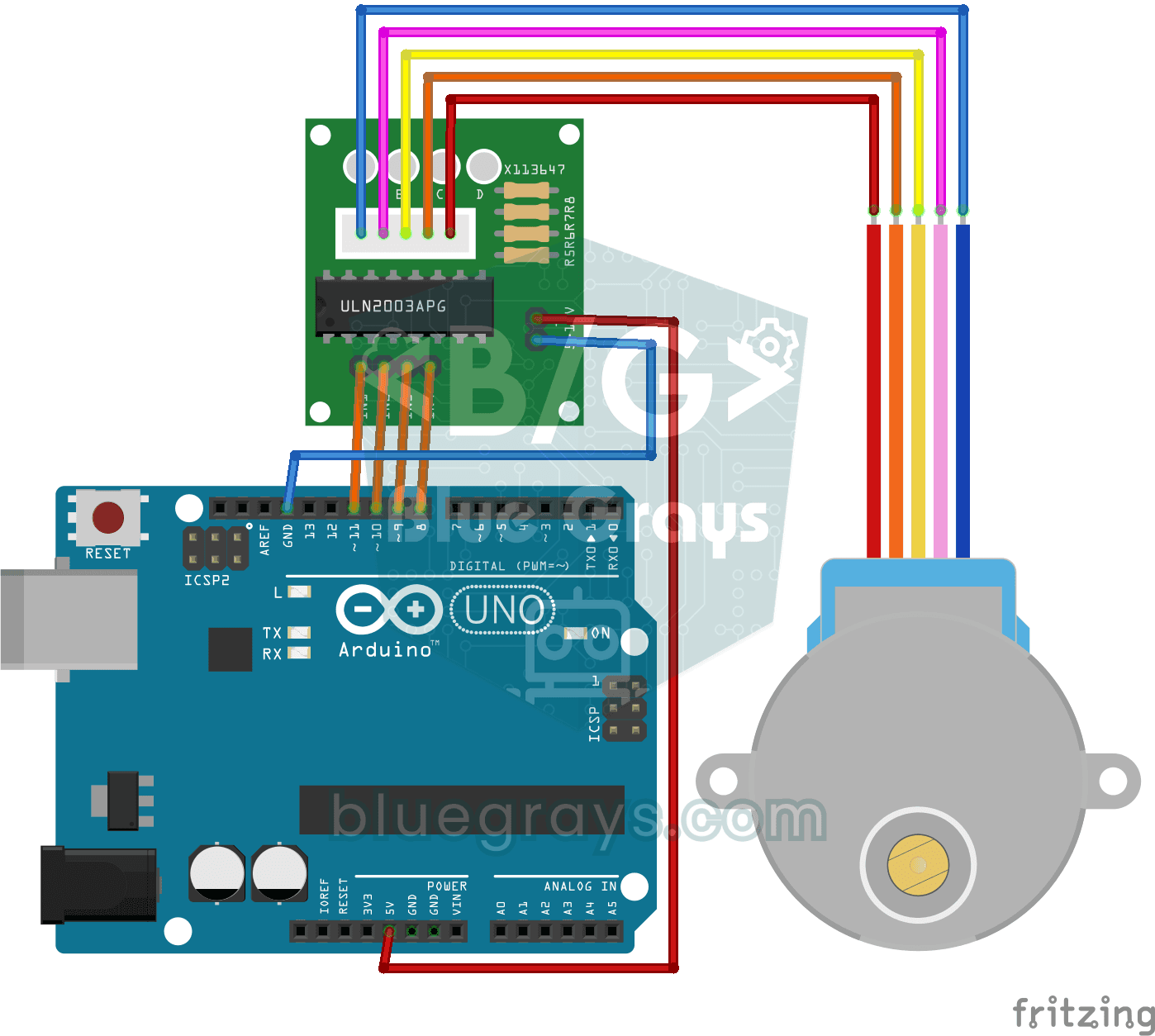
時計の針のように、必要な分だけ正確に少しずつ回転するモーターです。Arduinoがドライバーボードを介して小さなステッピングモーターを一方向に1回転させ、1秒待ってから逆方向に1回転させます。ドア、カーテン、回転台など、正確な回転が必要なプロジェクトの基礎を学べます。

L298Nで作るBluetooth操作の車
スマートフォンをリモコンにして、自作のロボットカーを操作できます。ArduinoはBluetoothモジュールを通じてスマートフォンのリモコンアプリから指令を受け取り、モータードライバーで車輪を回します。前進、後退、左右や斜めへの移動ができ、速度もスマートフォンから調整できます。停止ボタンを押すと、短いブレーキ動作でモーターがすぐに止まります。

障害物回避ロボット
自分で進む道を見つける、賢い車を作ってみませんか?障害物回避ロボットは、前面の超音波センサーで周囲を常に調べます。障害物を見つけると停止し、サーボモーターで左右を確認して、最も障害物の少ない方向を選んで進みます。自動運転の基礎を学ぶのにぴったりの入門プロジェクトです。