
抵抗とは?カラーコード、オームの法則、Arduinoでの使い方
抵抗とは何か、何をするのか、カラーコードはどう読むのか。オームの法則、直列・並列接続、プルアップ/プルダウン、分圧回路の例で解説する抵抗のガイドです。
抵抗は最も基本的な電子部品で、電流の流れを妨げ、回路の電流を制限します。単位はオームで、Ωの記号で表します。ほとんどの回路に使われていて、LEDを守り、ボタンを安定して読み取れるようにし、センサーの信号を適切なレベルに整えます。
抵抗は何をする?
- 電流の制限:LEDやArduinoのピンが大きすぎる電流で壊れるのを防ぎます。
- 分圧:2つの抵抗で高い電圧を測定できるレベルまで下げます。
- プルアップ / プルダウン:ボタンが押されていないときに入力がランダムな値を読むのを防ぎます。
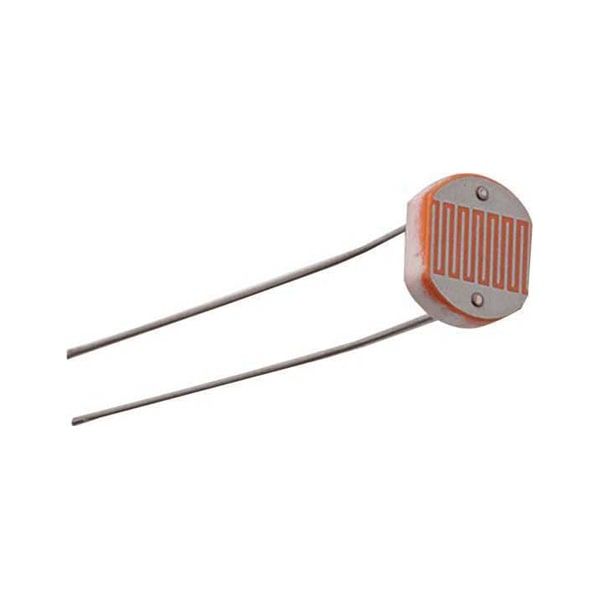
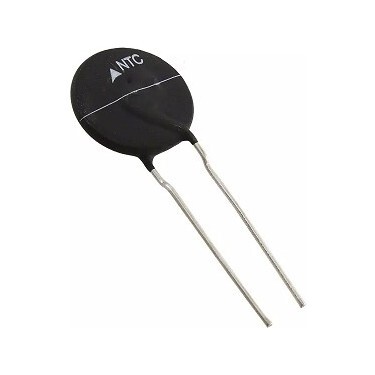
- センサー回路:LDRやサーミスタなどの可変抵抗と組み合わせて分圧回路を作ります。
オームの法則:電圧、電流、抵抗
抵抗の計算はオームの法則が基本です:V = I × R。つまり、電圧(ボルト)は電流(アンペア)と抵抗(オーム)の積に等しくなります。この式から、電流はI = V / R、抵抗はR = V / Iで求められます。抵抗で消費される電力はP = V × Iです。
例:5 Vにつないだ1 kΩの抵抗には5 / 1000 = 5 mAの電流が流れ、25 mWの電力を消費します。こうした計算を手でする代わりに、オームの法則計算ツールを使えます。
抵抗のカラーコードはどう読む?
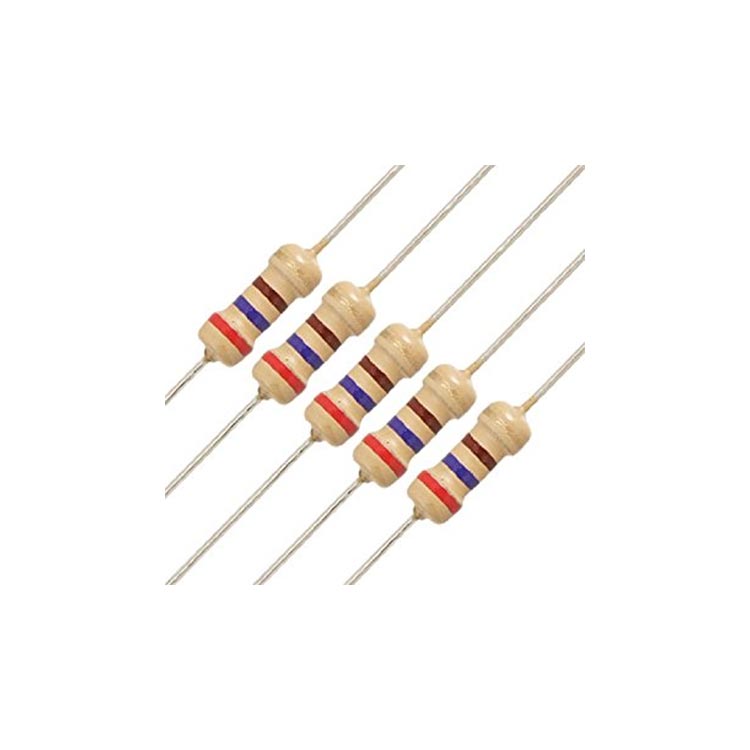
リード(THT)抵抗の値は、本体の色の帯で表されています。4本帯の抵抗では、最初の2本が数字、3本目が乗数(ゼロの数)、4本目が許容差を表します。金または銀の帯が右になるように持ち、左から読みます。
| 色 | 数字 | 乗数 | 許容差 |
|---|---|---|---|
| 黒 | 0 | ×1 | — |
| 茶 | 1 | ×10 | ±1% |
| 赤 | 2 | ×100 | ±2% |
| 橙 | 3 | ×1 k | — |
| 黄 | 4 | ×10 k | — |
| 緑 | 5 | ×100 k | ±0.5% |
| 青 | 6 | ×1 M | ±0.25% |
| 紫 | 7 | ×10 M | ±0.1% |
| 灰 | 8 | — | ±0.05% |
| 白 | 9 | — | — |
| 金 | — | ×0.1 | ±5% |
| 銀 | — | ×0.01 | ±10% |
例:赤 – 赤 – 茶 – 金 = 2, 2, ×10 → 220 Ω ±5%。茶 – 黒 – 橙 – 金 = 1, 0, ×1000 → 10 kΩ ±5%。色を選んだり値を入力したりしてすぐに結果を確認するには、抵抗カラーコード計算ツールを試してください。
標準の抵抗値(E12、E24)
抵抗はあらゆる値で作られているわけではありません。E12系列は1桁ごとに12の値(10、12、15、18、22、27、33、39、47、56、68、82)、E24系列は24の値があります。計算した値が手に入らなければ、1つ上の標準値を選びます。2つの抵抗を組み合わせて目標値に近づけるには、標準値検索ツールを使ってください。
抵抗の直列接続と並列接続
- 直列:抵抗値は足し算になります。220 Ω + 330 Ω = 550 Ω。
- 並列:合計はいちばん小さい抵抗より小さくなります:1/R = 1/R1 + 1/R2。同じ値の抵抗2つを並列にすると値は半分になります(1 kΩ ∥ 1 kΩ = 500 Ω)。
- 混在した回路をステップごとに解くには、直列/並列抵抗計算ツールが各抵抗の電圧と電力も表示してくれます。
Arduinoのプロジェクトでよく使う抵抗
| 値 | 使われる場所 |
|---|---|
| 220 Ω – 330 Ω | LEDの電流制限 |
| 1 kΩ | トランジスタのベース、シリアルラインの保護 |
| 10 kΩ | ボタンのプルアップ/プルダウン、LDRやNTCの分圧回路 |
| 1 kΩ + 2 kΩ | 5 Vの信号を3.3 Vに下げる(ESP32、Pico) |
| 100 kΩ + 10 kΩ | 高い電圧を測るための分圧回路 |
プルアップ抵抗とプルダウン抵抗
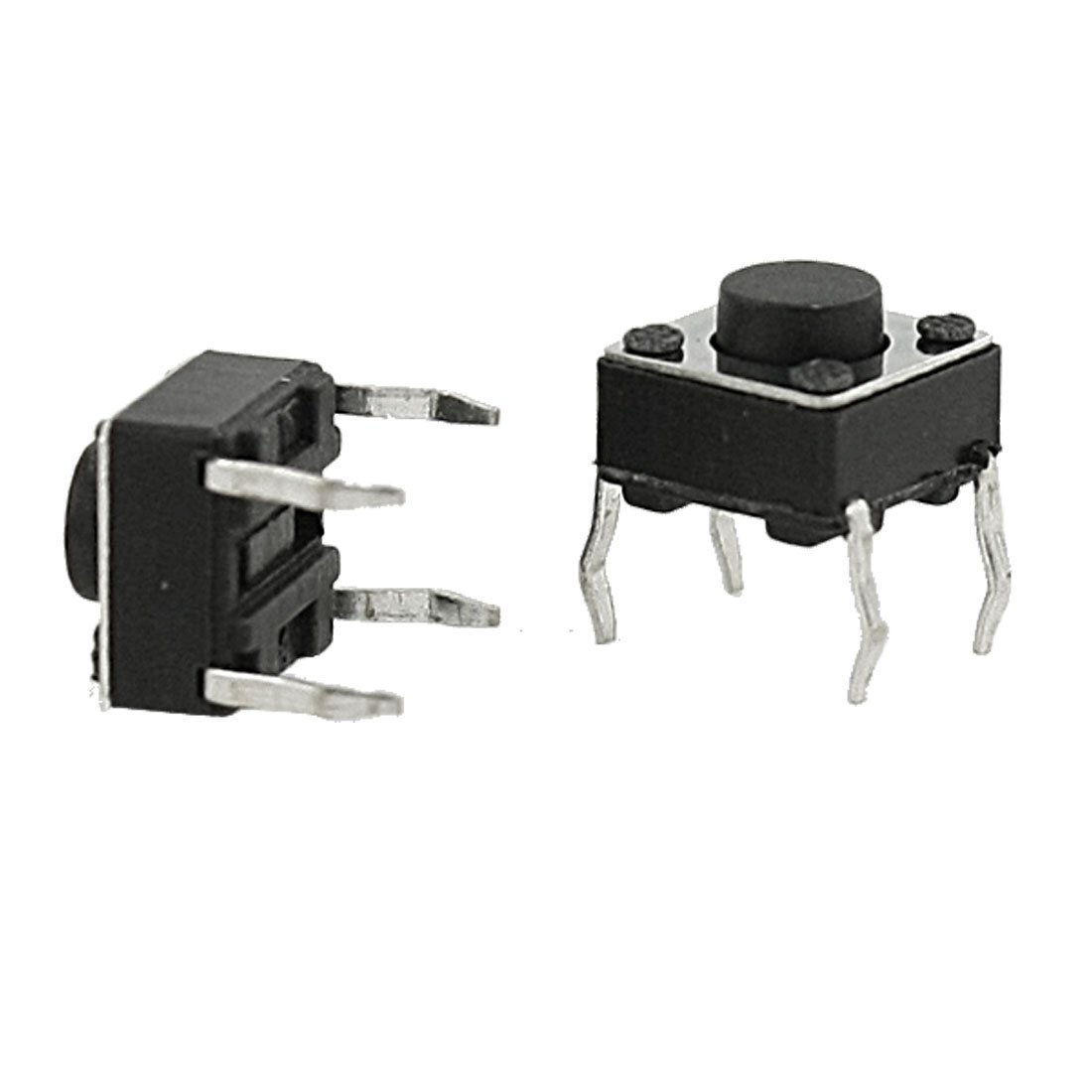
ボタンは回路を開け閉めするだけなので、押されていないときは入力ピンが浮いた状態になり、HIGH/LOWがランダムに読み取られます。プルダウン抵抗(ふつうは10 kΩ)はピンをGNDに、プルアップ抵抗は5 Vに引き寄せ、安定した値にします。Arduinoでは、pinMode(pin, INPUT_PULLUP)で内蔵プルアップを有効にすれば、外付けの抵抗は必要ありません。
分圧回路
2つの抵抗を直列につなぎ、その間から出力を取り出すと、入力電圧が比率に応じて分けられます:Vout = Vin × R2 / (R1 + R2)。12 Vのような高い電圧をArduinoが読めるレベルまで下げたり、5 Vのセンサー信号をESP32の3.3 V入力に合わせたりするのに使います。分圧回路計算ツールは値を計算し、すぐ使える抵抗の組み合わせも提案してくれます。
抵抗の定格電力(ワット)が大切な理由
抵抗を流れる電流は熱に変わります。プロジェクトでいちばんよく使う抵抗の定格は1/4 W(0.25 W)です。消費電力がこの定格に近づくと抵抗は熱くなり、超えると焼けてしまいます。安全な設計にするには、消費する電力の2倍以上の定格をもつ抵抗を選びましょう。
よくある質問
抵抗に向きはありますか?
ありません。一般的な抵抗には極性がなく、どちら向きにも差せます。帯を読むときは、許容差の帯を右にするだけです。
10kの抵抗とはどういう意味ですか?
10 kΩ、つまり10,000オームのことです。カラーコードは茶、黒、橙と許容差の帯です。Arduinoでは主にプルアップ/プルダウンやセンサー回路に使われます。
マルチメーターで抵抗を測るにはどうすればいいですか?
マルチメーターをオーム(Ω)レンジにし、抵抗を回路から外して両端にプローブを当てます。回路に入ったまま測ると、ほかの部品の影響で正しくない結果になることがあります。
抵抗が熱くなります。これは正常ですか?
少し温かくなるのは正常ですが、触れないほど熱いなら抵抗の定格電力が足りないか、回路に問題があります。P = I² × Rで電力を計算し、ワット数の大きい抵抗を使ってください。
ポテンショメーターとは何ですか?
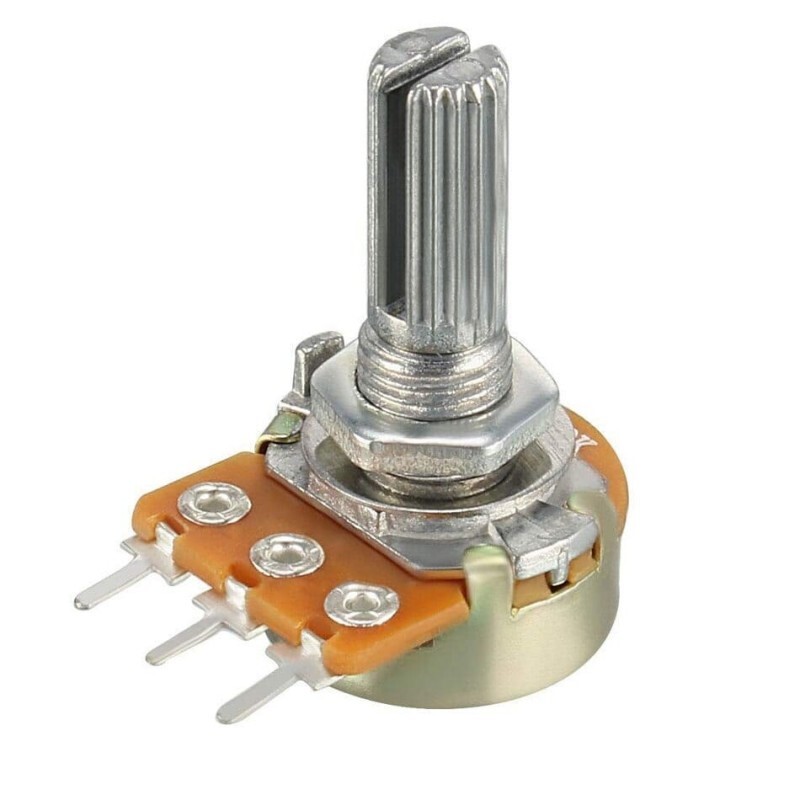
ポテンショメーターは、つまみを回すと値が変わる可変抵抗です。Arduinoでは真ん中の足をアナログ入力につなぎ、音量、速度、明るさの調整などに使います。
この記事を読んだ後に作れるプロジェクト
全プロジェクトを見る
LEDの点滅
電子工作の第一歩は、1個のLEDを点けたり消したりすることです。Arduinoで短い間隔で点灯と消灯を繰り返すと、LEDが素早く点滅します。ボードが光を制御する仕組みを最もシンプルな形で確かめ、これから取り組むプロジェクトの基礎を身につけます。

ボタンでLEDを点灯(押している間のみ)
呼び鈴のように、押している間は点灯し、離すと消灯します。Arduinoはボタンの状態を常に読み取り、押されている間はLEDを点灯させ、指を離した瞬間に消灯させます。このシンプルな回路で、ボードが外部からの操作を検知する仕組みを学べます。

ボタンでLEDの点灯・消灯を切り替え
部屋の照明スイッチのように、ボタンを1回押すと点灯し、もう1回押すと消灯します。Arduinoはボタンが押されるたびにLEDの状態を反転させます。ボタン内部の小さな接点の振動で誤動作しないよう、短い待ち時間も設けます。1つのボタンでオン・オフを切り替える、シンプルな仕組みです。

LDRで光の強さを測定
部屋の明るさを数値で見てみませんか?光に反応する小さな部品、LDRで周囲の光を測定し、Arduinoが0.5秒ごとにその値をコンピューターの画面に表示します。手で覆うと数値が変わる様子を確認できます。自動で点灯する常夜灯などのプロジェクトへの第一歩です。

LDRで作る常夜灯
暗くなると自動で点灯し、朝になると消灯する小さな常夜灯です。光センサーが部屋の明るさを測定し、Arduinoが十分に暗くなったらLEDを点灯させ、明るくなったら消灯させます。街灯が夕方になると自動で点灯する仕組みも理解できます。
NTCと2x16 LCDディスプレイで温度を測定
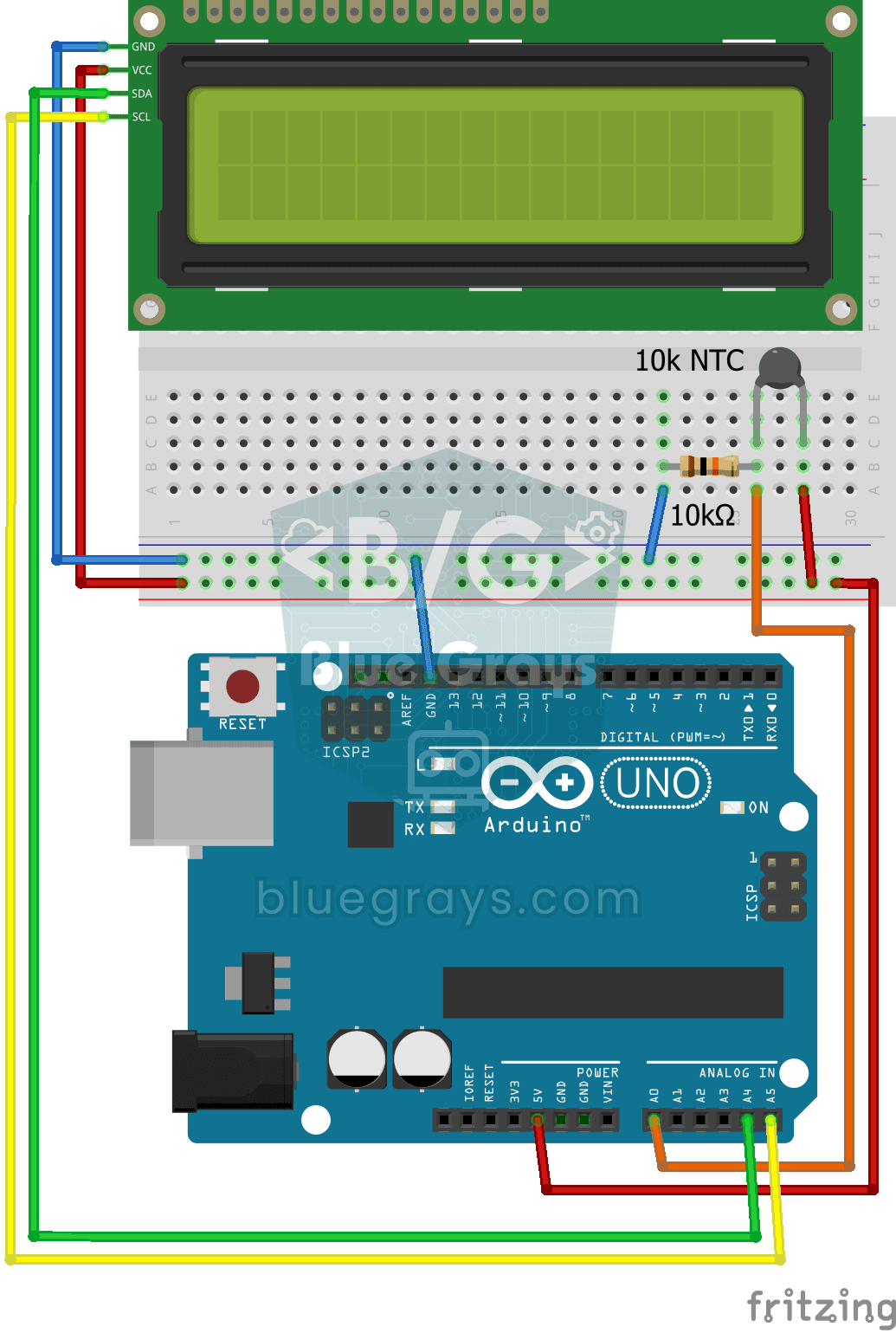
小さなビーズのようなセンサーで周囲の温度を測ります。NTCというこの部品は、温まるほど電気が流れやすくなります。Arduinoがその変化を読み取り、数式で摂氏温度に変換して、2行のLCDディスプレイに0.5秒ごとに表示します。手のひらでセンサーを温めて、数値が上がる様子を見るのも楽しみの1つです。
LCDディスプレイ付きデジタル電圧計
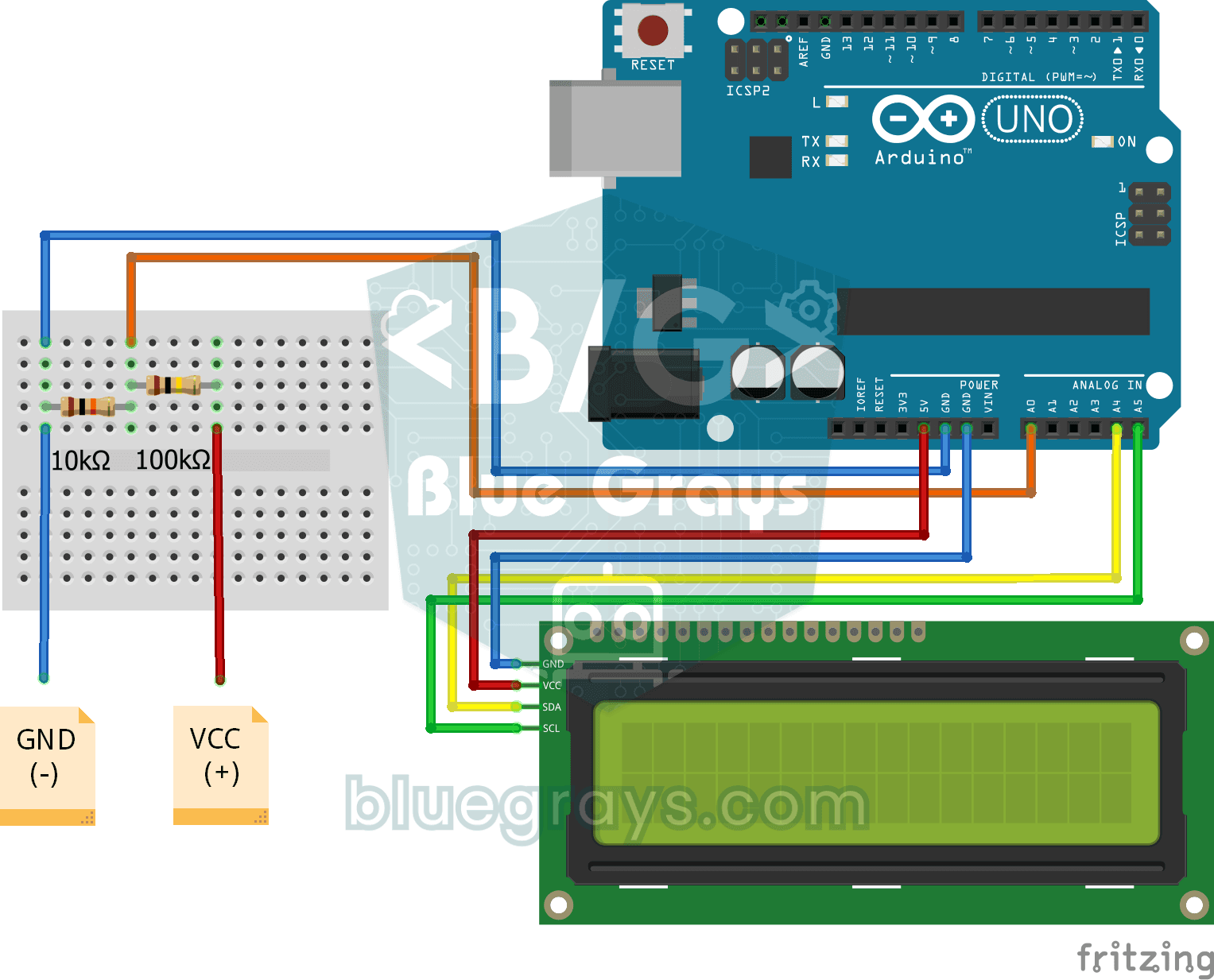
自作の測定器で、電池や電源アダプターが出力する電圧を調べます。2つの抵抗で作る分圧回路が、高い電圧をボードで読み取れるレベルまで下げます。Arduinoが元の電圧を計算し、2行のLCDディスプレイにボルト単位で表示します。この回路では約55ボルトまでの直流電圧を測定できます。コンセントの商用電源には絶対に接続しないでください。

ポテンショメーターでサーボモーターを操作
ポテンショメーターのつまみを回すと、サーボモーターのアームもそれに合わせて回ります。つまみの一方の端が0度、もう一方の端が半回転に対応します。Arduinoがつまみの位置を常に読み取り、サーボモーターが動きにすぐ反応します。ロボットアームや回転式カメラ台などのプロジェクトへの第一歩です。