
どのArduinoを買えばいい?Uno・Nano・Mega・Leonardoの違い
Arduino UnoとMegaの違いは何でしょうか。Uno、Nano、Mega 2560、Leonardoをピン数、メモリ、用途で比較し、ESP32やPicoのほうが向いている場面も紹介します。
Arduinoを始めるとき、最初の疑問はたいていどのボードを買えばいいのかです。Uno、Nano、Mega、Leonardoはどれも同じArduino IDEでプログラムでき、ほとんどのコードはすべてのボードで動きます。違いはピンの数、メモリ、サイズ、いくつかの特別な機能です。このガイドでは各ボードを並べて比較し、どんなときにどれを選べばいいかを説明します。

結論から言うと
- 初めてのボードなら:Arduino Uno。
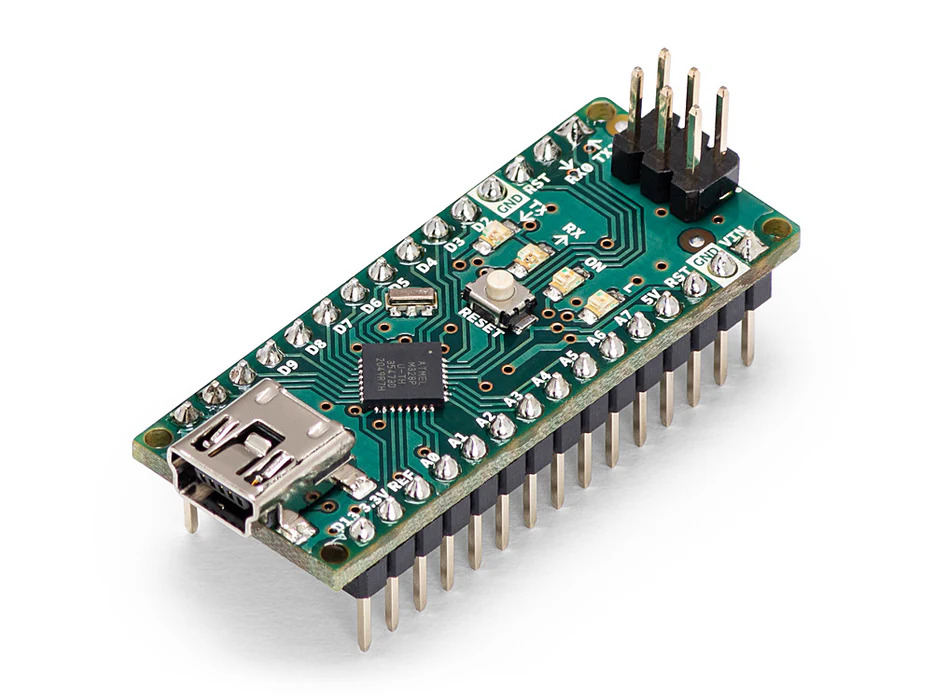
- ブレッドボードの上で小さな常設のプロジェクトを作るなら:Arduino Nano。
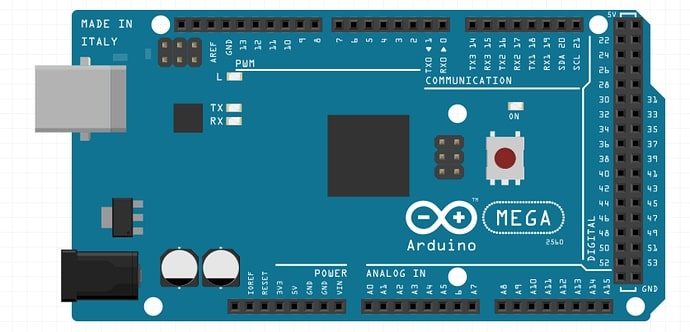
- たくさんのピン、複数のシリアル機器、大きなプログラムが必要なら:Arduino Mega 2560。
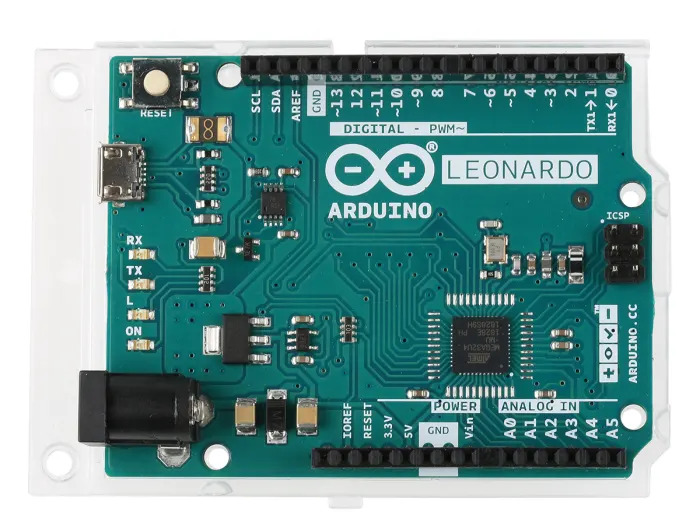
- パソコンにキーボードやマウスとして接続する機器を作るなら:Arduino Leonardo。
- Wi-FiやBluetoothが必要なら:ArduinoではなくESP32。
比較表
| 項目 | Uno R3 | Nano | Mega 2560 | Leonardo |
|---|---|---|---|---|
| マイコン | ATmega328P | ATmega328P | ATmega2560 | ATmega32U4 |
| プログラムメモリ | 32 KB | 32 KB | 256 KB | 32 KB |
| RAM | 2 KB | 2 KB | 8 KB | 2.5 KB |
| デジタルピン(PWM) | 14 (6) | 14 (6) | 54 (15) | 20 (7) |
| アナログ入力 | 6 | 8 | 16 | 12 |
| ハードウェアシリアルポート | 1 | 1 | 4 | 1 + USB |
| サイズ | 68 × 53 mm | 45 × 18 mm | 101 × 53 mm | 68 × 53 mm |
| シールドの互換性 | 完全対応 | なし | ほぼ対応 | ほぼ対応 |
Arduino Uno:初心者の定番
Unoはいちばんよく使われているArduinoボードです。インターネット上の作例、チュートリアル、シールドのほとんどがUno向けに書かれています。5 Vで動作するので、多くのセンサーやモジュールを直接つなげられ、ちょっとした配線ミスにもかなり強いです。唯一の弱点は、大きなプロジェクトになるとピンと2 KBのRAMが足りなくなることです。
Arduino Nano:Unoの弟分
NanoはUnoと同じチップを使っているので、Uno向けに書いたコードがそのまま動きます。親指ほどの大きさで、ブレッドボードに直接差し込めます。さらにA6とA7という追加のアナログ入力があります(この2本のピンはアナログ読み取りしかできません)。シールドは取り付けられないため、試作のあとで箱に収める常設のプロジェクトに最適です。
Arduino Mega 2560:ピンとメモリのモンスター
Megaを選ぶ主な理由は3つあります。デジタル54本とアナログ16本のピン、4つのハードウェアシリアルポート、そしてUnoの8倍のプログラムメモリです。GPS、Bluetooth、RFIDなど複数のシリアル機器を同時につなぎ、大きなライブラリや長いコードを扱えます。3Dプリンター用のボード(RAMPS)の中心にもMegaが使われています。
Arduino Leonardo:キーボードやマウスになれるボード
LeonardoのATmega32U4チップにはUSB機能が内蔵されています。そのため、ボードをパソコンにキーボード、マウス、ゲームパッドとして認識させることができます(Keyboard.hとMouse.hライブラリ)。マクロキーパッド、プレゼン用リモコン、ゲームコントローラーを作るのに最適です。ほとんどのシールドが使えますが、I2Cピンの位置が異なります。
ESP32やRaspberry Pi Picoのほうがいいのはどんなとき?
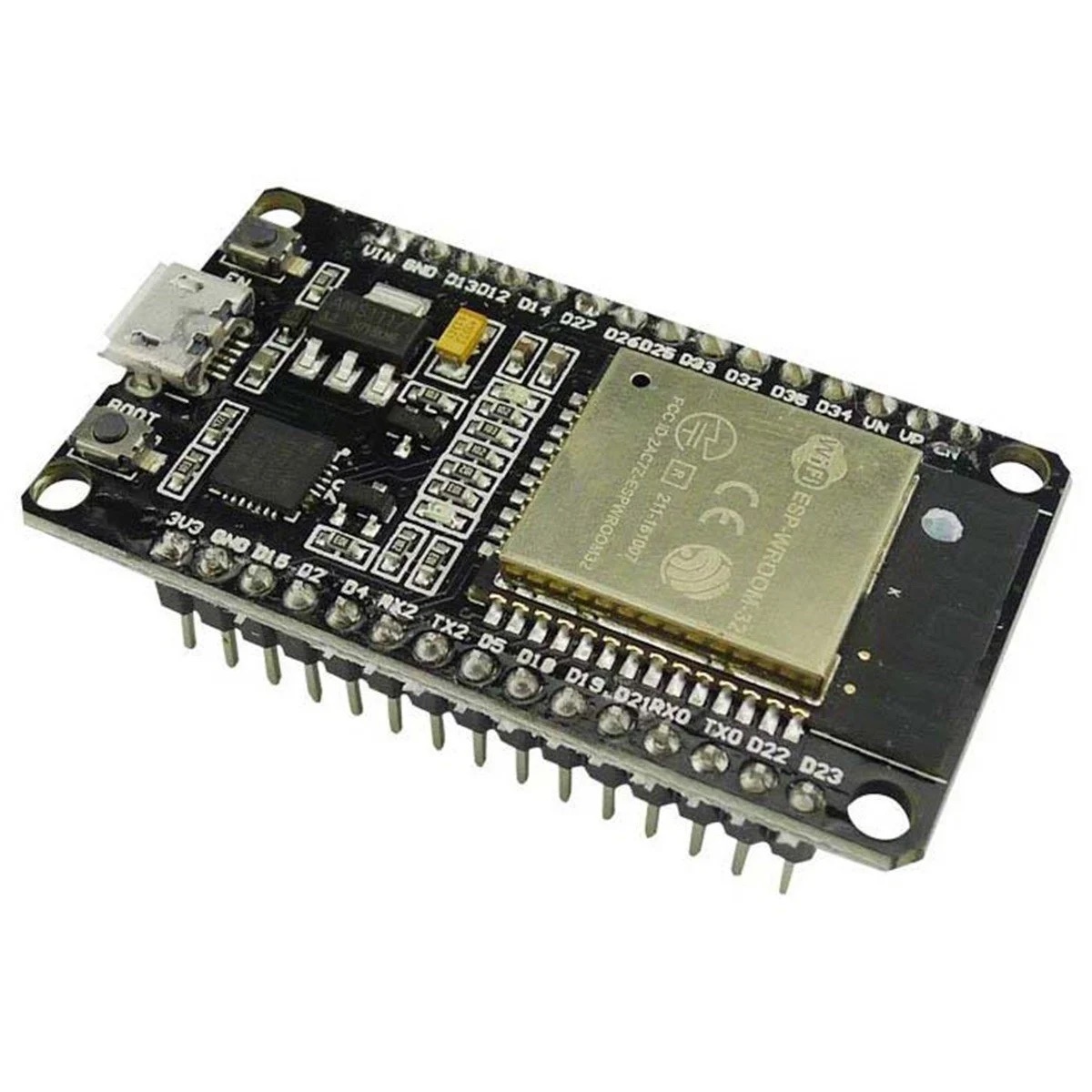
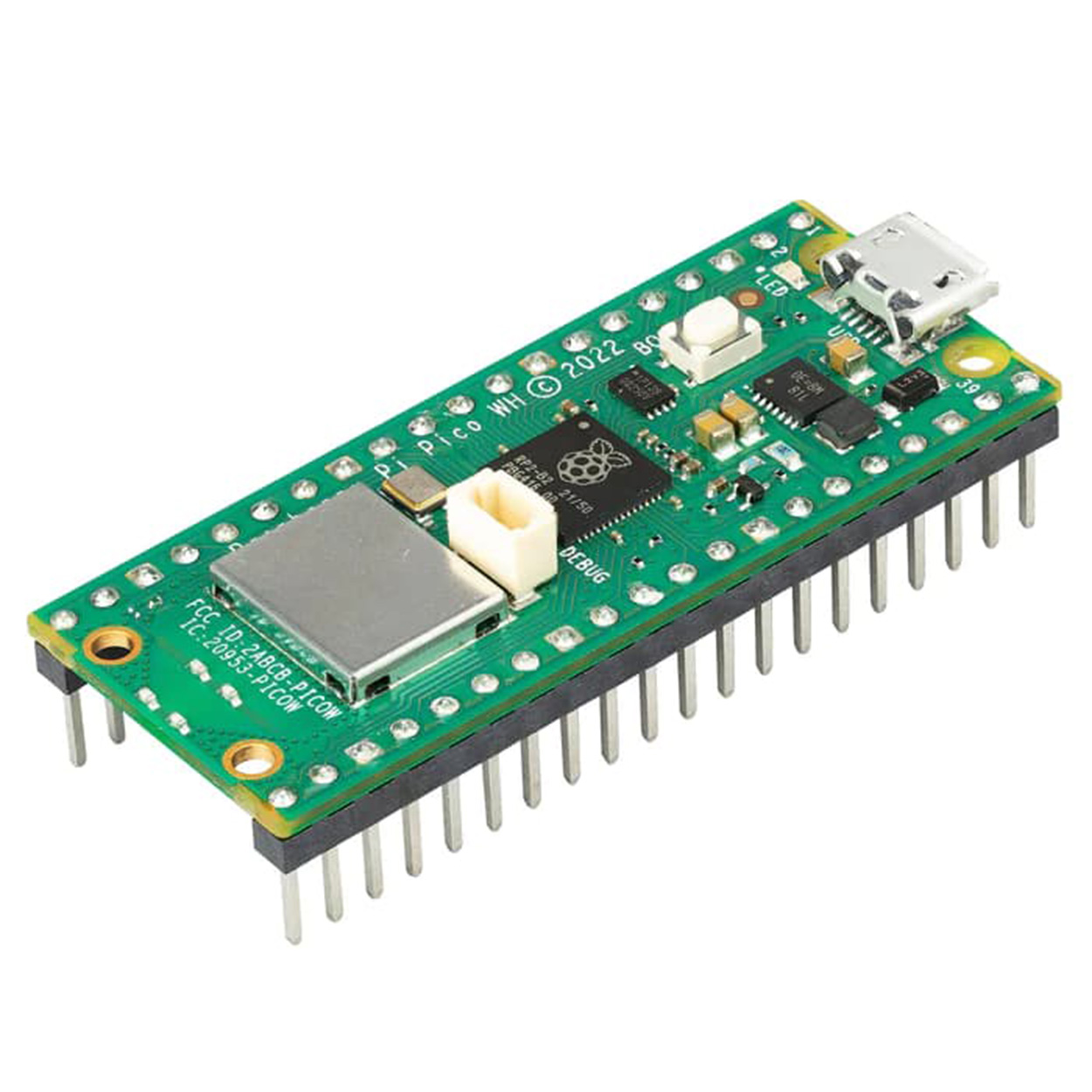
| やりたいこと | おすすめのボード | 理由 |
|---|---|---|
| スマートフォンからの操作、インターネットへのデータ送信 | ESP32 | Wi-FiとBluetoothを内蔵、240 MHzのデュアルコア |
| 電池で何か月も動くセンサー | ESP32 | ディープスリープ時の消費電力がとても小さい |
| Pythonで学ぶ | Raspberry Pi Pico | MicroPythonが使え、とても安い |
| カメラ、画像処理 | Raspberry Pi 4/5 | Linuxが動くコンピューター |
| 5 Vのセンサーでいちばん簡単に始める | Arduino Uno | 5 Vロジック、作例がいちばん多い |
純正品か互換品か?
互換ボードは純正品と同じチップを使い、同じように動作しますが、価格はずっと安くなります。違いはたいていUSB変換チップ(CH340)で、パソコンにドライバーをインストールする必要がある場合があります。純正ボードを買うことは、オープンソースのArduinoプロジェクトを応援する方法の1つです。
最初の1台のおすすめ
電子工作が初めてならArduino Unoから始め、基本のプロジェクトをマスターしたら、インターネットにつながるプロジェクト用にESP32を追加しましょう。両方のボードのすべてのピンを、どれがアナログ、PWM、I2C、SPIなのかも含めて、インタラクティブなピン配置ツールで比較できます。
よくある質問
Arduino UnoとMegaのいちばん大きな違いは何ですか?
Megaはピンがずっと多く(デジタル54本、アナログ16本)、シリアルポートが4つあり、プログラムメモリは8倍です。Unoは小さくて普及しており、初心者向けのプロジェクトならほぼすべてUnoで十分です。
Uno向けに書いたコードはMegaで動きますか?
ほとんどの場合は動きます。主に注意するのは、I2CとSPIのピンの位置が違うことです(MegaではI2Cが20/21、SPIが50〜53)。
NanoとUnoでコードに違いはありますか?
ありません。どちらもATmega328Pを使っているので、同じコードが動きます。Arduino IDEでボードとしてNanoを選ぶだけです。古いNanoの互換品では「ATmega328P (Old Bootloader)」の選択が必要な場合があります。
ArduinoとESP32、どちらを買うべきですか?
Wi-FiやBluetoothが不要で、5 Vのセンサーで気軽に作業したいならArduino Unoです。スマートフォンから操作するインターネット接続のプロジェクトを作るなら、ESP32のほうが向いていて、たいてい価格も安いです。
Arduinoのスターターキットにはどのボードが入っているべきですか?
スターターキットにはArduino Unoが最適です。多くのレッスンや作例がUnoを前提に作られています。キットにはブレッドボード、LED、抵抗、ボタン、ポテンショメーター、いくつかのセンサーが入っていれば十分です。
この記事を読んだ後に作れるプロジェクト
全プロジェクトを見る
LEDの点滅
電子工作の第一歩は、1個のLEDを点けたり消したりすることです。Arduinoで短い間隔で点灯と消灯を繰り返すと、LEDが素早く点滅します。ボードが光を制御する仕組みを最もシンプルな形で確かめ、これから取り組むプロジェクトの基礎を身につけます。
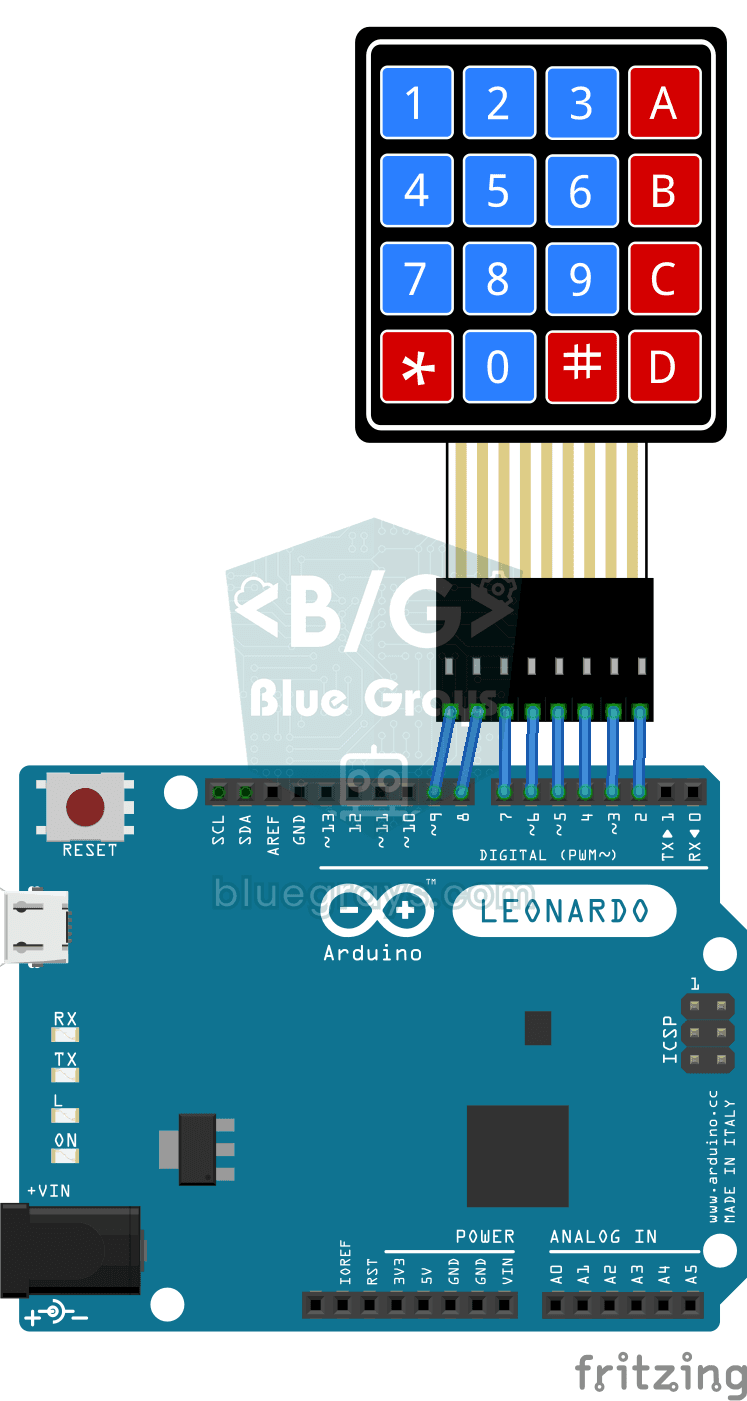
Arduino開発者向けキーボード
コーディング中に同じ行を何度も入力する手間を、この小さなキーパッドで省けます。コンピューターにつないだArduino Leonardoはキーボードとして認識されます。キーを押すと、よく使うコードのひな形を入力し、書き足す場所へカーソルを移動します。コーディングを効率化する、自分専用の補助ツールです。

2台のArduinoで一方向通信
2台のArduinoを1本のワイヤーで通信させます。一方のボタンを押すともう一方のLEDが点灯し、もう一度押すと消灯します。送信側のボードがボタンの押下を短いメッセージで伝え、受信側のボードはそのメッセージを受け取るとLEDの点灯と消灯を切り替えます。機器同士が情報を伝える仕組みを、最もシンプルな形で確かめられます。

ESP32でLEDを点滅
ESP32のGPIO出力の基本を学びます。デジタルピンからLEDを点灯・消灯させて、点滅させます。Arduino UNOの定番のLED点滅プロジェクトのESP32版です。Arduino環境で使う基本的な点滅コマンドは同じですが、ESP32のピン配置と3.3 VのGPIO電圧レベルはArduino UNOとは異なります。

ESP32非同期Webサーバー(LCDにIPアドレスを表示)
このプロジェクトでは、ESP32を同じWi-Fiネットワーク上のスマートフォンやパソコンから操作できる非同期Webサーバーにします。ESPAsyncWebServerライブラリを使うと、従来のWebServer.hのように1つのリクエストで処理がブロックされず、複数のリクエストを同時に処理できます。ブラウザーでESP32のIPアドレスを開き、ON/OFFボタン(/onと/offのルート)を押すと、GPIO 5に接続したLEDを点灯・消灯できます。

Raspberry Pi Picoの内蔵LEDを点滅(PicoとPico W)
Raspberry Pi Picoシリーズの最初のプロジェクトです!ボード上の緑色LEDを点滅させて動作を確認する、定番の「Hello World」に相当する実験です。外付け部品は不要で、PicoとUSBケーブルだけで始められます。コードはMicroPython(Raspberry Pi Foundationが公式にサポートする言語)で書きます。Thonny IDEでmachine.Pinクラス、Pin.OUTモード、led.on()/off()メソッド、time.sleep()を学びます。シリアル(REPL)出力で、切り替わる様子をリアルタイムに確認できます。

Raspberry Pi Picoで信号機(3個のLEDを順に点灯)
赤・黄・緑のLEDで本物の信号機を再現する、Picoシリーズ初の3個のLEDを使うプロジェクトです!緑が4秒間「進め」、黄が1.5秒間「準備」、赤が3秒間「止まれ」、赤と黄が1秒間「発進準備」を示します(ヨーロッパの信号機のパターン)。関数の定義(def all_off())、状態機械の仕組み(順序)、複数のGPIOの同期を学びます。回路はとても簡単です。GP11(緑)、GP12(黄)、GP13(赤)に3個のLEDを接続し、それぞれに220Ωの電流制限抵抗を使います。

L298Nで作るBluetooth操作の車
スマートフォンをリモコンにして、自作のロボットカーを操作できます。ArduinoはBluetoothモジュールを通じてスマートフォンのリモコンアプリから指令を受け取り、モータードライバーで車輪を回します。前進、後退、左右や斜めへの移動ができ、速度もスマートフォンから調整できます。停止ボタンを押すと、短いブレーキ動作でモーターがすぐに止まります。