
Raspberry Pi Picoの内蔵LEDを点滅(PicoとPico W)
Raspberry Pi Picoシリーズの最初のプロジェクトです!ボード上の緑色LEDを点滅させて動作を確認する、定番の「Hello World」に相当する実験です。外付け部品は不要で、PicoとUSBケーブルだけで始められます。コードは**MicroPython**(Raspberry Pi Foundationが公式にサポートする言語)で書きます。Thonny IDEで`machine.Pin`クラス、`Pin.OUT`モード、`led.on()/off()`メソッド、`time.sleep()`を学びます。シリアル(REPL)出力で、切り替わる様子をリアルタイムに確認できます。

動画
回路図
ソースコード
1# ─────────────────────────────────────────
2#   BlueGrays · bluegrays.com
3#   Raspberry Pi Pico Onboard LED Blink (Pico and Pico W)
4# ─────────────────────────────────────────
5# Blinks the onboard LED of the Pico every 0.5 s; the classic "Hello
6# World" project. No external parts, just the Pico and a USB cable. The
7# code works on both the Pico and the Pico W.
8#
9# Pins:
10#   LED  -> Onboard LED (on the board)
11
12from machine import Pin
13import time
14
15# ============ PIN / PIN ============
16# The name "LED" instead of a pin number: it finds the onboard LED on both the Pico and the Pico W
17# (on the Pico W this LED is wired to the Wi-Fi chip, not a GP pin).
18LED_PIN = "LED"                 # Onboard LED
19led = Pin(LED_PIN, Pin.OUT)
20
21print("== BlueGrays: Pico Dahili LED Blink ==")
22print("LED pin: LED (Pico / Pico W)")
23print("Her 500ms'de LED yakip sonuyor / LED toggles every 500ms")
24
25# ============ MAIN LOOP ============
26while True:
27    led.on()                    # Turn the LED on
28    print("[LED] ACIK / ON")
29    time.sleep(0.5)
30
31    led.off()                   # Turn the LED off
32    print("[LED] KAPALI / OFF")
33    time.sleep(0.5)
34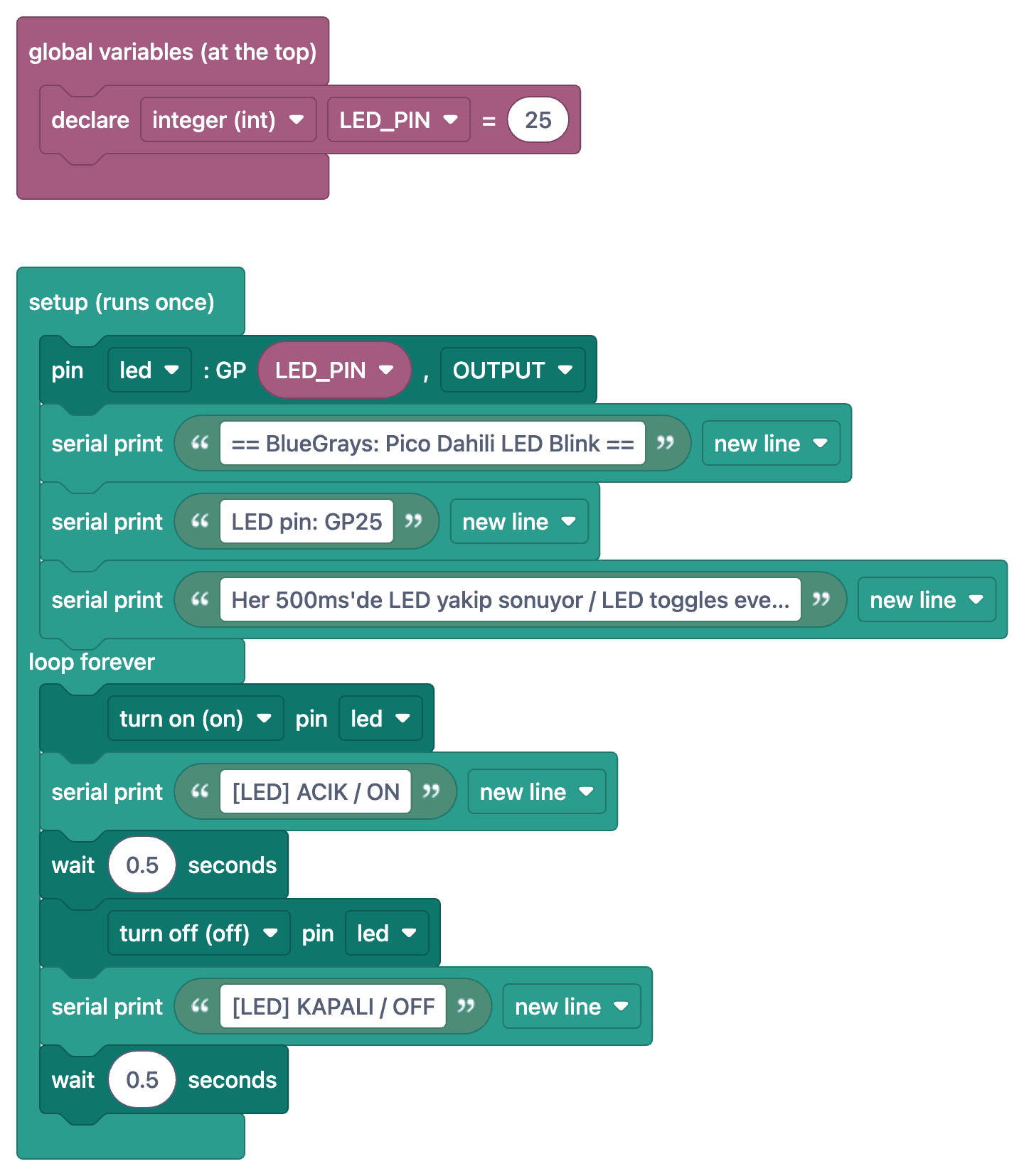
よくある質問
このコードはPico Wでも動作しますか?▾
はい。Pico Wの内蔵LEDはGPピンではなく、Wi-Fiチップに接続されています。そのため、コードではピン番号の代わりにPin('LED', Pin.OUT)を使用します。この名前でPicoとPico Wのどちらでも内蔵LEDを指定できます。Pico WでLEDが点灯しない場合は、Pico W用のMicroPythonファームウェアがインストールされているか確認してください。
PicoにMicroPythonをインストールするにはどうすればよいですか?▾
BOOTSELボタンを押しながらPicoをUSBポートに接続すると、コンピューターに「RPI-RP2」というドライブが表示されます。Raspberry PiのサイトからダウンロードしたMicroPythonの.uf2ファイルを、このドライブにドラッグしてください。Thonny IDEでも、この操作を自動で行えます。
起動するたびに実行されるように、コードをPicoに保存するにはどうすればよいですか?▾
Thonnyでファイルを「main.py」という名前でPicoに保存してください。Picoに電源が入ると、main.pyファイルが自動で実行されます。
ThonnyがPicoを認識しない場合はどうすればよいですか?▾
右下のインタープリター選択で「MicroPython (Raspberry Pi Pico)」を選択してください。USBケーブルがデータ通信に対応していることと、MicroPythonがインストールされていることを確認してください。