
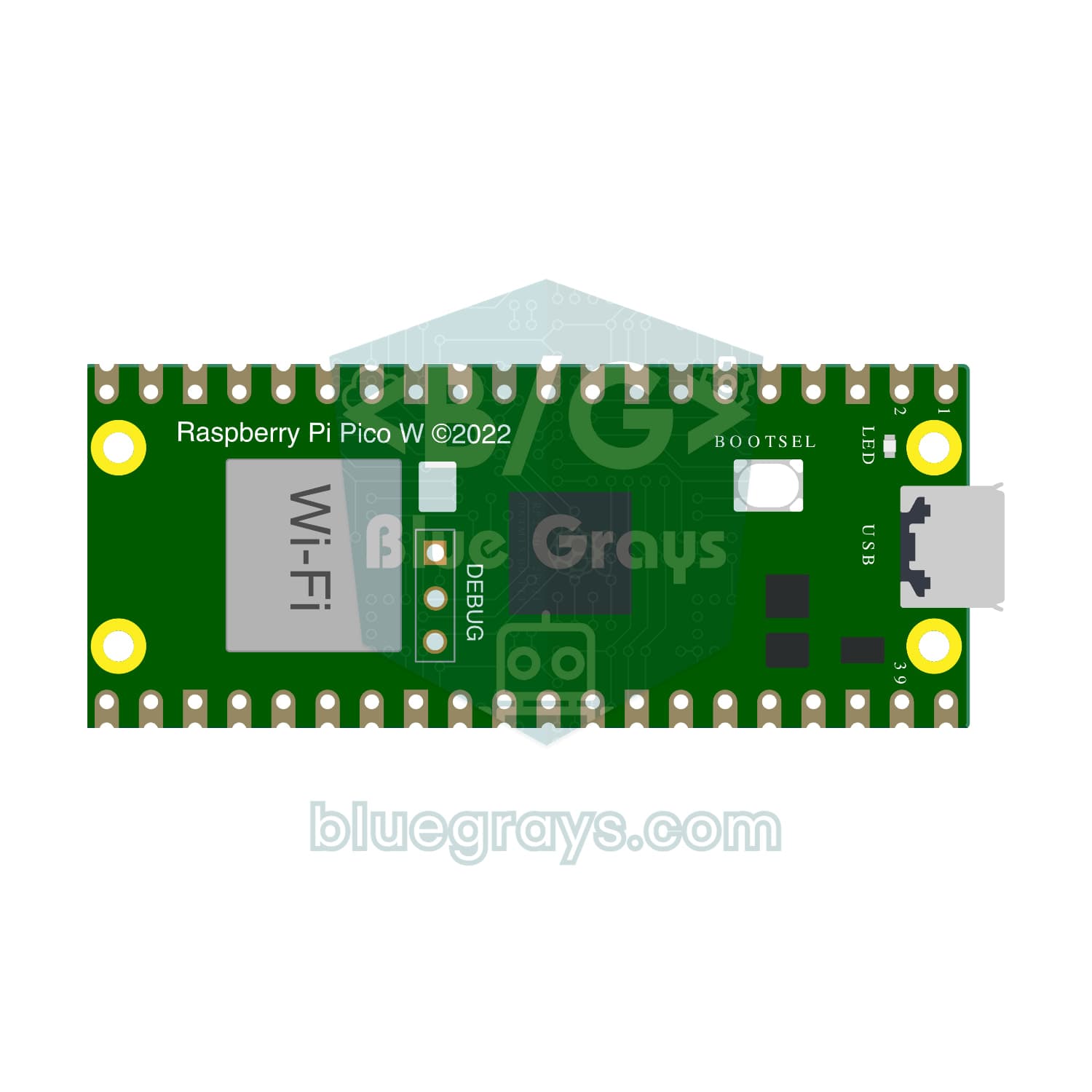
この部品を使ったプロジェクト

Raspberry Pi Picoの内蔵LEDを点滅(PicoとPico W)
Raspberry Pi Picoシリーズの最初のプロジェクトです!ボード上の緑色LEDを点滅させて動作を確認する、定番の「Hello World」に相当する実験です。外付け部品は不要で、PicoとUSBケーブルだけで始められます。コードは**MicroPython**(Raspberry Pi Foundationが公式にサポートする言語)で書きます。Thonny IDEで`machine.Pin`クラス、`Pin.OUT`モード、`led.on()/off()`メソッド、`time.sleep()`を学びます。シリアル(REPL)出力で、切り替わる様子をリアルタイムに確認できます。

Raspberry Pi Picoで外付けLEDを点灯(GP14+ブレッドボード)
Picoの内蔵LEDの次は、ブレッドボードに外付けLEDを接続し、GP14ピンで制御します。このプロジェクトでは、Picoの汎用GPIOピンを出力として使う方法、LEDの極性(長い足=アノード/+、短い足=カソード/−)、電流制限抵抗(220Ω)が必要な理由を学びます。抵抗を入れないと、LEDに過大な電流が流れて壊れることがあります。回路はとても簡単です。Pico GP14 → 220Ω抵抗 → LED(+)→ LED(−)→ Pico GND。Wokwiでシミュレーションできます。

Raspberry Pi Picoで2個のLEDを交互に点滅(GP14+GP13)
PicoでLEDを1個点滅させた次は、2個のLEDを交互に点滅させる定番のフリップフロップパターンです。一方が消えるともう一方が点灯する、複数のGPIOを連動させる最も基本的な例です。このプロジェクトでは、色の異なる2個のLED(GP14に赤、GP13に緑)が500msごとに点灯状態を入れ替えます。MicroPythonの`Pin.toggle()`メソッドを使うと、コードを短く読みやすくできます。同じ基本的な仕組みが、信号機、パトカーの点滅灯、流れるLEDなど、複数のLEDを使ったアニメーションの基礎になります。回路はとても簡単で、各LEDに220Ωの抵抗を使います。

Raspberry Pi Picoで信号機(3個のLEDを順に点灯、GP11/GP12/GP13)
赤・黄・緑のLEDで本物の信号機を再現する、Picoシリーズ初の3個のLEDを使うプロジェクトです!緑が4秒間「進め」、黄が1.5秒間「準備」、赤が3秒間「止まれ」、赤と黄が1秒間「発進準備」を示します(ヨーロッパの信号機のパターン)。**関数の定義**(`def all_off()`)、**状態機械の仕組み**(順序)、**複数のGPIOの同期**を学びます。回路はとても簡単です。GP11(緑)、GP12(黄)、GP13(赤)に3個のLEDを接続し、それぞれに220Ωの電流制限抵抗を使います。

Raspberry Pi Picoでパトカーの点滅灯(赤+青、GP11+GP12)
Raspberry Pi Picoで、パトカーの屋根にある点滅灯を最も簡単な形で再現します!赤と青のLEDが交互に点灯するフリップフロップ方式です。赤が点灯している間は青が消灯し、0.3秒ごとに状態を入れ替え、繰り返します。コードは1つの`while True`ループに2つの動作を直接記述し、速度は`WAIT_MS`定数で設定します。
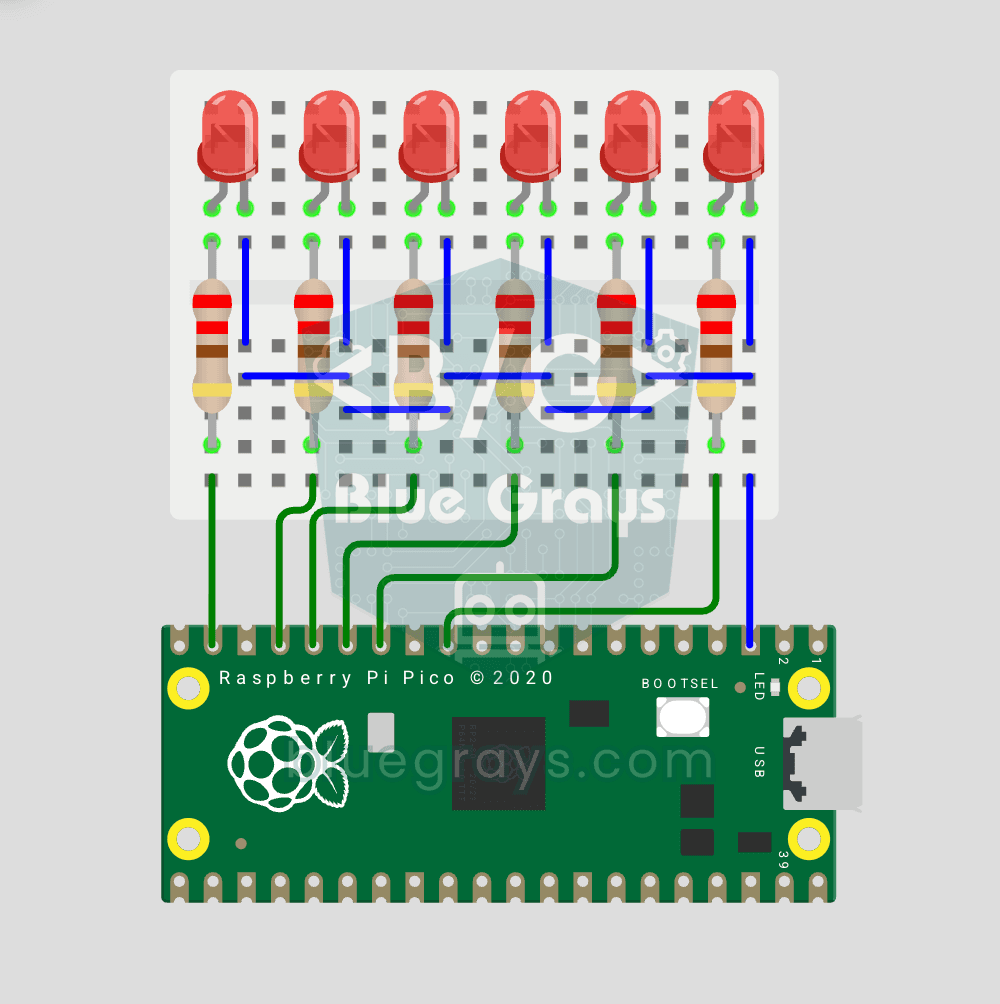
Raspberry Pi Picoで流れるLED(6個のLED、GP14 → GP9)
Picoで定番の「流れるLED」アニメーションを、6個のLEDで作ります!6個のLEDが左から右へ順に点灯し、光が列に沿って移動しているように見えます。Pythonのリスト、リスト内包表記([Pin(p, Pin.OUT) for p in LED_PINS])、forループによるピン制御、enumerate()を学びます。GP9-GP14に6個のLEDを接続し、それぞれに220Ωの電流制限抵抗を使います。6個のLEDを1個ずつ定義する代わりにリストを使うため、コードがすっきりします。使用可能な空きGPIOピンの数まで、それぞれに抵抗を付けてLEDを追加できます。
Raspberry Pi Picoで3連続点滅のパトカー灯(2個のLED、GP11+GP12)
パトカーの点滅灯プロジェクトのリズムを変え、3回ずつ交互に点滅させます!#151と同じ2個のLEDの回路(GP11に赤、GP12に青)を使いますが、点滅パターンが異なります。赤のLEDが素早く3回点滅し、次に青が3回点滅する動作を繰り返します。この「連続点滅+切り替え」は、本物のパトカーの点滅灯でおなじみのリズムです。引数を持つ関数`def burst(led, count, duration_ms)`、リズムの設計、同じ回路でコードを変えて異なる光の演出を作る方法を学びます。
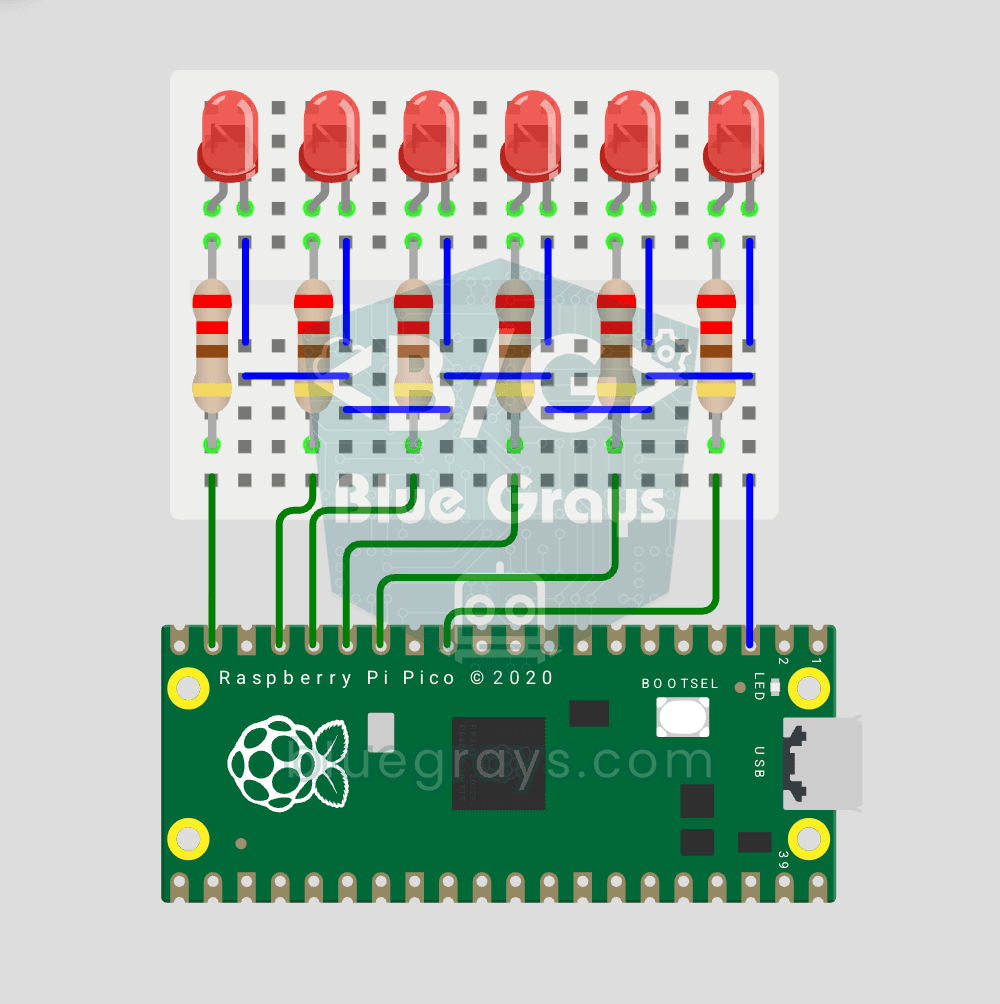
Raspberry Pi Picoでナイトライダー風LED(6個が往復、GP9 ↔ GP14)
Picoで定番の「ナイトライダー」風LED点灯パターンを作ります!6個のLEDが左から右へ、次に右から左へと、点灯を繰り返します。1980年代の人気ドラマに登場する車、KITTのフロントグリルのような動きです。このプロジェクトは#153の流れるLEDの発展版です。6個のLEDを使う回路(GP9-GP14)は同じで、コードのパターンを変えます。`reversed()`関数でリストを逆順にたどる方法、2つの`for`ループで往復させる方法、**同じ回路で複数のアニメーション**を作る方法を学びます。同じハードウェア(LED6個、220Ωの抵抗6個)を使います。

Raspberry Pi Picoでボタンを押してLEDを点灯(GP14 + GP2)
Picoで初めての**入力**プロジェクト、ボタンの読み取りです!ボタンを押している間はLEDが点灯し、離すと消灯します。LEDアニメーションから一歩進んで、**外部からPicoに信号を入力する方法**を学びます。`Pin.IN`(入力モード)、`Pin.PULL_UP`(ボタンで一般的に使う内蔵プルアップ抵抗)、`button.value()`による読み取りを扱います。LEDはGP14、ボタンはGP2(内蔵PULL_UP)に接続します。押すとLOW(0)、離すとHIGH(1)になります。この逆の論理は最初は戸惑いますが、業界で標準的に使われています。

Raspberry Pi PicoでボタンによるLEDの点灯・消灯切り替え(GP14 + GP2)
ボタンとLEDを使って、さらに一歩進みます!#155と違い、ボタンを押し続ける必要はありません。1回押して離すとLEDが点灯し、もう1回押して離すと消灯します(トグル動作)。回路は#155と同じ(LEDはGP14、ボタンはGP2)ですが、コードは大きく変わります。**エッジ検出**(1→0に変わる瞬間の検出)、**状態の記録**、**チャタリング対策**(機械的な接点の振動を除去)を学びます。MicroPythonの`led.toggle()`なら1行で状態を切り替えられます。モード切り替え、IRQ、ダブルクリックなど、ボタン操作を使うあらゆるプロジェクトの基礎になります。

Raspberry Pi Picoで信号機の4モードをボタンで切り替え(ステートマシン、GP11-13 + GP4)
1個のボタンで信号機の4つのモードを切り替えます!押すたびに、**通常サイクル**(赤→黄→緑の順に点灯)、**赤のみ**(停止)、**黄色点滅**(注意・夜間モード)、**消灯**(メンテナンス)へ切り替わります。**ステートマシン**(`mode`変数で実行する動作を決定)、**剰余演算によるモードの循環**(`(mode + 1) % 4`で0→1→2→3→0を繰り返す)、**処理を止めない時間管理**(`time.ticks_ms()` + `time.ticks_diff()`でLEDの各段階の時間を管理)を学びます。ただし、モード切り替え時には待ち時間があります。
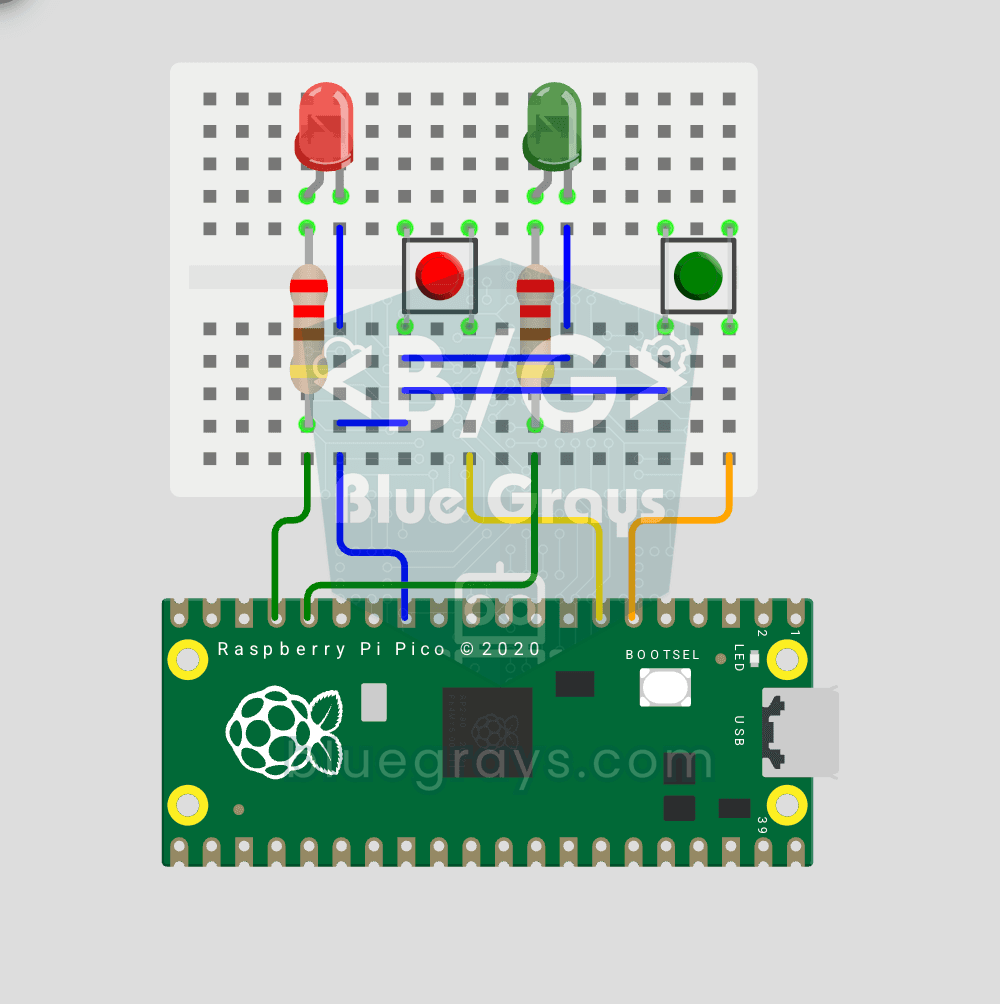
Raspberry Pi Picoで2個のボタンから2個のLEDを個別に制御(GP12-13 + GP4-5)
2個のボタンと2個のLEDが、それぞれ独立して動作します!各ボタンが対応するLEDを制御し、BTN1を押すと赤色LED、BTN2を押すと緑色LEDが点灯します。両方を同時に押すと、2個とも点灯します(並列動作)。**複数のPinオブジェクトの管理**(複数の入出力を同時に扱う方法)、**三項演算子**(`1 if x else 0`というPythonの簡潔なif-else)、**独立したI/O制御**(並列動作の仕組み)、**GPIOの割り当て**(GP12/13をLED出力、GP4/5をボタン入力に分ける基本的な構成)を学びます。