
MIT App Inventor Arduino Bluetooth: bouw een Android-app voor de HC-05
Bestuur Arduino via Bluetooth met MIT App Inventor: HC-05-bedrading, ListPicker, knop- en schuifbalkblokken, led, relais, servo, sensordata, APK, Android 12-oplossing.
Arduino besturen via Bluetooth met App Inventor is de snelste manier om je eigen Android-app te bouwen zonder één regel Java of Kotlin te schrijven. In de gratis, browsergebaseerde MIT App Inventor van MIT sleep je knoppen, schuifbalken en tekstlabels naar het scherm en bepaal je met blokken die als puzzelstukjes in elkaar klikken wat ze doen. De telefoon maakt verbinding met een HC-05 Bluetooth-module die op de Arduino is aangesloten; elke tik in de app gaat als korte tekstopdracht naar de Arduino, en de Arduino stuurt zijn sensorwaarden op dezelfde manier terug naar de telefoon.
Aan het eind van deze gids heb je een afstandsbedieningsapp die echt werkt: een ListPicker die met de HC-05 verbindt vanuit een lijst, knoppen die een led en een relais aan- en uitzetten, twee schuifbalken die de helderheid van de led en de hoek van de servo instellen, en labels die live temperatuur en luchtvochtigheid van een DHT11 tonen. Stap voor stap loop je door de Arduino-code, elk App Inventor-blok, het bouwen van de APK en de oplossing voor het Bluetooth-rechtenprobleem sinds Android 12. Heb je de HC-05 nog nooit gebruikt, bekijk dan eerst even de gids HC-05 Bluetooth-module.
Wat is App Inventor en hoe praat het met Arduino?
MIT App Inventor is een gratis omgeving voor appontwikkeling, gemaakt door het Massachusetts Institute of Technology (MIT); je logt in met je Google-account en gebruikt hem in de browser. Er zijn twee weergaven: in de Designer zet je de app op door componenten te slepen, en in de Blocks-editor schrijf je met kleurrijke blokken regels als "als op de knop wordt gedrukt, doe dit". Om de app te testen zonder installatie gebruik je de app MIT AI2 Companion uit de Play Store; als je klaar bent, maak je met één klik een installeerbaar APK-bestand.
Aan de Bluetooth-kant doet de component BluetoothClient het werk. Hij gebruikt het SPP (Serial Port Profile) van klassieke Bluetooth, precies wat de HC-05 spreekt. Het resultaat is een onzichtbare seriële kabel tussen telefoon en Arduino: als de app "L1" verstuurt met het blok SendText, leest de Arduino die twee tekens met bt.read(), net alsof je ze in de Serial Monitor had getypt. Alles wat de Arduino met bt.print() verstuurt, komt aan in het blok ReceiveText van de telefoon. Aan de Arduino-kant is geen Bluetooth-specifieke bibliotheek nodig.
| Laag | Taak | In dit project |
|---|---|---|
| Interface (Designer) | Componenten die op het scherm staan | ListPicker, 5 knoppen, 2 schuifbalken, labels |
| Logica (Blocks) | Blokken die op gebeurtenissen reageren | Click-, PositionChanged- en Timer-events |
| BluetoothClient | SPP-verbinding, data versturen en ontvangen | Connect, SendText, ReceiveText |
| HC-05 | Brug tussen Bluetooth en UART | 9600 baud, PIN 1234 |
| Arduino | Interpreteert opdrachten, stuurt uitgangen aan, leest de sensor | Led, relais, servo, DHT11 |
Wat je nodig hebt
| Onderdeel | Aantal | Opmerking |
|---|---|---|
| Arduino Uno (of Nano) | 1 | Zelfde code en pins op beide |
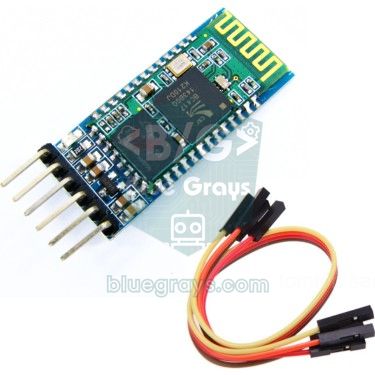
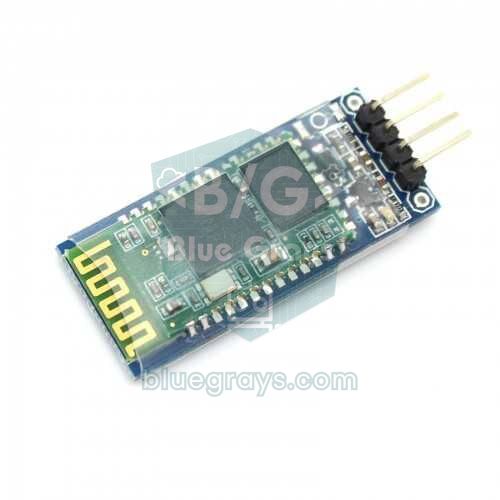
| HC-05- of HC-06-Bluetooth-module | 1 | Klassieke Bluetooth; de HM-10 (BLE) werkt op deze manier niet |
| Weerstanden van 1 kΩ en 2 kΩ | Van elk 1 | Spanningsdeler voor de RXD-pin van de HC-05 (2,2 kΩ werkt ook) |
| Led en weerstand van 220 Ω | Van elk 1 | Dimbare led (D5, PWM) |
| 5V-relaismodule | 1 | Om belastingen zoals een lamp of ventilator te schakelen |
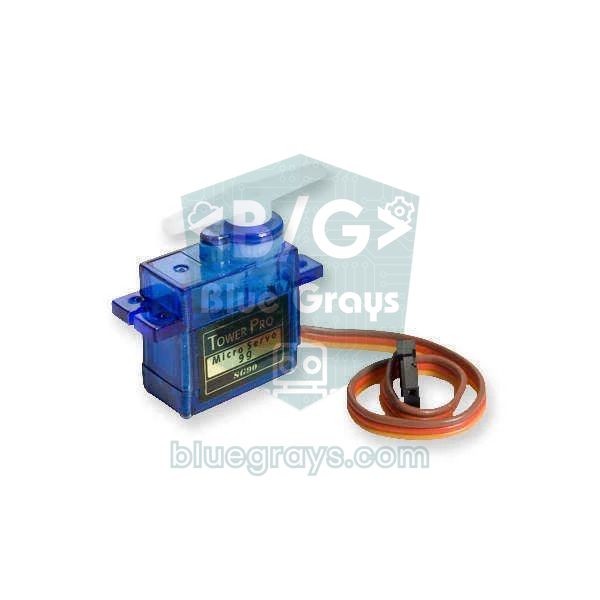
| SG90 servo motor | 1 | Besturing van 0–180° met een schuifbalk |
| DHT11-temperatuur- en vochtsensor | 1 | Data om op de telefoon te tonen |
| Android-telefoon | 1 | De HC-05 werkt niet met een iPhone |
| Breadboard en jumperdraden | — | Een gemeenschappelijke GND is een must |

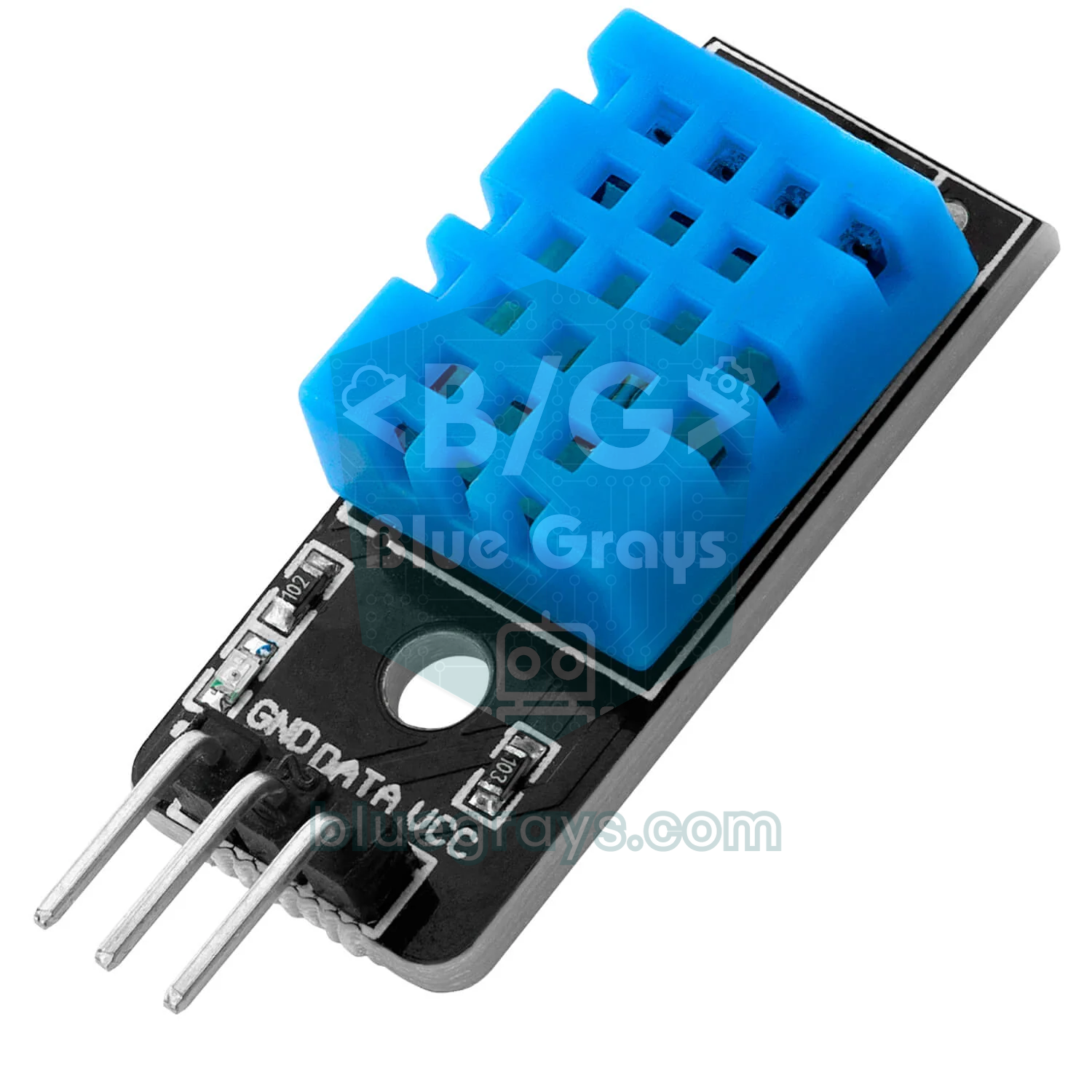
Bedrading: HC-05, led, relais, servo en DHT11
Op het HC-05-board zit een spanningsregelaar, dus de VCC-pin kan 5 V aan, maar de datapins werken met 3,3 V-logica. De Arduino leest het 3,3 V-signaal van de TXD-pin van de module zonder problemen; het 5 V-TX-signaal van de Arduino moet de RXD-pin echter bereiken via een spanningsdeler: D11 → 1 kΩ → RXD, RXD → 2 kΩ → GND. Dat zet 5 × 2 / 3 ≈ 3,3 V op RXD. We sluiten de HC-05 met SoftwareSerial aan op D10 en D11 in plaats van op de hardware-serialpins van de Uno (0 en 1), zodat je code kunt uploaden terwijl de module aangesloten is en de Serial Monitor kunt blijven gebruiken om te debuggen. De weerstand van de led controleer je met de ledweerstandcalculator.
| Aansluiting | Arduino Uno | ESP32 | Raspberry Pi Pico |
|---|---|---|---|
| HC-05 VCC | 5V | Niet nodig (ingebouwde Bluetooth) | VBUS (5 V) |
| HC-05 GND | GND | — | GND |
| HC-05 TXD | D10 (SoftwareSerial RX) | — | GP1 (UART0 RX) |
| HC-05 RXD | D11, via 1 kΩ / 2 kΩ-deler | — | GP0 (UART0 TX), geen deler |
| LED (+ 220 Ω) | D5 (PWM) | GPIO 2 (led op het board) | GP15 |
| IN van de relaismodule | D7 | GPIO 26 | GP14 |
| Servosignaal (oranje) | D9 | — (toe te voegen met ESP32Servo) | GP13 |
| DHT11-data | D2 | GPIO 4 | GP16 |
Communicatieprotocol: wat stuurt de telefoon?
Bepaal voordat je code schrijft welke "taal" telefoon en Arduino spreken. In dit project is elke opdracht een letter, gevolgd door een getal en tot slot een newline-teken (\n, ASCII 10). Die newline is erg belangrijk: Bluetooth-data kan in stukjes aankomen, en als "S1" en "35" apart binnenkomen, wacht de Arduino op de newline en verwerkt hij "S135" als één opdracht. Omdat de opdrachten leesbare tekst zijn, kun je ze ook met de hand uitproberen in elke Bluetooth-terminalapp.
| Opdracht | Richting | Betekenis |
|---|---|---|
| L1 / L0 | Telefoon → Arduino | Led volledig aan / uit |
| P0 … P255 | Telefoon → Arduino | Ledhelderheid (analogWrite-waarde) |
| R1 / R0 | Telefoon → Arduino | Relais laten aantrekken / loslaten |
| S0 … S180 | Telefoon → Arduino | Servohoek (graden) |
| 24.5;41 | Arduino → telefoon | Temperatuur (°C) en luchtvochtigheid (%), gescheiden door een puntkomma |
In plaats van tekst kan App Inventor ook één byte (0–255) versturen met het blok Send1ByteNumber, die de Arduino direct als getal leest. Dat is kort en snel, maar past alleen bij één schuifbalk: als twee schuifbalken en vier knoppen allemaal bytes sturen, kan de Arduino niet zien of een binnenkomende 90 een servohoek of een helderheidsniveau is. Het formaat letter + getal + newline kost een paar bytes extra, maar bij 9600 baud gaan er ongeveer 960 tekens per seconde door, dus je merkt het verschil nooit.
De Arduino-code
De bibliotheken Servo en SoftwareSerial worden met de Arduino IDE meegeleverd. Installeer voor de DHT11 de DHT sensor library (Adafruit) via de Library Manager; kies bij de vraag over afhankelijkheden Install all om ook Adafruit Unified Sensor toe te voegen. Omdat we pin 0 en 1 niet gebruiken, hoef je de HC-05 tijdens het uploaden niet los te halen.
1#include <SoftwareSerial.h>
2#include <Servo.h>
3#include <DHT.h>
4
5SoftwareSerial bt(10, 11);       // RX, TX → HC-05 TXD, RXD (bölücü üzerinden / via divider)
6Servo servo;
7DHT dht(2, DHT11);               // DHT11 veri pini D2 / data pin D2
8
9const int LED_PIN = 5;           // PWM destekli pin / PWM-capable pin
10const int ROLE_PIN = 7;
11const int SERVO_PIN = 9;
12const int ROLE_ACIK = LOW;       // çoğu röle modülü LOW ile çeker / most relay modules are active LOW
13const int ROLE_KAPALI = HIGH;
14
15String komut = "";               // gelen satırın tamponu / buffer for the incoming line
16unsigned long sonGonderim = 0;
17
18void komutIsle(String k) {
19  k.trim();                                  // boşluk ve \r temizle / strip spaces and \r
20  if (k.length() == 0) return;
21  Serial.println(k);                         // hata ayıklama / debugging
22  char tur = k.charAt(0);                    // komut harfi / command letter
23  int deger = k.substring(1).toInt();        // harften sonraki sayı / number after the letter
24
25  switch (tur) {
26    case 'L':                                // L1 / L0 → LED aç, kapat / LED on, off
27      analogWrite(LED_PIN, deger == 1 ? 255 : 0);
28      break;
29    case 'P':                                // P0..P255 → parlaklık / brightness
30      analogWrite(LED_PIN, constrain(deger, 0, 255));
31      break;
32    case 'R':                                // R1 / R0 → röle / relay
33      digitalWrite(ROLE_PIN, deger == 1 ? ROLE_ACIK : ROLE_KAPALI);
34      break;
35    case 'S':                                // S0..S180 → servo açısı / servo angle
36      servo.write(constrain(deger, 0, 180));
37      break;
38  }
39}
40
41void setup() {
42  pinMode(LED_PIN, OUTPUT);
43  pinMode(ROLE_PIN, OUTPUT);
44  digitalWrite(ROLE_PIN, ROLE_KAPALI);       // açılışta röle kapalı / relay off at start
45  servo.attach(SERVO_PIN);
46  servo.write(90);                           // orta konum / centre position
47  dht.begin();
48  Serial.begin(9600);                        // Seri Monitör / Serial Monitor
49  bt.begin(9600);                            // HC-05 veri modu hızı / HC-05 data mode baud rate
50}
51
52void loop() {
53  // 1) Telefondan gelen komutları satır satır oku / read commands from the phone line by line
54  while (bt.available()) {
55    char c = bt.read();
56    if (c == '\n') {                         // satır bitti / line complete
57      komutIsle(komut);
58      komut = "";
59    } else if (komut.length() < 16) {        // aşırı uzun satırı kes / cap overlong lines
60      komut += c;
61    }
62  }
63
64  // 2) 2 saniyede bir sensör verisini gönder / send sensor data every 2 seconds
65  if (millis() - sonGonderim >= 2000) {
66    sonGonderim = millis();
67    float t = dht.readTemperature();
68    float h = dht.readHumidity();
69    if (!isnan(t) && !isnan(h)) {
70      bt.print(t, 1);                        // örnek / example: 24.5
71      bt.print(';');
72      bt.print(h, 0);                        // örnek / example: 41
73      bt.print('\n');                        // println değil, \r gitmesin / not println, no \r
74    }
75  }
76}- Regelbuffer: loop() voegt elk binnenkomend teken toe aan de variabele komut (opdracht); zodra \n binnenkomt, geeft hij de regel door aan komutIsle() en leegt hij de buffer. Alles na 16 tekens wordt genegeerd, zodat rommeldata het geheugen niet kan vullen.
- trim(): Sommige terminalapps voegen ook \r toe aan het eind van de regel; trim() haalt dat samen met spaties weg, zodat "L1\r" nog steeds als "L1" wordt herkend.
- Letter en getal: charAt(0) geeft de opdrachtletter en substring(1).toInt() het getal erachter. constrain() begrenst de waarde tot een veilig bereik; ook als de telefoon per ongeluk 300 stuurt, wordt de servo nooit voorbij 180° gedwongen.
- Niet-blokkerend versturen: De sensor wordt elke 2 seconden gelezen met millis(). Omdat er geen delay() is, worden opdrachten die ondertussen binnenkomen zonder vertraging verwerkt; zie millis vs delay voor details.
- print('\n') in plaats van println: println() sluit de regel af met \r\n. App Inventor gebruikt alleen \n als scheidingsteken, dus de \r zou aan het eind van de vochtwaarde blijven plakken; alleen \n versturen houdt het parsen op de telefoon schoon.
- Active-LOW-relais: De meeste relaismodules schakelen aan als IN LAAG wordt. Schakelt de jouwe aan met HIGH, wissel dan gewoon de waarden van de constanten ROLE_ACIK (aan) en ROLE_KAPALI (uit) om.
De interface ontwerpen in App Inventor (Designer)
- Ga in je browser naar ai2.appinventor.mit.edu, log in met je Google-account en maak met Projects > Start new project een project met de naam BlueGraysRemote.
- Sleep uit de groep Layout in de Palette een HorizontalArrangement naar binnen; plaats daarin een ListPicker (Text: Connect), een knop (Text: Disconnect) en een label (Text: Not connected).
- Voeg daaronder nog twee HorizontalArrangements toe: zet in de eerste de knoppen LED On en LED Off, in de tweede de knoppen Relay On en Relay Off. Als je de Width van de knoppen op Fill parent zet, zijn ze makkelijker aan te tikken.
- Voeg twee schuifbalken (Sliders) toe: voor de helderheid MinValue 0, MaxValue 255, ThumbPosition 0; voor de servo MinValue 0, MaxValue 180, ThumbPosition 90. Zet boven elk een label met wat hij doet.
- Voeg nog twee labels toe voor temperatuur en luchtvochtigheid en verhoog hun FontSize naar ongeveer 20.
- Voeg uit de groep Connectivity een BluetoothClient toe; zet in het paneel Properties DelimiterByte op 10 en vink NoLocationNeeded aan.
- Voeg uit de groep Sensors een Clock toe; zet TimerInterval op 200 en haal het vinkje bij TimerEnabled weg. We zetten de timer met blokken aan zodra de verbinding er is.
| Component | Naam (Rename) | Belangrijkste instelling |
|---|---|---|
| ListPicker | LP_Connect | Text: Connect |
| Button × 5 | BTN_Disconnect, BTN_LedOn, BTN_LedOff, BTN_RelayOn, BTN_RelayOff | Width: Fill parent |
| Slider | SLD_Brightness | MinValue 0, MaxValue 255 |
| Slider | SLD_Servo | MinValue 0, MaxValue 180, ThumbPosition 90 |
| Label | LBL_Status, LBL_Temp, LBL_Hum | FontSize 20 (voor de waarden) |
| BluetoothClient | BluetoothClient1 | DelimiterByte 10, NoLocationNeeded aangevinkt |
| Clock | Clock1 | TimerInterval 200, TimerEnabled uit |
Verbinden met de HC-05 via een ListPicker
Koppel eerst de HC-05 in de Bluetooth-instellingen van de telefoon (de pincode is meestal 1234, anders 0000). Deze stap is essentieel: BluetoothClient1.AddressesAndNames toont alleen gekoppelde apparaten en scant niet naar nieuwe in de buurt. Elk item is een tekst met eerst het MAC-adres en daarna de apparaatnaam, zoals "98:D3:31:F5:2A:10 HC-05". Je kunt de hele tekst aan het Connect-blok geven; App Inventor laat alles na de eerste spatie zelf weg. Het blok geeft true terug als de verbinding lukt en false als hij mislukt.
- Zet in het event when LP_Connect.BeforePicking het blok set LP_Connect.Elements to BluetoothClient1.AddressesAndNames. De lijst wordt bij elke opening opnieuw gevuld met gekoppelde apparaten.
- Voeg in het event when LP_Connect.AfterPicking een if-blok toe en plug call BluetoothClient1.Connect address: LP_Connect.Selection in de voorwaarde.
- Zet in het then-deel van de if LBL_Status.Text op "Connected" en begin met data lezen met set Clock1.TimerEnabled to true; schrijf in het else-deel "Connection failed".
- Zet in het event when BTN_Disconnect.Click eerst set Clock1.TimerEnabled to false, roep dan call BluetoothClient1.Disconnect aan en zet tot slot LBL_Status.Text op "Not connected". Door eerst de timer te stoppen voorkom je een leesactie en een foutmelding nadat de verbinding is gesloten.
Data versturen: knoppen en schuifbalken
Versturen kost één blok: call BluetoothClient1.SendText text. Als je "L1\n" in een tekstblok typt, maakt App Inventor van de afsluitende \n een newline-teken. Versturen zonder verbinding veroorzaakt fout 515, dus het is een goede gewoonte om elke verzending in een controle met if BluetoothClient1.IsConnected te zetten. Bij een schuifbalk plak je het getal met een join-blok aan de letter en de newline: join("S", round(thumbPosition), "\n").
| Event | Verzonden tekst | Resultaat op de Arduino |
|---|---|---|
| BTN_LedOn.Click | L1\n | Led brandt op volle helderheid |
| BTN_LedOff.Click | L0\n | Led gaat uit |
| BTN_RelayOn.Click | R1\n | Relais klikt aan, de aangesloten lamp brandt |
| BTN_RelayOff.Click | R0\n | Relais laat los |
| SLD_Brightness.PositionChanged | join("P", round(thumbPosition), "\n") | analogWrite(5, waarde) |
| SLD_Servo.PositionChanged | join("S", round(thumbPosition), "\n") | servo.write(hoek) |
Terwijl je een schuifbalk met je vinger sleept, wordt het event PositionChanged tientallen keren per seconde afgevuurd en geeft thumbPosition kommagetallen terug zoals 87.4. Als je bij elk event verstuurt, gaat steeds dezelfde hoek weer de deur uit, loopt de buffer van de HC-05 vol en beweegt de servo schokkerig en te laat. De oplossing is simpel: maak een variabele global lastAngle; verstuur alleen als de met round(thumbPosition) afgeronde waarde ervan verschilt, en werk dan de variabele bij. Zo gaat er alleen data uit als de hoek echt verandert. Pas dezelfde truc toe op de helderheidsschuifbalk met global lastBrightness.
Data ontvangen: sensorwaarden op de telefoon tonen
De Arduino stuurt elke 2 seconden een regel "24.5;41". App Inventor heeft geen event dat vanzelf afgaat als er data binnenkomt, dus gebruiken we de component Clock om met regelmatige tussenpozen te controleren of er nieuwe data is. Omdat we DelimiterByte in de Designer op 10 hebben gezet, leest het blok ReceiveText met -1 als numberOfBytes tot het newline-teken en geeft het de regel terug zonder de \n. Een timer van 200 ms controleert veel vaker dan de data aankomt (elke 2000 ms), dus er hoopt zich niets op in de buffer.
- Zet een voorwaarde if BluetoothClient1.IsConnected in when Clock1.Timer.
- Voeg daarbinnen een tweede voorwaarde toe: call BluetoothClient1.BytesAvailableToReceive > 0.
- Sla de binnenkomende regel op in een lokale variabele met initialize local line to call BluetoothClient1.ReceiveText numberOfBytes: -1.
- Maak van de regel een lijst met het blok split text line at ";": "24.5;41" wordt de lijst met twee items [24.5, 41]. Bewaar het resultaat in een lokale variabele met de naam parts.
- if length of list parts = 2: zet LBL_Temp.Text op join("Temperature: ", select list item parts index 1, " °C") en LBL_Hum.Text op join("Humidity: ", select list item parts index 2, " %"). Door het aantal items te controleren voorkom je dat half ontvangen of beschadigde regels fouten veroorzaken.
Het Bluetooth-rechtenprobleem op Android 12 en nieuwer
De Bluetooth-rechten zijn veranderd met Android 12 (API 31). Het oude recht BLUETOOTH, dat bij installatie automatisch werd verleend, is vervangen door BLUETOOTH_CONNECT en BLUETOOTH_SCAN, die de gebruiker moet goedkeuren terwijl de app draait; in de instellingen van de telefoon staan ze als het recht Apparaten in de buurt. Als dat niet is verleend, opent App Inventor bij de eerste poging het rechtendialoogvenster, maar stopt hij het blok dat werd uitgevoerd. Het resultaat zijn bekende symptomen: de lijst is leeg als je voor het eerst op Connect tikt, er verschijnt een melding "Error 908: The permission ... has been denied" (met BLUETOOTH_CONNECT of BLUETOOTH_SCAN erin), of, als de gebruiker één keer heeft geweigerd, vraagt de app nooit meer.
- Controleer in het event when Screen1.Initialize de Android-versie: als select list item (split Screen1.PlatformVersion at ".") index 1 ≥ 12, geef dan call Screen1.AskForPermission de waarde BluetoothConnect uit de Permission-lijst. Deze rechten bestaan niet op Android 11 en ouder, en erom vragen veroorzaakt daar ook fout 908, dus de versiecontrole is belangrijk.
- Vraag in het event when Screen1.PermissionGranted, als het verleende recht BLUETOOTH_CONNECT is (contains text: permissionName, piece: "CONNECT"), daarna om BluetoothScan. AskForPermission accepteert maar één recht tegelijk, dus je koppelt ze zo aan elkaar.
- Toon in het event when Screen1.PermissionDenied met een Notifier een melding met het pad "Settings > Apps > BlueGraysRemote > Permissions > Nearby devices > Allow". Door dit event af te handelen krijgt de gebruiker een duidelijke uitleg in plaats van een kale foutmelding.
- Laat NoLocationNeeded in de Designer aangevinkt op de BluetoothClient; zo weet Android dat de app Bluetooth niet gebruikt om de locatie van de gebruiker te bepalen.
- Test altijd ook met de APK: de rechten van de AI2 Companion horen bij de Companion-app, terwijl je APK na installatie om zijn eigen rechten vraagt.
| Fout | Betekenis | Oplossing |
|---|---|---|
| Error 507: Unable to connect. Is the device turned on? | Kon geen verbinding maken met de module | Controleer de voeding van de HC-05, of hij niet met een andere telefoon is verbonden en de koppeling; helpt het nog niet, haal dan het vinkje bij Secure op de BluetoothClient weg en probeer opnieuw |
| Error 515: Not connected to a Bluetooth device. | Versturen of lezen zonder verbinding | Zet de blokken voor versturen en de Clock in een IsConnected-controle |
| Error 516: Unable to write: Broken pipe | De verbinding viel halverwege weg (stroom weg, buiten bereik) | Stop de Clock, roep Disconnect aan en verbind opnieuw; geef servo en relais een eigen voeding |
| Error 908: The permission … has been denied | Geen recht Apparaten in de buurt op Android 12+ | Vraag het aan met blokken of verleen het handmatig in Instellingen |
| De lijst is leeg | Module niet gekoppeld, of het recht is net pas aangevraagd | Koppel de HC-05 in de instellingen van de telefoon; tik na het verlenen van het recht opnieuw op Connect |
De app testen en de APK bouwen
Tijdens het ontwikkelen hoef je na elke wijziging geen APK te installeren. Installeer de app MIT AI2 Companion uit de Play Store; met je computer en telefoon op hetzelfde wifinetwerk kies je in App Inventor Connect > AI Companion en scan je de QR-code of voer je de code van 6 tekens in die op het scherm staat. Elke wijziging in de Designer of de blokken verschijnt direct op de telefoon. Als de app klaar is, bouw je het installeerbare bestand zo:
- Selecteer Screen1 in de Designer en vul AppName (de naam op de telefoon), Icon (een vierkante PNG), VersionCode en VersionName in.
- Kies in het bovenste menu Build > Android App (.apk). Het bouwen duurt meestal een tot twee minuten.
- Als het klaar is, verschijnt er een venster met een QR-code en een downloadknop. Je kunt de QR-code met je telefoon scannen om het bestand direct te downloaden, of de APK op je computer opslaan en via USB naar de telefoon kopiëren. De QR-link is maar kort geldig (ongeveer 2 uur).
- Als je de APK op de telefoon opent, vraagt Android je om je browser of bestandsbeheerder toestemming te geven om onbekende apps te installeren. Als Play Protect een waarschuwing toont, kun je in de details doorgaan met de optie om toch te installeren; deze waarschuwing is gebruikelijk bij apps van buiten de Play Store met een onbekende handtekening.
- Keur bij de eerste start van de app het recht Apparaten in de buurt goed, tik op Connect en kies de HC-05 uit de lijst.
Dezelfde app met een ESP32, zonder HC-05

De klassieke ESP32 heeft zowel klassieke Bluetooth als BLE ingebouwd. De bibliotheek BluetoothSerial presenteert de ESP32 als SPP-apparaat aan de telefoon, dus je kunt de zojuist gebouwde app zonder iets te wijzigen gebruiken. Koppel het apparaat "BlueGrays-ESP32" in de Bluetooth-instellingen van de telefoon, kies het in de app uit de lijst, en klaar. Let op: de ESP32-S3, ESP32-C3 en ESP32-C6 ondersteunen alleen BLE; ze hebben geen BluetoothSerial, en aan de App Inventor-kant heb je de BluetoothLE-extensie nodig. Voor werken met BLE zie je de gids ESP32 Bluetooth en BLE.
1#include "BluetoothSerial.h"
2#include <DHT.h>
3
4BluetoothSerial SerialBT;
5DHT dht(4, DHT11);               // DHT11 veri pini GPIO 4 / data pin GPIO 4
6
7const int LED_PIN = 2;           // çoğu DevKit'te kart üstü LED / onboard LED on most DevKits
8const int ROLE_PIN = 26;
9
10String komut = "";
11unsigned long sonGonderim = 0;
12
13void setup() {
14  pinMode(ROLE_PIN, OUTPUT);
15  digitalWrite(ROLE_PIN, HIGH);              // aktif LOW röle kapalı / active-LOW relay off
16  dht.begin();
17  SerialBT.begin("BlueGrays-ESP32");         // telefonda görünecek ad / name shown on the phone
18}
19
20void loop() {
21  while (SerialBT.available()) {
22    char c = SerialBT.read();
23    if (c == '\n') {
24      komut.trim();
25      int deger = komut.substring(1).toInt();
26      if (komut.startsWith("L")) {
27        analogWrite(LED_PIN, deger == 1 ? 255 : 0);              // LED aç, kapat / LED on, off
28      } else if (komut.startsWith("P")) {
29        analogWrite(LED_PIN, constrain(deger, 0, 255));          // parlaklık / brightness
30      } else if (komut.startsWith("R")) {
31        digitalWrite(ROLE_PIN, deger == 1 ? LOW : HIGH);         // röle / relay
32      }
33      komut = "";
34    } else if (komut.length() < 16) {
35      komut += c;
36    }
37  }
38
39  if (millis() - sonGonderim >= 2000) {      // Uno koduyla aynı biçim / same format as the Uno
40    sonGonderim = millis();
41    float t = dht.readTemperature();
42    float h = dht.readHumidity();
43    if (!isnan(t) && !isnan(h)) {
44      SerialBT.print(t, 1);
45      SerialBT.print(';');
46      SerialBT.print(h, 0);
47      SerialBT.print('\n');
48    }
49  }
50}
De code begrijpt dezelfde opdrachten als de Uno-versie en stuurt data in hetzelfde formaat "temperatuur;vochtigheid"; S-opdrachten negeert hij omdat er geen servo is aangesloten. De Arduino Servo-bibliotheek werkt niet op de ESP32; om een servo toe te voegen installeer je de bibliotheek ESP32Servo en gebruik je dezelfde aanroepen attach() en write() op bijvoorbeeld GPIO 13. Voed de relaismodule via de VIN-pin (5 V); als de IN-ingang niet betrouwbaar schakelt met het 3,3 V-signaal van de ESP32, kies dan een relaismodule die geschikt is voor 3,3 V. Zie voor details Wat is een relaismodule?
Met de Raspberry Pi Pico en MicroPython

De standaard Raspberry Pi Pico heeft geen Bluetooth, dus je sluit de HC-05 aan op de UART0-pins (GP0 en GP1). Omdat de pins van de Pico op 3,3 V werken, is er dit keer geen spanningsdeler nodig; voed de module via de VBUS-pin, die de 5 V van USB voert. De Pico W en Pico 2 W hebben ingebouwde Bluetooth, maar MicroPython ondersteunt daarop alleen BLE; om met de klassieke BluetoothClient van App Inventor te praten is de HC-05 nog steeds de makkelijkste route. De code hieronder begrijpt dezelfde opdrachten, stuurt de servo aan met 50 Hz PWM en verstuurt data in hetzelfde formaat; de module dht zit ingebouwd in de MicroPython-firmware van de Pico.
1from machine import UART, Pin, PWM
2import dht
3import time
4
5bt = UART(0, baudrate=9600, tx=Pin(0), rx=Pin(1))   # GP0 → HC-05 RXD, GP1 ← HC-05 TXD
6led = PWM(Pin(15))
7led.freq(1000)
8role = Pin(14, Pin.OUT, value=1)                    # aktif LOW röle kapalı / active-LOW relay off
9servo = PWM(Pin(13))
10servo.freq(50)                                      # servo 50 Hz ister / servos need 50 Hz
11sensor = dht.DHT11(Pin(16))
12
13def komut_isle(k):
14    if not k:
15        return
16    tur, deger = k[0], int(k[1:] or 0)              # harf + sayı / letter + number
17    if tur == 'L':
18        led.duty_u16(65535 if deger == 1 else 0)
19    elif tur == 'P':
20        led.duty_u16(min(max(deger, 0), 255) * 257) # 0-255 → 0-65535
21    elif tur == 'R':
22        role.value(0 if deger == 1 else 1)
23    elif tur == 'S':
24        aci = min(max(deger, 0), 180)
25        servo.duty_ns(544000 + aci * 1856000 // 180)  # 544-2400 µs darbe / pulse
26
27tampon = b''
28son = time.ticks_ms()
29while True:
30    if bt.any():
31        tampon += bt.read()
32        while b'\n' in tampon:                      # tam satır geldi mi? / full line received?
33            satir, tampon = tampon.split(b'\n', 1)
34            try:
35                komut_isle(satir.decode().strip())
36            except ValueError:
37                pass                                # bozuk komutu atla / skip malformed command
38        if len(tampon) > 32:
39            tampon = b''                            # satır sonu hiç gelmedi / no newline arrived
40    if time.ticks_diff(time.ticks_ms(), son) >= 2000:
41        son = time.ticks_ms()
42        try:
43            sensor.measure()
44            bt.write('{:.1f};{}\n'.format(sensor.temperature(), sensor.humidity()))
45        except OSError:
46            pass                                    # sensör okunamadı / sensor read failed
47    time.sleep_ms(10)
Projectideeën met App Inventor en Arduino
- Bluetooth-bestuurde auto: Koppel de richtingsknoppen aan de letters F, B, L en R en stuur de motoren aan met een L298N; elke stap staat in de gids Arduino-robotauto.
- Domoticapaneel: Bestuur een lamp, een stopcontact en een ventilator vanaf één scherm met een relaismodule met vier kanalen; voor ideeën zie je het Arduino-domoticaproject.
- Kleurkiezerlamp: Stel de rode, groene en blauwe waarde van een RGB-led los in met drie schuifbalken.
- Robotarm: Voeg per gewricht één schuifbalk toe en stuur de servomotoren aan vanaf je telefoon.
- Kasmonitor: Toon metingen van de DHT11 en de bodemvochtsensor op de telefoon en voeg een knop toe die de pomp start als de grond droog wordt.
- Spraakbesturing: Gebruik de component SpeechRecognizer van App Inventor om een app te bouwen die L1 verstuurt als je "lights on" zegt.
Veelgemaakte fouten en hoe je ze oplost
- De app verbindt maar de led brandt niet: De TXD- en RXD-draden van de HC-05 zijn verwisseld, of de SoftwareSerial-pins in de code komen niet overeen met de schakeling. De TXD van de module moet naar de RX van de Arduino (D10).
- Opdrachten worden genegeerd: De \n ontbreekt in het tekstblok; de Arduino wacht op de newline. Controleer of binnenkomende opdrachten in de Serial Monitor verschijnen.
- Onleesbare tekens: De baudrate van de HC-05 verschilt van bt.begin(). De module wordt geleverd op 9600 baud; als die met AT-opdrachten is gewijzigd, pas dan de code aan.
- De servo trilt of de verbinding valt weg: De servo trekt de 5V-lijn van de Arduino omlaag; voed hem met een aparte 5V-voeding en verbind de GND's. Lichte trillingen kunnen ook komen doordat SoftwareSerial tijdens het ontvangen kort interrupts blokkeert; voor een blijvende oplossing gebruik je een Arduino Mega of een ESP32, die extra hardware-serialpoorten hebben. Af en toe kan de servo ook even naar een verkeerde hoek springen: de DHT-bibliotheek zet bij elke meting ongeveer 5 ms de interrupts uit, en een opdracht die precies dan binnenkomt kan beschadigd raken; de volgende opdracht van de schuifbalk zet het weer recht.
- Waarden op de telefoon lopen achter: Het Clock-interval is langer dan het verzendinterval van de Arduino, waardoor regels zich opstapelen. Houd TimerInterval korter dan het verzendinterval.
- De app loopt vast: DelimiterByte staat nog op 0, of de Arduino sluit zijn regels niet af met \n; ReceiveText(-1) wacht op een scheidingsteken dat nooit komt.
- Het werkt niet op iPhone: De HC-05 gebruikt klassieke Bluetooth, wat iOS niet toestaat. Een iPhone heeft een BLE-module (HM-10) of een ESP32 nodig.
App Inventor en Arduino combineren is de leukste manier om appontwikkeling en elektronica in één project te leren. Als je de verbinding en het protocol eenmaal hebt opgezet, kan hetzelfde skelet een auto, een slim huis of een kasafstandsbediening worden; het enige dat verandert is welke letters de knoppen versturen. In de BlueGrays-app vind je de projecten Bluetooth-ledbesturing en L298N-Bluetoothauto stap voor stap, met schakelschema's en code.
Veelgestelde vragen
Werkt een App Inventor-Bluetooth-app op iPhone?
Niet met een HC-05 of HC-06. Deze modules gebruiken klassieke Bluetooth (SPP), en iOS laat gewone apps dit soort seriële verbinding niet openen. Om met een iPhone te praten moet je overstappen op een BLE-module zoals de HM-10 of op een ESP32; voor HC-05-projecten is een Android-telefoon de probleemloze keuze.
Waarom is de Bluetooth-apparatenlijst leeg in App Inventor?
AddressesAndNames toont alleen apparaten die al met de telefoon zijn gekoppeld, dus koppel de HC-05 eerst in de Bluetooth-instellingen met pincode 1234. Op Android 12 en nieuwer opent de lijst de eerste keer ook leeg als het recht Apparaten in de buurt niet is verleend; verleen het en tik opnieuw op Connect. Zorg er ook voor dat Bluetooth aanstaat.
Hoe los ik App Inventor-fout 507 op?
Fout 507 betekent "Unable to connect. Is the device turned on?": de telefoon kon geen verbinding met de module openen. Controleer of de HC-05 stroom heeft, of zijn led snel knippert en of hij niet met een andere telefoon is verbonden. Houdt het probleem aan, verwijder dan de koppeling en koppel opnieuw, of zet de eigenschap Secure van de BluetoothClient uit.
Hoe bouw ik een APK in App Inventor?
Open het project en klik in het bovenste menu op Build > Android App (.apk). Als het bouwen klaar is, scan je de QR-code met je telefoon of download je de APK naar je computer en kopieer je hem over. Tijdens de installatie moet je het installeren van onbekende apps toestaan.
Kan App Inventor via Bluetooth verbinden met een ESP32?
Ja. Met de bibliotheek BluetoothSerial gedraagt de klassieke ESP32 zich als SPP-apparaat, en de BluetoothClient van App Inventor maakt er verbinding mee zoals met een HC-05. De ESP32-S3 en ESP32-C3 ondersteunen alleen BLE, dus op die boards heb je de BluetoothLE-extensie nodig.
Kan ik mijn App Inventor-app op Google Play publiceren?
Ja. De optie Android App Bundle (.aab) in het Build-menu maakt een bestand dat je naar Google Play kunt uploaden; daarvoor heb je een Google Play-ontwikkelaarsaccount nodig. Updates moeten met dezelfde sleutel zijn ondertekend, dus maak een back-up van je keystore met Projects > Export keystore.
Projecten om hierna te bouwen
Alle projecten bekijken
LED laten knipperen
De allereerste hallo van de elektronica: één LED aan- en uitzetten. De Arduino zet de LED met korte tussenpozen aan en uit, zodat het licht snel knippert.

Temperatuur en luchtvochtigheid met DHT11
Hoe warm is je kamer, en is de lucht vochtig of droog? De DHT11-sensor meet temperatuur en luchtvochtigheid en de Arduino schrijft de waarden op een lcd-scherm met twee regels, dat om de paar…
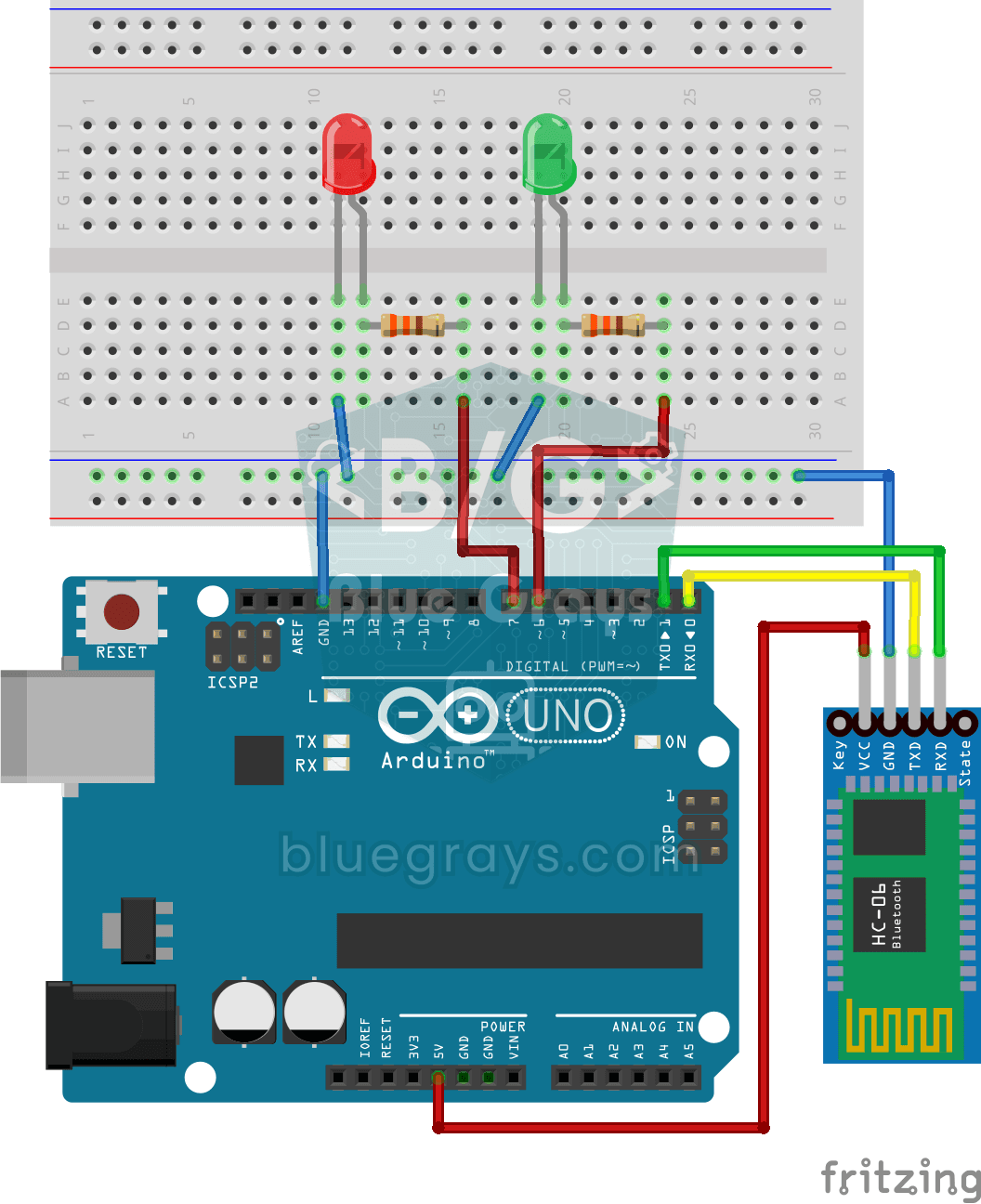
LED bedienen met je telefoon via Bluetooth
Een kleine oefening voor het aan- en uitzetten van de lampen in je kamer met je telefoon.

Auto met Bluetooth-besturing en L298N
Verander je telefoon in een afstandsbediening en bestuur je eigen robotauto. De Arduino ontvangt via een Bluetooth-module commando's van een afstandsbedieningsapp op je telefoon en laat de wielen…

Een servomotor gebruiken
De arm van een kleine servomotor draait na elkaar naar drie standen: helemaal naar het begin, precies naar het midden en helemaal naar het einde, en wacht bij elke stop twee seconden.

Een RGB-led gebruiken
In één enkele led zitten drie kleuren verstopt: de RGB-led licht eerst rood op, dan groen, dan blauw, elke kleur een halve seconde aan en een halve seconde uit, waarna de cyclus opnieuw begint.
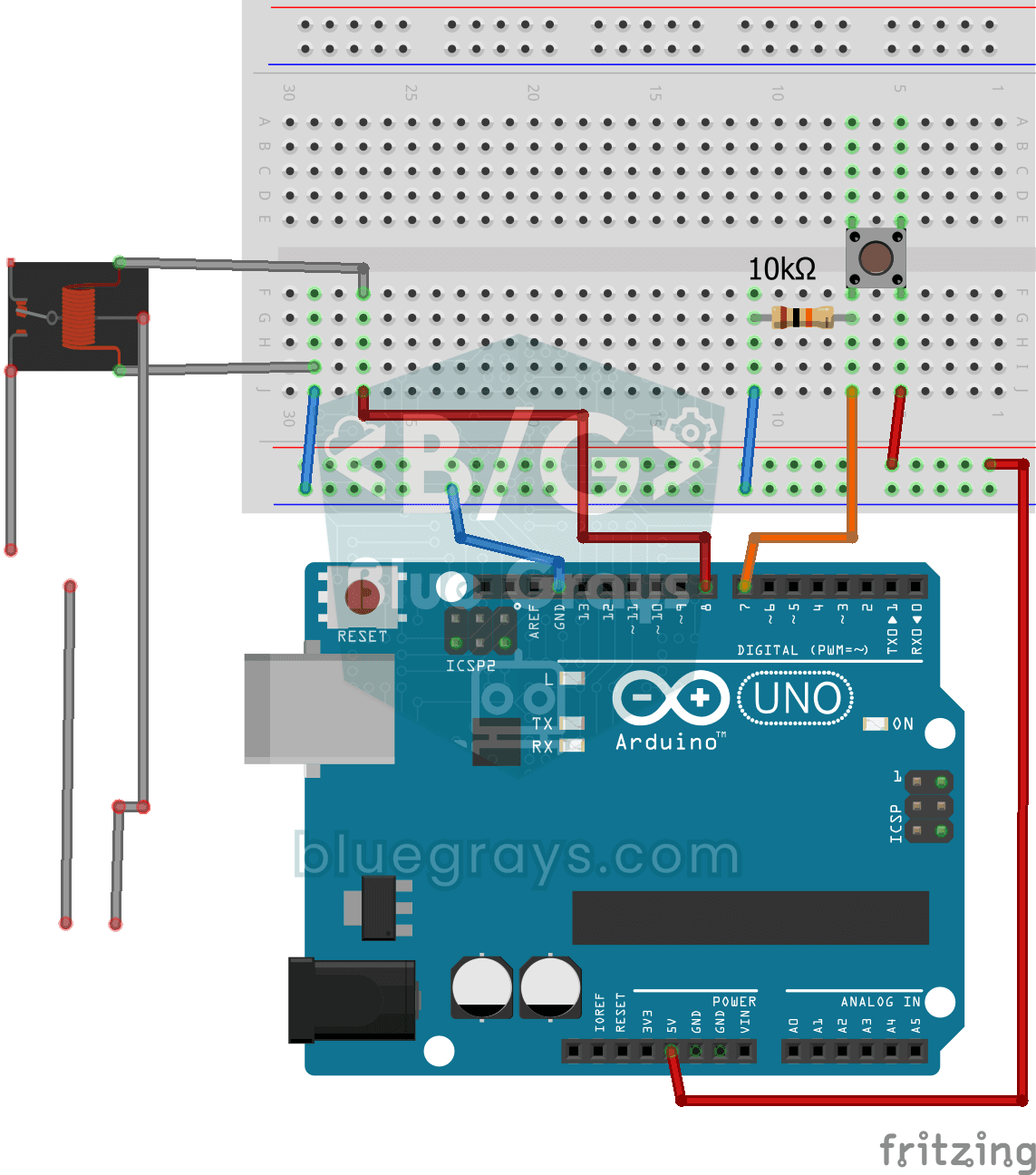
230V-lamp laten branden met een drukknop
Zolang je de knop vasthoudt, brandt een echte lamp op netspanning, en zodra je loslaat gaat hij uit.

Eenrichtingscommunicatie tussen 2 Arduino's
Je laat twee Arduino's met elkaar praten via één draad: druk op de knop van de ene en de led van de andere gaat aan, druk nog een keer en hij gaat uit.