
Arduino-data naar Excel: Data Streamer, PLX-DAQ, CSV en Python
Stuur Arduino-data op vier manieren naar Excel: Serial Monitor naar CSV, Data Streamer, PLX-DAQ en Python-logging, plus tijdstempels, grafieken en een meettabel voor je verslag.
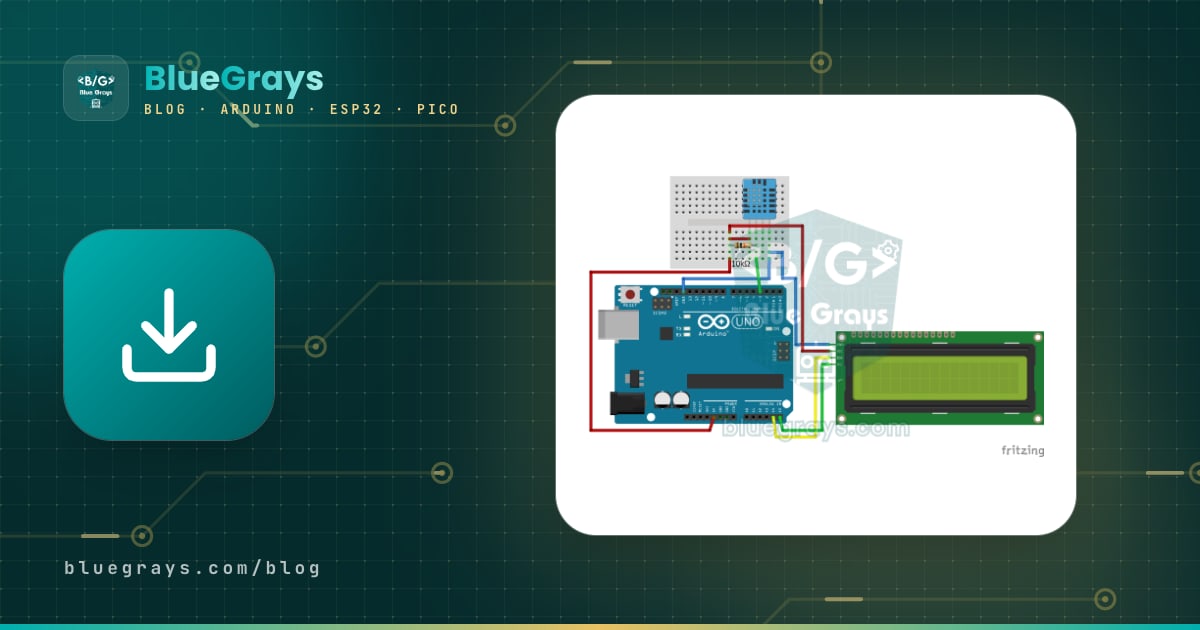
Arduino-data in Excel krijgen betekent: de waarden die je Arduino van zijn sensoren leest via de USB-kabel naar een computer sturen en regel voor regel verzamelen in een spreadsheet. De Arduino schrijft elke meting als één regel met komma's als scheidingsteken naar de seriële poort; op de computer zijn er vier gangbare manieren om die regels in Excel te krijgen: de uitvoer van de Serial Monitor opslaan als CSV-bestand, de Data Streamer-add-in van Microsoft, de PLX-DAQ-macro en automatisch loggen met Python. Het principe is steeds hetzelfde: elke regel die de Arduino verstuurt wordt een rij in Excel en elke komma start een nieuwe kolom.
In deze gids gebruiken we als voorbeeld een DHT11-sensor voor temperatuur en luchtvochtigheid en een LDR-lichtsensor. Eerst vergelijken we de vier methoden zodat je de juiste kunt kiezen, daarna zetten we elke methode stap voor stap op. Vervolgens zie je hoe je tijdstempels aan je metingen toevoegt, hoe je in Excel het juiste grafiektype kiest en hoe je een meettabel voor je verslag maakt die je op school of voor een wetenschapsbeurs kunt gebruiken. De laatste delen laten zien hoe je hetzelfde doet met een ESP32 en een Raspberry Pi Pico en hoe je de meest voorkomende fouten oplost.

Hoe werkt het sturen van Arduino-data naar Excel?
De Arduino kan niet rechtstreeks naar Excel schrijven; hij stuurt alleen tekst naar de seriële poort met Serial.print(). De computer bereikt die poort onder een naam als COM3 op Windows, /dev/cu.usbmodem… op macOS of /dev/ttyACM0 op Linux. De gemeenschappelijke taal van Excel en de Arduino is CSV (Comma Separated Values): een regel als 12.0,23.0,45,78 wordt gesplitst in vier kolommen. Je sketch hoeft dus maar twee regels te volgen: zet altijd hetzelfde scheidingsteken tussen de waarden en sluit elke meting af met Serial.println(). De basis van de seriële poort vind je uitgebreid in de gids Arduino Serial Monitor.
| Methode | Platform | Live overdracht | Tijdinformatie | Het meest geschikt voor |
|---|---|---|---|---|
| Serial Monitor + CSV | Windows, macOS, Linux | Nee, na de test gekopieerd | De tijdstempeloptie van de IDE | Korte experimenten, snelle controles |
| Excel Data Streamer | Windows, desktop-Excel van Microsoft 365 | Ja | millis() verstuurd door de Arduino | Live grafieken in de klas |
| PLX-DAQ v2 | Windows, desktop-Excel (macro) | Ja | De opdrachten DATE, TIME en TIMER | Lang loggen in een kant-en-klaar werkblad |
| Python (pyserial + openpyxl) | Windows, macOS, Linux | Ja, naar een bestand | Klok van de computer | Automatische rapporten, urenlang loggen |
| SD-kaartmodule | Geen computer nodig | Nee, de kaart lees je later uit | RTC-module | Veldmetingen op batterijvoeding |
Voorbeeldschakeling: de DHT11 en de LDR aansluiten
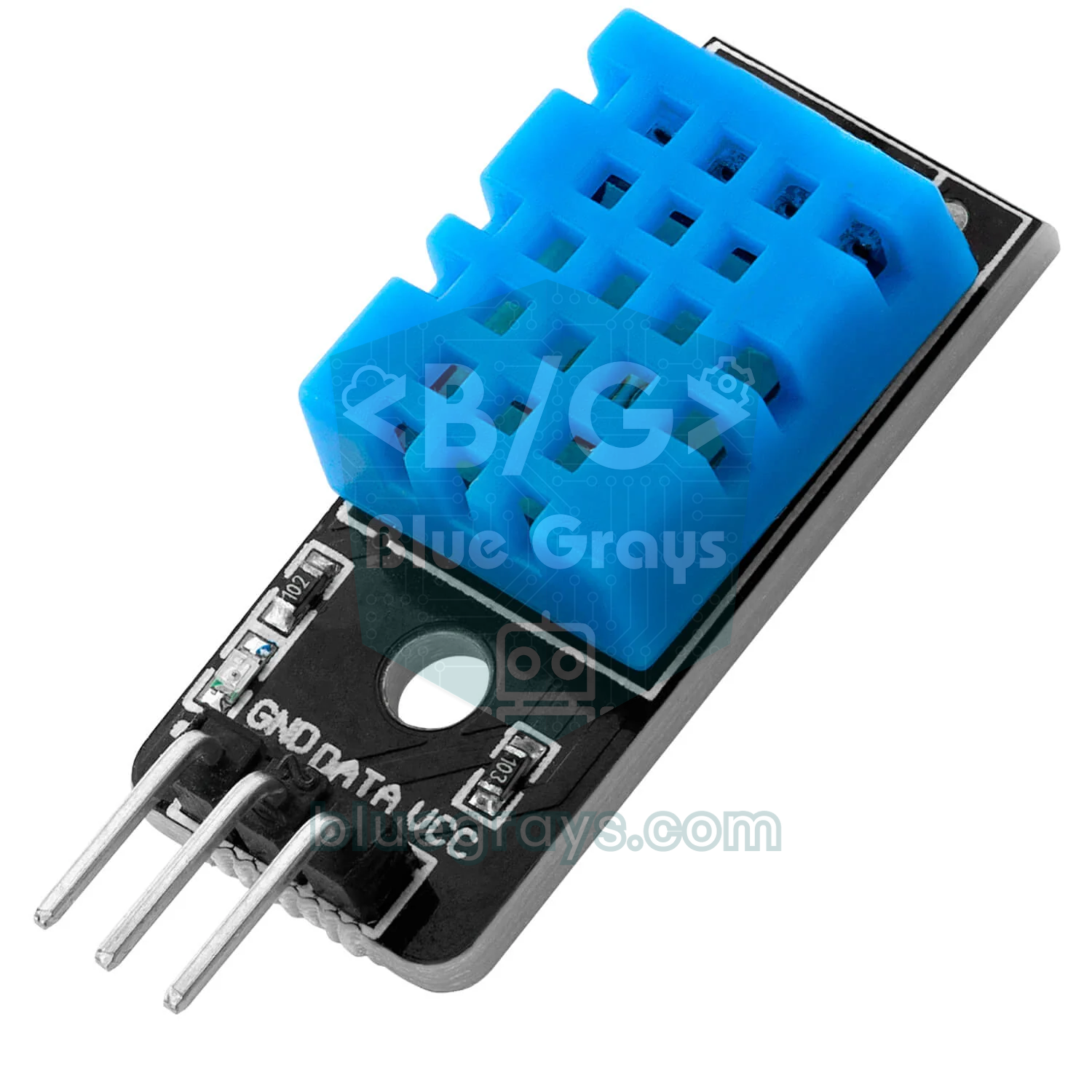
De voorbeeldschakeling heeft twee sensoren. De DHT11 meet temperatuur met een resolutie van 1 °C en luchtvochtigheid met 1%; de nauwkeurigheid is ongeveer ±2 °C en ±5% relatieve luchtvochtigheid, en hij heeft maar één datapin nodig. De LDR is een lichtgevoelige weerstand waarvan de weerstand daalt naarmate er meer licht is; je bouwt een spanningsdeler met een weerstand van 10 kΩ en sluit het middelpunt aan op een analoge pin. Met de onderstaande bedrading stijgt de analoge waarde naarmate het lichter wordt. Het getal van een LDR is geen lux maar een relatief lichtniveau, dus het is eerlijk om het in je verslag "licht (%)" te noemen. Heb je echte luxwaarden nodig, gebruik dan een gekalibreerde lichtsensor zoals de BH1750.
| Aansluiting | Arduino Uno | ESP32 | Raspberry Pi Pico |
|---|---|---|---|
| DHT11 VCC (+) | 5V | 3V3 | Ingebouwde sensor gebruikt |
| DHT11 DATA (OUT) | D2 | GPIO 4 | Ingebouwde sensor (ADC4) |
| DHT11 GND (-) | GND | GND | - |
| LDR-pootje 1 | 5V | 3V3 | 3V3(OUT), pin 36 |
| LDR-pootje 2 + 10 kΩ | A0 | GPIO 34 | GP26 (ADC0), pin 31 |
| Andere kant van de 10 kΩ | GND | GND | AGND, pin 33 |
Arduino-code: metingen als CSV-regels versturen
1// DHT11 + LDR ölçümlerini CSV satırı olarak gönderir / Sends DHT11 + LDR readings as CSV lines
2#include <DHT.h>
3
4const int DHT_PIN = 2;                 // DHT11 veri pini / DHT11 data pin
5const int LDR_PIN = A0;                // LDR + 10k gerilim bölücü / LDR + 10k voltage divider
6const unsigned long ARALIK = 2000;     // ölçüm aralığı, ms (DHT11 için en az 1000) / interval in ms (at least 1000 for DHT11)
7
8DHT dht(DHT_PIN, DHT11);               // DHT22 kullanıyorsan DHT22 yaz / write DHT22 if you use one
9unsigned long sonOlcum = 0;
10
11void setup() {
12  Serial.begin(9600);                  // Data Streamer ve PLX-DAQ varsayılanı / default of Data Streamer and PLX-DAQ
13  dht.begin();
14  Serial.println("zaman_s,sicaklik_C,nem_yuzde,isik_yuzde");   // başlık satırı / header row
15}
16
17void loop() {
18  if (millis() - sonOlcum < ARALIK) return;   // zamanı gelmediyse çık / not time yet
19  sonOlcum = millis();
20
21  float sicaklik = dht.readTemperature();     // santigrat derece / degrees Celsius
22  float nem = dht.readHumidity();             // bağıl nem, % / relative humidity, %
23  int isik = map(analogRead(LDR_PIN), 0, 1023, 0, 100);   // göreli ışık, % / relative light, %
24
25  if (isnan(sicaklik) || isnan(nem)) {
26    Serial.println("HATA,DHT okunamadi");     // sayı olmadığı için kolay ayıklanır / easy to filter out, not a number
27    return;
28  }
29
30  Serial.print(sonOlcum / 1000.0, 1);         // açılıştan beri geçen saniye / seconds since power-up
31  Serial.print(',');                          // sütun ayırıcı / column separator
32  Serial.print(sicaklik, 1);
33  Serial.print(',');
34  Serial.print(nem, 0);
35  Serial.print(',');
36  Serial.println(isik);                       // satır sonu = yeni Excel satırı / line end = new Excel row
37}
De sketch gebruikt de DHT sensor library van Adafruit; als je die installeert via de Library Manager, ga dan ook akkoord met het installeren van de afhankelijkheid Adafruit Unified Sensor. Er wordt elke 2 seconden gemeten, getimed met millis() in plaats van delay(), zodat loop() nooit blokkeert (details in de gids millis en delay). Elke regel bevat de kolommen tijd, temperatuur, luchtvochtigheid en licht in die volgorde. Serial.print(sicaklik, 1) print het getal met één decimaal en altijd met een punt. Als de sensor niet kan worden uitgelezen, print de sketch "HATA" (fout) in plaats van een getal, zodat je de foute rij in de tabel meteen herkent en kunt filteren. De kopregel in setup() is handig voor de methoden met Serial Monitor en Python; je kunt hem weghalen als je Data Streamer gebruikt. Voor langzaam veranderende metingen zoals kamertemperatuur zet je ARALIK (interval) op 60000 voor één meting per minuut.
Methode 1: de uitvoer van de Serial Monitor opslaan als CSV
- Upload de sketch, open Tools > Serial Monitor en kies 9600 baud in het snelheidsmenu.
- Zet desgewenst tijdstempels aan: klik in Arduino IDE 2 op het klokpictogram rechtsboven in het venster, of in IDE 1.8 op het selectievakje voor tijdstempels onderaan. De tijd van de computer wordt vooraan elke regel toegevoegd in de vorm 14:03:21.512 ->.
- Als het experiment klaar is, selecteer je de regels met de muis en kopieer je ze met Ctrl+C (Cmd+C op macOS). Wil je de ruwe data bewaren, plak ze dan in Kladblok en sla ze op als olcum.csv met het bestandstype ingesteld op Alle bestanden.
- Klik in Excel op cel A1 van een leeg werkblad en plak met Ctrl+V; alle regels komen in kolom A terecht.
- Open met kolom A geselecteerd Data > Text to Columns, kies Delimited en vink Comma aan als scheidingsteken. Staan tijdstempels aan, vink dan ook Space aan: de tijd komt in de eerste kolom en de "->"-tekens in de tweede, die je daarna verwijdert.
- Klik in de laatste stap op Advanced en stel het decimaalteken in op een punt; zo worden waarden als 23.5 als getal herkend, ook als jouw Excel een komma als decimaalteken gebruikt. Klik op Finish en sla het bestand op als .xlsx.
Deze methode is erg praktisch voor maximaal een paar honderd regels; bij duizenden regels wordt selecteren lastig en wordt het IDE-venster traag. Voor opnames van uren schrijven terminalprogramma's zoals PuTTY (Session > Logging > All session output) of CoolTerm, dat draait op Windows, macOS en Linux (Connection > Capture to Text/Binary File), elke binnenkomende regel direct naar een bestand. Dat bestand haal je met dezelfde stappen in Excel. Onthoud: zolang een terminalprogramma of de Serial Monitor de poort gebruikt, kunnen de Excel-add-ins en Python er geen verbinding mee maken.
Methode 2: live data met Excel Data Streamer
Data Streamer is een gratis add-in die Microsoft voor het onderwijs heeft gemaakt; hij streamt CSV-regels van de seriële poort rechtstreeks in een werkblad. Hij wordt meegeleverd met desktop-Excel in Microsoft 365 (versie 1902 en later), dus je hoeft hem alleen in te schakelen. Omdat het een COM-add-in is, werkt hij alleen op Windows; hij is niet beschikbaar in Excel voor macOS of Excel in de browser. Aan de Arduino-kant hoef je niets te veranderen: de sketch hierboven werkt zoals hij is op 9600 baud, de standaardsnelheid van de add-in.
- Open in Excel File > Options > Add-ins, kies onderaan in de lijst Manage de optie COM Add-ins en klik op Go.
- Vink Microsoft Data Streamer for Excel aan en klik op OK; het tabblad Data Streamer verschijnt in het lint.
- Sluit de Serial Monitor in de Arduino IDE; een seriële poort kan maar door één programma tegelijk worden geopend.
- Kies de COM-poort van de Arduino met de knop Connect a Device en klik dan op Start Data. Afhankelijk van de taal van Excel kunnen de knopnamen vertaald zijn.
- Excel maakt drie werkbladen: Data In (binnenkomende data), Data Out (data om naar de Arduino te sturen) en Settings. Zet op het blad Settings Data Channels op 4 en verhoog Data Rows om meer historie in de tabel te zien.
- Wil je een blijvende opname, start dan de opname met Record Data; als je die stopt met Stop Recording, worden de metingen opgeslagen in een CSV-bestand. Dat bestand kun je later opnieuw afspelen met Import Data File.
Bovenaan het blad Data In staan de nieuwste waarden (Current Data) en daaronder een tabel waarin eerdere metingen voorbij scrollen (Historical Data). Als je deze tabel selecteert en met Insert > Recommended Charts een lijn- of spreidingsgrafiek toevoegt, wordt de grafiek bij elke nieuwe meting vanzelf bijgewerkt; ideaal om een klas te laten zien hoe de lichtcurve daalt zodra je je hand boven de sensor houdt. Op het blad Settings bepaalt Data Interval (ms) hoe vaak het blad ververst en Data Orientation of de nieuwste data bovenaan of onderaan de tabel verschijnt. Waarden die je op het blad Data Out typt, worden ook als CSV-regel naar de Arduino gestuurd; de Arduino kan ze lezen met Serial.parseInt(), zodat je bijvoorbeeld vanuit Excel een alarmdrempel kunt instellen.
Methode 3: rij voor rij naar Excel schrijven met de PLX-DAQ-macro
PLX-DAQ (Parallax Data Acquisition) is een VBA-macro die in Excel draait en speciale opdrachten die binnenkomen op de seriële poort omzet in Excel-cellen. Omdat de originele versie van Parallax alleen in 32-bit Excel werkt, gebruikt men tegenwoordig PLX-DAQ v2, ontwikkeld door de Arduino-community; die ondersteunt 64-bit Excel en komt als één .xlsm-bestand. Omdat de macro op de Windows-API leunt, draait ook deze alleen op Windows. Het verschil met Data Streamer is dat de Arduino de baas is over Excel: hij schrijft de kopteksten, wist het blad en laat Excel de datum en tijd toevoegen.
1// PLX-DAQ v2: Excel'e tarih, saat ve ölçüm satırı yazar / PLX-DAQ v2: writes date, time and readings into Excel
2#include <DHT.h>
3
4DHT dht(2, DHT11);                     // DHT11 veri pini D2 / DHT11 data pin D2
5const int LDR_PIN = A0;
6
7void setup() {
8  Serial.begin(9600);                  // PLX-DAQ'ta da 9600 seç / choose 9600 in PLX-DAQ too
9  dht.begin();
10  Serial.println("CLEARDATA");         // eski ölçümleri sil / clear old readings
11  Serial.println("LABEL,Tarih,Saat,Sure (s),Sicaklik (C),Nem (%),Isik (%)");   // 1. satır başlıkları / row 1 headers
12  Serial.println("RESETTIMER");        // TIMER sayacını sıfırla / reset the TIMER counter
13}
14
15void loop() {
16  float sicaklik = dht.readTemperature();
17  float nem = dht.readHumidity();
18  int isik = map(analogRead(LDR_PIN), 0, 1023, 0, 100);
19
20  if (!isnan(sicaklik) && !isnan(nem)) {
21    Serial.print("DATA,DATE,TIME,TIMER,");   // DATE, TIME, TIMER'ı Excel doldurur / Excel fills in DATE, TIME, TIMER
22    Serial.print(sicaklik, 1);
23    Serial.print(',');
24    Serial.print(nem, 0);
25    Serial.print(',');
26    Serial.println(isik);
27  }
28  delay(2000);                         // DHT11 saniyede en fazla 1 ölçüm verir / DHT11 gives at most 1 reading per second
29}| Opdracht | Wat het doet |
|---|---|
| CLEARDATA | Wist de oude metingen op het blad |
| LABEL,Tarih,Saat,... | Schrijft de kolomkoppen in rij 1 |
| DATA,... | Schrijft een nieuwe meting in de volgende lege rij |
| DATE en TIME | Wordt in een DATA-regel vervangen door de datum en tijd van de computer |
| TIMER | Seconden sinds het begin van het loggen of sinds RESETTIMER |
| RESETTIMER | Zet de TIMER-teller terug |
| ROW,SET,2 | Stelt de rij in waarin de volgende data wordt geschreven |
| CELL,SET,G2,25 / CELL,GET,G2 | Schrijft een waarde in een cel, of stuurt de waarde van een cel terug naar de Arduino |
| SAVEWORKBOOK | Slaat het Excel-bestand op |
- Download het PLX-DAQ v2-bestand en pak het uit de zip. Klik met de rechtermuisknop op het .xlsm-bestand en vink onder Properties Unblock aan; Office blokkeert standaard macro's in bestanden van internet.
- Open het bestand en klik op Enable Content in de gele balk bovenaan.
- Sluit de Serial Monitor in de Arduino IDE en klik op het blad op de knop Open PLX DAQ UI.
- Typ in het venster dat opent alleen het COM-nummer in het vak Port (5 voor COM5), kies 9600 als Baud-rate en klik op Connect.
- Als er geen kopteksten verschijnen, druk dan op de resetknop van de Arduino: setup() draait opnieuw, de opdrachten CLEARDATA en LABEL bereiken Excel en de rijen stromen binnen.
- Klik als je klaar bent op Disconnect en sla de data desgewenst op als apart .xlsx-bestand.
Methode 4: automatische CSV- en Excel-bestanden met Python
Als je een Mac of Linux gebruikt, urenlang wilt loggen of het zat bent om het verslag elke keer met de hand op te bouwen, is Python de meest flexibele optie. Installeer eerst de twee pakketten in een terminal met python -m pip install pyserial openpyxl. Het eerste script hieronder luistert naar de Arduino en schrijft elke meting, samen met de tijd van de computer, naar het bestand deney_olcumleri.csv. Onderwerpen als het vinden van de poort, de automatische reset en live plotten hebben we uitgebreid behandeld in de gids Seriële communicatie tussen Arduino en Python.
1import csv
2import time
3from datetime import datetime
4
5import serial
6
7PORT = "COM3"               # macOS: /dev/cu.usbmodem…, Linux: /dev/ttyACM0
8BAUD = 9600                 # Arduino'daki Serial.begin ile aynı / same as Serial.begin on the Arduino
9DOSYA = "deney_olcumleri.csv"
10AYIRICI = ";"               # Türkçe Excel ; bekler, İngilizce Excel , / Turkish Excel expects ;, English Excel ,
11ONDALIK = ","               # Türkçe Excel ondalık virgül, İngilizce nokta / decimal comma in Turkish Excel, dot in English
12
13
14def sayi(x):
15    return f"{x:.1f}".replace(".", ONDALIK)   # 23.5 -> "23,5"
16
17
18with serial.Serial(PORT, BAUD, timeout=3) as ser, \
19        open(DOSYA, "w", newline="", encoding="utf-8-sig") as f:   # BOM: Excel Türkçe harfleri doğru gösterir / BOM keeps accents readable
20    time.sleep(2)                       # Uno port açılınca resetlenir / the Uno resets when the port opens
21    ser.reset_input_buffer()            # yarım kalmış satırları at / drop partial lines
22    yazici = csv.writer(f, delimiter=AYIRICI)
23    yazici.writerow(["Zaman", "Süre (s)", "Sıcaklık (°C)", "Nem (%)", "Işık (%)"])
24    print("Kayıt başladı, durdurmak için Ctrl+C / logging, press Ctrl+C to stop")
25    try:
26        while True:
27            satir = ser.readline().decode("utf-8", errors="ignore").strip()
28            parca = satir.split(",")
29            if len(parca) != 4:
30                continue                # boş, hata ya da başlık satırı / empty, error or header line
31            try:
32                sure, sicaklik, nem, isik = (float(p) for p in parca)
33            except ValueError:
34                continue                # sayı olmayan satır / non-numeric line
35            simdi = datetime.now()
36            yazici.writerow([simdi.strftime("%Y-%m-%d %H:%M:%S"),   # bilgisayar saati / PC clock
37                             sayi(sure), sayi(sicaklik), sayi(nem), sayi(isik)])   # süre Arduino'dan gelir / elapsed time comes from the Arduino
38            f.flush()                   # satırı hemen diske yaz / write the row to disk now
39            print(simdi.strftime("%H:%M:%S"), sicaklik, nem, isik)
40    except KeyboardInterrupt:
41        print("Kayıt bitti / logging stopped:", DOSYA)
Drie details in het script houden het compatibel met Excel. De codering utf-8-sig voegt een onzichtbare BOM toe aan het begin van het bestand; zonder die BOM toont Excel tekens als "°C" of letters met accenten verhaspeld. De constanten AYIRICI (scheidingsteken) en ONDALIK (decimaal) zijn ingesteld op een puntkomma en een decimale komma, het formaat dat Excel verwacht bij de meeste regionale instellingen van continentaal Europa; bij Amerikaanse of Britse instellingen verander je ze gewoon in een komma en een punt. f.flush() schrijft elke rij direct naar schijf, dus als de computer uitvalt of de kabel losraakt, verlies je hooguit de laatste meting. Nadat je het script met Ctrl+C hebt gestopt, dubbelklik je gewoon op het bestand en de kolommen openen correct gescheiden. Wil je het bestand bekijken terwijl het loggen nog loopt, open dan een kopie, want Excel kan bestanden die het opent vergrendelen.
1import csv
2from datetime import datetime
3
4from openpyxl import Workbook
5from openpyxl.chart import Reference, ScatterChart, Series
6
7GIRIS = "deney_olcumleri.csv"
8CIKIS = "deney_raporu.xlsx"
9
10wb = Workbook()
11ws = wb.active
12ws.title = "Olcumler"
13
14with open(GIRIS, encoding="utf-8-sig", newline="") as f:
15    okuyucu = csv.reader(f, delimiter=";")
16    ws.append(next(okuyucu))                               # başlık satırı / header row
17    for satir in okuyucu:
18        zaman = datetime.strptime(satir[0], "%Y-%m-%d %H:%M:%S")
19        degerler = [float(x.replace(",", ".")) for x in satir[1:]]   # "23,5" -> 23.5
20        ws.append([zaman] + degerler)                      # .xlsx sayıyı sayı olarak saklar / .xlsx stores real numbers
21
22son = ws.max_row
23for hucre in ws["A"][1:]:
24    hucre.number_format = "hh:mm:ss"                       # zaman sütunu biçimi / time column format
25ws.column_dimensions["A"].width = 12
26
27# Özet tablo: formüller İngilizce yazılır, Excel kendi diline çevirir
28# Summary: formulas are written in English, Excel shows them in its own language
29ws["G1"], ws["H1"], ws["I1"], ws["J1"] = "Özet", "Sıcaklık (°C)", "Nem (%)", "Işık (%)"
30for i, (ad, fonk) in enumerate([("Ortalama", "AVERAGE"), ("En düşük", "MIN"),
31                                ("En yüksek", "MAX"), ("Std. sapma", "STDEV")], start=2):
32    ws.cell(row=i, column=7, value=ad)
33    for sutun, harf in ((8, "C"), (9, "D"), (10, "E")):
34        ws.cell(row=i, column=sutun, value=f"={fonk}({harf}2:{harf}{son})")
35
36# Her ölçüm için süre-değer (XY dağılım) grafiği / one time-value (XY scatter) chart per reading
37x = Reference(ws, min_col=2, min_row=2, max_row=son)       # Süre (s) sütunu / elapsed time column
38for sutun, baslik, konum in ((3, "Sıcaklık (°C)", "G8"), (5, "Işık (%)", "G24")):
39    grafik = ScatterChart()
40    grafik.title = baslik + " - süre"
41    grafik.x_axis.title = "Süre (s)"
42    grafik.y_axis.title = baslik
43    grafik.x_axis.delete = False                           # yeni Excel'de eksenler görünsün / keep axes visible
44    grafik.y_axis.delete = False
45    y = Reference(ws, min_col=sutun, min_row=1, max_row=son)
46    grafik.series.append(Series(y, x, title_from_data=True))
47    grafik.width, grafik.height = 18, 8                    # cm
48    ws.add_chart(grafik, konum)
49
50wb.save(CIKIS)
51print(son - 1, "ölçüm yazıldı / readings written:", CIKIS)
Het tweede script zet de CSV om in een echt .xlsx-bestand. In een .xlsx worden getallen als getallen opgeslagen in plaats van als tekst, waardoor het probleem met scheidingsteken en decimaalteken helemaal verdwijnt; het bestand opent op dezelfde manier in Engelstalig, Duitstalig of Turkstalig Excel. Het script voegt ook een samenvattingstabel toe met gemiddelde, minimum, maximum en standaarddeviatie, plus twee spreidingsgrafieken voor temperatuur en licht. De formules worden met hun Engelse namen (AVERAGE, MIN, MAX, STDEV) in het bestand geschreven en Excel vertaalt ze naar zijn eigen taal wanneer het bestand opent. De regels met delete = False voorkomen een probleem waarbij aslabels niet verschijnen in grafieken die met recente versies van openpyxl zijn gemaakt.
Tijdstempels toevoegen: millis(), de computerklok of een RTC
| Bron | Hoe je het krijgt | Voordelen | Nadelen |
|---|---|---|---|
| millis() | millis() / 1000.0 in de Arduino-sketch | Geen extra hardware, resolutie van een milliseconde | Begint bij elke reset opnieuw, is geen echte datum, loopt na 49,7 dagen over |
| Klok van de computer | Python datetime, PLX-DAQ DATE en TIME, tijdstempels van de Serial Monitor | Echte datum en tijd, geen instelling nodig | De computer moet verbonden blijven |
| RTC-module (DS3231, DS1307) | rtc.now() met RTClib | Werkt zonder computer, een batterij houdt de klok draaiende | Heeft een extra module nodig; een DS1307 kan een paar seconden per dag afwijken |
| Internettijd (NTP) | configTime() op de ESP32 | Tijd op de seconde nauwkeurig zonder instellen | Heeft een wifiverbinding nodig |
Voor experimenten die met een computer verbonden zijn, is de computerklok de makkelijkste keuze, en ons Python-script schrijft hem in elke rij. Het is een goede gewoonte om ook de verstreken tijd van de Arduino te bewaren: die toont het echte interval tussen metingen en je merkt direct als er een rij ontbreekt. Als je de ruwe millis()-waarde van de Arduino verstuurt, kun je die in Excel omrekenen naar seconden met =B2/1000, of naar minuten met =B2/60000. Gaat de Arduino zelfstandig werken zonder computer, bijvoorbeeld door te loggen naar een SD-kaart, haal dan de datum en tijd uit een RTC-klokmodule; de details van CSV loggen naar een SD-kaart staan in de gids SD-kaartmodule. Met een ESP32 kun je de tijd ook van internet halen: NTP-tijd met de ESP32.
Een grafiek maken in Excel
- Selecteer de kolommen met tijd en temperatuur samen met hun kopteksten; staan de kolommen niet naast elkaar, houd dan Ctrl ingedrukt terwijl je de tweede selecteert.
- Kies een spreidingstype met lijnen via Insert > Charts > Scatter (X, Y).
- Gebruik de knop + naast de grafiek om Axis Titles aan te zetten en geef de assen een naam met hun eenheden: "Tijd (s)" en "Temperatuur (°C)".
- Om de lichtreeks toe te voegen, klik je met de rechtermuisknop op de grafiek en voeg je de lichtkolom toe met Select Data > Add; omdat de schalen sterk verschillen, klik je met de rechtermuisknop op de reeks en kies je Format Data Series > Secondary Axis.
- Klik met de rechtermuisknop op de verticale as en leg onder Format Axis het minimum en maximum vast, zodat een verandering van 1 °C er niet uitziet als een enorme uitschieter.
Waarom een spreidingsgrafiek in plaats van een lijngrafiek? De grafiek Line van Excel behandelt de waarden op de horizontale as als gelijkmatig verdeelde labels; ontbreekt er een meting of verander je het interval, dan wordt de tijdas ongemerkt vervormd. Een grafiek Scatter (X, Y) plaatst elk punt op zijn echte tijdstip, en dat verwacht je van een wetenschappelijke grafiek. Als je alleen een paar vaste waarden vergelijkt, zoals de gemiddelde temperatuur in drie verschillende kamers, is een kolomgrafiek makkelijker te lezen. Is de sensor ruisig, klik dan met de rechtermuisknop op de reeks en maak de curve vloeiender met Add Trendline > Moving Average.
Voorbeeld voor een practicumverslag: een meettabel
Stel dat de vraag van je experiment is: "Hoe veranderen de temperatuur, de luchtvochtigheid en het lichtniveau van de lucht bij een bureaulamp als de lamp aangaat?" We plaatsten de sensoren ongeveer 15 cm van de lamp en zetten ARALIK in de sketch op 60000, wat één meting per minuut betekent. We schakelden de lamp aan op minuut 1 en uit op minuut 6. De onderstaande waarden zijn typische voorbeeldwaarden die je met deze opstelling kunt krijgen; de laatste twee rijen zijn samenvattingen die met Excel-formules zijn berekend:
| Tijd (min) | Temperatuur (°C) | Luchtvochtigheid (%) | Licht (%) | Status |
|---|---|---|---|---|
| 0 | 23 | 46 | 14 | Lamp uit |
| 1 | 23 | 46 | 81 | Lamp aangezet |
| 2 | 24 | 45 | 82 | Lamp aan |
| 3 | 25 | 44 | 82 | Lamp aan |
| 4 | 26 | 43 | 83 | Lamp aan |
| 5 | 26 | 42 | 83 | Lamp aan |
| 6 | 26 | 42 | 15 | Lamp uitgezet |
| 7 | 25 | 43 | 14 | Lamp uit |
| 8 | 24 | 45 | 14 | Lamp uit |
| Gemiddelde | 24.7 | 44.0 | 52.0 | - |
| Minimum / maximum | 23 / 26 | 42 / 46 | 14 / 83 | - |
De samenvattingsrijen bereken je in Excel met =AVERAGE(B2:B10), =MIN(B2:B10) en =MAX(B2:B10); om te laten zien hoe sterk de metingen spreiden, kun je ook =STDEV(B2:B10) toevoegen. Beschrijf bij de interpretatie van de resultaten het patroon in de tabel: het licht sprong van 14% naar 81% op het moment dat de lamp aanging, terwijl de temperatuur in ongeveer 3 minuten langzaam met 3 °C steeg; dit heet thermische traagheid. Toen de lamp uitging, daalde het licht meteen, maar de temperatuur bleef nog een paar minuten hoog. De relatieve luchtvochtigheid daalde naarmate de temperatuur steeg, omdat warmere lucht meer vocht kan bevatten, ook als de hoeveelheid water erin gelijk blijft. Een gloeilamp of halogeenlamp laat dit effect duidelijk zien; bij een ledlamp is de temperatuurstijging veel kleiner.
- Doel: je onderzoeksvraag en hypothese in één zin.
- Materialen: het boardmodel, de sensoren, weerstanden en de software die je hebt gebruikt (Arduino IDE, Excel).
- Methode: waar de sensoren stonden, het meetinterval (bijvoorbeeld 60 s), hoe lang het experiment duurde en welke methode je gebruikte om de data in Excel te krijgen.
- Datatabel: elke kolomkop moet zijn eenheid bevatten; gebruik de samenvattingstabel in de tekst en voeg de volledige ruwe data als bijlage toe.
- Grafiek: een spreidingsgrafiek met astitels, eenheden en de gebeurtenissen gemarkeerd (lamp aangezet, uitgezet).
- Conclusie en foutenbronnen: vergelijk je bevindingen met de hypothese en noem beperkingen zoals de nauwkeurigheid van ±2 °C van de DHT11, de ongekalibreerde LDR en de afstand van de sensor tot de lamp.
ESP32-data naar Excel sturen
Alle methoden werken op de ESP32 op dezelfde manier; voor Data Streamer en PLX-DAQ is de ESP32 gewoon een andere seriële poort. Er veranderen drie dingen: analoge metingen zijn 12-bit (0–4095), de LDR-deler wordt gevoed met 3,3 V en je kiest als analoge ingang het best een van de ADC1-pinnen (GPIO 32–39), omdat die blijven werken terwijl wifi aan staat. ESP32-boards worden meestal op 115200 baud gebruikt, dus pas de snelheid in het Python-script, in Data Streamer en in PLX-DAQ daarop aan. De bootloaderberichten die bij het opstarten op de seriële poort verschijnen zijn geen getallen, dus het Python-script slaat ze sowieso over. Wil je de metingen naar de cloud sturen zonder dat er een computer aan te pas komt, bekijk dan de gids ESP32-datalogging naar Google Sheets.
1// ESP32: aynı CSV çıktısı, 12 bit ADC ve 3,3 V / ESP32: same CSV output, 12-bit ADC and 3.3 V
2#include <DHT.h>
3
4const int DHT_PIN = 4;                 // güvenli bir GPIO / a safe GPIO
5const int LDR_PIN = 34;                // ADC1 pini, Wi-Fi açıkken de okur / ADC1 pin, still reads with Wi-Fi on
6DHT dht(DHT_PIN, DHT11);
7
8void setup() {
9  Serial.begin(115200);                // Python'da ve Data Streamer'da da 115200 / 115200 in Python and Data Streamer too
10  dht.begin();
11  analogReadResolution(12);            // 0-4095
12}
13
14void loop() {
15  float sicaklik = dht.readTemperature();
16  float nem = dht.readHumidity();
17  int isik = map(analogRead(LDR_PIN), 0, 4095, 0, 100);   // göreli ışık, % / relative light, %
18
19  if (!isnan(sicaklik) && !isnan(nem)) {
20    // zaman_s,sicaklik,nem,isik biçimi, Uno koduyla aynı / same zaman_s,temp,hum,light format as the Uno sketch
21    Serial.printf("%.1f,%.1f,%.0f,%d\n", millis() / 1000.0, sicaklik, nem, isik);
22  }
23  delay(2000);
24}
CSV loggen met een Raspberry Pi Pico (MicroPython)
Als je MicroPython op een Raspberry Pi Pico gebruikt, kun je de metingen naar een CSV-bestand in het eigen flashgeheugen van het board schrijven in plaats van ze naar een computer te sturen; dan heb je helemaal geen computer nodig en kun je de Pico, gevoed door een powerbank, neerleggen waar je wilt meten. De onderstaande code gebruikt de ingebouwde temperatuursensor (ADC4), die geen extra hardware nodig heeft, en een LDR aangesloten op GP26, en schrijft het bestand met puntkomma's en decimale komma's zodat het past bij Excel met Europese regio-instellingen. Omdat de ingebouwde sensor de temperatuur van de chip meet, kan die een paar graden boven de kamertemperatuur uitkomen; gebruik een externe sensor voor nauwkeurige metingen. Ben je nieuw met MicroPython, begin dan met de gids Wat is de Raspberry Pi Pico.

1import os
2import time
3
4import machine
5
6ldr = machine.ADC(26)                 # GP26 = ADC0, LDR + 10k bölücü / LDR + 10k divider
7ic_sensor = machine.ADC(4)            # yongadaki sıcaklık sensörü / on-chip temperature sensor
8DOSYA = "olcum.csv"
9ARALIK_S = 10                         # ölçüm aralığı, saniye / interval in seconds
10
11
12def tr(x):
13    return "{:.1f}".format(x).replace(".", ",")   # Türkçe Excel için ondalık virgül / decimal comma for Turkish Excel
14
15
16try:
17    os.stat(DOSYA)                    # dosya varsa silme, sonuna ekle / keep an existing file, append to it
18except OSError:
19    with open(DOSYA, "w") as f:
20        f.write("Sure (s);Sicaklik (C);Isik (%)\n")   # ASCII başlık / ASCII header
21
22baslangic = time.ticks_ms()
23while True:
24    volt = ic_sensor.read_u16() * 3.3 / 65535
25    sicaklik = 27 - (volt - 0.706) / 0.001721       # RP2040 veri sayfası formülü / RP2040 datasheet formula
26    isik = ldr.read_u16() * 100 / 65535             # göreli ışık, % / relative light, %
27    sure = time.ticks_diff(time.ticks_ms(), baslangic) / 1000
28    satir = "{};{};{}".format(tr(sure), tr(sicaklik), tr(isik))
29    print(satir)                                    # Thonny kabuğunda da görünür / also shown in the Thonny shell
30    with open(DOSYA, "a") as f:                     # her satırda aç-kapat / open and close for every line
31        f.write(satir + "\n")                       # elektrik kesilse de veri kalır / data survives a power cut
32    time.sleep(ARALIK_S)
Als je de code in Thonny als main.py op de Pico opslaat, begint het board elke keer dat het wordt gevoed vanzelf met loggen; als het bestand al bestaat, wordt het niet verwijderd en komen nieuwe regels achteraan. Als de meting klaar is, sluit je de Pico aan op je computer, klik je in Thonny op Stop, klik je met de rechtermuisknop op olcum.csv in het paneel View > Files, download je het naar je computer en open je het in Excel. Met elke 10 seconden een regel van ongeveer 20 bytes groeit het bestand met zo'n 170 KB per dag; in het bestandssysteem van de Pico blijft daarmee ruim voldoende ruimte over voor meerdere dagen loggen. Gebruikt jouw Excel een punt als decimaalteken, haal dan de aanroep replace() uit de functie tr() weg.
Veelvoorkomende fouten en hoe je ze oplost
| Symptoom | Oorzaak | Oplossing |
|---|---|---|
| De poort gaat niet open, "Access is denied" | De Serial Monitor, Serial Plotter of een ander programma gebruikt de poort | Sluit elk venster dat de poort gebruikt; hij kan maar door één programma tegelijk worden geopend |
| Alle waarden komen in één kolom terecht | Het CSV-scheidingsteken komt niet overeen met de regionale instellingen van Excel | Splits bij de komma's met Data > Text to Columns, of stel in Python het scheidingsteken in op ; |
| 23.5 werd een datum (23 mei) of bleef tekst | Excel met een Europese regio-instelling verwacht een decimale komma | Stel het decimaalteken in op een punt onder Text to Columns > Advanced, of schakel Use system separators uit onder File > Options > Advanced |
| Letters met accenten en het teken ° zijn verhaspeld | De CSV is opgeslagen als UTF-8 zonder BOM | Gebruik encoding="utf-8-sig" in Python, of vermijd speciale tekens in kopteksten |
| De tabel vult zich met onleesbare tekens | De baudrate komt niet overeen | Zorg dat de snelheid in Serial.begin() overeenkomt met die van Data Streamer, PLX-DAQ of Python |
| Er is geen tabblad Data Streamer | De add-in is niet ingeschakeld of jouw Excel-versie ondersteunt hem niet | Schakel hem in onder COM Add-ins; de add-in bestaat niet in Excel voor macOS of op het web |
| De PLX-DAQ-knoppen werken niet | Macro's zijn geblokkeerd | Vink Unblock aan in de Properties van het bestand en klik dan op Enable Content |
| PLX-DAQ kan geen verbinding maken met de poort | Verkeerd of heel hoog COM-nummer | Verander in Apparaatbeheer het COM-nummer naar een laag nummer (bijvoorbeeld COM4) onder Port Settings > Advanced van de poort |
| HATA of nan in plaats van temperatuur en luchtvochtigheid | Bedrading van de DHT11, een ontbrekende pull-up of te vaak uitlezen | Controleer de draden en wacht minstens 1 seconde tussen twee metingen |
Projectideeën met dataloggen naar Excel
- Afkoelcurve: meet met een waterdichte DS18B20 hoe een glas heet water afkoelt, voeg in Excel een exponentiële trendlijn toe en onderzoek de afkoelingswet van Newton.
- Mini-weerstation: log een week lang temperatuur, luchtvochtigheid en luchtdruk met een BME280 en zet het verschil tussen nacht en dag in een grafiek.
- Logboek voor plantenwater: noteer de waarde van de bodemvochtsensor voor en na het water geven en ontdek hoe lang de grond erover doet om uit te drogen.
- Bewegingsanalyse: maak met een HC-SR04 een afstand-tijdtabel en bereken in Excel snelheid en versnelling uit de verschillen tussen opeenvolgende rijen.
- Ontlaadcurve van een batterij: meet de spanning van een batterij met een spanningsdeler, log hem urenlang en bestudeer hoe de spanning in de tijd daalt.
- Project voor de wetenschapsbeurs: vergelijk hoeveel dozen met verschillende kleuren in de zon opwarmen; meer ideeën vind je in de gids Arduino-projectideeën voor de wetenschapsbeurs.
Welke methode je ook kiest, de basis is hetzelfde: maak op de Arduino nette, consistente CSV-regels en haal ze op de computer met het juiste scheidingsteken in Excel. De Serial Monitor is het best voor een snelle controle, Data Streamer voor een live demo in de klas, PLX-DAQ om Excel vanaf de Arduino aan te sturen en Python voor lang, automatisch loggen. In de BlueGrays-app vind je projecten zoals temperatuur- en luchtvochtigheidsmeting met een DHT11, lichtsterkte meten met een LDR en een ESP32-temperatuurlogger, stap voor stap met schakelschema's en code, en met deze methoden stuur je de gemeten data naar Excel.
Veelgestelde vragen
Hoe krijg ik Arduino-data in Excel?
De makkelijkste manier is de metingen met Serial.println() als regels met komma's vanuit de Arduino te sturen en die regels in Excel te halen. Op Windows met Microsoft 365 zet de add-in Data Streamer de data live over, en de PLX-DAQ-macro doet iets vergelijkbaars. Op een Mac of Linux is loggen naar een CSV-bestand met Python en pyserial de meest praktische oplossing.
Werkt Excel Data Streamer op een Mac?
Nee. Data Streamer is een COM-add-in en alleen beschikbaar in desktop-Excel van Microsoft 365 op Windows; hij maakt geen deel uit van Excel voor macOS of de webversie. Op een Mac kun je met Python een CSV- of .xlsx-bestand maken, of de seriële uitvoer met een terminalprogramma zoals CoolTerm in een bestand opslaan.
Werkt PLX-DAQ met 64-bit Excel?
De originele PLX-DAQ van Parallax werkt alleen in 32-bit Excel. PLX-DAQ v2, ontwikkeld door de Arduino-community, ondersteunt ook 64-bit Excel en gebruikt dezelfde opdrachten CLEARDATA, LABEL en DATA. Beide versies zijn VBA-macro's, dus ze draaien alleen op Windows en vereisen dat macro's zijn ingeschakeld.
Hoe sla ik data uit de Arduino Serial Monitor op?
De Serial Monitor heeft geen opslagknop; je selecteert de regels met de muis, kopieert ze met Ctrl+C en plakt ze in een tekstbestand of rechtstreeks in Excel. Als je de tijdstempeloptie aanzet, wordt de tijd van de computer aan elke regel toegevoegd. Voor lange opnames is het veiliger om de functie voor bestandslogging van PuTTY of CoolTerm te gebruiken, of een Python-script.
Waarom opent mijn CSV-bestand in Excel in één kolom?
Bij veel Europese regio-instellingen verwacht Excel een puntkomma als kolomscheiding, dus als je dubbelklikt op een bestand met komma's blijven alle waarden in kolom A staan. Je kunt de data bij de komma's splitsen met Data > Text to Columns, of het bestand importeren met Data > From Text/CSV en zelf het scheidingsteken kiezen. Maak je het bestand met Python, dan is het van meet af aan gebruiken van het scheidingsteken dat jouw Excel verwacht de meest blijvende oplossing.
Hoe kan ik Arduino-data loggen zonder computer?
Zonder computer kun je de metingen als CSV-bestand naar een SD-kaartmodule schrijven en de datum en tijd uit een RTC-module halen; later stop je de kaart in een computer en open je het bestand in Excel. Met een ESP32 met wifi kun je de data rechtstreeks naar Google Sheets sturen. Een Raspberry Pi Pico kan met MicroPython een CSV-bestand naar zijn eigen flashgeheugen schrijven.
Projecten om hierna te bouwen
Alle projecten bekijken
Temperatuur en luchtvochtigheid met DHT11
Hoe warm is je kamer, en is de lucht vochtig of droog? De DHT11-sensor meet temperatuur en luchtvochtigheid en de Arduino schrijft de waarden op een lcd-scherm met twee regels, dat om de paar…

Lichtsterkte meten met een LDR
Wil je zien hoe licht je kamer is, als getal? De LDR, een klein onderdeel dat op licht reageert, meet het licht om je heen en de Arduino schrijft de waarde elke halve seconde naar je computerscherm.

Afstand meten met HC-SR04 (Serial-weergave)
De HC-SR04-sensor werkt net als een vleermuis die in het donker zijn weg vindt: hij stuurt een geluid uit dat je niet kunt horen, luistert naar de echo en meet hoe ver het object voor hem staat.

Lichtsterkte meten met de ESP32 en een LDR-module
Volg in de Serial Monitor in realtime de ruwe ADC-waarde van de LDR-module en het relatieve lichtpercentage, berekend uit referentiewaarden voor donker en licht. Dit percentage is geen luxmeting. Je leert hoe de module gekalibreerd wordt. Ideaal om vóór Project 10 te doen, want je gebruikt het om de drempelwaarde te bepalen.

ESP32-temperatuurlogger (DHT22 + DS1307 RTC + microSD + OLED)
Bouw met de ESP32 een temperatuur- en vochtigheidslogger met tijdstempel! Een DHT22-sensor meet elke minuut temperatuur en luchtvochtigheid en elke meting wordt als CSV op een microSD-kaart opgeslagen, met de actuele tijd van de DS1307 RTC-module. Het OLED-display toont in grote letters live de laatste temperatuur, vochtigheid, tijdstempel en het totale aantal records.

ESP32 DHT22 temperatuur en luchtvochtigheid (met LCD)
Dit project meet de omgevingstemperatuur en luchtvochtigheid met een DHT22-sensor en toont de gegevens in realtime op een 16x2 I2C-LCD. De data wordt met het one-wire-protocol via de Adafruit DHT-bibliotheek uit de sensor gelezen. Dit project is de basis voor IoT-weerstations, slimme domotica of omgevingsbewaking in kassen. De communicatie met de DHT22 loopt via pin GPIO 4 van de ESP32.

Temperatuur meten met NTC en 2x16 LCD-display
Meet de temperatuur om je heen met een sensor die op een klein kraaltje lijkt. Dit onderdeel, een NTC, laat elektriciteit makkelijker door naarmate het warmer wordt; de Arduino leest die verandering…

Digitale klok met ESP32 en DS1307-RTC (I2C + LCD)
In dit project tonen we de tijd en de datum op een 16x2 I2C-LCD met de DS1307 realtimeklok-module (RTC). De DS1307 is een RTC met batterijback-up die de tijd bijhoudt, ook als de ESP32 uit staat. Beide modules delen dezelfde I2C-bus (SDA/SCL), zodat je leert hoe je met slechts twee signaaldraden meerdere apparaten bestuurt. Met dit project krijg je praktische kennis van het I2C-communicatieprotocol, de werking van RTC-modules en het dynamisch tonen van gegevens op een LCD.