
DS18B20-temperatuursensor met Arduino, ESP32 en Pico
DS18B20 aansluiten op Arduino: 1-Wire, pull-upweerstand van 4,7 kΩ, waterdichte probe, meerdere sensoren op één pin, OneWire- en DallasTemperature-code, plus voorbeelden voor ESP32 en Pico.
De DS18B20 is een digitale temperatuursensor en een van de nauwkeurigste en meest flexibele manieren om met een Arduino temperatuur te meten. Hij meet van −55 °C tot +125 °C, heeft een nauwkeurigheid van ±0,5 °C tussen −10 °C en +85 °C en stuurt het resultaat als digitaal getal in plaats van als analoge spanning, zodat de meting ook over lange kabels niet slechter wordt. Zijn grootste troef is de 1-Wire-communicatie: je kunt tientallen DS18B20's op één datapin aansluiten en elk afzonderlijk uitlezen via zijn eigen unieke adres.
In dit artikel leer je hoe de DS18B20 werkt, hoe de 1-Wire-bus functioneert, waarom hij altijd een pull-upweerstand van 4,7 kΩ nodig heeft en wat de waterdichte probe en de kleuren van zijn draden zijn. Daarna lopen we stap voor stap door de code voor één sensor en voor meerdere sensors met de bibliotheken OneWire en DallasTemperature, door niet-blokkerend uitlezen op de ESP32 en door het gebruik met MicroPython op de Raspberry Pi Pico. Aan het eind vind je de oorzaken en oplossingen van de veelvoorkomende foutwaarden −127 °C en 85 °C.
Wat is de DS18B20 en hoe werkt hij?
In de DS18B20 zitten een temperatuurelement, een analoog-naar-digitaalomzetter, een klein geheugen (de scratchpad) en een uniek 64-bits serienummer dat in de fabriek is vastgelegd. Zodra de microcontroller het convert-commando stuurt, meet de sensor de temperatuur, schrijft het resultaat als getal van twee bytes in zijn geheugen en wacht tot het wordt uitgelezen. Omdat de sensor zelf meet, krijg je geen fouten door de analoge ingang van de Arduino, de referentiespanning of de weerstand van de kabel. Anders dan bij een NTC-thermistor heb je ook geen kalibratietabel of formule nodig: de waarde die je uitleest is direct in graden Celsius.
| Eigenschap | Waarde |
|---|---|
| Meetbereik | −55 °C … +125 °C |
| Nauwkeurigheid | ±0,5 °C (tussen −10 °C en +85 °C) |
| Resolutie | Instelbaar van 9 tot 12 bits (0,5 °C … 0,0625 °C) |
| Voedingsspanning | 3,0–5,5 V (werkt met Arduino, ESP32 en Pico) |
| Stroom | Ongeveer 1 mA tijdens het omzetten, minder dan 1 µA in standby |
| Interface | 1-Wire (één datalijn + GND) |
| Adres | 64-bits ROM-code; familiecode 0x28 |
| Behuizing | TO-92 (3 pootjes) of waterdichte roestvrijstalen probe |
Je kunt de resolutie van de sensor in software kiezen. Een hogere resolutie geeft fijnere stappen, maar een langere omzettijd. De standaard is 12 bits, de juiste keuze voor de meeste projecten; als je zeer snelle metingen nodig hebt, kun je terug naar 9 of 10 bits.
| Resolutie | Stap | Maximale omzettijd |
|---|---|---|
| 9 bit | 0,5 °C | 93,75 ms |
| 10 bit | 0,25 °C | 187,5 ms |
| 11 bit | 0,125 °C | 375 ms |
| 12 bits (standaard) | 0,0625 °C | 750 ms |
Wat is 1-Wire? Communicatie over één draad
Zoals de naam al zegt, is 1-Wire een protocol dat data over één lijn stuurt, met een gedeelde massa (GND). Op de bus zit één master (de Arduino) en een of meer slaves (DS18B20's). Als de bus niet wordt gebruikt, houdt een pull-upweerstand hem HIGH. Wie wil praten, trekt de lijn kort LOW; bits worden gecodeerd in de lengte van deze LOW-pulsen, gemeten in microseconden. Elke uitwisseling begint met een resetpuls en de sensoren antwoorden met een aanwezigheidspuls: "ik ben er".
Omdat geen enkel apparaat de lijn ooit actief HIGH maakt (een open-drainontwerp), kun je zoveel sensoren op dezelfde bus zetten als je wilt zonder conflicten. De master zoekt eerst met een zoekcommando alle 64-bits adressen op de bus, kiest dan de gewenste sensor op adres en praat ermee. Zo gebruik je om op vijf plekken de temperatuur te meten één pin in plaats van vijf.
DS18B20 vs DHT11 vs DHT22 vs NTC
| Eigenschap | DS18B20 | DHT11 | DHT22 | NTC-thermistor |
|---|---|---|---|---|
| Temperatuurbereik | −55 … +125 °C | 0 … 50 °C | −40 … +80 °C | Ongeveer −40 … +125 °C (afhankelijk van het model) |
| Nauwkeurigheid | ±0,5 °C | ±2 °C | ±0,5 °C | Afhankelijk van de kalibratie |
| Uitgang | Digitaal (1-Wire) | Digitaal (enkele lijn) | Digitaal (enkele lijn) | Analoog (veranderende weerstand) |
| Luchtvochtigheid | Nee | Ja | Ja | Nee |
| Waterdichte versie | Ja (roestvrijstalen probe) | Nee | Nee | Ja (probe) |
| Meerdere sensoren op één pin | Ja | Nee | Nee | Nee |
Kortom: heb je ook luchtvochtigheid nodig, dan is de DHT11 of DHT22 de juiste keuze. Meet je de temperatuur van water, grond, een leiding of een vriezer, wil je meerdere punten met één pin bewaken of werk je met temperaturen onder nul, dan is de DS18B20 onverslaanbaar.
DS18B20-pinout en draadkleuren
| Pin | TO-92 (platte kant naar je toe) | Draad van de waterdichte probe | Functie |
|---|---|---|---|
| GND | 1 (links) | Zwart | Massa |
| DQ | 2 (midden) | Geel (wit bij sommige probes) | 1-Wire-datalijn |
| VDD | 3 (rechts) | Rood | Voeding 3,0–5,5 V |
Bedrading van de DS18B20: Arduino Uno, ESP32 en Pico
| DS18B20 | Arduino Uno | ESP32 | Raspberry Pi Pico |
|---|---|---|---|
| VDD (rood) | 5V | 3V3 | 3V3(OUT), pin 36 |
| GND (zwart) | GND | GND | GND, pin 38 |
| DQ (geel) | D2 | GPIO 4 | GP22, pin 29 |
| Pull-upweerstand van 4,7 kΩ | Tussen DQ en 5V | Tussen DQ en 3V3 | Tussen DQ en 3V3 |
De pull-upweerstand is onmisbaar in deze schakeling. Apparaten op een 1-Wire-bus kunnen de lijn alleen LOW trekken; deze weerstand brengt hem weer HIGH. Zonder weerstand zweeft de lijn, wordt de sensor niet gevonden en geeft de bibliotheek −127 °C terug. Een waarde van 4,7 kΩ trekt de lijn snel genoeg omhoog en houdt de stroom laag: als de lijn LOW is, geeft de wet van Ohm I = 5 V / 4700 Ω ≈ 1,06 mA. De kleuren van een weerstand van 4,7 kΩ met vier ringen zijn geel, paars, rood en goud; gebruik voor de zekerheid de kleurcodetool. Sommige DS18B20-modules (de sensor op een klein printje met een weerstand en een led) hebben deze weerstand al ingebouwd; dan hoef je er geen toe te voegen.
De bibliotheken installeren
- Open in de Arduino IDE Tools > Manage Libraries.
- Typ DallasTemperature in het zoekvak en installeer de bibliotheek van Miles Burton.
- Kies bij de vraag over afhankelijkheden voor Install all, zodat ook de bibliotheek OneWire van Paul Stoffregen wordt geïnstalleerd. Wordt er niets gevraagd, zoek dan naar OneWire en installeer die apart.
- Open als je wilt File > Examples > DallasTemperature > Simple, pas het pinnummer aan je schakeling aan en probeer het uit.
Eerste sketch: één DS18B20 uitlezen
1#include <OneWire.h>
2#include <DallasTemperature.h>
3
4#define ONE_WIRE_BUS 2                    // DS18B20 veri pini (DQ) / data pin (DQ)
5
6OneWire oneWire(ONE_WIRE_BUS);            // 1-Wire hattı / 1-Wire bus
7DallasTemperature sensors(&oneWire);      // sensör kütüphanesi / sensor library
8
9void setup() {
10  Serial.begin(9600);
11  sensors.begin();                        // hattaki sensörleri bul / find sensors on the bus
12  Serial.print(F("Sensor sayisi / Sensor count: "));
13  Serial.println(sensors.getDeviceCount());
14}
15
16void loop() {
17  sensors.requestTemperatures();          // ölçümü başlat, bitmesini bekle / start conversion and wait
18  float tempC = sensors.getTempCByIndex(0);  // ilk sensörün sıcaklığı / first sensor's temperature
19
20  if (tempC == DEVICE_DISCONNECTED_C) {   // -127: sensör yanıt vermedi / sensor did not respond
21    Serial.println(F("Hata: sensor yok / Error: no sensor"));
22  } else {
23    Serial.print(F("Sicaklik / Temperature: "));
24    Serial.print(tempC, 2);
25    Serial.println(F(" C"));
26  }
27  delay(1000);
28}| Functie | Wat ze doet |
|---|---|
| sensors.begin() | Scant de 1-Wire-bus en registreert de gevonden sensoren |
| sensors.getDeviceCount() | Geeft het aantal sensoren op de bus terug |
| sensors.requestTemperatures() | Stuurt het convert-commando naar elke sensor op de bus en wacht standaard tot het klaar is |
| sensors.getTempCByIndex(0) | Geeft de temperatuur van de eerste sensor in de lijst terug, in Celsius |
| sensors.getTempFByIndex(0) | Geeft dezelfde waarde terug in Fahrenheit |
| sensors.setResolution(12) | Stelt de resolutie in tussen 9 en 12 bits |
| DEVICE_DISCONNECTED_C | De waarde die wordt teruggegeven als de sensor niet reageert: −127 |
Met de Serial Monitor op 9600 baud zie je elke seconde een regel als "Sicaklik / Temperature: 23.44 C". Je ziet dat de laatste cijfers veranderen in veelvouden van 0,0625, de staphoogte van 12-bits resolutie. Houd de sensor tussen je vingers en de temperatuur moet binnen enkele seconden stijgen. Toont de Serial Monitor −127, dan wordt de sensor helemaal niet gevonden; toont hij 85, dan is de sensor wel gevonden maar uitgelezen voordat de omzetting klaar was. De oplossing voor beide staat in de tabel aan het eind van dit artikel.
Meerdere DS18B20's op dezelfde pin gebruiken
Om meerdere sensoren aan te sluiten, schakel je gewoon al hun VDD-, GND- en DQ-pinnen parallel; de hele bus gebruikt één pull-upweerstand van 4,7 kΩ. Uitlezen met getTempCByIndex() is eenvoudig, maar de volgorde wordt bepaald door de adressen van de sensoren, niet door de volgorde waarin je ze hebt aangesloten. Vervang je één sensor, dan kan de volgorde veranderen. Daarom moeten permanente projecten elke sensor op zijn eigen adres uitlezen. De onderstaande sketch vindt elke sensor op de bus, toont hun adressen en leest de temperatuur van elk op adres uit:
1#include <OneWire.h>
2#include <DallasTemperature.h>
3
4#define ONE_WIRE_BUS 2                    // tüm sensörler aynı pinde / all sensors on the same pin
5
6OneWire oneWire(ONE_WIRE_BUS);
7DallasTemperature sensors(&oneWire);
8DeviceAddress addr;                       // 8 baytlık sensör adresi / 8-byte sensor address
9int count = 0;
10
11void printAddress(const DeviceAddress a) {
12  for (uint8_t i = 0; i < 8; i++) {
13    Serial.print(F("0x"));
14    if (a[i] < 0x10) Serial.print('0');   // tek haneyi sıfırla tamamla / pad single digit
15    Serial.print(a[i], HEX);
16    if (i < 7) Serial.print(F(", "));
17  }
18}
19
20void setup() {
21  Serial.begin(9600);
22  sensors.begin();
23  count = sensors.getDeviceCount();       // hatta kaç sensör var? / how many sensors on the bus?
24  Serial.print(F("Sensor sayisi / Sensor count: "));
25  Serial.println(count);
26  sensors.setResolution(12);              // hepsi 12 bit (0,0625 C) / all 12-bit (0.0625 C)
27}
28
29void loop() {
30  sensors.requestTemperatures();          // tüm sensörler aynı anda ölçer / all sensors convert at once
31  for (int i = 0; i < count; i++) {
32    if (!sensors.getAddress(addr, i)) continue;   // adresi al / get the address
33    Serial.print(F("Sensor "));
34    Serial.print(i);
35    Serial.print(F(" { "));
36    printAddress(addr);
37    Serial.print(F(" }: "));
38    Serial.print(sensors.getTempC(addr), 2);      // adrese göre oku / read by address
39    Serial.println(F(" C"));
40  }
41  Serial.println();
42  delay(2000);
43}
Voer de sketch één keer uit en verwarm elke sensor om de beurt (bijvoorbeeld door hem in je hand te houden) om te ontdekken welk adres bij welke plek hoort. Zet daarna het adres dat je op de Serial Monitor zag vast in de code: voeg een regel toe zoals DeviceAddress waterSensor = {0x28, 0xFF, 0x64, 0x1E, 0x0F, 0x16, 0x03, 0x90}; en lees hem uit met sensors.getTempC(waterSensor). Bij een DS18B20 is de eerste byte van het adres altijd 0x28 en de laatste byte een CRC die controleert of het adres geldig is. Zo komen de waarden voor "water", "buiten" of "boiler" altijd van de juiste plek, in welke volgorde de sensoren ook staan.
DS18B20 met ESP32: niet-blokkerend uitlezen
De DS18B20 werkt op de ESP32 met dezelfde bibliotheken OneWire en DallasTemperature. GPIO 4 is een goede keuze voor de datalijn. Gebruik GPIO 34–39 niet, omdat die pins alleen ingang zijn en de 1-Wire-lijn niet LOW kunnen trekken; vermijd ook GPIO 0, 2, 12 en 15, waarvan het niveau bij het opstarten van belang is. Sluit de sensor en de pull-upweerstand altijd aan op 3V3: bind je de pull-up aan 5 V, dan zet je 5 V op een ESP32-pin.
Standaard wacht requestTemperatures() bij 12 bits 750 ms. In die tijd kan het board niets anders doen; de webserver, knoppen of het display bevriezen. De oplossing is het wachten uit te zetten met setWaitForConversion(false) en het resultaat 750 ms later uit te lezen met millis(). In de onderstaande ESP32-sketch blijft de led soepel knipperen, ook terwijl de temperatuur wordt gemeten:
1#include <OneWire.h>
2#include <DallasTemperature.h>
3
4const int ONE_WIRE_PIN = 4;               // ESP32 GPIO 4 (DQ)
5const int LED_PIN = 2;                    // dahili LED (çoğu kartta) / onboard LED (most boards)
6
7OneWire oneWire(ONE_WIRE_PIN);
8DallasTemperature sensors(&oneWire);
9
10unsigned long requestTime = 0;
11unsigned long lastBlink = 0;
12bool converting = false;
13
14void setup() {
15  Serial.begin(115200);
16  pinMode(LED_PIN, OUTPUT);
17  sensors.begin();
18  sensors.setResolution(12);
19  sensors.setWaitForConversion(false);    // requestTemperatures() beklemesin / do not block
20}
21
22void loop() {
23  unsigned long now = millis();
24
25  if (!converting) {
26    sensors.requestTemperatures();        // ölçümü başlat, hemen dön / start and return at once
27    requestTime = now;
28    converting = true;
29  }
30
31  if (converting && now - requestTime >= 750) {   // 12 bit için 750 ms / 750 ms for 12-bit
32    float t = sensors.getTempCByIndex(0);
33    if (t == DEVICE_DISCONNECTED_C) {
34      Serial.println("Sensor yok / No sensor");
35    } else {
36      Serial.printf("Sicaklik / Temperature: %.2f C\n", t);
37    }
38    converting = false;                   // bir sonraki ölçüme geç / move to the next reading
39  }
40
41  if (now - lastBlink >= 250) {           // bu arada LED yanıp söner / meanwhile the LED blinks
42    lastBlink = now;
43    digitalWrite(LED_PIN, !digitalRead(LED_PIN));
44  }
45}
Dit patroon is vooral belangrijk in wifiprojecten: de ESP32 kan de temperatuur meten terwijl hij een webpagina serveert, data naar internet stuurt of een display bijwerkt. Ben je nieuw met de ESP32, lees dan Wat is de ESP32? voor pinkeuzes en installatie; de pinmap van je board vind je ook in de Pinout-tool.
DS18B20 met Raspberry Pi Pico en MicroPython
De modules onewire en ds18x20 zijn standaard ingebouwd in MicroPython op de Raspberry Pi Pico, dus je hoeft geen extra bestand te uploaden. Sluit de sensor aan op 3V3(OUT) en GND, de datalijn op GP22 en vergeet de pull-upweerstand van 4,7 kΩ tussen DQ en 3V3 niet. De interne pull-upweerstanden van de Pico zijn te zwak voor 1-Wire.
1from machine import Pin
2import onewire, ds18x20, time, binascii
3
4ds_pin = Pin(22)                                   # DQ -> GP22 (fiziksel pin 29 / physical pin 29)
5sensor = ds18x20.DS18X20(onewire.OneWire(ds_pin))
6
7roms = sensor.scan()                               # hattaki sensör adresleri / sensor addresses on the bus
8print("Sensor sayisi / Sensor count:", len(roms))
9
10while True:
11    sensor.convert_temp()                          # hepsi aynı anda ölçer / all sensors convert at once
12    time.sleep_ms(750)                             # 12 bit dönüşüm süresi / 12-bit conversion time
13    for rom in roms:
14        t = sensor.read_temp(rom)                  # adrese göre oku / read by address
15        print(binascii.hexlify(rom).decode(), "{:.2f} C".format(t))
16    time.sleep(2)
scan() geeft een lijst terug met de adressen van 8 bytes van elke sensor op de bus. convert_temp() stuurt het convert-commando naar alle sensoren tegelijk, daarom wacht je daarna 750 ms. read_temp(rom) leest de temperatuur van de sensor met dat adres uit, in Celsius. Komt de lijst leeg terug, controleer dan eerst de pull-upweerstand en het pinnummer. Ben je nieuw met de Pico, lees dan Wat is de Raspberry Pi Pico? voor het instellen van MicroPython.
De waterdichte DS18B20-probe
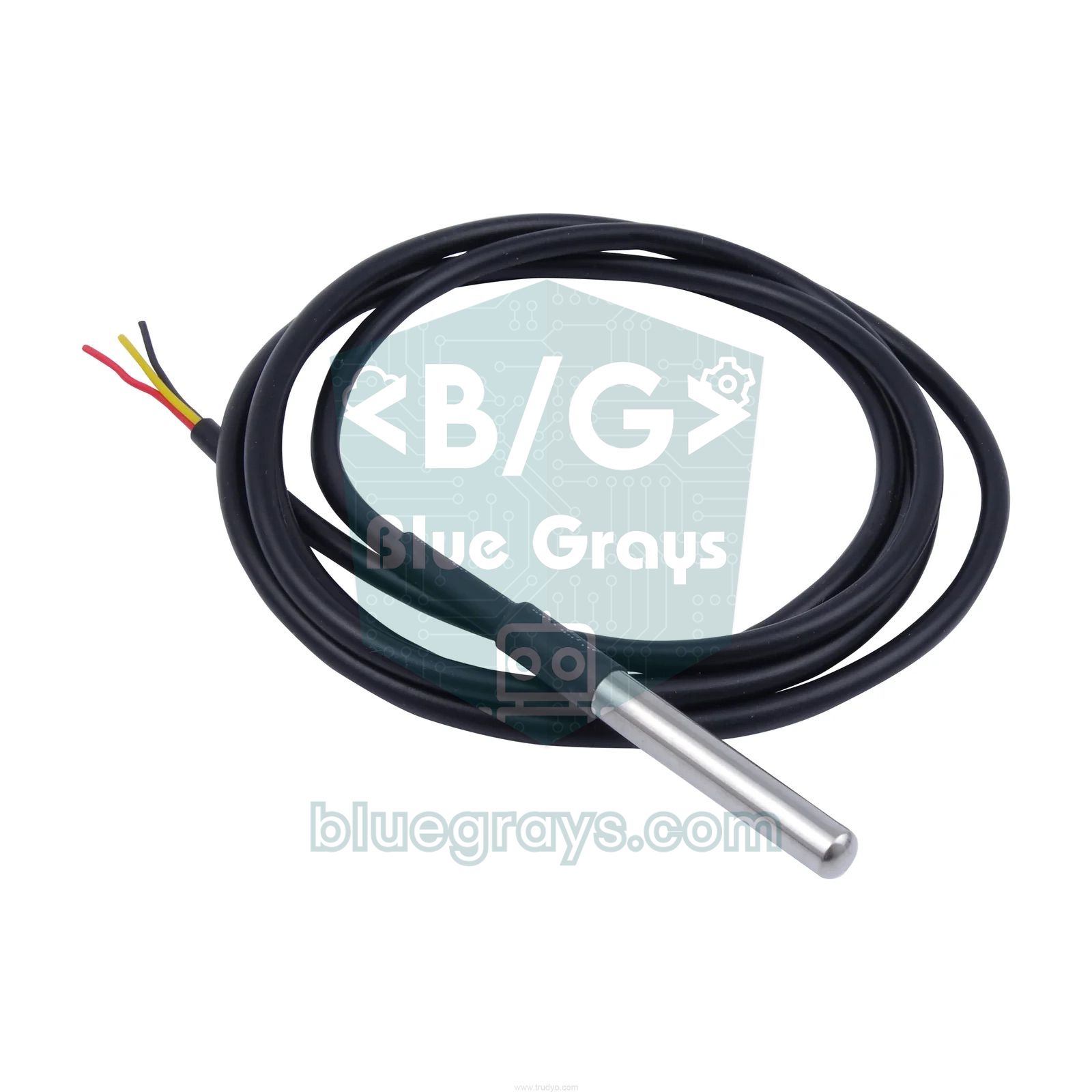
De populairste vorm van de DS18B20 is de waterdichte probe, waarbij de chip in een roestvrijstalen buisje zit en met hars is afgedicht. Hij bestaat meestal uit een tip met een diameter van 6 mm en een lengte van 50 mm en een kabel van 1 meter met drie draden (er zijn ook versies van 2, 3 en 5 meter). Hij is ideaal voor aquaria, watertanks, boilers, grond, koelkasten en vriezers. Je kunt de stalen tip kort in kokend water dopen, maar omdat de kabel meestal van PVC is, mag je de kabel en de verbinding niet lang boven 85–100 °C houden. De behuizing van de probe vertraagt de warmte naar de sensor, dus na een plotselinge temperatuurverandering kan het enkele seconden tot enkele tientallen seconden duren voordat de meting stabiel is.
Er zijn veel namaak-DS18B20's op de markt. Sommige halen de opgegeven nauwkeurigheid niet of werken niet in parasitaire voedingsmodus. Twee sensoren in hetzelfde glas water dopen en hun metingen vergelijken is een simpele manier om te zien of de jouwe te vertrouwen is. Verschillen ze meer dan 0,5 °C, dan kun je in je code een kleine correctiewaarde (offset) toepassen.
Projectideeën met de DS18B20
- Aquariumthermostaat: Schakel een verwarming aan en uit met de waterdichte probe en een relaismodule; gebruik hysterese om het water tussen 25 en 26 °C te houden.
- Temperatuurbewaking op meerdere punten: Sluit vijf sensoren aan op één pin en bewaak tegelijk de kamer, buiten, de koelkast en het aanvoer- en retourwater van de boiler.
- OLED-thermometer: Toon de temperatuur in grote cijfers op een OLED-display, samen met het minimum en maximum van de dag.
- LCD-temperatuurdisplay: Toon de metingen van twee sensoren op de twee regels van een I2C-lcd-display.
- Wifi-temperatuurpagina: Bekijk de temperatuur die een ESP32 meet live op een webpagina die je vanaf je telefoon opent.
- Kasbesturing: Meet de bodemtemperatuur met een DS18B20 en de bodemvochtigheid met een bodemvochtsensor om te bepalen wanneer je water geeft.
Veelvoorkomende problemen en oplossingen
| Symptoom | Waarschijnlijke oorzaak | Oplossing |
|---|---|---|
| Temperatuur is −127 °C | Sensor niet gevonden: geen pull-up, kapotte draad, verkeerde pin of VDD en GND verwisseld | Controleer de weerstand van 4,7 kΩ en de bedrading; kijk of getDeviceCount() 0 teruggeeft |
| Temperatuur is altijd 85 °C | Uitgelezen voordat de omzetting klaar was, of te weinig stroom (85 °C is de waarde bij het inschakelen) | Wacht na requestTemperatures() de omzettijd af; voed VDD rechtstreeks |
| Aantal sensoren is 0 | Geen pull-up op DQ, of het verkeerde pinnummer in de code | Controleer het pinnummer en de weerstand, houd de draden kort |
| Sensor wordt erg heet | VDD en GND zijn verwisseld | Haal meteen de stroom eraf en herstel de pinvolgorde |
| Meting valt af en toe terug naar −127 | Lange kabel, zwakke pull-up of ruis | Verlaag de pull-up naar 2,2–3,3 kΩ, gebruik getwisted-pairkabel, sla foute metingen over in de code |
| De volgorde van de sensoren is veranderd | De indexvolgorde is gebaseerd op adressen, niet op hoe ze gemonteerd zijn | Lees elke sensor op adres uit: getTempC(address) |
| Programma loopt vast, knoppen reageren laat | requestTemperatures() blokkeert bij elke meting 750 ms | Gebruik setWaitForConversion(false) en millis() |
Dankzij zijn robuustheid, zijn waterdichte probe en de mogelijkheid om veel sensoren op één pin te zetten is de DS18B20 een van de nuttigste temperatuursensoren in de hobbyelektronica. Je kunt de temperatuur op een display tonen, een verwarming of ventilator met een relais aansturen of hem met een ESP32 online brengen. In de BlueGrays-app vind je temperatuurprojecten met de DHT11 en NTC, I2C-lcd-displays, een ESP32-temperatuurlogger en slimme irrigatie voor Arduino en ESP32, met schakelschema's en code stap voor stap.
Veelgestelde vragen
Welke weerstand heeft de DS18B20 nodig?
Een pull-upweerstand van 4,7 kΩ komt tussen de datalijn (DQ) van de DS18B20 en de voeding (VDD). Eén weerstand is genoeg, hoeveel sensoren de bus ook delen. Is de kabel langer dan ongeveer 10 meter, dan maakt verlagen naar 2,2–3,3 kΩ de communicatie betrouwbaarder.
Waarom geeft mijn DS18B20 −127 graden?
−127 is de foutwaarde die de bibliotheek DallasTemperature teruggeeft als de sensor niet reageert. De meest voorkomende oorzaken zijn een ontbrekende pull-upweerstand, een verkeerd pinnummer, een kapotte of losse draad en verwisselde VDD en GND. Controleer eerst met getDeviceCount() of de sensor überhaupt wordt gevonden.
Waarom geeft mijn DS18B20 85 graden?
85 °C is de standaardwaarde in het geheugen van de DS18B20 bij het opstarten. Die verschijnt als de temperatuur wordt uitgelezen voordat de omzetting klaar is, of als de sensor tijdens de omzetting te weinig stroom kreeg. Na het convert-commando de omzettijd afwachten en de sensor rechtstreeks via de VDD-pin voeden lost het op.
Hoeveel DS18B20-sensoren kan ik op één Arduino-pin aansluiten?
Omdat elke DS18B20 een uniek 64-bits adres heeft, kunnen in theorie veel sensoren één pin delen. In de praktijk werken tot 10–20 sensoren zonder problemen; daarboven moeten kabellengte, pull-upwaarde en voeding zorgvuldig worden gekozen. Alle sensoren delen dezelfde datalijn en één pull-upweerstand.
Is de DS18B20 waterdicht?
De kale DS18B20 in een TO-92-behuizing is niet waterdicht. De probeversie in een roestvrijstalen buisje kan echter in water en andere vloeistoffen worden ondergedompeld of in de grond worden begraven. Omdat de kabel van de probe meestal van PVC is, moet je zorgen dat de kabel en de verbinding niet lang aan hoge temperaturen blootstaan.
Wat is beter, DS18B20 of DHT22?
Beide hebben een nauwkeurigheid van ±0,5 °C, maar ze zijn voor verschillende taken ontworpen. De DHT22 meet naast temperatuur ook luchtvochtigheid en is ideaal voor omstandigheden in een kamer. De DS18B20 meet geen luchtvochtigheid, maar gaat tot −55 °C, is er als waterdichte probe en laat je meerdere sensoren op één pin aansluiten.
Projecten om hierna te bouwen
Alle projecten bekijken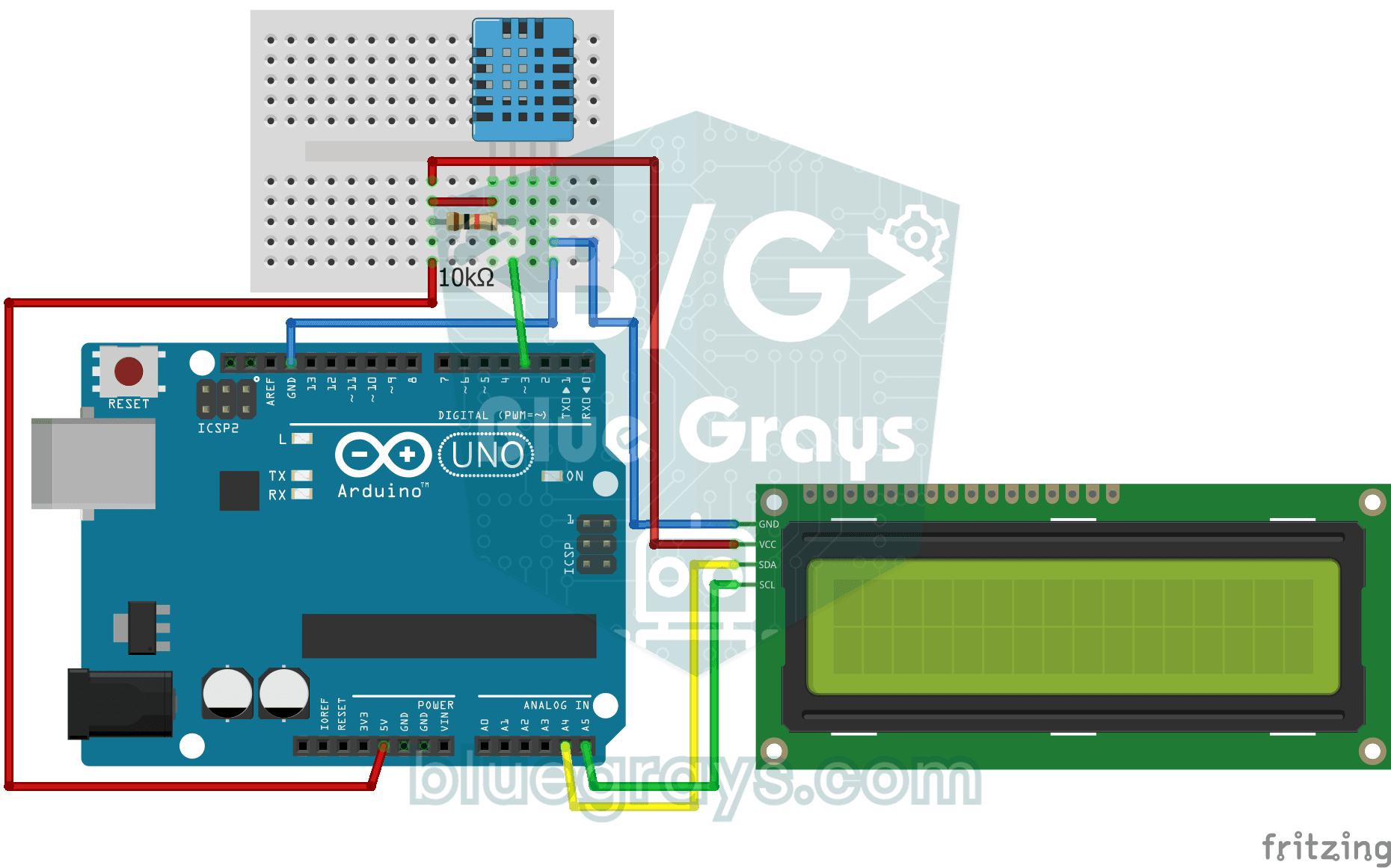
Temperatuur en luchtvochtigheid met DHT11
Hoe warm is je kamer, en is de lucht vochtig of droog? De DHT11-sensor meet temperatuur en luchtvochtigheid en de Arduino schrijft de waarden op een lcd-scherm met twee regels, dat om de paar…
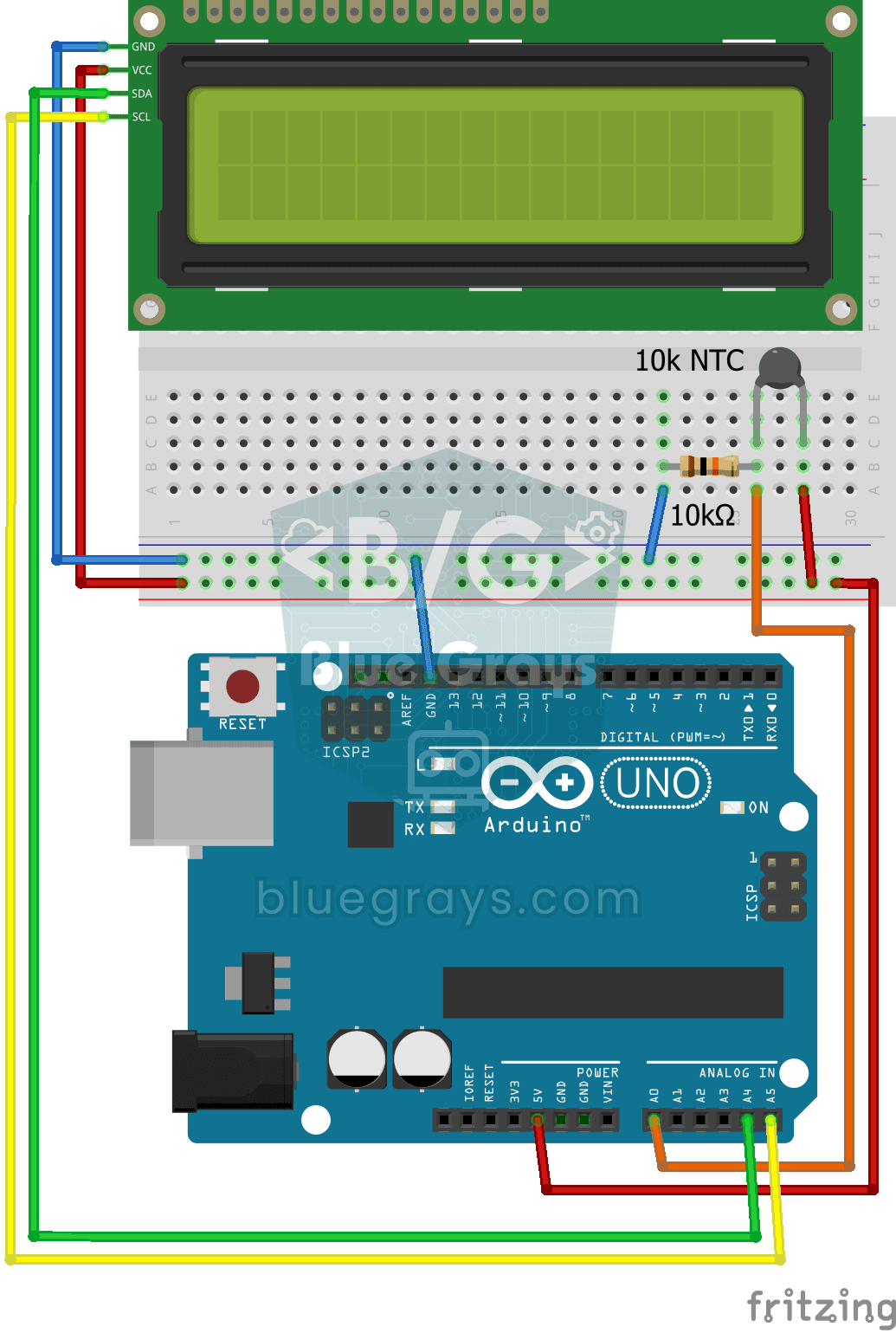
Temperatuur meten met NTC en 2x16 LCD-display
Meet de temperatuur om je heen met een sensor die op een klein kraaltje lijkt. Dit onderdeel, een NTC, laat elektriciteit makkelijker door naarmate het warmer wordt; de Arduino leest die verandering…

ESP32 DHT22 temperatuur en luchtvochtigheid (met LCD)
Dit project meet de omgevingstemperatuur en luchtvochtigheid met een DHT22-sensor en toont de gegevens in realtime op een 16x2 I2C-LCD. De data wordt met het one-wire-protocol via de Adafruit DHT-bibliotheek uit de sensor gelezen. Dit project is de basis voor IoT-weerstations, slimme domotica of omgevingsbewaking in kassen. De communicatie met de DHT22 loopt via pin GPIO 4 van de ESP32.
ESP32-temperatuurlogger (DHT22 + DS1307 RTC + microSD + OLED)
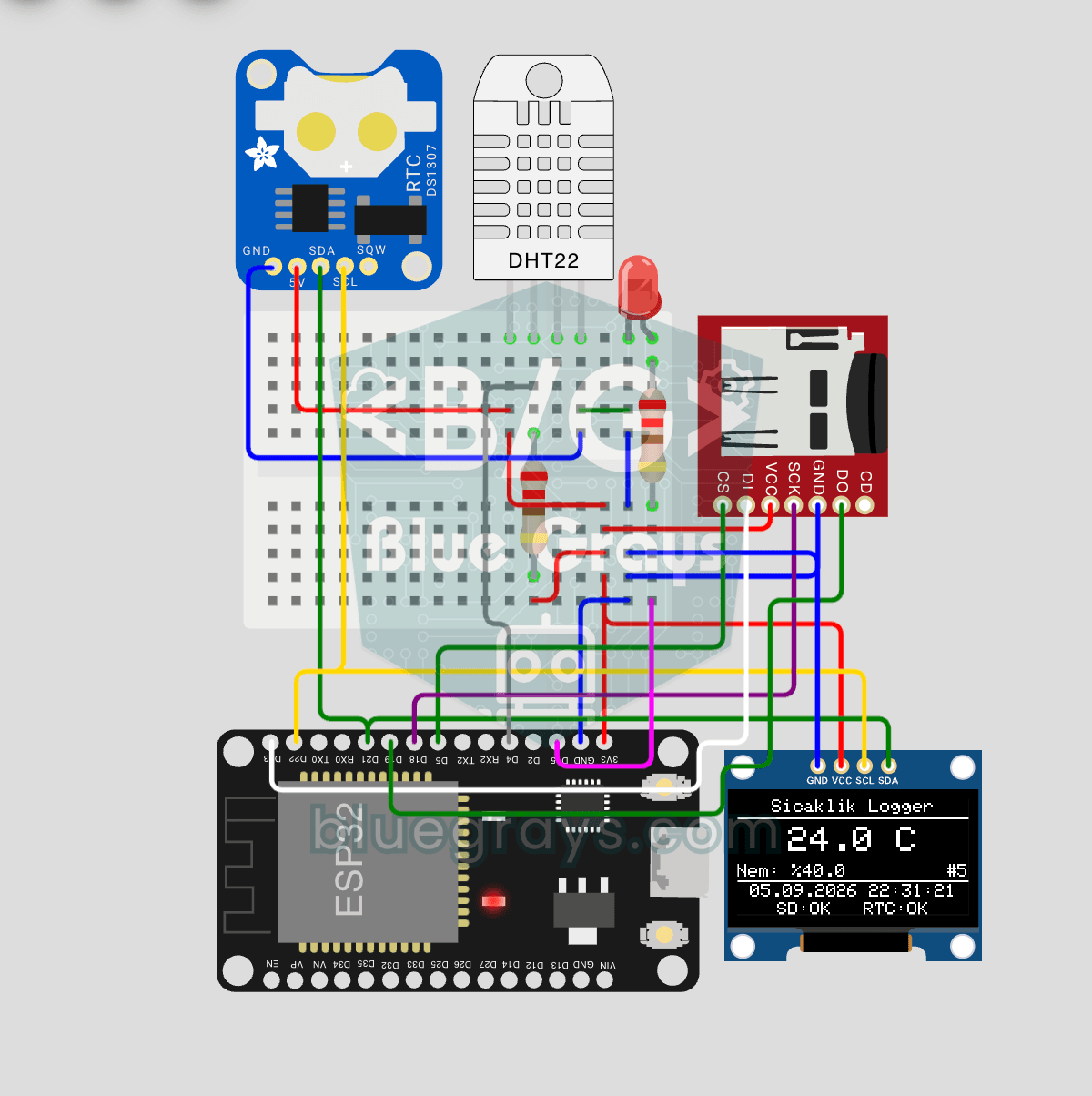
Bouw met de ESP32 een temperatuur- en vochtigheidslogger met tijdstempel! Een DHT22-sensor meet elke minuut temperatuur en luchtvochtigheid en elke meting wordt als CSV op een microSD-kaart opgeslagen, met de actuele tijd van de DS1307 RTC-module. Het OLED-display toont in grote letters live de laatste temperatuur, vochtigheid, tijdstempel en het totale aantal records.
Een lcd-scherm gebruiken met I2C
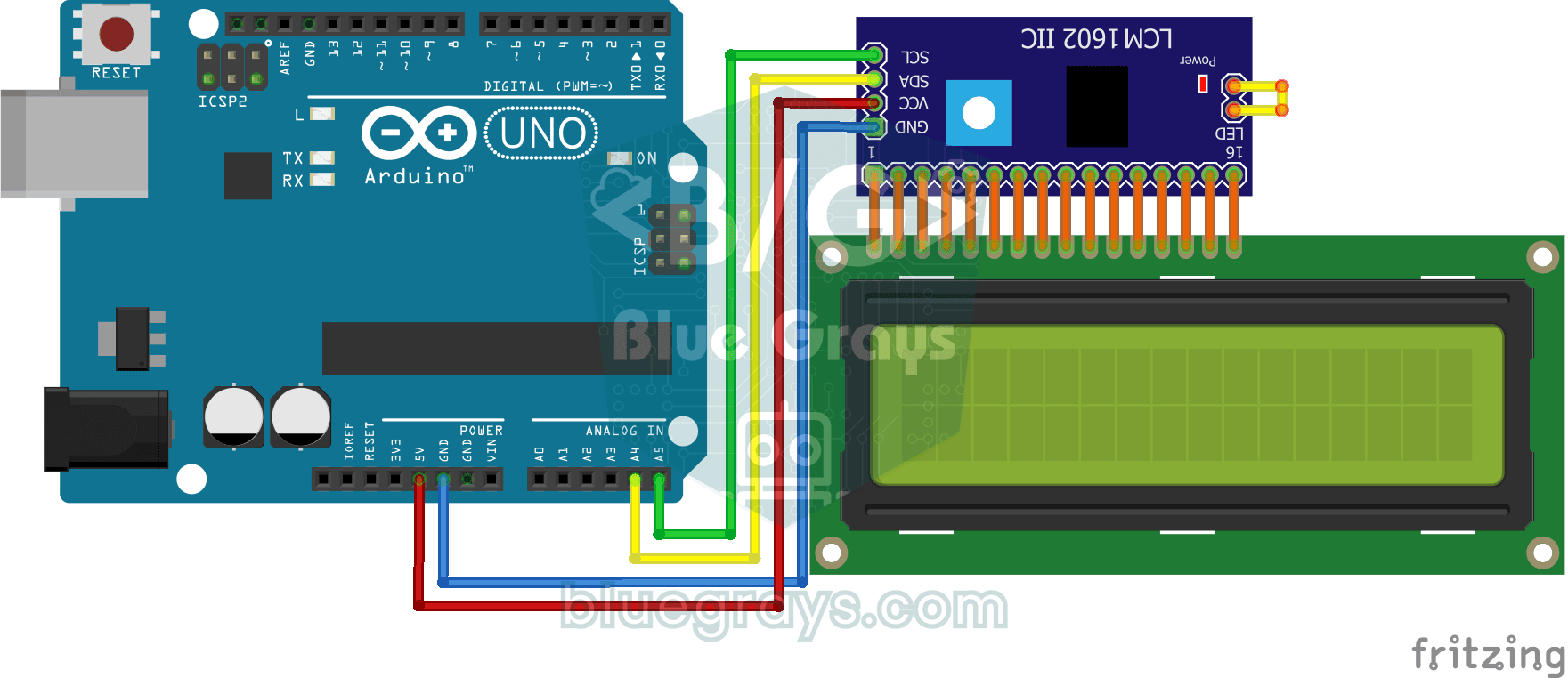
Geef je Arduino een eigen scherm en laat hem zijn eerste bericht schrijven. Het lcd-scherm met twee regels sluit je aan met maar een paar draden; op de bovenste regel verschijnt een groet, daarna een…

ESP32 I2C-LCD-display (16x2)
In dit project sluit je een 16x2-tekens-LCD via I2C aan op de ESP32 en toon je tekst. Met I2C bedien je het scherm met slechts 2 datapinnen (SDA en SCL), in plaats van de 6+ pinnen die een klassieke parallelle aansluiting verspilt. De code toont op de eerste regel een vaste tekst en op de tweede regel een teller die elke seconde oploopt. Bij het opstarten schrijft een I2C-scanner ook het adres van het display naar de Serial Monitor (meestal 0x27 of 0x3F).

Dotmatrixklok, kalender en weerstation (MAX7219, DS1307)
Een scrollend tekstbord voor op je bureau of aan de muur dat om de beurt de tijd, de datum en het weer in de kamer toont.