
Een docentencode inwisselen: activeer Premium met een BG-code
Een docentencode inwisselen in BlueGrays: Profiel > Code inwisselen, via een link of op het web. 30 of 365 dagen, geen pas nodig, plus elke foutmelding met oplossing.
Een docentencode inwisselen, in het kort: open de BlueGrays-app, ga onderaan naar het tabblad Profiel, tik op Code inwisselen, typ of plak de code die je docent je gaf (hij begint met BG) in het veld BG-XXXX-XXXX-XXXX en tik op de knop Code inwisselen. Heeft je docent de code als link gestuurd, dan is het nog makkelijker: tik op de link, het scherm Code inwisselen opent met de code al ingevuld en je hoeft alleen nog op de knop te drukken. Zodra de code is geaccepteerd, wordt je account meteen BlueGrays Premium; de 30 of 365 dagen starten die dag, je hebt geen pas nodig en er wordt niets afgeschreven als de tijd om is.
Deze gids is geschreven voor leerlingen en ouders. We bespreken wat de code is, hoe je hem op drie manieren invoert (in de app, via een link en op het web), de drie dingen die je controleert voordat je hem invoert, de vijf foutmeldingen die je kunt zien en wat je daaraan doet, wat Premium voor je ontgrendelt, hoe je het meeste uit je eerste week haalt, welke gegevens van jou je docent kan zien en wat er gebeurt als de tijd om is. Het lezen duurt ongeveer tien minuten; de code invoeren kost meestal minder dan een minuut.
Wat is een docentencode en hoe werkt die?
Een docentencode is een Premiumcode voor eenmalig gebruik die je docent in bulk koopt op het scherm Docentenpakketten in BlueGrays. De docent betaalt één keer vanaf de eigen telefoon, via de App Store of Google Play en met het eigen account; de codes komen op het scherm Mijn codes te staan en de docent geeft er één aan elke leerling. Jij koopt niets en je hoeft geen pas of winkelaccount te gebruiken. De code heeft altijd hetzelfde formaat: BG aan het begin, gevolgd door drie groepen van vier tekens gescheiden door koppeltekens. De groepen kunnen hoofdletters en cijfers bevatten, bijvoorbeeld BG-7K2Q-M0RA-4TZ1. De tabel hieronder bundelt alle regels die je over de code moet weten.
| Regel | Wat het betekent |
|---|---|
| Formaat | BG-XXXX-XXXX-XXXX: BG + 3 groepen gescheiden door koppeltekens, elk met 4 letters of cijfers |
| Gebruik | Elke code werkt op één account, maar één keer; daarna is hij aan dat account gekoppeld |
| Duur | Een code uit een maandpakket geeft 30 dagen Premium, een code uit een jaarpakket geeft 365 dagen |
| Start | De tijd start op de dag dat je de code inwisselt, niet op de dag dat je docent hem kocht |
| Verlenging | Hij wordt niet verlengd; als de tijd om is, gaat Premium uit en wordt er niets afgeschreven |
| Betaling | Er wordt je nooit gevraagd te betalen; je hoeft geen pas toe te voegen aan je Apple- of Google-account |
| Wachten | Een ongebruikte code heeft geen vervaldatum, dus je hoeft hem niet meteen in te voeren |
De rij waar mensen het vaakst in de war over raken is de startdatum. Stel dat je docent begin september jaarcodes kocht, maar jij de jouwe op 15 september 2026 invoerde: dan duurt je Premium tot 15 september 2027 en gaan er geen dagen verloren. Voer je een maandcode in op 2 november, dan blijft Premium aan tot 2 december. Het beste moment om de code in te voeren is daarom de week waarin je docent zegt dat de cursus begint; voer je hem veel eerder in, dan verstrijkt een deel van de tijd voordat de lessen beginnen.
Stap voor stap in de app: Profiel > Code inwisselen
- Open BlueGrays en log in met het account dat je docent je vroeg te gebruiken. Heb je nog geen account, registreer je dan eerst; de code wordt altijd toegevoegd aan het account dat op dat moment is ingelogd.
- Ga in het onderste menu naar het tabblad Profiel.
- Tik op de rij Code inwisselen (eronder staat "Activeer een premiumcode"). De banner Code inwisselen op het abonnementsscherm waar Premium wordt gepresenteerd ("Voer de code van je docent in om premium te krijgen") opent hetzelfde scherm.
- Typ de code in het veld BG-XXXX-XXXX-XXXX. Heb je hem in een bericht gekregen, dan is kopiëren en plakken het veiligst; typ je hem met de hand, sla dan de koppeltekens niet over.
- Tik op de knop Code inwisselen.
- Zie je "Code succesvol ingewisseld! Je premiumaccount is actief.", dan ben je klaar. Controleer het door een Premiumproject te openen dat eerder vergrendeld was: de stappen, het schakelschema en de code zouden nu zichtbaar moeten zijn.
Hoofdletters en kleine letters maken niet uit: het systeem zet de code automatisch om in hoofdletters, dus bg-7k2q-m0ra-4tz1 wordt als dezelfde code gelezen. Spaties aan het begin of einde worden ook verwijderd. Waar je echt op moet letten, zijn tekens die op elkaar lijken; die behandelen we apart in de foutentabel hieronder. Zodra de code is geaccepteerd, hoef je hem nooit meer in te voeren; als je met hetzelfde account op een andere telefoon of tablet inlogt, gaat Premium met je mee.
Met een link: de code wordt voor je ingevuld
Docenten sturen de code vaak met de deelfunctie op het scherm Mijn codes. Het bericht bevat dan zowel de code zelf als een link die hem in de app opent. Open het bericht op de telefoon waarop BlueGrays staat en tik op de link: de app opent en het scherm Code inwisselen verschijnt met het codeveld al ingevuld. Controleer of de code overeenkomt met die in het bericht en tik op Code inwisselen. De link bevat alleen de code en kiest niet je account, dus zorg dat je met het juiste account bent ingelogd voordat je erop tikt. De link is alleen voor jou bedoeld: stuur je hem door naar een vriend en tikt die er eerst op, dan wordt de code op zijn account gebruikt.
Op het web: als je telefoon er niet bij is
Heb je je telefoon niet bij je, zit je in het computerlokaal van school of opent de link niet op je telefoon, dan kun je de code ook op het web invoeren. Ga in een browser naar bluegrays.com, log in met hetzelfde account als in de app en open de pagina Code inwisselen. Typ de code op dezelfde manier en tik op Code inwisselen; Premium wordt aan hetzelfde account toegevoegd en de Premiumprojecten worden ontgrendeld als je de app ermee opent. Op het web kun je alleen codes inwisselen, niets kopen, en dat hoef je ook niet. Heb je de code al op het web ingevoerd, dan hoef je het niet nog eens in de app te proberen; een tweede poging toont de waarschuwing "al gebruikt".
| Manier | Wanneer het past | Hoe | Let op |
|---|---|---|---|
| App | Je hebt de code opgeschreven of in een bericht | Profiel > Code inwisselen > typ de code > Code inwisselen | Voer de koppeltekens en op elkaar lijkende tekens goed in |
| Link | Je docent stuurde de code in een deelbericht | Tik op de link en daarna op Code inwisselen op het ingevulde scherm | Log eerst in met het juiste account; stuur de link niet door |
| Web | Je telefoon is er niet bij of je zit achter een computer van school | Log in op bluegrays.com en voer de code in op de pagina Code inwisselen | Log in met hetzelfde account als in de app |
Voordat je de code invoert: een checklist van 3 minuten
Als een code eenmaal is gebruikt, is hij aan dat account gekoppeld en kun je hem niet zelf naar een ander account verplaatsen. Deze punten één voor één nalopen voordat je op de knop tikt, is dus veel makkelijker dan achteraf je docent schrijven:
- Het juiste account: Ben je ingelogd met je school-e-mail of je persoonlijke? Heb je accounts met allebei, vraag dan je docent welke hij wil en controleer op het tabblad Profiel met welk e-mailadres je bent ingelogd. Heb je ingelogd met Google of Apple, controleer dan welk account is gekozen.
- Geen actief winkelabonnement: Heeft je account een Premiumabonnement via de App Store of Google Play dat nog loopt, dan kun je geen code inwisselen. Het abonnement moet eerst aflopen; details hieronder.
- De code is van jou: De code hoort persoonlijk aan jou gegeven te zijn. Voer geen code in die in de klassengroep voor iemand anders is gedeeld; die code is het Premium van een andere leerling.
- Deel de code niet: Stuur de code of de link niet door naar vrienden en plaats er nergens openbaar een screenshot van. Het eerste account dat de code invoert, krijgt hem.
- Een herkenbaar profiel: Als je de code inwisselt, worden je naam en gebruikersnaam zichtbaar voor je docent. Heb je je geregistreerd met een bijnaam, gebruik dan een naam die je docent herkent, of vertel welke gebruikersnaam van jou is.
- Internetverbinding: De code wordt op de server gecontroleerd; blijft het scherm hangen op zwak wifi van school, probeer het dan opnieuw met mobiele data of een ander netwerk.
Foutmeldingen en hoe je ze oplost
Als er iets misgaat, toont de app een korte melding onder het codeveld. Bijna alle meldingen zijn in een minuut op te lossen; voor de rest hoef je alleen je docent te schrijven met de juiste informatie. De tabel hieronder toont de meldingen van de app, wat ze betekenen en wat je moet doen:
| Melding | Wat het betekent | Wat je moet doen |
|---|---|---|
| Premiumcode niet gevonden | De code die je invoerde bestaat niet in het systeem; meestal is het een typefout. Omdat codes zowel letters als cijfers bevatten, zijn 0 (nul) en O, 1 (één) en I, 5 en S, 8 en B makkelijk te verwisselen. Een ontbrekend of extra koppelteken, of een vergeten BG aan het begin, geeft dezelfde melding. | Kopieer en plak de code uit het bericht in plaats van hem te typen. Typ je hem over van papier, vergelijk de tekens dan één voor één. Hoofdletters en kleine letters maken niet uit, het systeem zet ze om in hoofdletters. Wordt hij nog steeds niet gevonden, vraag je docent dan de code opnieuw schriftelijk te sturen. |
| Code al gebruikt | De code is momenteel actief op een account. Of je voerde hem eerder in (bijvoorbeeld op het web), of je voerde hem in met een ander account van jou, of de code ging naar iemand anders. | Open eerst een Premiumproject: gaat het open, dan heb je de code al en hoef je niets te doen. Gaat het niet open, schrijf dan je docent; bij Mijn codes kan hij zien wie de code gebruikte en hem zo nodig overdragen. |
| Code geannuleerd | Je docent heeft deze code geannuleerd met een overdracht, of de betaling voor het pakket waaruit hij kwam is terugbetaald. | Deze code werkt niet meer. Vraag je docent om een nieuwe. |
| Code verlopen | De code is eerder op een account gebruikt en de 30 of 365 dagen zijn voorbij. Omdat ongebruikte codes nooit verlopen, betekent deze melding dat de code al door iemand is gebruikt. | Misschien probeerde je een oude code of een bericht van vorig semester. Vraag je docent om een nieuwe code voor dit semester. |
| Je hebt al een actief abonnement | Je account heeft een Premiumabonnement via de App Store of Google Play dat nog loopt. | Voer de code in zodra je abonnement helemaal is afgelopen; de code wacht ondertussen en gaat niet verloren. De uitgebreide stappen staan in de volgende sectie. |
| Algemene fout of het scherm hangt | Meestal een probleem met de internetverbinding of je sessie. | Controleer je verbinding, zorg dat je bent ingelogd en probeer het opnieuw. Werkt het niet in de app, probeer dan de pagina Code inwisselen op het web met hetzelfde account. |
Als je een actief abonnement hebt: overstappen van abonnement naar code
Sommige leerlingen hebben al een individueel Premiumabonnement per maand of jaar met hun eigen account. Zolang dat abonnement loopt, wordt een docentencode niet geaccepteerd, omdat twee Premiums niet tegelijk kunnen lopen en de dagen van de code zouden verspillen. De oplossing is simpel: zet eerst de automatische verlenging van het BlueGrays-abonnement uit in de abonnementsinstellingen van je telefoon (de App Store op iPhone, Google Play op Android). Opzeggen verspilt de periode die je betaalde niet; Premium blijft aan tot het einde van die periode. Is de periode voorbij en het abonnement helemaal beëindigd, voer dan de code in. De code wacht ondertussen en gaat niet verloren, omdat ongebruikte codes geen vervaldatum hebben. Vertel het ook aan je docent, zodat hij weet waarom je code nog als ongebruikt staat. Komt je Premium van een eerdere docentencode in plaats van een winkelabonnement, dan ligt het anders: dan kun je de nieuwe code invoeren zonder te wachten. De tijden worden dan opgeteld en de dagen van de nieuwe code komen bovenop je huidige einddatum. Heb je bijvoorbeeld nog 10 dagen over en voer je een nieuwe code van 30 dagen in, dan heb je in totaal 40 dagen.
Wat ontgrendelt de code?
Op het moment dat de code is geaccepteerd, wordt je account BlueGrays Premium, precies alsof je zelf een abonnement had genomen. De app heeft 200+ projecten voor de Arduino, ESP32 en Raspberry Pi Pico; 60 daarvan (20 per platform) zijn voor iedereen volledig open en de rest wordt ontgrendeld met Premium. Met BlueGrays IoT in Werkplaats › Mijn apparaten bestuur je een ESP32- of Raspberry Pi Pico W-board vanaf je telefoon; je eerste apparaat is gratis en met Premium kun je er tot 10 koppelen. De details staan in de gids over een ESP32 bedienen vanaf je telefoon. De tabel toont het verschil tussen een gratis account en een Premiumaccount:
| Onderdeel | Gratis account | Premium met een code |
|---|---|---|
| Projecten | 60 projecten (20 per platform) volledig open; de andere staan in de lijst en voorvertoning | Stappen, schakelschema's, onderdelenlijsten en broncode voor 200+ projecten |
| Code uitgelegd | Open bij gratis projecten | Ook open bij Premiumprojecten: samenvatting, uitleg stap voor stap, opdracht Probeer het zelf |
| Problemen oplossen | Vergrendeld bij Premiumprojecten | Stappen om op volgorde te controleren als de schakeling niet werkt, bij meer dan 170 projecten |
| Elektronica-tools | 7 tools gratis; 9 Premiumtools tonen een voorbeeldberekening | Alle 18 tools plus Opgeslagen berekeningen, bewaard op al je apparaten |
| Werkplaats › Onderdelen | Niet beschikbaar; openen toont een Premium-introductie | Beschikbaar: houd je onderdelen bij en zie Projecten die je kunt bouwen |
| Werkplaats › Apparaten | Je kunt 1 IoT-apparaat koppelen; grafieken voor 1 waarde, 24 uur geschiedenis | Tot 10 apparaten; grafieken voor 20 waarden, 30 dagen geschiedenis |
| Vragen van de dag | Dagelijkse set, instaptoets en ranglijst zijn gratis | De niveautoets zonder wachten opnieuw doen en een hogere limiet bij Mijn fouten |
| Overig | Forum, Codegids en Projectzoeker zijn gratis | Videowalkthroughs en voorrangsondersteuning |
Het is ook goed om te weten wat de code niet verandert. Premium zijn laat je docent niet zien welke projecten je afrondde of hoeveel punten je scoorde bij de vragen van de dag; zo'n klassendashboard bestaat niet in de app. Lever je werk in zoals je docent het vraagt (een foto van de werkende schakeling, je scherm laten zien aan het eind van de les enzovoort). Als je een project afrondt, tik je op de projectpagina op Ik heb het gemaakt: het komt dan in je lijst Voltooide projecten in Werkplaats en die lijst kun je op je eigen scherm aan je docent laten zien.
Je eerste week: een plan zodat Premium niet verspild wordt
Omdat de tijd start op de dag dat je de code invoert, zou het jammer zijn om de eerste week willekeurig op projecten te klikken. Het plan van zeven dagen hieronder gaat uit van een Arduino Uno of Nano en een eenvoudige starterkit; gebruik je een ESP32 of een Pico, volg dan dezelfde stappen met de projecten voor jouw board.
| Dag | Wat je doet | Waarom |
|---|---|---|
| 1 | Beantwoord de drie vragen in Projectzoeker: wat je wilt bouwen, welk board je hebt en je ervaring | Hij stelt je beste match voor en een gratis opwarmproject dat je met dezelfde onderdelen kunt starten |
| 2 | Bouw LED-knipperlicht met de modus Laten we het samen bouwen | Je krijgt de stappen voor board, poort en uploaden net voordat je doorgaat naar Premiumprojecten |
| 3 | Parkeersensor met HC-SR04 (Premium) en het tabblad Code uitgelegd | Bij Stap voor stap zie je wat elk stuk code doet; oefen daarna met de opdracht Probeer het zelf |
| 4 | Een servomotor gebruiken of Een lcd-scherm met I2C gebruiken | Kom je er niet uit, doorloop dan op volgorde de stappen van Problemen oplossen op de projectpagina |
| 5 | Vragen van de dag: begin met de Instaptoets van 15 vragen | Je begint op het juiste niveau; daarna komt er elke dag een nieuwe set van ongeveer 3 minuten |
| 6 | Bereken waarden voor je eigen schakeling met de tools Spanningsdeler en Ledweerstand | Je kunt het resultaat bewaren bij Opgeslagen berekeningen en het in de klas weer openen |
| 7 | Open de projectlinks die je docent met Delen stuurde en bewaar ze met Favoriet | Je kunt ze vóór de les snel openen via Werkplaats > Favorieten; tik op Ik heb het gemaakt bij elk project dat je afrondt |
Het nuttigste deel van het plan is Code uitgelegd. Elk project begint met een samenvatting "Wat doet deze code?", daarna legt Stap voor stap elk deel van de code apart uit, behandelt Kom je er niet uit veelgemaakte fouten en wacht aan het eind een opdracht Probeer het zelf op je met een hint en een verborgen oplossing. Werk je deze vier onderdelen door in plaats van de code alleen te kopiëren en te uploaden, dan kun je antwoord geven als je docent in de klas vraagt "wat doet deze regel?". De Vragen van de dag worden elke nacht om 00:00 vernieuwd; elke dag een paar minuten beklijft beter dan één lange sessie per week.
Privacy: welke gegevens van jou ziet je docent?
Als je een docentencode inwisselt, worden je naam, gebruikersnaam, e-mailadres en profielfoto gedeeld met de docent die je de code gaf. Op het scherm Mijn codes ziet de docent wie welke code gebruikte, de dag van activering en wanneer je Premium eindigt. De reden is simpel: als een docent 20 of 30 codes uitdeelt, is dit de enige manier om bij te houden wie Premium is, wie zijn code nog niet invoerde en of een code naar het verkeerde account ging. Je wachtwoord, je berichten, de projecten die je opent en je scores bij de vragen van de dag maken geen deel uit van dat scherm.
Dit delen gebeurt op het moment dat je de code inwisselt, dus het is belangrijk dat je het vooraf weet. Wil je liever niet dat je profielfoto en gebruikersnaam zichtbaar zijn voor een docent, dan kun je ze wijzigen voordat je de code invoert. Als je gevraagd wordt een account te gebruiken dat met je school-e-mail is gemaakt, is dit meestal de reden: de docent kan de naam op de lijst dan makkelijk koppelen aan het klassenregister. Zolang je alleen codes van je eigen docent gebruikt, worden je gegevens alleen met die docent gedeeld.
Wat gebeurt er als de tijd om is?
Als de 30 of 365 dagen voorbij zijn, gaan de Premiumfuncties vanzelf uit en wordt er niets afgeschreven, omdat de code geen abonnement is. Je account wordt niet verwijderd; de gratis projecten, de 7 gratis tools, de Vragen van de dag, de Codegids en het forum blijven open. De stappen, schema's en code van de Premiumprojecten zijn weer vergrendeld. Wil je doorgaan, dan heb je twee opties: vraag je docent om een nieuwe code of start een eigen individueel abonnement. De tabel hieronder vat de meest voorkomende situaties samen:
| Situatie | Resultaat |
|---|---|
| Je voerde op 2 november een code van 30 dagen in | Premium duurt tot 2 december en gaat dan vanzelf uit |
| Je voerde op 15 september 2026 een code van 365 dagen in | Premium duurt tot 15 september 2027 |
| Je bent Premium met een code, hebt nog 10 dagen en voert een nieuwe code van 30 dagen in | De tijden worden opgeteld: je einddatum schuift 30 dagen op, in totaal 40 dagen |
| Je stopte met de cursus en je docent droeg je code over | Je Premium eindigt op dat moment; de resterende tijd gaat met een nieuwe code naar een andere leerling |
| De tijd was om en je voerde geen nieuwe code in | Er wordt niets afgeschreven; je account gaat terug naar gratis gebruik |
Een korte opmerking voor ouders
- Geen pas nodig: Je hoeft geen betaalmethode toe te voegen aan het Apple- of Google-account van je kind. De docent betaalt één keer vanaf het eigen account.
- Geen automatische betalingen: De code is geen abonnement; na 30 of 365 dagen gaat Premium uit en wordt je nooit gevraagd te betalen.
- Wat de docent ziet: De naam, gebruikersnaam, e-mail en profielfoto van je kind in BlueGrays, plus de activerings- en einddatum van de code. Projectvoortgang en quizscores worden niet aan de docent getoond.
- Bestaand abonnement: Heeft het account van je kind een eerder gekocht abonnement dat nog loopt, dan kan de code niet worden gebruikt; zeg het abonnement op in de winkelinstellingen en wacht tot de periode eindigt.
- De code is persoonlijk: Elke code werkt één keer op één account; broers en zussen kunnen geen code delen, ieder heeft een eigen code nodig.
Heb je je code, dan hoef je alleen nog te controleren of je met het juiste account bent ingelogd en hem in te voeren op het scherm Profiel > Code inwisselen; een minuut later wachten de Premiumprojecten op je. Staat de app nog niet op je telefoon, download dan BlueGrays, log in met het account dat je docent vroeg en begin je eerste week met het plan hierboven.
Veelgestelde vragen
Waar voer ik een docentencode in?
Tik in de BlueGrays-app op het tabblad Profiel op Code inwisselen, typ de code in het veld BG-XXXX-XXXX-XXXX en tik op Code inwisselen. Stuurde je docent een link, tik er dan gewoon op en het scherm opent met de code ingevuld. Heb je je telefoon niet bij je, log dan in op bluegrays.com en gebruik de pagina Code inwisselen.
Hoelang is een docentencode geldig?
Een code uit een maandpakket geeft 30 dagen Premium en een code uit een jaarpakket geeft 365 dagen. De tijd start op de dag dat je de code inwisselt, niet op de dag dat je docent hem kocht. Ongebruikte codes hebben geen vervaldatum.
Waarom staat er dat de premiumcode niet is gevonden?
Meestal is de code verkeerd getypt: op elkaar lijkende tekens zoals 0 en O of 1 en I zijn verwisseld, of er ontbreken koppeltekens. Hoofdletters en kleine letters maken niet uit, want het systeem zet de code om in hoofdletters. Kopieer en plak de code uit het bericht; lukt dat niet, vraag je docent dan hem opnieuw schriftelijk te sturen.
Kan ik een docentencode inwisselen als ik al een Premiumabonnement heb?
Nee. Zolang een abonnement via de App Store of Google Play loopt, wordt de code niet geaccepteerd. Zet de automatische verlenging uit en voer de code in zodra de periode eindigt; de code wacht en gaat niet verloren. Komt je Premium van een eerdere docentencode, dan kun je de nieuwe meteen invoeren en worden de tijden opgeteld.
Wat ziet mijn docent als ik de code inwissel?
Je naam, gebruikersnaam, e-mailadres en profielfoto worden gedeeld met de docent die je de code gaf, samen met wanneer de code is geactiveerd en wanneer hij eindigt. Zo houdt de docent bij wie Premium is. De projecten die je doet en je quizscores worden niet aan de docent getoond.
Word ik belast als de docentencode afloopt?
Nee. Een docentencode is geen abonnement, wordt niet verlengd en heeft geen pas nodig. Als de tijd om is, gaan de Premiumfuncties uit terwijl de gratis projecten en tools open blijven. Wil je doorgaan, dan kun je je docent om een nieuwe code vragen.
Projecten om hierna te bouwen
Alle projecten bekijken
LED laten knipperen
De allereerste hallo van de elektronica: één LED aan- en uitzetten. De Arduino zet de LED met korte tussenpozen aan en uit, zodat het licht snel knippert.

Verkeerslicht
Een kleine kopie van het verkeerslicht dat je elke dag op straat ziet. Rood brandt twee seconden, geel knippert even, groen brandt twee seconden en daarna gaat het via geel weer naar rood, steeds…

LED aansturen met een drukknop (Push)
Net als een deurbel: het licht blijft aan zolang je indrukt en gaat uit als je loslaat.

Afstand meten met HC-SR04 (Serial-weergave)
De HC-SR04-sensor werkt net als een vleermuis die in het donker zijn weg vindt: hij stuurt een geluid uit dat je niet kunt horen, luistert naar de echo en meet hoe ver het object voor hem staat.
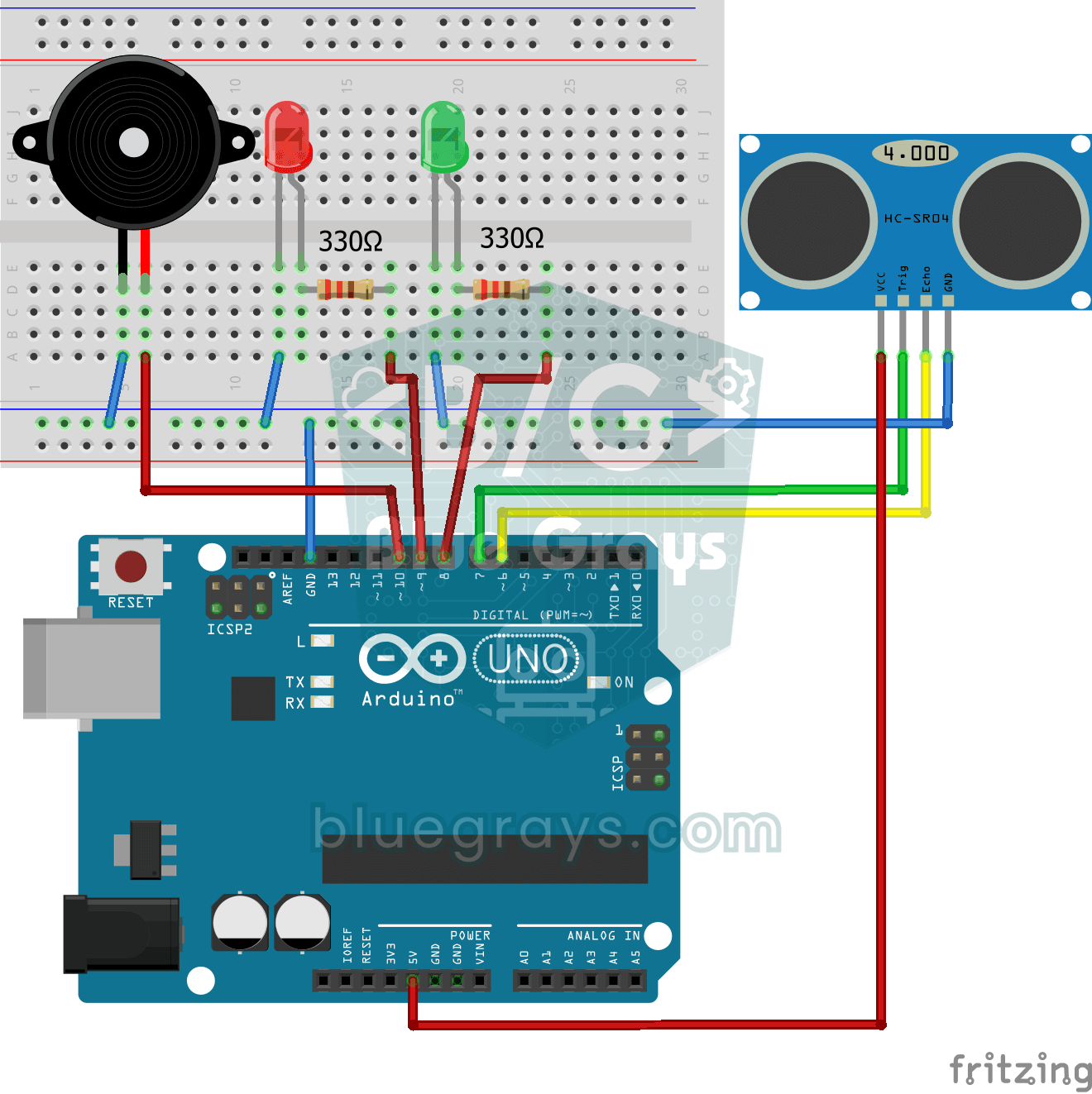
Parkeersensor met HC-SR04
Een minversie van de parkeersensor van een auto: hoe dichterbij iets komt, hoe sneller de pieptonen.

Een servomotor gebruiken
De arm van een kleine servomotor draait na elkaar naar drie standen: helemaal naar het begin, precies naar het midden en helemaal naar het einde, en wacht bij elke stop twee seconden.

Een lcd-scherm gebruiken met I2C
Geef je Arduino een eigen scherm en laat hem zijn eerste bericht schrijven. Het lcd-scherm met twee regels sluit je aan met maar een paar draden; op de bovenste regel verschijnt een groet, daarna een…

Slim bewateringsstation
Een tuinier die je planten zelf water geeft, zodat ze niet uitdrogen terwijl jij op vakantie bent.