
ESP32 bedienen met je telefoon: BlueGrays IoT instellen in 5 stappen
Bedien een ESP32 met je telefoon via BlueGrays IoT: bedrading van relais en DHT22, code van Ohmi, 5 stappen, live grafieken en oplossingen voor veelvoorkomende fouten.
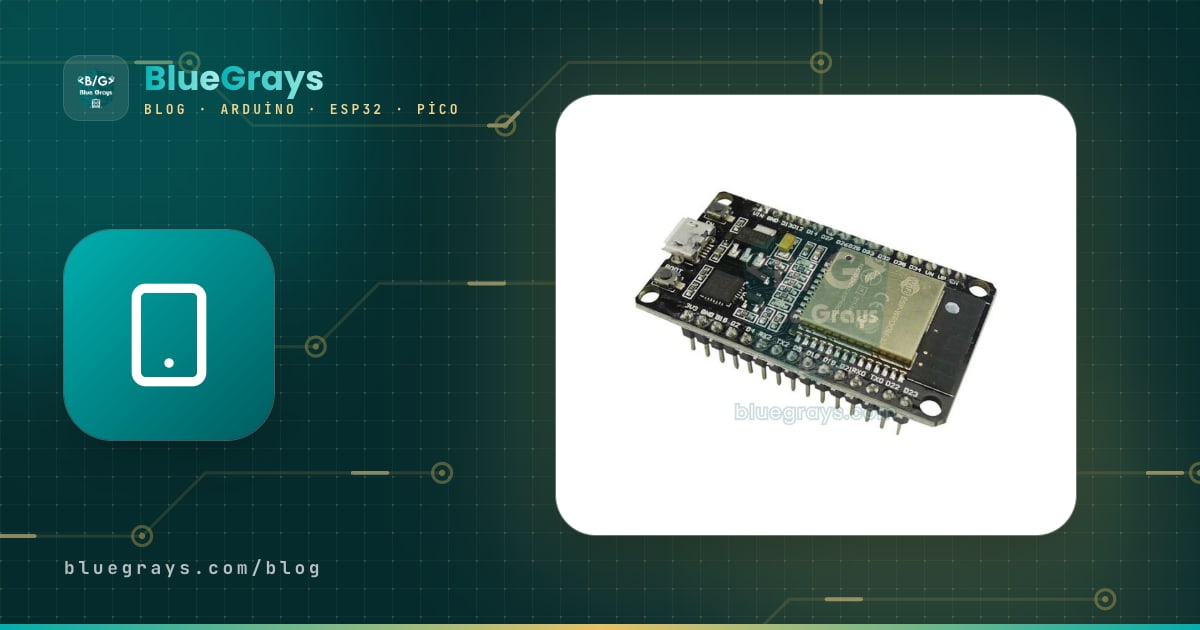
Een ESP32 met je telefoon bedienen betekent dat je vanaf de telefoon in je zak een relais, led of motor op het board aan en uit zet en sensorwaarden op het scherm ziet. Het is ook de leukste eerste stap in IoT. De ESP32 heeft 2,4 GHz Wi-Fi en Bluetooth ingebouwd, dus je hebt geen extra module nodig. De echte vraag is welke aanpak je kiest. Voor ESP32-appbediening kun je een eigen webserver schrijven, via Bluetooth verbinden of een Telegram-bot opzetten. Clouddashboards zoals Blynk en Arduino IoT Cloud zijn nog een optie. Elke methode verschilt in insteltijd, bereik en beperkingen.
In deze gids bouw je stap voor stap de snelste route: de functie BlueGrays IoT in de BlueGrays-app. Ohmi schrijft de code voor je. Jij bouwt alleen de schakeling en uploadt de code vanuit de Arduino IDE naar de ESP32. Het board maakt via een versleutelde verbinding contact met de BlueGrays-server, dus je telefoon en het board hoeven niet op hetzelfde netwerk te zitten. Je kunt vanaf je werk de lamp thuis aanzetten via mobiele data. Eerst bouw je een lampschakelaar met een relais. Daarna voeg je een DHT22 toe en krijg je temperatuur en luchtvochtigheid als live waarden en grafieken op je telefoon. Aan het eind vind je een vergelijking met de andere methoden en een tabel om de meest voorkomende fouten op te lossen.

5 manieren om een ESP32 met je telefoon te bedienen
- Lokale webserver: De ESP32 serveert een webpagina en jij opent het IP-adres van het board in de browser van je telefoon. Geen account nodig, maar normaal gesproken is hij alleen bereikbaar vanaf hetzelfde Wi-Fi-netwerk. Details staan in het bericht ESP32 Async Web Server.
- Bluetooth Classic en BLE: Geen internet of router nodig; de telefoon verbindt direct met het board. Het bereik binnenshuis is meestal ongeveer 10 meter. Beide typen behandelen we in de gids ESP32 Bluetooth.
- Telegram-bot: Je stuurt commando's per bericht naar het board en krijgt meldingen terug. Het werkt ook buiten je huis, maar biedt geen dashboard met grafieken of schuifregelaars. Zie het bericht ESP32 Telegram-bot voor de installatie.
- Clouddashboards (Blynk, Arduino IoT Cloud): Je definieert sjablonen en variabelen in een webconsole, schrijft zelf de code en ontwerpt zelf het dashboard voor je telefoon. Het is flexibel, maar je moet meerdere losse schermen en concepten leren. Voor Blynk staat onze Blynk ESP32-gids klaar.
- BlueGrays IoT: Je kiest in de app een van de 8 kant-en-klare sjablonen. Ohmi genereert de code met jouw pininstellingen en apparaatsleutel. Schakelaars, schuifregelaars, een kleurkiezer en grafieken verschijnen automatisch op je telefoon, op basis van het sjabloon. Geen dashboard om te ontwerpen, geen server om op te zetten.
Wat je nodig hebt: onderdelen en software
| Onderdeel | Waarvoor | Opmerking |
|---|---|---|
| ESP32-developmentboard | Wi-Fi-microcontroller | ESP32 Dev Module, WROOM, S3 en C3 worden ondersteund |
| USB-datakabel | Code uploaden en voeding | Een kabel die alleen oplaadt, toont geen poort |
| 5V-relaismodule | De lamp schakelen | Kies bij voorkeur een module met optocoupler die schakelt op een 3,3 V-signaal |
| Led + weerstand van 220 Ω | Veilige eerste test in plaats van het relais | Zet RELAY_ACTIVE_LOW = false in de code |
| DHT22 (optioneel) | Temperatuur en luchtvochtigheid meten | Voor het sjabloon Room station |
| Breadboard en jumperdraden | De verbindingen maken | Male-female-draden zijn handig voor modules |
| 2,4 GHz Wi-Fi-netwerk | Internettoegang voor het board | Het board maakt geen verbinding met een 5 GHz-netwerk |
| Arduino IDE | Code uploaden naar het board | Vereist de Espressif esp32-core versie 3.x |
| BlueGrays-app | Instellen en bediening met je telefoon | iOS en Android; je eerste apparaat is gratis |
Hoe werkt ESP32-appbediening?
Bij BlueGrays IoT maken de telefoon en de ESP32 geen directe verbinding met elkaar. Zodra het board start, maakt het eerst verbinding met je 2,4 GHz Wi-Fi-netwerk thuis. Daarna opent het via poort 443 een versleutelde WebSocket-verbinding (TLS) met de BlueGrays-server en houdt die open. De app op je telefoon verbindt met dezelfde server. Als je op de lampschakelaar tikt, gaat het commando van de telefoon naar de server en van de server naar het board. Omdat de verbinding al openstaat, komt het commando zonder vertraging aan. De temperatuurwaarde die het board verstuurt, volgt dezelfde route in omgekeerde richting. Poort 443 is dezelfde poort die websites gebruiken, dus je hebt geen portforwarding op je router, geen eigen server en geen IP-adres van het board nodig.
Wat het board bij de server identificeert, is de apparaatsleutel. Dat is een geheime reeks die met bgd_ begint en die de app genereert als je het apparaat aanmaakt. Het board stuurt de sleutel mee in de header van de verbinding, en de server stuurt commando's van je telefoon naar het juiste board. De sleutel wordt nooit naar de Serial Monitor geprint. Als de verbinding wegvalt, probeert de BlueGraysIoT-bibliotheek het zelf opnieuw, met steeds langere tussenpozen. Metingen die offline zijn gedaan, worden verstuurd zodra de verbinding terug is, en na een stroomstoring worden de schakelaars hersteld naar hun laatste stand. Er is alleen internettoegang nodig voor zowel het board als de telefoon: het board kan op je Wi-Fi thuis zitten terwijl je telefoon in een andere stad op mobiele data zit.
Bedrading: de relaismodule aansluiten op de ESP32
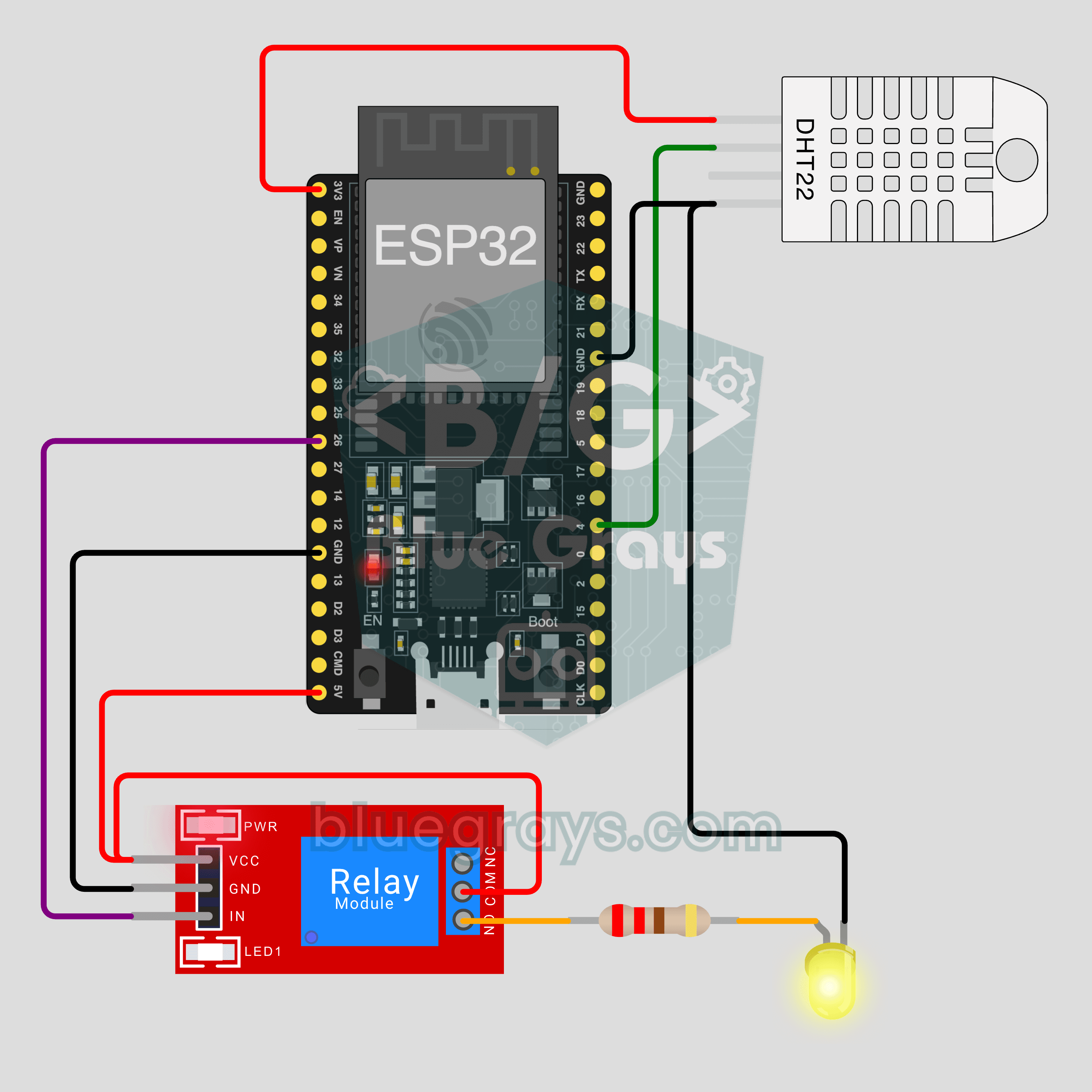
In de sjablonen Relay lamp en Room station zijn de standaardpins: relais-IN op GPIO26 en de datapin van de DHT22 op GPIO4. Je kunt deze pins in stap 3 van de installatie wijzigen. Controleer de pinindeling van je board met de tool Pinout. Sommige boards noemen de 5 V-pin VIN, andere 5V.
| Onderdeel | Pin van onderdeel | ESP32-pin | Opmerking |
|---|---|---|---|
| Relaismodule | VCC | 5V (VIN) | De spoel heeft 5 V nodig; deze pin levert ongeveer 5 V als het board via USB wordt gevoed |
| Relaismodule | GND | GND | Gemeenschappelijke massa |
| Relaismodule | IN | GPIO26 | 3,3 V-stuursignaal |
| Led (om te testen) | Lang pootje (+) | GPIO26 | Met een weerstand van 220 Ω; kort pootje naar GND, RELAY_ACTIVE_LOW = false in de code |
| DHT22 | VCC | 3V3 | Voor het Room station |
| DHT22 | DATA | GPIO4 | Een losse sensor heeft een pull-upweerstand van 10 kΩ nodig; modules hebben die al ingebouwd |
| DHT22 | GND | GND | Gemeenschappelijke massa |
BlueGrays IoT instellen: de 5 stappen in de app
Ga in de app naar Werkplaats › Mijn apparaten › Nieuw apparaat toevoegen. Bovenaan het scherm zie je een teller zoals "Stap 1 van 5". De eerste drie stappen doe je op de telefoon, stap vier op je computer en stap vijf weer op de telefoon.
- Board en sjabloon: Kies onder "Welk board?" ESP32 en kies onder "Wat gaat het doen?" een van de 8 sjablonen. Voor een eerste poging zijn "Relay lamp" of het sensorsjabloon "Room station" een goed begin. Geef het apparaat een naam die je makkelijk herkent, zoals "Woonkamerlamp".
- Onderdelen en bedrading: De lijst "Zet je onderdelen klaar" toont de onderdelen die het sjabloon nodig heeft, en het schema "Sluit de draden aan" laat zien welke draad op welke pin gaat. Relaissjablonen tonen de waarschuwing "Werk je met 230 V, doe dat dan samen met iemand die weet hoe het moet. Test eerst met een led."
- Wi-Fi en code: Vul de naam en het wachtwoord van je Wi-Fi-netwerk in. De netwerknaam moet exact kloppen en bij de 2,4 GHz-band horen. Wil je, dan wissel je GPIO26 en GPIO4 in het onderdeel "Aansluitpins" voor andere pins. Tik daarna op "Apparaat aanmaken en code genereren". Ohmi genereert de code met jouw apparaatsleutel; gebruik "Code kopiëren" of "Delen" om hem op je computer te krijgen.
- Uploaden met de Arduino IDE: Je uploadt de code naar de ESP32. De deelstappen uit de app lopen we in het volgende onderdeel een voor een door.
- Verbinding: Het scherm "Wachten op je board" gaat automatisch door zodra het board verbinding maakt met de server.
Stap 4 en 5: de code uploaden en de verbinding bevestigen
- Installeer de Arduino IDE als je dat nog niet hebt gedaan. De stappen staan in het bericht Arduino IDE installeren.
- Zoek in Boards Manager naar "esp32" en installeer het esp32-pakket van Espressif. Je hebt versie 3.x nodig; als de oude versie 2.x is geïnstalleerd, werk je die bij. Het installeren van het pakket komt ook aan bod in Wat is ESP32?.
- Sluit het board aan met een USB-kabel die data overdraagt. Kies onder Tools › Board de optie ESP32 Dev Module (of het model van jouw board) en onder Tools › Port de nieuw verschenen poort. Als er geen poort verschijnt, probeer dan een andere kabel. Installeer daarna het CP210x- of CH340-stuurprogramma, afhankelijk van de USB-chip van je board.
- Zoek in Library Manager naar BlueGraysIoT en klik op Install. Kies bij de vraag over afhankelijkheden "Install all", zodat WebSockets, ArduinoJson en DHT sensor library ook worden geïnstalleerd. Kom je er niet uit, zie dan de gids Een Arduino-bibliotheek toevoegen.
- Open een nieuwe sketch, verwijder de inhoud, plak de code die je uit de app hebt gekopieerd en klik op Upload. Als het uitvoervenster blijft hangen op "Connecting…", houd dan de BOOT-knop op het board ingedrukt en laat hem los zodra de percentages van het schrijven verschijnen.
- Open de Serial Monitor en stel de baudrate in op 115200. Je zou eerst "Wi-Fi connected" moeten zien en een paar seconden later "BlueGrays IoT: connected".
Zodra de regel met connected in de Serial Monitor verschijnt, schakelt het scherm "Wachten op je board" op je telefoon over naar "Verbonden: waarden komen nu in realtime binnen." Tik nu op de lampschakelaar: je hoort het relais klikken of ziet de led oplichten. Als het board binnen 2 minuten geen verbinding maakt, vraagt de app je drie dingen te controleren. Heb je het 2,4 GHz-netwerk gekozen? Toont de Serial Monitor "Wi-Fi connected"? Klopt het gebruik van hoofdletters en kleine letters in het wachtwoord? Als de eerste regel nooit verschijnt, zit het probleem aan de Wi-Fi-kant. Dan helpt de checklist in het bericht ESP32 maakt geen verbinding met Wi-Fi je verder.
Eerste sketch: een lamp aan en uit zetten met je telefoon
De code die de app genereert voor het sjabloon "Relay lamp" ziet eruit zoals hieronder. De bovenste drie regels komen ingevuld met jouw apparaatsleutel, netwerknaam en wachtwoord; hier staan ze als plaatshouders. De rest is kort: één relaisfunctie, één schakelaardefinitie en een loop() van één regel.
1/*
2 * Salon lambası · BlueGrays IoT
3 * BlueGrays · bluegrays.com
4 * Bu kodu paylaşma: içinde cihaz anahtarın ve Wi-Fi şifren var.
5 * Do not share this code: it contains your device key and Wi-Fi password.
6 */
7
8#include <BlueGraysIoT.h>
9
10// Uygulama bu üç satırı senin bilgilerinle doldurur / The app fills these three lines with your details
11const char *DEVICE_KEY = "bgd_UYGULAMADAKI_ANAHTARIN";
12const char *WIFI_NAME = "EV_AGI_2_4_GHZ";
13const char *WIFI_PASSWORD = "WIFI_SIFREN";
14
15BlueGraysIoT bg(DEVICE_KEY);
16
17const int RELAY_PIN = 26;
18const bool RELAY_ACTIVE_LOW = true;  // çoğu röle modülü LOW ile çeker / most relay modules switch on LOW
19void setRelay(bool on) { digitalWrite(RELAY_PIN, (on != RELAY_ACTIVE_LOW) ? HIGH : LOW); }
20
21void setup() {
22  Serial.begin(115200);
23  pinMode(RELAY_PIN, OUTPUT);
24  setRelay(false);                  // açılışta lamba kapalı / lamp off at power-up
25  bg.onSwitch("lamba", setRelay);   // uygulamadaki "Lamba" anahtarı / the "Lamba" switch in the app
26  bg.setDebug(Serial);              // durum mesajları Seri Port Ekranı'na / status messages to the Serial Monitor
27  bg.setLanguage(BG_LANG_TR);
28  bg.begin(WIFI_NAME, WIFI_PASSWORD);
29}
30
31void loop() {
32  bg.loop();  // burada uzun delay() kullanma / avoid long delay() calls here
33}
34| Regel | Wat het doet |
|---|---|
| #include <BlueGraysIoT.h> | Neemt de bibliotheek op; die regelt Wi-Fi, de versleutelde verbinding en het opnieuw verbinden |
| DEVICE_KEY, WIFI_NAME, WIFI_PASSWORD | Apparaatsleutel (begint met bgd_), naam en wachtwoord van het 2,4 GHz-netwerk; door de app ingevuld |
| BlueGraysIoT bg(DEVICE_KEY) | Maakt het bg-object met de sleutel; elk ander commando loopt via dit object |
| RELAY_PIN = 26 | Pin waarop de relais-IN-draad is aangesloten; als je de pin in stap 3 hebt gewijzigd, zie je hier een ander nummer |
| RELAY_ACTIVE_LOW = true | De meeste relaismodules schakelen op een LOW-signaal; zet hem op false als je met een led test, anders werkt het omgekeerd |
| setRelay(bool on) | Als on true is, schrijft het het actieve niveau: LOW bij een active-low-module, anders HIGH |
| setRelay(false) (in setup) | De lamp begint uit als het board opstart |
| bg.onSwitch("lamba", setRelay) | Roept setRelay aan met true of false telkens als de Lamp-schakelaar in de app verandert |
| bg.setDebug(Serial) | Geeft berichten over de verbindingsstatus weer in de Serial Monitor |
| bg.setLanguage(BG_LANG_TR) | Geeft statusberichten in het Turks weer |
| bg.begin(WIFI_NAME, WIFI_PASSWORD) | Begint verbinding te maken met het Wi-Fi-netwerk en de BlueGrays-server |
| bg.loop() | Verwerkt binnenkomende commando's en houdt de verbinding in leven; moet voortdurend in loop() worden aangeroepen |
Een sensor toevoegen: Room station (relais + DHT22)
Nu voegen we een DHT22 toe aan hetzelfde board en sturen we data naar de telefoon. Als je in de app het sjabloon "Room station" kiest, krijg je naast de lampschakelaar waarden en grafieken voor temperatuur (°C) en luchtvochtigheid (%). De DHT22 meet van -40 tot 80 °C met een nauwkeurigheid van ongeveer ±0,5 °C. Hij meet luchtvochtigheid over 0–100% en kan hooguit eens per 2 seconden worden uitgelezen. Sluit de datapin aan op GPIO4, VCC op 3V3 en GND op GND. Hoe de DHT-familie werkt, vergelijken we in het bericht DHT11-sensor voor temperatuur en luchtvochtigheid.
1/*
2 * Oda istasyonu · BlueGrays IoT
3 * BlueGrays · bluegrays.com
4 * Bu kodu paylaşma: içinde cihaz anahtarın ve Wi-Fi şifren var.
5 * Do not share this code: it contains your device key and Wi-Fi password.
6 */
7
8#include <BlueGraysIoT.h>
9#include <DHT.h>
10
11const char *DEVICE_KEY = "bgd_UYGULAMADAKI_ANAHTARIN";
12const char *WIFI_NAME = "EV_AGI_2_4_GHZ";
13const char *WIFI_PASSWORD = "WIFI_SIFREN";
14
15BlueGraysIoT bg(DEVICE_KEY);
16
17const int RELAY_PIN = 26;
18const bool RELAY_ACTIVE_LOW = true;  // çoğu röle modülü LOW ile çeker / most relay modules switch on LOW
19void setRelay(bool on) { digitalWrite(RELAY_PIN, (on != RELAY_ACTIVE_LOW) ? HIGH : LOW); }
20DHT dht(4, DHT22);                   // DHT22 veri ucu GPIO4 / DHT22 data on GPIO4
21unsigned long lastReadMs = 0;
22
23void setup() {
24  Serial.begin(115200);
25  pinMode(RELAY_PIN, OUTPUT);
26  setRelay(false);
27  bg.onSwitch("lamba", setRelay);
28  dht.begin();
29  bg.setDeadband("sicaklik", 0.1);   // 0,1 °C değişmeden gönderme / send only after a 0.1 °C change
30  bg.setDeadband("nem", 1.0);        // %1 değişmeden gönderme / send only after a 1 % change
31  bg.setDebug(Serial);
32  bg.setLanguage(BG_LANG_TR);
33  bg.begin(WIFI_NAME, WIFI_PASSWORD);
34}
35
36void loop() {
37  bg.loop();  // burada uzun delay() kullanma / avoid long delay() calls here
38  if (millis() - lastReadMs >= 2000) {  // DHT22 en fazla 2 saniyede bir okunur / DHT22 reads at most every 2 s
39    lastReadMs = millis();
40    bg.send("sicaklik", dht.readTemperature());
41    bg.send("nem", dht.readHumidity());
42  }
43}
44
Het relaisdeel is hetzelfde als in de eerste sketch; er zijn drie nieuwe dingen. Het eerste is de regel bg.send("sicaklik", dht.readTemperature()): die stuurt een waarde van het board naar de app, en de eerste parameter is de variabelenaam in de app. Het tweede is bg.setDeadband("sicaklik", 0.1). Die stelt de minimale verandering in: de temperatuur wordt pas opnieuw verstuurd als hij met 0,1 °C verandert, en voor luchtvochtigheid is deze marge 1%. Het derde is de controle millis() - lastReadMs >= 2000 in loop. De sensor wordt elke 2 seconden uitgelezen, maar bg.loop() blijft ertussen doorlopen zonder te wachten. De bibliotheek verstuurt alleen een waarde als die verandert en overschrijdt nooit de snelheid van het abonnement. Voor dezelfde variabele zit er op het gratis abonnement minimaal 1 seconde tussen twee verzendingen en bij Premium minimaal 0,2 seconden. Deze limieten worden op de server afgedwongen; de getallen in de code aanpassen helpt niet. Als de kamer minutenlang op 23,4 °C blijft, verstuurt het board niets nieuws; bij 23,5 °C gaat er één bericht uit. Als een draad los zit of de pull-up ontbreekt, is de meting ongeldig (NaN). Als er geen waarden binnenkomen, controleer dan eerst de verbinding op GPIO4 en de voeding.
Wat je op je telefoon ziet
- Status: Bovenaan het apparaatscherm staat Online of Offline, met daaronder "Laatste data … geleden". Hier kijk je als eerste of het board echt verbonden is.
- Bediening: Het lampsjabloon toont een aan/uit-schakelaar. Het sjabloon voor de RGB-strip krijgt een kleurkiezer, helderheid van 0–100% en een effectkiezer. Het gordijnsjabloon heeft een hoekregelaar van 0–180°.
- Live waarden en grafieken: De bereiken zijn 1 u, 24 u, 7 dagen en 30 dagen. De weergaven van 7 en 30 dagen tonen gemiddelden per uur. De grafiek toont de waarden Laagste, Hoogste en Laatste. Zolang het board verbonden blijft, komt er elke minuut een nieuw punt bij.
- Code en sleutel: Je kunt de volledige code, de apparaatsleutel en de Wi-Fi-gegevens hier ook later bekijken. Moet je het board opnieuw flashen, kopieer de code dan vanaf hier.
- Sleutel opnieuw genereren: Gebruik dit als iemand je sleutel heeft gezien of je het board hebt vervangen. De oude sleutel werkt meteen niet meer; je uploadt alleen eenmalig de nieuwe code naar het board.
- Apparaat verwijderen: Het apparaat en de grafiekgeschiedenis worden verwijderd en je apparaatplek komt weer vrij.
Gratis versus Premium: hoeveel kun je gebruiken?
Je eerste apparaat is gratis. Je hebt niets anders nodig om met één ESP32 een lampschakelaar of roomstation te bouwen. In het Room station zijn temperatuur en luchtvochtigheid twee aparte variabelen. Op het gratis abonnement krijg je op je telefoon live waarden voor beide, maar de grafiekgeschiedenis wordt maar voor één variabele bewaard. De verschillen tussen de abonnementen staan hieronder; details in het bericht Wat ontgrendelt BlueGrays Premium?.
| Functie | Gratis | Premium |
|---|---|---|
| Aantal apparaten | 1 | 10 |
| Variabelen met grafiekgeschiedenis | 1 | 20 |
| Lengte van de geschiedenis | 24 uur | 30 dagen |
| Minimale tijd tussen twee verzendingen van dezelfde variabele | 1 seconde | 0,2 seconden |
Vergelijking met andere methoden
| Methode | Toegang van buitenshuis | Jouw werk bij het instellen | Dashboard en grafieken | Het beste voor |
|---|---|---|---|---|
| Lokale webserver | Normaal niet, alleen hetzelfde netwerk | ESP32-code en een HTML-pagina schrijven | Je ontwerpt het zelf | Offline bedieningspaneel in huis |
| Bluetooth / BLE | Nee, ongeveer 10 m | Boardcode plus een app aan de telefoonkant | Hangt af van de app die je gebruikt | Plekken zonder router, bediening op korte afstand |
| Telegram-bot | Ja | De bot aanmaken en de code schrijven | Berichten en knoppen, geen grafieken | Meldingen en eenvoudige commando's |
| Blynk | Ja | Sjabloon, datastreams, dashboard en code | Kant-en-klare widgets en grafieken | Mensen die hun eigen dashboard willen ontwerpen |
| Arduino IoT Cloud | Ja | Een Thing en variabelen definiëren in je Arduino-account, de code aanvullen | Dashboardwidgets | Wie in het Arduino-ecosysteem blijft |
| BlueGrays IoT | Ja | De schakeling bouwen en de code uploaden | Kant-en-klare bediening en grafieken per sjabloon | Snel beginnen en gebruiken terwijl je leert |
De juiste keuze hangt af van wat je nodig hebt. Als er helemaal geen internet is, zijn Bluetooth of een lokale webserver je enige optie. BlueGrays IoT, Blynk en Arduino IoT Cloud hebben internettoegang nodig voor zowel het board als de telefoon. Wil je flexibele opstellingen, zoals de interface helemaal zelf ontwerpen of koppelen aan Home Assistant, dan geven ESP32 MQTT en clouddashboards je meer mogelijkheden. BlueGrays IoT heeft 8 kant-en-klare sjablonen. Daar staat tegenover dat het schakelschema, de onderdelenlijst, de code en de interface op je telefoon allemaal kant-en-klaar zijn en op elkaar zijn afgestemd, zodat je tijdens het leren minder snel ergens een fout maakt.
Beveiliging: sleutel, Wi-Fi-wachtwoord en code
- De apparaatsleutel is de identiteit van je board. Iedereen die je bgd_-sleutel kent, kan zich voordoen als je board. Deel de sleutel dus niet in screenshots, forums of chatgroepen.
- Je Wi-Fi-wachtwoord blijft op de telefoon. Het wachtwoord wordt niet naar de server gestuurd; de netwerknaam wordt bij het apparaat opgeslagen zodat de code later opnieuw getoond kan worden. Maar het wachtwoord staat wel in de code die je naar het board uploadt.
- Deel de code niet. Zoals de app ook waarschuwt, bevat de code je apparaatsleutel en Wi-Fi-wachtwoord. Als je de code op een forum plaatst om hulp te vragen, verwijder dan eerst de regels DEVICE_KEY, WIFI_NAME en WIFI_PASSWORD.
- De verbinding is versleuteld. Het verkeer tussen het board en de server loopt via TLS op poort 443, dus iemand op hetzelfde netwerk kan de commando's niet lezen.
- Genereer de sleutel opnieuw bij twijfel. De knop Sleutel opnieuw genereren maakt de oude sleutel meteen ongeldig. Als je het board aan iemand anders geeft, genereer dan de sleutel opnieuw of verwijder ook het apparaat.
Veelvoorkomende fouten en oplossingen
| Symptoom | Waarschijnlijke oorzaak | Oplossing |
|---|---|---|
| "Wi-Fi connected" verschijnt nooit in de Serial Monitor | Er is een 5 GHz-netwerk gekozen of het wachtwoord heeft een hoofdlettersfout | Vul de naam van het 2,4 GHz-netwerk in; als de banden van de router één naam delen, splits ze dan; typ het wachtwoord zorgvuldig opnieuw |
| Geen poort onder Tools › Port | Kabel die alleen oplaadt of ontbrekend stuurprogramma | Gebruik een datakabel; installeer het CP210x- of CH340-stuurprogramma voor jouw chip |
| Upload blijft hangen op "Connecting…" | Het board gaat niet in uploadmodus | Houd de BOOT-knop ingedrukt en laat hem los zodra het schrijven begint; meer in het bericht Arduino-code wordt niet geüpload |
| Compileren stopt met ESP32-corefouten | De oude versie 2.x van het esp32-pakket is geïnstalleerd | Werk bij naar versie 3.x in Boards Manager |
| "No such file or directory" (BlueGraysIoT.h, DHT.h, WebSockets) | De bibliotheek of de afhankelijkheden zijn niet geïnstalleerd | Installeer BlueGraysIoT opnieuw en kies "Install all"; zoek een ontbrekende op naam |
| Rare tekens in de Serial Monitor | De baudrate is niet 115200 | Zet de Serial Monitor op 115200 baud |
| "Wi-Fi connected" verschijnt, maar geen "BlueGrays IoT: connected" | Het netwerk heeft geen internet, een bedrijfsnetwerk blokkeert het, of er is code van vóór het opnieuw genereren van de sleutel geüpload | Probeer de hotspot van je telefoon; upload de actuele code vanuit het scherm Code en sleutel |
| Het board reset als het relais klikt | Onvoldoende voeding (brownout) | Gebruik een goede kabel en een sterke adapter, voed het relais vanaf 5V; zie ESP32 Brownout |
| De led brandt terwijl de schakelaar uit staat | RELAY_ACTIVE_LOW staat nog op true voor het relais | Als je een led rechtstreeks aanstuurt, zet dan RELAY_ACTIVE_LOW = false |
| Een analoge sensor geeft dezelfde waarde zodra Wi-Fi aan staat | De sensor zit op een ADC2-pin | Gebruik een van de ADC1-pins (GPIO32–39); details in het bericht Wat is een ADC? |
| Waarden voor temperatuur en luchtvochtigheid komen niet binnen | Datapin van de DHT22 op de verkeerde pin of ontbrekende pull-up | Sluit DATA aan op GPIO4 en VCC op 3V3; voeg bij een losse sensor een pull-up van 10 kΩ toe |
ESP32 IoT-projectideeën die je kunt bouwen
- Lampschakelaar: De volledige versie van de eerste schakeling in dit bericht is het project ESP32 IoT-lampschakelaar (relais). Het wordt geleverd met een bedradingsschema en onderdelenlijst.
- Room station: Relais en DHT22 samen, met een temperatuurgrafiek: ESP32 IoT-roomstation (relais + DHT22).
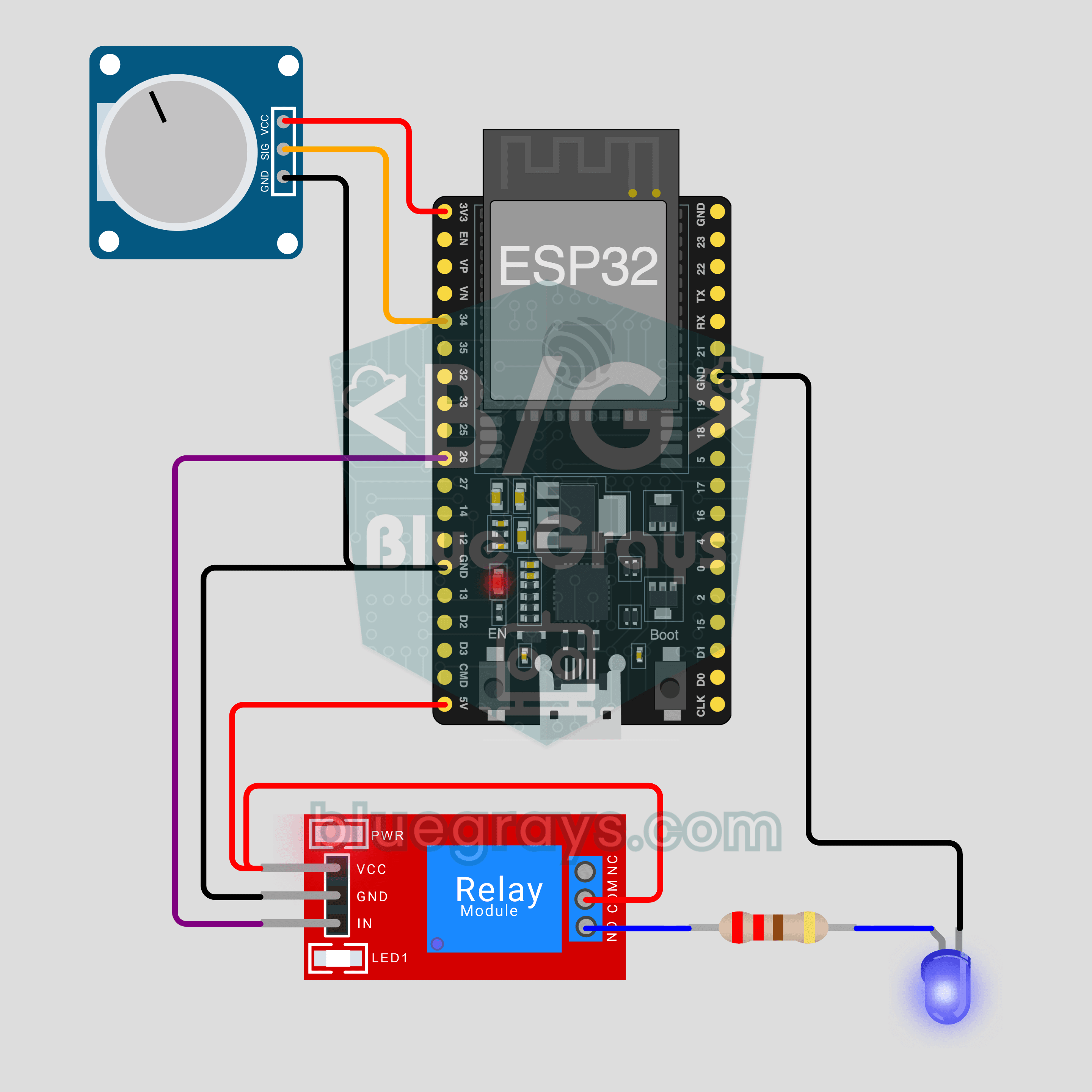
- Planten water geven: De bodemvochtsensor sluit je aan op GPIO34 (een ADC1-pin). Als het vocht onder de schuifregelaar Watering threshold op je telefoon zakt, gaat de pomp aan, en hij gaat weer uit zodra het vocht 10 punten boven de drempel komt. Projectpagina: ESP32 IoT-plantenbewatering (bodemsensor + pomp). Zie voor het kalibreren van de sensor ook het bericht Bodemvochtsensor.
- RGB-ledstrip: Kies vanaf je telefoon de kleur, helderheid en het effect (Solid, Rainbow, Breathe, Blink) van een WS2812B-strip met 30 leds op GPIO13: ESP32 IoT RGB-ledstrip (WS2812B). 30 leds op vol wit kunnen ongeveer 1,8 A trekken; voed de strip vanaf een aparte 5V-voeding. Details in het bericht WS2812B NeoPixel.
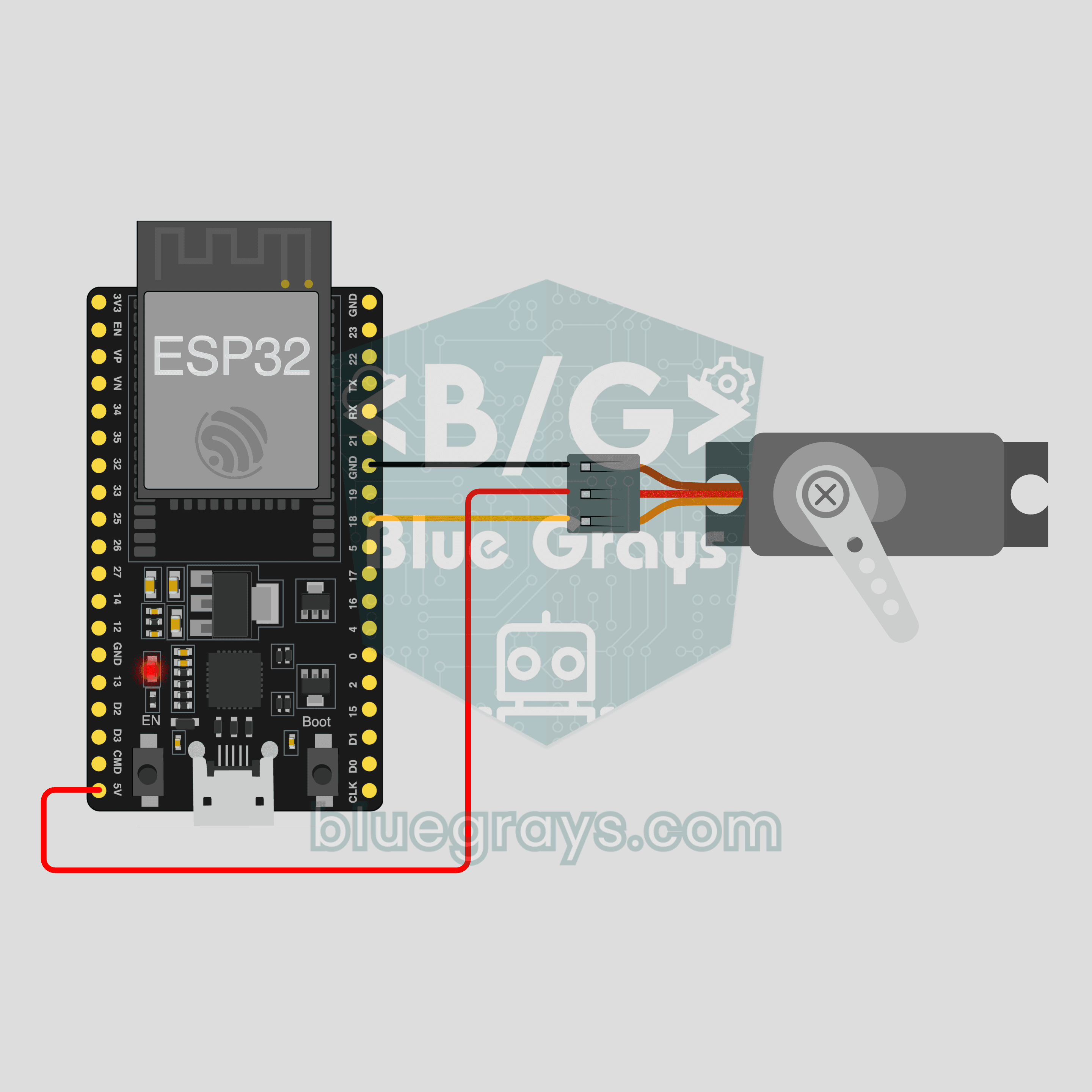
- Gordijnopener: Draai een SG90-servo op GPIO18 met een schuifregelaar van 0–180°: ESP32 IoT-gordijnopener (SG90-servo). Voed ook de servo vanaf een aparte 5V-voeding en verbind de GND's met elkaar.
- Andere sjablonen: De projecten deursensor, bewegingsteller en temperatuur en luchtvochtigheid bouw je met de Pico W. Je kunt deze sjablonen in de app ook voor de ESP32 kiezen.
Als je het pad tussen board, server en telefoon eenmaal hebt ingesteld, kost een nieuw apparaat toevoegen maar een paar minuten. Begin met de lampschakelaar, kijk dan hoe met de DHT22 data naar je telefoon stroomt, en ga door naar grotere projecten zoals bewatering of een gordijnopener. In de BlueGrays-app verken je deze ESP32 IoT-projecten stap voor stap met bedradingsschema's en code. Gebruik het filter voor IoT-projecten in Ontdekken en verbind dezelfde schakeling rechtstreeks met je telefoon via de kaart "Instellen als IoT-apparaat" op de projectpagina.
Veelgestelde vragen
Hoe bedien ik een ESP32 met mijn telefoon?
Je kunt een ESP32 met je telefoon bedienen via een lokale webserver, Bluetooth, een Telegram-bot of een clouddashboard. Met BlueGrays IoT ga je naar Werkplaats › Mijn apparaten › Nieuw apparaat toevoegen, kies je het board en het sjabloon, vul je je Wi-Fi-gegevens in en upload je de code die Ohmi genereert met de Arduino IDE. Zodra het board verbinding maakt, verschijnen schakelaars en waarden op je telefoon.
Kan ik een ESP32 zonder internet met mijn telefoon bedienen?
Niet met BlueGrays IoT; zowel het board als de telefoon hebben internettoegang nodig, omdat commando's via de server lopen. Voor offline bediening kun je Bluetooth (BLE) of een ESP32-webserver op hetzelfde netwerk gebruiken.
Kan ik mijn ESP32 vanuit een andere stad bedienen?
Ja. Omdat het board en de telefoon met dezelfde server verbinden, hoeven ze niet op hetzelfde netwerk te zitten. Het board kan op je 2,4 GHz Wi-Fi thuis zitten terwijl je telefoon mobiele data gebruikt. Portforwarding, een vast IP-adres of een eigen server is niet nodig.
Is BlueGrays IoT gratis?
Je eerste apparaat is gratis. Het gratis abonnement bevat 1 apparaat, grafiekgeschiedenis voor 1 variabele en 24 uur geschiedenis. Premium ontgrendelt 10 apparaten, grafiekgeschiedenis voor 20 variabelen en tot 30 dagen geschiedenis.
Moet ik mijn ESP32 via Bluetooth of Wi-Fi bedienen?
Bluetooth heeft geen internet of router nodig, maar het bereik binnenshuis is meestal ongeveer 10 meter. Met Wi-Fi en een server beheer je het board overal ter wereld en worden grafieken en geschiedenis bewaard. Bluetooth past bij je als je altijd in de buurt bent zonder router; Wi-Fi is beter als je toegang op afstand wilt.
Hoeveel apparaten kan ik met BlueGrays IoT verbinden?
Je kunt 1 apparaat toevoegen op het gratis abonnement en 10 bij Premium. Ondersteunde boards zijn de ESP32 (Dev Module, WROOM, S3, C3) en de Raspberry Pi Pico W. Als je een apparaat verwijdert, komt de plek weer vrij.
Projecten om hierna te bouwen
Alle projecten bekijken
ESP32 IoT-lampschakelaar (relais)
Zet je lamp aan en uit vanaf je telefoon, waar je ook bent. Dit project is de stap-voor-stapgids bij het IoT-sjabloon Relaislamp in de app, gebouwd met een ESP32 en een relaismodule en eerst uitgeprobeerd met een LED. Ga naar Werkplaats › Apparaten › Apparaat toevoegen en kies Relaislamp; Ohmi maakt de code klaar met je eigen apparaatsleutel. De code op deze pagina is een voorbeeld: de sleutel en de wifigegevens zijn plaatshouders.
ESP32 IoT-kamerstation (relais + DHT22)
Zet je lamp aan vanaf je telefoon en bekijk live de temperatuur en luchtvochtigheid van je kamer, waar je ook bent. Dit project is de stap-voor-stapgids voor het IoT-sjabloon Kamerstation in de app, gebouwd met een ESP32, een relaismodule en een DHT22. Ga naar Werkplaats › Apparaten › Apparaat toevoegen en kies Kamerstation; Ohmi maakt de code klaar met je eigen apparaatsleutel. De code op deze pagina is een voorbeeld: de sleutel en de wifigegevens zijn plaatsaanduidingen.
ESP32 IoT-plantenbewatering (bodemsensor + pomp)
Laat de pomp vanzelf starten als de aarde in je pot uitdroogt en bekijk live op je telefoon hoe vochtig de grond is. Dit project is de stap-voor-stapgids voor het IoT-sjabloon Bodemvocht + pomp in de app, gebouwd met een ESP32, een bodemvochtsensor, een relais en een mini-waterpomp. Ga naar Werkplaats › Apparaten › Apparaat toevoegen; Ohmi maakt de code klaar met je eigen apparaatsleutel. De code op deze pagina is een voorbeeld: de sleutel en de wifigegevens zijn plaatsaanduidingen.

ESP32 IoT-RGB-ledstrip (WS2812B)
Bedien het licht in je kamer vanaf je telefoon: kies een kleur, stel de helderheid in, zet het regenboog- of ademeffect aan. Dit project is de stap-voor-stapgids bij het IoT-sjabloon RGB-ledstrip in de app, gebouwd met een ESP32 en een WS2812B-strip met 30 leds en drie draden. Ga naar Werkplaats › Apparaten › Apparaat toevoegen en kies RGB-ledstrip; Ohmi maakt de code klaar met je eigen apparaatsleutel. De code op deze pagina is een voorbeeld: de sleutel en de wifigegevens zijn plaatshouders.
ESP32 IoT-gordijnopener (SG90-servo)
Tik op + of − op je telefoon en de servo draait meteen naar die hoek: open en sluit een maketgordijn, de kantelstang van een jaloezie of een klein deksel vanaf elke plek. Dit is de stap-voor-stapgids bij het IoT-sjabloon Servogordijn in de app, gebouwd met een ESP32 en een SG90-servo. Ga naar Werkplaats › Apparaten › Apparaat toevoegen; Ohmi maakt de code klaar met je apparaatsleutel. De sleutel en wifigegevens in de code zijn plaatshouders.

Pico W IoT-temperatuur en luchtvochtigheid (DHT22)
Bekijk de temperatuur en luchtvochtigheid van je kamer live op je telefoon, waar je ook bent. Dit is de stap-voor-stapgids bij het IoT-sjabloon Temperatuur en luchtvochtigheid in de app, gebouwd met een Raspberry Pi Pico W en een DHT22. Ga naar Werkplaats › Apparaten › Apparaat toevoegen, kies Pico W en dit sjabloon; Ohmi maakt de code klaar met je apparaatsleutel. De sleutel en wifigegevens in de code zijn plaatshouders.

Pico W IoT-deursensor (reedcontact)
Is de deur of het raam open blijven staan? Kijk het na op je telefoon, waar je ook bent. Dit is de stap-voor-stapgids bij het IoT-sjabloon Deur / raam in de app, gebouwd met een Raspberry Pi Pico W, een reedcontact en een klein magneetje. Ga naar Werkplaats › Apparaten › Apparaat toevoegen, kies Pico W en Deur / raam; Ohmi maakt de code klaar met je apparaatsleutel. De sleutel en wifigegevens in de code zijn plaatshouders.

Pico W IoT-bewegingsteller (PIR)
Tel hoe vaak iemand door een deur of gang loopt en zie het moment van beweging live op je telefoon. Dit project is de stap-voor-stapgids voor het IoT-sjabloon Bewegingsmelder in de app, gebouwd met een Raspberry Pi Pico W en een PIR-bewegingssensor met slechts 3 draden. Ga naar Werkplaats › Apparaten › Apparaat toevoegen; Ohmi maakt de code klaar met je eigen apparaatsleutel. De code op deze pagina is een voorbeeld: de sleutel en de wifigegevens zijn plaatsaanduidingen.