
Arduino-app voor in de klas: heeft elke leerling Premium nodig?
Arduino-app voor de klas: 30 leerlingen hebben geen 30 abonnementen nodig. De docent koopt pakketten van 5 of 10 codes en leerlingen krijgen Premium zonder een kaart toe te voegen.
Zoek je een Arduino-app voor in de klas, dan is de eerste vraag meestal deze: ik geef Arduino aan een klas van 30, heeft elke leerling een eigen Premium-abonnement nodig? Nee. In BlueGrays koopt de docent Premium-codes in bulk via het scherm Docentpakketten en voert elke leerling een code in op het eigen account om Premium te krijgen. Leerlingen voegen geen kaart toe, ouders starten geen abonnement en niemand hoeft eraan te denken op te zeggen als de cursus afgelopen is. Codes worden niet automatisch verlengd en ongebruikte codes hebben geen vervaldatum.
In dit bericht lees je waarom losse abonnementen in een klas rommelig worden, hoe het docentpakket stap voor stap werkt, een vergelijking naast elkaar, pakketcombinaties voor klassen van 12 tot 36, wat leerlingen met een code krijgen en wat er niet bij zit, en hoe je aan het begin van het schooljaar in 10 minuten codes uitdeelt. Prijzen verschillen per land en winkel, dus je vindt hier geen bedragen; de actuele prijs zie je op het scherm Docentpakketten in de app.

Waarom losse abonnementen in een klas rommelig worden
Een individueel Premium-abonnement is bedoeld voor één persoon: die koopt het op de eigen telefoon, betaalt vanaf de eigen rekening en verlengt of zegt het zelf op. Voor iemand die thuis Arduino leert, werkt dat prima. Kopieer je dezelfde opzet naar 30 leerlingen, dan gebeurt elke stap 30 keer, steeds met een ander gezin, een andere kaart en een andere datum. Stel dat je in de eerste week van het schooljaar tegen de klas zei: "iedereen neemt Premium". In de twee weken daarna loop je ongeveer tegen deze problemen aan:
- Kaarten: De meeste leerlingen hebben geen betaalmethode op hun Apple- of Google-account. Voor het abonnement moet de kaart van een ouder worden toegevoegd; sommige gezinnen zien dat niet zitten en andere stellen het weken uit.
- Toestemming van ouders: Je moet aan 30 gezinnen uitleggen wat ze moeten kopen, welk abonnement en waarom. Als een paar ouders niet akkoord gaan, werkt een deel van de klas met Premium-projecten en een deel alleen met gratis projecten, en geef je dezelfde les op twee snelheden.
- Verlengingen bijhouden: Abonnementen worden automatisch verlengd en de verlengdatum van elke leerling hangt af van de dag van aankoop. Mislukt een betaling, dan kan een leerling midden in de les de toegang kwijtraken en hoor jij het pas als hij zegt: "het project is vergrendeld".
- Vergeten op te zeggen: De cursus van acht weken is voorbij, maar sommige gezinnen vergeten op te zeggen. Als de afschrijving van volgende maand komt, is de docent vaak de eerste die ze erover aanspreken.
- Niet weten wie actief is: Een individueel abonnement leeft op het account van de leerling zelf. Je kunt niet zien hoeveel leerlingen echt Premium hebben of van wie de tijd om is, dus je kunt een les niet plannen met de aanname dat "iedereen dit project kan openen".
Wat is een docentpakket en hoe werkt het?
Niets hiervan is de taak van de docent, maar het kost allemaal lestijd. Het docentpakket is er om je die last uit handen te nemen en is geen abonnement, maar een eenmalige aankoop. De docent betaalt vanaf de eigen telefoon via de App Store of Google Play, met het eigen account; de betaling wordt één keer afgeschreven en wordt niet verlengd. Na de aankoop worden de codes in het pakket aangemaakt en verschijnen ze op het scherm Mijn codes. Elke code heeft het formaat BG-XXXX-XXXX-XXXX, kan één keer op één account worden gebruikt en voegt 30 dagen (maandpakket) of 365 dagen (jaarpakket) Premium toe aan dat account. De tijd gaat in op de dag dat de leerling de code inwisselt, niet op de dag van aankoop. De winkels bieden maand- en jaarpakketten van 5, 10 en 50 codes; de pakketten van 5 en 10 codes die de meeste klassen nodig hebben, zijn deze:
| Pakket | Codes | Tijd per code | Overdrachten per code |
|---|---|---|---|
| 5 codes · 1 maand Premium | 5 | 30 dagen | 1 |
| 10 codes · 1 maand Premium | 10 | 30 dagen | 1 |
| 5 codes · 1 jaar Premium | 5 | 365 dagen | 6 |
| 10 codes · 1 jaar Premium | 10 | 365 dagen | 6 |
Prijzen verschillen per winkel en land; de actuele prijs zie je op het scherm Docentpakketten. Het algemene beeld: bij het pakket van 5 codes ligt de prijs per code in lijn met de gewone individuele Premium-prijs, en bij het pakket van 10 codes zijn de kosten per leerling ongeveer 20% lager dan bij het pakket van 5 codes. Individuele abonnementen hebben soms kortingsacties, dus "altijd goedkoper" zou niet eerlijk zijn. De echte winst zit in het beheer: geen kaart nodig, geen verlengingen, zien wie elke code gebruikte en overdrachtsrechten. Nog een opmerking: pakketten kun je alleen kopen in de mobiele app, niet op de website.
Stap voor stap: codes kopen en uitdelen
- Open in de app het tabblad Profiel in het onderste menu en tik op Docentpakketten (eronder staat "Koop premiumcodes in bulk"). De banner "Bulkpakketten voor docenten" op het abonnementsscherm brengt je naar dezelfde plek.
- Kies Maandelijks of Jaarlijks. Voor een workshop van vier tot zes weken of een module van een maand werkt maandelijks; voor een cursus van een trimester of een heel schooljaar is jaarlijks makkelijker.
- Kies het pakket van 5 of dat van 10 codes. Heeft je klas meer dan 10 leerlingen, begin dan met pakketten van 10 codes en vul het gat op met een pakket van 5 codes; de combinatietabel hieronder is daarvoor bedoeld.
- Tik op Nu kopen en bevestig de betaling in de App Store of Google Play.
- Kort daarna verschijnen de codes onder Profiel > Mijn codes. Daar zie je je pakketten, het totale en het gebruikte aantal codes en de status van elke code: Ongebruikt, Actief, Verlopen, Geannuleerd of Terugbetaald.
- Kopieer een code met Code kopiëren of verstuur hem als bericht met de deelknop. Het bericht bevat de code zelf en een link die hem in de app opent.
Aan de kant van de leerling is het nog korter, slechts vier stappen:
- De leerling logt met het eigen account in bij BlueGrays.
- Hij tikt op Profiel > Code inwisselen ("Activeer een premiumcode"). De banner "Code inwisselen" op het abonnementsscherm opent hetzelfde scherm.
- Hij typt of plakt de code in het veld BG-XXXX-XXXX-XXXX en tikt op Code inwisselen.
- Zodra de code is geaccepteerd, is het account Premium en gaan de 30 of 365 dagen die dag in.
Individueel abonnement of docentcode? Een vergelijking
| Onderwerp | Individueel abonnement | Docentcode |
|---|---|---|
| Wie betaalt? | Elke leerling of ouder apart | De docent, één keer, vanaf het eigen account |
| Heeft het account van de leerling een kaart nodig? | Ja, een betaalmethode op het Apple- of Google-account | Nee, de leerling krijgt Premium zonder een kaart toe te voegen |
| Verlenging | Wordt automatisch verlengd en blijft afschrijven tot opzegging | Wordt niet verlengd; Premium eindigt als de tijd om is, zonder extra kosten |
| Zien wie actief is | De docent kan dat niet | Mijn codes toont per code de status, wie hem gebruikte en de begin- en einddatum |
| Als een leerling weggaat of wisselt | Het abonnement blijft bij die leerling | Met een overdracht gaat de resterende tijd naar een nieuwe code |
| Wanneer gaat de tijd in? | Op de dag van aankoop | Op de dag dat de leerling de code inwisselt |
| Ongebruikte toegang | Geen; de tijd loopt vanaf het moment dat het abonnement start | Ongebruikte codes verlopen niet en gaan mee naar het volgende schooljaar |
| Kosten per leerling | De individuele winkelprijs (seizoenskortingen mogelijk) | In lijn met de individuele prijs bij het pakket van 5, ongeveer 20% lager bij het pakket van 10 |
De rij die mensen het vaakst over het hoofd zien is wanneer de tijd ingaat. Koop de codes in augustus, deel ze uit in september, en de 365 dagen van elke leerling beginnen in september; er gaat in augustus geen enkele dag verloren. Bij een individueel abonnement vallen kopen en gebruiken op hetzelfde moment samen. De tweede belangrijke rij is zichtbaarheid: met docentcodes zie je op één scherm welke code bij wie hoort en wanneer de tijd van elke leerling om is. De vraag "wie heeft geen toegang?" beantwoord je midden in het schooljaar in een minuut.
Hoeveel pakketten heb je nodig? Combinaties per klasgrootte
Een klas telt zelden precies 5 of 10 leerlingen, dus voor de meeste klassen combineer je een paar pakketten (er is ook een pakket van 50 codes voor groepen van 50). De regel is simpel: kom met pakketten van 10 codes zo dicht mogelijk bij je klasgrootte en dek het gat met één pakket van 5 codes. Eén pakket van 10 codes in plaats van twee pakketten van 5 codes geeft je dezelfde 10 codes voor ongeveer 20% minder per leerling. De tabel geldt voor maand- en jaarpakketten; het enige verschil is of elke code 30 of 365 dagen geeft.
| Leerlingen | Voorgestelde combinatie | Totaal aantal codes | Reservecodes | Opmerking |
|---|---|---|---|---|
| 12 | 1 × pakket van 10 + 1 × pakket van 5 | 15 | 3 | Eén reservecode kan voor je eigen account zijn |
| 18 | 2 × pakket van 10 | 20 | 2 | 10 + 5 + 5 geeft ook 20 codes, maar kost meer per code |
| 24 | 2 × pakket van 10 + 1 × pakket van 5 | 25 | 1 | Verwacht je laatkomers? 3 × pakket van 10 (6 reserve) |
| 30 | 3 × pakket van 10 | 30 | 0 | Reserve nodig? Voeg 1 × pakket van 5 toe (35 codes, 5 reserve) |
| 36 | 4 × pakket van 10 | 40 | 4 | 3 × pakket van 10 + 1 × pakket van 5 geeft 35 codes, niet genoeg voor 36 |
Reservecodes klinken misschien verspilling, maar ze lonen hier omdat ongebruikte codes geen vervaldatum hebben. Geef er een aan de leerling die in week drie instroomt, aan de eerste leerling van het volgende schooljaar of aan een nieuwe groep; een jaarcode die in februari wordt ingewisseld, start zijn 365 dagen in februari. Je kunt ook een van de reservecodes op je eigen account gebruiken: je hebt Premium nodig om de Premium-projecten te bekijken die je leerlingen gaan openen. Loopt de cursus langer dan gepland, geef dezelfde leerling dan een tweede code; op een account dat al Premium heeft via een code, wordt de tijd van de nieuwe code erbij opgeteld, bijvoorbeeld 30 + 30 = 60 dagen.
Wat krijgt een leerling met een code?
De leerling die een code inwisselt, krijgt BlueGrays Premium op het eigen account, net alsof hij zelf een abonnement had genomen. De app heeft 200+ projecten voor Arduino, ESP32 en Raspberry Pi Pico; 60 daarvan (20 per platform) zijn sowieso gratis en de rest opent met Premium. Met een code krijgt de leerling:
- De stappen, schakelschema's, onderdelenlijsten en broncode van elk project
- Het tabblad Code uitgelegd bij Premium-projecten: een samenvatting "Wat doet deze code?", een uitleg stap voor stap, een onderdeel "Als je er niet uitkomt" en een opdracht "Probeer het zelf" met hints
- Stappen voor problemen oplossen bij meer dan 170 projecten, een checklist om op volgorde af te lopen als de schakeling niet werkt
- 11 Premium-elektronicatools (spanningsdeler, 555-timer, RC-tijdconstante, pinout, logische poorten en meer) plus Opgeslagen berekeningen die op al je apparaten bewaard blijven
- Werkplaats › Onderdelen (alleen met Premium beschikbaar): de leerling houdt bij welke onderdelen hij heeft en ziet de lijst "Projecten die je kunt bouwen"
- Eigen projecten maken en delen, videowalkthroughs en voorrangsondersteuning
- Meer apparaten in BlueGrays IoT: onder Werkplaats › Mijn apparaten › Nieuw apparaat toevoegen bedien je een ESP32 of Raspberry Pi Pico W vanaf je telefoon. Het gratis abonnement geeft je 1 apparaat, grafiekgeschiedenis voor 1 waarde en 24 uur geschiedenis; Premium verhoogt dit naar 10 apparaten, grafiekgeschiedenis voor 20 waarden en 30 dagen. Meer details staan in de gids over een ESP32 bedienen vanaf je telefoon.
In de praktijk betekent dit: in de eerste weken begint iedereen met de gratis projecten LED Blink en Traffic Light, maar als je in week vier overstapt op Premium-projecten zoals de Parking Sensor with HC-SR04 en aan het eind van het schooljaar op de Obstacle Avoidance Robot of het Smart Irrigation Station, loopt niemand tegen een vergrendeld scherm aan. Gratis tools zoals de wet van Ohm en de kleurcode van weerstanden zijn sowieso voor iedereen open; de Premium-tools komen in de latere weken.
Wat er niet bij zit: geen klasdashboard of voortgangsbewaking
Eerlijk is eerlijk: het docentpakket is geen schoolbeheersysteem. De app heeft geen klassen aanmaken, geen dashboard dat de docent laat zien welke projecten een leerling heeft afgerond of wat hij scoorde in de quiz, geen huiswerktoewijzing en geen bulkfactuur op naam van de school. Wat je op Mijn codes ziet, is de status van elke code en wie hem gebruikte: naam, gebruikersnaam, e-mail, profielfoto, begin- en einddatum. Dat beantwoordt "wie is Premium en wanneer eindigt zijn tijd", niet "wie werkt aan welk project". Om de voortgang tijdens de lessen te volgen, kun je de functies aan de kant van de leerling tot een klasroutine maken:
| Methode | Wat de leerling doet | Wat jij controleert |
|---|---|---|
| Ik heb het gemaakt | Tikt op Ik heb het gemaakt op de projectpagina zodra de schakeling werkt | Aan het eind van de les laat de leerling de lijst Voltooide projecten in zijn Werkplaats zien |
| Foto inleveren | Maakt een foto van de werkende schakeling en indien nodig van de uitvoer in de Serial Monitor | Jij bekijkt de foto's die naar het huiswerk- of berichtenkanaal van de school zijn gestuurd |
| Opdracht Probeer het zelf | Lost de opdracht in het tabblad Code uitgelegd op, bijvoorbeeld een delay of een pin aanpassen | Je ziet het aangepaste gedrag op de werkende schakeling aan zijn tafel |
| Uitgangsvraag | Schrijft aan het eind van de les antwoorden op 1–2 korte vragen op papier | Jij kijkt of hij in eigen woorden kan uitleggen wat de code doet |
| Vragen van de dag | Lost thuis de vragen van de dag op en laat het scherm Mijn niveau zien | Je kijkt eens per week naar hun niveaus; gebruik het voor motivatie, niet voor cijfers |
Als een leerling weggaat of wisselt: overdrachtsrechten
Elke code heeft overdrachtsrechten: 1 per code in maandpakketten, 6 per code in jaarpakketten. Een overdracht annuleert een gebruikte code en maakt een nieuwe met de resterende tijd. Het Premium van de vorige leerling eindigt op dat moment en jij geeft de nieuwe code aan een andere leerling. Het voorbeeld in de app is precies dit: een leerling gebruikte een jaarcode 1 maand en heeft nog 11 maanden over; annuleren maakt een nieuwe code van 11 maanden. Stel dat in november twee leerlingen uit je klas van 30 naar een andere groep gaan en twee nieuwe leerlingen erbij komen. Je opent die twee codes op Mijn codes, tikt op Overdragen en geeft de twee nieuwe codes aan de nieuwe leerlingen; geen nieuw pakket nodig. Dezelfde route werkt als een leerling een code op het verkeerde account inwisselt, of de toegang tot zijn oude account kwijtraakt en een nieuw account maakt.
Een plan voor het begin van het schooljaar
Je hebt geen hele les nodig om codes uit te delen; met goede voorbereiding zijn 10 minuten van de eerste les genoeg. Loop vóór de les deze checklist door:
- Koop de pakketten en controleer op Mijn codes of het totale aantal codes je klas dekt.
- Vraag een week van tevoren aan leerlingen de app te installeren en in te loggen met hun eigen account, zodat het aanmaken van accounts geen lestijd kost.
- Voeg een codekolom toe naast je klaslijst en noteer vooraf welke code naar wie gaat.
- Vraag welke leerlingen nog een actief individueel Premium-abonnement hebben en noteer ze: een account met een actief abonnement via de App Store of Google Play kan geen code inwisselen. De code van die leerling wacht tot het abonnement is afgelopen.
- Bepaal hoe elke code afzonderlijk bij zijn leerling komt (een direct bericht of een papieren strookje) en kies het Premium-project dat je op dag één opent.
- Deel de privacyopmerking hieronder vooraf met de leerlingen en zo nodig met de ouders.
| Minuut | Wat er gebeurt | Jouw taak |
|---|---|---|
| 0–2 | Iedereen opent de app en controleert of hij is ingelogd | Noteer wie niet kan inloggen en wijs hen op de pagina Code inwisselen op het web |
| 2–4 | De codes bereiken de leerlingen | Deel codes één voor één vanuit Mijn codes of deel de voorbereide papieren strookjes uit |
| 4–6 | Leerlingen voeren de code in onder Profiel > Code inwisselen en tikken op Code inwisselen | Help iedereen die een foutmelding krijgt: is de code verkeerd getypt, is er een actief abonnement op het account? |
| 6–8 | Iedereen ziet dat zijn account Premium is | Controleer op Mijn codes of de codes Actief zijn geworden en de namen overeenkomen met je lijst |
| 8–10 | Ze openen het Premium-project dat je koos en bekijken het tabblad Code uitgelegd | Zorg dat niemand een vergrendeld scherm ziet en markeer ongebruikte codes als reserve |
Privacyopmerking: Wanneer een leerling een docentcode inwisselt, worden zijn naam, gebruikersnaam, e-mail en profielfoto gedeeld met de docent die de code gaf. Die gegevens heb je nodig om op Mijn codes te zien welke code bij wie hoort. Leg het vóór het uitdelen van de codes in één zin uit aan de klas: "Als je de code gebruikt, zie ik je naam, gebruikersnaam, e-mail en profielfoto, zodat ik kan bijhouden wie Premium heeft." Heeft je school regels voor het informeren van ouders, voeg dan dezelfde zin toe aan die brief.
Veelvoorkomende situaties
| Situatie | Wat te doen |
|---|---|
| De leerling heeft een actief individueel abonnement | Hij kan geen code inwisselen. Hij voert hem in als het abonnement afloopt; de code wacht en gaat niet verloren. |
| De leerling wisselde de code in op het verkeerde account | Zoek de code op Mijn codes, draag hem over en geef de nieuwe code met de resterende tijd aan het juiste account. |
| De code is kwijt of het bericht is verwijderd | Als hij niet is gebruikt, staat hij op Mijn codes nog als Ongebruikt; kopieer hem en stuur hem opnieuw. |
| Een nieuwe leerling komt midden in het schooljaar erbij | Geef hem een reservecode; heb je er geen, voeg dan een pakket van 5 codes toe of draag de code van een vertrokken leerling over. |
| De cursus loopt langer door en de maandtijd loopt af | Geef dezelfde leerling een tweede maandcode; de tijd wordt opgeteld. |
| Een code staat als Verlopen | De 30 of 365 dagen van de leerling zijn om; hij heeft een nieuwe code nodig om door te gaan. |
Ga verder: berichten die helpen in de klas
Als de codes geregeld zijn, is het tijd voor lesinhoud. Voor een kant-en-klaar programma per week zie je het lesplan robotica van 8 weken met programmeren met blokken, en waarom je met blokken begint, lees je in wat programmeren met blokken is. Bij het samenstellen van klassenpakketten helpt de lijst met Arduino-starterkits; voor weken waarin de hardware tekortschiet, probeer je Arduino-simulatie met Tinkercad, en voor opdrachten aan het eind van het schooljaar zijn er 30 Arduino-projectideeën. Kortom: een klas van 30 heeft geen 30 abonnementen nodig: drie docentpakketten van 10 codes, één betaling en 10 minuten uitdelen aan het begin van het schooljaar zijn genoeg. Wil je het pakket zien dat bij jouw klasgrootte past en de actuele prijs in jouw land, kijk dan bij Profiel > Docentpakketten in de BlueGrays-app.
Veelgestelde vragen
Heeft elke leerling een eigen abonnement nodig in een Arduino-app voor de klas?
Nee. In BlueGrays koopt de docent onder Profiel > Docentpakketten een bulkpakket van 5 of 10 codes en krijgen leerlingen Premium door een code in te voeren op hun eigen account. Leerlingen hoeven geen kaart toe te voegen of een abonnement te starten.
Hoe wissel ik een Premium-code van mijn docent in?
Open in de app Profiel > Code inwisselen, voer de code in het formaat BG-XXXX-XXXX-XXXX in en tik op Code inwisselen. Kwam de code als deellink, dan opent een tik op de link het scherm met de code al ingevuld. Je kunt ook inloggen op bluegrays.com en de pagina Code inwisselen gebruiken.
Wordt het docentpakket automatisch verlengd?
Nee, het docentpakket is een eenmalige aankoop en wordt niet verlengd. Elke code gaat in op de dag dat hij wordt ingewisseld en Premium eindigt na 30 dagen (maandpakket) of 365 dagen (jaarpakket), zonder verdere kosten.
Verlopen ongebruikte docentcodes?
Nee, ongebruikte codes hebben geen vervaldatum. Je hoeft ze niet allemaal aan het begin van het schooljaar uit te delen; reservecodes kunnen wachten op laatkomers of het volgende schooljaar.
Wat ziet de docent als een leerling een code inwisselt?
Op Mijn codes ziet de docent de naam, gebruikersnaam, e-mail en profielfoto van de persoon die de code gebruikte, plus de begin- en einddatum. Er is geen klasdashboard dat laat zien welke projecten een leerling afrondde of wat zijn quizresultaten zijn.
Kan een leerling met een actief Premium-abonnement een docentcode gebruiken?
Nee, een account met een actief Premium-abonnement via de App Store of Google Play kan geen code inwisselen. Hij kan hem invoeren zodra het abonnement is afgelopen; ongebruikte codes verlopen niet, dus er gaat intussen niets verloren.
Projecten om hierna te bouwen
Alle projecten bekijken
LED laten knipperen
De allereerste hallo van de elektronica: één LED aan- en uitzetten. De Arduino zet de LED met korte tussenpozen aan en uit, zodat het licht snel knippert.

Verkeerslicht
Een kleine kopie van het verkeerslicht dat je elke dag op straat ziet. Rood brandt twee seconden, geel knippert even, groen brandt twee seconden en daarna gaat het via geel weer naar rood, steeds…

LED aansturen met een drukknop (Push)
Net als een deurbel: het licht blijft aan zolang je indrukt en gaat uit als je loslaat.
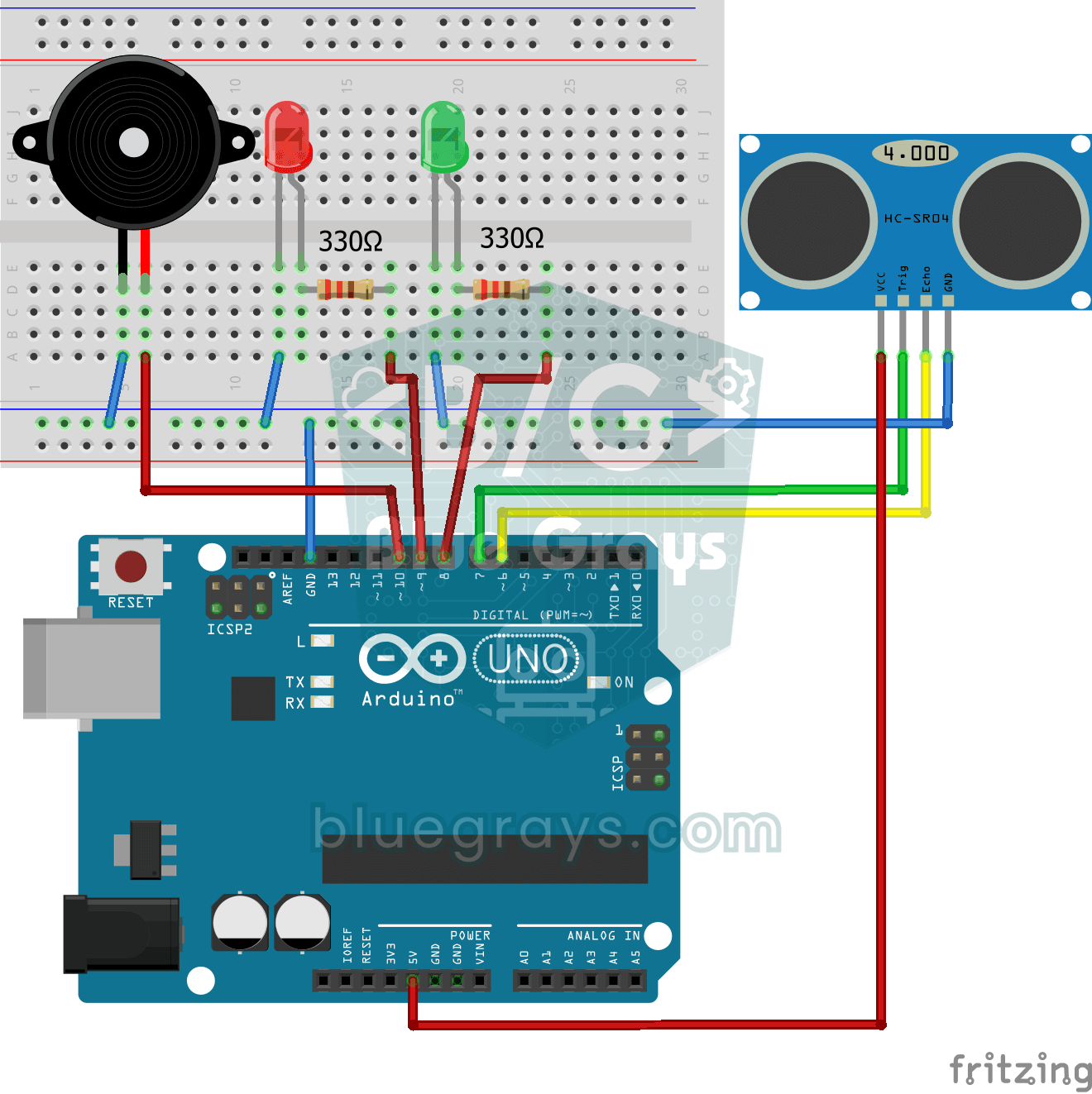
Parkeersensor met HC-SR04
Een minversie van de parkeersensor van een auto: hoe dichterbij iets komt, hoe sneller de pieptonen.

Een servomotor gebruiken
De arm van een kleine servomotor draait na elkaar naar drie standen: helemaal naar het begin, precies naar het midden en helemaal naar het einde, en wacht bij elke stop twee seconden.
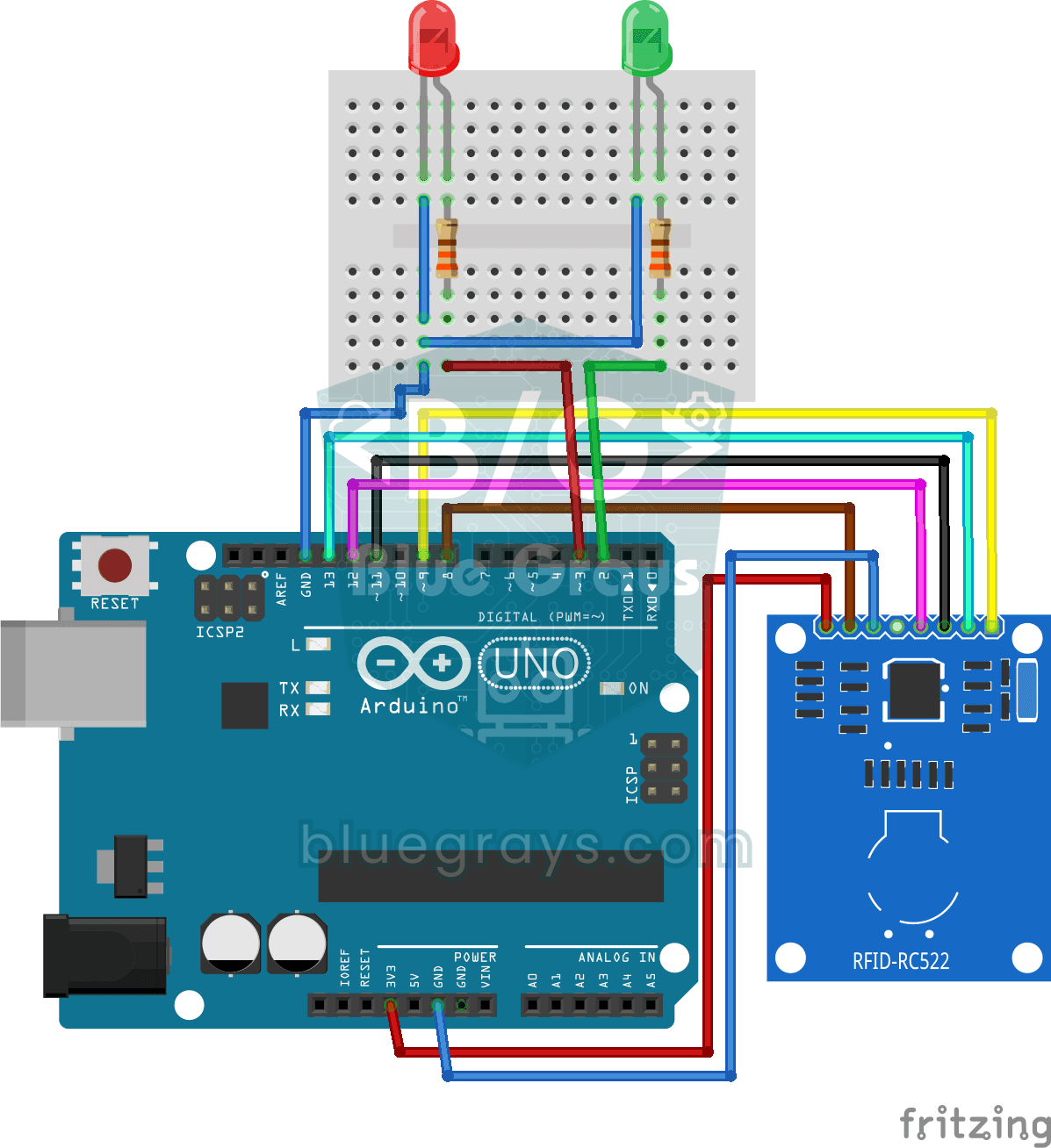
RFID-authenticatie
Net als de kaartlezer bij een appartementsdeur: je houdt je kaart bij de RFID-lezer en de Arduino vergelijkt het nummer met het opgeslagen nummer.

Obstakelvermijdende robot
Zin om een slim voertuig te bouwen dat zelf zijn weg vindt? De obstakelvermijdende robot scant voortdurend zijn omgeving dankzij de ultrasone sensor voorop.

Slim bewateringsstation
Een tuinier die je planten zelf water geeft, zodat ze niet uitdrogen terwijl jij op vakantie bent.