
ESP32-fout Failed to connect oplossen: BOOT-knop, driver, kabel
ESP32-fout "Failed to connect: Timed out waiting for packet header"? Los hem op met de BOOT-knop, het CP2102/CH340-stuurprogramma, een betere kabel en een condensator van 10 µF.

De fout ESP32 failed to connect, voluit "A fatal error occurred: Failed to connect to ESP32: Timed out waiting for packet header", is het meest voorkomende probleem bij het uploaden van code naar een ESP32. De Arduino IDE is klaar met compileren, "Connecting........_____....." schuift door het onderste venster en na zo'n 20 seconden stopt de upload met deze melding. Het korte antwoord: de ESP32 kon niet in downloadmodus komen. Meestal lost het in één keer op als je tijdens het uploaden de BOOT-knop op het board ingedrukt houdt; helpt dat niet, dan ligt het aan de kabel, het USB-stuurprogramma (CP2102 of CH340), de verkeerde poort of een schakeling die op een bootpin zoals GPIO0 of GPIO12 is aangesloten.
In deze gids leer je welk mechanisme achter de fout zit, namelijk welke pins de ESP32 bij het opstarten controleert om in programmeermodus te komen. Daarna volgen een checklist van vijf minuten, de installatie van de driver, de oplossing met een condensator van 10 µF waarmee je kunt uploaden zonder ooit op BOOT te drukken, en speciale bedrading voor de ESP32-CAM en kale ESP32-WROOM-modules. Ben je nieuw met de ESP32? Lees dan eerst Wat is de ESP32?.

Wat is de fout Failed to connect en waarom ontstaat hij?
De Arduino IDE stuurt code naar de ESP32 met een programma dat esptool heet. esptool praat via de seriële poort met de bootloader die vast in de ROM van de chip staat. Om deze bootloader te laten luisteren, moet de ESP32 opstarten met GPIO0 LOW op het moment van de reset. Op ontwikkelboards doet een auto-resetschakeling met twee transistors, verbonden met de DTR- en RTS-lijnen van de USB-serieel-chip, dit: esptool reset eerst de chip door EN laag te trekken, houdt tegelijk GPIO0 LOW en zet de chip zo in downloadmodus. Als een stap in deze reeks mislukt, krijgt esptool geen antwoord op het sync-pakket dat het verstuurt en meldt het "Timed out waiting for packet header". De fout zegt dus dat de computer de poort bereikte, maar dat de chip niet reageerde zoals verwacht.
| Foutmelding | Betekenis | Waar kijk je eerst? |
|---|---|---|
| Failed to connect to ESP32: Timed out waiting for packet header | De chip kwam niet in downloadmodus of antwoordde niet | BOOT-knop, kabel, condensator van 10 µF |
| Failed to connect to ESP32: No serial data received | Er komt helemaal geen data uit de poort (nieuwere esptool-versies) | Kabel, poortkeuze, TX/RX-bedrading |
| Wrong boot mode detected (0x13)! The chip needs to be in download mode | De chip startte in normale modus; GPIO0 was niet LOW | BOOT-knop of een schakeling op GPIO0 |
| Invalid head of packet (0x...): Possible serial noise or corruption | De data komt beschadigd aan | Zet Upload Speed op 115200, wissel de kabel |
| Could not open port / Access is denied / Permission denied | De poort wordt door een ander programma gebruikt of je mist rechten | Sluit seriële terminals; de dialout-groep op Linux |
| This chip is ESP32-S3, not ESP32. Wrong --chip argument? | In de Arduino IDE is het verkeerde board geselecteerd | Kies de juiste chip onder Tools › Board |
| MD5 of file does not match data in flash! | Verbonden, maar het schrijven naar flash is beschadigd | GPIO12, voeding, flashinstellingen |
Hoe komt de ESP32 in downloadmodus? Strapping pins
Bij elke start, op het moment dat de reset wordt losgelaten, leest de ESP32 de toestand van een paar pins en bepaalt daarmee hoe hij opstart. Dit heten strapping pins (pins voor de bootconfiguratie). Na het opstarten kun je ze als gewone in- en uitgangen gebruiken, maar staan ze tijdens de reset op het verkeerde niveau, dan veroorzaken ze upload- of bootproblemen. Zet je de Serial Monitor op 115200 baud, houd je BOOT ingedrukt en druk je op EN, en zie je de regel "boot:0x3 (DOWNLOAD_BOOT(UART0/UART1/SDIO_REI_REO_V2)) waiting for download", dan is de chip in de juiste modus gekomen. Bij een normale start print hij "boot:0x13 (SPI_FAST_FLASH_BOOT)".
| Pin | Interne weerstand | Voor downloadmodus | Wat gebeurt er bij een fout niveau? |
|---|---|---|---|
| GPIO0 | Pull-up | LOW (BOOT-knop ingedrukt) | Code draait, geen upload (boot:0x13) |
| GPIO2 | Pull-down | LOW of zwevend | Upload stopt met "Timed out" |
| GPIO12 (MTDI) | Pull-down | LOW of zwevend | Flash krijgt 1,8 V; schrijven en booten gaan fout |
| GPIO15 (MTDO) | Pull-up | Maakt niet uit | Bij LOW worden bootmeldingen stil |
| GPIO5 | Pull-up | Maakt niet uit | Beïnvloedt de SDIO-timing, geeft meestal geen problemen |
| EN (CHIP_PU) | Externe pull-upweerstand van 10 kΩ | HIGH na reset | Blijft hij LOW, dan draait de chip helemaal niet |
Oplossing stap voor stap: een checklist van 5 minuten
- Probeer de BOOT-knop: Druk op Upload en houd de BOOT-knop ingedrukt zodra "Connecting..." in het onderste venster verschijnt; laat hem los als de regels "Writing at 0x00010000..." beginnen te scrollen.
- Wissel de kabel: Veel kabels die van telefoonopladers over zijn, hebben geen datalijnen. Hoor je het nieuwe-apparaatgeluid van de computer niet als je het board aansluit, dan is de kabel de eerste verdachte.
- Controleer de poort: Steek het board onder Tools › Port erin en eruit om te zien welke poort verschijnt en verdwijnt, en kies die.
- Installeer de driver: Lees de naam van de USB-chip op het board (CP2102, CH340 of CH9102) en installeer de bijbehorende driver.
- Kies het juiste board: Gebruik "ESP32 Dev Module" voor klassieke ESP32-boards en de eigen boarddefinities voor de ESP32-S3 en C3.
- Verlaag de snelheid: Zet Tools › Upload Speed van 921600 terug naar 115200.
- Haal de schakeling leeg: Verwijder alles wat op GPIO0, GPIO2, GPIO12, GPIO1 (TX) en GPIO3 (RX) is aangesloten en probeer het met het board alleen op USB.
- Controleer de voeding: Sluit het board direct aan op een poort aan de achterkant van de computer in plaats van op een USB-splitter; poorten aan de voorkant en passieve hubs leveren soms te weinig stroom.
USB-kabel en poortkeuze
Kabelproblemen komen zo vaak voor dat de eerste vraag op fora altijd is: "heb je een andere kabel geprobeerd?" Kabels die alleen voor opladen zijn gemaakt, hebben geen D+- en D−-datadraden; het lampje op het board gaat aan, maar de computer ziet geen seriële poort. Op lange, dunne, goedkope kabels pikken de datalijnen ruis op en geven ze fouten als "Invalid head of packet". Gebruik een datakabel van goede kwaliteit die korter is dan een meter. Staan er meerdere opties in de poortlijst (bijvoorbeeld COM1 en COM5), dan is COM1 meestal de eigen poort van het moederbord; de ESP32 is het nummer dat nieuw in de lijst komt als je het board aansluit. Verdwijnt het board om de paar seconden uit de poortlijst, dan zit het probleem niet in software; kijk naar de kabel, de USB-poort of de voeding.
CP2102- en CH340-driver installeren
De klassieke ESP32-chip zelf kan geen USB spreken; een kleine USB-naar-serieel-converterchip op het board vertaalt de USB van de computer naar de UART0-lijnen van de chip (GPIO1 TX, GPIO3 RX). Zonder de juiste driver voor deze chip verschijnt de poort nooit of blijft hij in Apparaatbeheer staan als onbekend apparaat met een geel uitroepteken. Welke chip je hebt, zie je aan de tekst op de kleine IC naast de USB-poort. Meer over converters lees je in het artikel USB-TTL-converter.
| Chip | USB-ID (VID:PID) | Driver | Naam in Windows |
|---|---|---|---|
| CP2102 / CP2104 | 10C4:EA60 | Silicon Labs CP210x VCP | Silicon Labs CP210x USB to UART Bridge (COMx) |
| CH340 / CH340C | 1A86:7523 | WCH CH341SER | USB-SERIAL CH340 (COMx) |
| CH9102 | 1A86:55D4 | WCH CH343SER | USB-Enhanced-SERIAL CH9102 (COMx) |
| FT232RL (externe adapter) | 0403:6001 | FTDI VCP | USB Serial Port (COMx) |
| ESP32-S3 / C3 ingebouwde USB | 303A:1001 | Niet nodig op Windows 10/11 | USB Serial Device (COMx) |

Op Windows zie je de naam van het board onder Apparaatbeheer > Poorten (COM en LPT). Nieuwere versies van macOS herkennen CP210x- en CH34x-chips meestal zelf; de poort ziet eruit als /dev/cu.usbserial-XXXX of /dev/cu.SLAB_USBtoUART. Op Linux is de poort /dev/ttyUSB0 en krijg je "Permission denied", dan moet je je gebruiker toevoegen aan de groep dialout (sudo usermod -a -G dialout $USER) en uit- en weer inloggen. Verdwijnt de CH340 op Ubuntu direct na het aansluiten, dan claimt mogelijk het pakket brltty, dat voor schermlezers is geïnstalleerd, de poort; dat pakket verwijderen lost het op. Om automatisch te zien welke poort bij welke chip hoort, kun je dit kleine Python-script op je computer draaien (vereist pyserial):
1# Bilgisayardaki seri portları ve USB yongalarını listeler / Lists serial ports and USB chips
2# Kurulum / Install: pip install pyserial
3from serial.tools import list_ports
4
5CHIPS = {
6    (0x10C4, 0xEA60): "CP2102 / CP2104",
7    (0x1A86, 0x7523): "CH340",
8    (0x1A86, 0x55D4): "CH9102",
9    (0x0403, 0x6001): "FT232RL",
10    (0x303A, 0x1001): "ESP32-S3 / C3 dahili USB / native USB",
11}
12
13ports = list_ports.comports()
14if not ports:
15    print("Port yok: kablo ya da surucu / No ports: cable or driver")
16for p in ports:
17    chip = CHIPS.get((p.vid, p.pid), "bilinmiyor / unknown")   # VID:PID eşleşmesi / VID:PID match
18    print(p.device, "|", p.description, "|", chip)
De oplossing met een condensator van 10 µF: uploaden zonder BOOT
Op sommige goedkope ESP32-boards moet je bij elke upload op de BOOT-knop drukken. De oorzaak is meestal de timing van de auto-resetschakeling: EN moet weer HIGH worden terwijl GPIO0 nog LOW is. Is de condensator op EN op jouw board te klein of ontbreekt hij, dan wordt de chip wakker nadat GPIO0 is losgelaten en start hij in normale modus. De oplossing is een condensator van 10 µF toevoegen tussen EN en GND. Gebruik je een elco, dan gaat het lange pootje (+) naar EN en het korte pootje (−) naar GND. Samen met de pull-upweerstand van 10 kΩ op het board is de tijdconstante τ = R × C = 10 kΩ × 10 µF = 0,1 seconde; EN stijgt dus langzaam en de chip wordt wakker terwijl GPIO0 nog LOW is. Met de RC-tijdconstanterekenmachine kun je andere waarden uitproberen. Voor een test volstaat het om de condensator op een breadboard in de EN- en GND-pin van het board te steken; voor een permanente oplossing soldeer je hem over deze twee pins. Over soorten condensatoren lees je in Wat is een condensator?.
Instellingen in de Arduino IDE: board, snelheid en seriële poort
- Board: Kies "ESP32 Dev Module" voor klassieke DevKits en "AI Thinker ESP32-CAM" voor de ESP32-CAM. Kies je de verkeerde chip, dan krijg je de fout "Wrong --chip argument".
- Upload Speed: De standaardwaarde 921600 is op sommige CH340-boards en bij lange kabels onstabiel; 115200 is traag maar de veiligste waarde.
- Flash Mode en Frequency: Krijg je fouten tijdens het schrijven, probeer dan Flash Mode op DIO en Flash Frequency op 40 MHz te zetten.
- Programma's die de poort vasthouden: Staat er een terminalprogramma open dat dezelfde poort gebruikt, een tweede IDE-venster of 3D-printersoftware, dan is de poort bezet; sluit ze allemaal.
- ESP32-boardpakket: Een heel oud esp32-pakket herkent nieuwere chiprevisies mogelijk niet; update in Boards Manager naar de nieuwste versie. Het artikel Arduino IDE installeren helpt bij de installatiestappen.
- Erase All Flash: Blijft eerder geüploade code resetten en de poort blokkeren, zet dan in het menu Tools de optie Erase All Flash Before Sketch Upload aan en upload terwijl je BOOT ingedrukt houdt.
Is de upload gelukt? Testcode
1// Yükleme testi: çip bilgisini yazdırır, dahili LED'i yakıp söndürür / Upload test: prints chip info, blinks the onboard LED
2const int LED_PIN = 2;            // çoğu DevKit'te dahili LED / onboard LED on most DevKits
3bool ledOn = false;
4
5void setup() {
6  Serial.begin(115200);
7  delay(500);
8  pinMode(LED_PIN, OUTPUT);
9  Serial.println();
10  Serial.println("Yukleme basarili / Upload OK");
11  Serial.printf("Cip / Chip: %s rev %d\n", ESP.getChipModel(), (int)ESP.getChipRevision());
12  Serial.printf("Cekirdek / Cores: %d\n", (int)ESP.getChipCores());
13  Serial.printf("Flash: %u MB\n", (unsigned)(ESP.getFlashChipSize() / (1024 * 1024)));
14  Serial.printf("Cip kimligi / Chip ID: %012llX\n", (unsigned long long)ESP.getEfuseMac());
15}
16
17void loop() {
18  ledOn = !ledOn;
19  digitalWrite(LED_PIN, ledOn ? HIGH : LOW);   // saniyede bir yanıp söner / blinks once per second
20  delay(500);
21}
Zet na het uploaden van deze code de Serial Monitor op 115200 baud en druk op de EN-knop. Zie je het chipmodel (bijvoorbeeld ESP32-D0WD-V3), de revisie, het aantal kernen en de flashgrootte, dan werken zowel uploaden als seriële communicatie goed; de ingebouwde led op GPIO 2 knippert bovendien één keer per seconde. Zie je rare tekens, dan klopt de baudrate niet; zie je niets, dan ligt het probleem niet bij de upload maar bij de instellingen van de Serial Monitor. Het artikel Arduino Serial Monitor behandelt dit uitgebreid. Omdat GPIO 2 ook een strapping pin is, gebruik je bij een externe led daar een serieweerstand en voeg je geen pull-upweerstand toe.
Code uploaden naar de ESP32-CAM
Het AI Thinker ESP32-CAM-board heeft geen USB-poort of auto-resetschakeling, dus de fout failed to connect komt hier veel vaker voor. Om code te uploaden heb je een USB-TTL-converter (FT232RL, CP2102, CH340) nodig of de ESP32-CAM-MB-adapter die onder het board past. Wat telt, is dat IO0 tijdens het uploaden met GND is verbonden en dat de chip in die toestand wordt gereset. Aan de achterkant, aan de camerazijde van het board, zit een kleine RST-knop. Zelfs met de MB-adapter moet je soms de IO0-knop op de adapter ingedrukt houden en op de RST-knop van de ESP32-CAM drukken. Voor cameraprojecten kun je het artikel ESP32-CAM bekijken.
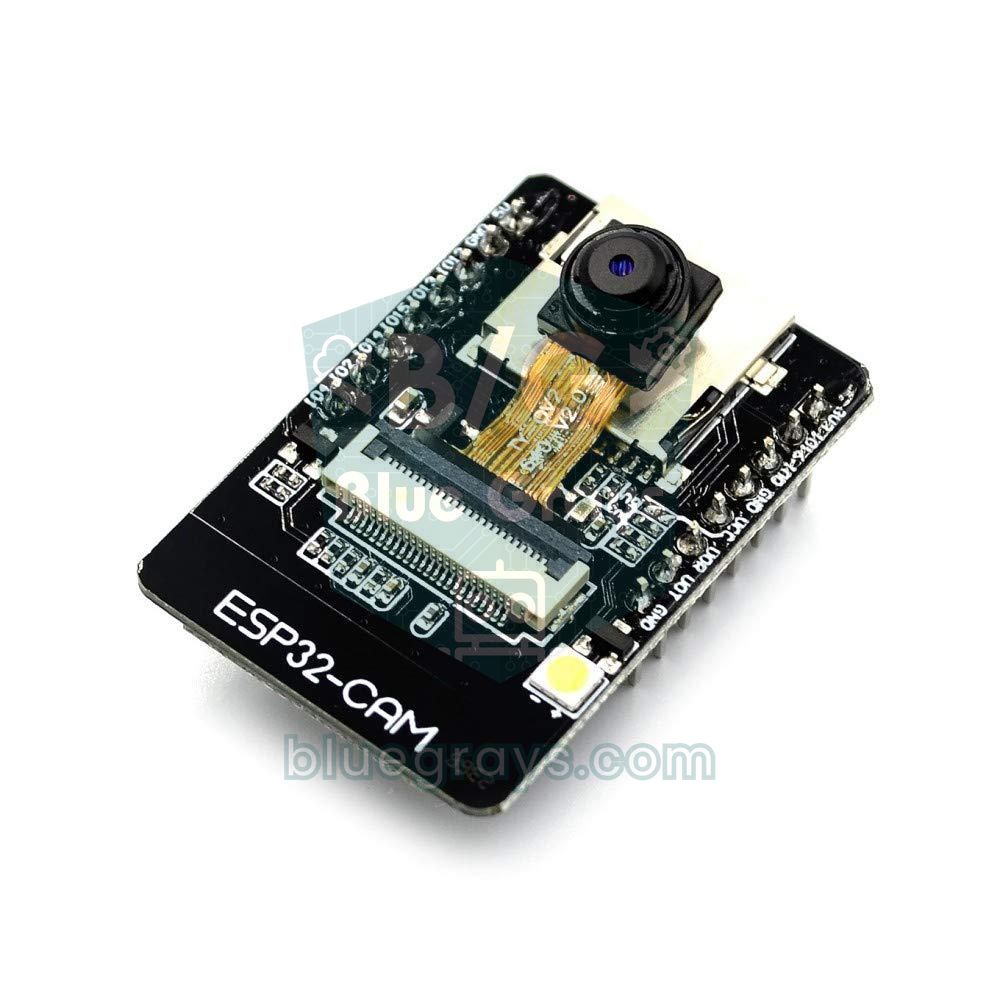
| USB-TTL-pin | ESP32-CAM | Kale ESP32-WROOM-module | Opmerking |
|---|---|---|---|
| 5V (VCC) | 5V | — | Voed de ESP32-CAM via de 5V-pin |
| 3.3V | — | 3V3 (een externe spanningsregelaar wordt aanbevolen) | De 3,3 V-uitgang van de adapter is vaak onvoldoende |
| GND | GND | GND | Een gemeenschappelijke massa is essentieel |
| TX | U0R (GPIO3) | RXD0 (GPIO3) | Kruislings verbonden |
| RX | U0T (GPIO1) | TXD0 (GPIO1) | Kruislings verbonden |
| — | IO0 → GND (tijdens het uploaden) | GPIO0 → GND (BOOT-knop) | Verwijderen na de upload |
| DTR / RTS (indien aanwezig) | Niet gebruikt | Naar de auto-resetschakeling | Optioneel |
- Zet de keuzeschakelaar voor het logische niveau van de USB-TTL-adapter op 3,3 V en sluit hem aan volgens de tabel.
- Plaats een jumperdraad tussen IO0 en GND.
- Kies in de Arduino IDE het board AI Thinker ESP32-CAM en de juiste poort; gebruik voor grote sketches een geschikt Partition Scheme.
- Druk één keer op de RST-knop van het board; in de Serial Monitor zou je "waiting for download" moeten zien.
- Druk op Upload; duurt "Connecting..." lang, druk dan nog een keer op RST.
- Haal na de upload de draad tussen IO0 en GND weg en druk op RST om de code te laten draaien.
Minimale schakeling voor een kale ESP32-module (WROOM)
Als je je eigen board ontwerpt of de ESP32-WROOM-32-module direct gebruikt, moet je alles zelf bouwen wat een ontwikkelboard kant-en-klaar biedt. De minimale programmeerschakeling bestaat uit: een 3,3 V-spanningsregelaar die minstens 500 mA kan leveren (bijvoorbeeld AMS1117 3.3V) met condensatoren van 10 µF en 100 nF vlak ernaast; op de EN-pin een pull-up van 10 kΩ naar 3V3, een condensator van 1 µF naar GND en een resetknop naar GND; op GPIO0 een pull-up van 10 kΩ en een BOOT-knop naar GND. Verbind de lijnen TX0 en RX0 kruislings met de adapter. Houd om te uploaden BOOT ingedrukt, druk op RESET en laat los, en laat dan BOOT los. Wil je automatisch uploaden, dan kun je de DTR- en RTS-lijnen van de adapter met EN en GPIO0 verbinden via dezelfde kruislings gekoppelde schakeling met twee NPN-transistors die op DevKits wordt gebruikt. GPIO6–GPIO11 zijn verbonden met het flashgeheugen in de module; sluit er nooit iets op aan, anders kan de chip de flash niet lezen en mislukt de upload. Je kunt de pinfuncties controleren in de pinout-tool.
Veelgemaakte fouten en oplossingen
| Symptoom | Waarschijnlijke oorzaak | Oplossing |
|---|---|---|
| Poortlijst is leeg | Oplaadkabel zonder data of ontbrekende driver | Gebruik een datakabel, installeer de CP2102/CH340-driver |
| "Connecting...." en dan Timed out | De chip komt niet in downloadmodus | Houd BOOT ingedrukt of voeg 10 µF toe tussen EN en GND |
| Fout alleen als de schakeling is aangesloten | Een module op GPIO0, GPIO2, GPIO12 of TX/RX | Verplaats de verbinding naar een andere pin |
| Upload stopt halverwege | Onvoldoende voeding of een kabel met ruis | USB-poort aan de achterkant, korte kabel, 115200 baud |
| Board blijft resetten, poort verdwijnt | De geüploade code crasht of er is een brownout | Maak verbinding terwijl je BOOT ingedrukt houdt, upload met Erase All Flash |
| Upload klaar maar de code draait niet | Het board staat nog in downloadmodus | Haal de IO0-verbinding weg, druk op EN/RST |
| Poort bestaat op Mac/Linux maar geen toegang | Rechten of een conflicterend programma | dialout-groep, verwijder brltty |
Hoewel de fout Failed to connect eng oogt, komt hij bijna altijd door een klein hardwaredetail: een knop, een kabel, een driver of een module op de verkeerde pin. Werk je de checklist op volgorde af, dan accepteren de meeste boards binnen een paar minuten weer code. Heb je vergelijkbare problemen met Arduino-boards, dan kan ook het artikel Arduino-code wordt niet geüpload helpen. Zodra je board betrouwbaar code accepteert, kun je in de BlueGrays-app verder met ESP32-projecten zoals een knipperende led, knopbediening, een stoplicht en OTA-updates, compleet met schakelschema's en code stap voor stap.
Veelgestelde vragen
Wat doet de BOOT-knop op de ESP32?
De BOOT-knop trekt GPIO0 naar GND. Ziet de ESP32 bij de reset GPIO0 LOW, dan draait hij niet zijn eigen code, maar wacht hij via de seriële poort op nieuwe code van de bootloader in de ROM. Op boards waarvan de auto-resetschakeling goed werkt, hoef je er niet op te drukken; op boards waar dat niet zo is, moet je hem tijdens het uploaden ingedrukt houden.
Mijn ESP32 verschijnt niet op mijn computer. Wat moet ik doen?
Wissel eerst de kabel; oplaadkabels zonder data hebben geen datalijnen. Lees dan de USB-chip van het board (CP2102, CH340 of CH9102), installeer de bijbehorende driver en kijk of er onder Poorten in Apparaatbeheer een nieuwe COM-poort verschijnt. Verschijnt het board nog steeds niet, probeer dan een andere USB-poort.
Moet ik bij elke upload op de BOOT-knop drukken?
Nee. Dit komt meestal door een tekortkoming in de auto-resettiming van het board. Een condensator van 10 µF tussen EN en GND laat EN langzamer stijgen en de meeste boards accepteren dan code zonder dat je op de knop drukt. Bij een elco moet het positieve pootje naar EN.
Is CP2102 of CH340 beter voor de ESP32?
Met beide programmeer je de ESP32 zonder problemen; het verschil zit vooral in de driver. CP2102-boards hebben de driver van Silicon Labs nodig en CH340-boards de driver van WCH. Omdat sommige CH340-boards bij 921600 baud onstabiel kunnen zijn, is het een goede voorzorgsmaatregel de uploadsnelheid te verlagen naar 460800 of 115200.
Waarom wordt er geen code geüpload naar mijn ESP32-CAM?
De ESP32-CAM heeft geen auto-resetschakeling, dus IO0 moet tijdens het uploaden met GND zijn verbonden en het board moet in die toestand met de RST-knop worden gereset. Ook moet de TX van de adapter kruislings met U0R en RX met U0T zijn verbonden, en moet het board via de 5V-pin met voldoende stroom worden gevoed. Vergeet niet de IO0-GND-verbinding na de upload weg te halen.
Betekent de fout Timed out waiting for packet header dat mijn board kapot is?
Meestal niet; de fout betekent doorgaans alleen dat de downloadmodus niet is bereikt. Zet je de Serial Monitor op 115200 baud, druk je op EN en zie je bootmeldingen, dan is de chip in orde. Gaat er geen led branden, wordt de spanningsregelaar erg heet en verschijnt de poort nooit, dan zit er mogelijk een hardwaredefect op het board.
Projecten om hierna te bouwen
Alle projecten bekijken
Ingebouwde led van de ESP32 laten knipperen
De ingebouwde blauwe led op de ESP32 DevKit V1 laten knipperen. Geen externe componenten nodig! Het eerste project dat je moet proberen als je een ESP32 koopt. GPIO 2 is verbonden met de ingebouwde led.

Led laten knipperen met ESP32
Leert je het basisgebruik van een GPIO-uitgang met de ESP32. Door een led via een digitale pin aan en uit te zetten krijgen we een knippereffect. Dit is de ESP32-versie van het klassieke blinkproject op de Arduino UNO; de basiscommando's in de Arduino-omgeving zijn hetzelfde, maar de pinindeling en de 3,3 V-GPIO-niveaus van de ESP32 verschillen van die van de Arduino UNO.

ESP32-ledbesturing met drukknop (Push)
De led brandt zolang je de knop indrukt en gaat uit als je loslaat. Laat zien hoe je de digitale ingangspin en de interne pull-upweerstand van de ESP32 gebruikt. Met de modus INPUT_PULLUP heb je geen externe weerstand nodig.

ESP32-ledbesturing met drukknop (Toggle)
Elke keer dat je op de knop drukt, verandert de led van stand: is hij aan, dan gaat hij uit; is hij uit, dan gaat hij aan. Het klassieke togglepatroon. Met debounce filteren we de mechanische ruis van de drukknop weg, zodat één druk precies één wisseling geeft.

ESP32-stoplicht
Een echt stoplicht nabootsen met 3 leds: rood, geel en groen. De tijden lijken op de echte verkeerslogica: rood lang, geel kort, groen lang. Een klassiek voorbeeld van sequentiële GPIO-besturing.

Lichtsterkte meten met de ESP32 en een LDR-module
Volg in de Serial Monitor in realtime de ruwe ADC-waarde van de LDR-module en het relatieve lichtpercentage, berekend uit referentiewaarden voor donker en licht. Dit percentage is geen luxmeting. Je leert hoe de module gekalibreerd wordt. Ideaal om vóór Project 10 te doen, want je gebruikt het om de drempelwaarde te bepalen.

ESP32 OTA-update: firmware draadloos installeren (met lcd-scherm)
In dit project leer je nieuwe firmware naar de ESP32 te uploaden via wifi, zonder USB-kabel. Met de ArduinoOTA-bibliotheek wordt de ESP32 zichtbaar op het netwerk en verschijnt hij automatisch als bluegrays-ota onder "Network port" in de Arduino IDE. De eerste upload gaat via USB; daarna zijn alle updates draadloos, een belangrijke functie voor apparaten die op afstand hangen.

ESP32 Wi-Fi-verbinding in STA-modus (met lcd-scherm)
In dit project verbinden we de ESP32 in Station-modus (STA) veilig en foutbestendig met het wifinetwerk thuis. We zetten de SSID en het wachtwoord in een apart bestand secrets.h zodat ze niet in Git lekken, bouwen een automatisch herverbindingsmechanisme en tonen het RSSI-signaalniveau en het IP-adres op een I2C-lcd-scherm. De ingebouwde led werkt als statusindicator. Het is een verbindingsmanager van productieniveau.