
Arduino IDE 2 installeren op Windows, Mac en Linux (handleiding)
Installeer Arduino IDE 2 stap voor stap op Windows, macOS en Linux: drivers, board- en poortselectie, je eerste Blink-upload, ESP32- en Pico-pakketten en oplossingen voor veelvoorkomende problemen.
De Arduino IDE installeren is de eerste stap van elk Arduino-project en kost in de juiste volgorde 10–15 minuten: je downloadt het programma van de officiële Arduino-website (arduino.cc/en/software), installeert het op je besturingssysteem, sluit je board met een USB-kabel aan, kiest het board en de poort en uploadt je eerste testsketch, Blink. Zodra het kleine ledje op het board één keer per seconde knippert, is de installatie klaar. Deze handleiding is gebaseerd op de actuele Arduino IDE 2 (versie 2.3.10 per oktober 2026); je vindt er ook een tabel die hem vergelijkt met de oude 1.8.19.
Hieronder vind je aparte installatiestappen voor Windows, macOS en Linux. Daarna lopen we een voor een door de drivers en de COM-poort, de boardkiezer, de knoppen Verify en Upload, de Serial Monitor, de Library Manager en de Boards Manager. Het toevoegen van de boardpakketten voor ESP32 en Raspberry Pi Pico, voorkeuren zoals taal en lettergrootte, de Arduino Cloud Editor die je niet hoeft te installeren en oplossingen voor de meest voorkomende installatiefouten komen allemaal op dezelfde plek aan bod.

Wat is de Arduino IDE en welke versie moet je downloaden?
De Arduino IDE (Integrated Development Environment) is het gratis, open-sourceprogramma waarin je je code schrijft, compileert, de fouten bekijkt en via USB naar het board uploadt. Op de achtergrond draait de IDE de C++-compiler, de boardpakketten en uploadtools zoals avrdude of esptool voor je; jij hoeft alleen op twee knoppen te drukken. De versie die nu actief wordt ontwikkeld is Arduino IDE 2: die biedt automatisch aanvullen, een donker thema, een ingebouwde debugger en een vernieuwde Serial Plotter. De oude 1.8.19 kun je nog downloaden, maar die krijgt alleen kritieke beveiligingsupdates. Begin je net, installeer dan meteen IDE 2.
| Functie | Arduino IDE 2 | Arduino IDE 1.8.19 (Legacy) |
|---|---|---|
| Status | Actief ontwikkeld, aanbevolen versie | Laatste release; alleen kritieke beveiligingsupdates |
| Automatisch aanvullen | Ja (Ctrl+Spatie) | Nee |
| Debugger | Ja (op ondersteunde boards) | Nee |
| Thema's | Licht, Donker en twee thema's met hoog contrast | Alleen licht thema |
| Board- en poortselectie | Boardkiezer in de werkbalk | Menu Tools |
| Serial Monitor | Onderpaneel, in hetzelfde venster als je code | Los venster |
| Cloudsynchronisatie | Synchroniseert sketches met een Arduino-account | Nee |
| Linux ARM (Raspberry Pi) | Geen officiële build | 32-bits en 64-bits ARM-builds beschikbaar |
Systeemvereisten en het juiste bestand kiezen
Op de downloadpagina staan per besturingssysteem meerdere bestanden. Arduino IDE 2 draait alleen op 64-bits systemen; heb je 32-bits Windows of een heel oude macOS, dan kun je alleen 1.8.19 gebruiken. De processor van je Mac controleer je via Appelmenu › Over deze Mac: staat er Chip: Apple M…, kies dan Apple Silicon; staat er Processor: Intel, kies dan de Intel-versie.
| Besturingssysteem | Minimumversie | Te downloaden bestand | Opmerking |
|---|---|---|---|
| Windows | Windows 10, 64-bits | arduino-ide_2.3.10_Windows_64bit.exe | Er is ook een MSI voor grootschalige uitrol en een ZIP voor gebruik zonder installatie |
| macOS (Apple M1–M4) | macOS 11 Big Sur | arduino-ide_2.3.10_macOS_arm64.dmg | Native build; Rosetta is niet nodig |
| macOS (Intel) | macOS 10.15 Catalina | arduino-ide_2.3.10_macOS_64bit.dmg | Opent ook op Apple Silicon, maar draait langzamer |
| Linux | 64-bits x86-distributies (Ubuntu, Debian, Mint, Fedora…) | arduino-ide_2.3.10_Linux_64bit.AppImage | Er is ook een ZIP; geen IDE 2 voor ARM-Linux |
| Chromebook | - | Niets te installeren | Arduino Cloud Editor of de app Arduino Cloud for Chromebook |
De Arduino IDE installeren op Windows
- Download het Windows-installatieprogramma (.exe) van de downloadpagina en dubbelklik erop. Verschijnt er een pagina die om een donatie vraagt, dan kun je doorgaan naar de download zonder te doneren.
- Accepteer de licentieovereenkomst met I Agree. Kies daarna of je installeert voor alle gebruikers van de computer (Anyone who uses this computer) of alleen voor jezelf (Only for me); op een school- of gedeelde computer vereist de eerste optie beheerdersrechten.
- Laat de installatiemap staan zoals die is en klik op Install. Laat na afloop Run Arduino IDE aangevinkt en klik op Finish.
- Vraagt Windows "Wilt u deze apparaatsoftware installeren?" voor de USB-drivers van Arduino en compatibele boards, klik dan op Install; met deze drivers worden boards zoals de originele Uno, Mega en Leonardo herkend. Vraagt de firewall om netwerktoegang, sta die dan ook toe.
- Zodra de IDE opent, zie je rechtsonder meldingen dat het pakket Arduino AVR Boards en de ingebouwde bibliotheken worden geïnstalleerd. Blijf online en wacht tot ze klaar zijn; ondersteuning voor de Uno, Nano en Mega zit in dit pakket.
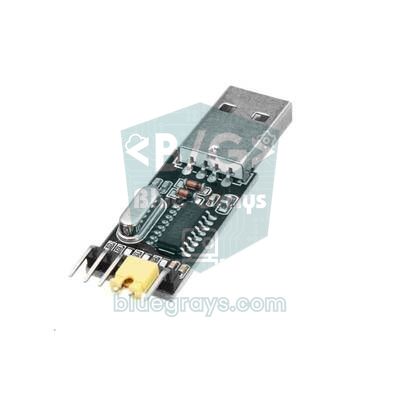
Als je je board aansluit, hoort er in Apparaatbeheer onder Ports (COM & LPT) een nieuwe COM-poort te verschijnen. Een originele Uno verschijnt als Arduino Uno (COMx), goedkope klonen met de CH340-chip verschijnen als USB-SERIAL CH340 (COMx). Staat een kloon onder Other devices als USB2.0-Serial met een geel uitroepteken, dan ontbreekt de CH340-driver; Windows Update installeert die meestal vanzelf, en doet het dat niet, installeer dan het pakket CH341SER van chipmaker WCH. De CP2102-chip op veel ESP32-boards heeft de CP210x VCP-driver van Silicon Labs nodig. Uitgebreide hulp bij poort- en driverproblemen vind je in Arduino uploadt niet.
De Arduino IDE installeren op macOS
- Download de .dmg die bij je processor past en dubbelklik erop. Sleep in het venster dat opent het pictogram Arduino IDE naar de map Programma's (Applications).
- Open de app via Launchpad of met Spotlight (Cmd + Spatie). Wordt gevraagd of je zeker weet dat je een van internet gedownloade app wilt openen, klik dan op Open.
- De IDE kan toegang vragen tot de map Documents/Arduino waarin je sketches worden opgeslagen; sta dit toe, anders kunnen je sketches niet worden opgeslagen.
- Als je voor het eerst een board aansluit op een MacBook met Apple Silicon, kan de vraag "Accessoire toestaan om verbinding te maken?" verschijnen. Klik je niet op Allow, dan verschijnt het board nooit in de poortlijst.
- In de poortlijst verschijnt een originele Uno als /dev/cu.usbmodem…, terwijl CH340-klonen verschijnen als /dev/cu.usbserial-… of /dev/cu.wchusbserial…. Recente macOS-versies bevatten drivers voor de CH340 en CP2102; oude drivers erbovenop installeren maakt het meestal erger.
Op Apple Silicon-Macs zijn de tools van sommige boardpakketten nog voor Intel-processors gebouwd. Zie je bij het compileren of uploaden de fout bad CPU type in executable, open dan Terminal en installeer Rosetta 2 met softwareupdate --install-rosetta; de vertaallaag van Apple laat die Intel-tools op M-chips draaien. Blijft de fout, werk dan het betreffende boardpakket in de Boards Manager bij naar de nieuwste versie.
De Arduino IDE installeren op Linux (AppImage)
- Download de AppImage. Een AppImage is een applicatiepakket uit één bestand dat niet geïnstalleerd hoeft te worden; verplaats het desgewenst naar een vaste plek in je thuismap.
- Maak het bestand uitvoerbaar: klik er met de rechtermuisknop op en vink onder Properties > Permissions de optie Allow executing file as program aan. Het uitvoeren van chmod +x arduino-ide_*_Linux_64bit.AppImage in een terminal doet hetzelfde.
- Dubbelklik op het bestand om de IDE te starten. Krijg je dlopen(): error loading libfuse.so.2 of AppImages require FUSE to run, dan ontbreekt de FUSE 2-bibliotheek: voer sudo apt install libfuse2 uit op Ubuntu 22.04, of sudo apt install libfuse2t64 op Ubuntu 24.04 en nieuwer.
- Voeg je gebruiker toe aan de groep dialout om toegang te krijgen tot seriële poorten: sudo usermod -a -G dialout $USER. Start de computer opnieuw op zodat de wijziging werkt; anders mislukken uploads met Permission denied.
- Verschijnt de poort van een board met een CH340- of CP2102-chip even en verdwijnt hij dan weer, dan grijpt de vooraf geïnstalleerde service brltty voor brailleleesregels de poort. Gebruik je geen brailleleesregel, verwijder hem dan met sudo apt remove brltty en haal het board eruit en steek het er weer in.
- Opent de IDE op Ubuntu 24.04 helemaal niet en toont de terminal The SUID sandbox helper binary was found, but is not configured correctly, dan blokkeert AppArmor de sandbox van de app. Als tijdelijke oplossing kun je de IDE vanuit een terminal starten met de optie --no-sandbox.
Een rondleiding door de interface van Arduino IDE 2
Als je de IDE voor het eerst opent, zie je een lege sketch: dit skelet van de functies setup() en loop() vormt de basis van elk Arduino-programma. In de Arduino-wereld heten programma's sketches en elke sketch wordt opgeslagen als een .ino-bestand in een map met dezelfde naam. Het venster is verdeeld in vier gebieden: bovenaan de werkbalk en boardkiezer, links de zijbalk, in het midden de code-editor en onderaan het paneel Output, waarin de compilermeldingen voorbijschuiven, plus de Serial Monitor. De statusbalk helemaal onderaan toont het regelnummer van de cursor en het geselecteerde board en de poort.
| Onderdeel | Waar | Wat het doet | Sneltoets |
|---|---|---|---|
| Verify | Werkbalk, pictogram met vinkje | Compileert de code en toont fouten en geheugengebruik; stuurt niets naar het board | Ctrl+R |
| Upload | Werkbalk, pictogram met pijl naar rechts | Compileert de code en uploadt die naar het board op de geselecteerde poort | Ctrl+U |
| Debug | Werkbalk | Voert de code stap voor stap uit; alleen beschikbaar op ondersteunde boards | - |
| Boardkiezer | Midden van de werkbalk | Toont aangesloten boards en poorten en laat je ze kiezen | - |
| Serial Plotter | Rechterbovenhoek | Tekent getallen van de seriële poort als live grafiek | - |
| Serial Monitor | Rechterbovenhoek | Wisselt tekst uit met het board | Ctrl+Shift+M |
| Sketchbook | Linkerzijbalk | Toont de sketches die je hebt opgeslagen | - |
| Boards Manager | Linkerzijbalk | Installeert en werkt boardpakketten bij, zoals ESP32 en Pico | Ctrl+Shift+B |
| Library Manager | Linkerzijbalk | Installeert bibliotheken voor sensoren, displays en modules | Ctrl+Shift+I |
| Auto Format | Menu Tools | Corrigeert de inspringing en maakt code leesbaar | Ctrl+T |
| Preferences | Menu File (op macOS het menu Arduino IDE) | Taal, lettergrootte, thema en extra board-URL's | Ctrl+, |
Het board en de poort selecteren
Met de boardkeuze vertel je de IDE voor welke processor hij moet compileren en met welke tool hij moet uploaden; de poortkeuze wijst naar het fysieke board dat op je computer is aangesloten. Je kunt alleen uploaden als beide kloppen. Open na het aansluiten van het board de boardkiezer bovenaan: een originele Uno staat met naam in de lijst en kies je met één klik. Bij CH340-klonen kan de IDE het board echter niet herkennen en verschijnt de poort als Unknown. Open in dat geval Select other board and port, typ "uno" in het zoekvak, kies links Arduino Uno en rechts de poort en klik op OK. Weet je niet welke poort bij je board hoort, haal het dan los, bekijk de lijst en steek het er weer in: de poort die verschijnt is de jouwe.
| Je board | Te kiezen board | Vereist pakket | Let op deze instelling |
|---|---|---|---|
| Arduino Uno R3 (origineel of kloon) | Arduino Uno | Arduino AVR Boards (bij eerste start geïnstalleerd) | Geen extra instelling |
| Arduino Nano (kloon) | Arduino Nano | Arduino AVR Boards | Tools > Processor > ATmega328P (Old Bootloader) |
| Arduino Mega 2560 | Arduino Mega or Mega 2560 | Arduino AVR Boards | Processor: ATmega2560 (Mega 2560) |
| Arduino Uno R4 Minima / WiFi | Arduino UNO R4 Minima / WiFi | Arduino UNO R4 Boards | De IDE biedt aan het pakket te installeren zodra je het board aansluit |
| ESP32 DevKit (WROOM-32) | ESP32 Dev Module | esp32 (Espressif Systems) | Mislukken uploads, probeer dan Upload Speed: 115200 |
| Raspberry Pi Pico / Pico W / Pico 2 | Raspberry Pi Pico (of Pico W, Pico 2) | Raspberry Pi Pico/RP2040/RP2350 | BOOTSEL en de poort UF2 Board voor de eerste upload |
Je eerste sketch uploaden: Blink stap voor stap
- Ga naar File > Examples > 01.Basics > Blink. Het voorbeeld opent in een nieuw venster; het is een kant-en-klare sketch die met de IDE wordt meegeleverd en de ingebouwde led laat knipperen.
- Kies je board en poort in de boardkiezer; de statusbalk onderaan hoort nu de naam en poort van je board te tonen.
- Klik eerst op Verify (Ctrl+R). Toont het paneel Output Sketch uses 924 bytes (2%) of program storage space. Maximum is 32256 bytes., dan is het compileren gelukt.
- Klik daarna op Upload (Ctrl+U). De TX- en RX-leds op het board flikkeren even en rechtsonder verschijnt de melding Done uploading.
- De led met de markering L hoort nu een seconde aan en een seconde uit te zijn. Om zeker te weten dat je nieuwe code echt is geüpload, verander je beide regels delay(1000) in delay(200) en upload je opnieuw; knippert het sneller, dan werkt alles.
- Probeer je het aangepaste voorbeeld op te slaan, dan vraagt de IDE om een nieuwe naam en locatie, omdat voorbeelden in de eigen map van het programma staan. Je eigen sketches worden standaard opgeslagen in de map Documents/Arduino, je Sketchbook.
Die regels in de uitvoer vertellen je iets over het geheugen van je board. De bootloader neemt 512 bytes van het 32 KB flashgeheugen van de ATmega328P van de Uno in beslag, daarom blijft er 32256 bytes over voor jouw code, en Blink gebruikt daar maar 2% van. De regel Global variables use 9 bytes eronder vertelt hoeveel van de 2048 bytes RAM voor globale variabelen is gereserveerd. Naarmate je projecten groeien, beantwoordt een oog op deze percentages vaak de vraag "waarom loopt mijn board vast?" nog voordat je hem stelt. Schrijf nu je eigen eerste sketch: de code hieronder voegt een paar regels toe aan Blink die berichten naar de Serial Monitor sturen, zodat je uploaden en gegevensuitwisseling via USB tegelijk test.
1// İlk test: dahili LED yanıp söner, Seri Port Ekranı'na yazı gelir
2// First test: blinks the onboard LED and prints to the Serial Monitor
3int sayac = 0;                        // kaç kez yanıp söndü / blink counter
4
5void setup() {
6  pinMode(LED_BUILTIN, OUTPUT);       // Uno'da pin 13 (L LED'i) / pin 13 (L LED) on the Uno
7  Serial.begin(9600);                 // Seri Port Ekranı hızı / Serial Monitor baud rate
8  Serial.println("Merhaba BlueGrays! / Hello BlueGrays!");
9}
10
11void loop() {
12  digitalWrite(LED_BUILTIN, HIGH);    // LED'i yak / turn the LED on
13  delay(1000);                        // 1 saniye bekle / wait 1 second
14  digitalWrite(LED_BUILTIN, LOW);     // LED'i söndür / turn the LED off
15  delay(1000);
16  sayac++;
17  Serial.print("Yanip sonme / Blink: ");
18  Serial.println(sayac);
19}
setup() wordt één keer uitgevoerd wanneer het board wordt ingeschakeld of gereset: hier stellen we pin 13 in als uitgang en starten we seriële communicatie op 9600 baud. loop() herhaalt daarna eindeloos zolang het board stroom heeft. LED_BUILTIN is de naam van de pin waarop de ingebouwde led is aangesloten; op de Uno, Nano en Mega is dat 13, dus dezelfde code draait ongewijzigd op die boards. Voor een uitgebreide uitleg van de opdrachten in deze code kun je kijken in Arduino-opdrachten.
Serial Monitor en Serial Plotter
Klik na het uploaden op het vergrootglaspictogram rechtsboven of druk op Ctrl+Shift+M. De Serial Monitor opent in het onderpaneel en toont een nieuwe regel telkens als het board knippert. Het baudrate-menu rechtsboven in het paneel moet overeenkomen met de waarde van Serial.begin() in de code, dus 9600 baud; anders staat het scherm vol onzin. Typ in het berichtvak bovenaan en druk op Enter om tekst naar het board te sturen. Het menu voor regeleinden ernaast biedt No Line Ending, New Line, Carriage Return en Both NL & CR; kies degene die je code verwacht.
De Serial Plotter toont getallen als grafiek: stuur je regels met een label, zoals Serial.print("light:"); Serial.println(value);, dan wordt elk label een lijn in een eigen kleur. Ideaal om potmeter- of LDR-waarden live te volgen. Zorg tijdens het uploaden dat geen ander programma (een tweede IDE-venster, PuTTY, een Python-script) de poort vasthoudt, want een poort kan maar in één programma tegelijk open zijn. Alle fijne kneepjes van deze tools hebben we verzameld in Arduino Serial Monitor.
Library Manager en Boards Manager
Een groot deel van de kracht van Arduino komt van kant-en-klare bibliotheken. Open de Library Manager met het boekenpictogram in de linkerzijbalk (Ctrl+Shift+I), typ de naam van de bibliotheek in het zoekvak (bijvoorbeeld "DHT sensor library") en klik op Install. Hangt de bibliotheek af van andere bibliotheken, dan vraagt de IDE ernaar; met Install All voorkom je meteen fouten door ontbrekende bestanden. Geïnstalleerde bibliotheken komen in de map libraries van je Sketchbook en hun voorbeelden worden toegevoegd aan het menu File > Examples. ZIP-bestanden die je van internet downloadt, installeer je met Sketch > Include Library > Add .ZIP Library...; details staan in Een bibliotheek toevoegen in Arduino.
De Boards Manager (Ctrl+Shift+B) installeert daarentegen compilers en uploadtools voor verschillende processorfamilies. Het pakket voor de Uno, Nano en Mega komt automatisch bij de eerste start; voor boards zoals de Uno R4, ESP32 of Pico installeer je eenmalig het betreffende pakket. De eigen boards van Arduino staan direct in de lijst, terwijl boards van andere makers eerst een pakket-URL nodig hebben die je in Preferences toevoegt. Boardpakketten worden niet in je Sketchbook geïnstalleerd maar in een aparte map genaamd Arduino15: C:\Users\gebruikersnaam\AppData\Local\Arduino15 op Windows, ~/Library/Arduino15 op macOS en ~/.arduino15 op Linux.
Het ESP32-boardpakket toevoegen

- Open File > Preferences (Ctrl+,) en plak deze URL in het veld Additional boards manager URLs: https://espressif.github.io/arduino-esp32/package_esp32_index.json. Wil je meer dan één URL toevoegen, klik dan op het pictogram naast het veld en zet elke URL op een eigen regel.
- Klik op OK, open daarna de Boards Manager en typ esp32 in het zoekvak.
- Zoek esp32 by Espressif Systems en klik op Install. Het pakket is honderden megabytes groot, dus de download kan bij een trage verbinding enkele minuten duren. Het pakket Arduino ESP32 Boards dat ook verschijnt, is alleen voor de Arduino Nano ESP32; installeer voor gewone ESP32-boards het pakket van Espressif.
- Kies ESP32 Dev Module als board, plus de poort van je board. Omdat de meeste ESP32 DevKits een CP2102- of CH340-chip gebruiken, toont de IDE het board als Unknown; dat is normaal.
- Upload de onderstaande testsketch en zet de Serial Monitor op 115200 baud. Toont de uitvoer Connecting.... en blijft dat doorgaan, houd dan de knop BOOT op het board ingedrukt en laat hem los zodra de uploadpercentages beginnen te lopen.
1// ESP32 kurulum testi: yonga bilgisi + LED / ESP32 setup test: chip info + LED
2const int LED_PIN = 2;   // çoğu ESP32 DevKit'te dahili LED / onboard LED on most DevKits
3
4void setup() {
5  pinMode(LED_PIN, OUTPUT);
6  Serial.begin(115200);  // ESP32 için yaygın hız / common ESP32 baud rate
7  delay(1000);           // Seri Port Ekranı açılsın diye bekle / give the monitor time to open
8  Serial.print("Model: ");
9  Serial.println(ESP.getChipModel());                  // ör. ESP32-D0WD-V3 / e.g. ESP32-D0WD-V3
10  Serial.print("Cekirdek / Cores: ");
11  Serial.println(ESP.getChipCores());
12  Serial.print("CPU (MHz): ");
13  Serial.println(ESP.getCpuFreqMHz());
14  Serial.print("Flash (MB): ");
15  Serial.println(ESP.getFlashChipSize() / (1024 * 1024));
16  Serial.print("Bos RAM / Free heap (bayt / bytes): ");
17  Serial.println(ESP.getFreeHeap());
18}
19
20void loop() {
21  digitalWrite(LED_PIN, !digitalRead(LED_PIN));        // LED'i ters çevir / toggle the LED
22  delay(500);
23}
Toont de Serial Monitor het chipmodel, het aantal kernen, de CPU-snelheid van 240 MHz en de flashgrootte, meestal 4 MB, dan is je ESP32-installatie klaar; heeft je board een ingebouwde led op GPIO 2, dan knippert die ook elke halve seconde. De pins van de ESP32, verbinding maken met Wi-Fi en een eerste project dat je met je telefoon bedient, behandelen we in Wat is de ESP32?
Het Raspberry Pi Pico-boardpakket toevoegen

- Voeg in Preferences dit toe als aparte regel onder de ESP32-URL in de lijst Additional boards manager URLs: https://github.com/earlephilhower/arduino-pico/releases/download/global/package_rp2040_index.json.
- Zoek in de Boards Manager naar pico en installeer het pakket Raspberry Pi Pico/RP2040/RP2350 van Earle F. Philhower. Dit communitypakket ondersteunt de Pico, Pico W, Pico 2 en Pico 2 W en werkt met de meeste Arduino-bibliotheken.
- Kies Raspberry Pi Pico als board, of het model dat je werkelijk hebt (Pico W, Pico 2).
- Houd voor de eerste upload de knop BOOTSEL op de Pico ingedrukt terwijl je de USB-kabel aansluit en laat hem dan los. De Pico verschijnt op je computer als een schijf met de naam RPI-RP2 (RP2350 bij de Pico 2) en UF2 Board verschijnt in de poortlijst; selecteer die poort en klik op Upload.
- Zodra de code draait, opent de Pico een gewone seriële poort. Kies deze nieuwe poort in de lijst; voor latere uploads heb je BOOTSEL niet meer nodig, omdat de IDE het board zelf reset.
1// Pico kurulum testi: dahili LED + yonga sıcaklığı
2// Pico setup test: onboard LED + chip temperature
3void setup() {
4  pinMode(LED_BUILTIN, OUTPUT);   // Pico'da GP25; Pico W'de kablosuz yonga üzerinden / GP25 on Pico, via the wireless chip on Pico W
5  Serial.begin(115200);           // USB seri port / USB serial port
6}
7
8void loop() {
9  digitalWrite(LED_BUILTIN, HIGH);
10  delay(500);
11  digitalWrite(LED_BUILTIN, LOW);
12  delay(500);
13  Serial.print("Yonga sicakligi / Chip temperature (C): ");
14  Serial.println(analogReadTemp());   // dahili sensör, yaklaşık değer / internal sensor, approximate
15}
Wil je de Pico in MicroPython programmeren, dan gebruik je Thonny in plaats van de Arduino IDE; de verschillen tussen beide werkwijzen en hoe je MicroPython installeert, vind je in Wat is de Raspberry Pi Pico? Houd er rekening mee dat uploaden vanuit de Arduino IDE MicroPython van het board wist. Wil je terug, flash dan gewoon het UF2-bestand van MicroPython opnieuw met de BOOTSEL-methode.
Preferences: taal, lettergrootte en andere instellingen
Open het venster Preferences via File > Preferences (op macOS onder het app-menu Arduino IDE) of met Ctrl+,. Om de interface in een andere taal te zetten, kies je die in de lijst Language en klik je op OK; na een korte herlaadbeurt opent de IDE met vertaalde menu's. Foutmeldingen van de compiler blijven Engels. Dit zijn de handigste instellingen voor beginners:
| Instelling | Wat het doet | Onze aanbeveling |
|---|---|---|
| Language | Taal van de menu's en IDE-meldingen; de IDE laadt opnieuw bij een wijziging | Jouw taal; Engels levert meer zoekresultaten op als je een fout opzoekt |
| Editor font size | Grootte van de codetekst | 14–16 voor dagelijks gebruik, 18–20 bij projecteren in de klas |
| Interface scale | Vergroot of verkleint het hele venster, menu's inbegrepen | Haal het vinkje bij Automatic weg en stel het percentage zelf in |
| Theme | Light, Dark, Dark High Contrast, Light High Contrast | Dark voor lange sessies |
| Show verbose output during: compile / upload | Toont elke stap van het compileren en uploaden | Vink upload aan; erg handig bij het zoeken naar fouten |
| Compiler warnings | Waarschuwingsniveau voor verdachte regels | More |
| Verify code after upload | Leest de geüploade code terug van het board en vergelijkt die | Aan; uploaden duurt een paar seconden langer, maar je kunt erop vertrouwen |
| Auto save | Slaat je wijzigingen met korte tussenpozen automatisch op | Standaard aan; laat het zo |
| Sketchbook location | Map voor je sketches en bibliotheken | Een pad zonder spaties of speciale tekens |
| Additional boards manager URLs | URL's van boardpakketten van derden, zoals ESP32 en Pico | Eén URL per regel |
Arduino Cloud Editor: code schrijven in je browser zonder iets te installeren
Kun je geen software op je computer installeren (een schoolcomputer, een Chromebook of een laptop zonder beheerdersrechten), dan is de Arduino Cloud Editor een goed alternatief. Je logt in op app.arduino.cc met een gratis Arduino-account en maakt in het onderdeel Sketches een nieuwe sketch aan; je code wordt in de cloud opgeslagen en opent op elke computer op dezelfde manier. Op Windows, macOS en Linux moet je eenmalig een klein achtergrondprogramma installeren, de Arduino Cloud Agent, om via USB naar een board te uploaden. Op een Chromebook worden de browser of de app Arduino Cloud for Chromebook gebruikt in plaats van de agent, maar daar worden alleen de Uno R3, Uno R4 en enkele andere officiële Arduino-boards ondersteund. Je kunt ook beide tools samen gebruiken: log je in IDE 2 in met je Arduino-account, dan laat de Cloud Sketchbook de IDE thuis en de Cloud Editor op school dezelfde sketches zien.
| Onderwerp | Arduino IDE 2 | Arduino Cloud Editor |
|---|---|---|
| Installatie | Geïnstalleerd op je computer | Niets te installeren; Cloud Agent voor USB-uploads |
| Internet | Alleen bij het downloaden van pakketten en bibliotheken | Altijd nodig |
| Account | Niet nodig | Gratis Arduino-account nodig |
| Compileerlimiet | Geen | 25 compilaties per dag in het gratis abonnement |
| Boardondersteuning | Elk board in de Boards Manager | Alle Arduino-boards en veel ESP32/ESP8266-boards; beperkt op Chromebook |
| Het best voor | Regelmatig werk, grotere projecten, ESP32 en Pico | Schoolcomputers, Chromebooks, snelle experimenten |
Veelvoorkomende installatieproblemen en hoe je ze oplost
| Symptoom of fout | Oorzaak | Oplossing |
|---|---|---|
| Poortmenu grijs, board niet zichtbaar | Kabel die alleen oplaadt of ontbrekende driver | Gebruik een datakabel; installeer de CH340- of CP210x-driver |
| Poort staat in de lijst maar board verschijnt als Unknown | De USB-chip van de kloon heeft geen board-ID | Kies het board handmatig in Select other board and port |
| Failed uploading: no upload port provided | Geen poort geselecteerd | Kies de poort in de boardkiezer of onder Tools > Port |
| Linux: Permission denied | Gebruiker zit niet in de groep dialout | sudo usermod -a -G dialout $USER en start daarna opnieuw op |
| Linux: dlopen(): error loading libfuse.so.2 | FUSE 2 ontbreekt voor de AppImage | Installeer libfuse2 (libfuse2t64 op Ubuntu 24.04) |
| Linux: poort verschijnt even en verdwijnt weer | De service brltty grijpt de poort | sudo apt remove brltty |
| macOS: bad CPU type in executable | Tool gebouwd voor Intel, Rosetta niet geïnstalleerd | softwareupdate --install-rosetta |
| ESP32-pakket wil niet downloaden: Client.Timeout of context cancellation while reading body | Download loopt op een trage verbinding in een time-out | Werk de IDE bij; voeg connection_timeout: 300s toe onder network in arduino-cli.yaml in de map .arduinoIDE |
| ESP32 verschijnt niet in de Boards Manager | Pakket-URL verkeerd getypt of niet volledig geplakt | Plak de URL zonder spaties in Preferences en open de Boards Manager opnieuw |
| Pico: No drive to deploy | Board niet in BOOTSEL-modus en geen seriële poort | Sluit opnieuw aan terwijl je BOOTSEL ingedrukt houdt en kies de poort UF2 Board |
| Windows: pad- of linkerfouten bij het compileren | Niet-Engelse tekens in de gebruikersnaam | Maak een nieuwe Windows-gebruiker met een gewone Engelse naam |
| Onzin in de Serial Monitor | Baudrate komt niet overeen met de code | Zet het baudrate-menu van het paneel op de waarde van Serial.begin() |
Installatie klaar: wat nu?
- Leg de basis goed: leer hoe het board, de pins en het programmeren in elkaar zitten in Wat is Arduino? en bekijk de meestgebruikte opdrachten in de gids Arduino-opdrachten.
- Bouw je eerste schakeling: maak Blink met een led en een weerstand op een breadboard in plaats van met de ingebouwde led; vind de juiste weerstand met de ledweerstandcalculator en kijk in de tool Pinout waar elke pin zit.
- Probeer het zonder board: heb je nog geen board, simuleer dan in je browser met Tinkercad of Wokwi.
- Leer fouten oplossen: loop je tegen rode meldingen aan, bekijk dan de gidsen over uploadfouten en compileerfouten.
- Ga draadloos: als je het ESP32-pakket hebt geïnstalleerd, bouw dan je eerste Wi-Fi-project met Wat is de ESP32?
- Kies het juiste board: heb je nog geen board gekocht, kijk dan in Welke Arduino moet ik kopen? en Arduino-starterset.
Is de Arduino IDE eenmaal goed ingesteld, dan werkt hij jarenlang soepel; krijg je een nieuw board, dan hoef je alleen het pakket ervan in de Boards Manager te installeren en het juiste board en de juiste poort te kiezen. Werkt Blink, dan ben je klaar: in de BlueGrays-app vind je tientallen projecten voor Arduino, ESP32 en Raspberry Pi Pico, van knipperende leds en stoplichten tot afstandssensoren en Wi-Fi-projecten, elk met een schakelschema, een onderdelenlijst en stap voor stap uitgelegde code die je meteen in je pas geïnstalleerde IDE kunt uitproberen.
Veelgestelde vragen
Is de Arduino IDE gratis?
Ja. De Arduino IDE is volledig gratis en open source; ook als er tijdens het downloaden een pagina verschijnt die om een donatie vraagt, kun je hem downloaden zonder te doneren. De browsergebaseerde Arduino Cloud Editor is ook gratis te gebruiken, maar het gratis abonnement heeft een limiet van 25 compilaties per dag.
Moet ik Arduino IDE 2 of 1.8.19 installeren?
Installeer Arduino IDE 2; dat is de actief ontwikkelde versie met automatisch aanvullen en een debugger. 1.8.19 krijgt alleen kritieke beveiligingsupdates en is alleen de moeite waard in speciale gevallen, zoals 32-bits Windows, ARM-Linuxcomputers zoals de Raspberry Pi, of als je een oud boek exact wilt volgen.
Hoe verander ik de taal van de Arduino IDE?
Open File > Preferences, kies je taal in de lijst Language en klik op OK; de IDE laadt opnieuw en de menu's verschijnen in die taal. Foutmeldingen van de compiler blijven Engels en als je er in het Engels naar zoekt, levert dat meestal meer resultaten op.
Waarom verschijnt de poort niet in de Arduino IDE?
De meest voorkomende reden is een USB-kabel die alleen oplaadt, zonder datadraden; de tweede is een ontbrekende CH340- of CP2102-driver. Op Linux kunnen ook het niet in de groep dialout zitten of de service brltty de poort verbergen, en op Apple Silicon-Macs het weigeren van de vraag om de accessoireverbinding.
Werkt de Arduino IDE offline?
Ja. Zodra het pakket Arduino AVR Boards en de ingebouwde bibliotheken bij de eerste start zijn gedownload, werken het schrijven, compileren en uploaden van code zonder internet. Je moet online zijn om een nieuw boardpakket of een nieuwe bibliotheek te installeren, en de Cloud Editor heeft altijd internet nodig.
Kan ik de Arduino IDE installeren op een Raspberry Pi of 32-bits Windows?
Arduino IDE 2 is alleen beschikbaar voor 64-bits Windows 10 en nieuwer, macOS en 64-bits x86-Linux. Op ARM-gebaseerde Linuxcomputers zoals de Raspberry Pi en op 32-bits Windows kun je Arduino IDE 1.8.19 of de opdrachtregeltool Arduino CLI gebruiken.
Projecten om hierna te bouwen
Alle projecten bekijken
LED laten knipperen
De allereerste hallo van de elektronica: één LED aan- en uitzetten. De Arduino zet de LED met korte tussenpozen aan en uit, zodat het licht snel knippert.

Ingebouwde led van de ESP32 laten knipperen
De ingebouwde blauwe led op de ESP32 DevKit V1 laten knipperen. Geen externe componenten nodig! Het eerste project dat je moet proberen als je een ESP32 koopt. GPIO 2 is verbonden met de ingebouwde led.

Raspberry Pi Pico ingebouwde led laten knipperen (Pico en Pico W)
Het openingsproject van de Raspberry Pi Pico-serie! We laten de groene ingebouwde led van de Pico knipperen om te controleren of het board werkt: het klassieke "Hello World" als eerste experiment. Je hebt geen externe onderdelen nodig, alleen de Pico en een USB-kabel. De code is geschreven in MicroPython, de taal die officieel door de Raspberry Pi Foundation wordt ondersteund.

LED aansturen met een drukknop (Push)
Net als een deurbel: het licht blijft aan zolang je indrukt en gaat uit als je loslaat.

Afstand meten met HC-SR04 (Serial-weergave)
De HC-SR04-sensor werkt net als een vleermuis die in het donker zijn weg vindt: hij stuurt een geluid uit dat je niet kunt horen, luistert naar de echo en meet hoe ver het object voor hem staat.

Lichtsterkte meten met een LDR
Wil je zien hoe licht je kamer is, als getal? De LDR, een klein onderdeel dat op licht reageert, meet het licht om je heen en de Arduino schrijft de waarde elke halve seconde naar je computerscherm.

Led laten knipperen met ESP32
Leert je het basisgebruik van een GPIO-uitgang met de ESP32. Door een led via een digitale pin aan en uit te zetten krijgen we een knippereffect. Dit is de ESP32-versie van het klassieke blinkproject op de Arduino UNO; de basiscommando's in de Arduino-omgeving zijn hetzelfde, maar de pinindeling en de 3,3 V-GPIO-niveaus van de ESP32 verschillen van die van de Arduino UNO.

Raspberry Pi Pico: een externe led aansturen (breadboard)
De volgende stap na de ingebouwde led van de Pico: sluit een externe led aan op een breadboard en bestuur hem via pin GP14. Je leert hoe je elke GPIO-pin van de Pico als uitgang gebruikt, de polariteit van de led (lang pootje = anode/+, kort pootje = kathode/–) en waarom een stroombeperkende weerstand (220Ω) een must is. Zonder weerstand loopt er te veel stroom door de led en kan hij doorbranden.