
Raspberry Pi Pico W Wi-Fi: MicroPython-webserver tutorial
Raspberry Pi Pico W Wi-Fi-gids: het juiste UF2-bestand, network.WLAN en statuscodes, een led-webserver, een live sensorpagina, API-aanroepen met urequests en NTP-tijd.
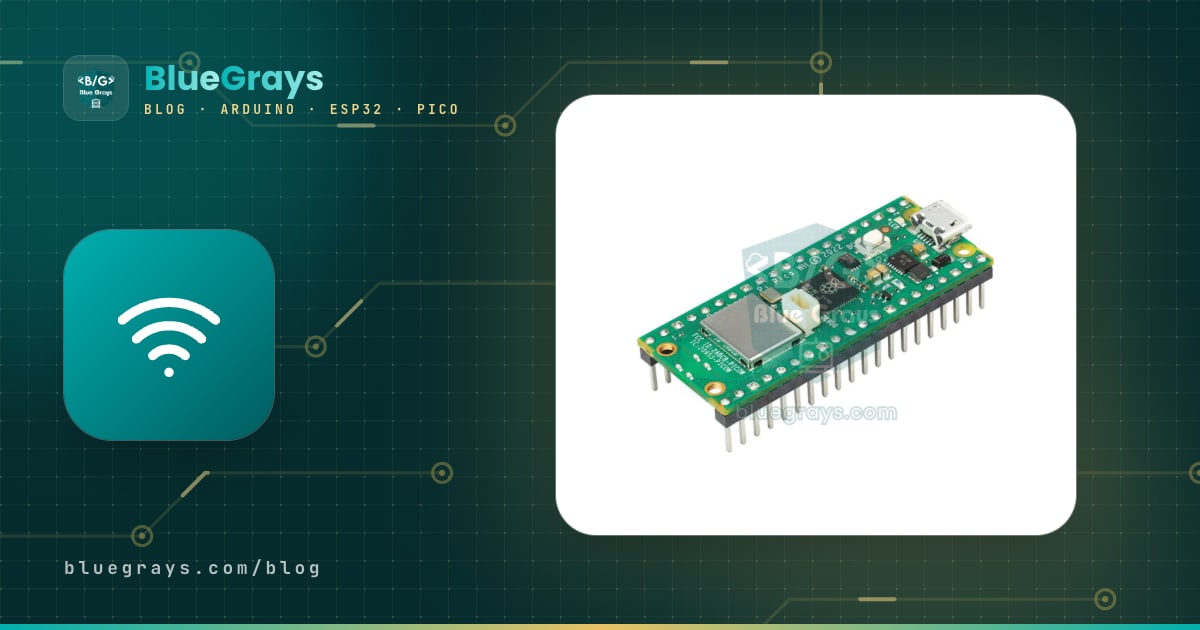
Wi-Fi gebruiken op de Raspberry Pi Pico W is een van de goedkoopste en makkelijkste manieren om een klein apparaat te bouwen dat je met je telefoon kunt bedienen. De Pico W is de versie van de bekende Raspberry Pi Pico met extra 2,4 GHz Wi-Fi en Bluetooth: met een paar regels MicroPython maakt hij verbinding met je thuisnetwerk, serveert hij zijn eigen webpagina en haalt hij het weer en de tijd van internet. In deze gids verbind je een Pico W vanaf nul met Wi-Fi, bouw je een webserver die vanaf je telefoon een led aanzet en maak je daarna een pagina die sensordata live toont.
Aan het eind weet je hoe je het juiste UF2-bestand kiest, verbinding maakt met network.WLAN en de statuscodes uitleest, data ophaalt uit een API met urequests, de klok instelt met NTP en hetzelfde doet in de Arduino IDE. Ben je nieuw met de Pico, lees dan eerst Wat is de Raspberry Pi Pico?, dat maakt het makkelijker. De gids Wat is MicroPython? behandelt de basiscommando's.

Wat is de Raspberry Pi Pico W en wat is het verschil met de Pico?
De Pico W gebruikt dezelfde RP2040-processor, heeft hetzelfde formaat en dezelfde 40-pins indeling als de Pico. Het verschil is de draadloze chip Infineon CYW43439 die op het board is toegevoegd: die biedt 2,4 GHz 802.11n Wi-Fi en Bluetooth 5,2. De processor praat met deze chip via een SPI-verbinding op het board; zelf gebruik je alleen de module network in MicroPython. Raspberry Pi bracht later de Pico 2 W uit met de RP2350-processor; omdat de draadloze chip hetzelfde is, werkt alle code in dit artikel daar ook.
| Eigenschap | Pico W | Pico 2 W | ESP32 (WROOM-32) |
|---|---|---|---|
| Processor | RP2040, dual-core Cortex-M0+, 133 MHz | RP2350, dual-core Cortex-M33 (of RISC-V), 150 MHz | Xtensa LX6, dual-core, 240 MHz |
| RAM | 264 KB | 520 KB | 520 KB |
| Flashgeheugen | 2 MB | 4 MB | Meestal 4 MB |
| Wi-Fi | 2,4 GHz, 802.11n (CYW43439) | 2,4 GHz, 802.11n (CYW43439) | 2,4 GHz, 802.11 b/g/n (on-chip) |
| Bluetooth | 5,2 (Classic en BLE) | 5,2 (Classic en BLE) | 4,2 (Classic en BLE) |
| Analoge ingangen | 3 kanalen, 12-bit | 3 kanalen, 12-bit | 18 kanalen, 12-bit |
| MicroPython-bestand | RPI_PICO_W (.uf2) | RPI_PICO2_W (.uf2) | ESP32_GENERIC (.bin) |
Op papier is de ESP32 sneller en heeft hij meer voorbeelden in de Arduino-wereld. De sterke punten van de Pico W zijn de officiële, volwassen MicroPython-ondersteuning, de nette documentatie en pins zonder valkuilen zoals "moet bij het opstarten op dit niveau staan". Leer je graag met Python, dan is de Pico W een prima keuze; vind je Arduino-code en kant-en-klare bibliotheken het belangrijkst, dan voelt de ESP32 misschien comfortabeler. Kom je er niet uit, dan helpt de vergelijking Arduino of ESP32?.
De draadloze chip en de pinverschillen van de Pico W
De pins die op de Pico W naar buiten komen zijn precies dezelfde als op de Pico: GP0–GP22 en GP26–GP28 kun je vrij gebruiken en de analoge ingangen zitten nog steeds op GP26, GP27 en GP28. Wat verandert zijn de vier pins die binnen het board blijven. Op de Pico regelen ze de ingebouwde led, de voedingsmodus en USB-detectie; op de Pico W zijn ze gereserveerd voor de communicatie met de draadloze chip en zit de led zelf direct aan die chip. De volledige pinindeling van het board vind je in de tool Pinout.
| Interne pin | Functie op de Pico | Functie op de Pico W |
|---|---|---|
| GP23 | Voedingsmodus (SMPS) | Enable van de draadloze chip (WL_ON) |
| GP24 | USB-spanningsdetectie (VBUS) | Data- en interruptlijn van de draadloze chip (WL_D) |
| GP25 | Ingebouwde led | Chipselect van de draadloze chip (WL_CS) |
| GP29 | Meting van de VSYS-spanning (ADC3) | Kloklijn van de draadloze chip (WL_CLK) en VSYS-meting |
| Ingebouwde led | GP25: Pin(25) | WL_GPIO0 van de draadloze chip: Pin("LED") |
Stap 1: zet het juiste UF2-bestand op de Pico W
De meest gemaakte fout is het MicroPython-bestand van de gewone Pico op een Pico W zetten. Het board werkt dan nog en je ziet de prompt in de Shell van Thonny, maar zodra je import network typt, krijg je "ImportError: no module named 'network'", omdat de build voor de gewone Pico geen draadloze driver heeft. Elk board heeft zijn eigen UF2-bestand:
| Board | MicroPython UF2-bestand | Schijf die verschijnt in BOOTSEL-modus |
|---|---|---|
| Raspberry Pi Pico | RPI_PICO-….uf2 | RPI-RP2 |
| Raspberry Pi Pico W / WH | RPI_PICO_W-….uf2 | RPI-RP2 |
| Raspberry Pi Pico 2 | RPI_PICO2-….uf2 | RP2350 |
| Raspberry Pi Pico 2 W | RPI_PICO2_W-….uf2 | RP2350 |
- Zoek op de downloadpagina van micropython.org het board RPI_PICO_W (RPI_PICO2_W voor de Pico 2 W) en download het nieuwste stabiele .uf2-bestand, het bestand dat niet als "preview" is gemarkeerd.
- Houd de knop BOOTSEL op de Pico W ingedrukt terwijl je de USB-datakabel in je computer steekt en laat de knop daarna los.
- Op je computer verschijnt een schijf met de naam RPI-RP2. Sleep het gedownloade bestand erheen; als het kopiëren klaar is, verdwijnt de schijf vanzelf en start het board opnieuw op met MicroPython.
- Open Thonny en kies rechtsonder in het interpretermenu MicroPython (Raspberry Pi Pico). Als je wilt, kan het venster "Install or update MicroPython" van Thonny dezelfde installatie met één klik doen als je de variant Pico W / Pico WH kiest.
- Typ import network in de Shell. Als er geen fout verschijnt, is de juiste firmware met draadloze ondersteuning geïnstalleerd.
Stap 2: verbinding maken met Wi-Fi via network.WLAN
De Pico W heeft twee draadloze interfaces: in de modus WLAN.IF_STA (station) maakt hij verbinding met je thuisrouter zoals een telefoon, en in de modus WLAN.IF_AP (access point) maakt hij zijn eigen Wi-Fi-netwerk. We beginnen met de stationmodus. Plak de onderstaande code in een nieuw bestand in Thonny, vul je netwerknaam en wachtwoord in en sla het op de Pico op als wifi.py. Alle volgende voorbeelden gebruiken dit bestand met import wifi, zodat je wachtwoord maar op één plek staat. Gebruik je een MicroPython-versie ouder dan 1.24, schrijf deze constanten dan als network.STA_IF en network.AP_IF; de oude namen werken ook op nieuwere versies nog.
1# wifi.py: Pico W'ye bu adla kaydet / save it to the Pico W with this name
2import network
3import time
4
5SSID = "AgAdi"            # Wi-Fi adın / your Wi-Fi name
6PASSWORD = "Sifre123"     # Wi-Fi şifren / your Wi-Fi password
7HOSTNAME = "picow"        # http://picow.local adresi için / for http://picow.local
8
9STATUS = {
10    0: "Boşta / idle",
11    1: "Ağa katılıyor / joining",
12    2: "IP bekleniyor / waiting for IP",
13    3: "Bağlandı / connected",
14    -1: "Bağlantı başarısız / connection failed",
15    -2: "Ağ bulunamadı / network not found",
16    -3: "Şifre hatalı / wrong password",
17}
18
19
20def connect(timeout=20):
21    network.country("TR")             # ülke kodu / country code
22    network.hostname(HOSTNAME)        # ağdaki adı / name on the network
23    wlan = network.WLAN(network.WLAN.IF_STA)
24    wlan.active(True)
25    wlan.config(pm=network.WLAN.PM_NONE)   # güç tasarrufunu kapat / disable power saving
26    if not wlan.isconnected():
27        wlan.connect(SSID, PASSWORD)
28        for _ in range(timeout):
29            code = wlan.status()
30            print(code, STATUS.get(code, "?"))
31            if code < 0 or code == 3:
32                break
33            time.sleep(1)
34    if wlan.status() != 3:
35        raise RuntimeError("Wi-Fi: " + STATUS.get(wlan.status(), "?"))
36    print("IP:", wlan.ifconfig()[0])
37    return wlan
38
39
40if __name__ == "__main__":
41    connect()
Even de belangrijkste regels. network.country("TR") vertelt de draadloze chip welke kanaalregels van welk land hij moet volgen; vervang TR door je eigen landcode van twee letters, zoals NL, BE, GB of US. Sla je dit over, dan zie je mogelijk geen netwerken op kanaal 12 en 13, die sommige routers gebruiken (oudere firmware doet hetzelfde met rp2.country()). wlan.config(pm=network.WLAN.PM_NONE) zet energiebesparing uit (oudere voorbeelden schrijven dezelfde instelling als pm=0xa11140): standaard bespaart de Pico W energie, waardoor de webserver te laat kan antwoorden of na een paar uur de verbinding kan verliezen. De lus print elke seconde de statuscode en stopt bij 3 of bij een negatieve foutcode. Zo wacht het board nooit eindeloos en zie je op het scherm wat er misging.
Wat betekenen de codes van wlan.status()?
De meeste verbindingsproblemen los je in seconden op door naar het getal te kijken dat wlan.status() teruggeeft. MicroPython biedt in de module network ook kant-en-klare constanten voor deze getallen; je vindt beide in de onderstaande tabel:
| Code | Constante | Betekenis | Wat te doen |
|---|---|---|---|
| 0 | STAT_IDLE | Geen verbinding, niets gestart | Controleer of wlan.active(True) en wlan.connect() zijn aangeroepen |
| 1 | STAT_CONNECTING | Bezig met verbinden met het netwerk | Wacht een paar seconden |
| 2 | (geen constante) | Verbonden, wacht op een IP-adres van de router | Duurt het lang, controleer dan de DHCP-instellingen van de router |
| 3 | STAT_GOT_IP | Verbonden met een IP-adres | Je bent klaar |
| -1 | STAT_CONNECT_FAIL | Verbinding mislukt | Controleer het signaal en de voeding en probeer het opnieuw |
| -2 | STAT_NO_AP_FOUND | Netwerk niet gevonden | Controleer de netwerknaam, de 2,4 GHz-band en de afstand |
| -3 | STAT_WRONG_PASSWORD | Authenticatie mislukt | Typ het wachtwoord opnieuw en let op hoofdletters en kleine letters |
Krijg je code -2, dan ziet de Pico W je netwerk niet. Door de netwerken om je heen op te sommen zie je het probleem meteen: staat jouw netwerk er niet bij, dan zendt het uit op 5 GHz of is het signaal te zwak. Een RSSI beter dan -70 dBm (bijvoorbeeld -55 dBm) is prima; rond -80 dBm begint de verbinding weg te vallen.
1import network
2
3wlan = network.WLAN(network.WLAN.IF_STA)
4wlan.active(True)
5for ssid, bssid, channel, rssi, security, hidden in wlan.scan():
6 print(ssid.decode(), "| kanal / channel:", channel, "| RSSI:", rssi, "dBm")Stap 3: een eenvoudige MicroPython-webserver (pagina om een led aan/uit te zetten)
Nu maken we van de Pico W een kleine webserver die je vanaf je telefoon kunt openen. Je hebt geen extra bibliotheek nodig; de module socket van MicroPython is genoeg. Sla de onderstaande code op als main.py en voer hem uit. Typ het adres dat in de Shell verschijnt (bijvoorbeeld http://192.168.1.42) in de browser van een telefoon op hetzelfde Wi-Fi-netwerk; de knoppen AAN en UIT op de pagina schakelen de led op het board.
1import socket
2from machine import Pin
3import wifi
4
5wlan = wifi.connect()
6led = Pin("LED", Pin.OUT)              # Pico W dahili LED / Pico W onboard LED
7led_on = False
8
9
10def page(on):
11    state = "AÇIK / ON" if on else "KAPALI / OFF"
12    return """<!DOCTYPE html>
13<html><head><meta charset="utf-8">
14<meta name="viewport" content="width=device-width, initial-scale=1">
15<title>Pico W LED</title></head>
16<body style="font-family:sans-serif;text-align:center">
17<h1>Pico W LED</h1>
18<p>Durum / State: <b>""" + state + """</b></p>
19<p><a href="/on"><button style="font-size:24px">AÇ / ON</button></a>
20<a href="/off"><button style="font-size:24px">KAPAT / OFF</button></a></p>
21</body></html>"""
22
23
24addr = socket.getaddrinfo("0.0.0.0", 80)[0][-1]
25server = socket.socket()
26server.setsockopt(socket.SOL_SOCKET, socket.SO_REUSEADDR, 1)   # EADDRINUSE hatasını önler / prevents EADDRINUSE
27server.bind(addr)
28server.listen(2)
29print("Tarayıcıda aç / open in browser: http://" + wlan.ifconfig()[0])
30
31while True:
32    client, remote = server.accept()           # bir tarayıcı bekle / wait for a browser
33    try:
34        request = client.recv(1024)            # b"GET /on HTTP/1.1 ..."
35        parts = request.split(b" ")
36        path = parts[1] if len(parts) > 1 else b"/"
37        if path == b"/on":
38            led.on()
39            led_on = True
40        elif path == b"/off":
41            led.off()
42            led_on = False
43        if path in (b"/", b"/on", b"/off"):
44            client.sendall("HTTP/1.0 200 OK\r\nContent-Type: text/html; charset=utf-8\r\n\r\n")
45            client.sendall(page(led_on))
46        else:
47            client.sendall("HTTP/1.0 404 Not Found\r\n\r\n")   # ör. /favicon.ico / e.g. /favicon.ico
48    except OSError as e:
49        print("Bağlantı hatası / connection error:", e)
50    finally:
51        client.close()
Zo werkt het. Met bind en listen gaat de Pico W luisteren op poort 80 (HTTP) en accept() wacht tot een browser verbinding maakt. De eerste regel van het verzoek van de browser ziet eruit als "GET /on HTTP/1.1"; de code splitst die regel op de spaties om het gevraagde pad (/on) te vinden en zet de led dienovereenkomstig. Daarna stuurt hij de HTTP-header ("HTTP/1.0 200 OK" en het contenttype), een lege regel en ten slotte de HTML-pagina, en sluit hij de verbinding. De regel meta viewport zorgt dat de pagina goed schaalt op een telefoon en charset=utf-8 zorgt dat speciale tekens goed worden weergegeven.
| Pad | Wat het doet |
|---|---|
| / | Toont de pagina en de huidige toestand van de led |
| /on | Zet de led aan en stuurt de pagina opnieuw |
| /off | Zet de led uit en stuurt de pagina opnieuw |
| /favicon.ico en andere | Geeft 404 terug; browsers vragen dit pad zelf op voor het tabbladpictogram |
In plaats daarvan een relais of een externe led aansluiten
Als het met de ingebouwde led werkt, is voor het bedienen van een echt apparaat vanaf dezelfde pagina maar één gewijzigde regel nodig: vervang Pin("LED", Pin.OUT) door bijvoorbeeld Pin(16, Pin.OUT). De juiste weerstand voor een externe led bereken je met de tool Ledweerstand; 220–330 Ω is genoeg voor een pin van 3,3 V. Gebruik je een relaismodule, voed die dan via de 5 V-pin VBUS en verbind de IN-pin met de GPIO. Veel relaismodules schakelen in bij een LOW-signaal; wissel in dat geval de regels led.on() en led.off() om. Voor details over de bedrading van een relais zie Wat is een relaismodule?
| Onderdeel | Pin van het onderdeel | Pin van de Pico W (fysiek pinnummer) |
|---|---|---|
| Externe led | Anode (+), via een weerstand van 220 Ω | GP14 (19) |
| Externe led | Kathode (−) | GND (18) |
| DHT22 | VCC / DATA / GND | 3V3(OUT) (36) / GP15 (20) / GND (38) |
| Relaismodule | VCC | VBUS, 5 V van USB (40) |
| Relaismodule | IN | GP16 (21) |
| Relaismodule | GND | GND (23) |
Stap 4: sensordata live tonen op een webpagina
De ledpagina werd telkens volledig opnieuw geladen als je op een knop drukte. Op een pagina die metingen toont, is het veel prettiger als de waarden bijwerken zonder opnieuw te laden. Daarvoor gebruiken we twee paden: / stuurt de pagina zelf en /data stuurt alleen de metingen in JSON-formaat. Een klein stukje JavaScript op de pagina leest elke twee seconden /data uit en werkt de getallen bij. Het voorbeeld toont de interne temperatuursensor, waarvoor je geen extra onderdelen nodig hebt, en de signaalsterkte van Wi-Fi (RSSI); ook bouwt het de server met de module asyncio van MicroPython, zodat de Pico W blijft meten terwijl hij op verzoeken wacht.
1import asyncio
2import json
3import time
4from machine import ADC, Pin
5import wifi
6
7wlan = wifi.connect()
8sensor = ADC(4)                        # dahili sıcaklık sensörü / internal temperature sensor
9led = Pin("LED", Pin.OUT)
10start = time.time()
11readings = {"temp": 0, "rssi": 0, "uptime": 0}
12
13HTML = """<!DOCTYPE html>
14<html><head><meta charset="utf-8">
15<meta name="viewport" content="width=device-width, initial-scale=1">
16<title>Pico W</title></head>
17<body style="font-family:sans-serif;text-align:center">
18<h1>Pico W</h1>
19<p>Sıcaklık / Temperature: <b id="t">-</b> °C</p>
20<p>Wi-Fi sinyali / signal: <b id="r">-</b> dBm</p>
21<p>Çalışma süresi / uptime: <b id="u">-</b> s</p>
22<script>
23async function update() {
24  try {
25    const d = await (await fetch("/data")).json();
26    document.getElementById("t").textContent = d.temp;
27    document.getElementById("r").textContent = d.rssi;
28    document.getElementById("u").textContent = d.uptime;
29  } catch (e) {}
30}
31update();
32setInterval(update, 2000);
33</script>
34</body></html>"""
35
36
37def read_temp():
38    volts = sensor.read_u16() * 3.3 / 65535
39    return round(27 - (volts - 0.706) / 0.001721, 1)
40
41
42async def measure():
43    while True:
44        readings["temp"] = read_temp()
45        readings["rssi"] = wlan.status("rssi")      # yalnız STA modunda / STA mode only
46        readings["uptime"] = time.time() - start
47        led.toggle()                                # kalp atışı / heartbeat
48        await asyncio.sleep(2)
49
50
51async def handle(reader, writer):
52    try:
53        line = await reader.readline()              # b"GET /data HTTP/1.1"
54        while True:                                 # başlıkları atla / skip the headers
55            header = await reader.readline()
56            if header in (b"\r\n", b""):
57                break
58        parts = line.split(b" ")
59        path = parts[1] if len(parts) > 1 else b"/"
60        if path == b"/":
61            writer.write(b"HTTP/1.0 200 OK\r\nContent-Type: text/html; charset=utf-8\r\n\r\n")
62            writer.write(HTML.encode())
63        elif path == b"/data":
64            writer.write(b"HTTP/1.0 200 OK\r\nContent-Type: application/json\r\n\r\n")
65            writer.write(json.dumps(readings).encode())
66        else:
67            writer.write(b"HTTP/1.0 404 Not Found\r\n\r\n")
68        await writer.drain()
69    except OSError as e:
70        print("Bağlantı hatası / connection error:", e)
71    finally:
72        writer.close()
73        await writer.wait_closed()
74
75
76async def main():
77    await asyncio.start_server(handle, "0.0.0.0", 80)
78    print("Tarayıcıda aç / open in browser: http://" + wlan.ifconfig()[0])
79    await measure()
80
81
82asyncio.run(main())
asyncio.start_server() voert de functie handle voor elke nieuwe browserverbinding uit als aparte taak, terwijl de taak measure() op de achtergrond elke twee seconden een meting doet en de ingebouwde led laat knipperen. De knipperende led laat je ook zien dat het board niet is vastgelopen. Let op: als je met asyncio schrijft, zet tekst dan met .encode() om naar bytes voordat je hem verstuurt, anders geven pagina's met speciale tekens een foutmelding. De interne temperatuursensor meet de temperatuur van de chip zelf, dus de metingen zijn ruizig en wijken een paar graden af van de kamertemperatuur; de formule 27 − (V − 0.706) / 0.001721 in de code komt uit de datasheet van de RP2040. Voor de echte kamertemperatuur gebruik je een externe sensor.

Voor echte temperatuur en luchtvochtigheid sluit je een DHT22 aan (DATA-pin op GP15). De driver voor de DHT-sensor zit in de firmware van de Pico W, dus je hoeft niets extra te uploaden. Vervang in de functie measure() van de sensorcode de regel readings["temp"] = read_temp() door een aanroep van read_sensor() hieronder en voeg één extra regel aan de HTML toe voor de luchtvochtigheid. De DHT22 mag niet vaker dan elke twee seconden worden uitgelezen, wat precies het tempo van de lus is. Meer over de sensor vind je in DHT11 temperatuur- en vochtigheidssensor.
1import dht
2from machine import Pin
3
4dht_sensor = dht.DHT22(Pin(15))        # DATA ucu GP15'te / DATA pin on GP15
5
6
7def read_sensor():
8    try:
9        dht_sensor.measure()            # ölçümü başlat / trigger a reading
10        readings["temp"] = dht_sensor.temperature()   # °C
11        readings["hum"] = dht_sensor.humidity()       # % bağıl nem / % relative humidity
12    except OSError as e:
13        print("DHT22 okunamadı / read failed:", e)
Stap 5: een API aanroepen met urequests (data van internet halen)
De Pico W kan zowel client als server zijn: hij kan een verzoek naar een online dienst sturen en het antwoord lezen. De module requests zit in de firmware van de Pico W; de naam urequests uit oudere voorbeelden verwijst naar dezelfde module, dus beide schrijfwijzen werken. Het onderstaande voorbeeld haalt de huidige temperatuur, luchtvochtigheid en windsnelheid voor Istanbul op bij de gratis weerdienst Open-Meteo, waarvoor je geen API-sleutel nodig hebt. Verander alleen LAT en LON voor je eigen stad, bijvoorbeeld 52.37 en 4.90 voor Amsterdam.
1import requests
2import wifi
3
4wifi.connect()
5
6# İstanbul; kendi konumunu yaz / Istanbul; put your own location
7LAT, LON = 41.01, 28.98
8URL = ("https://api.open-meteo.com/v1/forecast?latitude={}&longitude={}"
9 "¤t=temperature_2m,relative_humidity_2m,wind_speed_10m").format(LAT, LON)
10
11response = requests.get(URL)
12try:
13 if response.status_code == 200:
14 current = response.json()["current"]
15 print("Sıcaklık / temperature:", current["temperature_2m"], "°C")
16 print("Nem / humidity:", current["relative_humidity_2m"], "%")
17 print("Rüzgâr / wind:", current["wind_speed_10m"], "km/h")
18 else:
19 print("HTTP hatası / HTTP error:", response.status_code)
20finally:
21 response.close() # soketi ve belleği serbest bırak / free the socket and memoryEr zijn drie dingen om op te letten in deze code. Ten eerste: roep na elk antwoord response.close() aan; niet gesloten antwoorden vreten sockets en geheugen op en na een paar verzoeken krijg je "OSError: [Errno 12] ENOMEM". Ten tweede laadt response.json() het hele antwoord in het geheugen; de Pico W heeft in totaal 264 KB RAM, dus gebruik bij API's die grote JSON teruggeven URL's die alleen om de velden vragen die je nodig hebt (zoals de parameter current hier). Ten derde heeft een HTTPS-verbinding extra geheugen nodig voor de versleuteling; stuur je regelmatig verzoeken in een lus, dan verkleint gc.collect() ertussen de geheugenfragmentatie. Met dezelfde methode kun je Telegram-berichten versturen, data naar een spreadsheet schrijven of wisselkoersen ophalen; het opzetten van de Telegram-bot is hetzelfde als in ESP32 Telegram-bot.
Stap 6: nauwkeurige tijd van internet met NTP
De Pico W heeft een realtimeklok (RTC) aan boord, maar zonder back-upbatterij: elke keer dat het board opstart, gaat de klok terug naar 1 januari 2021. Zolang je op Wi-Fi zit, is het makkelijk om de juiste tijd van NTP-servers op internet te halen: de functie settime() van de ingebouwde module ntptime zet de interne klok op UTC. De code telt een vaste offset op om de lokale tijd te krijgen; het voorbeeld gebruikt 3 uur (10.800 seconden) voor Turkije, dus zet UTC_OFFSET op je eigen tijdzone, bijvoorbeeld 3600 voor Nederland in de winter of -5 * 3600 voor New York.
1import time
2import ntptime
3import wifi
4
5wifi.connect()
6ntptime.host = "pool.ntp.org"          # varsayılan sunucu / default server
7UTC_OFFSET = 3 * 3600                  # Türkiye UTC+3; kendi saat dilimini yaz / set your own time zone
8
9for attempt in range(5):
10    try:
11        ntptime.settime()              # dahili saati UTC'ye ayarlar / sets the internal clock to UTC
12        print("Saat ayarlandı / time set")
13        break
14    except OSError as e:
15        print("NTP hatası / NTP error:", e)
16        time.sleep(2)
17
18DAYS = ("Pzt/Mon", "Sal/Tue", "Çar/Wed", "Per/Thu", "Cum/Fri", "Cmt/Sat", "Paz/Sun")
19
20while True:
21    y, mo, d, h, mi, s, wd, yd = time.localtime(time.time() + UTC_OFFSET)
22    print("%02d.%02d.%d %s %02d:%02d:%02d" % (d, mo, y, DAYS[wd], h, mi, s))
23    time.sleep(1)
Standaard gebruikt ntptime de server pool.ntp.org en wacht hij één seconde op een antwoord; komt dat niet, dan geeft hij "OSError: [Errno 110] ETIMEDOUT", en daarom probeert de code het vijf keer. De interne klok kan na verloop van tijd een paar seconden afwijken, dus roep bij langlopende projecten settime() eenmaal per dag opnieuw aan. In landen met zomertijd verandert de offset twee keer per jaar; dat moet je in de code afhandelen met een datumcontrole. Wil je de tijd op een display tonen, combineer deze code dan met de MicroPython-voorbeelden in de artikelen over het OLED-display of het I2C-LCD; de ESP32-versie staat in ESP32 NTP.
Je eigen netwerk maken (AP-modus) en het adres picow.local
Waar geen router is, bijvoorbeeld bij een stand op een wetenschapsbeurs of in de tuin, kan de Pico W zijn eigen Wi-Fi-netwerk uitzenden. In de access-pointmodus verbind je je telefoon direct met het netwerk "PicoW-BlueGrays" en open je de pagina op http://192.168.4.1. De code van de webserver werkt ongewijzigd; schrijf alleen de onderstaande regels in plaats van wlan = wifi.connect() en voeg wlan = ap toe. Het wachtwoord moet minstens 8 tekens lang zijn. De RSSI-regel in het sensorvoorbeeld werkt alleen in de stationmodus, dus verwijder hem in de AP-modus. In deze modus heeft de Pico W geen internettoegang, dus de NTP- en API-voorbeelden werken niet.
1import network
2
3ap = network.WLAN(network.WLAN.IF_AP)
4ap.config(ssid="PicoW-BlueGrays", password="bluegrays123")   # şifre en az 8 karakter / at least 8 characters
5ap.active(True)
6while not ap.active():
7    pass
8print("Ağ hazır / network ready:", ap.ifconfig()[0])          # genellikle 192.168.4.1 / usually 192.168.4.1
Is het elke keer lastig om het IP-adres uit de Shell te lezen, dan kun je een naam gebruiken. Recente MicroPython-versies ondersteunen mDNS op de Pico W: dankzij de regel network.hostname("picow") in wifi.py is het board ook bereikbaar op http://picow.local. Dit adres werkt meestal op Windows, macOS, Linux en iPhones; sommige Android-telefoons kunnen .local-adressen niet openen, gebruik daar dus het IP-adres. Wil je dat het IP-adres nooit verandert, dan is de betrouwbaarste manier om in de routerinstellingen een vast IP-adres aan het MAC-adres van de Pico W te koppelen (een DHCP-reservering).
Opmerking over de Pico 2 W: wat verandert er?
De Pico 2 W heeft hetzelfde formaat en dezelfde pinindeling als de Pico W en gebruikt dezelfde draadloze chip CYW43439, terwijl de processor de snellere RP2350 is. Qua software is het enige verschil de firmware: download het bestand RPI_PICO2_W van micropython.org; als je het board met BOOTSEL aansluit, verschijnt de schijf als RP2350. Alle MicroPython-code in dit artikel werkt ongewijzigd. Met 520 KB RAM passen HTTPS-verzoeken, grote JSON-antwoorden en lange HTML-pagina's veel comfortabeler op de Pico 2 W. Kies in de Arduino IDE Raspberry Pi Pico 2W als board. Eén opmerking: vroege versies van de RP2350 hebben een bekende chipfout (E9) die de interne pull-downweerstanden raakt; voor knoppen is aansluiten op GND en PULL_UP gebruiken de meest probleemloze optie. Voor geavanceerde functies zoals de twee kernen en PIO zie Pico PIO en dual-core.
Alternatief: de Pico W programmeren in de Arduino IDE (arduino-pico)
Voelen C++ en Arduino-bibliotheken vertrouwder, dan kun je de Pico W vanuit de Arduino IDE programmeren met de core arduino-pico van Earle Philhower. Die bevat de bibliotheken WiFi en WebServer, die compatibel zijn met die van de ESP32, zodat webservercode voor de ESP32 met kleine aanpassingen op de Pico W draait.
- Open in de Arduino IDE File > Preferences en voeg https://github.com/earlephilhower/arduino-pico/releases/download/global/package_rp2040_index.json toe aan het veld "Additional boards manager URLs".
- Zoek in de Boards Manager naar pico en installeer het pakket Raspberry Pi Pico/RP2040/RP2350 van Earle F. Philhower.
- Kies Raspberry Pi Pico W via Tools > Board (Raspberry Pi Pico 2W voor de Pico 2 W).
- Steek het board voor de eerste upload erin terwijl je BOOTSEL ingedrukt houdt; de Arduino IDE vindt het als UF2-schijf. Kies voor latere uploads gewoon de seriële poort die onder Tools > Port staat.
- Open na het uploaden de Serial Monitor op 115200 baud en lees het IP-adres af.
1#include <WiFi.h>
2#include <WebServer.h>
3#include <LEAmDNS.h>
4
5const char* ssid = "AgAdi";          // Wi-Fi adın / your Wi-Fi name
6const char* password = "Sifre123";   // Wi-Fi şifren / your Wi-Fi password
7
8WebServer server(80);
9bool ledOn = false;
10
11void sendPage() {
12  String html = "<!DOCTYPE html><html><head><meta charset='utf-8'>"
13                "<meta name='viewport' content='width=device-width, initial-scale=1'>"
14                "<title>Pico W</title></head>"
15                "<body style='font-family:sans-serif;text-align:center'><h1>Pico W LED</h1>";
16  html += "<p>Durum / State: <b>";
17  html += ledOn ? "AÇIK / ON" : "KAPALI / OFF";
18  html += "</b></p><p><a href='/on'><button>AÇ / ON</button></a> ";
19  html += "<a href='/off'><button>KAPAT / OFF</button></a></p>";
20  html += "<p>Sıcaklık / Temp: ";
21  html += String(analogReadTemp(), 1);   // dahili sensör / internal sensor
22  html += " °C</p></body></html>";
23  server.send(200, "text/html", html);
24}
25
26void setup() {
27  Serial.begin(115200);
28  pinMode(LED_BUILTIN, OUTPUT);          // Pico W'de kablosuz yongadaki LED / the LED on the wireless chip
29  WiFi.mode(WIFI_STA);
30  WiFi.begin(ssid, password);
31  while (WiFi.status() != WL_CONNECTED) {
32    delay(500);
33    Serial.print(".");
34  }
35  Serial.println();
36  Serial.print("IP: ");
37  Serial.println(WiFi.localIP());        // bu adresi telefonda aç / open this address on your phone
38
39  MDNS.begin("picow");                   // http://picow.local
40  server.on("/", sendPage);
41  server.on("/on", []() { ledOn = true;  digitalWrite(LED_BUILTIN, HIGH); sendPage(); });
42  server.on("/off", []() { ledOn = false; digitalWrite(LED_BUILTIN, LOW);  sendPage(); });
43  server.onNotFound([]() { server.send(404, "text/plain", "404"); });
44  server.begin();
45}
46
47void loop() {
48  server.handleClient();
49  MDNS.update();
50}
Deze sketch doet hetzelfde als de MicroPython-ledpagina en leest daarnaast de interne temperatuur uit met analogReadTemp(). Op de Pico W stuurt LED_BUILTIN automatisch de led op de draadloze chip aan en door de regel MDNS.begin("picow") is de pagina ook bereikbaar op http://picow.local. De Wi-Fi-driver voegt ongeveer 220 KB toe aan het gecompileerde programma, dus de eerste build kan even duren. Houd dit in gedachten bij de keuze tussen MicroPython en Arduino: met MicroPython sla je de code op en probeer je hem direct; met Arduino wacht je op het compileren, maar krijg je snellere code en brede bibliotheekondersteuning.
Projectideeën voor de Raspberry Pi Pico W
- Wi-Fi-thermometer: volg de temperatuur en luchtvochtigheid die een DHT11 of DHT22 meet vanaf je telefoon.
- Lamp bedienen met je telefoon: voeg een relaismodule toe aan de ledpagina uit dit artikel en schakel je bureaulamp aan en uit.
- Plantenvochtmonitor: toon de waarde van de bodemvochtigheidssensor op de pagina en laat je waarschuwen als de grond uitdroogt.
- Bewegingsmelder: stuur met urequests een Telegram-bericht naar je telefoon als een PIR-sensor iemand detecteert.
- Internetklok: toon de NTP-tijd met datum en weekdag op een OLED-display.
- Domotica: installeer de bibliotheek umqtt.simple met mip en stuur je metingen via MQTT naar Home Assistant; het idee wordt uitgelegd in ESP32 MQTT.
- Realtime dashboard: pas voor pagina's die sneller bijwerken de ideeën uit het artikel over de op WebSocket gebaseerde asynchrone ESP32-webserver aan voor de Pico W.
Veelgemaakte fouten en oplossingen
| Symptoom of fout | Oorzaak | Oplossing |
|---|---|---|
| ImportError: no module named 'network' | Firmware van de gewone Pico op een Pico W gezet | Zet het UF2-bestand RPI_PICO_W erop (RPI_PICO2_W voor de Pico 2 W) |
| wlan.status() blijft op -2 | Netwerk niet zichtbaar: 5 GHz, verkeerde netwerknaam of zwak signaal | Zet de 2,4 GHz-band aan, zoek het netwerk met wlan.scan() en breng het board dichter bij de router |
| wlan.status() geeft -3 | Verkeerd wachtwoord | Typ het wachtwoord opnieuw en let op hoofdletters en spaties |
| OSError: [Errno 98] EADDRINUSE | De vorige serversocket houdt poort 80 nog vast | Gebruik SO_REUSEADDR, start opnieuw met Ctrl+D |
| De pagina opent niet op de telefoon | De telefoon zit op mobiele data, op een gastnetwerk of de router heeft clientisolatie aan | Verbind de telefoon met hetzelfde Wi-Fi-netwerk en typ het adres met http, niet https |
| OSError: -2 (urequests) | De hostnaam kon niet worden herleid: geen Wi-Fi of een DNS-probleem | Roep eerst wifi.connect() aan en controleer de URL |
| OSError: [Errno 12] ENOMEM | Onvoldoende geheugen | Gebruik response.close() en gc.collect() en vraag kleinere antwoorden op |
| Verbinding valt na uren weg | Energiebesparing of de router die opnieuw opstart | Gebruik pm=network.WLAN.PM_NONE, controleer wlan.isconnected() in de lus en maak opnieuw verbinding |
| Draait niet als de computer is losgekoppeld | De code is niet opgeslagen als main.py of wifi.py staat niet op de Pico | Sla beide bestanden op de Pico op |
Zoals je hebt gezien, zijn er maar een paar bestanden nodig om de Raspberry Pi Pico W met Wi-Fi te verbinden, een webpagina te serveren en data van internet te halen: wifi.py regelt de verbinding en main.py draait het project zelf. Om je Pico-basis te versterken heeft de BlueGrays-app Raspberry Pi Pico-projecten voor knipperende leds, een stoplicht, PWM en RGB-leds, en aan de ESP32-kant projecten voor Wi-Fi-verbinding, een asynchrone webserver, een NTP-klok en een weer-API, elk met schakelschema's en code stap voor stap.
Veelgestelde vragen
Ondersteunt de Raspberry Pi Pico W 5 GHz Wi-Fi?
Nee. De CYW43439-chip op de Pico W en Pico 2 W werkt alleen op de 2,4 GHz-band en ziet geen 5 GHz-netwerken. Zorg dat de 2,4 GHz-band van je router aan staat; delen beide banden één naam en heb je problemen, dan helpt het om de 2,4 GHz-band een eigen naam te geven.
Hoe installeer ik MicroPython op de Pico W?
Download het .uf2-bestand voor het board RPI_PICO_W van micropython.org. Houd de knop BOOTSEL ingedrukt terwijl je de Pico W op je computer aansluit en sleep het bestand dan naar de schijf RPI-RP2 die verschijnt. Het board start opnieuw op en is klaar voor gebruik met Thonny; het venster "Install or update MicroPython" van Thonny doet hetzelfde werk.
Hoe vind ik het IP-adres van de Pico W?
Zodra er verbinding is, geeft wlan.ifconfig()[0] je het IP-adres en het bestand wifi.py in dit artikel print het in de Shell. Is het board niet aan een computer gekoppeld, bekijk dan de lijst met verbonden apparaten in de instellingen van je router, of probeer http://picow.local op apparaten die mDNS ondersteunen.
Waarom gaat de ingebouwde led van de Pico W niet branden met Pin(25)?
Op de Pico W zit de ingebouwde led aan de draadloze chip en niet aan de processor, en GP25 wordt gebruikt als selectielijn van die chip. Gebruik Pin("LED", Pin.OUT) in MicroPython of LED_BUILTIN in de Arduino IDE en de led gaat goed branden. Deze vorm werkt ook op de gewone Pico, dus je kunt hem altijd gebruiken.
Kan ik de webserver van de Pico W vanaf internet bereiken?
Technisch gezien wel, met port forwarding op je router, maar het wordt afgeraden omdat een eenvoudige MicroPython-server geen versleuteling of authenticatie heeft. Voor bediening op afstand is een tussendienst zoals MQTT, een Telegram-bot of een cloud-IoT-dienst veel veiliger.
Pico W of ESP32: wat is beter voor Wi-Fi-projecten?
Beide bieden 2,4 GHz Wi-Fi en Bluetooth. Wil je in MicroPython werken met nette documentatie en pins zonder verrassingen, kies dan de Pico W; wil je meer snelheid, veel analoge ingangen en brede ondersteuning van Arduino-bibliotheken, dan past de ESP32 beter. Voor eenvoudige projecten met een webserver, sensoren en API's doen beide het prima.
Projecten om hierna te bouwen
Alle projecten bekijken
Raspberry Pi Pico ingebouwde led laten knipperen (Pico en Pico W)
Het openingsproject van de Raspberry Pi Pico-serie! We laten de groene ingebouwde led van de Pico knipperen om te controleren of het board werkt: het klassieke "Hello World" als eerste experiment. Je hebt geen externe onderdelen nodig, alleen de Pico en een USB-kabel. De code is geschreven in MicroPython, de taal die officieel door de Raspberry Pi Foundation wordt ondersteund.

Raspberry Pi Pico: een externe led aansturen (breadboard)
De volgende stap na de ingebouwde led van de Pico: sluit een externe led aan op een breadboard en bestuur hem via pin GP14. Je leert hoe je elke GPIO-pin van de Pico als uitgang gebruikt, de polariteit van de led (lang pootje = anode/+, kort pootje = kathode/–) en waarom een stroombeperkende weerstand (220Ω) een must is. Zonder weerstand loopt er te veel stroom door de led en kan hij doorbranden.

Raspberry Pi Pico-stoplicht (3 leds na elkaar)
We bouwen de logica van een echt stoplicht na met een rode, gele en groene led, het eerste Pico-project met 3 leds! Groen zegt 4 seconden "rijden", geel 1,5 seconde "maak je klaar", rood 3 seconden "stop" en rood+geel 1 seconde "optrekken" (het Europese stoplichtpatroon). Je leert functies definiëren (def all_off()), toestandsmachinelogica en het synchroniseren van meerdere GPIO's.

Raspberry Pi Pico PWM-led-fade (ademeffect)
De led knippert niet meer alleen, hij ademt! Met de PWM (Pulse Width Modulation) van de Raspberry Pi Pico wordt de helderheid van de led langzaam hoger en dan langzaam weer lager: een rustig "ademeffect" zoals het lampje van een slapende laptop. Je leert de klasse machine.PWM, de 16-bits helderheidswaarde van 0–65535 met duty_u16() en de PWM-frequentie.

ESP32 asynchrone webserver (met IP-weergave op lcd)
In dit project maken we van de ESP32 een asynchrone webserver die je met je telefoon of computer op hetzelfde wifinetwerk kunt bedienen. Dankzij de ESPAsyncWebServer-bibliotheek kan de server meerdere verzoeken tegelijk verwerken (anders dan de klassieke WebServer.h, die bij één verzoek blokkeert). Je opent het IP-adres van de ESP32 in een browser en klikt op de knoppen ON/OFF (de routes /on en /off) om de led op GPIO 5 aan en uit te zetten.

ESP32 Wi-Fi-verbinding in STA-modus (met lcd-scherm)
In dit project verbinden we de ESP32 in Station-modus (STA) veilig en foutbestendig met het wifinetwerk thuis. We zetten de SSID en het wachtwoord in een apart bestand secrets.h zodat ze niet in Git lekken, bouwen een automatisch herverbindingsmechanisme en tonen het RSSI-signaalniveau en het IP-adres op een I2C-lcd-scherm. De ingebouwde led werkt als statusindicator. Het is een verbindingsmanager van productieniveau.

Echte tijd van internet met ESP32 en NTP
De ESP32 verbindt met Wi-Fi en haalt met milliseconde-precisie de echte tijd op bij NTP-servers (Network Time Protocol). configTzTime() past de Turkse tijdzone (TRT, UTC+3) automatisch toe, en in landen met zomertijd wordt de overgang naar zomertijd (DST) geregeld met een POSIX TZ-string. De tijd wordt zowel naar de Serial Monitor als naar een optioneel I2C-lcd gestuurd.

ESP32 HTTPClient + weer-API (met lcd-scherm)
In dit project doet de ESP32 via internet een REST API-aanroep naar een weer-API (wttr.in) met HTTPClient.h. Het JSON-antwoord wordt verwerkt met ArduinoJson v7 en stad, temperatuur, luchtvochtigheid, weer en wind verschijnen op een I2C-LCD. wttr.in vraagt geen API-sleutel; typ gewoon de naam van een willekeurige stad.