
If-statement in blokprogrammeren: Arduino-knop en led met if/else
If-statement in blokprogrammeren voor een Arduino-knop en led: pins lezen, if/else, =, ≠, <, >, geneste ifs, aan/uit-schakelaar, contactdender en een LDR-nachtlampje.
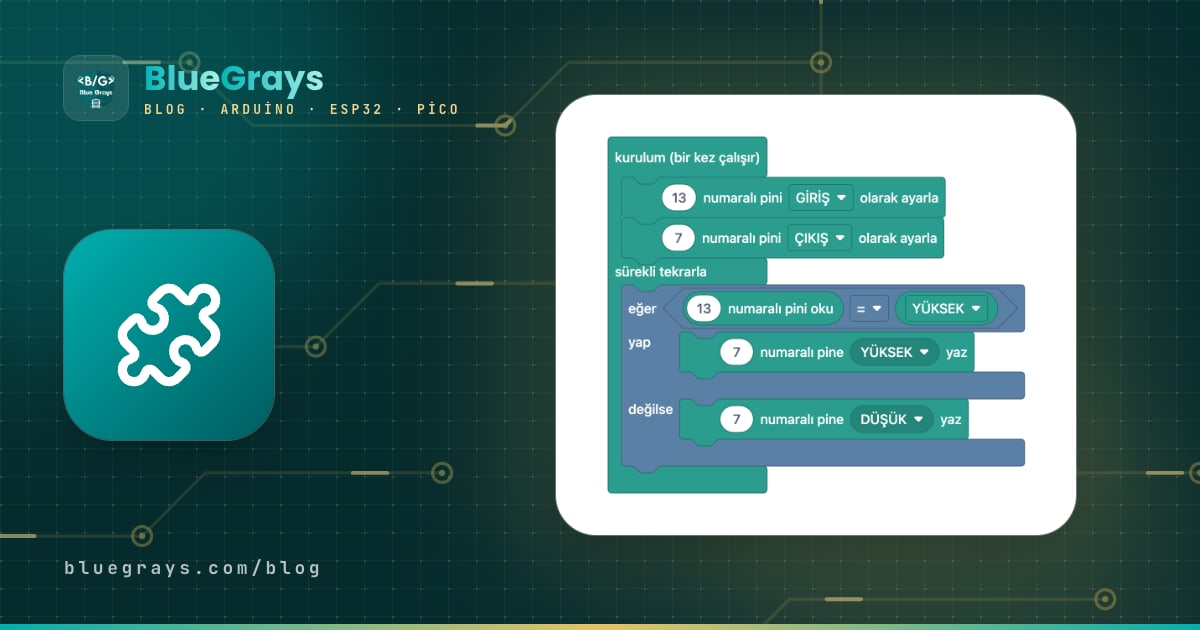
Met het if-statement in blokprogrammeren kiest een programma een van twee paden op basis van een vraag: "Is de knop ingedrukt? Zo ja, zet de led aan; zo nee, zet hem uit." In de C++ van Arduino heet deze structuur if/else, en het blok "als … doe … anders" in BlueGrays is de exacte tegenhanger. In dit artikel gebruik je een Arduino-knop-ledproject om te leren hoe je een pin als ingang instelt en uitleest, en daarna het if-blok, vergelijkingsoperatoren, geneste voorwaarden en het combineren van twee voorwaarden met "en", blok voor blok en regel voor regel.
Tot nu toe deden onze programma's altijd hetzelfde: de led ging aan, wachtte, ging uit en wachtte weer. Ze luisterden nooit naar de buitenwereld. Zodra voorwaarden erbij komen, neemt het board beslissingen door naar een knop, een lichtsensor of een gemeten afstand te kijken, en dan begint het echte plezier van robotprogrammeren. Elk voorbeeld hier komt uit een gratis blokproject, dus je kunt de blokken en code openen op de pagina programmeren met blokken of in de app en meedoen.
Ingang en uitgang: welke kant werkt een pin op?
De digitale pins van Arduino hebben een van twee taken. Een pin die als uitgang is ingesteld, levert 5 V (HIGH) of 0 V (LOW); zo stuur je een led, een buzzer of een relais aan. Een pin die als ingang is ingesteld, levert niets en luistert alleen naar de spanning erop: op een Arduino Uno leest hij alles boven ongeveer 3 V als HIGH en alles onder 1,5 V als LOW. In blokken maak je deze keuze in het setup-gedeelte: het blok "zet pin 13 als INPUT" wordt pinMode(13, INPUT); in C++, en "zet pin 7 als OUTPUT" wordt pinMode(7, OUTPUT);. Om de pin te lezen gebruik je het blok "lees pin 13". Dat ziet er anders uit dan de rest: het is geen opdracht die je stapelt, maar een afgerond waardeblok dat in een sleuf van een ander blok past. De C++-tegenhanger is digitalRead(13), dat HIGH of LOW teruggeeft. Omdat HIGH op Arduino gelijk is aan 1 en LOW aan 0, kun je het resultaat ook als getal in een variabele bewaren. Kort gezegd: opdrachtblokken doen iets, waardeblokken geven een resultaat, en de voorwaardesleuf van het if-blok kan alleen met zo'n resultaat gevuld worden.
| Blok | C++-equivalent | Wat het doet |
|---|---|---|
| zet pin 13 als INPUT | pinMode(13, INPUT); | Zet de pin in luistermodus (eenmalig, in setup) |
| zet pin 7 als OUTPUT | pinMode(7, OUTPUT); | Laat de pin een spanning leveren |
| lees pin 13 | digitalRead(13) | Geeft HIGH (1) of LOW (0) terug |
| schrijf HIGH naar pin 7 | digitalWrite(7, HIGH); | Zet 5 V op de pin, de led gaat branden |
| analoog lezen A0 | analogRead(A0) | Geeft een getal van 0 tot 1023 terug |
| als … doe … anders | if (…) { … } else { … } | Voert een van twee paden uit, afhankelijk van de voorwaarde |
Bedrading: knop op 13, led op 7, pull-downweerstand vereist
In het project Led bedienen met een drukknop (Push) zit de knop op D13 en de led op D7. Het ene pootje van de knop gaat naar 5V en het andere naar D13, en een pull-downweerstand van 10 kΩ zit tussen D13 en GND. Als de knop los is, trekt de weerstand de pin naar GND en leest hij LOW. Als je indrukt, komt 5V rechtstreeks op de pin en leest hij HIGH. Omdat de weerstand groot is, loopt er maar ongeveer een halve milliampère van 5V naar GND zolang de knop is ingedrukt. Het lange pootje van de led gaat via een weerstand van 220 Ω naar D7 en het korte pootje naar GND.
| Onderdeel | Verbonden met | Arduino Uno-pin |
|---|---|---|
| Knop, pootje 1 | Rechtstreeks | 5V |
| Knop, pootje 2 (diagonaal) | Rechtstreeks | D13 |
| Weerstand 10 kΩ (pull-down) | Tussen D13 en GND | D13 – GND |
| Led lang pootje (anode) | Via een weerstand van 220 Ω | D7 |
| Led kort pootje (kathode) | Rechtstreeks | GND |
Het if-blok en if/else: de led laten branden zolang de knop is ingedrukt
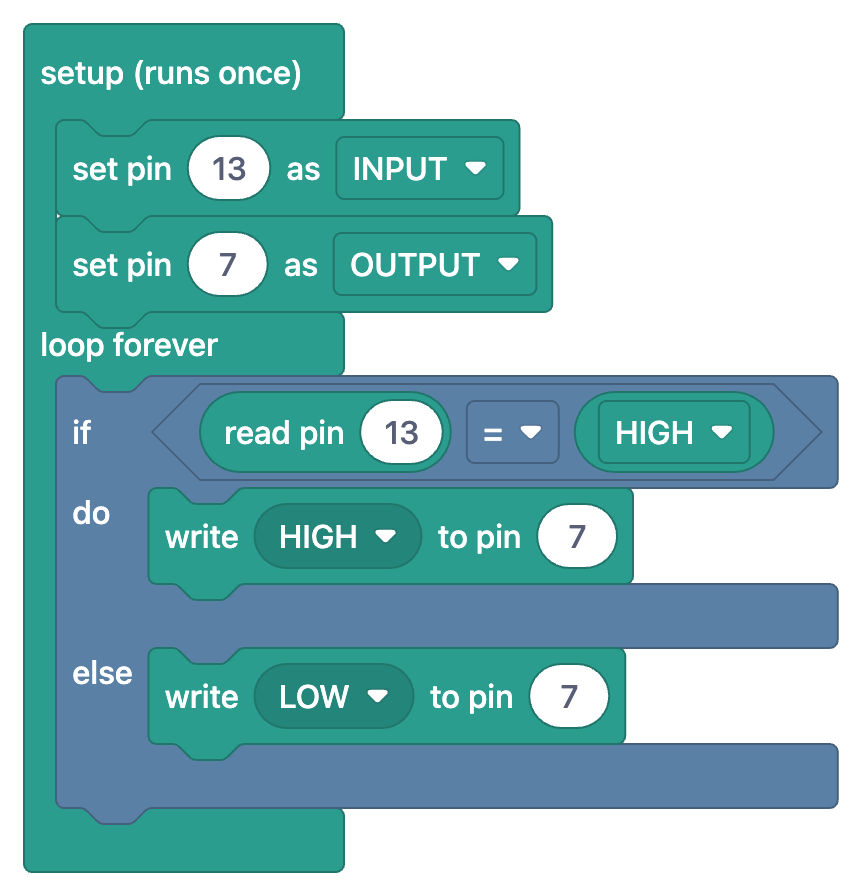
De blokversie van het project heeft twee gedeelten. In "setup (draait één keer)" wordt pin 13 als INPUT en pin 7 als OUTPUT ingesteld. In "herhaal eindeloos" staat één groot blok: als … doe … anders. De zeshoekige voorwaardesleuf bevat de vergelijking "lees pin 13 = HIGH". Is de voorwaarde waar, dan draait het blok "schrijf HIGH naar pin 7" in de tak "doe"; is ze onwaar, dan draait het blok "schrijf LOW naar pin 7" in de tak "anders".
1void setup() {
2  pinMode(13, INPUT);    // Buton girişi (harici pull-down) / Button input (external pull-down)
3  pinMode(7, OUTPUT);    // LED çıkışı / LED output
4}
5
6void loop() {
7  if (digitalRead(13) == HIGH) {   // Buton basılı mı? / Is the button pressed?
8    digitalWrite(7, HIGH);         // Basılı: LED yanar / Pressed: LED on
9  } else {
10    digitalWrite(7, LOW);          // Bırakıldı: LED söner / Released: LED off
11  }
12}
13
Zet de code naast de blokken en de overeenkomst is duidelijk. Het woord if komt overeen met "als", de voorwaarde digitalRead(13) == HIGH tussen haakjes met de voorwaardesleuf, het eerste paar accolades met de tak "doe", en else met zijn accolades met de tak "anders". Elk blok dat je in een tak plaatst, wordt in de code een regel tussen de bijbehorende accolades. Omdat loop() tienduizenden keren per seconde draait, leest het board de knop steeds opnieuw; zodra je je vinger optilt, is de voorwaarde bij de volgende ronde onwaar en gaat de led uit. Daarom heet het project "Push": de led blijft alleen aan zolang je de knop vasthoudt. De tak "anders" is optioneel; een if-blok met alleen een tak "doe" wordt een if zonder else. Maar als je hier de else-tak weghaalt, gaat de led nooit meer uit zodra hij brandt, omdat er geen regel overblijft om hem uit te zetten. Voor elke voorwaarde aan beide takken denken is een goede gewoonte.
Vergelijkingsblokken: =, ≠, < en >
| Symbool in het blok | C++ | Betekenis | Voorbeeld uit de projecten |
|---|---|---|---|
| = | == | gelijk aan | digitalRead(13) == HIGH (Led met drukknop, Push) |
| ≠ | != | niet gelijk aan | button != lastButton (Led met aan/uit-knop) |
| < | < | kleiner dan | value < 50 (LDR-nachtlampje) |
| > | > | groter dan | distance > minDistance (HC-SR04-afstand) |
Aan/uit met een knop: geneste ifs en een toestandsvariabele
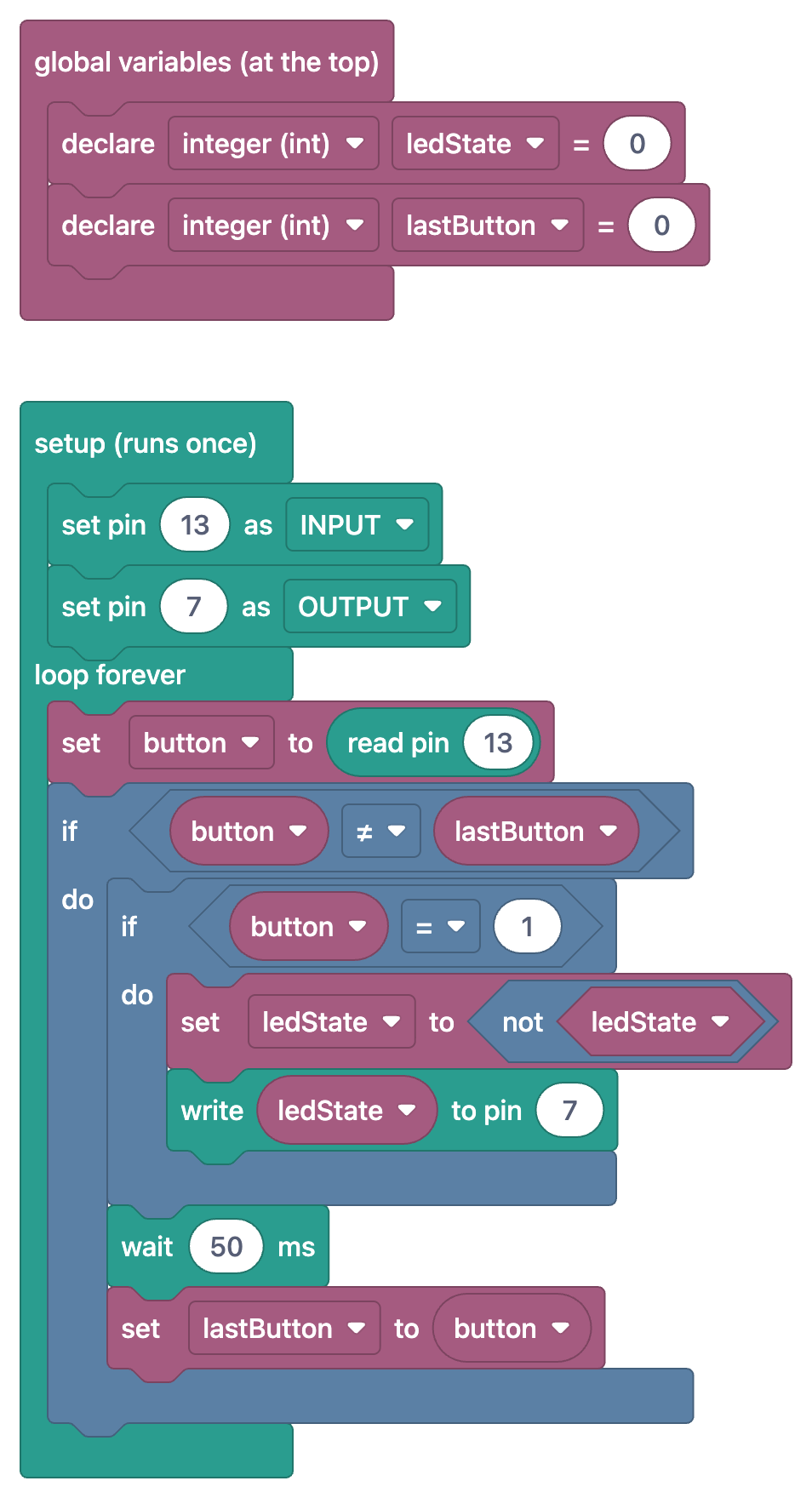
In het Push-project bleef de led alleen aan zolang je de knop vasthield. Wil je dat hij zich gedraagt als een echte lichtschakelaar, "één keer drukken voor aan, nog een keer voor uit", dan moet het programma twee dingen onthouden: of de led nu aan is, en wat de knop bij de vorige ronde las. Het project Een led schakelen met een knop (aan/uit) declareert hiervoor twee gehele getallen in het gedeelte "globale variabelen (bovenaan)": ledState (0 = uit, 1 = aan) en lastButton (de vorige meting). De schakeling is dezelfde als eerder: knop op D13 met een externe pull-down, led op D7.
1int ledState = 0;     // LED durumu: 0 = sönük, 1 = yanık / LED state: 0 = off, 1 = on
2int lastButton = 0;   // Butonun önceki okuması / Previous button reading
3
4void setup() {
5  pinMode(13, INPUT);   // Buton girişi (harici pull-down) / Button input (external pull-down)
6  pinMode(7, OUTPUT);   // LED çıkışı / LED output
7}
8
9void loop() {
10  int button = digitalRead(13);   // Butonu oku / Read the button
11  if (button != lastButton) {     // Buton durumu değişti / Button state changed
12    if (button == 1) {            // Yalnız basış anında (LOW -> HIGH) / Only at the press (LOW -> HIGH)
13      ledState = !ledState;       // Durumu ters çevir / Flip the state
14      digitalWrite(7, ledState);
15    }
16    delay(50);                    // Sıçramayı atlamak için kısa bekleme / Short wait to skip the bounce
17    lastButton = button;          // Bu okumayı sakla / Store this reading
18  }
19}
20| Blok | C++-regel | Taak |
|---|---|---|
| declareer geheel getal (int) ledState = 0 | int ledState = 0; | Slaat de toestand van de led op |
| declareer geheel getal (int) lastButton = 0 | int lastButton = 0; | Slaat de vorige knopmeting op |
| zet button op lees pin 13 | int button = digitalRead(13); | Leest de huidige knoptoestand |
| als button ≠ lastButton | if (button != lastButton) { | Gaat naar binnen als de knoptoestand veranderde |
| als button = 1 | if (button == 1) { | Gaat naar binnen als de verandering een druk is (0 naar 1) |
| zet ledState op niet ledState | ledState = !ledState; | Maakt van 0 een 1 en van 1 een 0 |
| schrijf ledState naar pin 7 | digitalWrite(7, ledState); | Zet de led in de nieuwe toestand |
| wacht 50 ms | delay(50); | Slaat de contactdender over |
| zet lastButton op button | lastButton = button; | Bewaart deze meting voor de volgende ronde |
Het hart van het programma is het paar geneste if-blokken. De buitenste voorwaarde button ≠ lastButton is alleen waar bij de ronde waarin de knoptoestand verandert; tijdens de duizenden rondes waarin je de knop vasthoudt of niet aanraakt, gebeurt er niets. Een verandering kan twee kanten op: een druk (0 naar 1) of een loslaten (1 naar 0). De binnenste voorwaarde button = 1 pikt alleen de druk eruit. Zo verandert de led één keer per druk en helemaal niet bij loslaten. In code zie je geneste ifs als accolades binnen accolades. In blokken zit de binnenste if in de tak "doe" van de buitenste, zodat je in één oogopslag ziet welke regel van welke voorwaarde afhangt.
Het blok niet ledState wordt in C++ geschreven als !ledState. Het uitroepteken neemt het logische tegengestelde: het tegengestelde van 0 is 1, en het tegengestelde van elk getal ongelijk aan nul is 0. Als je ledState het eigen tegengestelde toewijst, keert de toestand bij elke druk om. Het volgende blok, "schrijf ledState naar pin 7", is de regel digitalWrite(7, ledState); omdat HIGH gelijk is aan 1 en LOW aan 0, kan de waarde van de variabele rechtstreeks naar de pin worden geschreven. Ten slotte krijgt lastButton de meting van deze ronde, zodat de vergelijking bij de volgende ronde klopt. Vergeet je deze toewijzing, dan blijft lastButton 0; zolang je de knop vasthoudt, is de buitenste voorwaarde bij elke ronde waar en knippert de led snel.
Analoge voorwaarde: een LDR-nachtlampje
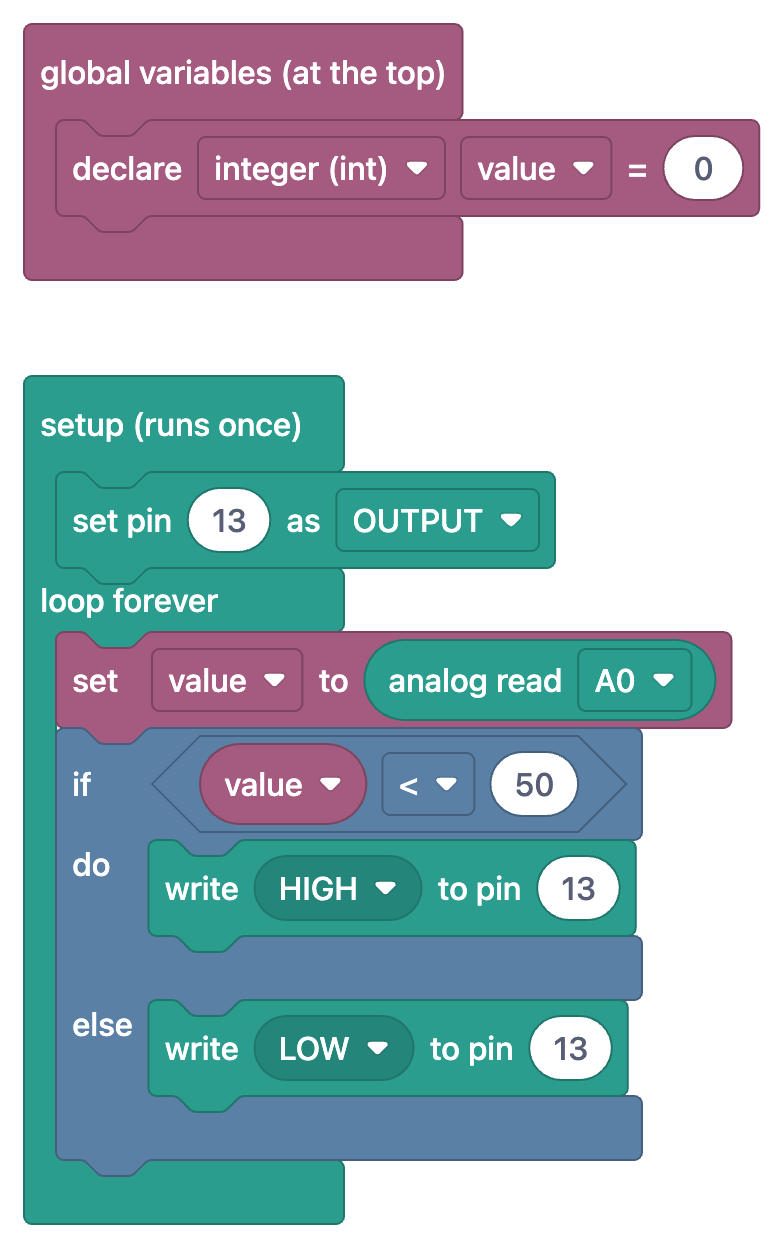
Voorwaarden gaan niet alleen over HIGH en LOW. In het project Nachtlampje met LDR verandert het blok "zet value op analoog lezen A0" de spanning op A0, waar de LDR op is aangesloten, in een getal tussen 0 en 1023; in C++ is dat de regel value = analogRead(A0);. Het if-blok controleert dan value < 50. Is de waarde lager dan 50, dan geldt het als donker en gaat de led op D13 aan; anders gaat hij uit. De structuur is dezelfde als in het Push-project; alleen de vergelijking in de voorwaardesleuf is anders.
1int value;   // Işık okuması (0-1023) / Light reading (0-1023)
2
3void setup() {
4  pinMode(13, OUTPUT);   // LED çıkışı / LED output
5}
6
7void loop() {
8  value = analogRead(A0);   // Işık seviyesini oku / Read the light level
9
10  // Eşik 50: altı karanlık sayılır, hassasiyeti bu sayıyla ayarla
11  // Threshold 50: anything below counts as dark. Tune the sensitivity with this number
12  if (value < 50) {
13    digitalWrite(13, HIGH);   // Karanlık: LED yanar / Dark: LED on
14  } else {
15    digitalWrite(13, LOW);    // Aydınlık: LED söner / Bright: LED off
16  }
17}
18
Afhankelijk van je LDR en de weerstand in de schakeling kan een drempel van 50 te laag of te hoog zijn voor jouw kamer. Om het juiste getal te vinden, gebruik je eerst het project Lichtsterkte meten met een LDR om de heldere en donkere waarden in de Serial Monitor te bekijken, en stel je de drempel daartussen in. Als de waarde net rond de drempel schommelt, kan de led flikkeren; twee aparte drempels voor aan en uit gebruiken is een nette oplossing. Hoe een LDR werkt, lees je in het artikel LDR-lichtsensor.
Voorwaarden combineren: het en-blok en &&
Soms is één voorwaarde niet genoeg. In het project HC-SR04-afstandsmeting (weergave in Serial Monitor) wordt de gemeten afstand alleen naar de Serial Monitor geprint als hij tussen 3 cm en 100 cm ligt. In blokken worden twee vergelijkingen naast elkaar verbonden met een en-blok: "distance > minDistance en distance < maxDistance". In C++ wordt die regel if (distance > minDistance && distance < maxDistance). De operator && maakt het resultaat alleen waar als beide kanten waar zijn; is er zelfs maar één onwaar, dan is de voorwaarde onwaar. Zo bereiken zinloze waarden buiten het bereik van de sensor het scherm nooit. In C++ schrijf je "of" als ||, en één ware voorwaarde is genoeg. De waarheidstabellen van AND, OR en NOT kun je uitproberen in de tool logische poorten.
Dezelfde voorwaarden op ESP32: interne pull-up en omgekeerde logica
Het project ESP32 led bedienen met drukknop (Push) gebruikt hetzelfde if-blok op een ESP32, met twee verschillen. De led zit op GPIO 5, de knop op GPIO 4, en de knoppin gebruikt de pull-up-ingangsoptie van het pinmodeblok. In C++ is dat pinMode(BUTTON_PIN, INPUT_PULLUP);: een weerstand in de chip trekt de pin HIGH, dus een externe weerstand is niet nodig. Dit keer gaat de knop naar GND, dus de pin leest LOW als je indrukt, en de voorwaarde wordt "lees pin BUTTON_PIN = LOW". Het project ESP32 led bedienen met drukknop (Toggle) regelt aan/uit met het blok voor verstreken tijd, millis(), in plaats van een wachttijd van 50 ms, en verbindt weer twee voorwaarden met een en-blok. ESP32-pins werken op 3,3 V; sluit de knop niet aan op 5 V.
Veelgemaakte fouten en oplossingen
| Fout | Symptoom | Oplossing |
|---|---|---|
| Geen pull-downweerstand | De led flikkert uit zichzelf en gaat branden als je hand dichtbij komt | Plaats 10 kΩ tussen D13 en GND, of gebruik INPUT_PULLUP en keer de logica om |
| Enkel is-gelijkteken in een voorwaarde: if (button = 1) | De led is altijd aan en negeert de knop | Gebruik == voor vergelijkingen |
| Puntkomma aan het eind van de if-regel | De code tussen accolades draait bij elke ronde, ongeacht de voorwaarde | Verwijder de ; na if (…) |
| Pootjes van de knop aan dezelfde kant gebruiken | De pin leest altijd HIGH of altijd LOW | Gebruik diagonale pootjes |
| lastButton niet bijgewerkt of geen wachttijd in de aan/uit-schakelaar | De led knippert zolang je vasthoudt of eindigt willekeurig | Voeg lastButton = button en de wachttijd van 50 ms toe |
| HIGH als ingedrukt behandelen bij INPUT_PULLUP | De led werkt omgekeerd en brandt als je loslaat | Bij de interne pull-up betekent LOW ingedrukt |
| LDR-drempel past niet bij de kamer | De led gaat nooit branden of blijft aan | Bekijk de waarde in de Serial Monitor en kies een nieuwe drempel |
Blokken en code naast elkaar openen in de app
Elk project in dit artikel is een van de gratis blokprojecten in de BlueGrays-app. Zet de schakelaar Toon als blokken aan in het codegedeelte van een project en de code wordt vervangen door hetzelfde programma als blokken; tik op de afbeelding om hem schermvullend te openen. Het tabblad Blokken uitgelegd loopt het programma stap voor stap door: elke stap toont alleen de blokken van die stap en wat ze doen, zodat je geneste if-blokken één voor één kunt volgen. De if/else- en digitalRead-voorbeelden in de Codegids worden ook als blokken getoond. Blokken worden niet rechtstreeks naar het board geüpload, en voorlopig kun je niet je eigen programma's bouwen door blokken te rangschikken; je kopieert altijd de echte C++-code van het project naar de Arduino IDE en uploadt die. Wil je herhalen wat je hebt geleerd, dan geven de Vragen van de dag je elke dag 5 vragen op niveaus van A1 tot C2.
Nu je voorwaarden kent, is de volgende stap herhaling en tellers: in het deel lussen en variabelen zie je hoe "herhaal eindeloos" zich verhoudt tot loop() en hoe het telblok zich verhoudt tot een for-lus. Tot dan kun je in de BlueGrays-app het schakelschema en de code van de led met drukknop, het LDR-nachtlampje en de ESP32-knopprojecten bekijken, met Toon als blokken overschakelen naar de blokweergave en met Blokken uitgelegd naar de stap-voor-stapuitleg.
Veelgestelde vragen
Wat doet het if-blok bij programmeren met blokken?
Met het if-blok kan een programma een beslissing nemen: is de voorwaarde waar, dan draaien de blokken in de tak "doe"; is ze onwaar, dan draaien die in de tak "anders". In Arduino-projecten gebruik je het meestal om te controleren of een knop is ingedrukt of of een sensorwaarde een drempel heeft overschreden. De C++-tegenhanger is het if/else-statement.
Wat is het verschil tussen if en else in Arduino?
if voert de code tussen de accolades uit als de voorwaarde tussen de haakjes waar is. else is optioneel en bevat de code die alleen draait als de voorwaarde onwaar is. Zonder else gebeurt er niets als de voorwaarde onwaar is en gaat het programma door met de volgende regel.
Wat is het verschil tussen = en == in Arduino?
Een enkel is-gelijkteken (=) wijst een waarde toe aan een variabele, terwijl een dubbel is-gelijkteken (==) twee waarden vergelijkt. Als je if (x = 1) schrijft, wordt 1 aan x toegewezen en is de voorwaarde altijd waar; de juiste vorm is if (x == 1). In blokken wordt het teken "=" in een vergelijkingsblok in de code vertaald naar ==.
Waarom gaat de led van mijn Arduino aan zonder dat ik de knop indruk?
Hoogstwaarschijnlijk zweeft de knoppin, dus er is geen pull-down- of pull-upweerstand. De pin leest dan ruis uit de omgeving en lijkt willekeurig HIGH of LOW. Plaats een weerstand van 10 kΩ tussen de pin en GND, of gebruik pinMode(pin, INPUT_PULLUP) en sluit de knop aan op GND.
Hoe schakel ik een led aan en uit met een knop op Arduino?
Bewaar de toestand van de led in één variabele (ledState) en de vorige knopmeting in een andere (lastButton). Verandert de knoptoestand en is de nieuwe toestand ingedrukt, keer dan de toestand om met ledState = !ledState en schrijf hem met digitalWrite naar de led. Voeg een korte wachttijd toe, bijvoorbeeld 50 ms, om de contactdender over te slaan; het project Een led schakelen met een knop (aan/uit) doet precies dit.
Kan ik de BlueGrays-blokken naar mijn Arduino uploaden?
Nee, de blokken worden niet rechtstreeks naar het board geüpload. Ze komen één op één overeen met de echte code van het project en zijn er om je het programma te laten begrijpen. Je kopieert altijd de C++-code van het project naar de Arduino IDE en uploadt die naar het board.
Projecten om hierna te bouwen
Alle projecten bekijken
LED aansturen met een drukknop (Push)
Net als een deurbel: het licht blijft aan zolang je indrukt en gaat uit als je loslaat.

LED schakelen met een knop (aan/uit)
Druk één keer op de knop en het licht gaat aan, druk nog een keer en het gaat uit, net als de lichtschakelaar in je kamer. De Arduino merkt elke druk op en zet de led in de tegenovergestelde toestand.

Nachtlampje met LDR
Een klein nachtlampje dat vanzelf aangaat als het donker wordt en uitgaat als het ochtend is.

Afstand meten met HC-SR04 (Serial-weergave)
De HC-SR04-sensor werkt net als een vleermuis die in het donker zijn weg vindt: hij stuurt een geluid uit dat je niet kunt horen, luistert naar de echo en meet hoe ver het object voor hem staat.

ESP32-ledbesturing met drukknop (Push)
De led brandt zolang je de knop indrukt en gaat uit als je loslaat. Laat zien hoe je de digitale ingangspin en de interne pull-upweerstand van de ESP32 gebruikt. Met de modus INPUT_PULLUP heb je geen externe weerstand nodig.

ESP32-ledbesturing met drukknop (Toggle)
Elke keer dat je op de knop drukt, verandert de led van stand: is hij aan, dan gaat hij uit; is hij uit, dan gaat hij aan. Het klassieke togglepatroon. Met debounce filteren we de mechanische ruis van de drukknop weg, zodat één druk precies één wisseling geeft.

Lichtsterkte meten met een LDR
Wil je zien hoe licht je kamer is, als getal? De LDR, een klein onderdeel dat op licht reageert, meet het licht om je heen en de Arduino schrijft de waarde elke halve seconde naar je computerscherm.

LED laten knipperen
De allereerste hallo van de elektronica: één LED aan- en uitzetten. De Arduino zet de LED met korte tussenpozen aan en uit, zodat het licht snel knippert.