
NodeMCU ESP8266-gids: pinout, Arduino IDE instellen en webserver
Wat is de NodeMCU ESP8266? Koppeling van D1–D8 aan GPIO-pins, Arduino IDE instellen, Wi-Fi, een webserver die een led schakelt, de limiet van 3,3 V en de verschillen met de ESP32.
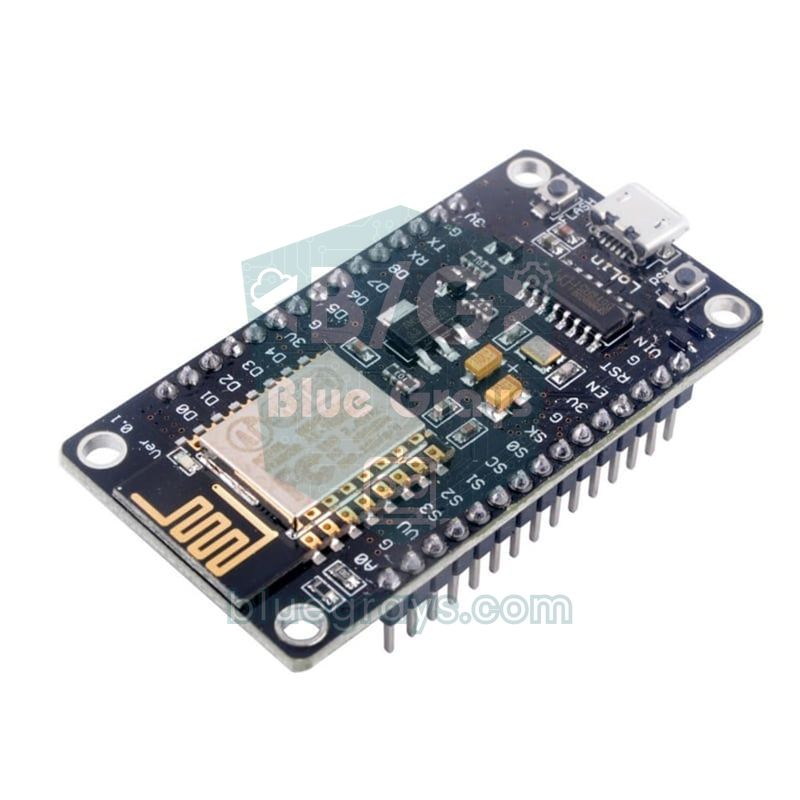
De NodeMCU is een betaalbaar ontwikkelboard dat de wifi-chip ESP8266 combineert met een USB-aansluiting, een 3,3 V-regelaar en breadboardvriendelijke pins. Je programmeert hem met dezelfde commando's die je al kent uit de Arduino IDE. Hij kan zelf verbinding maken met je thuisnetwerk en een webpagina aanbieden die je op je telefoon opent. Wil je een temperatuursensor online zetten, een relais schakelen vanaf je telefoon of thuis een ledstrip bedienen, dan is de NodeMCU ESP8266 een van de goedkoopste manieren om te beginnen.
In deze gids loop je stap voor stap door de specificaties van de NodeMCU, de verwarrende koppeling van D1–D8 aan GPIO, de pins die invloed hebben op het opstarten van het board, het instellen van de Arduino IDE, het verbinden met Wi-Fi en een webserver die vanaf je telefoon een led schakelt. In de laatste delen vind je de verschillen tussen de ESP8266 en de ESP32 en oplossingen voor de meest voorkomende fouten.
Wat zijn de ESP8266 en de NodeMCU?
De ESP8266 is een 32-bits microcontroller met ingebouwde Wi-Fi die Espressif in 2014 uitbracht. Dankzij de zeer lage prijs maakte hij wifiprojecten gemeengoed bij makers. De naam NodeMCU verwees oorspronkelijk naar een op Lua gebaseerde firmware voor deze chip en het bijbehorende opensource-ontwikkelboard; tegenwoordig is het een algemene naam voor boards rond de ESP-12E-module. Je programmeert hem zelden in Lua: de meeste mensen gebruiken de Arduino IDE of MicroPython.
| Kenmerk | Waarde |
|---|---|
| Chip | ESP8266EX, Tensilica L106, 32-bits |
| Klokfrequentie | 80 MHz (te verhogen naar 160 MHz) |
| RAM | Ongeveer 80 KB gebruikers-RAM (40–50 KB blijft over voor je sketch met Wi-Fi verbonden) |
| Flashgeheugen | 4 MB (ESP-12E-module) |
| Wi-Fi | 802.11 b/g/n, alleen 2,4 GHz; station, access point of beide |
| Bluetooth | Geen |
| Bruikbare GPIO | Ongeveer 11 (D0–D8, RX, TX) |
| Analoge ingang | 1 kanaal (A0), 10 bits, ongeveer 0–3,2 V op het board |
| PWM | Softwarematig, standaard 1 kHz, bereik 0–255 |
| Bedrijfsspanning | 3,3 V (gevoed met 5 V via USB of VIN) |
| Stroom | Gemiddeld 70–80 mA met Wi-Fi verbonden, tot 170 mA tijdens het verzenden |
Er zijn twee veelvoorkomende NodeMCU-versies. De V2 (Amica) is smal, gebruikt een CP2102 USB-naar-serieel-chip en laat op een breadboard aan elke kant een rij vrije gaatjes over. De V3 (LoLin) is breder, gebruikt een CH340G-chip en bedekt bijna een heel standaard breadboard; twee breadboards naast elkaar maken werken met een V3 dus een stuk makkelijker. Beide versies hebben dezelfde pinout en draaien dezelfde code. Wil je een kleiner board, dan heeft de Wemos D1 Mini dezelfde chip en draait hij dezelfde sketches.
NodeMCU-pinout: D1–D8 en GPIO-koppeling
Het meest verwarrende aan de NodeMCU is dat de D-labels op het board niet de echte GPIO-nummers van de chip zijn. De pin met het label D1 is bijvoorbeeld in werkelijkheid GPIO 5. Als je in de Arduino IDE het NodeMCU-board selecteert, kun je D1 in je code schrijven en zet de compiler dat automatisch om naar 5. Schrijf je echter digitalWrite(1, HIGH), dan stuur je GPIO 1 aan, de TX-pin van de seriële poort. In MicroPython gebruik je altijd het GPIO-nummer.
| Label op het board | GPIO | Extra functie | Gebruiksopmerking |
|---|---|---|---|
| D0 | GPIO 16 | Wakker worden uit deepsleep | Geen interruptondersteuning; verbonden met RST voor deepsleep |
| D1 | GPIO 5 | I2C SCL | Veilig, algemeen bruikbaar |
| D2 | GPIO 4 | I2C SDA | Veilig, algemeen bruikbaar |
| D3 | GPIO 0 | FLASH-knop | Als LOW bij het opstarten, gaat het board naar de programmeermodus |
| D4 | GPIO 2 | Ingebouwde led (omgekeerde logica), TX1 | Moet HIGH zijn bij het opstarten |
| D5 | GPIO 14 | SPI SCK | Veilig, algemeen bruikbaar |
| D6 | GPIO 12 | SPI MISO | Veilig, algemeen bruikbaar |
| D7 | GPIO 13 | SPI MOSI | Veilig, algemeen bruikbaar |
| D8 | GPIO 15 | SPI CS | Moet LOW zijn bij het opstarten; het board heeft een pull-downweerstand |
| RX | GPIO 3 | UART RX | Laat vrij zolang je de Serial Monitor gebruikt |
| TX | GPIO 1 | UART TX | Stuurt opstartberichten bij het starten |
| A0 | ADC0 | Analoge ingang | Alleen analoog lezen, ongeveer 0–3,2 V |
| SD2, SD3 | GPIO 9, 10 | Verbonden met het flashgeheugen | Niet gebruiken |
Volgens deze tabel kun je in je eerste projecten zonder zorgen D1, D2, D5, D6 en D7 gebruiken. D3, D4 en D8 bepalen de opstartmodus van het board: zodra er spanning op komt, controleert de ESP8266 de niveaus van GPIO 0, GPIO 2 en GPIO 15. Voor een normale start verwacht hij GPIO 0 en GPIO 2 HIGH en GPIO 15 LOW. Als een knop, relais of sensor op deze pins bij het opstarten het niveau verandert, start het board op in uploadmodus in plaats van je programma, of start het helemaal niet. D3 en D4 kun je nog wel voor knoppen gebruiken, omdat een knop bij het opstarten niet is ingedrukt. Houd modules waarvan de uitgang LOW staat echter uit de buurt van deze pins.
Ook de A0-pin is een bijzonder geval: de analoge ingang van de ESP8266-chip meet slechts 0–1 V, maar dankzij de spanningsdeler van 220 kΩ en 100 kΩ op het NodeMCU-board kun je ongeveer 0–3,2 V op A0 zetten, en analogRead(A0) geeft dat bereik terug als 0–1023. Omdat er maar één analoge ingang is, heb je een I2C-ADC zoals de ADS1115 nodig als je meerdere analoge sensoren wilt gebruiken. De pins D1 en D2 vormen de standaard I2C-bus; de basis van I2C vind je in Wat is I2C?.
De ESP8266 instellen in de Arduino IDE
- Open in de Arduino IDE File > Preferences en voeg https://arduino.esp8266.com/stable/package_esp8266com_index.json toe aan het veld "Additional boards manager URLs".
- Open Tools > Board > Boards Manager, zoek op esp8266 en installeer het pakket ESP8266 Community.
- Kies in het menu Tools > Board de optie NodeMCU 1.0 (ESP-12E Module). Gebruik je een Wemos D1 Mini, kies dan LOLIN(WEMOS) D1 R2 & mini.
- Sluit het board aan met een datakabel en kies de poort onder Tools > Port. Verschijnt er geen poort, installeer dan het CH340-stuurprogramma voor V3-boards of het CP2102-stuurprogramma voor V2-boards.
- Laat Upload Speed op 115200 staan; zodra uploaden betrouwbaar werkt, kun je het verhogen naar 921600 om sneller te uploaden.
Eerste sketch: de ingebouwde led laten knipperen
Op de NodeMCU zit op de ESP-12E-module een blauwe led die met GPIO 2 (D4) is verbonden; V2-boards (Amica) hebben een tweede led op D0. Deze leds gebruiken omgekeerde logica: ze branden als de pin LOW is en gaan uit als de pin HIGH is. In de Arduino-core is de constante LED_BUILTIN al gedefinieerd als 2:
1// NodeMCU dahili LED'i: GPIO2 (D4), ters mantık / onboard LED: GPIO2 (D4), inverted logic
2
3void setup() {
4  pinMode(LED_BUILTIN, OUTPUT);
5}
6
7void loop() {
8  digitalWrite(LED_BUILTIN, LOW);    // LOW = yanar / LOW = on
9  delay(500);
10  digitalWrite(LED_BUILTIN, HIGH);   // HIGH = söner / HIGH = off
11  delay(500);
12}Verbinden met Wi-Fi
Wi-Fi is de echte kracht van de ESP8266. De sketch hieronder verbindt het board in station-modus met je thuisnetwerk en toont het IP-adres dat de router toewijst en de signaalsterkte in de Serial Monitor. Lukt het verbinden niet binnen 20 seconden, dan stopt hij met wachten en toont hij een waarschuwing. Vervang de netwerknaam en het wachtwoord door die van jezelf en open de Serial Monitor op 115200 baud:
1#include <ESP8266WiFi.h>
2
3const char* ssid = "AgAdi";          // Wi-Fi adın / your Wi-Fi name
4const char* password = "Sifre123";   // Wi-Fi şifren / your Wi-Fi password
5
6void setup() {
7  Serial.begin(115200);
8  Serial.println();
9  WiFi.mode(WIFI_STA);               // istemci modu / station mode
10  WiFi.begin(ssid, password);
11  Serial.print("Baglaniyor / connecting");
12  unsigned long start = millis();
13  while (WiFi.status() != WL_CONNECTED) {
14    delay(500);
15    Serial.print('.');
16    if (millis() - start > 20000) {  // 20 sn'de bağlanamazsa / give up after 20 s
17      Serial.println("\nBaglanamadi, ag adini ve sifreyi kontrol et / failed, check SSID and password");
18      return;
19    }
20  }
21  Serial.println();
22  Serial.print("IP: ");
23  Serial.println(WiFi.localIP());    // modemin verdiği adres / address given by the router
24  Serial.print("Sinyal / RSSI: ");
25  Serial.print(WiFi.RSSI());         // -50 iyi, -80 zayıf / -50 good, -80 weak
26  Serial.println(" dBm");
27}
28
29void loop() {
30}| RSSI-waarde | Signaalkwaliteit | Wat kun je verwachten |
|---|---|---|
| -30 tot -50 dBm | Uitstekend | Stabiele, snelle verbinding |
| -50 tot -67 dBm | Goed | Genoeg voor een webserver en sensordata |
| -67 tot -80 dBm | Zwak | Af en toe verbindingsverlies, trage pagina's |
| Onder -80 dBm | Zeer zwak | Verbinden lukt misschien helemaal niet; zet het board dichter bij de router |
Een led bedienen met je telefoon: een eenvoudige webserver
Laten we de NodeMCU nu veranderen in een kleine webserver. Sluit een led aan op pin D1 (GPIO 5) via een weerstand van 220 Ω: het lange pootje van de led gaat via de weerstand naar D1 en het korte pootje naar GND. Voor een rode led geeft deze weerstand een stroom van (3,3 V − 2 V) / 220 Ω ≈ 6 mA, ruim onder de limiet van de pin. Om de waarde voor je eigen led te berekenen, gebruik je de ledweerstandcalculator. Open na het uploaden het adres uit de Serial Monitor in de browser van een telefoon die met hetzelfde wifinetwerk is verbonden.
1#include <ESP8266WiFi.h>
2#include <ESP8266WebServer.h>
3#include <ESP8266mDNS.h>
4
5const char* ssid = "AgAdi";          // Wi-Fi adın / your Wi-Fi name
6const char* password = "Sifre123";   // Wi-Fi şifren / your Wi-Fi password
7
8const int LED_PIN = D1;              // GPIO5, 220 ohm direnç ile LED / LED through a 220 ohm resistor
9bool ledOn = false;
10
11ESP8266WebServer server(80);
12
13void handleRoot() {
14  String html = "<!DOCTYPE html><html><head><meta charset='utf-8'>"
15                "<meta name='viewport' content='width=device-width,initial-scale=1'>"
16                "<title>NodeMCU</title></head>"
17                "<body style='font-family:sans-serif;text-align:center'>"
18                "<h1>NodeMCU LED</h1><p>LED: <b>";
19  html += ledOn ? "ACIK / ON" : "KAPALI / OFF";
20  html += "</b></p><p>A0: ";
21  html += analogRead(A0);            // 0-1023 arası analog değer / analog value 0-1023
22  html += "</p><p><a href='/on'><button>AC / ON</button></a> "
23          "<a href='/off'><button>KAPAT / OFF</button></a></p></body></html>";
24  server.send(200, "text/html", html);
25}
26
27void setLed(bool on) {
28  ledOn = on;
29  digitalWrite(LED_PIN, on ? HIGH : LOW);
30  server.sendHeader("Location", "/");   // ana sayfaya yönlendir / redirect to the main page
31  server.send(303, "text/plain", "");
32}
33
34void setup() {
35  pinMode(LED_PIN, OUTPUT);
36  digitalWrite(LED_PIN, LOW);
37  Serial.begin(115200);
38  WiFi.mode(WIFI_STA);
39  WiFi.begin(ssid, password);
40  while (WiFi.status() != WL_CONNECTED) {
41    delay(500);
42    Serial.print('.');
43  }
44  Serial.println();
45  Serial.print("Tarayicida ac / open in browser: http://");
46  Serial.println(WiFi.localIP());
47
48  if (MDNS.begin("nodemcu")) {       // http://nodemcu.local adresi / address http://nodemcu.local
49    MDNS.addService("http", "tcp", 80);
50  }
51
52  server.on("/", handleRoot);
53  server.on("/on", []() { setLed(true); });
54  server.on("/off", []() { setLed(false); });
55  server.onNotFound([]() { server.send(404, "text/plain", "Bulunamadi / not found"); });
56  server.begin();
57}
58
59void loop() {
60  server.handleClient();             // gelen istekleri işle / handle incoming requests
61  MDNS.update();
62}| Codeonderdeel | Wat het doet |
|---|---|
| ESP8266WebServer server(80) | Maakt een server op poort 80 (HTTP) |
| server.on("/on", ...) | Zet de led aan wanneer de browser /on opvraagt |
| sendHeader("Location", "/") en send(303) | Stuurt de browser na de actie terug naar de hoofdpagina, zodat verversen van de pagina het commando niet opnieuw verstuurt |
| analogRead(A0) | Toont de waarde op A0 op de pagina; je kunt daar een LDR of een potentiometer aansluiten |
| MDNS.begin("nodemcu") | Zorgt dat je het apparaat bereikt via de naam nodemcu.local in plaats van het IP-adres |
| server.handleClient() | Moet voortdurend in loop worden aangeroepen; verwerkt binnenkomende verzoeken |
Gaat de pagina niet open, controleer dan of je telefoon met hetzelfde wifinetwerk als de NodeMCU is verbonden, niet met een gastnetwerk of mobiele data. De naam nodemcu.local werkt meestal op computers en iPhones; sommige Android-telefoons ondersteunen mDNS niet, dus daar heb je het IP-adres nodig. Sluit je in plaats van de led een relaismodule aan, dan kun je met dezelfde code een echte lamp bedienen; zie Wat is een relaismodule? voor details.
Access point-modus (AP): verbinden zonder router
Is er geen Wi-Fi in de buurt, dan kan de NodeMCU zijn eigen netwerk maken. In access point-modus verbind je je telefoon rechtstreeks met het netwerk NodeMCU-AP en antwoordt het board meestal op 192.168.4.1. Deze modus is ideaal voor een bewateringssysteem in de tuin of een meetapparaat dat je buiten gebruikt. Om de webserver hierboven met deze modus te combineren, gebruik je gewoon de softAP-regels in plaats van de WiFi.begin-regels; de modus WIFI_AP_STA neemt beide rollen tegelijk op zich. Het wachtwoord moet minstens 8 tekens lang zijn, anders wordt het netwerk niet gemaakt.
1#include <ESP8266WiFi.h>
2
3void setup() {
4  Serial.begin(115200);
5  WiFi.mode(WIFI_AP);                            // kendi ağını kur / create its own network
6  bool ok = WiFi.softAP("NodeMCU-AP", "12345678"); // ad ve en az 8 karakter şifre / name and 8+ char password
7  Serial.println(ok ? "AP hazir / AP ready" : "AP hatasi / AP error");
8  Serial.print("IP: ");
9  Serial.println(WiFi.softAPIP());               // genellikle 192.168.4.1 / usually 192.168.4.1
10}
11
12void loop() {
13  Serial.print("Bagli cihaz / stations: ");
14  Serial.println(WiFi.softAPgetStationNum());
15  delay(3000);
16}
ESP8266 met MicroPython
Naast de Arduino-taal kun je de NodeMCU ook programmeren in MicroPython. Nadat je de MicroPython-firmware met esptool op het board hebt gezet, draai je Python-code rechtstreeks vanuit een editor zoals Thonny. Omdat het geheugen van de ESP8266 beperkt is, kun je bij grote MicroPython-programma's geheugenfouten krijgen, maar voor eenvoudige wifi- en sensorprojecten is het erg praktisch. Let op: in MicroPython schrijf je als pinnummer het GPIO-nummer, niet het D-label:
1import network, time
2from machine import Pin
3
4led = Pin(2, Pin.OUT)                     # D4 = GPIO2, dahili LED / onboard LED
5wlan = network.WLAN(network.STA_IF)
6wlan.active(True)
7wlan.connect("AgAdi", "Sifre123")         # Wi-Fi adı ve şifresi / Wi-Fi name and password
8
9while not wlan.isconnected():
10    time.sleep(0.5)
11print("IP:", wlan.ifconfig()[0])
12
13while True:
14    led.value(not led.value())            # ters mantık: 0 = yanar / inverted: 0 = on
15    time.sleep(0.5)
ESP8266 of ESP32?
| Kenmerk | ESP8266 (NodeMCU) | ESP32 (DevKit) |
|---|---|---|
| Processor | Enkele core, 80/160 MHz | Dubbele core, 240 MHz |
| RAM | Ongeveer 80 KB gebruikers-RAM | 520 KB |
| Wi-Fi | 802.11 b/g/n, 2,4 GHz | 802.11 b/g/n, 2,4 GHz |
| Bluetooth | Geen | Klassiek en BLE |
| GPIO | Ongeveer 11 | Ongeveer 34 (sommige alleen ingang) |
| Analoge ingang | 1 kanaal, 10 bits | 18 kanalen, 12 bits |
| PWM | Softwarematig | Hardware-PWM met 16 kanalen (LEDC) |
| I2C en UART | Software-I2C, 1 volledige UART plus een UART1 met alleen TX | 2 hardware-I2C, 3 UARTs |
| Touchpins en DAC | Geen | 10 touchpins, 2 DAC's |
| Prijs | Goedkoper | Iets duurder |
Kortom: de ESP8266 is nog altijd ruim voldoende voor taken zoals de data van één sensor naar internet sturen, een relais schakelen vanaf je telefoon of een eenvoudige webpagina aanbieden, en hij is goedkoper. Voor nieuwe projecten die Bluetooth, veel analoge ingangen, een camera, snelle verwerking of veel taken tegelijk nodig hebben, is de ESP32 de betere keuze. Code is makkelijk over te zetten: vaak is het genoeg om ESP8266WiFi.h te vervangen door WiFi.h, ESP8266WebServer.h door WebServer.h en ESP8266mDNS.h door ESPmDNS.h, de regel MDNS.update() te verwijderen (de ESP32 heeft die niet) en GPIO-nummers te gebruiken in plaats van boardlabels zoals D1. Voor details, zie Wat is de ESP32? en Arduino of ESP32?.
Voeding en deepsleep
De NodeMCU wordt gevoed met 5 V via USB of de VIN-pin, en de regelaar op het board brengt dat terug naar 3,3 V. De stroompiek van 170 mA tijdens het verzenden via Wi-Fi kan op een zwakke USB-poort of een dunne kabel een spanningsval veroorzaken en het board zichzelf laten resetten. Gebruik dus een goede kabel en een adapter die minstens 1 A levert. Voor projecten op batterijen zet ESP.deepSleep() de chip in slaap met ongeveer 20 µA; om hem te laten ontwaken als de timer afloopt, moet je pin D0 (GPIO 16) met de RST-pin verbinden. De USB-naar-serieel-chip en de regelaar op het board blijven tijdens de slaap echter stroom verbruiken, dus voor een lange batterijduur geeft een kale ESP-12-module of een board met laag verbruik betere resultaten. Gebruik de batterijduurcalculator om de batterijduur te schatten.
Projectideeën met de NodeMCU
- Wifithermometer: toon de temperatuur en luchtvochtigheid die een DHT11 meet op een pagina die je op je telefoon opent.
- Slimme stekker: schakel een lamp aan en uit met een relaismodule en een knop op een webpagina.
- Waarschuwing voor plantenwater: sluit een bodemvochtsensor aan op A0 en toon een waarschuwing op de pagina als de grond uitdroogt.
- Wifi-ledstrip: kies vanaf je telefoon de kleur en het effect van een WS2812B-strip.
- Internetklok: haal de tijd op van een NTP-server en toon hem op een I2C LCD-display.
- Bewegingsalarm: stuur een Telegram-bericht wanneer een PIR-sensor beweging detecteert.
Veelgemaakte fouten en hoe je ze oplost
| Symptoom | Waarschijnlijke oorzaak | Oplossing |
|---|---|---|
| Er verschijnt geen poort | Kabel die alleen oplaadt of ontbrekend stuurprogramma | Gebruik een datakabel; installeer het CH340- of CP2102-stuurprogramma |
| "Failed to connect to ESP8266: Timed out waiting for packet header" | Het board kon niet in uploadmodus komen | Houd FLASH ingedrukt, druk op RST en laat los, laat FLASH los en start het uploaden opnieuw |
| Het board start niet op of blijft resetten | Een schakeling op D3, D4 of D8 verstoort de opstartniveaus | Verplaats die schakeling naar veilige pins zoals D5, D6 of D7 |
| Onleesbare tekens in de Serial Monitor | Baudrate komt niet overeen | Kies dezelfde snelheid als in je code; opstartberichten gaan met 74880 baud |
| Kan geen verbinding maken met Wi-Fi | 5 GHz-netwerk, verkeerd wachtwoord of zwak signaal | Gebruik een 2,4 GHz-netwerk, controleer hoofdletters en kleine letters, kijk naar de RSSI |
| De led blijft uit en de Serial Monitor valt stil | 1 geschreven in plaats van D1 in de code (GPIO 1 = TX) | Gebruik het label D1 of GPIO 5 in je code |
| Foutmelding "Soft WDT reset" | Een lus in loop() die te lang doorloopt | Voeg yield() of delay(1) toe in lange lussen; beide laten de wifitaken op de achtergrond en de watchdog draaien |
De NodeMCU ESP8266 is de goedkoopste manier om wat je met Arduino hebt geleerd de draadloze wereld in te brengen: met een paar regels code maakt hij verbinding met je thuisnetwerk en kun je apparaten bouwen die je vanaf je telefoon bedient. In de BlueGrays-app vind je draadloze projecten zoals Wi-Fi-verbinding, webserver, WebSocket, NTP-klok en mDNS op de ESP32, met stap-voor-stap schakelschema's en code, en dezelfde logica pas je makkelijk aan voor je NodeMCU.
Veelgestelde vragen
Zijn de NodeMCU en de ESP8266 hetzelfde?
De ESP8266 is de naam van de wifi-chip van Espressif. De NodeMCU is een ontwikkelboard dat de ESP-12E-module met die chip combineert met een USB-aansluiting, een regelaar en breadboardvriendelijke pins. Kortom: elke NodeMCU is een ESP8266-board, maar niet elk ESP8266-board is een NodeMCU; de ESP-01 en de Wemos D1 Mini gebruiken dezelfde chip.
Werkt de NodeMCU op 5 V?
Het board kan worden gevoed met 5 V via USB of de VIN-pin, en de regelaar brengt dat terug naar 3,3 V. De GPIO-pins werken echter op 3,3 V en zijn officieel niet 5 V-tolerant. Sluit 5 V-signalen aan via een spanningsdeler of een niveauconverter.
Welke GPIO is D1 op de NodeMCU?
D1 is GPIO 5 en is de standaard I2C SCL-pin. Andere veelgebruikte koppelingen zijn D2 = GPIO 4, D4 = GPIO 2, D5 = GPIO 14, D6 = GPIO 12, D7 = GPIO 13 en D8 = GPIO 15. In de Arduino IDE kun je D1 rechtstreeks in je code schrijven; in MicroPython moet je het GPIO-nummer gebruiken.
Kan de ESP8266 verbinden met 5 GHz-Wi-Fi?
Nee, de ESP8266 ondersteunt alleen 802.11 b/g/n-netwerken in de 2,4 GHz-band. Zorg dat de 2,4 GHz-band van je router is ingeschakeld; delen beide banden dezelfde naam, dan lost een eigen netwerknaam voor de 2,4 GHz-band verbindingsproblemen vaak op.
Wat is het verschil tussen NodeMCU V2 en V3?
De V2 (Amica) is een smaller board met een CP2102 USB-naar-serieel-chip en laat aan beide kanten van een breadboard gaatjes vrij. De V3 (LoLin) is breder en gebruikt een CH340G-chip. De pins, de processor en de code zijn identiek; de enige verschillen zijn de afmetingen en het USB-stuurprogramma dat je moet installeren.
Heeft de ESP8266 Bluetooth?
Nee, de ESP8266 heeft geen Bluetooth-hardware; hij ondersteunt alleen Wi-Fi. Voor projecten die Bluetooth of BLE nodig hebben, gebruik je een ESP32 of voeg je een aparte Bluetooth-module zoals de HC-05 aan je board toe.
Projecten om hierna te bouwen
Alle projecten bekijken
Led laten knipperen met ESP32
Leert je het basisgebruik van een GPIO-uitgang met de ESP32. Door een led via een digitale pin aan en uit te zetten krijgen we een knippereffect. Dit is de ESP32-versie van het klassieke blinkproject op de Arduino UNO; de basiscommando's in de Arduino-omgeving zijn hetzelfde, maar de pinindeling en de 3,3 V-GPIO-niveaus van de ESP32 verschillen van die van de Arduino UNO.

Ingebouwde led van de ESP32 laten knipperen
De ingebouwde blauwe led op de ESP32 DevKit V1 laten knipperen. Geen externe componenten nodig! Het eerste project dat je moet proberen als je een ESP32 koopt. GPIO 2 is verbonden met de ingebouwde led.

ESP32 Wi-Fi-verbinding in STA-modus (met lcd-scherm)
In dit project verbinden we de ESP32 in Station-modus (STA) veilig en foutbestendig met het wifinetwerk thuis. We zetten de SSID en het wachtwoord in een apart bestand secrets.h zodat ze niet in Git lekken, bouwen een automatisch herverbindingsmechanisme en tonen het RSSI-signaalniveau en het IP-adres op een I2C-lcd-scherm. De ingebouwde led werkt als statusindicator. Het is een verbindingsmanager van productieniveau.

ESP32 asynchrone webserver (met IP-weergave op lcd)
In dit project maken we van de ESP32 een asynchrone webserver die je met je telefoon of computer op hetzelfde wifinetwerk kunt bedienen. Dankzij de ESPAsyncWebServer-bibliotheek kan de server meerdere verzoeken tegelijk verwerken (anders dan de klassieke WebServer.h, die bij één verzoek blokkeert). Je opent het IP-adres van de ESP32 in een browser en klikt op de knoppen ON/OFF (de routes /on en /off) om de led op GPIO 5 aan en uit te zetten.

ESP32 WebSocket-teller (2 knoppen + lcd + realtime web)
In dit project verandert een teller met twee knoppen op de ESP32 (GPIO 5 telt op, GPIO 4 telt af). De waarde wordt direct bijgewerkt op een 16x2 I2C-lcd en, via de WebSocket-ondersteuning van ESPAsyncWebServer, in elke verbonden browser zonder de pagina te herladen. In plaats van HTTP-polling wordt één blijvende verbinding gebruikt en de ESP32 stuurt de nieuwe waarde met ws.textAll() naar iedereen.

ESP32 mDNS: het apparaat bereiken via bluegrays-esp.local (met lcd-scherm)
In dit project voegen we een mDNS-service (Multicast DNS) toe aan de ESP32, zodat je het apparaat bereikt met een leesbare hostnaam zoals bluegrays-esp.local in plaats van een IP-adres. Ook als het IP-adres dat DHCP uitdeelt verandert, reageert het apparaat altijd op dezelfde naam. Met een kleine webserver op het board bedien je de LED vanuit je browser op http://bluegrays-esp.local/.

Echte tijd van internet met ESP32 en NTP
De ESP32 verbindt met Wi-Fi en haalt met milliseconde-precisie de echte tijd op bij NTP-servers (Network Time Protocol). configTzTime() past de Turkse tijdzone (TRT, UTC+3) automatisch toe, en in landen met zomertijd wordt de overgang naar zomertijd (DST) geregeld met een POSIX TZ-string. De tijd wordt zowel naar de Serial Monitor als naar een optioneel I2C-lcd gestuurd.

ESP32 OTA-update: firmware draadloos installeren (met lcd-scherm)
In dit project leer je nieuwe firmware naar de ESP32 te uploaden via wifi, zonder USB-kabel. Met de ArduinoOTA-bibliotheek wordt de ESP32 zichtbaar op het netwerk en verschijnt hij automatisch als bluegrays-ota onder "Network port" in de Arduino IDE. De eerste upload gaat via USB; daarna zijn alle updates draadloos, een belangrijke functie voor apparaten die op afstand hangen.