
Een OLED-display (SSD1306) gebruiken: tekst, vormen en graphics met Arduino
Hoe gebruik je een 0,96-inch I2C OLED-display (SSD1306)? Bedrading en I2C-adres (0x3C), de Adafruit SSD1306- en GFX-bibliotheken, tekst, vormen, sensorwaarden en bitmaps tekenen, plus ESP32- en Pico-MicroPython-code.
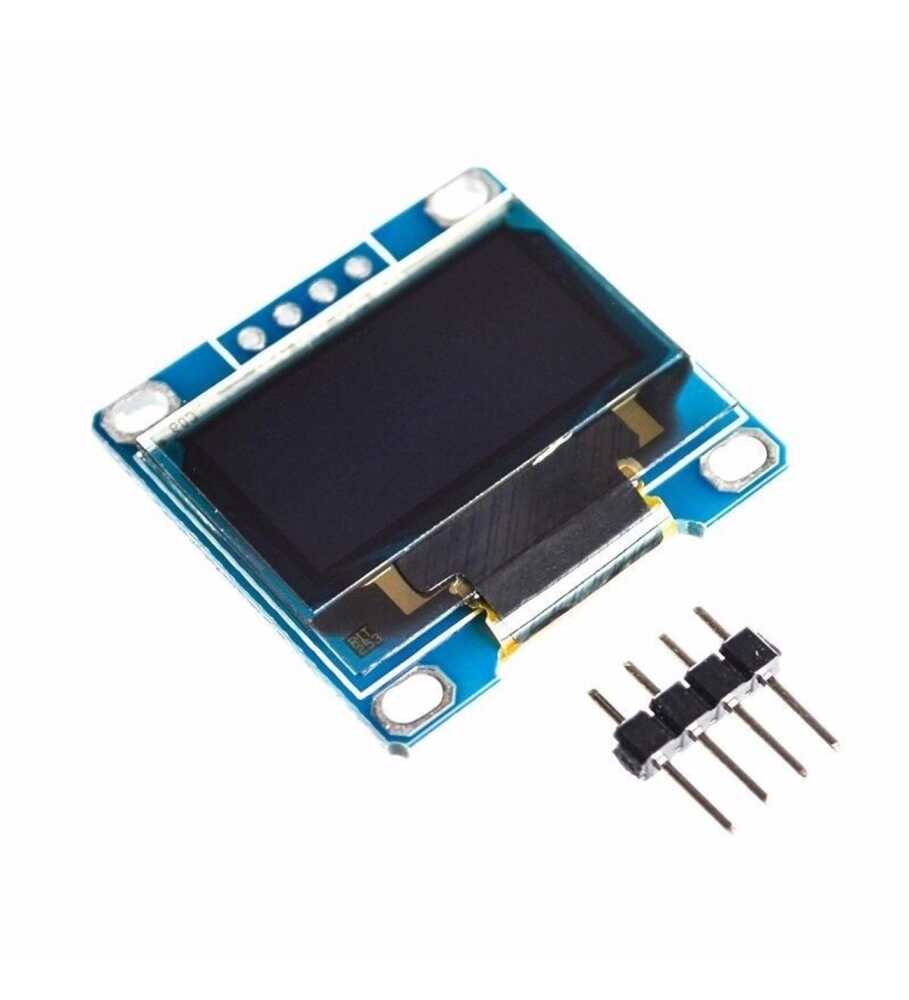
Hoewel het amper groter is dan een vingertop, toont het 0,96-inch OLED-display een scherp beeld van 128×64 pixels en is het een van de populairste displays voor Arduino-projecten. In tegenstelling tot tekens-LCD's kan het niet alleen letters tekenen, maar ook lijnen, cirkels, pictogrammen, grafieken en zelfs kleine games. Het is ideaal voor smartwatches, weerstations, afstandsbedieningen en draagbare meetapparaten. Bijna al deze displays gebruiken een driverchip genaamd SSD1306 en maken verbinding met slechts twee datadraden (I2C).
Wat is een OLED en wat is het verschil met een LCD?
In een OLED-display (Organic Light Emitting Diode) maakt elke pixel zijn eigen licht; er is geen achtergrondverlichting. Daarom zijn zwarte vlakken echt zwart, is het contrast heel hoog, ziet het scherm er vanuit elke hoek scherp uit en gebruikt het heel weinig stroom als het grootste deel van het beeld donker is. Met 128×64 pixels zijn graphics, pictogrammen en tekeningen mogelijk die tekens-LCD's niet kunnen tonen.
| Eigenschap | 0,96" OLED | 0,91" OLED | 16x2 LCD |
|---|---|---|---|
| Resolutie | 128×64 pixels | 128×32 pixels | 16×2 tekens |
| Graphics en pictogrammen | Ja | Ja | Nee (alleen tekens) |
| Achtergrondverlichting | Niet nodig | Niet nodig | Nodig |
| Aansluiting | I2C (er bestaan ook SPI-versies) | I2C | 4 draden met een I2C-module |
| In zonlicht | Moeilijk af te lezen | Moeilijk af te lezen | Makkelijker af te lezen |
Specificaties
| Eigenschap | Waarde |
|---|---|
| Driverchip | SSD1306 |
| Scherm | 0,96" 128×64 (de 0,91"-versie is 128×32) |
| Kleur | Monochroom: wit, blauw, of geel bovenaan en blauw eronder |
| Voeding | 3,3–5 V (er zit een spanningsregelaar op het board) |
| Stroom | Ongeveer 10–25 mA (afhankelijk van hoeveel pixels branden) |
| I2C-adres | 0x3C (0x3D bij sommige modellen) |
| Pins | GND, VCC, SCL, SDA |
Bedrading van het OLED-display
| OLED-pin | Arduino Uno | ESP32 | Raspberry Pi Pico |
|---|---|---|---|
| GND | GND | GND | GND |
| VCC | 5V of 3.3V | 3V3 | 3V3 |
| SCL | A5 | GPIO 22 | GP5 |
| SDA | A4 | GPIO 21 | GP4 |
Bij tweekleurige modellen lichten de bovenste 16 rijen van het scherm geel op en de rest blauw; deze kleuren kun je niet in software veranderen, dus het ziet er goed uit als je het bovenste deel als titelbalk ontwerpt. Weet je het adres van je display niet zeker? Gebruik dan de I2C-scannersketch uit Een I2C LCD-display gebruiken.
De bibliotheken installeren
- Open de Library Manager in de Arduino IDE en zoek naar Adafruit SSD1306.
- Als er tijdens de installatie naar afhankelijkheden wordt gevraagd, kies dan Install all, zodat ook Adafruit GFX en Adafruit BusIO worden geïnstalleerd.
- Open eventueel File > Examples > Adafruit SSD1306 > ssd1306_128x64_i2c en probeer het uit met het displayadres ingesteld op 0x3C.
Eerste programma: tekst op het scherm schrijven
1#include <Wire.h>
2#include <Adafruit_GFX.h>
3#include <Adafruit_SSD1306.h>
4
5Adafruit_SSD1306 display(128, 64, &Wire, -1);   // genişlik, yükseklik, I2C, reset pini yok / width, height, I2C, no reset pin
6
7void setup() {
8  if (!display.begin(SSD1306_SWITCHCAPVCC, 0x3C)) {   // I2C adresi / I2C address
9    for (;;);                                         // ekran bulunamadı / display not found
10  }
11  display.clearDisplay();
12  display.setTextColor(SSD1306_WHITE);
13  display.setTextSize(2);                   // 2 kat büyük / double size
14  display.setCursor(0, 0);
15  display.println(F("BlueGrays"));
16  display.setTextSize(1);
17  display.setCursor(0, 24);
18  display.println(F("OLED 128x64 hazir!"));
19  display.display();                        // tamponu ekrana gönder / push the buffer to the screen
20}
21
22void loop() {
23}Vormen tekenen: Adafruit GFX-functies
| Functie | Wat het tekent |
|---|---|
| drawPixel(x, y, color) | Eén pixel |
| drawLine(x0, y0, x1, y1, color) | Een lijn |
| drawRect / fillRect(x, y, width, height, color) | Een rechthoek of gevulde rechthoek |
| drawCircle / fillCircle(x, y, radius, color) | Een cirkel of gevulde cirkel |
| drawRoundRect(x, y, width, height, corner, color) | Een rechthoek met afgeronde hoeken |
| drawTriangle(x0, y0, x1, y1, x2, y2, color) | Een driehoek |
| drawBitmap(x, y, array, width, height, color) | Een kant-en-klare afbeelding (bitmap) |
De linkerbovenhoek van het scherm is (0, 0) en de rechteronderhoek is (127, 63). Als kleur gebruik je SSD1306_WHITE (aan), SSD1306_BLACK (uit) of SSD1306_INVERSE (omkeren).
Een sensorwaarde tonen: een live thermometer
De kracht van de OLED is metingen tonen met grote cijfers en graphics. De onderstaande code schrijft de temperatuur van een DHT11 in een groot lettertype en toont de luchtvochtigheid eronder als staafgrafiek. Voor de bedrading van de sensor, zie DHT11 temperatuur- en vochtsensor.
1#include <Wire.h>
2#include <Adafruit_GFX.h>
3#include <Adafruit_SSD1306.h>
4#include <DHT.h>
5
6Adafruit_SSD1306 display(128, 64, &Wire, -1);
7DHT dht(2, DHT11);
8
9void setup() {
10  display.begin(SSD1306_SWITCHCAPVCC, 0x3C);
11  display.setTextColor(SSD1306_WHITE);
12  dht.begin();
13}
14
15void loop() {
16  float t = dht.readTemperature();
17  float h = dht.readHumidity();
18  display.clearDisplay();
19  display.setTextSize(1);
20  display.setCursor(0, 0);
21  display.print(F("Sicaklik / Temp"));
22  display.setTextSize(3);
23  display.setCursor(0, 16);
24  display.print(t, 1);
25  display.print(F("C"));
26  display.drawRect(0, 52, 128, 10, SSD1306_WHITE);                    // nem çubuğu çerçevesi / humidity bar frame
27  display.fillRect(2, 54, (int)(h / 100.0 * 124), 6, SSD1306_WHITE);  // nem oranı kadar dolu / filled by humidity
28  display.display();
29  delay(2000);
30}
Je eigen pictogram tekenen: bitmaps
Om een logo of pictogram te tonen zet je de afbeelding om in een bytearray: elke bit is één pixel. Conversietools zoals image2cpp zetten een zwart-witafbeelding direct om in een Arduino-array. Kleine pictogrammen kun je ook met de hand schrijven; de onderstaande 8×8-array tekent een hart:
1const unsigned char PROGMEM heart[] = {
2  0b01100110,
3  0b11111111,
4  0b11111111,
5  0b11111111,
6  0b01111110,
7  0b00111100,
8  0b00011000,
9  0b00000000
10};
11
12// setup() ya da loop() içinde / inside setup() or loop()
13display.drawBitmap(60, 28, heart, 8, 8, SSD1306_WHITE);
14display.display();
OLED met de ESP32 en Raspberry Pi Pico
Dezelfde Arduino-code en bibliotheken werken op de ESP32; de I2C-pins zijn GPIO 21 (SDA) en 22 (SCL). Omdat de ESP32 veel geheugen heeft, lopen animaties en snel verversende graphics veel soepeler. Op de Pico met MicroPython kopieer je gewoon het driverbestand ssd1306.py (uit micropython-lib) naar de Pico:
1from machine import Pin, I2C
2import ssd1306                                 # ssd1306.py Pico'da olmalı / must be on the Pico
3
4i2c = I2C(0, sda=Pin(4), scl=Pin(5), freq=400000)
5oled = ssd1306.SSD1306_I2C(128, 64, i2c)       # adres varsayılan 0x3C / default address 0x3C
6
7oled.fill(0)                                   # ekranı temizle / clear the screen
8oled.text("BlueGrays", 0, 0)
9oled.text("Pico + OLED", 0, 16)
10oled.rect(0, 40, 128, 20, 1)                   # çerçeve / frame
11oled.fill_rect(2, 42, 80, 16, 1)               # dolu çubuk / filled bar
12oled.show()                                    # ekrana gönder / push to the screen
Levensduur van het display en inbranden
OLED-pixels verliezen helderheid naarmate ze worden gebruikt. Als hetzelfde beeld maandenlang ongewijzigd op het scherm blijft staan, kan er een vaag spookbeeld ontstaan op vaak verlichte pixels. Om dit te voorkomen zet je het display uit als je het niet gebruikt (display.ssd1306_command(SSD1306_DISPLAYOFF)), verlaag je de helderheid (display.dim(true)), verschuif je statische inhoud af en toe een paar pixels, of gebruik je een PIR-sensor om het display alleen aan te zetten als er iemand in de buurt is.
Projectideeën met een OLED-display
- Mini-weerstation: toon temperatuur, luchtvochtigheid en luchtdruk met pictogrammen.
- Zakspelletjes: speel games zoals Pong of de T-Rex-runner met knoppen of een joystick.
- Weerdisplay: toon het weer dat je met een ESP32 van internet ophaalt, compleet met pictogrammen.
- Parkeersensordisplay: toon de afstand die een HC-SR04 meet als getal en als balk.
- Signaalplotter: teken analogRead-waarden als scrollende grafiek op het scherm.
- Bureauklok: breng de internettijd, de datum en het weer van de dag samen op één scherm.
Veelgemaakte fouten en hoe je ze oplost
- Het scherm blijft leeg: display.display() wordt niet aangeroepen, het adres is verkeerd (0x3D in plaats van 0x3C), of SDA en SCL zijn verwisseld.
- "SSD1306 allocation failed": de Uno heeft geen RAM meer; de buffer van een 128×64-display neemt 1 KB in beslag. Schrijf tekst met F(), verplaats grote arrays naar PROGMEM, of gebruik de RAM-zuinige U8g2-bibliotheek.
- Het beeld is vervormd of wordt maar half getoond: een 128×32-display is gedeclareerd als 128×64 (of andersom); gebruik het juiste formaat in de code.
- Het beeld staat ondersteboven: draai het 180 graden met display.setRotation(2).
- VCC en GND verkeerd om aansluiten: dit vernietigt het display blijvend; lees de pinlabels voordat je aansluit.
- Willekeurig vastlopen: lange, loszittende I2C-draden; houd draden kort en verlaag indien nodig de I2C-snelheid.
Een OLED-display is de goedkoopste manier om je project een professionele uitstraling te geven. Hoef je alleen cijfers te tonen, dan is een 7-segmentdisplay een goede keuze, en voor tekst die in zonlicht leesbaar moet zijn een I2C-LCD. In de BlueGrays-app vind je OLED-Pong- en T-Rex-games, een ESP32-weerdisplay, een parkeersensor en een temperatuurlogger, met schakelschema's en code.
Veelgestelde vragen
Is het adres van mijn OLED-display 0x3C of 0x3D?
De meeste 128×64 OLED-modules gebruiken adres 0x3C; sommige worden 0x3D met een weerstandsinstelling op de achterkant van het board. Als er achterop "0x78" staat, is dat de 8-bitnotatie en komt die in code overeen met 0x3C. Om zeker te zijn, voer je de I2C-scannersketch uit.
Werkt het OLED-display op 5 V?
De meeste SSD1306-modules hebben een spanningsregelaar aan boord, dus je kunt ze voeden met 3,3 V of 5 V en direct op een Arduino Uno aansluiten. Op de ESP32 en Pico blijven de I2C-lijnen ook op 3,3 V als je de module voedt vanaf de 3V3-pin.
Waarom krijg ik de foutmelding "SSD1306 allocation failed"?
De bibliotheek wil een framebuffer van 1 KB reserveren voor een 128×64-display; als de 2 KB RAM van de Arduino Uno vol zit met andere variabelen, is daar geen ruimte voor. Schrijf vaste tekst met de F()-macro, verplaats grote arrays naar PROGMEM, of gebruik de U8g2-bibliotheek, die pagina voor pagina tekent.
Kan een OLED-display letters met accenten of speciale tekens tonen?
Het standaardlettertype van Adafruit GFX bevat geen letters zoals ş, ğ of é. De U8g2-bibliotheek kan ze tonen met UTF-8-ondersteuning en lettertypen met grote tekensets; met Adafruit GFX moet je een eigen lettertype maken of de letters als bitmaps tekenen.
Bestaan er OLED-displays in kleur?
SSD1306-displays zijn monochroom; zelfs bij tweekleurige modellen liggen de kleuren vast. Voor kleurenbeelden gebruik je kleuren-OLED's met SSD1331- of SSD1351-drivers, of kleuren-TFT-displays zoals de ST7789 en ILI9341.
Kan ik twee OLED-displays op één Arduino aansluiten?
Ja. Als je het adres van één display verandert naar 0x3D door de weerstand op de achterkant te verplaatsen, kunnen de twee dezelfde I2C-bus delen. Kan het adres niet worden gewijzigd, dan kun je op de ESP32 en Pico een tweede I2C-bus gebruiken, of een I2C-multiplexer zoals de TCA9548A toevoegen.
Projecten om hierna te bouwen
Alle projecten bekijken
Paddleballspel - SSD1306
Een bal, twee batjes en jij: op een klein OLED-scherm speel je tafeltennis, een van de allereerste videogames.

OLED T-Rex Run: Arduino-dinosaurusspel
Het dinosaurusspel dat verschijnt als je internet wegvalt, nu op je bureau: de dinosaurus rent over het kleine OLED-scherm, cactussen komen op je af en jij springt met één knop.

ESP32 HTTPClient + weer-API (met SSD1306 OLED-display)
In dit project doet de ESP32 via internet een REST API-aanroep naar een weer-API (wttr.in) met HTTPClient.h. Anders dan bij de I2C-LCD-versie gebruiken we hier een SSD1306 OLED-display (128×64), met grote tekst en vectoricoontjes voor een rijkere weergave. Zeven weericonen (zonnig, regenachtig, sneeuw en meer) worden direct getekend, zonder bitmapbestanden.

ESP32 Deep Sleep: batterij sparen (OLED + RTC RAM-teller)
De Deep Sleep-modus van de ESP32 schakelt de CPU en de meeste randapparatuur uit, waardoor het stroomverbruik daalt tot ongeveer 10µA; dat is cruciaal voor IoT-apparaten op batterijen. Dit project gebruikt drie wekbronnen: een timer (15 s), een externe pin (EXT0, de knop op GPIO 33) en een touchpin (T0/GPIO 4). Tellers met RTC_DATA_ATTR blijven behouden tijdens deep sleep.

ESP32 gebedsrakat-teller (HC-SR04 + SSD1306 OLED + 2 knoppen)
Weet je tijdens het gebed soms niet meer bij welke rakat je bent? Dit project is een rakat-teller die naast je gebedskleed ligt en je knielbuigingen telt als je je hand dichtbij brengt. De HC-SR04 ultrasone afstandssensor detecteert je hand, het SSD1306 OLED-display toont het aantal en met twee knoppen kies je 2, 3 of 4 rakats en reset je. Een contactdender van 2,5 seconde en een controle op "hand weg" zorgen dat geen enkele knielbuiging dubbel wordt geteld.

ESP32 kleurenmixlamp (3 potmeters + RGB-led + OLED)
Een slimme kleurenmixlamp: draai aan 3 potmeters op de ESP32 en mix elke kleur die je wilt! Terwijl je aan de rode, groene en blauwe potmeter draait, verandert de RGB-led met gemeenschappelijke kathode meteen van kleur. Het SSD1306 OLED-display toont per kanaal de waarde van 0-255, vulbalken en de HEX-webkleurcode (zoals #FF8040) live.

ESP32 slimme verlichting (PIR + LDR + relais + OLED)
Met een ESP32, een PIR-bewegingssensor, een LDR-lichtsensor en een relaismodule maak je van je gang, toilet of bijkeuken slimme verlichting. Is het al licht in de ruimte, dan blijft het licht uit, ook bij beweging, zodat overdag geen energie wordt verspild. Het licht blijft 30 seconden aan en de tijd verlengt automatisch zolang er beweging is.

ESP32-temperatuurlogger (DHT22 + DS1307 RTC + microSD + OLED)
Bouw met de ESP32 een temperatuur- en vochtigheidslogger met tijdstempel! Een DHT22-sensor meet elke minuut temperatuur en luchtvochtigheid en elke meting wordt als CSV op een microSD-kaart opgeslagen, met de actuele tijd van de DS1307 RTC-module. Het OLED-display toont in grote letters live de laatste temperatuur, vochtigheid, tijdstempel en het totale aantal records.