
App de Arduino para a sala de aula: cada aluno precisa de Premium?
App de Arduino para a sala de aula: 30 alunos não precisam de 30 assinaturas. O professor compra pacotes de 5 ou 10 códigos e os alunos têm Premium sem cadastrar cartão.
Se você procura um app de Arduino para a sala de aula, a primeira pergunta costuma ser esta: ensino Arduino para uma turma de 30, cada aluno precisa da própria assinatura Premium? Não, não precisa. No BlueGrays, o professor compra códigos Premium em quantidade na tela Pacotes para educadores, e cada aluno digita um código na própria conta para ter Premium. Os alunos não cadastram cartão, os pais não fazem assinatura e ninguém precisa lembrar de cancelar quando o curso acaba. Os códigos não se renovam automaticamente, e os códigos não usados não têm data de validade.
Neste post você vai ver por que as assinaturas individuais viram bagunça na sala de aula, como o pacote para educadores funciona passo a passo, uma comparação lado a lado, combinações de pacotes para turmas de 12 a 36 alunos, o que o aluno recebe com um código e o que não está incluído, e como distribuir os códigos em 10 minutos no início do semestre. Os preços variam conforme o país e a loja, por isso não há valores aqui; o preço atual aparece na tela Pacotes para educadores do app.

Por que as assinaturas individuais viram bagunça na sala de aula
Uma assinatura Premium individual foi pensada para uma pessoa: ela compra no próprio celular, paga com a própria conta e renova ou cancela por conta própria. Para quem aprende Arduino em casa, funciona bem. Mas copie o mesmo esquema para 30 alunos e cada passo acontece 30 vezes, cada um ligado a uma família, um cartão e uma data diferentes. Digamos que na primeira semana do semestre você tenha dito à turma “todo mundo assina o Premium”. Nas duas semanas seguintes, você daria de cara com mais ou menos estes problemas:
- Cartões: a maioria dos alunos não tem forma de pagamento na conta Apple ou Google. É preciso cadastrar o cartão de um responsável para a assinatura; algumas famílias não gostam da ideia, e outras adiam por semanas.
- Autorização dos pais: você precisa explicar a 30 famílias o que comprar, qual plano e por quê. Quando algumas não concordam, parte da turma trabalha com projetos Premium e parte só com os grátis, e você acaba dando a mesma aula em duas velocidades.
- Acompanhar renovações: as assinaturas se renovam automaticamente, e a data de renovação de cada aluno depende do dia em que ele comprou. Se um pagamento falhar, o aluno pode perder o acesso no meio da aula, e você só descobre quando ele diz “o projeto está bloqueado”.
- Esquecer de cancelar: o curso de oito semanas acabou, mas algumas famílias esquecem de cancelar. Quando chega a cobrança do mês seguinte, a primeira pessoa a quem elas perguntam muitas vezes é o professor.
- Não saber quem está ativo: uma assinatura individual fica na conta do próprio aluno. Você não consegue ver quantos alunos são de fato Premium ou de quem o tempo acabou, então não dá para planejar uma aula partindo do princípio de que “todo mundo consegue abrir este projeto”.
O que é um pacote para educadores e como ele funciona?
Nada disso é tarefa do professor, mas tudo isso come tempo de aula. O pacote para educadores existe para tirar esse peso de você, e ele não é uma assinatura, e sim uma compra única. O professor paga pelo próprio celular, pela App Store ou pelo Google Play, com a própria conta; o pagamento é feito uma vez e não se renova. Depois da compra, os códigos do pacote são gerados e aparecem na tela Meus códigos. Cada código tem o formato BG-XXXX-XXXX-XXXX, pode ser usado uma vez em uma conta e adiciona a essa conta 30 dias (pacote mensal) ou 365 dias (pacote anual) de Premium. O tempo começa no dia em que o aluno resgata o código, não no dia da compra. As lojas oferecem pacotes mensais e anuais de 5, 10 e 50 códigos; os pacotes de 5 e 10 códigos, de que a maioria das turmas precisa, são estes:
| Pacote | Códigos | Tempo por código | Transferências por código |
|---|---|---|---|
| 5 códigos · Premium de 1 mês | 5 | 30 dias | 1 |
| 10 códigos · Premium de 1 mês | 10 | 30 dias | 1 |
| 5 códigos · Premium de 1 ano | 5 | 365 dias | 6 |
| 10 códigos · Premium de 1 ano | 10 | 365 dias | 6 |
Os preços variam conforme a loja e o país; o valor atual aparece na tela Pacotes para educadores. O quadro geral: no pacote de 5 códigos, o custo por código fica em linha com o preço normal do Premium individual, e no pacote de 10 códigos o custo por aluno é cerca de 20% menor do que no de 5. As assinaturas individuais às vezes têm campanhas de desconto, então não seria justo dizer “sempre mais barato”. O ganho real está na gestão: sem cartão, sem renovações, dá para ver quem usou cada código e há direito de transferência. Mais uma observação: os pacotes só podem ser comprados no app para celular, não no site.
Passo a passo: comprar e distribuir os códigos
- No app, abra a aba Perfil no menu inferior e toque em Pacotes para educadores (embaixo aparece “Compre códigos Premium em quantidade.”). O banner “Pacotes para educadores” na tela de assinatura leva ao mesmo lugar.
- Escolha Mensal ou Anual. Para uma oficina de quatro a seis semanas ou um módulo de um mês, o mensal resolve; para um curso que dura um semestre ou o ano letivo inteiro, o anual é mais prático.
- Escolha o pacote de 5 ou de 10 códigos. Se a turma tiver mais de 10 alunos, comece com pacotes de 10 e complete a diferença com um pacote de 5; a tabela de combinações abaixo serve para isso.
- Toque em Comprar e confirme o pagamento na App Store ou no Google Play.
- Pouco depois, os códigos aparecem em Perfil > Meus códigos. Ali você vê seus pacotes, o total de códigos e quantos foram usados, e o status de cada código: Não usado, Ativo, Expirado, Cancelado ou Reembolsado.
- Copie um código com Copiar código ou envie-o como mensagem pelo botão de compartilhar. A mensagem compartilhada traz o próprio código e um link que o abre no app.
Do lado do aluno é ainda mais curto, só quatro passos:
- O aluno entra no BlueGrays com a própria conta.
- Ele toca em Perfil > Resgatar código (“Ative um código Premium.”). O banner “Resgatar código” na tela de assinatura abre a mesma tela.
- Ele digita ou cola o código no campo BG-XXXX-XXXX-XXXX e toca em Resgatar código.
- Assim que o código é aceito, a conta passa a ser Premium e os 30 ou 365 dias começam a contar naquele dia.
Assinatura individual ou código de educador? Uma comparação
| Assunto | Assinatura individual | Código de educador |
|---|---|---|
| Quem paga? | Cada aluno ou responsável, separadamente | O professor, uma vez, com a própria conta |
| A conta do aluno precisa de cartão? | Sim, uma forma de pagamento na conta Apple ou Google | Não, o aluno tem Premium sem cadastrar cartão |
| Renovação | Renova automaticamente e cobra até ser cancelada | Não renova; o Premium termina quando o tempo acaba, sem cobrança extra |
| Ver quem está ativo | O professor não consegue | Meus códigos mostra o status de cada código, quem o usou e as datas de início e fim |
| Se um aluno sai ou é trocado | A assinatura fica com aquele aluno | Uma transferência passa o tempo restante para um novo código |
| Quando o tempo começa? | No dia da compra | No dia em que o aluno resgata o código |
| Acesso não usado | Não existe; o tempo corre a partir do início da assinatura | Códigos não usados não expiram e ficam para o próximo semestre |
| Custo por aluno | O preço individual da loja (com possíveis descontos sazonais) | Em linha com o preço individual no pacote de 5, cerca de 20% menor no de 10 |
A linha que as pessoas mais ignoram é a de quando o tempo começa. Compre os códigos em agosto, distribua em setembro, e os 365 dias de cada aluno começam em setembro; nem um dia se perde durante agosto. Na assinatura individual, comprar e usar acontecem no mesmo momento. A segunda linha importante é a visibilidade: com os códigos de educador, você vê em uma tela qual código é de quem e quando o tempo de cada aluno acaba. Responder “quem está sem acesso?” no meio do semestre leva um minuto.
Quantos pacotes você precisa? Combinações pelo tamanho da turma
Uma turma raramente tem exatamente 5 ou 10 alunos, então para a maioria das turmas você vai combinar alguns pacotes (também existe um pacote de 50 códigos para grupos de 50). A regra é simples: chegue o mais perto possível do tamanho da turma com pacotes de 10 e cubra a diferença com um único pacote de 5. Um pacote de 10 no lugar de dois de 5 dá os mesmos 10 códigos por cerca de 20% menos por aluno. A tabela vale igualmente para pacotes mensais e anuais; a única diferença é se cada código dá 30 ou 365 dias.
| Alunos | Combinação sugerida | Total de códigos | Códigos extras | Observação |
|---|---|---|---|---|
| 12 | 1 × pacote de 10 + 1 × pacote de 5 | 15 | 3 | Um extra pode ficar para a sua própria conta |
| 18 | 2 × pacote de 10 | 20 | 2 | 10 + 5 + 5 também dá 20 códigos, mas custa mais por código |
| 24 | 2 × pacote de 10 + 1 × pacote de 5 | 25 | 1 | Espera alunos chegando depois? 3 × pacote de 10 (6 extras) |
| 30 | 3 × pacote de 10 | 30 | 0 | Quer extras? Some 1 × pacote de 5 (35 códigos, 5 extras) |
| 36 | 4 × pacote de 10 | 40 | 4 | 3 × pacote de 10 + 1 × pacote de 5 dá 35 códigos, não basta para 36 |
Códigos extras podem parecer desperdício, mas aqui eles compensam porque os códigos não usados não têm data de validade. Dê um ao aluno que entra na terceira semana, ao primeiro aluno do próximo semestre ou a um grupo novo; um código anual resgatado em fevereiro começa seus 365 dias em fevereiro. Você também pode usar um dos extras na sua própria conta: você precisa de Premium para ver antes os projetos Premium que seus alunos vão abrir. Se o curso durar mais do que o planejado, dê ao mesmo aluno um segundo código; em uma conta que já tem Premium por código, o tempo do novo código é somado, por exemplo 30 + 30 = 60 dias.
O que o aluno recebe com um código?
O aluno que resgata um código passa a ter o BlueGrays Premium na conta, exatamente como se tivesse assinado sozinho. O app tem 200+ projetos para Arduino, ESP32 e Raspberry Pi Pico; 60 deles (20 por plataforma) já são grátis, e o restante abre com Premium. Com um código, o aluno recebe:
- Os passos, esquemas de circuito, listas de peças e códigos-fonte de todos os projetos
- A aba Entenda o código nos projetos Premium: um resumo “O que este código faz?”, uma explicação passo a passo, uma seção “Se precisar de ajuda” e uma tarefa “Experimente você mesmo” com dicas
- Passos de Solução de problemas em mais de 170 projetos, uma lista para seguir na ordem quando o circuito não funciona
- 11 ferramentas de eletrônica Premium (divisor de tensão, 555 timer, constante de tempo RC, pinagem, portas lógicas e outras) e Cálculos salvos, guardados em todos os dispositivos
- Oficina › Componentes (disponível só com Premium): o aluno registra as peças que tem e vê a lista “Projetos que você pode montar”
- Criar e compartilhar os próprios projetos, vídeos com o passo a passo e suporte prioritário
- Mais dispositivos no BlueGrays IoT: em Oficina › Meus dispositivos › Adicionar novo dispositivo você controla um ESP32 ou Raspberry Pi Pico W pelo celular. O plano grátis oferece 1 dispositivo, histórico de gráfico para 1 valor e 24 horas de histórico; o Premium aumenta para 10 dispositivos, histórico de gráfico para 20 valores e 30 dias. Para mais detalhes, confira o guia para controlar um ESP32 pelo celular.
Na prática, isso significa: nas primeiras semanas todo mundo começa com os projetos grátis LED piscante e Semáforo, mas quando você passa para projetos Premium como o Sensor de estacionamento com HC-SR04 na quarta semana e o Robô que desvia de obstáculos ou a Estação de irrigação inteligente no fim do semestre, ninguém dá de cara com uma tela bloqueada. Ferramentas grátis como a lei de Ohm e o código de cores de resistores já ficam abertas para todos; as ferramentas Premium entram nas semanas seguintes.
O que não está incluído: sem painel da turma nem acompanhamento de progresso
Sendo honesto: o pacote para educadores não é um sistema de gestão escolar. O app não tem criação de turmas, nem um painel que mostre ao professor quais projetos o aluno concluiu ou quanto tirou no quiz, nem envio de tarefas, nem nota fiscal em lote no nome da escola. O que você vê em Meus códigos é o status de cada código e quem o usou: nome, nome de usuário, e-mail, foto de perfil, data de início e de fim. Isso responde “quem é Premium e quando o tempo dele acaba”, não “quem está em qual projeto”. Para acompanhar o progresso nas aulas, você pode transformar os recursos do lado do aluno em uma rotina de sala:
| Método | O que o aluno faz | O que você confere |
|---|---|---|
| Concluir | Toca em Concluir na página do projeto quando o circuito funciona | No fim da aula, o aluno mostra a lista Projetos concluídos na Oficina |
| Entrega por foto | Tira uma foto do circuito funcionando e, se precisar, da saída do Monitor Serial | Você confere as fotos enviadas ao canal de tarefas ou de mensagens da escola |
| Tarefa Experimente você mesmo | Resolve a tarefa da aba Entenda o código, por exemplo mudando um delay ou um pino | Você vê o comportamento alterado no circuito funcionando na mesa dele |
| Pergunta de saída | Escreve no papel as respostas de 1–2 perguntas curtas no fim da aula | Você confere se ele consegue explicar com as próprias palavras o que o código faz |
| Perguntas do dia | Resolve as perguntas do dia em casa e mostra a tela Meu nível | Você dá uma olhada nos níveis uma vez por semana; use para motivar, não para dar nota |
Se um aluno sai ou é trocado: direito de transferência
Todo código vem com direito de transferência: 1 por código nos pacotes mensais, 6 por código nos anuais. Uma transferência cancela um código usado e cria um novo com o tempo restante. O Premium do aluno anterior termina naquele momento, e você entrega o novo código a outro aluno. O exemplo do app é exatamente este: um aluno usou um código anual por 1 mês e ainda tem 11 meses; ao cancelá-lo, é criado um novo código de 11 meses. Digamos que em novembro dois alunos da sua turma de 30 mudem para outro grupo e dois alunos novos cheguem. Você abre esses dois códigos em Meus códigos, toca em Transferir e entrega os dois códigos novos aos alunos novos; não é preciso um pacote novo. O mesmo caminho serve quando um aluno resgata o código na conta errada ou perde o acesso à conta antiga e abre uma nova.
Um plano para o início do semestre
Você não precisa de uma aula inteira para distribuir os códigos; com uma boa preparação, 10 minutos da primeira aula bastam. Antes da aula, passe por esta lista:
- Compre os pacotes e confira em Meus códigos se o total de códigos cobre a sua turma.
- Uma semana antes, peça aos alunos que instalem o app e entrem com a própria conta, para que a criação de contas não coma tempo de aula.
- Coloque uma coluna de códigos ao lado da lista da turma e anote antes qual código vai para quem.
- Pergunte quais alunos ainda têm uma assinatura Premium individual ativa e anote: uma conta com assinatura ativa na App Store ou no Google Play não consegue resgatar código. O código desse aluno espera até a assinatura terminar.
- Decida como cada código vai chegar a cada aluno individualmente (mensagem direta ou papelzinho) e escolha o projeto Premium que você vai abrir no primeiro dia.
- Compartilhe com antecedência o aviso de privacidade abaixo com os alunos e, se preciso, com os pais.
| Minuto | O que acontece | Sua tarefa |
|---|---|---|
| 0–2 | Todos abrem o app e conferem se estão conectados | Anote quem não consegue entrar e lembre da página Resgatar código no site |
| 2–4 | Os códigos chegam aos alunos | Compartilhe os códigos um por um em Meus códigos ou entregue os papeizinhos preparados |
| 4–6 | Os alunos digitam o código em Perfil > Resgatar código e tocam em Resgatar código | Ajude quem receber um erro: o código foi digitado errado, há uma assinatura ativa na conta? |
| 6–8 | Todos veem que a conta está Premium | Confira em Meus códigos se os códigos ficaram como Ativo e se os nomes batem com a sua lista |
| 8–10 | Eles abrem o projeto Premium que você escolheu e olham a aba Entenda o código | Garanta que ninguém veja uma tela bloqueada e marque os códigos não usados como extras |
Aviso de privacidade: quando um aluno resgata um código de educador, o nome, o nome de usuário, o e-mail e a foto de perfil dele são compartilhados com o educador que deu o código. Você precisa dessas informações para ver em Meus códigos qual código é de quem. Antes de distribuir os códigos, explique à turma em uma frase: “Quando você usar o código, vou ver seu nome, nome de usuário, e-mail e foto de perfil, para saber quem tem Premium.” Se a sua escola tem regras para informar os pais, coloque a mesma frase nesse comunicado.
Situações comuns
| Situação | O que fazer |
|---|---|
| O aluno tem uma assinatura individual ativa | Ele não consegue resgatar o código. Ele digita o código quando a assinatura terminar; o código espera e não se perde. |
| O aluno resgatou o código na conta errada | Encontre o código em Meus códigos, transfira e entregue o novo código, com o tempo restante, para a conta certa. |
| O código se perdeu ou a mensagem foi apagada | Se não foi usado, ele continua como Não usado em Meus códigos; copie e mande de novo. |
| Um aluno novo chega no meio do semestre | Dê a ele um código extra; se não tiver nenhum, compre um pacote de 5 ou transfira o código de um aluno que saiu. |
| O curso se estende e o tempo mensal está acabando | Dê ao mesmo aluno um segundo código mensal; o tempo se soma. |
| Um código aparece como Expirado | Os 30 ou 365 dias do aluno acabaram; ele precisa de um código novo para continuar. |
Para continuar: posts que ajudam na sala de aula
Com os códigos resolvidos, é hora do conteúdo das aulas. Para um programa pronto semana a semana, veja o plano de aula de robótica em 8 semanas com programação em blocos, e para entender por que começar com blocos, leia o que é programação em blocos. Na hora de montar os kits da turma, a lista do kit Arduino para iniciantes ajuda; nas semanas em que falta hardware, experimente a simulação de Arduino com o Tinkercad, e para os trabalhos de fim de semestre há 30 ideias de projetos Arduino. Resumindo, uma turma de 30 não precisa de 30 assinaturas: três pacotes para educadores de 10 códigos, um pagamento e 10 minutos de distribuição no início do semestre bastam. Para ver o pacote que serve para o tamanho da sua turma e o preço atual no seu país, dê uma olhada em Perfil > Pacotes para educadores no app BlueGrays.
Perguntas frequentes
Em um app de Arduino para a sala de aula, cada aluno precisa da própria assinatura?
Não. No BlueGrays, o professor compra um pacote de 5 ou 10 códigos em Perfil > Pacotes para educadores, e os alunos têm Premium digitando um código na própria conta. Os alunos não precisam cadastrar cartão nem fazer assinatura.
Como resgato um código Premium que recebi do meu professor?
Abra Perfil > Resgatar código no app, digite o código no formato BG-XXXX-XXXX-XXXX e toque em Resgatar código. Se o código veio como link de compartilhamento, tocar no link abre a tela com o código preenchido. Você também pode entrar em bluegrays.com e usar a página Resgatar código.
O pacote para educadores se renova automaticamente?
Não, o pacote para educadores é uma compra única e não se renova. Cada código começa no dia em que é resgatado, e o Premium termina depois de 30 dias (pacote mensal) ou 365 dias (pacote anual), sem nenhuma cobrança adicional.
Os códigos de educador não usados expiram?
Não, os códigos não usados não têm data de validade. Você não precisa distribuir todos no início do semestre; os códigos extras podem esperar por alunos que cheguem depois ou pelo próximo semestre.
O que o professor vê quando um aluno resgata um código?
Em Meus códigos, o professor vê o nome, o nome de usuário, o e-mail e a foto de perfil de quem usou o código, além das datas de início e de fim. Não há painel da turma mostrando quais projetos o aluno concluiu nem os resultados dos quizzes.
Um aluno com assinatura Premium ativa pode usar um código de educador?
Não, uma conta com assinatura Premium ativa pela App Store ou pelo Google Play não consegue resgatar código. Ele pode digitar o código quando a assinatura terminar; os códigos não usados não expiram, então nada se perde nesse meio-tempo.
Projetos para montar depois desta leitura
Ver todos os projetos
LED piscante
O primeiro contato com a eletrônica: acender e apagar um único LED. O Arduino acende e apaga o LED em intervalos curtos, fazendo a luz piscar rapidamente. Você vê da forma mais simples como a placa co

Semáforo
Uma pequena versão do semáforo que você vê na rua todos os dias. O vermelho fica aceso por dois segundos, o amarelo acende por um instante, o verde fica aceso por dois segundos e depois volta ao verme

Controle de LED com botão (momentâneo)
É como uma campainha: a luz fica acesa enquanto você pressiona o botão e apaga quando você solta. O Arduino monitora o botão continuamente; enquanto ele está pressionado, o LED fica aceso e apaga assi

Sensor de estacionamento com HC-SR04
Uma versão em miniatura do sensor de estacionamento de um carro: quanto mais perto um objeto chega, mais rápidos ficam os bipes. O sensor de distância mede a distância até o objeto à sua frente; se el

Uso de servo motor
O braço de um pequeno servo motor gira para três posições em sequência: o início, o meio e o fim do percurso, esperando dois segundos em cada parada. O Arduino informa ao motor em qual ângulo ficar, e
Autenticação por RFID
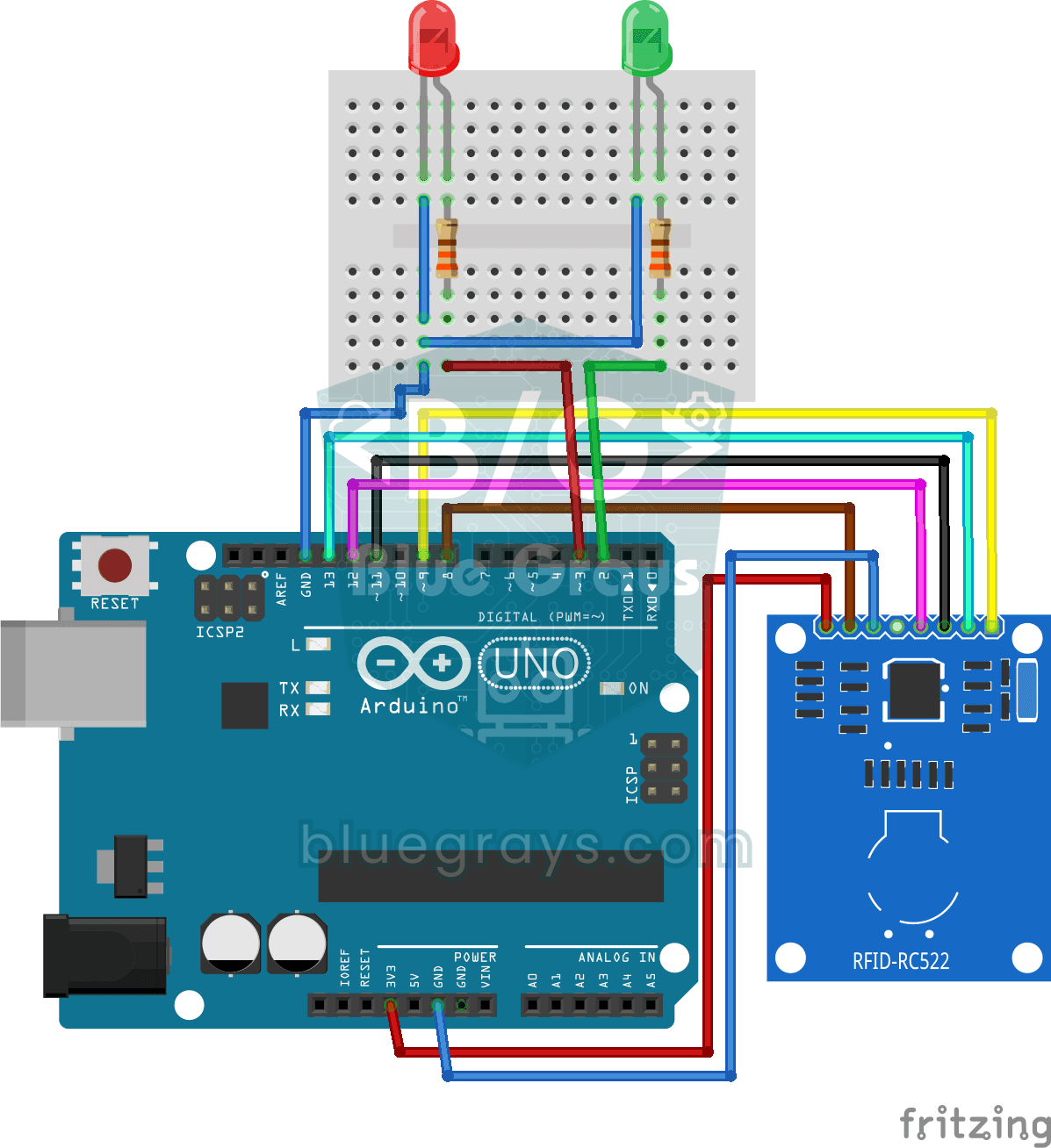
Como na entrada com cartão de um prédio: você aproxima o cartão do leitor RFID e o Arduino compara o número dele com o número salvo. Com o cartão correto, o LED verde acende por três segundos; com um

Robô que desvia de obstáculos
Que tal construir um veículo inteligente que encontra seu próprio caminho? O robô que desvia de obstáculos monitora o ambiente constantemente com o sensor ultrassônico na parte da frente. Ao encontrar

Estação de irrigação inteligente
Um jardineiro que rega suas plantas sozinho para que elas não sequem enquanto você está de férias. Um sensor de umidade do solo mede o quanto a terra está úmida; quando ela seca, o Arduino aciona a bo
Mais artigos
- Plano de aula de programação em blocos: curso de robótica com Arduino em 8 semanas
- O que é programação em blocos? Como um programa em blocos vira código de verdade
- Kit Arduino para iniciantes: o que comprar primeiro e o que deixar de lado
- Simulador de Arduino no Tinkercad: guia de circuitos, código e multímetro