
Plano de aula de programação em blocos: curso de robótica com Arduino em 8 semanas
Plano de aula de programação em blocos para educadores: 8 semanas de aulas de Arduino de 40 minutos com projetos em blocos grátis, lista de materiais para 24 alunos, aula modelo e rubrica.
Programação de robótica é escrever programas que permitem a uma placa perceber o ambiente, tomar uma decisão e fazer algo acontecer: um botão ou um sensor de luz percebe, o Arduino decide, e um LED, um buzzer ou um motor responde. O jeito mais fácil de ensinar esse ciclo em sala de aula é começar pela programação em blocos e passar para o código real do mesmo programa quando os alunos dominarem a lógica. Este artigo é um plano de aula de programação em blocos pronto para usar, feito para educadores, clubes de robótica e famílias que fazem oficinas em casa: 8 semanas, uma aula de 40 minutos por semana, cada uma construída em torno de um projeto em blocos grátis do BlueGrays.
Cada semana do plano tem um objetivo, um projeto grátis do BlueGrays, o bloco novo que os alunos conhecem naquela semana e o equivalente dele no código real. Depois vêm uma lista de materiais para uma turma de 24, uma aula modelo minuto a minuto, uma rubrica de avaliação, ideias de diferenciação para grupos rápidos e lentos, uma opção sem hardware com simuladores e dicas de segurança. O plano é montado em torno do Arduino Uno, com uma semana opcional de Raspberry Pi Pico e MicroPython. No Brasil, a proposta se alinha ao eixo pensamento computacional das normas de Computação que complementam a BNCC (Base Nacional Comum Curricular).
O que é programação de robótica e por que começar pelos blocos?
Quando se fala em curso de robótica, todo mundo pensa logo em carrinho robô, mas todo robô se apoia nas mesmas três tarefas: perceber, decidir e agir. Ler um botão é perceber, perguntar “o botão está pressionado?” é decidir, e acender um LED ou tocar um buzzer é agir. Depois que um aluno entende esses três passos com um LED e um botão, levar a mesma lógica para motores e um sensor de distância é basicamente uma questão de trocar peças. É por isso que este plano começa com LEDs e botões, e não com motores, e chega aos “olhos” do robô com o sensor de distância HC-SR04 na última semana.
Por que começar pelos blocos? Para alunos de 10 a 14 anos (mais ou menos do 5º ao 9º ano do ensino fundamental), o maior inimigo das primeiras aulas são os pontos e vírgulas, as chaves e as letras maiúsculas e minúsculas; o aluno acaba pensando em por que o código não compila, e não no que o programa faz. Os blocos eliminam esses erros, e a atenção vai direto para a lógica. Mas ficar nos blocos não é o objetivo: no mundo real, o Arduino é programado em C++ e o Pico em MicroPython. Os blocos do BlueGrays foram feitos exatamente para essa ponte; cada bloco corresponde, um a um, a uma linha do código real que vai para a placa. Os alunos leem os blocos primeiro, depois olham o código do mesmo programa e ligam cada bloco à sua linha. Você pode ver todos os projetos em blocos e como eles funcionam na página de programação em blocos.
O plano de aula de programação em blocos em 8 semanas
Cada aula foi planejada para 40 minutos, com grupos de 2 ou 3 alunos. Todos os projetos da tabela são totalmente grátis no BlueGrays, com blocos e código, então os alunos não precisam do Premium. A ordem é proposital: primeiro saída (LED), depois tempo, variáveis e repetição, em seguida entrada (botão) e condições, guardar um estado, um sensor analógico, vetores e laços e, por fim, som e distância. Cada semana acrescenta uma única ideia nova em cima da anterior.
| Semana | Objetivo | Projeto grátis do BlueGrays | Novo bloco / conceito | No código real |
|---|---|---|---|---|
| 1 | O que é um programa, saída digital | LED piscante | configuração (uma vez), repetir para sempre, configurar pino … como SAÍDA, escrever ALTO / BAIXO no pino …, aguardar … ms | setup(), loop(), pinMode(), digitalWrite(), delay() (funções básicas do Arduino) |
| 2 | Ordem dos comandos e tempo | Dois LEDs piscando alternadamente, Semáforo | Os mesmos blocos em sequência com pinos diferentes, mudando os tempos de espera | Ordem das linhas; 2000 ms = 2 s |
| 3 | Variáveis e repetição contada | Luzes de polícia com LEDs | variáveis globais (no topo), declarar inteiro (int) delayTime = 60, o bloco repetir 3 vezes | int delayTime = 60; for (int i = 0; i < 3; i++) (laço que roda 3 vezes) |
| 4 | Entrada e condições | Controle de LED com botão (momentâneo) | configurar pino … como ENTRADA, ler pino …, o bloco se / senão, comparação = | pinMode(13, INPUT), digitalRead(), if / else, == |
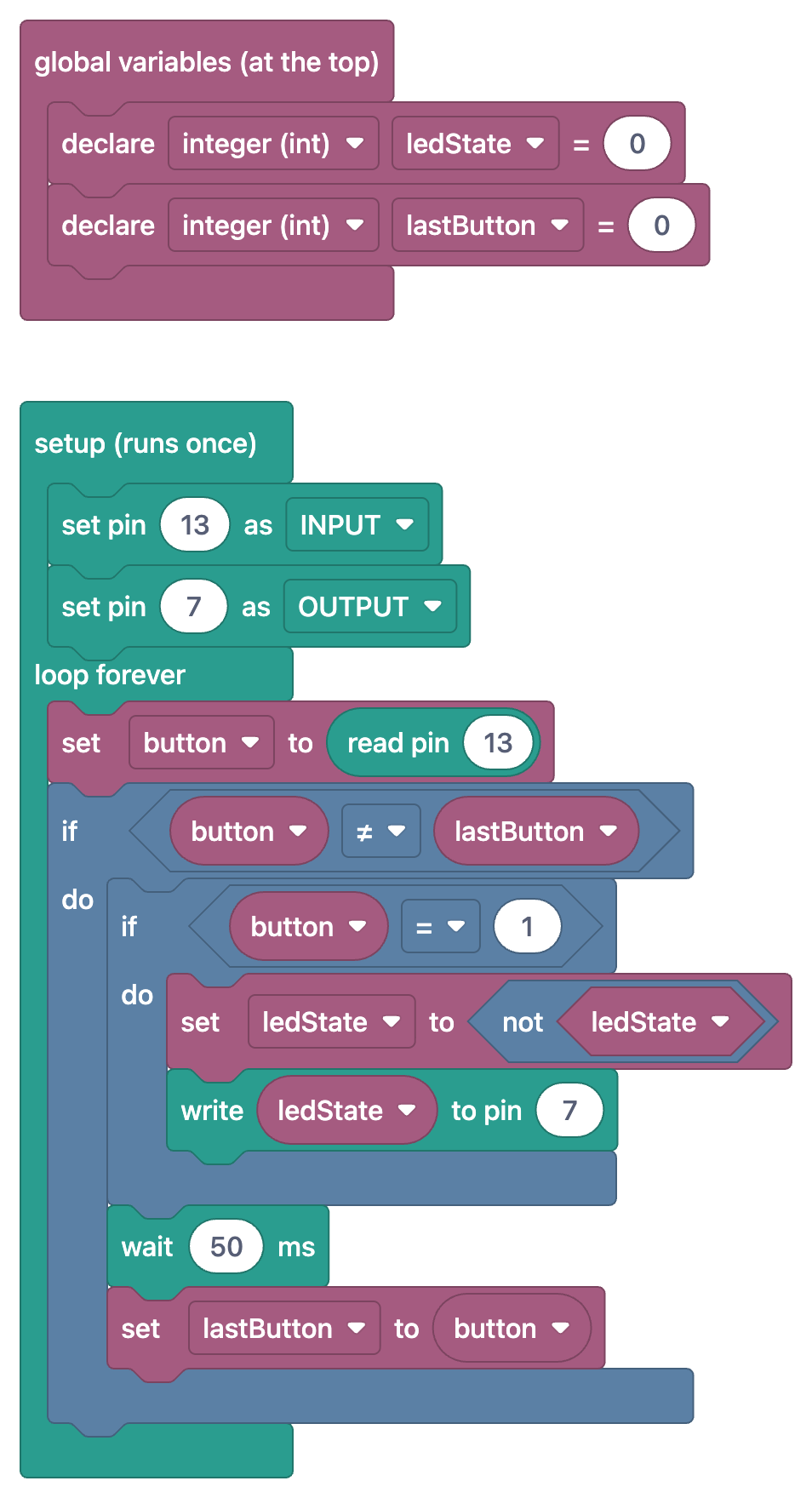
| 5 | Lembrar um estado (liga/desliga) | Ligar e desligar um LED com botão | definir … como …, comparação ≠, não, aguardar 50 ms | ledState = !ledState; !=; debounce do botão |
| 6 | Sensor analógico e limite | Medição da intensidade da luz com LDR, Luz noturna com LDR | Bloco de leitura analógica (ler analógico A0), blocos de iniciar e escrever na serial, comparação < | analogRead(A0) 0–1023, Serial.begin(9600), Serial.println(), if (value < 50) (limite de luz) |
| 7 | Vetores e laços | Sequencial de LEDs, Sequencial de LEDs com velocidade ajustável | Bloco vetor (2 3 4 5 6 7), laço contar com i de 0 até 5, elemento i de ledPins | int ledPins[] = {2, 3, 4, 5, 6, 7}; for (int i = 0; i < 6; i++) (percorre os 6 LEDs) |
| 8 | Som e distância: os sentidos do robô | Uso do buzzer, Medição de distância com HC-SR04 (Monitor Serial) | Blocos tocar … Hz no pino … e parar som no pino …, aguardar … µs, duração do pulso (µs), o bloco “e” | tone(), noTone(), delayMicroseconds(10), pulseIn(), && (e lógico) |
| Opcional | Pico e MicroPython | LED externo no Pico (GP14) | Bloco de pino para o GP14 como SAÍDA, blocos ligar (on) / desligar (off) pino led, aguardar 0.5 segundos | Pin(14, Pin.OUT), led.on(), time.sleep(0.5), while True: (em MicroPython) |
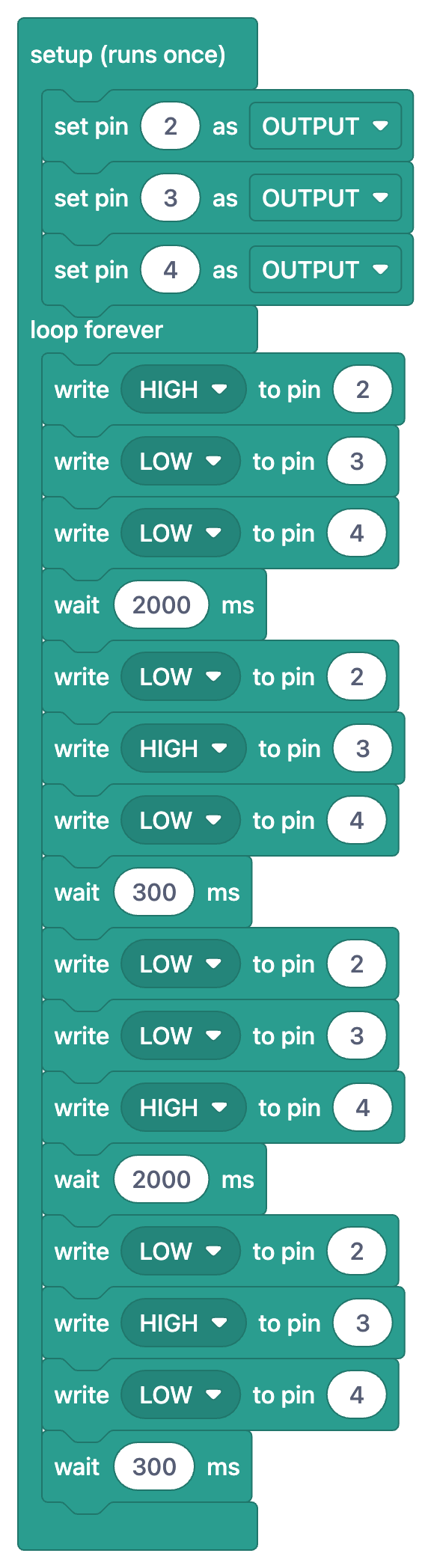
Ao aplicar o plano, crie a regra de que os alunos mudam um valor no fim de toda aula. Na semana 1, ver o LED ficar mais lento quando a espera de 100 ms do projeto LED piscante vira 1000 ms dá a eles, já na primeira aula, a sensação de “quem manda no programa sou eu”. Na semana 3, aumentar de 60 para 200 a variável delayTime do projeto Luzes de polícia com LEDs mostra que um único número afeta seis blocos de uma vez; é o jeito mais curto de explicar por que as variáveis existem. Na semana 6, ajustar o limite de 50 do projeto Luz noturna com LDR à luz da sua sala ensina que os valores de um sensor dependem do ambiente. Na semana 7, entregue a cada grupo um potenciômetro de 10 kΩ para o projeto Sequencial de LEDs com velocidade ajustável; mudar a velocidade dos LEDs com a mão costuma virar o momento favorito da semana.
Lista de materiais para uma turma de 24 alunos
Dividindo 24 alunos em grupos de 3, você tem 8 grupos; preparar 9 kits, um deles de reserva, é suficiente. Se preferir duplas, aumente as quantidades para 12 grupos. Nada precisa de solda; todas as peças encaixam na protoboard. Em vez de comprar as peças uma a uma, compare o conteúdo de um kit inicial pronto com esta lista; mostramos o que os kits mais comuns trazem no guia de kit Arduino para iniciantes.
| Item | Por grupo | Para a turma (8 grupos + 1 de reserva) | Semana em que é usado |
|---|---|---|---|
| Arduino Uno ou placa compatível | 1 | 9 | Todas |
| Cabo USB (USB A-B para o Uno) | 1 | 9 | Todas |
| Protoboard (400 ou 830 furos) | 1 | 9 | Todas |
| Jumpers macho-macho | 20 | cerca de 200 | Todas |
| LEDs de 5 mm (vermelho, amarelo, verde e azul misturados) | 8 | cerca de 80 | 1–7 |
| Resistores de 220 Ω | 8 | cerca de 80 | 1–7 |
| Resistores de 10 kΩ | 2 | cerca de 25 | 4–6 |
| Botões de pressão (4 terminais) | 2 | cerca de 20 | 4–5 |
| LDR (sensor de luz) | 1 | 10 | 6 |
| Buzzer (passivo, para poder mudar o tom) | 1 | 10 | 8 |
| Sensor de distância ultrassônico HC-SR04 | 1 | 10 | 8 |
| Potenciômetro de 10 kΩ (opcional) | 1 | 10 | 7 |
| Raspberry Pi Pico + cabo micro USB (opcional) | 1 | alguns | Semana do Pico |
Aula modelo: semana 5, ligar e desligar um LED com um botão
O roteiro abaixo é para uma aula de 40 minutos, e você pode reaproveitar o mesmo esqueleto toda semana: aquecimento, leitura conjunta dos blocos, previsão, circuito, código real, mudança de um valor e pergunta de saída. O exemplo usa o projeto da semana 5, Ligar e desligar um LED com botão, porque a ideia de que “um programa pode lembrar de algo” é um dos pontos de virada da programação de robótica.
| Tempo | Etapa | O que acontece |
|---|---|---|
| 0–5 min | Aquecimento | Pergunta: você aperta o interruptor uma vez e a lâmpada acende; aperta de novo e ela apaga. Como o interruptor “lembra”? Anote algumas respostas no quadro. |
| 5–12 min | Leitura conjunta dos blocos | Abra o projeto no projetor com Ver em blocos ativado. Leia os blocos em voz alta, de cima para baixo, e discuta com a turma o que as variáveis ledState e lastButton guardam. |
| 12–15 min | Previsão | Cada grupo anota: o que o LED faz se eu segurar o botão? O que mudaria sem o bloco aguardar 50 ms? |
| 15–25 min | Montagem do circuito | Botão no D13 e, por um resistor de 10 kΩ, ao GND (pull-down); LED no D7 por um resistor de 220 Ω. Papéis: montador, conferente, leitor. |
| 25–32 min | Carregar o código real | Desative a chave, copie o código para a Arduino IDE e carregue-o na placa. Os grupos testam as previsões. |
| 32–37 min | Mudar um valor | Mude delay(50) primeiro para 0, depois para 300, e observe como o LED se comporta com toques rápidos. Os grupos que quiserem podem trocar o pino do LED no código e no circuito. |
| 37–40 min | Pergunta de saída | Uma pergunta, no papel: o que a linha ledState = !ledState faz e qual bloco corresponde a ela? |
1int ledState = 0;     // LED durumu: 0 = kapalı, 1 = açık / LED state: 0 = off, 1 = on
2int lastButton = 0;   // Önceki buton okuması / Previous button reading
3
4void setup() {
5  pinMode(13, INPUT);   // Buton girişi (harici pull-down) / Button input (external pull-down)
6  pinMode(7, OUTPUT);   // LED çıkışı / LED output
7}
8
9void loop() {
10  int button = digitalRead(13);   // Butonu oku / Read the button
11  if (button != lastButton) {     // Buton durumu değişti / Button state changed
12    if (button == 1) {            // Yalnız basış anında (LOW -> HIGH) / Only at the press (LOW -> HIGH)
13      ledState = !ledState;       // Durumu tersine çevir / Flip the state
14      digitalWrite(7, ledState);
15    }
16    delay(50);                    // Sıçramayı atlamak için kısa bekleme / Short wait to skip the bounce
17    lastButton = button;          // Bu okumayı sakla / Store this reading
18  }
19}
20
Coloque os blocos e o código lado a lado e a correspondência fica muito clara: os dois blocos “declarar inteiro (int)” dentro de “variáveis globais (no topo)” são as duas primeiras linhas do código, “configuração (uma vez)” vira setup() e “repetir para sempre” vira loop(). O bloco “definir button como ler pino 13” é a linha int button = digitalRead(13), a comparação “≠” é != e “não ledState” é !ledState. Na etapa de previsão, a maioria dos grupos diz “se eu segurar o botão, o LED vai piscar”; quando testam, veem que o LED muda uma vez só, porque o “se” de fora só roda quando o estado do botão muda. O momento em que uma previsão errada é corrigida é o minuto mais instrutivo da aula. Quando delay(50) vira 0, eles percebem que alguns toques invertem o LED duas vezes, e aí parece que nada aconteceu; é a deixa perfeita para explicar o repique do botão (bounce). Para os grupos curiosos sobre por que o botão vai ao GND por um resistor de 10 kΩ, mostre o guia como ligar um botão no Arduino.
Como usar o BlueGrays em sala de aula
- Abra o projeto: Os alunos abrem o projeto da semana no próprio celular ou em um tablet. O selo “Blocos” na lista de projetos marca os projetos em blocos, e o filtro pode mostrar só esses. Todo projeto vem com a lista de componentes e o esquema do circuito.
- Ver em blocos: Ao ativar esta chave na seção de código, o código é substituído pelos blocos do mesmo programa. Toque na imagem e ela abre em tela cheia, ideal para ler junto com a turma no projetor. Os blocos aparecem no idioma do app.
- Entenda os blocos: Esta aba percorre o programa passo a passo; cada passo mostra só os blocos daquele passo e o que eles fazem. Funciona como um assistente de ensino para os grupos que precisam de mais tempo.
- Passe para o código real: Desative a chave e aparece o código do mesmo programa. Os alunos copiam o código para a Arduino IDE (no Pico, para o Thonny) e o carregam na placa.
- Guia de código: Aqui ficam exemplos de comandos como digitalWrite, if/else e for, e cada exemplo também aparece em blocos. Os alunos aprendem a consultar o guia antes de perguntar a você quando esquecem um comando.
- Perguntas do dia: Cinco perguntas por dia, em níveis de A1 a C2, com ranking semanal e medalhas. Você pode sugerir aos alunos alguns minutos de revisão por dia entre uma aula e outra.
Sem hardware? Aulas com simulador
Se os kits ainda não chegaram ou se você dá aulas a distância, simuladores que rodam no navegador, como o Tinkercad Circuits e o Wokwi, são uma boa alternativa. Os dois têm Arduino Uno, protoboard, LEDs, resistores e botões, além de uma grande variedade de sensores; você monta o circuito na tela e o executa colando o código real do projeto. O roteiro continua o mesmo: os alunos leem os blocos no BlueGrays, colam o código no simulador, mudam um valor e observam o resultado. O Tinkercad também tem um editor de blocos próprio, por isso alguns educadores passam as primeiras semanas inteiras lá. Mesmo assim, ver um LED de verdade acender e encaixar fios em uma protoboard faz maravilhas pela motivação, então funciona melhor colocar o simulador antes do hardware, e não no lugar dele. Para a instalação e um primeiro circuito, veja os guias de simulação de Arduino no Tinkercad e de simulação no Wokwi.
Avaliação: uma rubrica para aulas de programação em blocos
Nas aulas de robótica, o processo importa tanto quanto o resultado: o grupo que acendeu o LED e o grupo que descobriu por que ele não acendia podem muito bem ter aprendido a mesma coisa. Fica mais fácil usar a rubrica abaixo focando um critério por aula; ao fim das 8 semanas, basta que cada aluno tenha sido observado pelo menos uma vez em cada um dos seis critérios. As perguntas de saída também alimentam a tabela.
| Critério | 1 – Iniciando | 2 – Em desenvolvimento | 3 – Consolidado |
|---|---|---|---|
| Montagem do circuito | Monta com ajuda, erros de ligação frequentes | Monta pelo esquema, encontra sozinho um ou dois erros | Quase não precisa do esquema, aponta o erro de um colega |
| Leitura dos blocos | Lê os nomes dos blocos, não sabe explicar a ordem | Explica de modo geral o que o programa faz | Explica cada bloco e por que a ordem importa |
| Previsão e teste | Não faz previsões nem testa | Faz previsões e anota o resultado | Encontra o motivo quando uma previsão falha |
| Ligar blocos ao código | Não consegue ligar um bloco a uma linha de código | Encontra no código os blocos de pino, escrita e espera | Também liga as linhas de if, for e variáveis |
| Mudança de valores | Muda um valor, não sabe explicar o efeito | Muda e explica o efeito | Planeja a mudança, encontra erros pela mensagem do compilador |
| Trabalho em equipe | Abandona o próprio papel com frequência | Cumpre o seu papel | Reveza os papéis, ajuda outros grupos |
Diferenciação para grupos rápidos e lentos
- Grupos rápidos, tarefa extra: acrescentem uma quarta fase ao código do Semáforo (por exemplo, vermelho e amarelo juntos, uma fase que os semáforos brasileiros não têm) ou recalculem os tempos para um cruzamento real. Eles mudam o código sozinhos na Arduino IDE e usam os blocos como referência.
- Grupos rápidos, combinação: na semana 8, tentem juntar Medição de distância com HC-SR04 (Monitor Serial) e Uso do buzzer em um único programa que toca o buzzer quando a distância fica abaixo de 20 cm: um sensor de estacionamento simples. Esse é o primeiro passo de verdade entre ler blocos e escrever o próprio código.
- Grupos rápidos, troca de plataforma: os grupos com um Pico abrem o projeto LED externo no Pico e comparam a versão em MicroPython com o código C++ da semana 1.
- Grupos lentos, circuito pronto: entregue o circuito já montado ou coloque uma cópia impressa grande do esquema na mesa. Esses grupos usam o tempo para ler os blocos e fazer previsões.
- Grupos lentos, passo a passo: deixe que eles percorram o programa com a aba Entenda os blocos e digam, em uma frase, o que acontece no fim de cada passo. Mudar um único valor é uma meta perfeitamente boa para esse dia.
- Grupos mistos: garanta que cada grupo tenha pelo menos um “leitor”; juntar um aluno rápido na montagem, mas lento na leitura, com outro que é o contrário faz os dois avançarem.
Dos blocos ao texto: quando e como fazer a transição
Não existe uma semana fixa para a transição; o momento certo é quando o aluno consegue olhar os blocos e dizer o que o programa vai fazer antes de executá-lo. Neste plano, a maioria das turmas chega a esse ponto na semana 4 ou 5. Mesmo assim, o contato com o código começa no primeiro dia: como o código real vai para a placa em toda aula, os alunos veem as linhas setup(), loop() e digitalWrite() desde a semana 1. A transição passa aos poucos de “olhar os blocos e carregar o código” para “ler o código e, se precisar, conferir os blocos”. A sequência abaixo facilita essa mudança:
- Coloque os blocos e o código lado a lado e encontre com a turma a linha que corresponde a cada bloco (semanas 1–3).
- Esconda os blocos, leia só o código e preveja o que o programa vai fazer; depois confira com Ver em blocos (semanas 4–5).
- Mude valores só no código: tempo de espera, número do pino, limite. Se aparecer um erro de compilação, leia a primeira linha (semanas 5–6).
- Escreva uma nova linha de código: por exemplo, acrescente mais um LED ao vetor do Sequencial de LEDs e aumente o limite do laço de 6 para 7 (semana 7).
- Junte dois projetos em um pequeno programa seu; quando travar, consulte os exemplos e os blocos do Guia de código (semana 8 em diante).
Dicas de segurança
Resumo da série Dos blocos ao código
- Parte 1: O que é programação em blocos e como um programa em blocos vira código de verdade.
- Parte 2: Piscar um LED com programação em blocos: o primeiro programa, com blocos e C++ lado a lado.
- Parte 3: O bloco “se” e o botão: as condições e o seu equivalente em if/else.
- Parte 4: Laços e variáveis: repetir para sempre e loop(), contar e for, vetores, contadores.
- Parte 5: Lendo sensores com blocos e MicroPython: porta serial, LDR, HC-SR04 e o Pico.
- Parte 6: Este artigo, que transforma tudo o que você aprendeu em um plano de aula de programação em blocos de 8 semanas para a sala de aula.
Com isso encerramos a série; se quiser revisar a lógica mais uma vez antes de começar com a turma, volte ao início com o que é programação em blocos. Você pode ver todos os projetos do plano no app BlueGrays, com esquema do circuito, lista de componentes e código; passe para a versão em blocos do mesmo programa com Ver em blocos, ou para a explicação passo a passo com Entenda os blocos, e conduza a aula pelo projetor com tranquilidade.
Perguntas frequentes
O que é programação de robótica?
Programação de robótica é escrever programas que permitem a uma placa perceber o ambiente com sensores, tomar decisões e responder com peças como LEDs, buzzers ou motores. As escolas costumam começar com placas como o Arduino e com programação em blocos, e depois passam para linguagens em texto, como C++ ou MicroPython.
Com que idade as crianças podem começar a aprender robótica?
Crianças a partir de 9 ou 10 anos que já leem com facilidade podem começar junto com um adulto. Nessa idade, programação em blocos e circuitos em protoboard, que não precisam de solda, são o melhor ponto de partida. Por volta dos 12 anos, a maioria dos alunos já está pronta para ler código real.
Como montar um plano de aula de programação em blocos?
Dê a cada aula uma única ideia nova e organize-as nesta ordem: saída, tempo, variáveis, entrada, condições, sensores e laços. Mantenha o mesmo esqueleto em todas as aulas: aquecimento, leitura conjunta dos blocos, previsão, circuito, código real, mudança de um valor e pergunta de saída. O plano de 8 semanas deste artigo segue essa estrutura.
Que materiais são necessários para uma aula de Arduino?
Por grupo, bastam um Arduino Uno ou placa compatível, um cabo USB, uma protoboard, jumpers, LEDs, resistores de 220 Ω e 10 kΩ, um botão, um LDR, um buzzer e um sensor de distância HC-SR04. Para uma turma de 24 alunos em grupos de 3, prepare 8 kits e mais um de reserva.
Dá para ensinar robótica sem um Arduino?
Sim. Simuladores que rodam no navegador, como o Tinkercad Circuits e o Wokwi, permitem montar o circuito na tela e executar o código. Mas acender um LED de verdade aumenta muito a motivação, então o simulador funciona melhor como preparação para o hardware.
Quando os alunos devem passar da programação em blocos para o código do Arduino?
Quando o aluno consegue olhar os blocos e dizer o que o programa vai fazer, chegou a hora; neste plano, a maioria das turmas chega a esse ponto na semana 4 ou 5. Primeiro, os alunos leem os blocos e o código lado a lado, depois mudam valores só no código e, por fim, escrevem linhas novas.
Projetos para montar depois desta leitura
Ver todos os projetos
LED piscante
O primeiro contato com a eletrônica: acender e apagar um único LED. O Arduino acende e apaga o LED em intervalos curtos, fazendo a luz piscar rapidamente. Você vê da forma mais simples como a placa co

Semáforo
Uma pequena versão do semáforo que você vê na rua todos os dias. O vermelho fica aceso por dois segundos, o amarelo acende por um instante, o verde fica aceso por dois segundos e depois volta ao verme

Luzes de polícia com LEDs
Como as luzes de uma viatura: o LED vermelho pisca três vezes rapidamente, depois o LED azul pisca três vezes, e a sequência se repete sem parar. Basta ligar dois LEDs e dois resistores ao Arduino. Um

Controle de LED com botão (momentâneo)
É como uma campainha: a luz fica acesa enquanto você pressiona o botão e apaga quando você solta. O Arduino monitora o botão continuamente; enquanto ele está pressionado, o LED fica aceso e apaga assi

Ligar e desligar um LED com botão
Pressione o botão uma vez para acender a luz e outra vez para apagar, como o interruptor do seu quarto. O Arduino detecta cada toque e inverte o estado do LED, aguardando um breve instante para que as

Luz noturna com LDR
Uma pequena luz noturna que acende sozinha quando escurece e apaga ao amanhecer. Um sensor de luz mede a luminosidade do quarto, e o Arduino acende o LED quando está escuro o suficiente e apaga quando

Sequencial de LEDs
Luzes que acendem uma após a outra, como se estivessem correndo. O Arduino acende seis LEDs, um de cada vez; cada um brilha por um instante e apaga, fazendo a luz percorrer a sequência do início ao fi

Medição de distância com HC-SR04 (Monitor Serial)
O sensor HC-SR04 funciona como um morcego que se orienta no escuro: emite um som que você não consegue ouvir, escuta o eco e mede a distância até o objeto à sua frente. O Arduino escreve essa distânci