
Simulador de Arduino no Tinkercad: guia de circuitos, código e multímetro
Simulação de Arduino no Tinkercad passo a passo: cadastro, circuitos com LED e sensores na protoboard, código em blocos e texto, Monitor Serial, multímetro virtual e Wokwi.
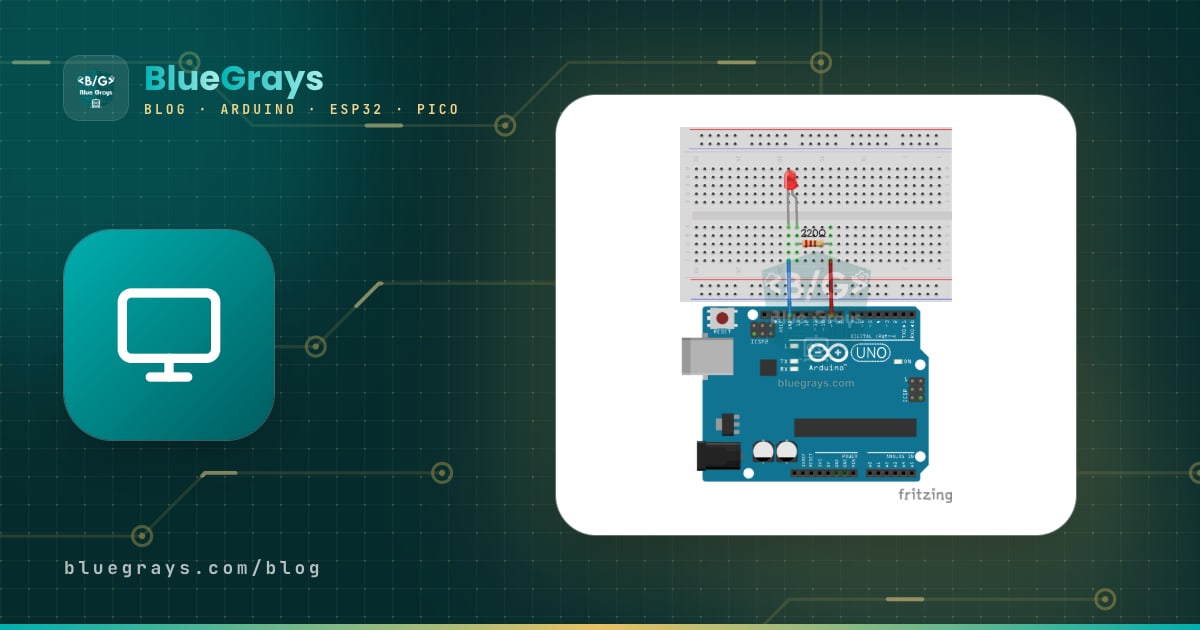
Uma simulação de Arduino no Tinkercad é a forma mais fácil de montar um circuito com Arduino e rodar o código antes de ter qualquer peça. No Tinkercad Circuits, gratuito e baseado no navegador, da Autodesk, você liga um Arduino Uno a uma protoboard virtual, acrescenta LEDs, resistores, botões e sensores, escreve o código e aperta Iniciar simulação (Start Simulation): o LED acende, o servo gira e os dados aparecem no Monitor Serial. Nenhum LED queima e nenhuma placa se estraga por uma ligação errada, porque tudo acontece na tela. É por isso que tantos cursos escolares de Arduino começam pelo Tinkercad.
Neste guia você começa criando uma conta, monta o seu primeiro circuito em uma protoboard, vê a diferença entre código em blocos e código em texto, acompanha dados de sensores no Monitor Serial e no gráfico e mede tensão, corrente e resistência com o multímetro virtual. Depois disso, conhece as contas de turma para professores, quais peças o Tinkercad tem e quais não tem, onde a simulação difere de um circuito real e por que vale passar para o Wokwi no caso do ESP32 e do Raspberry Pi Pico.

O que é o Tinkercad Circuits e como ele funciona?
O Tinkercad é o app web gratuito da Autodesk que reúne ferramentas de design 3D, eletrônica e programação. A seção de eletrônica, Circuits, é a sucessora do 123D Circuits, que foi encerrado em 2017, e funciona em qualquer navegador atualizado sem instalar nada. Os seus projetos ficam guardados na nuvem, então você pode continuar em casa um circuito que começou no computador da escola. O Tinkercad não só roda o seu código, ele também calcula o comportamento elétrico do circuito: a corrente em um resistor, a tensão sobre um LED, a tensão em qualquer nó. As placas programáveis são o Arduino Uno R3, o ATtiny e o BBC micro:bit. O seu código de Arduino é compilado como no compilador real do Arduino e executado em um ATmega328P virtual, por isso um código que funciona no Tinkercad também funciona em uma placa de verdade.
| Característica | Tinkercad Circuits |
|---|---|
| Preço | Grátis (é preciso uma conta Autodesk) |
| Instalação | Nenhuma; roda no navegador e os projetos ficam salvos na nuvem |
| Placas programáveis | Arduino Uno R3, ATtiny, BBC micro:bit |
| Programação | Blocos, Blocos + Texto, Texto (Arduino C++) |
| Bibliotecas embutidas | Cerca de 11: Servo, LiquidCrystal, Adafruit NeoPixel, IRremote, Keypad, Wire, SoftwareSerial, EEPROM e outras |
| Instrumentos | Multímetro, osciloscópio, gerador de funções, fonte de alimentação ajustável |
| Exemplos prontos | Starters: circuitos básicos, de Arduino e de micro:bit |
| Gestão de turmas | Tinkercad Classrooms, até 250 alunos por turma |
| Passagem para uma placa real | Baixe o código como arquivo .ino e carregue com a Arduino IDE |
Como criar uma conta no Tinkercad?
- Acesse tinkercad.com no navegador e clique no botão Sign Up (Cadastrar-se) no canto superior direito.
- Escolha o caminho que combina com você: uma conta pessoal se está aprendendo sozinho, uma conta de professor (Educators) se dá aulas, ou Join Class (entrar na turma) se o seu professor passou um código de turma.
- Para uma conta pessoal, continue com o seu e-mail ou a sua conta Google. Uma conta do Tinkercad é na verdade uma conta Autodesk, então você pode usar o mesmo login em outros serviços da Autodesk.
- Depois de entrar, abra a seção Circuits no menu à esquerda do seu painel e comece um novo circuito com o botão Create (Criar).
- O seu projeto é salvo automaticamente. O Tinkercad dá a ele um nome aleatório e engraçado; clique no nome, no canto superior esquerdo, e digite algo com sentido, como “LED e botão”, para encontrá-lo depois.
Para alunos com menos de 13 anos, o caminho mais fácil é entrar com o código da turma e o apelido que o professor fornece: não é preciso e-mail nem senha. O aluno clica em Join Class em tinkercad.com e digita o código e depois o apelido que recebeu. Usuários mais novos que queiram uma conta pessoal podem ter que pedir o consentimento dos pais no cadastro. Os detalhes das contas de professor estão em uma seção separada mais abaixo.
Conheça a interface: área de trabalho, peças e atalhos
O editor de circuitos tem uma grande área de trabalho à esquerda e o painel de componentes à direita. Por padrão, o painel mostra as peças básicas mais populares (Basic Components); para ver tudo, escolha All Components (Todos os componentes) no menu suspenso ou digite um nome como “servo” ou “ultrasonic” na caixa de busca. Mais abaixo no painel, a seção Starters tem cerca de duas dúzias de circuitos de Arduino prontos. Arrastar um deles para a área de trabalho, iniciar a simulação e ler o código é a forma mais rápida de aprender uma peça nova. Os botões da barra superior permitem alternar entre a vista do circuito, uma vista esquemática desenhada automaticamente e a lista de componentes.
| Atalho | O que faz |
|---|---|
| F | Encaixa o circuito inteiro na tela (Zoom to fit) |
| R | Gira a peça selecionada |
| N e Shift + N | Adiciona uma nota; esconde ou mostra as notas |
| Teclas numéricas 0–9 | Mudam a cor do fio selecionado |
| Shift + clique | Seleciona várias peças de uma vez |
| Roda do mouse | Aproxima e afasta |
| Tecla Delete | Apaga a peça ou o fio selecionado |
Primeiro circuito: LED, resistor e botão na protoboard

- Arraste um Arduino Uno R3 e uma protoboard (Breadboard) do painel de componentes e coloque-os lado a lado. Se você não sabe como uma protoboard é ligada por dentro, leia antes O que é uma protoboard?.
- Coloque um LED na protoboard. No LED do Tinkercad, a perna dobrada é o ânodo (+) e a reta é o cátodo (−); passe o mouse sobre uma perna e o Tinkercad mostra o nome dela. Com o LED selecionado, você pode mudar a cor no painel que se abre.
- Adicione um resistor e ligue-o em série com o ânodo do LED. Com o resistor selecionado, ajuste o valor para 220 e a unidade para Ω no painel; o padrão é 1 kΩ. Você encontra o valor certo para o seu LED com a calculadora de resistor para LED.
- Coloque um botão (Pushbutton) atravessando o vão no meio da protoboard, para que as pernas opostas fiquem separadas.
- Para desenhar um fio, clique em um pino ou em um furo e depois clique no destino; clique em pontos vazios no caminho para dobrar o fio. Ligue a ponta livre do resistor ao D9, o cátodo do LED ao GND, uma perna do botão ao D2 e a perna diagonalmente oposta ao GND.
- Pinte os seus fios: deixar a alimentação em vermelho e o terra em preto facilita muito encontrar problemas. Depois digite o código abaixo e aperte Iniciar simulação.
| Ligação | Arduino Uno (Tinkercad) | ESP32 | Raspberry Pi Pico |
|---|---|---|---|
| Ânodo do LED (através de 220 Ω) | D9 | GPIO 18 | GP14 |
| Cátodo do LED | GND | GND | GND |
| Botão (outra perna no GND) | D2 | GPIO 4 | GP2 |
| Cursor do potenciômetro | A0 | GPIO 34 | GP26 (ADC0) |
| Pino do meio do TMP36 (Vout) | A1 | GPIO 35 | GP27 (ADC1) |
| Alimentação do potenciômetro e do TMP36 | 5V e GND | 3V3 e GND | 3V3(OUT) e GND |
Como escrever o código: modos Blocos, Blocos + Texto e Texto
O botão Código (Code), no canto superior direito, abre o painel de código. O menu suspenso no topo do painel oferece três modos. No modo Blocos você arrasta e encaixa blocos coloridos no estilo do Scratch, então é impossível esquecer um ponto e vírgula ou errar a digitação. No modo Blocos + Texto, os blocos ficam à esquerda enquanto o código Arduino C++ que o Tinkercad gera a partir deles aparece ao vivo à direita; mude um bloco e o texto muda na hora. Esse modo é a melhor ponte entre blocos e código de verdade. O modo Texto é onde você escreve C++ diretamente, como na Arduino IDE. Os blocos são agrupados por cor em Saída, Entrada, Notação, Controle, Matemática e Variáveis.
| Bloco (o que faz) | Equivalente no modo Texto |
|---|---|
| Colocar um pino em HIGH ou LOW | digitalWrite(9, HIGH); |
| Esperar um tempo definido | delay(1000); |
| Ler um pino digital | digitalRead(2) |
| Ler um pino analógico | analogRead(A0) |
| Mostrar no monitor serial | Serial.println(value); |
| Girar um servo até um ângulo | servo.write(90); (com a biblioteca Servo) |
| Repetir, se e senão | Laço for, if e else |
| Criar e alterar uma variável | int contador = 0; contador = contador + 1; |
Primeiro programa em código de texto: botão, LED e Monitor Serial
1// Tinkercad ilk program: buton, LED ve Seri Monitör / First Tinkercad sketch: button, LED and Serial Monitor
2const int LED_PIN = 9;      // LED + 220 ohm direnç / LED + 220 ohm resistor
3const int BUTON_PIN = 2;    // butonun diğer ucu GND'de / other button leg goes to GND
4
5int basmaSayisi = 0;        // basma sayacı / press counter
6int oncekiDurum = HIGH;     // önceki buton durumu / previous button state
7bool ledAcik = false;       // LED durumu / LED state
8
9void setup() {
10  pinMode(LED_PIN, OUTPUT);
11  pinMode(BUTON_PIN, INPUT_PULLUP);   // basılınca LOW okunur / reads LOW when pressed
12  Serial.begin(9600);
13  Serial.println("Hazir / Ready");
14}
15
16void loop() {
17  int durum = digitalRead(BUTON_PIN);
18  if (durum != oncekiDurum) {                       // durum değişti / state changed
19    if (durum == LOW) {                             // yeni basış / new press
20      basmaSayisi++;
21      ledAcik = !ledAcik;                           // LED'i tersine çevir / toggle the LED
22      digitalWrite(LED_PIN, ledAcik ? HIGH : LOW);
23      Serial.print("Basma / Presses: ");
24      Serial.println(basmaSayisi);
25    }
26    delay(50);                                      // basma ve bırakmada debounce / debounce on press and release
27    oncekiDurum = durum;
28  }
29}
O botão é lido com INPUT_PULLUP: um resistor de cerca de 20–50 kΩ dentro do Arduino mantém o pino em HIGH, e apertar o botão o leva ao GND, de modo que ele lê LOW, o que significa que você não precisa de resistor extra. O programa só reage à mudança de HIGH para LOW, ou seja, a um novo toque, e alterna o LED a cada vez. Depois de iniciar a simulação, clique no botão Monitor Serial embaixo do painel de código e então clique no botão do circuito com o mouse: o contador sobe um a cada toque. Você encontra os detalhes de como montar o mesmo circuito em uma placa de verdade em Como ligar um botão ao Arduino.
Monitor Serial e gráfico: acompanhando dados de sensores
O mais legal dos sensores no Tinkercad é que você pode mudar os valores deles com o mouse. Com a simulação rodando, clique no sensor de temperatura TMP36 e aparece um controle deslizante que permite ajustar a temperatura entre −40 e 125 °C. Você muda o nível de luz no fotorresistor e a umidade no sensor de umidade do solo do mesmo jeito, enquanto no sensor ultrassônico de distância e no sensor de movimento PIR você arrasta o alvo que aparece na frente deles para imitar distância ou movimento. O TMP36 fornece 0,5 V a 0 °C e sobe 10 mV por grau, então dá 0,75 V a 25 °C. Ligue o pino do meio ao A1 e os pinos externos ao 5V e ao GND; o código abaixo lê essa tensão e a converte em graus Celsius:
1// TMP36 ile sıcaklık: Seri Monitör ve grafik / Temperature with TMP36: Serial Monitor and graph
2const int TMP36_PIN = A1;   // TMP36 orta ucu (Vout) / TMP36 middle pin (Vout)
3
4void setup() {
5  Serial.begin(9600);
6}
7
8void loop() {
9  int ham = analogRead(TMP36_PIN);         // 0-1023 arası ham değer / raw value 0-1023
10  float volt = ham * 5.0 / 1023.0;         // gerilime çevir / convert to volts
11  float sicaklik = (volt - 0.5) * 100.0;   // 0,5 V = 0 °C ve 10 mV/°C / 0.5 V = 0 °C and 10 mV/°C
12  Serial.println(sicaklik, 1);             // yalnız sayı: grafik için / number only: for the graph
13  delay(500);
14}
Com o Monitor Serial aberto, aperte o botão de gráfico no painel para ver os números chegando como um gráfico de linha; mova o controle do sensor e veja a curva subir e descer. Para um gráfico limpo, mostre só o número em cada linha; se você acrescentar um rótulo como “Temp: 24.5”, o gráfico pode quebrar ou nem ser desenhado. Você também pode digitar texto na caixa embaixo do monitor, enviá-lo e lê-lo no código com Serial.read(), então dá para escrever um programa que acende um LED pelo teclado. Para tudo sobre comunicação serial, veja Monitor Serial do Arduino.
Como medir tensão, corrente e resistência com o multímetro virtual
A maior diferença do Tinkercad em relação à Arduino IDE é que ele calcula o circuito eletricamente, então você pode fazer medições como com um multímetro de verdade. Arraste um Multímetro (Multimeter) do painel de componentes; dos dois terminais embaixo, o preto é o COM (−) e o vermelho é o terminal de medição (+). Clique no multímetro para escolher o modo de medição no painel que se abre; o valor aparece no display dele enquanto a simulação roda:
- Tensão: ligue as pontas em paralelo nos dois pontos que você quer medir, por exemplo a vermelha no cursor do potenciômetro e a preta no GND.
- Corrente: abra o circuito em um ponto e coloque o multímetro em série, por exemplo entre o D9 e o resistor. Ligar um multímetro no modo de corrente em paralelo com uma peça é um curto-circuito.
- Resistência: desligue a peça que quer medir, ou deixe-a sem alimentação, e ligue as pontas nas duas pernas dela. Os resistores no Tinkercad são desenhados com faixas de cores reais; você pode treinar a leitura com a ferramenta código de cores de resistores.
1// Potansiyometre ile LED parlaklığı ve multimetre karşılaştırması
2// Potentiometer LED brightness and multimeter comparison
3const int POT_PIN = A0;   // potansiyometre orta ucu / potentiometer wiper
4const int LED_PIN = 9;    // PWM destekli pin / PWM-capable pin
5
6void setup() {
7  pinMode(LED_PIN, OUTPUT);
8  Serial.begin(9600);
9}
10
11void loop() {
12  int ham = analogRead(POT_PIN);                // 0-1023
13  float volt = ham * 5.0 / 1023.0;              // multimetreyle karşılaştır / compare with the multimeter
14  int parlaklik = map(ham, 0, 1023, 0, 255);    // PWM değeri / PWM value
15  analogWrite(LED_PIN, parlaklik);
16
17  Serial.print(ham);
18  Serial.print("  ");
19  Serial.print(volt, 2);
20  Serial.println(" V");
21  delay(300);
22}
Para este experimento, acrescente um potenciômetro ao circuito: ligue os pinos externos ao 5V e ao GND e o cursor ao A0. Com o botão exatamente no meio, o multímetro mostra 2,50 V e o Monitor Serial mostra um valor bruto em torno de 511 e 2,50 V, porque 2,5 / 5 × 10²³ ≈ 511. Ver os dois valores baterem é o melhor experimento para entender como o analogRead transforma uma tensão em número. Agora passe o multímetro para o modo de corrente, coloque-o em série entre o D9 e o resistor e gire o potenciômetro até o fim: com um LED vermelho e 220 Ω, você vai ver aproximadamente (5 − 2) / 220 ≈ 14 mA. Você pode fazer a mesma conta com a calculadora da lei de Ohm. Nas posições intermediárias, o D9 fornece um sinal PWM que fica ligando e desligando; para vê-lo, acrescente um osciloscópio e ligue a ponta vermelha ao D9 e a preta ao GND. No pino 9 do Uno, a frequência do PWM é de cerca de 490 Hz, e analogWrite(128) desenha uma onda quadrada que fica em nível alto metade do tempo. Você encontra a ideia por trás do PWM em O que é PWM?.
Executando o código passo a passo com o depurador
Se o seu código não compila, o Tinkercad abre automaticamente o console de erros embaixo do painel de código e destaca a linha com problema; as mensagens são parecidas com as da Arduino IDE. Se o código compila mas se comporta errado, use o depurador (debugger): no modo Texto, clique no número de uma linha para criar um ponto de parada e inicie a simulação. O programa para quando chega àquela linha, e passar o mouse sobre uma variável mostra o valor atual dela. Os botões que aparecem acima do painel de código permitem avançar para a próxima linha ou retomar o programa. É bem mais rápido do que colocar Serial.print em cada linha quando você precisa descobrir por que um botão é contado duas vezes ou por que uma condição if nunca é atendida. Reunimos o significado das mensagens comuns do compilador em Erros de compilação do Arduino.
Quais peças o Tinkercad tem e quais faltam?
| Grupo | Disponível no Tinkercad | Faltando (o que usar no lugar) |
|---|---|---|
| Placas | Arduino Uno R3, ATtiny, BBC micro:bit | Arduino Nano e Mega, ESP32, ESP8266, Raspberry Pi Pico (teste com o Uno ou use o Wokwi) |
| Sensores | Temperatura TMP36, fotorresistor, distância ultrassônica (3 e 4 pinos), PIR, umidade do solo, gás, inclinação, flexão e força, receptor IR | DHT11, DHT22 e MPU6050 (use o TMP36 para temperatura) |
| Displays e luz | LED, LED RGB, LCD 16x2 (paralelo e I2C), display de 7 segmentos, fita e anel NeoPixel | Displays OLED (SSD1306) e TFT (experimente um LCD no lugar) |
| Motores e saídas | Motor CC, motor com redução, micro servo, motor de vibração, buzzer piezo, relé, ponte H L293D | Módulo driver de motor L298N (use o L293D) |
| Peças de entrada | Botão, chaves deslizantes e DIP, potenciômetro, teclado 4x4, controle remoto IR | Leitor RFID RC522 e sensor de impressão digital |
| CIs e peças básicas | Resistor, capacitor, indutor, diodo, Zener, transistores NPN e PNP, MOSFET, 555, 74HC595, portas lógicas, amplificador operacional LM741, regulador 7805 | Quase todas as peças básicas estão lá |
| Comunicação | Ligação de vários Unos por serial (TX/RX) e I2C | Módulos Wi-Fi, Bluetooth (HC-05), nRF24L01 e GSM |
| Medição e alimentação | Multímetro, osciloscópio, gerador de funções, fonte de alimentação, baterias de 9 V, AA e de moeda | Baterias que descarregam com o tempo e peças que esquentam |



Para adicionar uma biblioteca, aperte o botão de bibliotecas (o ícone de caixa de arquivos) no painel de código; quando você escolhe uma das cerca de onze bibliotecas da lista, a linha #include é acrescentada no topo do código. Se você digitar uma biblioteca que não está na lista, como DHT.h, o compilador avisa que não encontra o arquivo; não dá para enviar bibliotecas externas ao Tinkercad. Com bibliotecas pequenas, você pode colar o conteúdo dos arquivos .h e .cpp direto no código, mas uma biblioteca para um hardware que o Tinkercad não tem não vai funcionar nem assim. Mais um detalhe importante: nos exemplos, o LCD I2C do Tinkercad é controlado pela biblioteca Adafruit_LiquidCrystal, enquanto os módulos baseados no PCF8574 que você compra normalmente funcionam com a biblioteca LiquidCrystal_I2C e o endereço 0x27 ou 0x3F. Você vai precisar mudar essas linhas ao passar para uma placa real; os detalhes estão em display LCD I2C.
Limites da simulação: como ela difere de um circuito real
- Temporização: a simulação roda no seu navegador, então, com um circuito carregado ou um computador lento, ela pode ficar mais lenta que o tempo real. Nesse caso, delay(1000) leva mais de um segundo na tela, enquanto millis() conta o relógio da própria simulação.
- Peças ideais: os botões no Tinkercad não têm repique, os fios nunca se soltam e as leituras analógicas não têm tanto ruído quanto em um circuito real. Em uma placa de verdade você precisa de debounce e de média de várias leituras.
- Limites de alimentação: um motor ou muitos LEDs que funcionam bem na simulação podem fazer um Arduino real reiniciar ou o regulador dele superaquecer. Tenha como regra não tirar mais de cerca de 20 mA de um pino e alimentar motores com uma fonte separada.
- Parecer ligado não é estar ligado: se uma perna não estiver bem encaixada em um furo da protoboard, o fio parece ligado, mas o circuito não funciona. Passe o mouse sobre o furo e confira se os furos ligados da mesma fileira ficam destacados.
- Um arquivo, poucas bibliotecas: o seu código fica em uma única aba e não dá para adicionar bibliotecas externas, o que dificulta organizar projetos maiores.
- Caracteres especiais: o Monitor Serial não suporta totalmente UTF-8, então caracteres acentuados ou de outros idiomas podem aparecer embaralhados. Ficar só com ASCII simples na saída serial é a escolha mais segura.
- Sem conexão sem fio: Wi-Fi, Bluetooth e internet não são simulados, então o Tinkercad não serve para projetos de Internet das Coisas (IoT).
Tinkercad Classrooms para professores
- Defina o seu papel como professor no cadastro ou nas configurações do perfil; os recursos de turma estão disponíveis em contas de professor.
- Vá à página Classes (Turmas) no menu superior e crie uma turma com Create new class, informando o nome da turma, a idade ou série e a disciplina.
- Use Add Students (Adicionar alunos) para digitar os nomes dos seus alunos; o Tinkercad gera para cada um um apelido único dentro da turma. Em vez de digitar listas longas uma a uma, você pode colá-las; uma turma comporta até 250 alunos.
- Mostre o código e o link da turma com o botão Class Code. Os alunos entram abrindo o link e digitando o apelido, ou digitando o código em Join Class em tinkercad.com; não é preciso e-mail nem senha.
- Acompanhe os trabalhos dos alunos na aba Designs da página da turma; clique no nome de um aluno para abrir e editar os projetos dele.
As turmas abrem no Modo Seguro (Safe Mode) por padrão: os alunos não podem deixar os projetos públicos, não podem buscar na galeria e não veem comentários. Ao preparar as aulas, você pode usar as lições interativas de Arduino da seção Learn do Tinkercad e os circuitos Starters. Uma abordagem comum é o professor compartilhar um circuito de exemplo e os alunos copiarem e modificarem. Se a turma tiver kits físicos, montar o circuito primeiro no Tinkercad e depois repeti-lo com peças reais reduz bastante os LEDs invertidos e as placas alimentadas errado.
Como passar do Tinkercad para um Arduino de verdade
- Salve o código no computador como arquivo .ino com o botão de download do painel de código, ou copie o texto.
- Abra o arquivo na Arduino IDE; se a IDE oferecer movê-lo para uma pasta com o mesmo nome, aceite. Se ainda não instalou a IDE, veja o guia Como instalar a Arduino IDE.
- Escolha Arduino Uno em Ferramentas > Placa e a porta da sua placa em Porta e clique em Carregar. Se o carregamento falhar, siga os passos de Erro ao carregar código no Arduino.
- Monte o circuito com os mesmos pinos seguindo o seu desenho do Tinkercad; deixar a vista esquemática aberta em uma segunda tela facilita.
- Corrija as diferenças que a simulação não mostra: acrescente debounce por software aos botões, troque a biblioteca e o endereço do LCD I2C e, se usar outro sensor no lugar do TMP36, como o DHT11, atualize o código de acordo.
ESP32 e Raspberry Pi Pico: Tinkercad ou Wokwi?
O Tinkercad não tem ESP32 nem Raspberry Pi Pico e não simula Wi-Fi nem MicroPython. Para essas placas, você pode usar o Wokwi, outro simulador que roda no navegador. Além do Arduino Uno, do Mega e do Nano, o Wokwi suporta a família ESP32 e o Pico, conecta o ESP32 a uma rede Wi-Fi virtual e permite usar a maioria das bibliotecas do Gerenciador de Bibliotecas do Arduino. Por outro lado, o Wokwi não calcula o circuito eletricamente: mudar o valor de um resistor não afeta a corrente do LED, e, em vez de um multímetro que mede tensão e corrente, ele oferece um analisador lógico para sinais digitais. Resumindo, a abordagem mais eficiente é aprender o básico de eletrônica no Tinkercad e testar código de ESP32 e Pico no Wokwi. Para um passo a passo detalhado, veja Simulador Wokwi.
| Característica | Tinkercad Circuits | Wokwi |
|---|---|---|
| Placas | Arduino Uno R3, ATtiny, micro:bit | Uno, Mega, Nano, família ESP32, Raspberry Pi Pico, STM32 e outras |
| Simulação elétrica (corrente, tensão) | Sim; multímetro e osciloscópio | Muito limitada; tem analisador lógico |
| Programação em blocos | Sim | Não |
| Bibliotecas | Cerca de 11 bibliotecas embutidas | A maioria das bibliotecas do Gerenciador de Bibliotecas |
| Wi-Fi e internet | Não | Sim, com o ESP32 e o Pico W |
| MicroPython | Não | Sim, no Pico e no ESP32 |
| Conta | Obrigatória | Não precisa para experimentar; entre para salvar |
| Melhor para | Básico de eletrônica, aulas na escola, primeiros passos com Arduino | ESP32, Pico, IoT e projetos com muitas bibliotecas |
Abaixo está a versão em MicroPython do programa de botão e LED para o Raspberry Pi Pico. Com as ligações em GP14 e GP2 da tabela de pinos, você pode rodá-lo no Wokwi ou em um Pico de verdade com o Thonny. No ESP32 você pode usar o código de Arduino como está e só mudar LED_PIN para 18 e BUTON_PIN para 4. Para começar com o Pico, leia O que é o Raspberry Pi Pico? e, para o ESP32, veja O que é o ESP32?.
1# Aynı program Raspberry Pi Pico'da (MicroPython) / The same program on Raspberry Pi Pico (MicroPython)
2from machine import Pin
3import time
4
5led = Pin(14, Pin.OUT)                  # LED + 220 ohm direnç / LED + 220 ohm resistor
6buton = Pin(2, Pin.IN, Pin.PULL_UP)     # butonun diğer ucu GND'de / other button leg goes to GND
7
8basma = 0                               # basma sayacı / press counter
9onceki = 1                              # önceki buton durumu / previous button state
10
11while True:
12    durum = buton.value()
13    if durum != onceki:                 # durum değişti / state changed
14        if durum == 0:                  # yeni basış / new press
15            basma += 1
16            led.toggle()                # LED'i tersine çevir / toggle the LED
17            print("Basma / Presses:", basma)
18        time.sleep_ms(50)               # basma ve bırakmada debounce / debounce on press and release
19        onceki = durum
20    time.sleep_ms(5)
Ideias de projetos para testar no Tinkercad
- Semáforo: um cruzamento com três LEDs e um botão de pedestre; a montagem passo a passo está em Semáforo com Arduino.
- Luz noturna: um LED que acende quando escurece; o uso do fotorresistor em uma placa real é explicado em Sensor de luz LDR.
- Sensor de estacionamento: um sensor ultrassônico e um buzzer piezo que apita mais rápido conforme você se aproxima; o princípio de medição está explicado em Sensor de distância HC-SR04.
- Controle de servo: ajuste o ângulo de um servo com um potenciômetro; o código de servo motor também roda no Tinkercad.
- Fechadura com senha: uma fechadura de porta com teclado 4x4, LCD e servo; a biblioteca Keypad usada no artigo teclado matricial também está disponível no Tinkercad.
- Muitos LEDs com poucos pinos: acione 8 LEDs com 3 pinos usando um registrador de deslocamento 74HC595; os detalhes estão em 74HC595.
- Dois Arduinos conversando: cruze as linhas TX e RX de dois Unos e envie mensagens de um para o outro; o Tinkercad simula várias placas ao mesmo tempo.
- Pisca-pisca com 555: monte um LED piscante sem microcontrolador e meça a frequência com o osciloscópio; as contas estão em Temporizador 555.
Erros comuns e como corrigi-los
| Sintoma | Causa provável | Solução |
|---|---|---|
| O LED não acende de jeito nenhum | LED invertido, ou as duas pernas na mesma fileira da protoboard | A perna dobrada (ânodo) vai ao resistor; coloque as pernas em fileiras diferentes |
| O LED está muito fraco | Resistor ajustado em 220 kΩ em vez de 220 Ω, ou deixado no padrão de 1 kΩ | Selecione o resistor e confira o valor e a unidade |
| Aviso ou ícone de explosão no LED | Sem resistor, corrente acima de 20 mA | Coloque um resistor de 220–330 Ω em série com o LED |
| O Monitor Serial está vazio | Sem Serial.begin(), ou o monitor não está aberto | Acrescente Serial.begin(9600) ao setup() e abra o Monitor Serial com a simulação rodando |
| O gráfico não mostra nada | Texto mostrado junto com o número | Envie só o número com Serial.println() |
| Erro de compilação: biblioteca não encontrada | Foi incluída uma biblioteca que o Tinkercad não tem (como DHT.h) | Use uma biblioteca da lista ou uma peça equivalente |
| O botão funciona ao contrário | Com INPUT_PULLUP, o pino lê LOW enquanto está pressionado | Escreva a condição para LOW ou use um resistor de pull-down externo |
| A simulação está muito lenta | Muitas peças, uma fita NeoPixel longa ou Serial.print com frequência demais | Simplifique o circuito, acrescente um delay curto ao loop, feche outras abas |
O Tinkercad é o melhor lugar para começar a aprender Arduino de graça e sem riscos: você monta o circuito, mede, acompanha o código passo a passo e, quando estiver pronto, carrega o mesmo código em uma placa de verdade. Cada circuito que você faz funcionar no virtual também facilita a sua primeira tentativa na bancada. No app BlueGrays você encontra muitos projetos com esquemas do circuito e código passo a passo, de acender um LED e semáforo a projetos com botão e LDR, medição de distância com HC-SR04 e dois Arduinos se comunicando, para repetir com peças reais os circuitos que montou no Tinkercad. Para mais inspiração, dê uma olhada na nossa lista de ideias de projetos com Arduino.
Perguntas frequentes
O Tinkercad é grátis?
Sim. Todas as ferramentas do Tinkercad, incluindo o Tinkercad Circuits, são grátis; você só precisa de uma conta Autodesk. Os alunos também podem entrar sem e-mail usando um código de turma do professor. Não é preciso instalar nada: um navegador atualizado e uma conexão com a internet bastam.
O Tinkercad tem ESP32 ou Raspberry Pi Pico?
Não. As únicas placas programáveis do Tinkercad são o Arduino Uno R3, o ATtiny e o BBC micro:bit. Para simular o ESP32, o ESP8266 ou o Raspberry Pi Pico, você pode usar o Wokwi, que também suporta o Wi-Fi do ESP32 e o MicroPython no Pico.
Dá para adicionar bibliotecas ao Tinkercad? Posso usar um DHT11?
Não dá para enviar bibliotecas externas ao Tinkercad; você só pode usar as cerca de onze bibliotecas listadas no painel de código, como Servo, LiquidCrystal, Adafruit NeoPixel, IRremote e Keypad. Os sensores DHT11 e DHT22 também não estão na lista de peças. Para medir temperatura, use o sensor TMP36 com analogRead.
O código do Tinkercad funciona em um Arduino de verdade?
Sim, porque o Tinkercad compila código Arduino C++ padrão. Baixe o arquivo .ino no painel de código, abra-o na Arduino IDE e carregue na sua placa. Talvez você só precise trocar bibliotecas específicas do Tinkercad (como a Adafruit_LiquidCrystal do LCD I2C) pela que combina com o seu módulo real e acrescentar debounce aos botões.
Qual é melhor, o Tinkercad ou o Wokwi?
Cada um é forte em coisas diferentes. O Tinkercad calcula o circuito eletricamente e oferece multímetro e programação em blocos, então é melhor para o básico de eletrônica e aulas na escola. O Wokwi se destaca em projetos avançados e de IoT graças ao ESP32, ao Pico, ao Wi-Fi e ao amplo suporte a bibliotecas.
Como os alunos entram no Tinkercad?
O seu professor passa um link da turma, ou um código da turma e um apelido. Abra o link e digite o seu apelido, ou clique em Join Class em tinkercad.com e digite o código e depois o apelido. Assim não é preciso e-mail nem senha; se você já tem uma conta própria, entre e participe da turma pelo seu painel.
Projetos para montar depois desta leitura
Ver todos os projetos
LED piscante
O primeiro contato com a eletrônica: acender e apagar um único LED. O Arduino acende e apaga o LED em intervalos curtos, fazendo a luz piscar rapidamente. Você vê da forma mais simples como a placa co

Semáforo
Uma pequena versão do semáforo que você vê na rua todos os dias. O vermelho fica aceso por dois segundos, o amarelo acende por um instante, o verde fica aceso por dois segundos e depois volta ao verme

Controle de LED com botão (momentâneo)
É como uma campainha: a luz fica acesa enquanto você pressiona o botão e apaga quando você solta. O Arduino monitora o botão continuamente; enquanto ele está pressionado, o LED fica aceso e apaga assi

Medição da intensidade da luz com LDR
Quer ver a luminosidade do seu quarto em números? O LDR, um pequeno componente sensível à luz, mede a luz ambiente, e o Arduino exibe o valor na tela do computador a cada meio segundo. Cubra o sensor

Uso do buzzer
Já se perguntou como uma campainha ou um alarme produz som? O Arduino faz um pequeno buzzer emitir bipes em intervalos curtos: bipe, pausa, bipe, pausa. Você vê como a eletricidade produz som e dá o p

Medição de distância com HC-SR04 (Monitor Serial)
O sensor HC-SR04 funciona como um morcego que se orienta no escuro: emite um som que você não consegue ouvir, escuta o eco e mede a distância até o objeto à sua frente. O Arduino escreve essa distânci

Uso de servo motor
O braço de um pequeno servo motor gira para três posições em sequência: o início, o meio e o fim do percurso, esperando dois segundos em cada parada. O Arduino informa ao motor em qual ângulo ficar, e

Comunicação unidirecional entre 2 Arduinos
Faça dois Arduinos conversarem por um único fio: ao pressionar o botão de um, o LED do outro acende; ao pressionar de novo, ele apaga. A placa transmissora informa que o botão foi pressionado com uma