
Como usar o Fritzing: tutorial de desenho de circuitos na protoboard para iniciantes
Como usar o Fritzing? Instale o programa, adicione peças, carregue peças .fzpz para ESP32 e Pico, use as vistas de protoboard e de esquema e exporte arquivos PNG em 300 dpi.
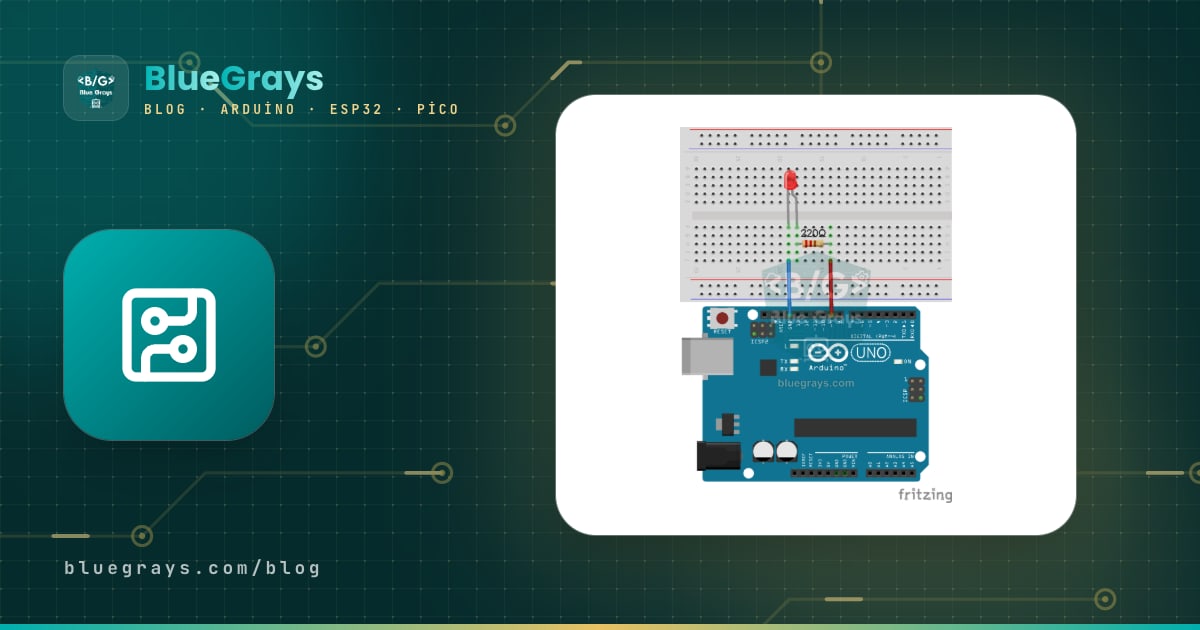
A resposta curta para “como usar o Fritzing”: o Fritzing é um programa de código aberto para projeto de circuitos em que você desenha o circuito arrastando e soltando, como se estivesse montando numa protoboard de verdade, e depois leva o mesmo desenho para as vistas de esquema e de PCB. Você puxa as peças da janela Parts, à direita, liga os pinos com fios e depois exporta o desenho em PNG, SVG ou PDF para o relatório do projeto, a apresentação ou o pôster. A maioria dos desenhos coloridos de protoboard que você vê na internet no mundo Arduino é feita com o Fritzing.
Este guia começa pela instalação do Fritzing e depois mostra, passo a passo, como desenhar um circuito com LED e botão usando um Arduino Uno. Você também vai aprender a carregar um arquivo de peça .fzpz para placas que não estão na biblioteca, como o ESP32 e o Raspberry Pi Pico, a organizar um esquema bagunçado, a obter uma imagem em alta resolução com qualidade de impressão e as regras para desenhos com aparência limpa num relatório ou pôster de feira de ciências.

O que é o Fritzing e como ele funciona?
O Fritzing é um projeto iniciado na Universidade de Ciências Aplicadas de Potsdam, na Alemanha, para que designers e estudantes pudessem documentar protótipos eletrônicos com facilidade. A ideia principal do programa é manter o mesmo circuito sincronizado em vistas diferentes. Quando você liga um LED ao pino 9 do Arduino na vista de protoboard, essa ligação também aparece nas vistas de esquema e de PCB como uma linha tracejada de ratsnest. Ou seja, você faz a ligação uma vez e, nas outras vistas, só decide como traçá-la.
| Vista | O que mostra | Melhor uso |
|---|---|---|
| Breadboard (protoboard) | Um desenho realista das placas, peças e fios | Explicar a montagem para iniciantes; imagens para relatórios e pôsteres |
| Esquema (Schematic) | Símbolos padrão de circuito e linhas de ligação | Mostrar a lógica do circuito; explicação técnica para o professor ou os avaliadores |
| PCB | Layout da placa de circuito impresso, trilhas de cobre e furos | Projeto de placa definitiva, geração de arquivos Gerber |
| Simulador (1.0 em diante) | Valores de tensão e corrente em circuitos CC simples | Conferir circuitos com resistores, LEDs e baterias; não executa código do Arduino |
Instalação do Fritzing (Windows, macOS, Linux)
- Baixe o pacote para o seu sistema operacional na página de download do site oficial do Fritzing. As versões compiladas atuais são oferecidas por um valor pequeno que apoia o desenvolvimento; o código-fonte é aberto.
- Windows: rode o instalador ou descompacte o pacote numa pasta de caminho curto (por exemplo, C:\Fritzing) e inicie o Fritzing.exe. Evite caminhos de pasta longos e com caracteres especiais.
- macOS: abra o arquivo .dmg e arraste o Fritzing para a pasta Aplicativos. Se aparecer um aviso de segurança na primeira abertura, clique com o botão direito no app e escolha Abrir.
- Linux: dê permissão de execução ao arquivo AppImage (chmod +x) e clique duas vezes para iniciá-lo; em algumas distribuições o programa também pode ser instalado pelo gerenciador de pacotes.
- Na primeira abertura, aguarde alguns segundos enquanto o banco de dados de peças é preparado e depois comece um novo desenho com New Sketch na tela de boas-vindas.
- Neste post, os menus aparecem com os nomes em inglês; você pode mudar o idioma da interface na janela Preferences, e a mudança vale depois de reiniciar o programa.
Conhecendo a interface
| Área | Para que serve |
|---|---|
| Abas (Welcome, Breadboard, Schematic, PCB) | Permitem alternar entre as vistas |
| Parts (Peças) | Biblioteca de peças dividida em categorias; use o ícone de lupa para buscar |
| Inspector (Inspetor) | Propriedades da peça selecionada: valor do resistor, cor do LED, modelo da placa, tamanho da protoboard |
| Barra de ferramentas inferior | Botões para girar, espelhar, adicionar notas, roteamento automático e exportação |
| Barra de status | Nível de zoom e quantas ligações ainda não foram traçadas no esquema ou na PCB |
| Undo History (histórico de ações) | Uma lista de tudo o que você fez; volte a uma etapa anterior com um clique |
Seu primeiro circuito: desenhando um LED e um botão com Arduino Uno
O jeito mais rápido de aprender é desenhar um circuito de verdade. Como exemplo, vamos usar um LED com resistor de 220 Ω e um botão de pressão: o LED acende quando você aperta o botão. Você pode conferir o valor do resistor com a calculadora “Resistor para LED”; para um LED vermelho com queda de cerca de 2 V numa alimentação de 5 V, mirando 15 mA você obtém (5 − 2) / 0,015 = 200 Ω, e o próximo valor padrão acima, 220 Ω, mantém a corrente em cerca de 13,6 mA. A tabela abaixo mostra quais pinos o mesmo circuito usa em três placas; a lógica das ligações é a mesma, seja qual for a placa que você usar no Fritzing.
| Ligação | Arduino Uno | ESP32 | Raspberry Pi Pico |
|---|---|---|---|
| Ânodo do LED (pelo resistor de 220 Ω) | D9 | GPIO 25 | GP15 |
| Cátodo do LED | GND | GND | GND |
| Um terminal do botão | D2 | GPIO 26 | GP14 |
| Terminal oposto do botão | GND | GND | GND |
- Na janela Parts, à direita, clique no ícone de lupa, digite Arduino Uno e arraste a peça Arduino Uno (Rev3) para perto da protoboard.
- Da categoria CORE, solte na protoboard um Red LED, um Resistor e um Pushbutton. Para girar uma peça, selecione-a e pressione Ctrl+R (Cmd+R no macOS), ou clique com o botão direito e escolha Rotate.
- Selecione o resistor e digite 220Ω no campo resistance do Inspector; as faixas de cor viram automaticamente vermelho-vermelho-marrom. Se quiser, compare com a ferramenta “Código de cores”.
- A perna dobrada no desenho do LED é o ânodo (+). Coloque o ânodo na mesma fileira de uma ponta do resistor e o cátodo na trilha GND da protoboard.
- Encaixe o botão sobre o canal no meio da protoboard; assim os terminais opostos ficam em fileiras diferentes e o botão funciona de fato como uma chave.
- Para desenhar um fio, clique no pino D9 do Arduino, arraste e solte na fileira onde está a outra ponta do resistor. Do mesmo jeito, ligue um fio do D2 a um terminal do botão, e ligue o terminal oposto do botão e o pino GND do Arduino à trilha GND da protoboard.
- Confira se as pontas dos fios estão verdes; uma ponta vermelha indica que o fio não está encaixado em nenhum pino.
- Salve o desenho com File > Save como arquivo .fzz. Esse arquivo guarda o projeto inteiro num único pacote, incluindo as peças personalizadas que você usou.
Depois de terminar o desenho, monte o circuito real e teste-o com o código abaixo. Os números de pino no Fritzing e no código precisam ser iguais; é assim que você prova que o desenho do relatório está correto. Se você usa um ESP32, basta definir LED_PIN como 25 e BUTTON_PIN como 26.
1// Fritzing'de çizdiğin devreyi test et / Test the circuit you drew in Fritzing
2const int LED_PIN = 9;     // LED, 220 ohm üzerinden D9'a (ESP32: 25) / LED to D9 via 220 ohm (ESP32: 25)
3const int BUTTON_PIN = 2;  // buton D2 ile GND arasında (ESP32: 26) / button between D2 and GND (ESP32: 26)
4
5bool lastPressed = false;
6
7void setup() {
8  pinMode(LED_PIN, OUTPUT);
9  pinMode(BUTTON_PIN, INPUT_PULLUP);  // dahili pull-up direnci / internal pull-up resistor
10  Serial.begin(115200);
11}
12
13void loop() {
14  bool pressed = (digitalRead(BUTTON_PIN) == LOW);  // basılıyken LOW okunur / reads LOW while pressed
15  digitalWrite(LED_PIN, pressed ? HIGH : LOW);
16  if (pressed != lastPressed) {                       // durum değişti mi? / did the state change?
17    Serial.println(pressed ? "Buton basildi / Button pressed" : "Buton birakildi / Button released");
18    lastPressed = pressed;
19  }
20  delay(10);                                          // basit debounce / simple debounce
21}
Não colocamos um resistor externo para o botão porque INPUT_PULLUP ativa o resistor interno do Arduino Uno, de cerca de 20–50 kΩ; o pino lê HIGH com o botão solto e LOW quando ele é pressionado, pois fica ligado ao GND. Por isso, no desenho do Fritzing, um terminal do botão vai direto ao GND. Se quiser os detalhes, veja o post sobre resistores de pull-up e pull-down.
Se você desenhou o mesmo circuito com um Raspberry Pi Pico, o LED fica no GP15 e o botão no GP14. O código de teste em MicroPython fica assim:
1from machine import Pin
2import time
3
4led = Pin(15, Pin.OUT)                   # LED 220 ohm üzerinden GP15'e / LED to GP15 via 220 ohm
5button = Pin(14, Pin.IN, Pin.PULL_UP)    # buton GP14 ile GND arasında / button between GP14 and GND
6
7while True:
8    led.value(1 if button.value() == 0 else 0)   # basılıyken yak / on while pressed
9    time.sleep_ms(10)                            # basit debounce / simple debounce
Carregando peças que faltam: .fzpz para ESP32 e Raspberry Pi Pico
A biblioteca principal do Fritzing é rica em placas Arduino, sensores e componentes básicos, mas não inclui todas as placas de desenvolvimento; sobretudo nas versões mais antigas, o ESP32 DevKit ou o Raspberry Pi Pico podem não estar lá. Nesse caso, você carrega a peça de fora como um pacote com extensão .fzpz. Esse pacote é um arquivo compactado com os desenhos de protoboard, esquema e PCB da peça (SVG) e as definições dos pinos. A Raspberry Pi publica uma peça oficial do Fritzing para o Pico; fabricantes como Adafruit e SparkFun também compartilham peças dos próprios módulos. Para o ESP32, as placas DevKit de 30 pinos e de 38 pinos têm peças separadas; conte os pinos da sua placa e escolha o arquivo certo. Para informações básicas sobre as placas, veja O que é o ESP32.
- Baixe o arquivo da peça de uma fonte confiável; se ele veio dentro de um .zip, extraia o arquivo compactado primeiro e retire o .fzpz.
- No Fritzing, clique no botão de menu da janela Parts e escolha Import.... Outra opção é abrir o arquivo .fzpz diretamente com File > Open.
- A peça importada aparece na caixa MINE (minhas peças); arraste-a de lá para a vista de protoboard.
- Pare o mouse sobre alguns pinos da placa; a dica que aparece mostra o nome do pino (por exemplo, GPIO25 ou GP15). Compare esses nomes com as marcações da placa real.
- Mude para a vista de esquema e confira se o símbolo da peça também veio; algumas peças da comunidade só têm desenho correto na vista de protoboard.
- Quando você fechar o programa e ele perguntar se deve salvar a caixa MINE, confirme; assim a peça continua na sua biblioteca na próxima vez que você abrir o Fritzing.
| Extensão | Conteúdo | Quando usar |
|---|---|---|
| .fzz | Pacote do projeto: o desenho e as peças personalizadas usadas nele | Use sempre este para compartilhar e entregar |
| .fz | Só o arquivo de desenho (XML), sem as peças personalizadas | Pode mostrar aviso de peça faltando ao ser aberto em outro computador |
| .fzpz | Pacote de uma única peça (desenhos SVG e definição dos pinos) | Adicionado à biblioteca com Import |
| .fzbz | Pacote de caixa de peças (bin): várias peças | Para compartilhar o mesmo conjunto de peças com toda a turma |
Vista de esquema: de linhas bagunçadas a um diagrama legível
Quando você termina o desenho na vista de protoboard e muda para a aba Schematic, vê as peças empilhadas umas sobre as outras, com linhas tracejadas entre elas. Essas linhas tracejadas são ligações que você fez na protoboard, mas que ainda não foram desenhadas no esquema. Primeiro arraste as peças para um arranjo lógico: Arduino no meio, entradas (botão, sensor) à esquerda, saídas (LED, buzzer) à direita. Depois clique duas vezes numa linha de ratsnest para criar uma trilha de verdade, ou arraste a partir de um pino para desenhá-la você mesmo. A barra de status embaixo mostra quantas ligações ainda não foram traçadas; o esquema só está completo quando esse número chega a zero. O comando Routing > Autoroute faz o trabalho automaticamente, mas o resultado costuma ficar confuso, então desenhar à mão fica muito mais limpo em circuitos pequenos.
Exportando em PNG, SVG e PDF
| Formato | Onde usar | Dica |
|---|---|---|
| PNG | Relatório no Word ou no Google Docs, slide de apresentação | Escolha 300 dpi; imprime nítido numa página A4 |
| SVG | Pôster, banner, impressão grande | É vetorial, então pode ser ampliado para qualquer tamanho sem perda de qualidade |
| Impressão e entrega de arquivos | Dá uma saída limpa para a vista de esquema | |
| JPG | Se não houver outra opção | A compressão borra as bordas dos fios, então prefira PNG |
| List of parts (lista de materiais, BOM) | A lista de materiais do seu relatório | Gera todas as peças usadas como uma tabela HTML |
| Extended Gerber (arquivos de fabricação) | Fabricação de PCB | Só faz sentido na vista de PCB |
- Vá para a aba da vista que você quer exportar; o Fritzing só salva a vista que está aberta no momento.
- Use View > Fit in Window para caber o circuito inteiro na tela e apague as peças não usadas; mesmo uma única peça esquecida alarga as bordas da imagem.
- Escolha File > Export > as Image > PNG... e dê ao arquivo um nome sem caracteres especiais (por exemplo, led-botao-protoboard.png).
- Digite 300 dpi como resolução. Se for só compartilhar na tela, 150 dpi bastam; 600 dpi aumentam o arquivo sem necessidade.
- Para um pôster, salve um SVG pelo mesmo menu; para a lista de peças, escolha File > Export > List of parts (Bill of Materials) e adicione a tabela gerada ao seu relatório.
Dicas para desenhos limpos em relatórios e pôsteres de projeto
- Padronize as cores dos fios: use vermelho para 5 V, laranja para 3,3 V, preto para GND e amarelo, verde ou azul para sinais. Clique com o botão direito num fio e use o menu Wire Color para mudar a cor.
- Dobre os fios em ângulos de 90 graus: quando você pega um fio pelo meio e arrasta, cria-se um ponto de dobra; cantos retos em vez de fios na diagonal melhoram muito a leitura. Você pode apagar um ponto de dobra desnecessário clicando duas vezes nele.
- Não passe fios por cima das peças: um fio sobre as marcações de uma placa ou módulo impede quem lê de ver o nome do pino.
- Adicione rótulos e notas: clique com o botão direito numa peça e use Show part label para mostrar o valor de um resistor ou o nome de um sensor, e escreva explicações curtas com Edit > Add Note.
- Escolha o tamanho da protoboard de acordo com o circuito: escolher meia protoboard no Inspector para circuitos pequenos evita espaço vazio desnecessário na imagem. Para as ligações internas de uma protoboard real, veja o que é protoboard e como usar.
- Mostre a protoboard e o esquema juntos: se o seu relatório tiver a imagem da protoboard em cima e o esquema e a tabela de pinos embaixo, tanto um iniciante quanto avaliadores técnicos vão entender o circuito. Para a estrutura do relatório veja como escrever um relatório de projeto TÜBİTAK, e para a apresentação veja apresentação de projeto em feira de ciências.
- Pense na escala no pôster: num pôster de 70×100 cm, o circuito deve ser impresso com pelo menos 30 cm de largura; para isso, use SVG ou exporte o PNG em 300 dpi com pelo menos 3500 pixels de largura.
Fritzing vs Tinkercad vs Wokwi
| Recurso | Fritzing | Tinkercad Circuits | Wokwi |
|---|---|---|---|
| Como funciona | Programa instalado no computador | No navegador, exige conta | No navegador |
| Desenho de protoboard | Muito realista, ampla variedade de peças | Sim, peças limitadas | Sim, visual simples |
| Esquema e PCB | Os dois disponíveis | Esquema sim, PCB não | Não |
| Simulação de código Arduino | Não | Sim (Arduino Uno e micro:bit) | Sim |
| ESP32 e Pico | Com uma peça .fzpz extra | Não | Sim |
| Melhor para | Relatórios, pôsteres, PCBs | Primeiras aulas de Arduino na escola | Testar código sem hardware |
Na prática, essas ferramentas se complementam em vez de competir: você testa o código no Wokwi ou no Tinkercad e depois prepara uma imagem limpa do circuito funcionando com o Fritzing. Quando quiser tornar o circuito definitivo, você pode usar a vista de PCB do Fritzing ou o projeto de PCB com EasyEDA.
Erros comuns e como corrigir
| Problema | Causa | Solução |
|---|---|---|
| Ponta do fio vermelha | O fio não está encaixado num pino ou furo | Arraste a ponta até o pino e espere ela ficar verde |
| Ligação faltando no esquema | A perna da peça não está encaixada num furo da protoboard | Na vista de protoboard, mexa um pouco a peça e coloque-a de novo |
| Peça faltando ou caixa cinza num arquivo aberto | Uma peça personalizada foi levada com o arquivo .fz ou não está na biblioteca | Salve o projeto como .fzz e importe o arquivo .fzpz que falta |
| PNG borrado | Resolução baixa ou JPG escolhido | Escolha PNG e 300 dpi, e não comprima a imagem ao inseri-la no relatório |
| Muito espaço vazio em volta do circuito na imagem | Uma peça ou nota esquecida na área de desenho | Confira com Fit in Window e apague o que sobra |
| O programa ficou lento | Uma protoboard muito grande e centenas de fios | Apague as peças desnecessárias ou divida o circuito em partes e desenhe-as separadamente |
Depois de desenhar alguns circuitos no Fritzing, posicionar peças e organizar fios vira questão de minutos. Para praticar, comece com circuitos simples: desenhe primeiro no Fritzing projetos como acender um LED, um semáforo e um LED controlado por botão, e depois monte-os numa protoboard real. No app BlueGrays você encontra cada um desses projetos para Arduino, ESP32 e Raspberry Pi Pico com esquema do circuito passo a passo e código pronto, e pode comparar o seu desenho com esses esquemas.
Perguntas frequentes
O Fritzing é grátis?
O Fritzing é um projeto de código aberto, e o código-fonte está disponível para todos. Já as versões compiladas atuais do site oficial são baixadas por um valor pequeno que apoia o desenvolvimento. Nos repositórios de pacotes de algumas distribuições Linux, o programa pode ser encontrado de graça.
Como adicionar o ESP32 ao Fritzing?
Baixe o arquivo de peça .fzpz da sua placa ESP32 DevKit e importe-o com Import... no menu da janela Parts. A peça aparece na caixa MINE, e de lá você a arrasta para a protoboard. As placas de 30 pinos e de 38 pinos são diferentes, então escolha a peça com o mesmo número de pinos da sua placa.
Dá para simular circuitos no Fritzing?
As versões mais novas têm um simulador integrado que mostra tensão e corrente em circuitos CC simples feitos com peças como resistores, LEDs, baterias e potenciômetros. Porém, o Fritzing não executa código do Arduino. Para simulação com código, você precisa usar o Wokwi ou o Tinkercad Circuits.
Como salvar um desenho do Fritzing como imagem?
Vá para a aba da vista que você quer salvar e escolha PNG, SVG, JPG ou PDF em File > Export > as Image. Um PNG em 300 dpi dá o melhor resultado para relatórios, e o SVG, para pôsteres. O Fritzing só exporta a vista que está aberta no momento.
Por que as peças somem quando um arquivo do Fritzing é aberto em outro computador?
As peças que você importa de fora ficam guardadas só na sua biblioteca. Se você salvar o projeto no formato .fzz, essas peças são empacotadas dentro do arquivo e aparecem também no outro computador. Abrir numa versão antiga um arquivo salvo numa versão muito mais nova também pode causar peças faltando.
Dá para projetar e fabricar uma PCB com o Fritzing?
Sim. Na vista de PCB você posiciona as peças na placa e desenha as trilhas de cobre à mão ou com Autoroute. Depois pode exportar os arquivos Extended Gerber em File > Export > for Production e enviá-los a um fabricante de PCB. Para placas complexas de várias camadas, KiCad ou EasyEDA são ferramentas mais adequadas.
Projetos para montar depois desta leitura
Ver todos os projetos
LED piscante
O primeiro contato com a eletrônica: acender e apagar um único LED. O Arduino acende e apaga o LED em intervalos curtos, fazendo a luz piscar rapidamente.

Semáforo
Uma pequena versão do semáforo que você vê na rua todos os dias. O vermelho fica aceso por dois segundos, o amarelo acende por um instante, o verde fica aceso por dois segundos e depois volta ao…

Controle de LED com botão (momentâneo)
É como uma campainha: a luz fica acesa enquanto você pressiona o botão e apaga quando você solta.

Ligar e desligar um LED com botão
Pressione o botão uma vez para acender a luz e outra vez para apagar, como o interruptor do seu quarto.

Luz noturna com LDR
Uma pequena luz noturna que acende sozinha quando escurece e apaga ao amanhecer.

LED piscando com ESP32
Ensina o uso básico de uma saída GPIO no ESP32. Fazemos um LED piscar ligando e desligando um pino digital. É a versão para ESP32 do clássico projeto blink do Arduino UNO: os comandos básicos de blink no ambiente Arduino são os mesmos, mas a disposição dos pinos e os níveis de 3,3 V dos GPIOs do ESP32 diferem dos do Arduino UNO.

Controle de LED com botão no ESP32 (momentâneo)
O LED acende enquanto o botão está pressionado e apaga ao soltá-lo. Mostra como usar o pino de entrada digital e o resistor pull-up interno do ESP32. O modo INPUT_PULLUP dispensa um resistor externo.

Raspberry Pi Pico: controle de LED externo (protoboard)
O próximo passo depois do LED integrado do Pico: conectar um LED externo na protoboard e controlá-lo pelo pino GP14. Você aprende a usar qualquer pino GPIO do Pico como saída, a polaridade do LED (terminal longo = ânodo/+, terminal curto = cátodo/–) e por que um resistor limitador de corrente (220Ω) é indispensável. Sem o resistor, passa corrente demais pelo LED e ele pode queimar.