
O que é Raspberry Pi Pico? Instalação do MicroPython, pinagem e primeiros projetos
O que é o Raspberry Pi Pico e qual a diferença para um Raspberry Pi e um Arduino? Características do RP2040, Pico W e Pico 2, a pinagem, instalação do MicroPython com o Thonny e os primeiros códigos com LED, botão, PWM e leitura analógica.
O Raspberry Pi Pico é uma placa microcontroladora muito barata, do tamanho da palma da mão, construída em torno do RP2040, um chip projetado pela própria Raspberry Pi Foundation. O grande destaque é que ela pode ser programada em MicroPython, ou seja, em Python: você escreve o código, executa e vê o resultado na hora, sem esperar compilação. Isso faz dela uma ótima porta de entrada para estudantes que estão aprendendo Python e para iniciantes em eletrônica. Se preferir, você também pode programá-la em C/C++ ou com a Arduino IDE.
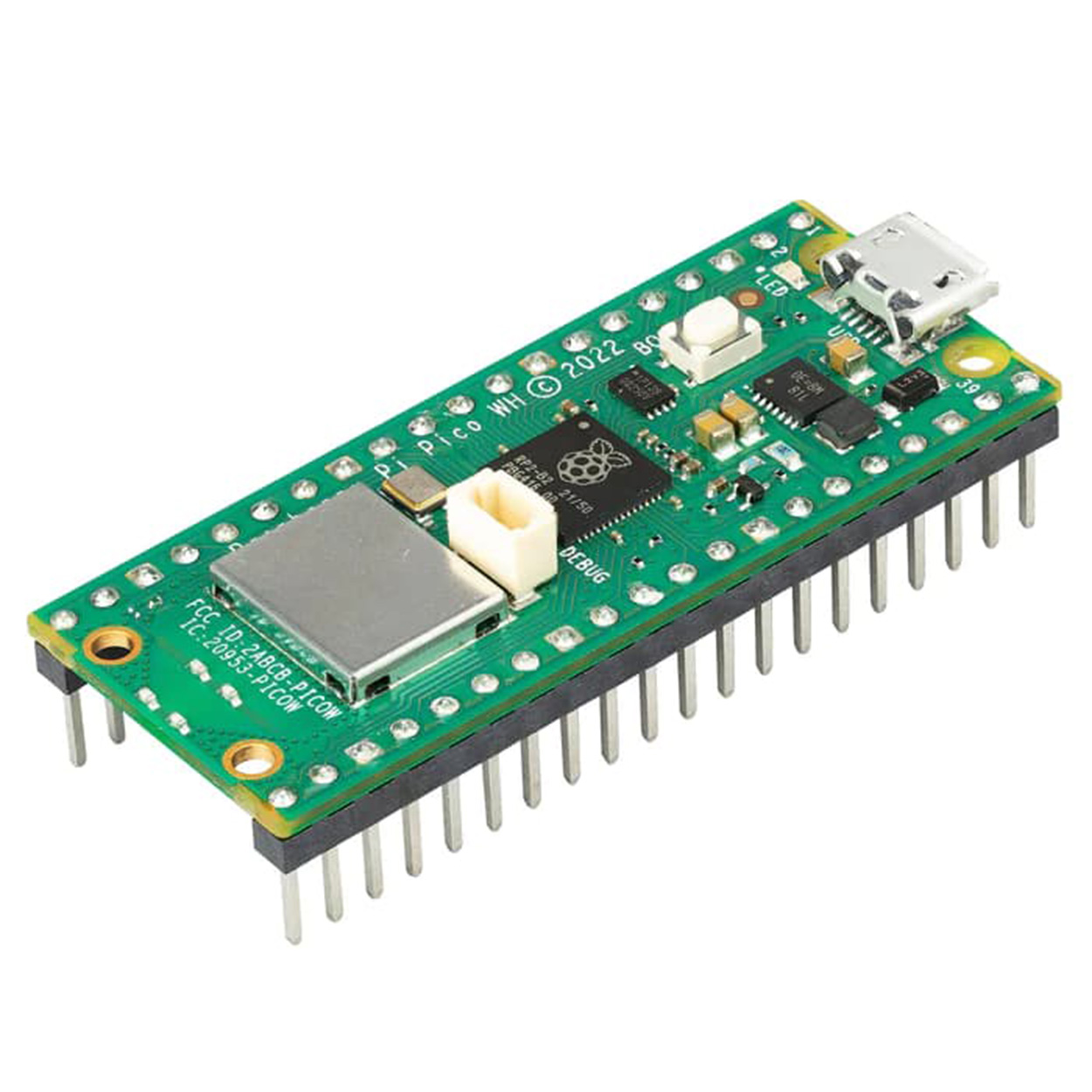
O que é o Raspberry Pi Pico? A diferença para um Raspberry Pi
Apesar do nome parecido, o Pico não é um computador como o Raspberry Pi 4 ou 5. Ele não tem sistema operacional, saída HDMI nem área de trabalho; como um Arduino, é uma placa microcontroladora que roda um único programa. O seu programa começa assim que você liga a placa, ela gasta pouquíssima energia e cuida em tempo real de tarefas como ler sensores, acender LEDs e acionar motores.
| Característica | Raspberry Pi Pico | Arduino Uno R3 | Raspberry Pi 4 / 5 |
|---|---|---|---|
| Tipo | Placa microcontroladora | Placa microcontroladora | Computador de placa única |
| Sistema operacional | Nenhum | Nenhum | Linux |
| Linguagem de programação | MicroPython, C/C++, Arduino | C/C++ (Arduino) | Python e quase qualquer linguagem |
| Tempo de inicialização | Instantâneo | Instantâneo | 20–30 segundos |
| Consumo de energia | Cerca de 25 mA | Cerca de 45 mA | Alguns watts |
| Uso típico | Sensores, LEDs, motores, temporização | Sensores, LEDs, motores | Câmeras, servidores, computador de mesa |
Especificações: Pico, Pico W e Pico 2
| Característica | Pico | Pico W | Pico 2 |
|---|---|---|---|
| Chip | RP2040, Cortex-M0+ de dois núcleos, 133 MHz | RP2040, Cortex-M0+ de dois núcleos, 133 MHz | RP2350, Cortex-M33 de dois núcleos, 150 MHz |
| RAM | 264 KB | 264 KB | 520 KB |
| Flash | 2 MB | 2 MB | 4 MB |
| Sem fio | Nenhum | Wi-Fi (2,4 GHz) + Bluetooth | Nenhum (vem no Pico 2 W) |
| GPIO utilizáveis | 26 | 26 | 26 |
| Entrada analógica (ADC) | 3 canais, 12 bits | 3 canais, 12 bits | 3 canais, 12 bits |
| Tensão de operação | 3,3 V | 3,3 V | 3,3 V |
Pinagem do Pico
O Pico tem 40 pinos no total nas duas laterais. Todos os 26 pinos GPIO, do GP0 ao GP28, podem gerar PWM, e o I2C, o SPI e a UART podem ser usados em vários pinos alternativos. A entrada analógica só existe nos pinos GP26, GP27 e GP28. Você vê o mapa completo de pinos da placa na ferramenta Pinagem; os pinos de alimentação e especiais mais importantes são:
| Pino | Função |
|---|---|
| VBUS | 5 V vindos da USB |
| VSYS | Entrada de alimentação externa (1,8–5,5 V) |
| 3V3(OUT) | Saída de 3,3 V para sensores (até cerca de 300 mA) |
| GND | Terra (há 8 na placa) |
| GP0–GP22 | Entrada/saída digital, PWM, I2C, SPI, UART |
| GP26–GP28 | Também entrada analógica (ADC0–ADC2) |
| RUN | Reinicia a placa quando ligado ao GND |
Instalando o MicroPython (com o Thonny)
- Baixe e instale o Thonny pelo site thonny.org.
- Segure o botão BOOTSEL do Pico enquanto conecta o cabo USB ao computador; o Pico aparece como uma unidade chamada RPI-RP2 (RP2350 no Pico 2).
- No menu do interpretador, no canto inferior direito do Thonny, escolha MicroPython (Raspberry Pi Pico) e use "Install or update MicroPython" para instalar a versão certa para a sua placa (Pico, Pico W ou Pico 2). Você também pode baixar o arquivo .uf2 em micropython.org e arrastá-lo para a unidade.
- Quando a instalação terminar, o Pico reinicia. Se você vir o prompt >>> no Shell, na parte de baixo do Thonny, está tudo pronto.
- Se você salvar o código no Pico como main.py, ele roda automaticamente toda vez que a placa é ligada, mesmo sem estar conectada a um computador.
Primeiro programa: piscando o LED embutido
1from machine import Pin
2import time
3
4led = Pin(25, Pin.OUT)      # Pico'da dahili LED; Pico W ve Pico 2 W'de Pin("LED") yaz
5                            # onboard LED on Pico; use Pin("LED") on Pico W / Pico 2 W
6
7while True:
8    led.toggle()            # durumu tersine çevir / flip the state
9    time.sleep(0.5)
Controlando um LED com um botão
Ligue um LED no GP15 através de um resistor de 220 Ω e um botão no GP14. O outro terminal do botão vai no GND, e o resistor de pull-up interno do Pico é ativado, então o botão lê 1 quando solto e 0 quando apertado:
1from machine import Pin
2
3led = Pin(15, Pin.OUT)
4button = Pin(14, Pin.IN, Pin.PULL_UP)   # butonun diğer ucu GND'de / other leg to GND
5
6while True:
7 led.value(not button.value()) # basılıyken yanar / on while pressedBrilho de LED com PWM
Todos os pinos GPIO do Pico podem gerar PWM. No MicroPython, o valor do ciclo de trabalho vai de 0 a 65535. O código abaixo aumenta devagar o brilho de um LED e depois recomeça; você encontra a ideia por trás do PWM explicada em detalhes em O que é PWM?
1from machine import Pin, PWM
2import time
3
4led = PWM(Pin(15), freq=1000)
5
6while True:
7    for d in range(0, 65536, 1024):   # yavaşça yan / fade in
8        led.duty_u16(d)
9        time.sleep_ms(10)
Leituras analógicas e o sensor de temperatura embutido
Ligue o pino do meio de um potenciômetro no GP26 e os pinos externos no 3V3 e no GND. read_u16() devolve um valor de 0 a 65535. O Pico também tem um sensor de temperatura interno, ligado ao 4º canal do ADC; a leitura é só aproximada, mas é um jeito divertido de medir temperatura sem nenhuma peça extra:
1from machine import ADC
2import time
3
4pot = ADC(26)                    # GP26 (ADC0) / potansiyometre orta ucu / pot wiper
5sensor = ADC(4)                  # dahili sıcaklık sensörü / internal temperature sensor
6
7while True:
8    value = pot.read_u16()                       # 0–65535
9    volts = sensor.read_u16() * 3.3 / 65535
10    temp = 27 - (volts - 0.706) / 0.001721       # °C (yaklaşık / approximate)
11    print(value, round(temp, 1))
12    time.sleep(1)
Programando o Pico com a Arduino IDE
Se você prefere C++ e as bibliotecas do Arduino, também pode usar o Pico com a Arduino IDE. Adicione https://github.com/earlephilhower/arduino-pico/releases/download/global/package_rp2040_index.json ao campo de URLs de placas adicionais em Arquivo > Preferências e depois instale o pacote Raspberry Pi Pico/RP2040/RP2350 de Earle Philhower pelo Gerenciador de Placas. No primeiro carregamento, segure o botão BOOTSEL enquanto conecta a placa; depois disso, os carregamentos funcionam normalmente. O exemplo Blink com LED_BUILTIN e a maioria das bibliotecas do Arduino funcionam sem problema.
Pico, ESP32 ou Arduino?
| O que você precisa | Placa recomendada |
|---|---|
| Primeiro projeto, sensores de 5 V, o maior número de exemplos e recursos | Arduino Uno |
| Wi-Fi, Bluetooth, internet, controle pelo celular | ESP32 ou Pico W |
| Aprender a programar em Python | Raspberry Pi Pico |
| Preço muito baixo, temporização precisa (PIO) | Raspberry Pi Pico |
| Projetos com câmera e áudio | ESP32-S3 ou ESP32-CAM |
Para projetos que precisam de conexão sem fio, conheça o ESP32 em O que é ESP32? Um ponto forte exclusivo do Pico são os blocos PIO (entrada/saída programável): eles cuidam de tarefas em que o tempo é crítico, como fitas de LED WS2812B ou protocolos de comunicação personalizados, sem sobrecarregar o processador.
Ideias de projetos com Raspberry Pi Pico
- Semáforo: um semáforo com três LEDs acendendo em sequência.
- Knight Rider: um efeito de luz que corre de um lado para o outro em seis LEDs.
- Botões e interrupções (IRQ): um código que captura o aperto de um botão sem esperar o loop principal.
- Ciclo de cores RGB: um efeito arco-íris em um LED RGB com três canais PWM.
- Servidor web no Pico W: controle um LED ou um relé por uma página aberta no celular.
- Minitermômetro: mostre em um display OLED a leitura do sensor de temperatura embutido.
Erros comuns e como resolvê-los
- A unidade RPI-RP2 não aparece: a placa foi conectada sem segurar o BOOTSEL, ou o cabo é só de carga; use um cabo de dados.
- O Thonny não encontra a placa: o interpretador errado está selecionado, ou o MicroPython não está instalado na placa.
- O LED não acende em um Pico W: no Pico W, o LED embutido está ligado ao chip sem fio; use Pin("LED") em vez de Pin(25).
- Ligar sinais de 5 V: os GPIO são de 3,3 V; sinais de 5 V podem danificar um pino.
- O código não roda quando desconectado do computador: ele não foi salvo no Pico como main.py.
- Tensão demais no VSYS: o VSYS aceita no máximo 5,5 V; não ligue um adaptador de 9 V ou 12 V direto.
Com preço baixo e suporte a Python, o Raspberry Pi Pico é um dos jeitos mais fáceis de juntar programação e eletrônica. Você encontra o básico dos LEDs em O que é LED?; no app BlueGrays você encontra projetos com Pico de LED piscante, semáforo, Knight Rider, interrupções com botão, efeito de respiração com PWM e ciclo de cores RGB, passo a passo, com esquemas do circuito e código em MicroPython.
Perguntas frequentes
O Raspberry Pi Pico é um computador Raspberry Pi?
Não. O Pico é uma placa microcontroladora feita pela Raspberry Pi Foundation; ele não tem sistema operacional, saída de vídeo nem área de trabalho. Como um Arduino, ele roda um único programa. O Raspberry Pi 4 e o 5 são computadores completos que rodam Linux.
Em que linguagem o Raspberry Pi Pico é programado?
A escolha mais comum é o MicroPython; ele é fácil de instalar com o Thonny e quem sabe Python começa na hora. O SDK oficial em C/C++ e a Arduino IDE (com o pacote de Earle Philhower) também podem ser usados. O CircuitPython também é compatível.
Qual é a diferença entre o Pico e o Pico W?
O Pico W acrescenta um chip sem fio que dá ao Pico Wi-Fi de 2,4 GHz e Bluetooth; todo o resto é igual. Como o LED embutido do Pico W está ligado a esse chip, no código você usa Pin("LED") em vez de Pin(25).
O Raspberry Pi Pico funciona com 5 V?
A placa pode ser alimentada com os 5 V da USB ou com 1,8–5,5 V no pino VSYS. Os pinos GPIO, no entanto, funcionam com 3,3 V e não toleram 5 V, então você não deve ligar sinais de 5 V direto neles.
Quantas entradas analógicas o Pico tem?
São três entradas analógicas disponíveis para o usuário: GP26 (ADC0), GP27 (ADC1) e GP28 (ADC2). O 4º canal do ADC também está ligado ao sensor de temperatura dentro do chip. No MicroPython, read_u16() devolve um valor de 0 a 65535.
Posso programar o Raspberry Pi Pico com a Arduino IDE?
Sim. Depois de instalar na Arduino IDE o pacote de placas Raspberry Pi Pico/RP2040/RP2350 de Earle Philhower, você programa o Pico com os comandos do Arduino e usa a maioria das bibliotecas do Arduino. No primeiro carregamento, você precisa segurar o botão BOOTSEL enquanto conecta a placa.
Projetos para montar depois desta leitura
Ver todos os projetos
Piscar o LED integrado do Raspberry Pi Pico (Pico e Pico W)
O primeiro projeto da série Raspberry Pi Pico! Fazemos o LED verde integrado piscar para verificar se a placa funciona — um primeiro experimento no estilo clássico "Hello World". SEM componentes externos, apenas o Pico e um cabo USB. O código foi escrito em MicroPython (a linguagem com suporte oficial da Raspberry Pi Foundation). Aprenda a usar a classe machine.Pin, o modo Pin.OUT, os métodos led.on()/off() e time.sleep() no Thonny IDE.

Raspberry Pi Pico: controle de LED externo (protoboard)
O próximo passo após o LED integrado do Pico: conectar um LED externo à protoboard e controlá-lo pelo pino GP14. Neste projeto, você aprende a usar qualquer pino GPIO de uso geral do Pico como saída, a polaridade do LED (terminal longo = ânodo/+, terminal curto = cátodo/–) e por que um resistor limitador de corrente (220Ω) é necessário. Sem o resistor, uma corrente excessiva passa pelo LED e pode queimá-lo. O circuito é muito simples: Pico GP14 → resistor de 220Ω → LE

Raspberry Pi Pico: semáforo (3 LEDs em sequência)
Simulamos um semáforo real com LEDs vermelho, amarelo e verde — o primeiro projeto com 3 LEDs da série Pico! Verde por 4 segundos: "siga"; amarelo por 1,5 segundo: "prepare-se"; vermelho por 3 segundos: "pare"; e vermelho+amarelo por 1 segundo: "saída" (padrão de semáforo europeu). Aprenda definição de funções (def all_off()), lógica de máquina de estados (sequência) e sincronização de vários GPIOs.
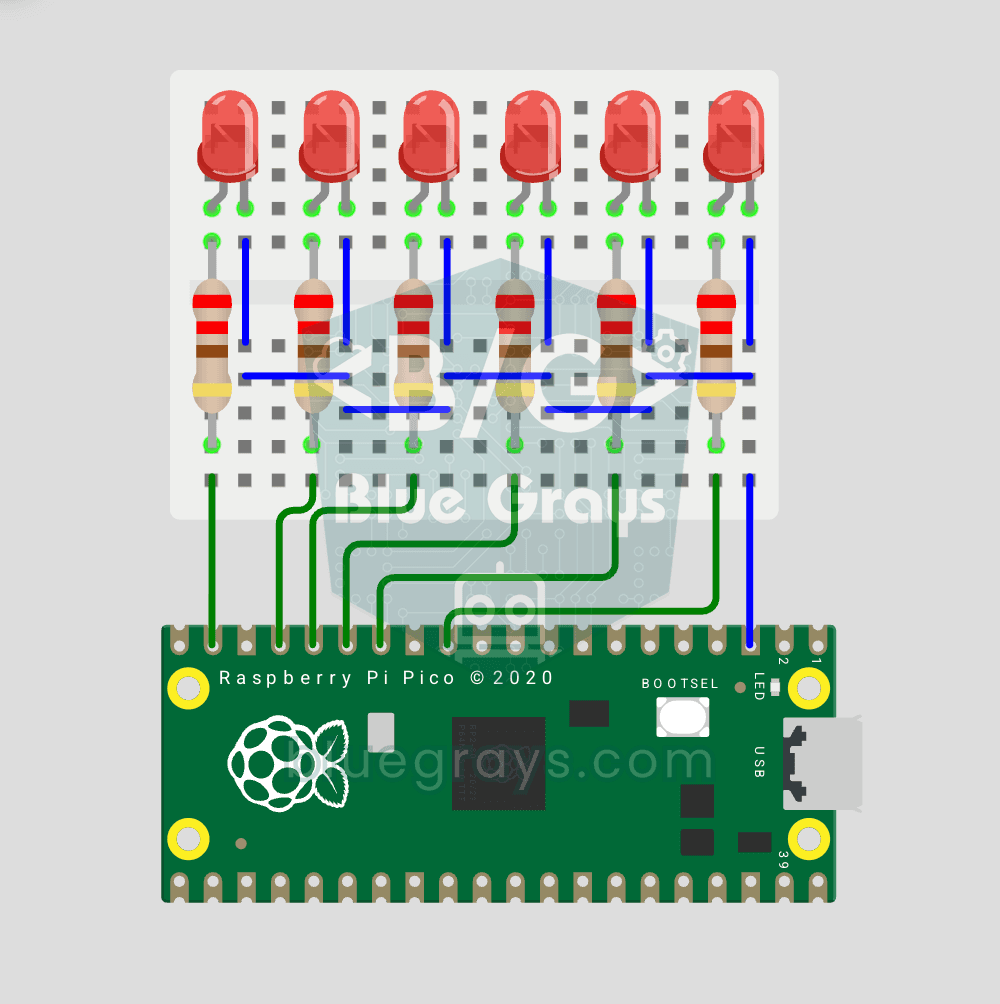
Raspberry Pi Pico: LEDs sequenciais (6 LEDs)
A clássica animação de LEDs sequenciais com o Pico — versão com 6 LEDs! Os 6 LEDs acendem em sequência da esquerda para a direita, como se a luz percorresse a fileira. Aprenda listas em Python, compreensão de listas ([Pin(p, Pin.OUT) for p in LED_PINS]), controle de pinos com laço for e enumerate(). São 6 LEDs nos pinos GP9-GP14, cada um com um resistor limitador de corrente de 220Ω.

Raspberry Pi Pico: LED controlado por botão (enquanto pressionado)
Primeiro projeto de entrada com o Pico — leitura de botão! O LED acende enquanto o botão está pressionado e apaga ao soltá-lo. O grande passo depois das animações com LEDs: entrada de sinais do mundo para o Pico. Aprenda a usar Pin.IN (modo de entrada), Pin.PULL_UP (pull-up interno — padrão para botões) e a leitura com button.value(). LED no GP14, botão no GP2. Pressionado = LOW (0), solto = HIGH (1) — essa lógica invertida confunde no início, mas é padrão da indústria.

Raspberry Pi Pico: debounce de botão com IRQ ou consulta por software
Você pressiona o botão uma vez e o código conta 3-4? Isso é oscilação dos contatos — os contatos metálicos oscilam por microssegundos! Compare 2 métodos de contagem lado a lado no Monitor Serial: consulta sem filtro (detecta as oscilações e conta a mais) e IRQ + debounce por software (contagem correta). Aprenda a física da oscilação dos contatos, debounce por software (ticks_diff() > 50ms), registro de interrupção com Pin.irq(), disparo IRQ_FALLING, rotinas ISR, global e…

Raspberry Pi Pico: variação de brilho do LED com PWM (efeito de respiração)
O LED não só pisca — ele respira! Com o PWM (modulação por largura de pulso) do Raspberry Pi Pico, o brilho do LED aumenta e diminui lentamente, como a luz de um MacBook em repouso. Aprenda a usar a classe machine.PWM, duty_u16() (brilho de 16 bits, de 0–65535), frequência PWM (freq(1000) — 1.000 ciclos de ligar/desligar por segundo, sem cintilação visível), laços com passos usando range() (crescentes e decrescentes) e saída semelhante à analógica em um pino digital.
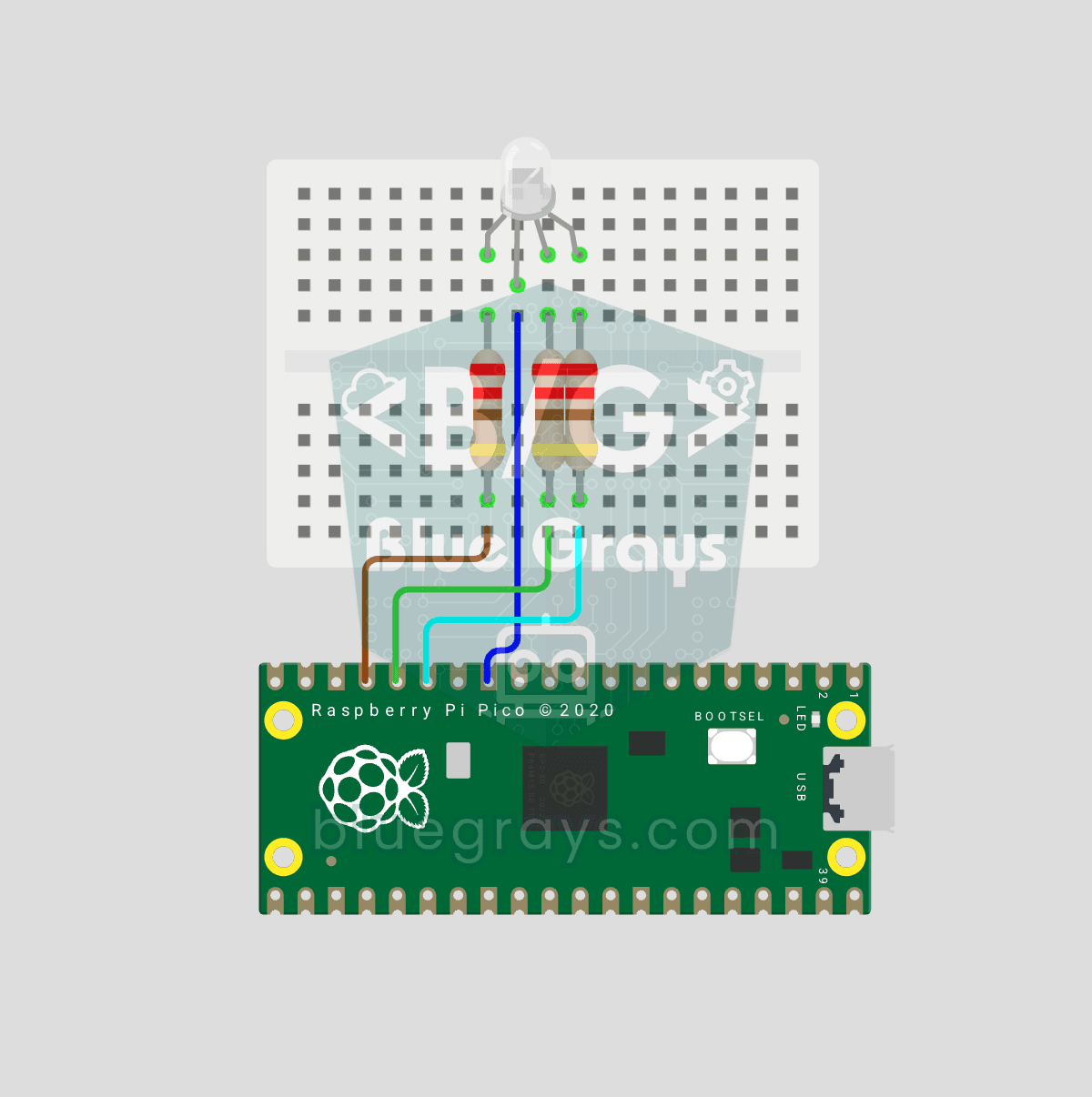
Ciclo de cores com LED RGB no Raspberry Pi Pico (PWM de 3 canais)
Um LED, milhões de cores! Um LED RGB contém, na verdade, 3 LEDs: vermelho, verde e azul. Controlar cada um com seu próprio canal PWM do Pico mistura as cores: vermelho + verde = amarelo, verde + azul = ciano, os três = branco. Aqui, o LED alterna entre 8 cores. Aprenda sobre múltiplos canais PWM, definição de funções (def set_color(...)), mistura de cores RGB (como funcionam telas e lâmpadas inteligentes), conversão de 8 bits → 16 bits (x257 converte 0–255 em…