
ST7789 ESP32: display IPS colorido com TFT_eSPI, sprites e relógio
Guia ST7789 ESP32: TFT_eSPI e User_Setup.h, pinos SPI marcados SCL/SDA, indicador e relógio com sprites sem cintilação, Adafruit no Uno, Pico e soluções para tela preta.
A dupla ST7789 ESP32 é a maneira mais barata de dar a um pequeno projeto uma interface colorida com qualidade de tela de celular. O ST7789 é um chip driver TFT fabricado pela Sitronix e está presente na maioria dos displays IPS de 1,3 polegada com 240x240, 1,54 polegada com 240x240, 1,69 polegada com 240x280 e 2,0 polegadas com 240x320 disponíveis no mercado. Graças ao painel IPS, as cores são vivas de qualquer ângulo; com 65 mil cores, alta resolução e uma conexão SPI rápida, você pode desenhar indicadores, gráficos e animações que um OLED ou um LCD de caracteres não consegue exibir.
Neste guia você verá passo a passo como conectar o ST7789 a um ESP32 com a biblioteca TFT_eSPI, como configurar o User_Setup.h, a parte mais confusa da biblioteca, por que o módulo é SPI e não I2C, apesar das marcações SCL e SDA, como animar sem cintilação usando um sprite e como criar um indicador analógico de sensor e uma interface de relógio sincronizada por NTP. Também abordaremos a biblioteca Adafruit_ST7789 para Arduino Uno, um driver MicroPython sem biblioteca para Raspberry Pi Pico e todas as causas do problema de tela preta.
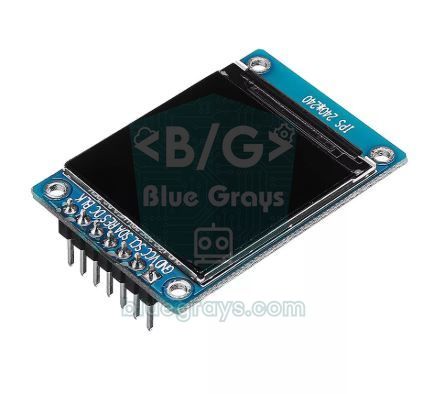
O que é o ST7789 e quais displays o utilizam?
O ST7789 é um chip driver que controla cada pixel do display e transforma os comandos do microcontrolador em uma imagem. Internamente, possui uma memória de quadro de 240x320 pixels; displays menores usam apenas parte dela. As cores geralmente são enviadas no formato RGB565, ou seja, 16 bits por pixel (5 bits de vermelho, 6 bits de verde e 5 bits de azul). A comunicação usa SPI de 4 fios, e o chip suporta frequências de clock de cerca de 60 MHz; na prática, 40 MHz é um valor seguro com o ESP32. Nessa velocidade, um quadro completo de 240x240 tem 921.600 bits e é enviado em cerca de 23 ms, permitindo ultrapassar 40 quadros por segundo.
| Display | Resolução | Uso típico |
|---|---|---|
| 1,14 polegada | 135x240 | Placas ESP32 com tela integrada, como a TTGO T-Display |
| 1,3 polegada e 1,54 polegada | 240x240 | Relógios inteligentes, pequenos indicadores, interfaces quadradas |
| 1,69 polegada | 240x280 | Telas de relógio com cantos arredondados |
| 1,9 polegada | 170x320 | Barras de status longas e estreitas |
| 2,0 polegadas | 240x320 | Menus, gráficos e pequenas telas de jogos |
| Característica | Valor |
|---|---|
| Chip driver | ST7789 (Sitronix) |
| Painel | IPS, amplo ângulo de visão |
| Cores | 65 mil (RGB565), o chip suporta até 262 mil |
| Interface | SPI de 4 fios (SCK, MOSI, DC, CS) mais RESET |
| Alimentação | 3,3 V na maioria dos módulos |
| Nível lógico | 3,3 V |
| Corrente | Cerca de 20–40 mA, incluindo a iluminação de fundo |
Pinos: as marcações são SCL e SDA, mas este display é SPI
Os módulos ST7789 baratos de 1,3 polegada têm as marcações GND, VCC, SCL, SDA, RES, DC, BLK; alguns também têm CS. As marcações SCL e SDA são o que mais confunde iniciantes: este display não usa I2C, usa SPI. SCL é, na verdade, a linha de clock SPI (SCK), e SDA é a linha de dados (MOSI). Se você conectá-los aos pinos I2C do ESP32, GPIO 21 e 22, o display nunca vai funcionar. Explicamos o funcionamento do SPI no guia o que é SPI.
| Pino do módulo | Função | ESP32 (TFT_eSPI) | Arduino Uno (Adafruit) | Raspberry Pi Pico |
|---|---|---|---|---|
| GND | Terra | GND | GND | GND |
| VCC | Alimentação | 3V3 | 3.3V | 3V3 (OUT) |
| SCL | Clock SPI (SCK) | GPIO 18 | D13 | GP18 |
| SDA | Dados SPI (MOSI) | GPIO 23 | D11 | GP19 |
| RES | Reinicialização | GPIO 4 | D8 | GP21 |
| DC | Seleção de dados ou comando | GPIO 2 | D9 | GP20 |
| CS | Seleção do chip (se presente) | GPIO 5 | D10 | GP17 |
| BLK | Iluminação de fundo | GPIO 32 | 3.3V | GP22 |
Instalação do TFT_eSPI e configuração do User_Setup.h
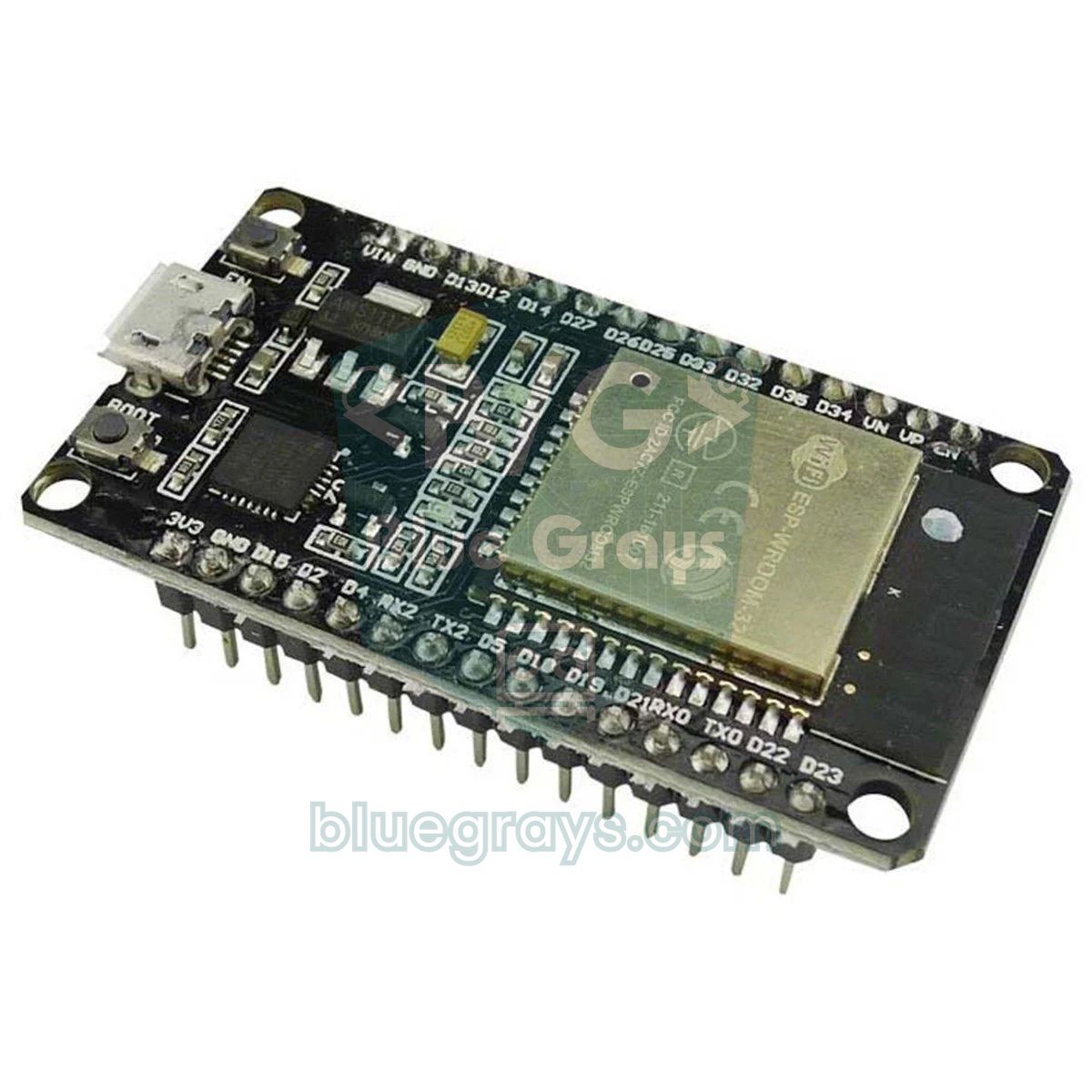
A TFT_eSPI, escrita por Bodmer, é uma das bibliotecas TFT mais rápidas para o ESP32. Busque TFT_eSPI no Gerenciador de Bibliotecas e instale-a. Ao contrário de outras bibliotecas, o tipo de display e os pinos não são definidos no sketch, mas no arquivo User_Setup.h, na pasta da biblioteca. O arquivo fica em Documentos > Arduino > libraries > TFT_eSPI e, por padrão, está configurado para um display ILI9341. Abra-o em um editor de texto e substitua seu conteúdo pelo seguinte:
1// User_Setup.h: ST7789 240x240 + ESP32 (dosyanın tamamını bununla değiştir / replace the whole file with this)
2#define ST7789_DRIVER                // sürücü yonga / driver chip
3#define TFT_WIDTH  240
4#define TFT_HEIGHT 240               // 240x320 ekranda 320 / 320 for a 240x320 panel
5
6#define TFT_MOSI 23                  // modüldeki SDA / SDA on the module
7#define TFT_SCLK 18                  // modüldeki SCL / SCL on the module
8#define TFT_CS    5                  // CS pini yoksa -1 / -1 if the module has no CS pin
9#define TFT_DC    2                  // veri-komut / data-command
10#define TFT_RST   4                  // reset (RES)
11#define TFT_BL   32                  // arka ışık (BLK) / backlight (BLK)
12#define TFT_BACKLIGHT_ON HIGH
13
14// #define TFT_RGB_ORDER TFT_BGR     // kırmızı ve mavi yer değiştirmişse aç / enable if red and blue are swapped
15// #define TFT_INVERSION_OFF         // renkler negatif görünüyorsa aç / enable if colours look inverted
16
17#define LOAD_GLCD                    // 8 px yazı tipi / 8 px font
18#define LOAD_FONT2                   // 16 px
19#define LOAD_FONT4                   // 26 px
20#define LOAD_FONT7                   // 48 px 7 segment rakam / 48 px 7-segment digits
21#define LOAD_GFXFF                   // Adafruit GFX yazı tipleri / Adafruit GFX fonts
22#define SMOOTH_FONT
23
24#define SPI_FREQUENCY 40000000 // 40 MHz; sorun olursa 27000000 / 40 MHz; drop to 27000000 if unstable- Instale a biblioteca TFT_eSPI e substitua o conteúdo de User_Setup.h pelas linhas acima.
- Se você tem um display 240x320, defina TFT_HEIGHT como 320; em um módulo sem pino CS, defina TFT_CS como -1.
- Conecte o display conforme a tabela: SCL ao GPIO 18, SDA ao GPIO 23, RES ao GPIO 4, DC ao GPIO 2, CS ao GPIO 5, BLK ao GPIO 32.
- Feche e reabra o Arduino IDE; as configurações da biblioteca são lidas durante a compilação.
- Carregue o primeiro sketch de teste abaixo; você deverá ver texto e formas coloridas na tela.
Primeiro teste: texto, formas e cores
1#include <TFT_eSPI.h>                // ayarlar User_Setup.h içinde / settings live in User_Setup.h
2
3TFT_eSPI tft = TFT_eSPI();
4
5void setup() {
6  tft.init();
7  tft.setRotation(0);                // 0-3: ekranı 90'ar derece döndürür / rotates in 90° steps
8  tft.fillScreen(TFT_BLACK);
9
10  tft.setTextDatum(MC_DATUM);        // metni ortadan hizala / centre-align text
11  tft.setTextColor(TFT_WHITE, TFT_BLACK);
12  tft.drawString("BlueGrays", 120, 30, 4);        // metin, x, y, yazı tipi / text, x, y, font
13  tft.drawString("ST7789 240x240", 120, 60, 2);
14
15  tft.fillRect(20, 90, 60, 60, TFT_RED);           // dolu kare / filled square
16  tft.fillCircle(120, 120, 30, TFT_GREEN);         // dolu daire / filled circle
17  tft.fillTriangle(170, 150, 200, 90, 230, 150, TFT_BLUE);
18  tft.drawRoundRect(10, 170, 220, 50, 10, TFT_YELLOW);
19
20  uint16_t orange = tft.color565(255, 140, 0);     // kendi rengin (RGB565) / your own colour (RGB565)
21  tft.setTextColor(orange, TFT_BLACK);
22  tft.drawString("R  G  B", 120, 195, 4);
23}
24
25void loop() {
26}
Na TFT_eSPI, as coordenadas começam no canto superior esquerdo (0, 0), e o canto inferior direito de um display 240x240 é (239, 239). O último número em drawString(text, x, y, font) seleciona a fonte: 1 é uma fonte pequena de 8 pixels, 2 tem 16 pixels, 4 tem 26 pixels e 7 é uma fonte de dígitos de 7 segmentos com 48 pixels. setTextDatum(MC_DATUM) centraliza o texto no ponto indicado, o que é muito útil para indicadores e relógios. As cores são definidas com nomes prontos, como TFT_RED e TFT_GREEN, ou com seus próprios tons usando color565(r, g, b).
| Função | O que faz? |
|---|---|
| fillScreen(colour) | Preenche a tela inteira |
| drawPixel(x, y, colour) | Um único pixel |
| drawLine / drawWideLine | Linha fina ou grossa |
| drawRect / fillRect / fillRoundRect | Retângulo, preenchido e com cantos arredondados |
| drawCircle / fillCircle | Círculo |
| fillTriangle | Triângulo preenchido |
| drawString / drawNumber / drawFloat | Texto, número inteiro e número decimal |
| setRotation(0-3) | Gira a tela em passos de 90° |
Animação sem cintilação com sprites
Quando você desenha diretamente na tela, atualizar algo significa primeiro apagar a versão antiga e depois desenhar a nova. Entre essas duas etapas, a tela fica vazia por um instante, e o olho percebe isso como cintilação. Um sprite resolve o problema: você desenha primeiro em uma área invisível na RAM do ESP32 e, quando o quadro está completamente pronto, envia tudo à tela de uma só vez com pushSprite(). Um desenho pela metade nunca aparece no display.
O único custo de um sprite é a memória. Um sprite com cores de 16 bits usa 2 bytes por pixel: um sprite 240x240 de tela inteira ocupa 115.200 bytes, e um de 240x320 ocupa 153.600 bytes. Embora o ESP32 tenha 520 KB de RAM no total, o maior bloco que pode ser alocado de uma só vez costuma ficar em torno de 110 KB, então um sprite de tela inteira com 16 bits pode não caber em uma placa sem PSRAM. A solução é reduzir para cores de 8 bits com setColorDepth(8) (57,6 KB para 240x240) ou desenhar apenas a área que muda, por exemplo os dígitos do relógio, como um sprite pequeno. createSprite() retorna nullptr se não encontrar memória; verificar isso evita falhas silenciosas.
| Tamanho do sprite | 16 bits | 8 bits |
|---|---|---|
| 240x240 (tela inteira) | 115,2 KB | 57,6 KB |
| 240x320 (tela inteira) | 153,6 KB | 76,8 KB |
| 220x120 (área do relógio) | 52,8 KB | 26,4 KB |
| 100x50 (um único valor) | 10 KB | 5 KB |
Projeto: indicador analógico de sensor
O sketch abaixo converte a leitura de um potenciômetro no GPIO 34 em um valor de 0 a 100 e o mostra com um ponteiro sobre um arco de 270 graus, como um instrumento do painel de um carro. As marcações da escala acima de 80 são vermelhas. Em vez do potenciômetro, você pode fornecer à mesma função uma leitura de temperatura, umidade, gás ou umidade do solo. Como o sprite é apagado e redesenhado do zero a cada quadro, o ponteiro se move suavemente e nunca cintila.
1#include <TFT_eSPI.h>
2
3TFT_eSPI tft = TFT_eSPI();
4TFT_eSprite spr = TFT_eSprite(&tft);  // bellekteki çizim alanı / off-screen drawing area
5
6const int POT_PIN = 34;               // potansiyometre ya da sensör / potentiometer or sensor
7const int CX = 120, CY = 130, R = 100;
8float smooth = 0;
9
10void pointAt(float v, int radius, int &x, int &y) {   // 0-100 değeri yay üzerindeki noktaya çevir / value to a point on the arc
11  float a = radians(225 - v * 2.7);   // 270 derecelik yay / 270-degree arc
12  x = CX + cos(a) * radius;
13  y = CY - sin(a) * radius;
14}
15
16void drawGauge(int value) {
17  spr.fillSprite(TFT_BLACK);          // her kare temiz başlar / every frame starts clean
18  for (int v = 0; v <= 100; v += 5) { // ölçek çizgileri / scale ticks
19    int x0, y0, x1, y1;
20    pointAt(v, R, x0, y0);
21    pointAt(v, (v % 10 == 0) ? R - 14 : R - 7, x1, y1);
22    spr.drawLine(x0, y0, x1, y1, v >= 80 ? TFT_RED : TFT_LIGHTGREY);
23  }
24  int nx, ny;
25  pointAt(value, R - 20, nx, ny);
26  spr.drawWideLine(CX, CY, nx, ny, 4, TFT_ORANGE);  // ibre / needle
27  spr.fillCircle(CX, CY, 8, TFT_DARKGREY);
28
29  spr.setTextDatum(MC_DATUM);
30  spr.setTextColor(TFT_WHITE);
31  spr.drawNumber(value, CX, CY + 55, 7);            // 7 segment rakam / 7-segment digits
32  spr.drawString("%", CX + 62, CY + 62, 4);
33  spr.pushSprite(0, 0);               // tek seferde ekrana bas / push to the screen in one go
34}
35
36void setup() {
37  tft.init();
38  tft.fillScreen(TFT_BLACK);
39  spr.setColorDepth(8);               // 8 bit: 57,6 KB, 16 bit olsa 115 KB / 8-bit: 57.6 KB instead of 115 KB
40  if (spr.createSprite(240, 240) == nullptr) {      // bellek yetmezse / if memory runs out
41    tft.drawString("Sprite RAM yok", 10, 10, 2);
42    while (true) delay(100);
43  }
44}
45
46void loop() {
47  float raw = analogRead(POT_PIN) * 100.0 / 4095.0; // 0-100 aralığı / 0-100 range
48  smooth += (raw - smooth) * 0.2;                   // titremeyi yumuşat / smooth out jitter
49  drawGauge((int)smooth);
50  delay(20);                                        // yaklaşık 40 kare/sn / about 40 frames per second
51}
A função pointAt() no código transforma um valor de 0 a 100 em um ponto no arco: 0 corresponde a 225 graus (canto inferior esquerdo) e 100 a −45 graus (canto inferior direito). Como o eixo y cresce para baixo na tela, há um sinal de menos antes do seno. A variável smooth filtra pequenas oscilações do ADC; reduza o fator 0.2 para que o ponteiro se mova de forma mais lenta, ou aumente-o para que reaja mais rápido. Para saber mais sobre o ADC do ESP32, veja o guia o que é ADC.
Projeto: interface de relógio sincronizada por NTP
Um dos usos mais populares do ST7789 é como relógio de mesa. O sketch abaixo conecta o ESP32 ao Wi-Fi, obtém a hora de servidores NTP da internet no horário da Turquia e a mostra em grandes dígitos de 7 segmentos. Desta vez, em vez de um sprite de tela inteira, usamos um sprite de 220x120 que cobre apenas a área do relógio; o nome do dia é escrito diretamente na tela porque muda apenas uma vez por dia. Altere TZ_INFO para o seu fuso horário; os detalhes do NTP e das configurações de fuso horário estão no guia hora por NTP no ESP32.
1#include <WiFi.h>
2#include <time.h>
3#include <TFT_eSPI.h>
4
5const char* WIFI_SSID = "AgAdi";
6const char* WIFI_PASS = "Sifre123";
7const char* TZ_INFO   = "<+03>-3";               // Türkiye UTC+3 / Turkey UTC+3
8const char* DAYS[] = {"Pazar", "Pazartesi", "Sali", "Carsamba", "Persembe", "Cuma", "Cumartesi"};
9
10TFT_eSPI tft = TFT_eSPI();
11TFT_eSprite clockSpr = TFT_eSprite(&tft);        // yalnız saat bölgesi / clock area only
12int lastSecond = -1;
13
14void setup() {
15  tft.init();
16  tft.fillScreen(TFT_NAVY);
17  tft.setTextDatum(MC_DATUM);
18  tft.setTextColor(TFT_WHITE, TFT_NAVY);
19  tft.drawString("Wi-Fi...", 120, 120, 4);
20
21  WiFi.begin(WIFI_SSID, WIFI_PASS);
22  while (WiFi.status() != WL_CONNECTED) delay(300);
23  configTzTime(TZ_INFO, "pool.ntp.org", "time.cloudflare.com");
24
25  tft.fillScreen(TFT_NAVY);
26  clockSpr.createSprite(220, 120);               // 16 bit: 52,8 KB / 16-bit: 52.8 KB
27  clockSpr.setTextDatum(MC_DATUM);
28}
29
30void loop() {
31  struct tm t;
32  if (!getLocalTime(&t, 100) || t.tm_sec == lastSecond) return;   // saniye değişince çiz / draw on each new second
33  lastSecond = t.tm_sec;
34
35  char hm[6], sec[3], date[11];
36  strftime(hm, sizeof(hm), "%H:%M", &t);
37  strftime(sec, sizeof(sec), "%S", &t);
38  strftime(date, sizeof(date), "%d.%m.%Y", &t);
39
40  clockSpr.fillSprite(TFT_NAVY);
41  clockSpr.fillRoundRect(0, 0, 220, 120, 14, TFT_BLACK);
42  clockSpr.setTextColor(TFT_CYAN);
43  clockSpr.drawString(hm, 95, 45, 7);            // büyük saat:dakika / big hours:minutes
44  clockSpr.setTextColor(TFT_ORANGE);
45  clockSpr.drawString(sec, 195, 55, 4);          // saniye / seconds
46  clockSpr.setTextColor(TFT_WHITE);
47  clockSpr.drawString(date, 110, 100, 4);
48  clockSpr.pushSprite(10, 40);                   // titremeden güncelle / update without flicker
49
50  tft.setTextColor(TFT_YELLOW, TFT_NAVY);
51  tft.fillRect(0, 175, 240, 30, TFT_NAVY);
52  tft.drawString(DAYS[t.tm_wday], 120, 190, 4);  // gün adı / day name
53}
O relógio só é redesenhado quando o segundo muda, então, enquanto loop() se repete, o processador tem tempo para outras tarefas. As fontes integradas da TFT_eSPI não têm caracteres acentuados, por isso os nomes dos dias em turco no código estão escritos sem letras especiais; traduza-os para seu idioma se quiser. Se você quiser letras acentuadas, pode criar e carregar sua própria fonte com o recurso smooth font da TFT_eSPI. Para adicionar uma linha de previsão do tempo a esse relógio, basta combiná-lo com o código Open-Meteo do guia API de previsão do tempo com ESP32.
ST7789 com Arduino Uno: Adafruit_ST7789
TFT_eSPI não funciona no Arduino Uno; aqui você usa a Adafruit ST7735 and ST7789 Library junto com a Adafruit GFX. Os 2 KB de RAM do Uno não são suficientes nem para um sprite, então tudo é desenhado diretamente na tela, e a velocidade é visivelmente menor que no ESP32. Ainda assim, funciona bem para menus, números e gráficos simples. Os pinos de SPI por hardware são fixos: SDA (MOSI) vai ao D11 e SCL (SCK) ao D13; você pode escolher quaisquer pinos digitais para CS, DC e RST.
1#include <Adafruit_GFX.h>
2#include <Adafruit_ST7789.h>
3#include <SPI.h>
4
5#define TFT_CS   10                  // CS pini yoksa -1 / -1 if there is no CS pin
6#define TFT_DC    9
7#define TFT_RST   8
8// SDA (MOSI) -> D11, SCL (SCK) -> D13: donanım SPI / hardware SPI
9
10Adafruit_ST7789 tft = Adafruit_ST7789(TFT_CS, TFT_DC, TFT_RST);
11
12void setup() {
13  tft.init(240, 240);                // CS'siz modülde: tft.init(240, 240, SPI_MODE3) / without CS
14  tft.setRotation(0);
15  tft.fillScreen(ST77XX_BLACK);
16  tft.setTextColor(ST77XX_WHITE);
17  tft.setTextSize(3);
18  tft.setCursor(20, 20);
19  tft.print(F("BlueGrays"));
20  tft.setTextSize(2);
21  tft.setCursor(20, 70);
22  tft.print(F("A0 degeri:"));
23}
24
25void loop() {
26  int value = analogRead(A0);
27  tft.setTextColor(ST77XX_YELLOW, ST77XX_BLACK);   // arka plan rengi eski rakamı siler / background colour erases old digits
28  tft.setTextSize(5);
29  tft.setCursor(20, 110);
30  if (value < 1000) tft.print(' ');                 // basamak sayısı değişince boşluk / pad when digits shrink
31  if (value < 100)  tft.print(' ');
32  if (value < 10)   tft.print(' ');
33  tft.print(value);
34  delay(200);
35}
Este sketch mostra a maneira adequada ao Uno de evitar a cintilação: quando setTextColor(textColour, backgroundColour) é chamada com duas cores, cada caractere é desenhado junto com seu próprio fundo e sobrescreve o dígito antigo. Não é preciso limpar a tela, e o número muda sem cintilar. São adicionados espaços no início para que não sobrem partes dos dígitos antigos quando o número fica mais curto. Se você quiser uma exibição semelhante em um painel sensível ao toque de 2,4 polegadas, o guia do display TFT ILI9341 segue a mesma lógica.
ST7789 com Raspberry Pi Pico (MicroPython)
MicroPython não tem um driver ST7789 integrado, mas os comandos do chip são simples o suficiente para você escrever seu próprio driver pequeno. Os 264 KB de RAM do Pico são suficientes para um buffer de quadro de 115 KB que cobre todo o display 240x240. O código abaixo inicializa o display, desenha textos e formas no buffer com o módulo framebuf do MicroPython e envia o buffer por SPI de uma só vez; um quadrado em movimento mostra como fazer animações. A ligação usa o barramento SPI0: SCL ao GP18 e SDA ao GP19.
1from machine import Pin, SPI
2import framebuf
3import time
4
5W, H = 240, 240
6spi = SPI(0, baudrate=40_000_000, polarity=1, phase=1, sck=Pin(18), mosi=Pin(19))  # SPI mod 3 / SPI mode 3
7cs = Pin(17, Pin.OUT, value=1)           # CS'siz modülde boşta kalır / unused on modules without CS
8dc = Pin(20, Pin.OUT)
9rst = Pin(21, Pin.OUT, value=1)
10bl = Pin(22, Pin.OUT, value=1)           # arka ışık açık / backlight on
11
12def cmd(c, data=None):                   # komut + isteğe bağlı veri / command + optional data
13    cs(0)
14    dc(0)
15    spi.write(bytes([c]))
16    if data:
17        dc(1)
18        spi.write(data)
19    cs(1)
20
21def init():
22    rst(0); time.sleep_ms(50); rst(1); time.sleep_ms(150)
23    cmd(0x01); time.sleep_ms(150)        # SWRESET: yazılım reseti / software reset
24    cmd(0x11); time.sleep_ms(120)        # SLPOUT: uykudan çık / exit sleep
25    cmd(0x3A, b'\x55')                   # COLMOD: 16 bit RGB565
26    cmd(0x36, b'\x00')                   # MADCTL: yön, RGB sırası / orientation, RGB order
27    cmd(0x21)                            # INVON: IPS paneller için / for IPS panels
28    cmd(0x13)                            # NORON: normal mod / normal mode
29    cmd(0x29); time.sleep_ms(50)         # DISPON: ekranı aç / display on
30
31def show(buf):
32    cmd(0x2A, bytes([0, 0, 0, W - 1]))   # CASET: sütun 0-239 / columns 0-239
33    cmd(0x2B, bytes([0, 0, 0, H - 1]))   # RASET: satır 0-239 / rows 0-239
34    cmd(0x2C, buf)                       # RAMWR: tamponu gönder / send the buffer
35
36def rgb(r, g, b):                        # RGB565, bayt sırası ekrana göre çevrilmiş / byte-swapped for the panel
37    c = ((r & 0xF8) << 8) | ((g & 0xFC) << 3) | (b >> 3)
38    return ((c & 0xFF) << 8) | (c >> 8)
39
40init()
41buf = bytearray(W * H * 2)               # 115.200 bayt / 115,200 bytes
42fb = framebuf.FrameBuffer(buf, W, H, framebuf.RGB565)
43
44x, dx = 0, 4
45while True:
46    fb.fill(rgb(0, 0, 40))
47    fb.text("BlueGrays", 84, 20, rgb(255, 255, 255))
48    fb.text("Pico + ST7789", 68, 40, rgb(0, 200, 255))
49    fb.rect(20, 200, 200, 20, rgb(255, 255, 0))
50    fb.fill_rect(20 + x, 100, 40, 40, rgb(255, 60, 0))   # kayan kare / moving square
51    show(buf)                            # tüm kareyi tek seferde gönder / send the whole frame at once
52    x += dx
53    if x <= 0 or x >= 160:
54        dx = -dx
A função rgb() no código resolve um detalhe importante: framebuf armazena as cores na memória com o byte menos significativo primeiro, enquanto o ST7789 espera o byte mais significativo primeiro. Se você não trocar os bytes, o vermelho fica azul e o azul fica esverdeado. O comando 0x36 (MADCTL) define a orientação do display e a ordem RGB ou BGR; se você girar a imagem em 180 graus em um painel 240x240, a imagem se desloca para a parte inferior da memória, então é necessário adicionar um deslocamento de 80 pixels ao endereço da linha. Se você prefere o Arduino IDE, instale o core arduino-pico no Pico e use TFT_eSPI com suas configurações para RP2040. Se você está começando com MicroPython, comece pelo guia de fundamentos de MicroPython.
Tela preta e outros problemas: tabela de solução de problemas
| Sintoma | Causa provável | Solução |
|---|---|---|
| Tela completamente preta, sem iluminação de fundo | BLK desconectado ou em LOW | Conecte BLK a 3,3 V ou ao pino TFT_BL, com TFT_BACKLIGHT_ON definido como HIGH |
| Iluminação de fundo acesa, mas sem imagem | User_Setup.h ainda configurado para ILI9341 ou restaurado por uma atualização | Verifique novamente a linha ST7789_DRIVER e os pinos |
| Iluminação de fundo acesa, sem imagem (módulo sem CS) | Modo SPI incorreto | Defina TFT_CS como -1; com Adafruit, use init(240, 240, SPI_MODE3) |
| Nada acontece | SCL e SDA conectados aos pinos I2C (21, 22) | Conecte SCL ao GPIO 18 e SDA ao GPIO 23 |
| Funciona de forma intermitente | Pino de reinicialização flutuante, fios longos ou SPI rápido demais | Conecte RES, encurte os fios e reduza SPI_FREQUENCY para 27 MHz |
| As cores parecem um negativo | A configuração de inversão de cores não corresponde ao painel | Experimente TFT_INVERSION_OFF ou TFT_INVERSION_ON |
| Vermelho e azul trocados | O painel usa a ordem BGR | Ative a linha TFT_RGB_ORDER TFT_BGR |
| Uma faixa com ruído em parte da tela | Altura incorreta (320 em um painel 240x240) ou deslocamento na rotação | Defina TFT_HEIGHT corretamente e teste com setRotation |
| O ESP32 trava em tft.init() | Incompatibilidade relatada com o core ESP32 3.x | Experimente um core 2.0.x pelo Gerenciador de Placas ou mude para a biblioteca LovyanGFX |
| O display esquenta ou para de funcionar no Uno | Nível lógico de 5 V | Use um conversor de nível lógico |
Ideias de projetos com ST7789
- Relógio de mesa inteligente: Mostre a hora por NTP, a temperatura do ambiente medida por um BME280 e a previsão do tempo do dia obtida na internet em uma única tela.
- Painel de sensores: Apresente leituras de temperatura, umidade e gás em indicadores coloridos; deixe o fundo vermelho quando o limite do MQ-2 for ultrapassado.
- Miniconsole de jogos: Jogue cobrinha, Pong ou um jogo espacial com um joystick; os sprites mantêm o jogo fluido.
- Interface de reprodutor de música: Mostre o título da música, o volume e uma barra de progresso para um DFPlayer Mini.
- Gráfico semelhante ao de um osciloscópio: Desenhe os valores de analogRead em um gráfico rolante e observe a forma do sinal.
- Display de leitor de cartões: Mostre o nome e o status de acesso de um cartão lido por um RFID RC522 em um cartão colorido.
Combinado com um ESP32, o ST7789 transforma um display de poucos dólares em uma interface com aparência profissional. Depois de configurar corretamente o User_Setup.h e entender a ideia dos sprites, você pode desenhar relógios, indicadores, menus, jogos e qualquer outra interface sem cintilação. Para comparar qual display atende ao seu projeto, veja o guia de tipos de display para Arduino. No app BlueGrays você encontra projetos de previsão do tempo, relógio, misturador de cores e sensor de estacionamento com ESP32 e displays OLED e LCD, com esquemas do circuito e código passo a passo, e pode transformar os mesmos projetos em versões coloridas com o ST7789.
Perguntas frequentes
O ST7789 é I2C ou SPI?
O ST7789 usa SPI. As marcações SCL e SDA no módulo são enganosas: SCL é a linha de clock SPI (SCK) e SDA é a linha de dados (MOSI). No ESP32, conecte-as ao GPIO 18 e ao GPIO 23, não aos pinos I2C 21 e 22.
Por que meu display ST7789 fica preto?
As causas mais comuns são a iluminação de fundo (BLK) desconectada, User_Setup.h ainda selecionando o driver ILI9341, SCL e SDA conectados aos pinos I2C e modo SPI incorreto em um módulo sem CS. Primeiro confirme que a iluminação de fundo está acesa e depois verifique as linhas ST7789_DRIVER, TFT_WIDTH, TFT_HEIGHT e dos pinos em User_Setup.h.
O ST7789 funciona com 5 V?
O chip ST7789 funciona com 3,3 V, e seus pinos não toleram 5 V. O ESP32 e o Pico podem ser conectados diretamente; com um Arduino Uno, alimente o módulo com 3,3 V e coloque um conversor de nível lógico nas linhas de sinal. Alguns módulos têm regulador, mas as linhas de dados continuam sendo de 3,3 V.
Onde fica o arquivo User_Setup.h da TFT_eSPI?
User_Setup.h fica dentro da pasta TFT_eSPI, na pasta de bibliotecas do Arduino, geralmente em Documentos > Arduino > libraries > TFT_eSPI. O driver do display, a resolução, os pinos e a velocidade SPI são definidos nesse arquivo. Ele é restaurado quando a biblioteca é atualizada, por isso guarde uma cópia das suas configurações.
O que é um sprite e por que ele evita a cintilação?
Um sprite é uma área de desenho invisível mantida na RAM do ESP32. Você faz todo o desenho nela primeiro e o envia à tela de uma só vez com pushSprite() quando está pronto, de modo que a imagem intermediária apagada nunca aparece. O custo é a memória: com cores de 16 bits, cada pixel ocupa 2 bytes.
O ST7789 pode ser usado com um Arduino Uno?
Sim, com as bibliotecas Adafruit ST7789 e Adafruit GFX, mas o desenho é lento porque os 2 KB de RAM do Uno não são suficientes para um sprite. Seus pinos são de 5 V, então você precisa de um conversor de nível lógico entre eles e o display. Se você quer uma interface colorida e fluida, o ESP32 é uma escolha muito mais adequada.
Projetos para montar depois desta leitura
Ver todos os projetos
ESP32 HTTPClient + API de clima (com display OLED SSD1306)
Neste projeto, usamos o ESP32 para fazer uma chamada REST à API de clima wttr.in pela internet com HTTPClient.h. Diferentemente da versão anterior com LCD I2C, aqui usamos um display OLED SSD1306 (128×64), que permite usar fontes grandes, ícones vetoriais e uma apresentação visual rica em uma única tela. Sete ícones vetoriais de condições do tempo (ensolarado, parcialmente nublado, nublado, chuvoso, com neve, com tempestade e com neblina) são desenhados durante a execução, sem arquivos bitmap.

Display LCD I2C com ESP32 (16x2)
Neste projeto, exibimos texto conectando um display LCD de 16x2 caracteres ao ESP32 pelo protocolo I2C. Com o I2C, controlamos o display usando apenas dois pinos de dados (SDA e SCL), dispensando o uso de seis ou mais pinos da conexão paralela tradicional. O código mostra uma mensagem fixa na primeira linha e um contador que aumenta a cada segundo na segunda linha. Na inicialização, também executamos um scanner I2C para mostrar o endereço do display no Monitor Serial (geralmente 0x27 ou 0x3F).

Display TM1637 de 4 dígitos e 7 segmentos com ESP32
Vamos controlar um módulo de display de 4 dígitos e 7 segmentos com driver TM1637 usando um ESP32. Com apenas 2 pinos GPIO (CLK e DIO), executamos um contador de 0 a 9.999, ajustamos o nível de brilho e exibimos o caractere de dois-pontos (:) no centro, como em um relógio. Com a biblioteca TM1637Display, fica muito fácil controlar números, valores hexadecimais, segmentos e strings.

ESP32 em sono profundo — Economia de bateria (OLED + contador na RAM RTC)
O modo de sono profundo do ESP32 reduz o consumo de corrente para ~10 µA ao desligar a CPU e a maioria dos periféricos, sendo essencial para dispositivos IoT alimentados por bateria. Neste projeto, usamos três fontes de despertar: um temporizador (15 segundos), um pino externo (EXT0 — botão no GPIO 33) e toque (T0/GPIO 4). As variáveis marcadas com RTC_DATA_ATTR são preservadas durante o sono profundo, mantendo os contadores de inicializações e de despertares por temporizador e botão.

Contador de rakats para oração com ESP32 (HC-SR04 + OLED SSD1306 + 2 botões)
Você às vezes esquece quantos rakats já fez durante a oração? Este projeto cria um contador de rakats que fica ao lado do tapete de oração e conta as prostrações quando você aproxima a mão. O sensor ultrassônico de distância HC-SR04 detecta a aproximação da mão, o display OLED SSD1306 mostra a contagem de rakats e dois botões permitem selecionar 2, 3 ou 4 rakats e zerar a contagem.

Luminária com mistura de cores e ESP32 (3 potenciômetros + LED RGB + OLED)
Uma luminária inteligente que permite misturar a cor que você quiser girando três potenciômetros com o ESP32! Ao girar os potenciômetros de vermelho, verde e azul, o LED RGB de cátodo comum muda de cor em tempo real. O display OLED SSD1306 mostra os valores de cada cor na faixa de 0–255, barras de preenchimento e o código HEX da cor para a web, como #FF8040.

Sensor de estacionamento com ESP32 (HC-SR04 + barra de 5 LEDs + buzzer + OLED)
A versão com ESP32 do sensor de estacionamento de carro! Usamos o sensor ultrassônico HC-SR04 para medir a distância até o objeto à sua frente. Conforme a distância diminui, a barra de 5 LEDs vai se preenchendo (verde → amarelo → vermelho) e o intervalo entre os bipes do buzzer diminui. Quando o objeto chega muito perto (menos de 10 cm), o alarme soa continuamente e todos os LEDs acendem.

Jogo de bola e raquetes - SSD1306
Uma bola, duas raquetes e você: jogue tênis de mesa, um dos primeiros videogames, em um pequeno display OLED.