
Medição de energia com PZEM-004T e ESP32: tensão, corrente, potência e kWh
PZEM-004T v3 com ESP32: tensão, corrente, potência, kWh, frequência e fator de potência. Ligação Modbus-RTU, transformador de corrente, custo diário no painel web e segurança em 220 V.
Juntos, o PZEM-004T e o ESP32 formam um medidor de energia que permite acompanhar pelo celular o consumo de eletricidade de uma tomada, de um aquecedor de água ou do apartamento inteiro. Este pequeno módulo fabricado pela Peacefair mede a tensão, a corrente, a potência ativa, a energia (kWh), a frequência e o fator de potência da rede elétrica com um chip próprio e entrega os resultados por uma linha serial isolada, usando o protocolo Modbus-RTU. Ou seja, você não precisa se preocupar com os cálculos de medição; o ESP32 só lê os valores prontos.
Neste guia vamos ver, passo a passo, a faixa de medição e a precisão do PZEM-004T v3, como ligar o lado da rede elétrica e o transformador de corrente, como compatibilizar a interface TTL do módulo com os 3,3 V do ESP32, a primeira leitura com a biblioteca PZEM004Tv30 e um painel web que mostra o consumo e o custo diários. E não se esqueça de uma coisa desde o começo: um dos lados deste módulo trabalha com 220–230 V, e as regras de segurança são a parte mais importante deste artigo.
O que é o PZEM-004T v3 e o que ele mede?
O módulo existe em duas versões. Na versão de 10 A, a corrente da carga passa por um resistor shunt na placa, ou seja, o fio fase passa por dentro do módulo; ela serve para aparelhos pequenos. Na versão de 100 A, a corrente é medida por um transformador de corrente (CT) colocado em volta do cabo, sem cortá-lo; é a versão indicada para medir o consumo da casa inteira ou de um aquecedor elétrico. Nas duas versões, o chip de medição é alimentado pela rede elétrica, enquanto o lado TTL, que vai para o ESP32, é isolado da rede por optoacopladores. O contador de energia fica na memória não volátil do módulo: mesmo que falte energia, o valor de kWh não se perde.
| Medição | Faixa | Resolução | Precisão |
|---|---|---|---|
| Tensão | 80–260 V AC | 0,1 V | 0,5% |
| Corrente | Versão de 10 A: 0–10 A; versão de 100 A: 0–100 A | 0,001 A | 0,5% |
| Potência ativa | 0–2,3 kW (10 A) / 0–23 kW (100 A), a partir de 0,4 W | 0,1 W | 0,5% |
| Energia | 0–9999,99 kWh | 1 Wh | 0,5% |
| Frequência | 45–65 Hz | 0,1 Hz | 0,5% |
| Fator de potência | 0,00–1,00 | 0,01 | 1% |
| Comunicação | TTL UART, 9600 baud, 8N1, Modbus-RTU | Endereço 0x01–0xF7, endereço geral 0xF8 | Isolado por optoacoplador |
O fator de potência confunde no começo. Em cargas resistivas, como uma chaleira elétrica ou um aquecedor elétrico, a potência ativa é igual ao produto da tensão pela corrente, e o fator de potência dá 1,00. Já em cargas como um carregador de celular, uma lâmpada de LED ou o motor de uma geladeira, a corrente não flui exatamente em sincronia com a tensão; nesse caso, potência ativa = V × I × PF. Por exemplo, um aparelho que puxa 0,5 A em 230 V consome 115 VA de potência aparente; se o PF for 0,60, a potência realmente gasta é de apenas 69 W. É dessa potência ativa que vêm os kWh que aparecem na sua conta de luz. Para ver as fórmulas em detalhe, consulte o artigo sobre cálculo de potência elétrica.
Ligação do lado da rede e sentido de instalação do transformador de corrente
| Borne | Ligação | Observação |
|---|---|---|
| Entrada de tensão (L, N) | Fase e neutro da linha medida | Daqui vêm tanto a medição de tensão quanto a alimentação do módulo |
| Entrada do CT (versão de 100 A) | Os dois fios do transformador de corrente | Não encurte nem prolongue o cabo do transformador; ele é calibrado de fábrica |
| Bornes de corrente (versão de 10 A) | O fio fase passa em série por dentro do módulo | No máximo 10 A; para cargas maiores, use a versão de 100 A |
| TTL (5V, RX, TX, GND) | ESP32, Arduino ou Pico | Isolado da rede por optoacopladores |
- Passe só um condutor pelo transformador: apenas o fio fase (L) deve passar por dentro dele. Se fase e neutro passarem juntos, as correntes se cancelam e o módulo mostra 0 A; por isso não dá para prender o transformador por cima da capa externa de um cabo com vários condutores.
- Feche bem o anel: nos transformadores de núcleo bipartido (split-core), as faces das duas metades precisam estar limpas e a trava encaixada até o fim; qualquer folga entre elas reduz a leitura.
- Sentido: o PZEM-004T não informa o sentido da corrente; os registradores de potência e de energia não têm sinal e nunca mostram valores negativos. Se o transformador tiver uma seta, instale-o com ela apontando para a carga, para que as leituras fiquem consistentes, e confira a potência e o fator de potência com uma carga resistiva conhecida (por exemplo, um aquecedor de 2000 W); se a potência ficar muito abaixo do esperado ou o PF muito longe de 1, inverta o transformador e teste de novo.
- Aviso sobre energia solar: como não há informação de sentido, o PZEM-004T não consegue separar a energia consumida da energia injetada em um sistema que fornece energia à rede.
- Monofásico: o módulo mede só uma fase; em uma instalação trifásica, é preciso um módulo para cada fase.
Ligação TTL (UART): ESP32, Arduino e Pico
| Pino do PZEM | ESP32 | Arduino Uno | Raspberry Pi Pico |
|---|---|---|---|
| 5V | 3V3 (o jeito mais fácil) ou VIN 5 V + divisor na linha TX | 5V | 3V3(OUT) |
| GND | GND | GND | GND |
| TX | GPIO 16 (RX2) | D2 (SoftwareSerial RX) | GP1 (UART0 RX) |
| RX | GPIO 17 (TX2) | D3 (SoftwareSerial TX) | GP0 (UART0 TX) |
O pino 5V do lado TTL do módulo não alimenta o chip de medição, apenas os optoacopladores, e a saída TX do PZEM é puxada para essa tensão. Ou seja, se você alimentar esse pino com 5 V, a linha TX manda 5 V para o ESP32, cujos pinos foram feitos para 3,3 V. A solução mais fácil é alimentar o pino direto pela saída 3V3 do ESP32: assim o TX também fica em 3,3 V e a maioria dos módulos se comunica sem problemas. Se em 3,3 V os valores vierem sempre como NaN, o problema costuma estar no lado do RX; nas placas v3.0, soldar um segundo resistor de 1 kΩ em paralelo com o de 1 kΩ (R8) que fica antes do optoacoplador do RX faz com que ele seja acionado com força suficiente. Se você não quiser soldar, pode alimentar o pino 5V pelo VIN e colocar um divisor de tensão de 1 kΩ / 2 kΩ na linha TX do PZEM. Como o Arduino Uno já trabalha com 5 V, não é preciso mudar nada.
Modbus-RTU: como o ESP32 conversa com o PZEM?
No Modbus-RTU, o ESP32 é o lado que pergunta (master) e o PZEM é o lado que responde (slave). O ESP32 envia a 9600 baud uma requisição de 8 bytes: o endereço do módulo, o código de função 0x04 (ler registradores de entrada), o registrador inicial 0x0000, a quantidade de registradores a ler, 10, e a verificação CRC-16 de dois bytes. Usando o endereço geral 0xF8 para um único módulo, a requisição fica F8 04 00 00 00 0A 64 64. O PZEM responde com 25 bytes: endereço, 0x04, número de bytes de dados (20), os 20 bytes dos dez registradores e o CRC. Os valores de 32 bits são divididos em dois registradores, e os 16 bits menos significativos vêm primeiro. A biblioteca faz tudo isso por você, mas conhecer a estrutura ajuda na hora de escrever o seu próprio código no Pico ou em outra placa. Para os fundamentos da comunicação serial, dê uma olhada no artigo sobre comunicação serial UART.
| Registrador | Conteúdo | Unidade e exemplo |
|---|---|---|
| 0x0000 | Tensão | 0,1 V; 2301 → 230,1 V |
| 0x0001–0x0002 | Corrente (16 bits menos significativos primeiro) | 0,001 A; 1234 → 1,234 A |
| 0x0003–0x0004 | Potência ativa | 0,1 W; 2805 → 280,5 W |
| 0x0005–0x0006 | Energia | 1 Wh; 12345 → 12,345 kWh |
| 0x0007 | Frequência | 0,1 Hz; 500 → 50,0 Hz |
| 0x0008 | Fator de potência | 0,01; 98 → 0,98 |
| 0x0009 | Estado do alarme | 0xFFFF com alarme, 0x0000 sem alarme |
| Retenção (holding) 0x0001 / 0x0002 | Limiar do alarme de potência / endereço Modbus | Lido com 0x03, gravado com 0x06; comando para zerar a energia: 0x42 |
Passo a passo: primeira leitura com o ESP32 (biblioteca PZEM004Tv30)
- Na Arduino IDE, abra o Gerenciador de Bibliotecas, procure por PZEM004Tv30 e instale a biblioteca de Jakub Mandula.
- Com o disjuntor desligado, ligue o lado da rede conforme a tabela acima, coloque o transformador de corrente só no fio fase e feche a caixa.
- No lado TTL, ligue o 5V ao 3V3 do ESP32, o GND ao GND, o TX ao GPIO 16 e o RX ao GPIO 17.
- Carregue o código abaixo e abra o Monitor Serial a 115200 baud.
- Ligue o disjuntor: os valores devem aparecer em poucos segundos. Como o chip de medição é alimentado pela rede, o módulo não responde nada enquanto não houver tensão em L e N.
- Ligue um aparelho de potência conhecida (uma chaleira elétrica, por exemplo) e compare o valor lido com a potência da etiqueta.
1#include <PZEM004Tv30.h>
2
3#define PZEM_RX 16                     // ESP32 RX2 ← PZEM TX
4#define PZEM_TX 17                     // ESP32 TX2 → PZEM RX
5
6PZEM004Tv30 pzem(Serial2, PZEM_RX, PZEM_TX);   // 9600 baud, Modbus-RTU, adres 0xF8 / address 0xF8
7
8void setup() {
9  Serial.begin(115200);
10  Serial.printf("PZEM adresi / address: 0x%02X\n", pzem.readAddress());
11}
12
13void loop() {
14  float volts = pzem.voltage();        // V
15  float amps = pzem.current();         // A
16  float watts = pzem.power();          // W (aktif güç / active power)
17  float kwh = pzem.energy();           // kWh (kalıcı sayaç / non-volatile counter)
18  float hertz = pzem.frequency();      // Hz
19  float pfac = pzem.pf();              // güç faktörü / power factor
20
21  if (isnan(volts)) {                  // cevap yok: kablo, besleme ya da RX/TX / no reply: wiring, supply or RX/TX
22    Serial.println("PZEM yanit vermiyor / PZEM not responding");
23  } else {
24    Serial.printf("%.1f V | %.3f A | %.1f W | %.3f kWh | %.1f Hz | PF %.2f\n",
25                  volts, amps, watts, kwh, hertz, pfac);
26  }
27  delay(2000);
28}
A biblioteca não consulta o módulo a cada chamada de função: ela lê os dez registradores em uma única requisição Modbus e os mantém em cache por 200 ms, ou seja, ler seis valores em sequência equivale a uma única comunicação. Se o módulo não responder, as funções devolvem NaN (não é um número); por isso verificamos o valor com isnan() antes de usá-lo. O endereço impresso na inicialização é o endereço real do módulo alcançado pelo endereço geral (o padrão de fábrica costuma ser 0x01). O valor de energia é o total acumulado desde a primeira vez que o módulo funcionou ou desde a última vez que foi zerado.
PZEM-004T com Arduino Uno
Como a única porta serial de hardware do Uno é usada para conversar com o computador, ligamos o PZEM aos pinos D2 e D3 com a SoftwareSerial; 9600 baud é uma velocidade tranquila para esse método. Você pode ligar o pino 5V do módulo direto ao 5V do Uno, e não é preciso nenhuma peça extra para compatibilizar os níveis. Se quiser ver os valores na bancada, é fácil ampliar o código com um display LCD I2C.
1#include <PZEM004Tv30.h>
2#include <SoftwareSerial.h>
3
4SoftwareSerial pzemSerial(2, 3);       // RX = D2 ← PZEM TX, TX = D3 → PZEM RX
5PZEM004Tv30 pzem(pzemSerial);          // Uno'da PZEM'in TTL tarafı 5V'tan beslenir / TTL side powered from 5V
6
7void setup() {
8  Serial.begin(115200);
9}
10
11void loop() {
12  float volts = pzem.voltage();
13  if (isnan(volts)) {
14    Serial.println(F("PZEM yanit vermiyor / not responding"));
15  } else {
16    Serial.print(volts, 1);              Serial.print(F(" V  "));
17    Serial.print(pzem.current(), 3);     Serial.print(F(" A  "));
18    Serial.print(pzem.power(), 1);       Serial.print(F(" W  "));
19    Serial.print(pzem.energy(), 3);      Serial.print(F(" kWh  "));
20    Serial.print(pzem.frequency(), 1);   Serial.print(F(" Hz  PF "));
21    Serial.println(pzem.pf(), 2);
22  }
23  delay(2000);
24}
Consumo diário e cálculo do custo em um painel web
O contador de kWh do módulo só aumenta. Para chegar ao consumo diário, guardamos o valor do contador como ponto de partida na primeira leitura depois da virada do dia: consumo de hoje = contador atual − contador do início do dia e custo = kWh de hoje × preço do kWh. Por exemplo, um aquecedor elétrico de 2000 W ligado por 3 horas gasta 2 kW × 3 h = 6 kWh; a US$ 0,17 por kWh, isso dá cerca de US$ 1,02. Em PRICE_PER_KWH, no código, coloque o preço unitário da sua conta de luz, com os impostos incluídos. O código abaixo abre um pequeno servidor web no ESP32; a página principal busca um JSON no endereço /data a cada dois segundos e atualiza oito blocos.
1#include <WiFi.h>
2#include <WebServer.h>
3#include <Preferences.h>
4#include <time.h>
5#include <PZEM004Tv30.h>
6
7const char* WIFI_SSID = "MonWiFi";                     // Wi-Fi adın / your Wi-Fi name
8const char* WIFI_PASS = "MotDePasse123";               // Wi-Fi şifren / your Wi-Fi password
9const float PRICE_PER_KWH = 0.20;                      // kendi kWh fiyatın / your price per kWh
10const char* TZ_INFO = "CET-1CEST,M3.5.0,M10.5.0/3";    // Paris, Berlin, Madrid, Roma; Türkiye: "<+03>-3"
11
12PZEM004Tv30 pzem(Serial2, 16, 17);                     // RX2 = 16 ← PZEM TX, TX2 = 17 → PZEM RX
13WebServer server(80);
14Preferences prefs;
15
16float volts = NAN, amps, watts, kwh, hertz, pfac;      // son ölçümler / latest readings
17float dayStartKwh = -1;                                // gün başındaki sayaç / counter at the start of the day
18int savedDay = -1;                                     // yılın günü (0–365) / day of the year
19unsigned long lastRead = 0;
20
21const char PAGE[] PROGMEM = R"rawliteral(
22<!doctype html><html><head><meta charset="utf-8">
23<meta name="viewport" content="width=device-width, initial-scale=1">
24<title>PZEM-004T</title>
25<style>
26body{font-family:sans-serif;margin:16px;background:#f4f6f8}
27.g{display:grid;grid-template-columns:repeat(2,1fr);gap:10px;max-width:420px}
28.c{background:#fff;border-radius:10px;padding:12px;color:#555}
29.c b{display:block;font-size:26px;color:#111}
30</style></head><body>
31<h2>PZEM-004T</h2>
32<div class="g">
33<div class="c">V<b id="v">-</b></div><div class="c">A<b id="i">-</b></div>
34<div class="c">W<b id="p">-</b></div><div class="c">kWh<b id="e">-</b></div>
35<div class="c">Hz<b id="f">-</b></div><div class="c">PF<b id="pf">-</b></div>
36<div class="c">Today kWh<b id="today">-</b></div><div class="c">Today cost<b id="cost">-</b></div>
37</div>
38<script>
39async function u(){try{const d=await (await fetch('/data')).json();
40for(const k in d){const el=document.getElementById(k);if(el)el.textContent=d[k];}}catch(e){}}
41setInterval(u,2000);u();
42</script></body></html>
43)rawliteral";
44
45void readPzem() {
46  volts = pzem.voltage();
47  amps = pzem.current();
48  watts = pzem.power();
49  kwh = pzem.energy();
50  hertz = pzem.frequency();
51  pfac = pzem.pf();
52}
53
54// Gün değişince sayacın o anki değerini başlangıç olarak sakla / store the counter when the day changes
55void checkNewDay() {
56  struct tm now;
57  if (isnan(kwh) || !getLocalTime(&now, 50)) return;   // ölçüm ya da saat yoksa bekle / wait for data and time
58  if (now.tm_yday != savedDay || dayStartKwh < 0 || kwh < dayStartKwh) {
59    savedDay = now.tm_yday;
60    dayStartKwh = kwh;
61    prefs.putInt("day", savedDay);                     // elektrik kesilse de kalır / survives a power cut
62    prefs.putFloat("start", dayStartKwh);
63  }
64}
65
66void handleRoot() {
67  server.send_P(200, "text/html", PAGE);
68}
69
70void handleData() {
71  if (isnan(volts)) {
72    server.send(503, "application/json", "{\"error\":\"PZEM\"}");
73    return;
74  }
75  float today = dayStartKwh < 0 ? 0 : kwh - dayStartKwh;
76  char json[220];
77  snprintf(json, sizeof(json),
78           "{\"v\":\"%.1f\",\"i\":\"%.3f\",\"p\":\"%.1f\",\"e\":\"%.3f\",\"f\":\"%.1f\",\"pf\":\"%.2f\","
79           "\"today\":\"%.3f\",\"cost\":\"%.2f\"}",
80           volts, amps, watts, kwh, hertz, pfac, today, today * PRICE_PER_KWH);
81  server.send(200, "application/json", json);
82}
83
84void setup() {
85  Serial.begin(115200);
86  prefs.begin("pzem", false);
87  savedDay = prefs.getInt("day", -1);
88  dayStartKwh = prefs.getFloat("start", -1);
89
90  WiFi.mode(WIFI_STA);
91  WiFi.begin(WIFI_SSID, WIFI_PASS);
92  while (WiFi.status() != WL_CONNECTED) {
93    delay(500);
94    Serial.print(".");
95  }
96  Serial.print("\nPanel: http://");
97  Serial.println(WiFi.localIP());
98
99  configTzTime(TZ_INFO, "pool.ntp.org");               // NTP ile saat / time over NTP
100  server.on("/", handleRoot);
101  server.on("/data", handleData);
102  server.begin();
103}
104
105void loop() {
106  server.handleClient();
107  if (millis() - lastRead >= 2000) {                   // 2 sn'de bir ölç / measure every 2 s
108    lastRead = millis();
109    readPzem();
110    checkNewDay();
111  }
112}
Depois de carregar o código, abra em um celular conectado ao mesmo Wi-Fi o endereço que aparece no Monitor Serial. O horário vem por NTP; não se esqueça de colocar o seu fuso horário na linha TZ_INFO, senão o dia vai virar em outro horário, e não à meia-noite. Como o valor do início do dia é gravado na memória flash com a Preferences apenas uma vez por dia, a memória não se desgasta e o total diário não se perde nem se o ESP32 reiniciar; e, como o contador do PZEM também é não volátil, a conta continua consistente depois de uma queda de energia. Você pode aplicar o mesmo método ao primeiro dia do mês para calcular o consumo mensal ou, para guardar as medições de forma permanente, gravá-las em um banco de dados MySQL com o ESP32.
Troca de endereço, alarme de potência e como zerar o contador de kWh
O endereço geral 0xF8 alcança quem estiver no barramento, por isso só funciona quando há um único módulo. Se, por exemplo, você for usar dois módulos para medir separadamente o circuito da cozinha e o da máquina de lavar, ligue cada um sozinho e dê a ele um endereço diferente (de 0x01 a 0xF7) com o código abaixo; o endereço fica guardado na memória do módulo. Depois, você cria para cada módulo um objeto separado, com o endereço dele, por exemplo PZEM004Tv30 kitchen(Serial2, 16, 17, 0x01). No mesmo código, setPowerAlarm() ativa o bit de alarme do módulo acima da potência em watts que você definir, e resetEnergy() zera o contador de kWh; só descomente essa linha quando quiser mesmo zerar.
1#include <PZEM004Tv30.h>
2
3// Hatta yalnız bu modül bağlıyken çalıştır / run with only this module on the bus
4PZEM004Tv30 pzem(Serial2, 16, 17);
5const uint8_t NEW_ADDR = 0x02;         // 0x01–0xF7 arası / between 0x01 and 0xF7
6
7void setup() {
8  Serial.begin(115200);
9  Serial.printf("Mevcut adres / Current address: 0x%02X\n", pzem.readAddress());
10  if (pzem.setAddress(NEW_ADDR)) {
11    Serial.printf("Yeni adres / New address: 0x%02X\n", pzem.readAddress());
12  }
13  pzem.setPowerAlarm(2000);            // 2000 W üstünde alarm biti / alarm bit above 2000 W
14  // pzem.resetEnergy();               // kWh sayacını sıfırlar / resets the kWh counter
15}
16
17void loop() {
18  Serial.printf("%.1f W, alarm: %s\n", pzem.power(), pzem.getPowerAlarm() ? "VAR / ON" : "yok / off");
19  delay(2000);
20}
PZEM-004T com Raspberry Pi Pico e MicroPython
No MicroPython não é preciso uma biblioteca pronta: vamos montar nós mesmos a requisição de 8 bytes descrita acima, calcular o CRC-16 e separar a resposta de 25 bytes em dez registradores com struct.unpack. Ligue o pino 5V do módulo ao pino 3V3(OUT) do Pico, o TX ao GP1 e o RX ao GP0. Se o CRC da resposta não bater, a função devolve None; assim, valores corrompidos vindos de uma linha com ruído nunca chegam a ser impressos.
1from machine import UART, Pin
2import struct, time
3
4# GP0 (TX) → PZEM RX, GP1 (RX) ← PZEM TX, PZEM 5V pini → 3V3(OUT)
5uart = UART(0, baudrate=9600, tx=Pin(0), rx=Pin(1), timeout=300)
6ADDR = 0xF8                                   # tek modül için genel adres / general address for one module
7
8def crc16(data):
9    # Modbus CRC-16 (polinom / polynomial 0xA001)
10    crc = 0xFFFF
11    for b in data:
12        crc ^= b
13        for _ in range(8):
14            crc = (crc >> 1) ^ 0xA001 if crc & 1 else crc >> 1
15    return crc
16
17def read_pzem():
18    req = bytes([ADDR, 0x04, 0x00, 0x00, 0x00, 0x0A])   # 0x0000'dan 10 yazmaç oku / read 10 input registers
19    c = crc16(req)
20    req += bytes([c & 0xFF, c >> 8])                     # CRC: önce düşük bayt / low byte first
21    while uart.any():
22        uart.read()                                      # eski baytları at / drop stale bytes
23    uart.write(req)
24    resp = uart.read(25)                                 # 3 + 20 veri + 2 CRC / 3 + 20 data + 2 CRC
25    if not resp or len(resp) != 25:
26        return None
27    if crc16(resp[:-2]) != resp[-2] | (resp[-1] << 8):
28        return None                                      # bozuk cevap / corrupted reply
29    r = struct.unpack('>10H', resp[3:23])
30    return {
31        'V': r[0] / 10,
32        'A': (r[1] | r[2] << 16) / 1000,                 # 32 bit: önce düşük kelime / low word first
33        'W': (r[3] | r[4] << 16) / 10,
34        'kWh': (r[5] | r[6] << 16) / 1000,
35        'Hz': r[7] / 10,
36        'PF': r[8] / 100,
37        'alarm': r[9] == 0xFFFF,
38    }
39
40while True:
41    d = read_pzem()
42    print(d if d else "PZEM yanit vermiyor / not responding")
43    time.sleep(2)
Ideias de projetos com o PZEM-004T
- Tomada inteligente com medição de consumo: acrescente um PZEM ao projeto de tomada inteligente com ESP32 e veja também quanto gasta o aparelho que você liga e desliga.
- Aviso de sobrecarga: toque um buzzer ou envie uma notificação quando o alarme de potência disparar; para cortar a carga, use um relé de estado sólido ou um contator adequado à corrente.
- Aviso de roupa lavada: envie uma mensagem pelo Telegram quando a potência da máquina ficar abaixo de 5 W por dois minutos.
- Painel de energia do Home Assistant: envie os valores ao Home Assistant via MQTT ou use o suporte pronto a PZEM do ESPHome.
- Caça ao consumo em standby: meça quanto a televisão, o modem e os carregadores gastam “à toa”, no total, durante a noite.
- Aquecedor versus ar-condicionado: aqueça o mesmo cômodo dos dois jeitos e coloque lado a lado os kWh e o custo diários.
Erros comuns e como resolver
| Sintoma | Causa provável | Solução |
|---|---|---|
| Todos os valores são NaN | A tensão da rede não está ligada, RX/TX estão invertidos ou o lado TTL está sem alimentação | Confirme que há tensão em L e N, troque TX e RX de lugar, confira o 5V e o GND |
| NaN de vez em quando | Com alimentação de 3,3 V, o optoacoplador do RX é acionado com pouca força, ou os fios são longos | Acrescente 1 kΩ em paralelo com o R8 ou use 5 V + divisor no TX; encurte os fios do TTL |
| Tensão correta, corrente 0 | Fase e neutro passam juntos pelo transformador, o transformador não fechou ou a carga é pequena demais | Passe só o fio fase, trave o anel e teste com uma carga acima de 10 W |
| Há corrente, mas a potência é menor que a esperada | O fator de potência da carga é baixo ou o transformador pode estar invertido | Com uma carga resistiva, confira se o PF fica perto de 1; se for preciso, inverta o transformador |
| Dois módulos dão valores misturados | Os dois estão no mesmo endereço ou no endereço geral (0xF8) | Ligue cada um sozinho e dê um endereço diferente |
| O consumo diário zera no horário errado | Fuso horário errado em TZ_INFO ou NTP inacessível | Corrija o fuso horário e confira a conexão Wi-Fi |
O PZEM-004T é o jeito ao mesmo tempo mais preciso e mais fácil de medir a eletricidade de casa: quem faz as contas é o módulo, e você só cuida de uma caixa segura, de um transformador de corrente bem instalado e de algumas linhas de código. Se quiser relembrar os fundamentos de corrente e tensão, dê uma olhada no artigo sobre a diferença entre corrente AC e DC. No app BlueGrays, você encontra passo a passo, com esquemas do circuito e código, os projetos de conexão Wi-Fi, servidor web, painel ao vivo com WebSocket e relógio NTP com o ESP32, e pode ampliar este medidor de energia de acordo com a sua casa.
Perguntas frequentes
O PZEM-004T funciona com o ESP32 em 3,3 V?
Sim, a maioria dos módulos se comunica sem problemas quando o pino 5V é alimentado pela saída 3V3 do ESP32, e assim a linha TX também fica em 3,3 V. Se os valores vierem como NaN, o optoacoplador do RX não está sendo acionado com força suficiente; acrescentar 1 kΩ em paralelo com o resistor R8 ou alimentar o módulo com 5 V e colocar um divisor de tensão na linha TX resolve o problema.
Por que o PZEM-004T mostra sempre NaN ou 0?
NaN significa que o módulo não está respondendo: as causas mais comuns são a tensão da rede não estar ligada em L e N, TX e RX invertidos e o lado TTL sem alimentação. Se a tensão está correta, mas a corrente é 0, fase e neutro estão passando juntos pelo transformador ou ele não fechou por completo.
Em que sentido se instala o transformador de corrente do PZEM-004T?
Só o fio fase deve passar por dentro do transformador; se ele tiver uma seta, instale-o com ela apontando para a carga. O PZEM-004T não informa o sentido da corrente nem mostra potência negativa; por isso, o melhor jeito de conferir o sentido é ver se, com uma carga resistiva conhecida, a potência e o fator de potência ficam perto do valor esperado.
O PZEM-004T mede a produção de painéis solares e a energia injetada na rede?
Um único PZEM-004T não consegue fazer essa separação: como os registradores de potência e de energia não têm sinal, ele mostra um valor positivo seja qual for o sentido da corrente. Você pode descobrir a produção medindo a saída do inversor com um módulo separado, mas, para separar a energia consumida da injetada, é preciso um medidor bidirecional.
Qual é a diferença entre as versões de 10 A e de 100 A do PZEM-004T?
Na versão de 10 A, a corrente passa por um resistor shunt na placa, ou seja, você liga o fio fase em série com o módulo e pode medir no máximo 2,3 kW. Na versão de 100 A, a corrente é medida por um transformador de corrente instalado sem cortar o cabo, e ela chega a 23 kW; para a casa inteira ou para cargas grandes, como aquecedores, essa versão é mais adequada e mais segura.
Como zerar o contador de kWh do PZEM-004T?
A função resetEnergy() da biblioteca envia o comando 0x42 ao módulo e zera o contador de kWh. Como o contador fica na memória não volátil do módulo, ele não zera sozinho quando falta energia. Para o consumo diário ou mensal, é mais seguro guardar o valor do início do período e calcular a diferença do que zerar o contador.
Projetos para montar depois desta leitura
Ver todos os projetos
Conexão Wi-Fi STA com ESP32 e display LCD
Neste projeto, conectamos o ESP32 à rede Wi-Fi de casa no modo estação (STA), de forma segura e tolerante a falhas. Guardamos o SSID e a senha em um arquivo secrets.h separado para evitar que sejam expostos no Git, configuramos um mecanismo de reconexão automática e exibimos o nível de sinal RSSI e o endereço IP em um display LCD I2C. O LED integrado funciona como indicador de status. É um gerenciador de conexão pronto para uso em produção.

Servidor web assíncrono com ESP32 (IP no LCD)
Neste projeto, transformamos o ESP32 em um servidor web assíncrono que você pode controlar pelo celular ou computador na mesma rede Wi-Fi. Com a biblioteca ESPAsyncWebServer, o servidor processa várias requisições ao mesmo tempo (ao contrário do WebServer.h tradicional, que bloqueia a execução ao processar uma requisição). Você poderá abrir o endereço IP do ESP32 no navegador e clicar nos botões ON/OFF (as rotas /on e /off) para ligar e desligar o LED conectado ao GPIO 5.

Contador WebSocket com ESP32 (2 botões + LCD + web em tempo real)
Neste projeto, dois botões conectados ao ESP32 (GPIO 5 aumenta, GPIO 4 diminui) alteram um contador. O valor é atualizado instantaneamente no LCD I2C 16x2 e, com o suporte a WebSocket do ESPAsyncWebServer, em todos os navegadores conectados, sem recarregar a página. Em vez de consultas periódicas por HTTP, usamos uma única conexão persistente, e o ESP32 envia o novo valor a todos com ws.textAll().

Hora exata pela internet com ESP32 e NTP
O ESP32 se conecta ao Wi-Fi e obtém a hora exata com precisão de milissegundos de servidores NTP (Network Time Protocol). Com a função configTzTime(), o fuso horário configurado (TRT, UTC+3 neste exemplo) é aplicado automaticamente, e as mudanças nos países que adotam horário de verão são gerenciadas automaticamente por uma string POSIX TZ. A hora é exibida tanto no Monitor Serial quanto em um LCD I2C opcional.
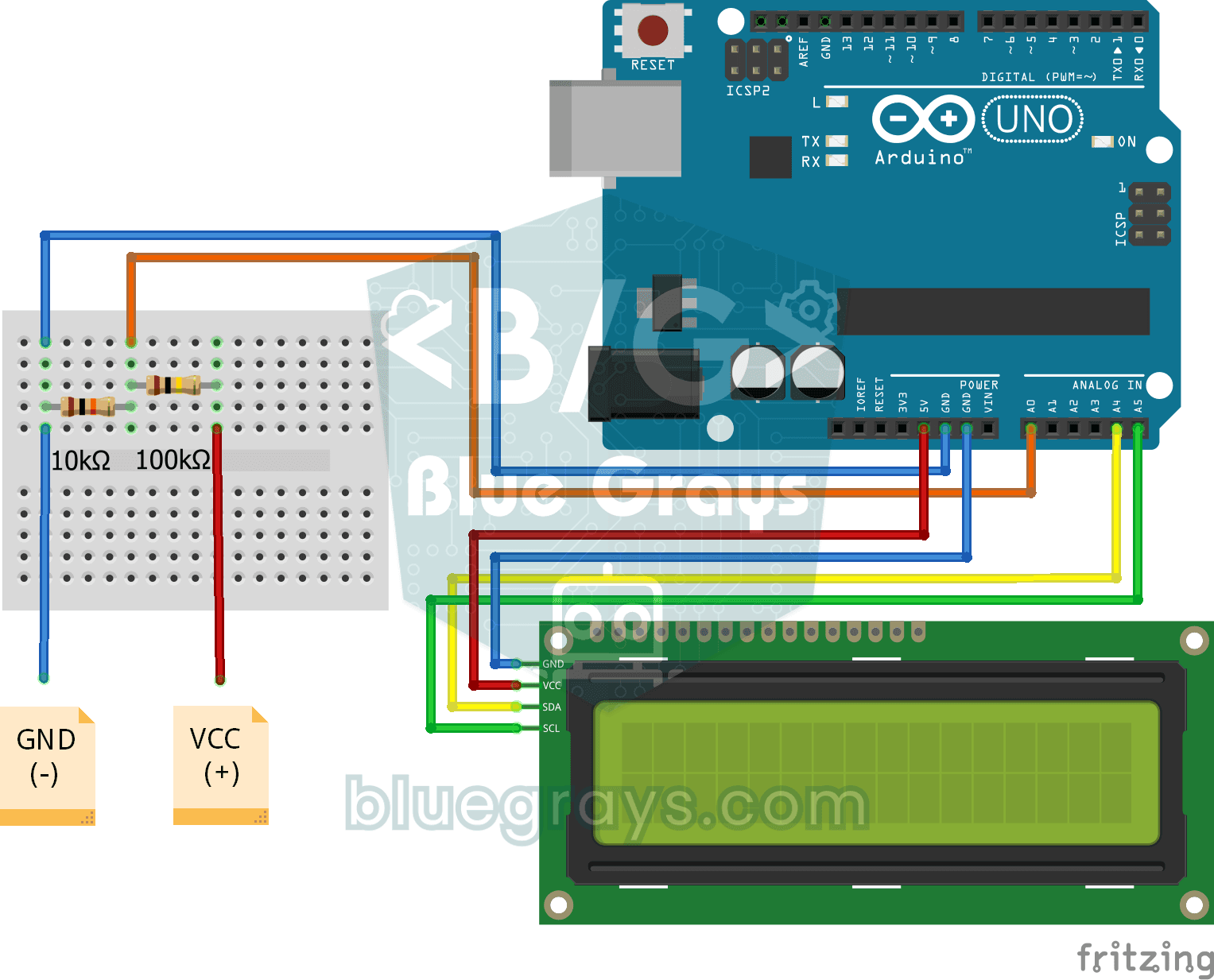
Voltímetro digital com display LCD
Descubra a tensão de uma pilha ou de um adaptador de alimentação com um medidor feito por você.
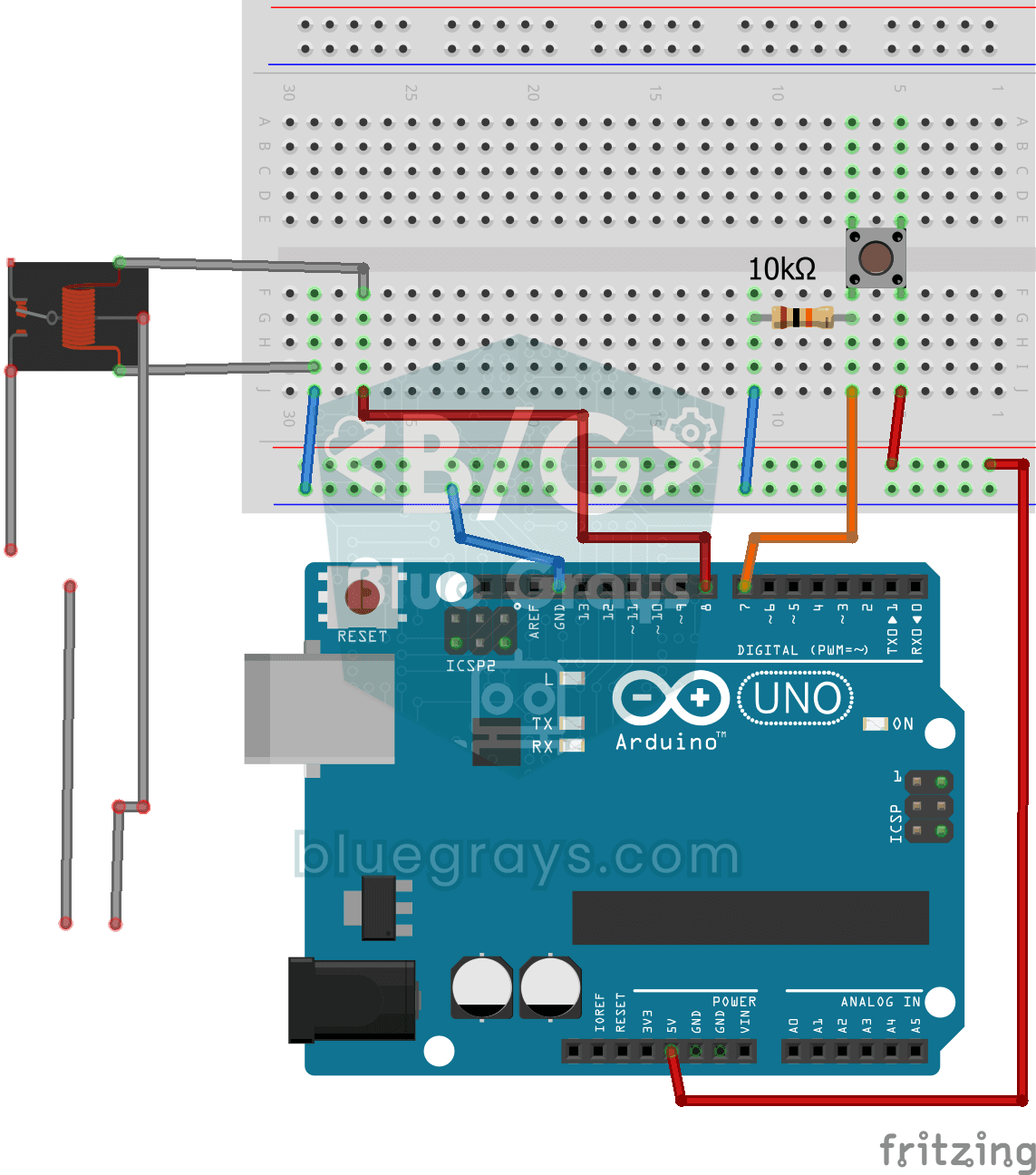
Acender uma lâmpada de 220V com botão de pressão
Enquanto você mantém o botão pressionado, uma lâmpada de 220 volts fica acesa e apaga assim que você solta.
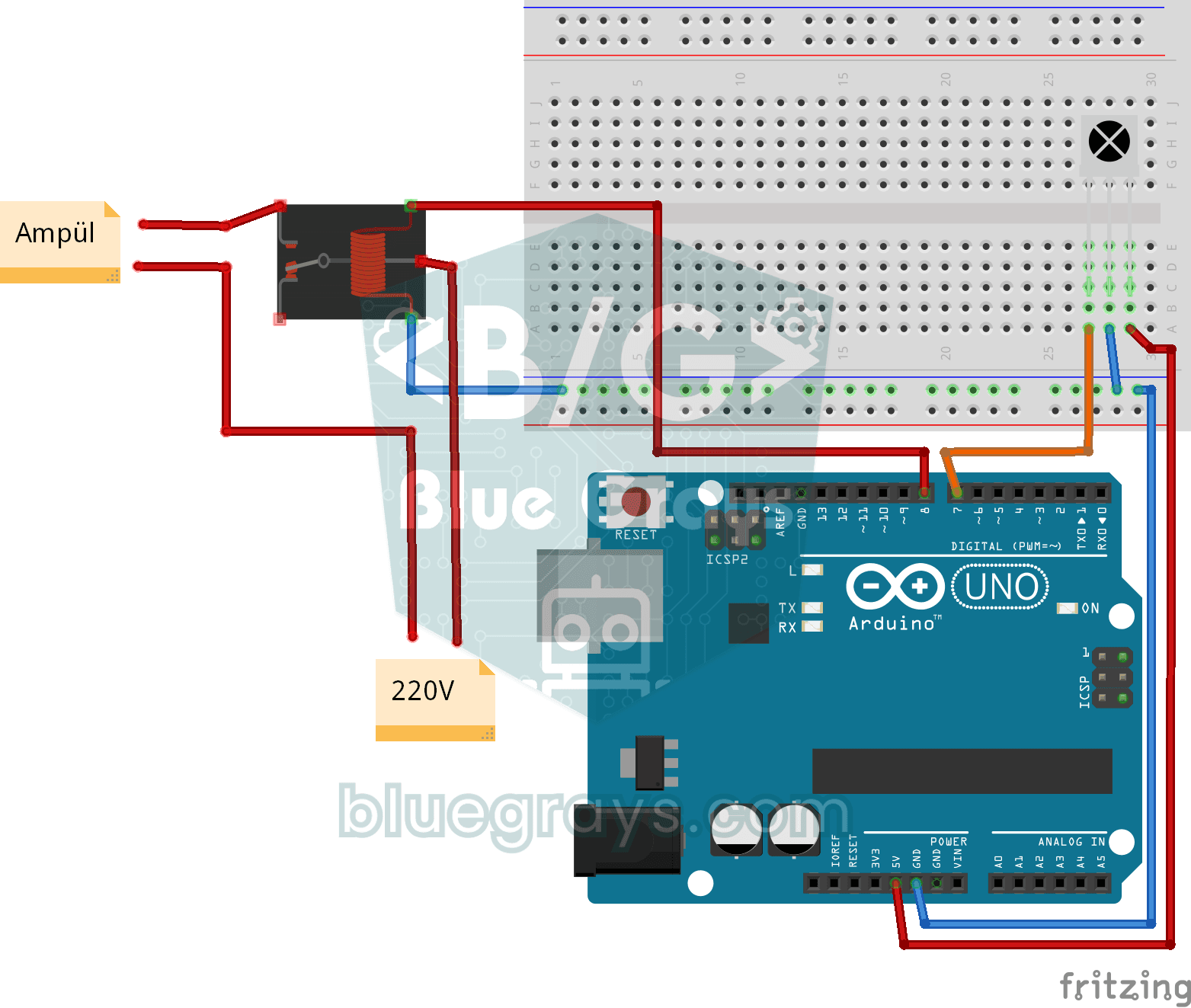
Acender uma lâmpada de 220V com controle remoto
Ligue e desligue uma lâmpada de casa com o controle da TV, sem sair do sofá. O Arduino lê o sinal de luz invisível do controle; o botão de ligar aciona o relé e acende a lâmpada, e o botão de…

Iluminação inteligente com ESP32 (PIR + LDR + relé + OLED)
Transforme a iluminação do corredor, banheiro ou despensa em iluminação inteligente com ESP32! Com um sensor de movimento PIR, um sensor de luz LDR e um módulo relé, montamos o cenário clássico de "acender a luz ao detectar movimento no escuro" — se o ambiente já estiver claro, o movimento NÃO aciona a luz, economizando energia durante o dia. A luz fica acesa por 30 segundos; se o movimento continuar, o temporizador reinicia e a luz permanece acesa por mais tempo.