
Olhos de robô no OLED com ESP32: animação viva com a RoboEyes
Olhos de robô no OLED com ESP32: use a RoboEyes com um SSD1306 de 0,96 polegada para piscadas, humores, reações ao toque com TTP223, dois OLEDs e uma versão para Arduino Uno.
Os olhos de robô no OLED com ESP32 são o jeito mais fácil de dar personalidade a um projeto: dois olhos em um display minúsculo de 0,96 polegada que piscam, olham em volta, sorriem e ficam bravos. Com um ESP32, um OLED SSD1306 e quatro fios você monta um pequeno companheiro de mesa, o rosto de um carrinho robô ou um presente que ri quando é tocado. E você nem precisa desenhar os olhos: a biblioteca RoboEyes cuida das piscadas, do olhar e das mudanças de humor com uma animação suave.
Neste guia você vai ver primeiro como os olhos são desenhados e como a biblioteca funciona, depois a tabela de ligações e o primeiro sketch. Em seguida reunimos todos os humores e direções do olhar em uma tabela e montamos um robô com um sensor de toque TTP223 que sorri com um toque rápido, fica bravo quando você mantém o dedo nele e adormece quando é deixado sozinho. Explicamos por que a animação às vezes engasga, em termos de taxa de quadros e velocidade do I2C, damos um display para cada olho usando dois OLEDs e rodamos o mesmo projeto em um Arduino Uno.
Como funcionam os olhos de robô? A biblioteca RoboEyes
Na RoboEyes, cada olho é um retângulo preenchido com cantos arredondados. Uma piscada é a altura desse retângulo encolhendo até 1 pixel em poucos quadros e abrindo de novo. Os humores surgem de triângulos desenhados sobre o olho na cor do fundo: um olho com os cantos superiores cortados para fora parece cansado, um com os cantos internos caídos parece bravo e um com um corte curvo na parte de baixo parece feliz. Quando a direção do olhar muda, os olhos não saltam para a nova posição; a cada quadro a biblioteca fecha metade da distância entre o valor atual e o alvo. Essa interpolação simples (tweening) deixa o movimento rápido no começo e lento no final, o que dá a impressão de algo vivo. Tudo isso roda dentro de update(), sem delay(), então o loop() ainda tem tempo para ler sensores ou se comunicar por Wi-Fi.
| Componente | Qtd. | Observação |
|---|---|---|
| ESP32 DevKit | 1 | Um Arduino Uno também serve (um display) |
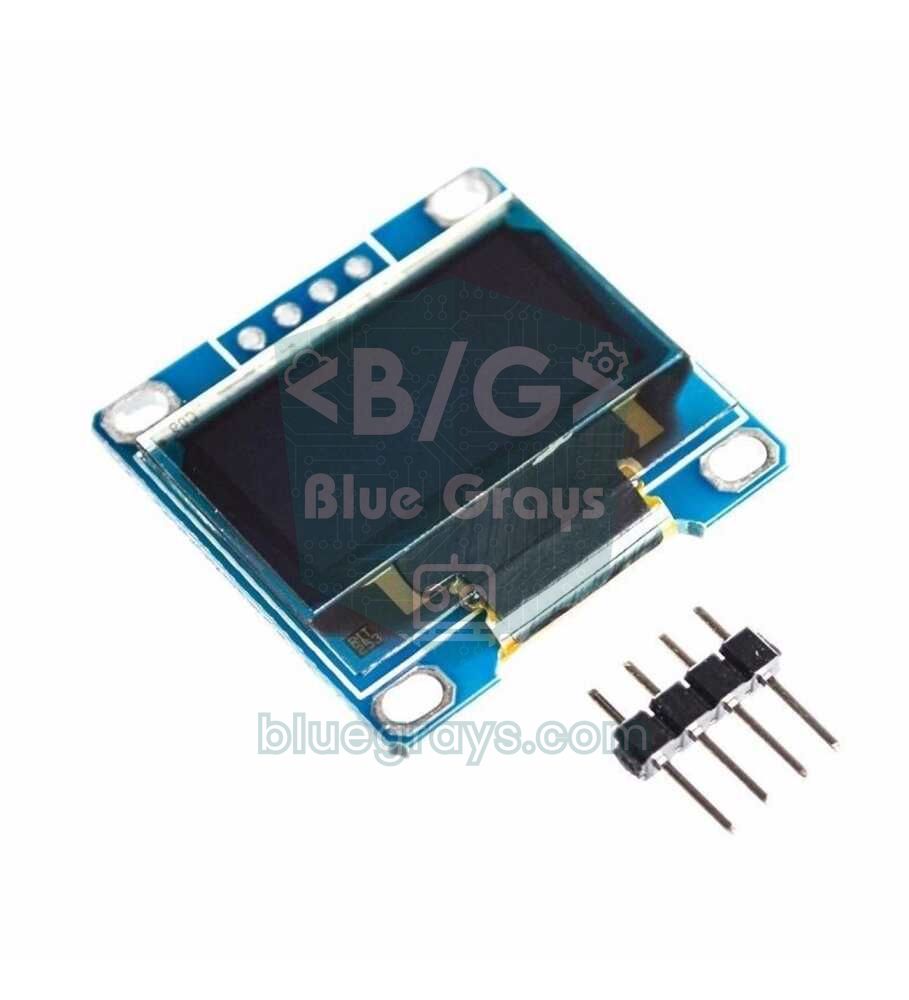
| OLED I2C de 0,96" (SSD1306, 128×64) | 1–2 | Na versão com dois olhos, o segundo display precisa estar no endereço 0x3D |
| Módulo sensor de toque TTP223 | 1 | Para as reações ao toque |
| Protoboard e jumpers | 1 conjunto | Jumpers fêmea-macho facilitam a vida |
| Bateria 18650 e módulo carregador TP4056 (opcional) | 1 | Para um robô portátil, sem fio |
Ligações: OLED e TTP223
| Ligação | ESP32 | Arduino Uno |
|---|---|---|
| OLED VCC | 3V3 | 5V |
| OLED GND | GND | GND |
| OLED SDA | GPIO 21 | A4 |
| OLED SCL | GPIO 22 | A5 |
| TTP223 VCC | 3V3 | 5V |
| TTP223 GND | GND | GND |
| TTP223 I/O | GPIO 26 | D2 |
| 2º OLED (dois olhos) | Mesmas linhas SDA e SCL, endereço 0x3D | Não recomendado, falta RAM |
Instalando as bibliotecas
- Na Arduino IDE, abra o Gerenciador de Bibliotecas, busque FluxGarage RoboEyes e instale; aceite a biblioteca Adafruit GFX quando ela for oferecida como dependência.
- Na mesma janela, busque Adafruit SSD1306 e instale; quando a IDE perguntar sobre as dependências, escolha Instalar tudo para que a Adafruit BusIO também seja instalada.
- Em Ferramentas > Placa, escolha ESP32 Dev Module para um ESP32 ou Arduino Uno para um Uno.
- Se quiser, abra Arquivo > Exemplos > FluxGarage RoboEyes > i2c_SSD1306_Basics para conferir rapidamente se o display funciona.
Primeiro sketch: olhos que piscam e olham em volta
O código abaixo inicia o I2C nos GPIO 21 e 22 do ESP32, abre o OLED no endereço 0x3C e liga dois comportamentos automáticos: piscar em intervalos aleatórios e olhar em direções aleatórias. O tamanho dos olhos, o raio dos cantos e o espaço entre os olhos ficam em linhas separadas, então você molda o rosto do seu robô mudando os números.
1// ESP32 + 0,96" OLED: göz kırpan ve etrafına bakan robot gözleri / blinking robot eyes that look around
2#include <Wire.h>
3#include <Adafruit_GFX.h>
4#include <Adafruit_SSD1306.h>
5#include <FluxGarage_RoboEyes.h>
6
7Adafruit_SSD1306 display(128, 64, &Wire, -1);       // 128x64, reset pini yok / no reset pin
8RoboEyes<Adafruit_SSD1306> roboEyes(display);       // gözler bu ekrana çizilir / eyes are drawn on this display
9
10void setup() {
11  Serial.begin(115200);
12  Wire.begin(21, 22);                               // SDA = GPIO 21, SCL = GPIO 22
13  if (!display.begin(SSD1306_SWITCHCAPVCC, 0x3C)) { // adres 0x3C ya da 0x3D / address 0x3C or 0x3D
14    Serial.println(F("OLED bulunamadi / OLED not found"));
15    for (;;);
16  }
17  roboEyes.begin(128, 64, 60);                      // genişlik, yükseklik, en fazla 60 kare/s / max 60 fps
18  roboEyes.setWidth(36, 36);                        // göz genişliği (piksel) / eye width (px)
19  roboEyes.setHeight(36, 36);                       // göz yüksekliği / eye height
20  roboEyes.setBorderradius(8, 8);                   // köşe yuvarlaklığı / corner radius
21  roboEyes.setSpacebetween(10);                     // gözler arası boşluk / gap between the eyes
22  roboEyes.setAutoblinker(ON, 3, 2);                // 3 s + 0-2 s rastgele aralıkla kırp / blink every 3 s + 0-2 s
23  roboEyes.setIdleMode(ON, 2, 2);                   // 2 s + 0-2 s'de bir başka yöne bak / look elsewhere every 2 s + 0-2 s
24}
25
26void loop() {
27  roboEyes.update();                                // buraya asla delay() koyma / never put delay() here
28}
O 60 em begin() é o número máximo de quadros por segundo. setAutoblinker(ON, 3, 2) faz os olhos piscarem no mínimo a cada 3 segundos, mais um tempo aleatório de 0–2 segundos; as pessoas piscam de 15–20 vezes por minuto, mais ou menos a cada 3–4 segundos, então o resultado parece bem natural. setIdleMode(ON, 2, 2) vira os olhos para um ponto aleatório do display a cada 2–4 segundos. Com dois olhos de 36×36 pixels e um espaço de 10 pixels, o rosto tem 82 pixels de largura, o que deixa para os olhos 46 pixels de percurso na horizontal e 28 pixels na vertical no display de 128×64. Aumente o raio para 18 para ter olhos redondos e fofos, ou reduza para 2 para ter olhos de robô com cantos vivos.
Humores, direções do olhar e animações
| Comando | O que faz |
|---|---|
| setMood(DEFAULT) | Olhos normais, abertos |
| setMood(TIRED) | As pálpebras superiores caem para fora: cansado, sonolento |
| setMood(ANGRY) | Os cantos internos descem: bravo |
| setMood(HAPPY) | A borda de baixo é cortada em curva: olhos sorridentes |
| setPosition(N, NE, E, SE, S, SW, W, NW) | Vira os olhos para uma de 8 direções; DEFAULT os devolve ao centro |
| blink() e blink(left, right) | Pisca os dois olhos ou apenas um (uma piscadela) |
| close() e open() | Fecha ou abre os olhos (sono) |
| anim_laugh() | Os olhos balançam para cima e para baixo por um instante: risada |
| anim_confused() | Os olhos balançam para os lados por um instante: confusão |
| setCuriosity(ON) | Ao olhar para o lado, o olho daquele lado cresce: curiosidade |
| setSweat(ON) | Gotas de suor escorrem pela testa: afobação |
| setHFlicker(ON, 2) e setVFlicker(ON, 2) | Os olhos tremem na horizontal ou na vertical: medo, frio |
| setCyclops(ON) | Desenha um único olho grande |
Combine esses comandos para obter expressões bem mais ricas. Para curiosidade, vire os olhos para E ou W com setCuriosity(ON) ativado; para medo, use setHFlicker(ON, 2) junto com setSweat(ON); para sono, chame primeiro setMood(TIRED) e, alguns segundos depois, close(). As mudanças de humor são animadas com a mesma suavidade das piscadas, ou seja, ao passar de HAPPY para ANGRY as pálpebras deslizam no display até a nova posição.
Um robô que reage a um sensor de toque TTP223
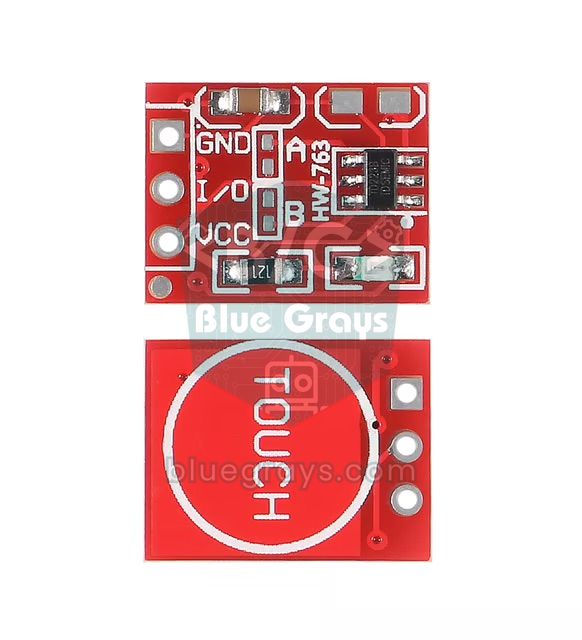
O componente mais prático para o robô perceber que está sendo tocado é o sensor de toque capacitivo TTP223. Ele não faz clique como um botão mecânico e detecta o toque através de um plástico fino ou de papelão, então dá para escondê-lo dentro da cabeça do robô. No código abaixo, um toque curto deixa o robô feliz e o faz rir, enquanto um toque de mais de um segundo o deixa bravo e confuso. Se ninguém tocar nele por 20 segundos, ele fica com cara de sono; depois de 40 segundos, fecha os olhos e dorme, e um novo toque o acorda.
1// ESP32 robot gözleri + TTP223: dokununca sevinir, uzun dokununca kızar, yalnız kalınca uyur
2// ESP32 robot eyes + TTP223: happy on a touch, angry on a long touch, falls asleep when left alone
3#include <Wire.h>
4#include <Adafruit_GFX.h>
5#include <Adafruit_SSD1306.h>
6#include <FluxGarage_RoboEyes.h>
7
8const int TOUCH_PIN = 26;                     // TTP223 I/O (fabrika ayarı: dokununca HIGH) / factory default: HIGH while touched
9const unsigned long LONG_TOUCH = 1000;        // uzun dokunuş sınırı (ms) / long-touch limit (ms)
10const unsigned long MOOD_TIME = 3000;         // bir duygunun süresi / how long a mood lasts
11const unsigned long TIRED_AFTER = 20000;      // 20 s dokunulmazsa uykulu / sleepy after 20 s alone
12const unsigned long SLEEP_AFTER = 40000;      // 40 s sonra gözleri kapat / close the eyes after 40 s
13
14Adafruit_SSD1306 display(128, 64, &Wire, -1);
15RoboEyes<Adafruit_SSD1306> roboEyes(display);
16
17bool touching = false;        // parmak şu an pedde mi? / finger on the pad right now?
18bool longDone = false;        // bu dokunuşta kızgınlık gösterildi mi? / angry shown for this touch?
19bool sleeping = false;
20bool moodActive = false;
21unsigned long touchStart = 0;
22unsigned long lastTouch = 0;
23unsigned long moodStart = 0;
24
25void showMood(unsigned char mood) {           // duyguyu başlat ve süreyi tut / start a mood and time it
26  roboEyes.setMood(mood);
27  moodActive = true;
28  moodStart = millis();
29}
30
31void wakeUp() {                               // uyuyorsa uyandır / wake up if asleep
32  if (!sleeping) return;
33  sleeping = false;
34  roboEyes.setMood(DEFAULT);
35  roboEyes.open();
36  roboEyes.setAutoblinker(ON, 3, 2);
37  roboEyes.setIdleMode(ON, 2, 2);
38}
39
40void setup() {
41  pinMode(TOUCH_PIN, INPUT);
42  Wire.begin(21, 22);
43  if (!display.begin(SSD1306_SWITCHCAPVCC, 0x3C)) for (;;);
44  roboEyes.begin(128, 64, 60);
45  roboEyes.setAutoblinker(ON, 3, 2);
46  roboEyes.setIdleMode(ON, 2, 2);
47  lastTouch = millis();
48}
49
50void loop() {
51  roboEyes.update();
52  unsigned long now = millis();
53  bool touched = digitalRead(TOUCH_PIN) == HIGH;
54
55  if (touched && !touching) {                 // dokunuş başladı / touch started
56    touching = true;
57    longDone = false;
58    touchStart = now;
59    wakeUp();
60  }
61  if (touched && !longDone && now - touchStart > LONG_TOUCH) {   // uzun dokunuş: kızgın / long touch: angry
62    longDone = true;
63    showMood(ANGRY);
64    roboEyes.anim_confused();
65  }
66  if (!touched && touching) {                 // parmak kalktı / finger lifted
67    touching = false;
68    lastTouch = now;
69    if (!longDone) {                          // kısa dokunuş: mutlu / short touch: happy
70      showMood(HAPPY);
71      roboEyes.anim_laugh();
72    }
73  }
74
75  if (moodActive && now - moodStart > MOOD_TIME) {   // duygu bitti / mood is over
76    moodActive = false;
77    roboEyes.setMood(DEFAULT);
78  }
79  if (!sleeping && !touching && !moodActive) {
80    if (now - lastTouch > SLEEP_AFTER) {      // uyku: gözleri kapat / sleep: close the eyes
81      sleeping = true;
82      roboEyes.setAutoblinker(OFF);
83      roboEyes.setIdleMode(OFF);
84      roboEyes.setPosition(DEFAULT);
85      roboEyes.close();
86    } else if (now - lastTouch > TIRED_AFTER) {
87      roboEyes.setMood(TIRED);                // uykulu göz kapakları / sleepy eyelids
88    }
89  }
90}
A lógica é uma pequena máquina de estados: millis() registra quando o toque começa e quando termina, e a decisão é tomada quando o dedo sai. Isso separa os toques curtos dos longos e garante que um mesmo toque nunca seja contado duas vezes. Como não há delay() em lugar nenhum, os olhos continuam piscando com suavidade mesmo enquanto reagem. As pontes A e B do TTP223 devem ficar abertas, como vêm de fábrica; as pontes e a sensibilidade são explicadas em detalhes no guia do sensor de toque TTP223. Se preferir não acrescentar um componente, você pode usar os pinos de toque do próprio ESP32; veja pinos de toque do ESP32.
Tempo da animação: taxa de quadros e velocidade do I2C
A suavidade dos olhos depende mais do barramento do display do que do processador. Um quadro de um OLED de 128×64 tem 1024 bytes, e cada quadro envia todos eles pelo I2C. Cada byte no I2C ocupa 9 bits, contando o bit de confirmação, então um quadro, com os bytes de endereço e de comando, chega a cerca de 10.000 bits. A biblioteca Adafruit SSD1306 eleva o barramento para 400 kHz durante as transferências por padrão, o que dá cerca de 25 ms por quadro, ou no máximo 35–40 quadros por segundo.
| Situação | Tempo por quadro | Resultado |
|---|---|---|
| I2C a 100 kHz | Cerca de 100 ms | No máximo 10 fps; o movimento engasga de forma visível |
| I2C a 400 kHz (padrão da Adafruit) | Cerca de 25 ms | 35–40 fps; animação suave |
| Pedir 60 fps com begin(..., 60) | Meta de 16 ms | Fica limitado pelo display, sem prejuízo; os olhos são desenhados o mais rápido possível |
| Dois OLEDs no mesmo barramento | Cerca de 50 ms | Por volta de 20 fps por olho; um ajuste de 30 fps é suficiente |
| delay(100) dentro do loop() | 100 ms ou mais | Os olhos congelam; as piscadas e os olhares ficam aos trancos |
Ao acrescentar o seu próprio código, a única regra é que o loop() volte rápido para roboEyes.update() a cada passagem. Se quiser ler um sensor a cada 100 ms, compare tempos com millis() em vez de chamar delay(100); a técnica é explicada em millis() e delay(). Rodar o Wi-Fi ou uma requisição HTTP demorada no segundo núcleo do ESP32 também garante que os olhos nunca engasguem.
Dois olhos com dois OLEDs: um display para cada olho
Para deixar os olhos maiores e mais marcantes, dê a cada um o seu próprio OLED de 0,96 polegada. Os dois displays compartilham as mesmas linhas SDA e SCL, mas precisam de endereços diferentes: mude o pequeno resistor na parte de trás de um dos displays da posição 0x78 para a 0x7A, soldando-o no novo lugar, e o endereço dele passa a ser 0x3D. Cada display usa o modo de olho único (cyclops) da RoboEyes. A piscada automática e o movimento ocioso ficam desligados, porque dois objetos separados escolheriam cada um os seus tempos aleatórios, piscariam de forma independente e pareceriam vesgos; em vez disso, o código envia cada piscada e cada olhar aos dois olhos no mesmo instante.
1// ESP32 + iki OLED: her ekranda bir göz, ikisi aynı anda kırpar ve bakar
2// ESP32 + two OLEDs: one eye per screen, blinking and looking in sync
3#include <Wire.h>
4#include <Adafruit_GFX.h>
5#include <Adafruit_SSD1306.h>
6#include <FluxGarage_RoboEyes.h>
7
8Adafruit_SSD1306 leftDisplay(128, 64, &Wire, -1);    // adres 0x3C / address 0x3C
9Adafruit_SSD1306 rightDisplay(128, 64, &Wire, -1);   // adres 0x3D (arkadaki direnç taşındı) / 0x3D (back resistor moved)
10RoboEyes<Adafruit_SSD1306> leftEye(leftDisplay);
11RoboEyes<Adafruit_SSD1306> rightEye(rightDisplay);
12
13const unsigned char LOOKS[] = {DEFAULT, N, NE, E, SE, S, SW, W, NW};   // merkez + 8 yön / centre + 8 directions
14unsigned long lastBlink = 0, blinkWait = 3000;
15unsigned long lastLook = 0, lookWait = 2000;
16
17// Bir göz ekranını hazırla / prepare one eye screen
18void setupEye(RoboEyes<Adafruit_SSD1306> &eye) {
19  eye.begin(128, 64, 30);            // iki ekran aynı hatta: 30 kare/s yeter / two screens on one bus: 30 fps is enough
20  eye.setCyclops(ON);                // ekranda tek, büyük göz / one big eye per screen
21  eye.setWidth(70, 0);
22  eye.setHeight(48, 0);
23  eye.setBorderradius(16, 0);
24  eye.setPosition(DEFAULT);
25}
26
27void setup() {
28  Wire.begin(21, 22);
29  if (!leftDisplay.begin(SSD1306_SWITCHCAPVCC, 0x3C)) for (;;);
30  if (!rightDisplay.begin(SSD1306_SWITCHCAPVCC, 0x3D)) for (;;);
31  setupEye(leftEye);
32  setupEye(rightEye);
33  randomSeed(esp_random());          // donanım rastgele sayı üreteci / hardware random number generator
34}
35
36void loop() {
37  leftEye.update();
38  rightEye.update();
39  unsigned long now = millis();
40  if (now - lastBlink > blinkWait) {           // iki göz birlikte kırpar / both eyes blink together
41    leftEye.blink();
42    rightEye.blink();
43    lastBlink = now;
44    blinkWait = random(2500, 6000);
45  }
46  if (now - lastLook > lookWait) {             // ikisi de aynı yöne bakar / both look the same way
47    unsigned char dir = LOOKS[random(9)];
48    leftEye.setPosition(dir);
49    rightEye.setPosition(dir);
50    lastLook = now;
51    lookWait = random(1500, 4000);
52  }
53}
Monte os dois displays a cerca de 1–2 cm um do outro em um rosto de papelão ou impresso em 3D. Um olho de 70×48 pixels preenche a maior parte do display e ainda deixa 58 pixels de percurso para os lados e 16 pixels para cima e para baixo. Cada display precisa de um buffer de cerca de 1 KB, então esta versão depende da memória farta do ESP32. Para uma atualização mais rápida, você pode ligar o segundo display ao segundo periférico I2C do ESP32 (Wire1) ou, para muitos displays, usar um multiplexador I2C como o TCA9548A.
Olhos de robô em um Arduino Uno
A versão de um display também roda em um Arduino Uno ou Nano; basta ligar o OLED a A4 (SDA) e A5 (SCL) e o TTP223 a D2. O Uno tem apenas 2 KB de RAM: quando o sketch abaixo é compilado, as variáveis globais ocupam cerca de 540 bytes, outros 1024 bytes são reservados para o buffer do display durante a execução e sobram cerca de 480 bytes. Por isso, evite imprimir textos longos com Serial.print no Uno e coloque dentro de F() os que forem necessários. A versão de dois displays não cabe em um Uno; use um ESP32 ou um Arduino Mega, com 8 KB de RAM. Neste sketch, cada toque faz o robô avançar pelos humores em sequência: normal, feliz, cansado e bravo.
1// Arduino Uno + OLED + TTP223: her dokunuşta yeni bir duygu / a new mood on every touch
2#include <Wire.h>
3#include <Adafruit_GFX.h>
4#include <Adafruit_SSD1306.h>
5#include <FluxGarage_RoboEyes.h>
6
7Adafruit_SSD1306 display(128, 64, &Wire, -1);      // SDA = A4, SCL = A5
8RoboEyes<Adafruit_SSD1306> roboEyes(display);
9
10const int TOUCH_PIN = 2;                            // TTP223 I/O
11const unsigned char MOODS[] = {DEFAULT, HAPPY, TIRED, ANGRY};
12byte moodIndex = 0;
13bool lastTouch = false;
14
15void setup() {
16  pinMode(TOUCH_PIN, INPUT);
17  if (!display.begin(SSD1306_SWITCHCAPVCC, 0x3C)) for (;;);   // 1 KB'lık tampon RAM'den ayrılır / 1 KB buffer comes from RAM
18  roboEyes.begin(128, 64, 40);
19  roboEyes.setAutoblinker(ON, 3, 2);
20  roboEyes.setIdleMode(ON, 2, 3);
21}
22
23void loop() {
24  roboEyes.update();
25  bool touch = digitalRead(TOUCH_PIN) == HIGH;
26  if (touch && !lastTouch) {                        // yalnız dokunma anında / only at the moment of touch
27    moodIndex = (moodIndex + 1) % 4;
28    roboEyes.setMood(MOODS[moodIndex]);
29    if (MOODS[moodIndex] == HAPPY) roboEyes.anim_laugh();
30    if (MOODS[moodIndex] == ANGRY) roboEyes.anim_confused();
31  }
32  lastTouch = touch;
33}
Se você programa um Raspberry Pi Pico pela Arduino IDE (core arduino-pico), este sketch do Uno roda sem alterações com o OLED em GP4 (SDA) e GP5 (SCL) e o TTP223 em GP2; os 264 KB de RAM do Pico sobram até para a versão de dois displays. Para saber mais sobre o OLED em si, o desenho de formas e a vida útil do display, veja display OLED SSD1306.
Ideias de projetos com olhos de robô
- Robô companheiro de mesa: Coloque os olhos em uma cabeça de papelão e esconda o TTP223 no topo; você ganha um enfeite de mesa que ri quando recebe carinho e dorme quando é esquecido.
- Rosto para um carrinho robô: Acrescente olhos que ficam confusos quando aparece um obstáculo e felizes quando o caminho está livre; para o carrinho em si, veja carrinho robô com Arduino.
- Olhos que seguem você: Ligue o modo de curiosidade e vire os olhos para a pessoa quando um HC-SR04 perceber que ela se aproxima; a medição de distância está em HC-SR04.
- Humor conforme o clima: Faça olhos que suam acima de 30 °C e tremem no frio; para a leitura de temperatura, veja DHT11.
- Robô que reage a palmas: Quando um sensor de som capta um ruído alto, os olhos tremem de susto; veja sensor de som KY-038.
- Olhos de notificação: Faça os olhos ficarem felizes quando o ESP32 receber uma nova mensagem ou notificação pelo Wi-Fi e irem dormir depois das 11 da noite.
Erros comuns e como resolver
| Sintoma | Causa provável | Solução |
|---|---|---|
| O display fica totalmente apagado | O endereço é 0x3D, SDA e SCL estão trocados ou a alimentação está invertida | Descubra o endereço com um scanner I2C; confira os fios e a ordem dos pinos |
| Erro “roboEyes does not name a type” | Código de exemplo antigo, biblioteca nova | Use RoboEyes<Adafruit_SSD1306> roboEyes(display); |
| No Uno o display não inicia ou a placa trava | RAM insuficiente para reservar o buffer de 1 KB | Remova variáveis desnecessárias e textos longos na Serial; use F() |
| Os olhos se movem aos trancos | Há um delay() no loop() ou o I2C está a 100 kHz | Troque delay() por millis() e deixe as transferências a 400 kHz |
| Os olhos nunca piscam nem se mexem | update() não é chamado ou os modos automáticos estão desligados | Chame roboEyes.update() no loop(); ative setAutoblinker e setIdleMode |
| Um dos dois displays fica apagado | Os dois displays têm o mesmo endereço | Mude o resistor na parte de trás de um display para que ele vire 0x3D |
| O robô fica feliz sozinho | O TTP223 se calibrou com um toque na hora de ligar ou está alimentado com 5 V | Não toque na área sensível ao ligar; alimente o módulo pelo 3V3 |
Os olhos de robô transformam um display de poucos dólares em uma criatura com personalidade e, com um ESP32 por trás, viram um companheiro vivo que reage a sensores, ao Wi-Fi e ao toque. No app BlueGrays você monta passo a passo o projeto de olhos de robô com ESP32 e OLED, os jogos Pong e T-Rex no OLED e outros projetos de display com ESP32, com esquemas do circuito e código comentado.
Perguntas frequentes
De qual display OLED eu preciso para os olhos de robô?
A escolha mais comum é um OLED I2C de 0,96 polegada e 128×64 pixels com o driver SSD1306, e os sketches deste guia funcionam com ele. Displays SH1106 de 1,3 polegada também servem com a biblioteca Adafruit SH110X, e a RoboEyes traz um exemplo pronto para eles. Em displays de 0,91 polegada e 128×32 você vai precisar reduzir a altura dos olhos.
A biblioteca RoboEyes funciona em um Arduino Uno?
Sim, com um display. O sketch usa cerca de 540 bytes de variáveis globais e precisa de mais 1 KB para o buffer do display, então os 2 KB de RAM do Uno ficam apertados. Para a versão de dois displays é preciso uma placa com mais RAM, como um ESP32, um Arduino Mega ou um Raspberry Pi Pico.
Como ligar dois displays OLED ao mesmo barramento I2C?
Os dois displays precisam de endereços diferentes: mudar o pequeno resistor na parte de trás de um deles da posição 0x78 para a 0x7A troca o endereço de 0x3C para 0x3D. Se não der para mudar o endereço, use o segundo barramento I2C do ESP32 (Wire1) ou acrescente um multiplexador I2C como o TCA9548A.
Dá para fazer olhos de robô em um display colorido?
A RoboEyes foi escrita para OLEDs monocromáticos e funciona com displays que enviam a imagem a partir de um buffer. Para displays TFT coloridos existem bibliotecas separadas, como a TFT_RoboEyes. Também dá para desenhar os olhos por conta própria em displays coloridos redondos GC9A01 ou em um ST7789, mas isso exige uma ligação SPI e um código diferente.
Quanto tempo os olhos de robô com ESP32 funcionam com bateria?
Com o Wi-Fi desligado, o ESP32 consome cerca de 40–50 mA e o OLED, de 10–25 mA conforme a quantidade de pixels acesos, cerca de 60–75 mA no total. Uma bateria 18650 de 2000 mAh dura mais ou menos 25–30 horas nesse consumo. Fechar os olhos, desligar o display e colocar o ESP32 para dormir à noite aumenta bastante esse tempo.
Por que os meus olhos de robô se movem aos trancos?
A causa mais comum é um delay() no loop(), porque os olhos só são desenhados quando update() é chamado. A segunda é o barramento I2C ter ficado em 100 kHz, o que limita você a cerca de 10 quadros por segundo. Use millis() no lugar de delay() e divida as tarefas longas em passos curtos.
Projetos para montar depois desta leitura
Ver todos os projetos
LED piscando com ESP32
Ensina o uso básico de uma saída GPIO no ESP32. Fazemos um LED piscar ligando e desligando um pino digital. É a versão para ESP32 do clássico projeto blink do Arduino UNO: os comandos básicos de blink no ambiente Arduino são os mesmos, mas a disposição dos pinos e os níveis de 3,3 V dos GPIOs do ESP32 diferem dos do Arduino UNO.

Controle de LED com botão no ESP32 (alternância)
Cada vez que o botão é pressionado, o estado do LED muda: se estiver aceso, apaga; se estiver apagado, acende. É o padrão clássico de alternância. Com debounce, eliminamos o ruído mecânico dos contatos do botão para garantir uma única mudança a cada pressionamento.

Jogo de bola e raquetes - SSD1306
Uma bola, duas raquetes e você: jogue tênis de mesa, um dos primeiros videogames, em um pequeno display OLED.

Corrida do T-Rex no OLED: jogo do dinossauro com Arduino
O jogo do dinossauro que aparece quando a internet cai, agora na sua mesa: o dinossauro corre pelo pequeno display OLED, os cactos vêm na sua direção e você pula com um único botão.

ESP32 em sono profundo — Economia de bateria (OLED + contador na RAM RTC)
O modo de sono profundo do ESP32 reduz o consumo de corrente para ~10 µA ao desligar a CPU e a maioria dos periféricos, sendo essencial para dispositivos IoT alimentados por bateria. Neste projeto, usamos três fontes de despertar: um temporizador (15 segundos), um pino externo (EXT0 — botão no GPIO 33) e toque (T0/GPIO 4). As variáveis marcadas com RTC_DATA_ATTR são preservadas durante o sono profundo, mantendo os contadores de inicializações e de despertares por temporizador e botão.

Luminária com mistura de cores e ESP32 (3 potenciômetros + LED RGB + OLED)
Uma luminária inteligente que permite misturar a cor que você quiser girando três potenciômetros com o ESP32! Ao girar os potenciômetros de vermelho, verde e azul, o LED RGB de cátodo comum muda de cor em tempo real. O display OLED SSD1306 mostra os valores de cada cor na faixa de 0–255, barras de preenchimento e o código HEX da cor para a web, como #FF8040.

Iluminação inteligente com ESP32 (PIR + LDR + relé + OLED)
Transforme a iluminação do corredor, banheiro ou despensa em iluminação inteligente com ESP32! Com um sensor de movimento PIR, um sensor de luz LDR e um módulo relé, montamos o cenário clássico de "acender a luz ao detectar movimento no escuro" — se o ambiente já estiver claro, o movimento NÃO aciona a luz, economizando energia durante o dia. A luz fica acesa por 30 segundos; se o movimento continuar, o temporizador reinicia e a luz permanece acesa por mais tempo.

Fechadura RFID com ESP32 (RC522 + servo + OLED + buzzer + LED)
Vamos montar uma fechadura inteligente com ESP32, módulo RFID RC522, servo motor SG90, display OLED SSD1306, buzzer ativo e 2 LEDs. Ao ler um cartão, seu UID é comparado à lista de cartões autorizados definida no código. Se estiver autorizado, o servo motor gira para abrir a fechadura (LED verde + 2 bipes curtos), que trava novamente após 5 segundos. Com um cartão não autorizado, o LED vermelho acende, 3 bipes rápidos soam e o UID lido aparece no OLED.
Mais artigos
- Como usar um display OLED (SSD1306): texto, formas e gráficos com Arduino
- Sensor de toque TTP223 com Arduino: modos, ligação e uma luminária de toque
- O que é ESP32? Características, configuração na Arduino IDE e seu primeiro projeto com Wi-Fi
- O que é I2C? SDA, SCL, resistores de pull-up e um scanner com Arduino